
Personnaliser la redirection de connexion Shopify : guide pour les nouveaux comptes

Personnaliser la redirection de connexion Shopify : guide pour les nouveaux comptes

Personnaliser la redirection de connexion Shopify : guide pour les nouveaux comptes

Personnaliser la redirection de connexion Shopify : guide pour les nouveaux comptes clients — en-tête de l’article de blog Revize

Maîtrisez votre parcours de connexion Shopify : comment rediriger les clients après la connexion avec les nouveaux comptes clients

Vous avez adopté les Nouveaux comptes clients de Shopify – une décision intelligente pour créer des expériences de connexion plus fluides et sans mot de passe. Cependant, vous avez peut-être remarqué un comportement par défaut : les clients sont immédiatement envoyés à leur page de statut de commande après la connexion. Bien que fonctionnel, ce n'est pas toujours le parcours idéal. Et s'ils voulaient continuer à naviguer là où ils s'étaient arrêtés, ou peut-être préférez-vous les accueillir sur la page d'accueil ?

Heureusement, personnaliser cette redirection après la connexion est simple. Ce guide fournit des instructions étape par étape pour contrôler exactement où vos clients arrivent après s'être connectés à l'aide des Nouveaux comptes clients de Shopify, afin d'améliorer leur expérience et de l'aligner sur le parcours de votre boutique. Qu'il s'agisse de leur dernière page visitée, de votre page d'accueil ou d'une page d'accueil unique, vous avez le contrôle.

Pourquoi personnaliser la redirection après la connexion ?

  • Expérience utilisateur fluide (UX) : Rediriger vers la dernière page visitée réduit les frictions et permet aux clients de reprendre exactement là où ils s'étaient arrêtés.

  • Image de marque cohérente : Envoyer les utilisateurs vers la page d'accueil renforce votre marque et met en avant vos promotions actuelles ou vos collections sélectionnées.

  • Engagement ciblé : Diriger les utilisateurs vers des pages spécifiques (comme « Nouveautés » ou un tableau de bord « Mon compte ») peut guider efficacement leurs prochaines étapes.

  • Réduction de la confusion : Évite l'expérience potentiellement déroutante d'arriver sur une page de commande alors que le client souhaitait simplement continuer ses achats.

Avant de commencer : sauvegardez toujours votre thème !

La sécurité d'abord ! Avant de vous lancer dans des modifications de code, créez une copie de sauvegarde de votre thème en ligne. Cela vous permet de revenir facilement en arrière si quelque chose d'inattendu se produit.

  1. Depuis votre interface d'administration Shopify, accédez à Boutique en ligne > Thèmes.

  2. Trouvez votre thème actuel, cliquez sur le menu déroulant Actions (ou sur le bouton ...).

  3. Sélectionnez Dupliquer.

  4. Renommez le thème dupliqué pour plus de clarté (par ex. « Sauvegarde du thème - Avant la modification de la redirection »).

Étape 1 : localisez les bons fichiers du thème Shopify

Le code du lien de connexion se trouve généralement dans des fichiers liés à l'en-tête. Le fichier exact dépend de votre thème :

  • La plupart des thèmes (y compris les thèmes gratuits de Shopify comme Dawn) :

    • En-tête de bureau : sections/header.liquid

    • En-tête mobile / tiroir : souvent aussi dans sections/header.liquid, ou parfois dans snippets/header-drawer.liquid ou snippets/mobile-nav.liquid.

  • Thèmes tiers : Recherchez des fichiers similaires. Les noms courants incluent :

    • sections/header.liquid

    • snippets/navigation.liquid

    • snippets/account-links.liquid

Conseil : Ouvrez l'éditeur de code du thème (Actions > Modifier le code) et utilisez la barre de recherche dans l'éditeur pour chercher routes.account_login_url ou des parties du code de l'icône/lien du compte afin d'identifier l'emplacement exact. Pensez à vérifier à la fois les vues bureau et mobile.

Étape 2 : modifiez l'URL de redirection de connexion

Une fois que vous avez trouvé le ou les fichiers contenant le lien de connexion, repérez l'extrait de code Liquid suivant :

{{ routes.account_login_url }}

Remplacez-le ensuite selon le comportement de redirection souhaité :

Option A : rediriger les clients vers la dernière page visitée

C'est souvent l'option la plus conviviale. Remplacez le code d'origine par :

{{ routes.storefront_login_url }}
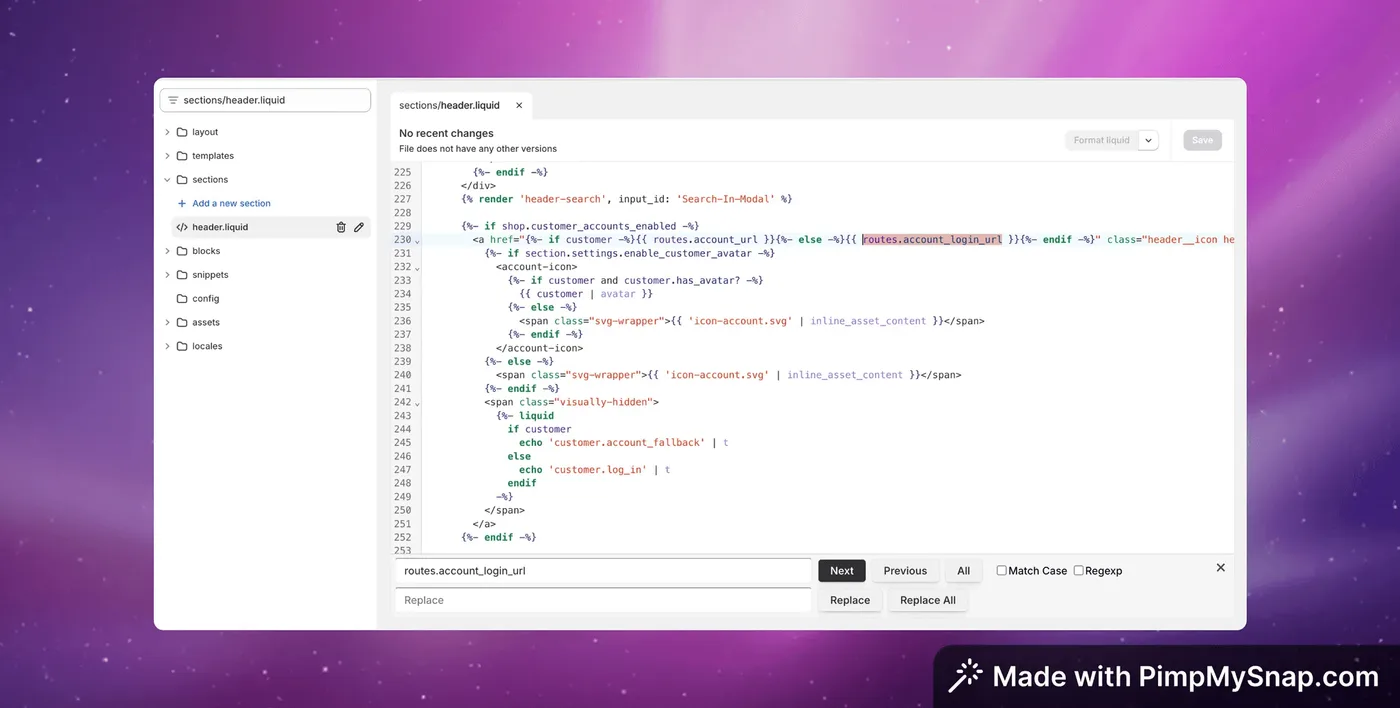

Shopify Liquid code editor showing login redirect customization in header.liquid file


Cette variable capture automatiquement la page sur laquelle le client se trouvait lorsqu'il a cliqué sur « connexion ».


Option B : rediriger les clients vers la page d'accueil de votre boutique

Pour envoyer systématiquement les clients connectés vers votre page d'accueil, remplacez le code d'origine par :


https://{{ shop.permanent_domain }}/customer_authentication/login?return_to=%2F


Le %2F est la version encodée en URL de /, qui représente la racine (page d'accueil).


Option C : rediriger les clients vers une page spécifique (par ex. « Nouveautés »)

Pour diriger les clients vers une page personnalisée, comme une collection spécifique ou une page de tableau de bord dédiée, remplacez le code d'origine par :


https://{{ shop.permanent_domain }}/customer_authentication/login?return_to={{ "/collections/new-arrivals" | url_encode }}


Important : Modifiez /collections/new-arrivals pour l'URL relative de votre page de destination souhaitée (par ex. /pages/welcome ou /collections/all). Le filtre | url_encode garantit que l'URL est correctement formatée.


Étape 3 : enregistrez, testez et publiez


  1. Enregistrez les modifications dans l'éditeur de fichiers du thème.

  2. Prévisualisez votre thème. Déconnectez-vous de votre compte client (si vous êtes connecté) et testez le processus de connexion. Essayez de vous connecter depuis différentes pages (page d'accueil, page produit, page collection) pour vous assurer que la redirection fonctionne comme prévu pour l'option choisie. Vérifiez les vues bureau et mobile.

  3. Une fois que vous êtes certain que tout fonctionne correctement, retournez dans Boutique en ligne > Thèmes, trouvez votre thème modifié (il s'agit peut-être encore de la copie sur laquelle vous avez travaillé), puis cliquez sur Publier.


Aller plus loin : améliorer le parcours après achat


Personnaliser la redirection de connexion est un excellent moyen d'affiner le parcours client avant qu'il n'effectue éventuellement un achat ou ne consulte ses commandes. Mais qu'en est-il après la commande ?


Une expérience fluide ne devrait pas s'arrêter à la connexion. Les clients ont souvent besoin de flexibilité après l'achat – peut-être ont-ils choisi la mauvaise taille, doivent-ils mettre à jour leur adresse de livraison, ou souhaitent-ils ajouter un autre article. C'est là que Revize s'intègre parfaitement au cadre des Nouveaux comptes clients de Shopify.


Pendant que vous optimisez le flux de connexion, envisagez d'offrir encore plus de possibilités à vos clients avec Revize. Notre application permet aux clients de modifier eux-mêmes leurs commandes sans effort, directement depuis leur page de statut de commande (la même zone à laquelle ils accèdent via la connexion aux Nouveaux comptes clients), ce qui réduit les tickets d'assistance et augmente la satisfaction client.


En combinant une redirection de connexion fluide et personnalisée avec une flexibilité après achat comme la modification de commande via Revize, vous créez une expérience véritablement centrée sur le client qui favorise la fidélité.


Pour conclure


Ajuster la redirection après connexion dans les Nouveaux comptes clients de Shopify est une personnalisation simple mais puissante. En choisissant l'endroit où vos clients arrivent après s'être connectés, vous créez une expérience d'achat plus intuitive et plus personnalisée. Qu'il s'agisse de les rediriger vers leur dernière page consultée, la page d'accueil ou une page de destination spéciale, ces touches attentionnées contribuent fortement à la satisfaction client et peuvent avoir un effet positif sur l'engagement.


Bonnes personnalisations et bonnes ventes !

Maîtrisez votre parcours de connexion Shopify : comment rediriger les clients après la connexion avec les nouveaux comptes clients

Vous avez adopté les Nouveaux comptes clients de Shopify – une décision intelligente pour créer des expériences de connexion plus fluides et sans mot de passe. Cependant, vous avez peut-être remarqué un comportement par défaut : les clients sont immédiatement envoyés à leur page de statut de commande après la connexion. Bien que fonctionnel, ce n'est pas toujours le parcours idéal. Et s'ils voulaient continuer à naviguer là où ils s'étaient arrêtés, ou peut-être préférez-vous les accueillir sur la page d'accueil ?

Heureusement, personnaliser cette redirection après la connexion est simple. Ce guide fournit des instructions étape par étape pour contrôler exactement où vos clients arrivent après s'être connectés à l'aide des Nouveaux comptes clients de Shopify, afin d'améliorer leur expérience et de l'aligner sur le parcours de votre boutique. Qu'il s'agisse de leur dernière page visitée, de votre page d'accueil ou d'une page d'accueil unique, vous avez le contrôle.

Pourquoi personnaliser la redirection après la connexion ?

  • Expérience utilisateur fluide (UX) : Rediriger vers la dernière page visitée réduit les frictions et permet aux clients de reprendre exactement là où ils s'étaient arrêtés.

  • Image de marque cohérente : Envoyer les utilisateurs vers la page d'accueil renforce votre marque et met en avant vos promotions actuelles ou vos collections sélectionnées.

  • Engagement ciblé : Diriger les utilisateurs vers des pages spécifiques (comme « Nouveautés » ou un tableau de bord « Mon compte ») peut guider efficacement leurs prochaines étapes.

  • Réduction de la confusion : Évite l'expérience potentiellement déroutante d'arriver sur une page de commande alors que le client souhaitait simplement continuer ses achats.

Avant de commencer : sauvegardez toujours votre thème !

La sécurité d'abord ! Avant de vous lancer dans des modifications de code, créez une copie de sauvegarde de votre thème en ligne. Cela vous permet de revenir facilement en arrière si quelque chose d'inattendu se produit.

  1. Depuis votre interface d'administration Shopify, accédez à Boutique en ligne > Thèmes.

  2. Trouvez votre thème actuel, cliquez sur le menu déroulant Actions (ou sur le bouton ...).

  3. Sélectionnez Dupliquer.

  4. Renommez le thème dupliqué pour plus de clarté (par ex. « Sauvegarde du thème - Avant la modification de la redirection »).

Étape 1 : localisez les bons fichiers du thème Shopify

Le code du lien de connexion se trouve généralement dans des fichiers liés à l'en-tête. Le fichier exact dépend de votre thème :

  • La plupart des thèmes (y compris les thèmes gratuits de Shopify comme Dawn) :

    • En-tête de bureau : sections/header.liquid

    • En-tête mobile / tiroir : souvent aussi dans sections/header.liquid, ou parfois dans snippets/header-drawer.liquid ou snippets/mobile-nav.liquid.

  • Thèmes tiers : Recherchez des fichiers similaires. Les noms courants incluent :

    • sections/header.liquid

    • snippets/navigation.liquid

    • snippets/account-links.liquid

Conseil : Ouvrez l'éditeur de code du thème (Actions > Modifier le code) et utilisez la barre de recherche dans l'éditeur pour chercher routes.account_login_url ou des parties du code de l'icône/lien du compte afin d'identifier l'emplacement exact. Pensez à vérifier à la fois les vues bureau et mobile.

Étape 2 : modifiez l'URL de redirection de connexion

Une fois que vous avez trouvé le ou les fichiers contenant le lien de connexion, repérez l'extrait de code Liquid suivant :

{{ routes.account_login_url }}

Remplacez-le ensuite selon le comportement de redirection souhaité :

Option A : rediriger les clients vers la dernière page visitée

C'est souvent l'option la plus conviviale. Remplacez le code d'origine par :

{{ routes.storefront_login_url }}


Shopify Liquid code editor showing login redirect customization in header.liquid file


Cette variable capture automatiquement la page sur laquelle le client se trouvait lorsqu'il a cliqué sur « connexion ».


Option B : rediriger les clients vers la page d'accueil de votre boutique

Pour envoyer systématiquement les clients connectés vers votre page d'accueil, remplacez le code d'origine par :


https://{{ shop.permanent_domain }}/customer_authentication/login?return_to=%2F


Le %2F est la version encodée en URL de /, qui représente la racine (page d'accueil).


Option C : rediriger les clients vers une page spécifique (par ex. « Nouveautés »)

Pour diriger les clients vers une page personnalisée, comme une collection spécifique ou une page de tableau de bord dédiée, remplacez le code d'origine par :


https://{{ shop.permanent_domain }}/customer_authentication/login?return_to={{ "/collections/new-arrivals" | url_encode }}


Important : Modifiez /collections/new-arrivals pour l'URL relative de votre page de destination souhaitée (par ex. /pages/welcome ou /collections/all). Le filtre | url_encode garantit que l'URL est correctement formatée.


Étape 3 : enregistrez, testez et publiez


  1. Enregistrez les modifications dans l'éditeur de fichiers du thème.

  2. Prévisualisez votre thème. Déconnectez-vous de votre compte client (si vous êtes connecté) et testez le processus de connexion. Essayez de vous connecter depuis différentes pages (page d'accueil, page produit, page collection) pour vous assurer que la redirection fonctionne comme prévu pour l'option choisie. Vérifiez les vues bureau et mobile.

  3. Une fois que vous êtes certain que tout fonctionne correctement, retournez dans Boutique en ligne > Thèmes, trouvez votre thème modifié (il s'agit peut-être encore de la copie sur laquelle vous avez travaillé), puis cliquez sur Publier.


Aller plus loin : améliorer le parcours après achat


Personnaliser la redirection de connexion est un excellent moyen d'affiner le parcours client avant qu'il n'effectue éventuellement un achat ou ne consulte ses commandes. Mais qu'en est-il après la commande ?


Une expérience fluide ne devrait pas s'arrêter à la connexion. Les clients ont souvent besoin de flexibilité après l'achat – peut-être ont-ils choisi la mauvaise taille, doivent-ils mettre à jour leur adresse de livraison, ou souhaitent-ils ajouter un autre article. C'est là que Revize s'intègre parfaitement au cadre des Nouveaux comptes clients de Shopify.


Pendant que vous optimisez le flux de connexion, envisagez d'offrir encore plus de possibilités à vos clients avec Revize. Notre application permet aux clients de modifier eux-mêmes leurs commandes sans effort, directement depuis leur page de statut de commande (la même zone à laquelle ils accèdent via la connexion aux Nouveaux comptes clients), ce qui réduit les tickets d'assistance et augmente la satisfaction client.


En combinant une redirection de connexion fluide et personnalisée avec une flexibilité après achat comme la modification de commande via Revize, vous créez une expérience véritablement centrée sur le client qui favorise la fidélité.


Pour conclure


Ajuster la redirection après connexion dans les Nouveaux comptes clients de Shopify est une personnalisation simple mais puissante. En choisissant l'endroit où vos clients arrivent après s'être connectés, vous créez une expérience d'achat plus intuitive et plus personnalisée. Qu'il s'agisse de les rediriger vers leur dernière page consultée, la page d'accueil ou une page de destination spéciale, ces touches attentionnées contribuent fortement à la satisfaction client et peuvent avoir un effet positif sur l'engagement.


Bonnes personnalisations et bonnes ventes !

Repensez votre boutique Shopify. Misez sur l’expérience client.

© Copyright 2024, Tous droits réservés

Repensez votre boutique Shopify. Misez sur l’expérience client.

© Copyright 2024, Tous droits réservés

Repensez votre boutique Shopify. Misez sur l’expérience client.

© Copyright 2024, Tous droits réservés

Repensez votre boutique Shopify. Misez sur l’expérience client.

© Copyright 2024, Tous droits réservés

The Universal Commerce Protocol UCP Guide How to Start a Shopify Store in 2026 The True Cost of Returns Guide How to Change Shipping Address on Shopify Best Shopify Customer Service Apps 10 Advanced Shopify Flow Workflows How to Add Discount on Shopify After Checkout How to Edit an Order on Shopify Shopify Draft Orders Complete Guide How to Do a Partial Refund on Shopify Shopify Social Login Complete Guide Post Purchase Email Marketing Automating E-commerce with Shopify Flow Customize Shopify Login Redirect Shopify New Customer Accounts Migration Guide How Poor Customer Support Can Sabotage Your Business How Refunds Work on Shopify In-House Warranty Management vs Shopify Apps Shopify Checkout Extensibility 2026: Deadline, Migration, and What's Broken How to Let Customers Cancel Orders on Shopify Shopify Legacy Customer Accounts Are Deprecated How to Edit Your Shopify Order Confirmation Email How to Do an Exchange on Shopify How to Sell on ChatGPT with Shopify Agentic Storefronts Shopify Functions Migration Tutorial Shopify AI Toolkit Guide 2026: Agents, MCP, and UCP Explained Shopify Sidekick vs Your Agency: The 2026 Scorecard for Plus Stores Shopify B2B 2026 Complete Guide Shopify Order Management Guide 2026 Shopify Advanced to Plus 2026 Migration Playbook 20 Shopify Flow AI Prompts Plus Operators Copy Shopify MCP Developer Guide 2026 EU Withdrawal Button for Shopify 2026 Best Shopify Order Editing Apps 2026