
Auf dieser Seite
Shopify Login-Weiterleitung steuern: So leiten Sie Kunden mit neuen Kundenkonten nach dem Login um
Neue Kundenkonten sind eine gute Wahl, wenn Sie Ihren Kunden einen einfachen Login ohne Passwort ermöglichen möchten. Dabei fällt Ihnen möglicherweise eine Standardeinstellung auf: Nach dem Login gelangen Kunden direkt auf ihre Bestellstatusseite. Das ist relevanter, als es zunächst scheint: Bei mehr als 10 Mio. Shopify-Bestellungen wird etwa 1 von 19 (5,2 %) nach dem Checkout bearbeitet (Revize, 2026). Häufig beginnt die Bestellbearbeitung auf der Bestellstatusseite. Diese Weiterleitung funktioniert, passt aber nicht immer zum Vorhaben Ihrer Kunden. Vielleicht möchten sie dort weitersurfen, wo sie aufgehört haben. Oder Sie möchten sie auf der Startseite begrüßen.
Sie können diese Weiterleitung nach dem Login anpassen. Diese Anleitung zeigt Schritt für Schritt, wie Sie festlegen, auf welcher Seite Ihre Kunden nach der Anmeldung über die neuen Shopify-Kundenkonten landen. So können Sie den Ablauf an Ihren Shop anpassen: mit einer Weiterleitung zur zuletzt besuchten Seite, zur Startseite oder zu einer eigenen Willkommensseite.
Warum sollten Sie die Weiterleitung nach dem Login anpassen?
- Reibungsloses Nutzungserlebnis: Eine Weiterleitung zur zuletzt besuchten Seite lässt Kunden dort weitermachen, wo sie aufgehört haben.
- Einheitlicher Markenauftritt: Auf der Startseite sehen Kunden Ihre Marke sowie aktuelle Angebote oder ausgewählte Kollektionen.
- Gezielte Ansprache: Eine Weiterleitung zu bestimmten Seiten wie „Neu eingetroffen“ oder einer „Mein Konto“-Übersicht kann Kunden beim nächsten Schritt helfen.
- Weniger Verwirrung: Kunden landen nicht unerwartet auf einer Bestellseite, wenn sie eigentlich weiter einkaufen wollten.
Bevor Sie beginnen: Sichern Sie Ihr Theme!
Erstellen Sie eine Kopie Ihres aktiven Themes, bevor Sie den Code ändern. So können Sie Änderungen bei Bedarf leicht rückgängig machen.
- Öffnen Sie im Shopify Admin Onlineshop > Themes.
- Suchen Sie Ihr aktuelles Theme und öffnen Sie das Menü Aktionen oder klicken Sie auf
.... - Wählen Sie Duplizieren.
- Geben Sie der Kopie einen eindeutigen Namen, zum Beispiel „Theme-Sicherung – vor Änderung der Login-Weiterleitung“.
Schritt 1: Die richtigen Shopify-Theme-Dateien finden
Der Code für den Login-Link steht meist in einer Datei für den Header. Welche Datei Sie benötigen, hängt von Ihrem Theme ab:
-
Die meisten Themes (einschließlich kostenloser Shopify-Themes wie Dawn):
- Desktop-Header:
sections/header.liquid - Mobiler Header/Menü: Häufig ebenfalls in
sections/header.liquid, manchmal auch insnippets/header-drawer.liquidodersnippets/mobile-nav.liquid.
- Desktop-Header:
-
Themes von Drittanbietern: Suchen Sie nach ähnlichen Dateien. Häufige Namen sind:
sections/header.liquidsnippets/navigation.liquidsnippets/account-links.liquid
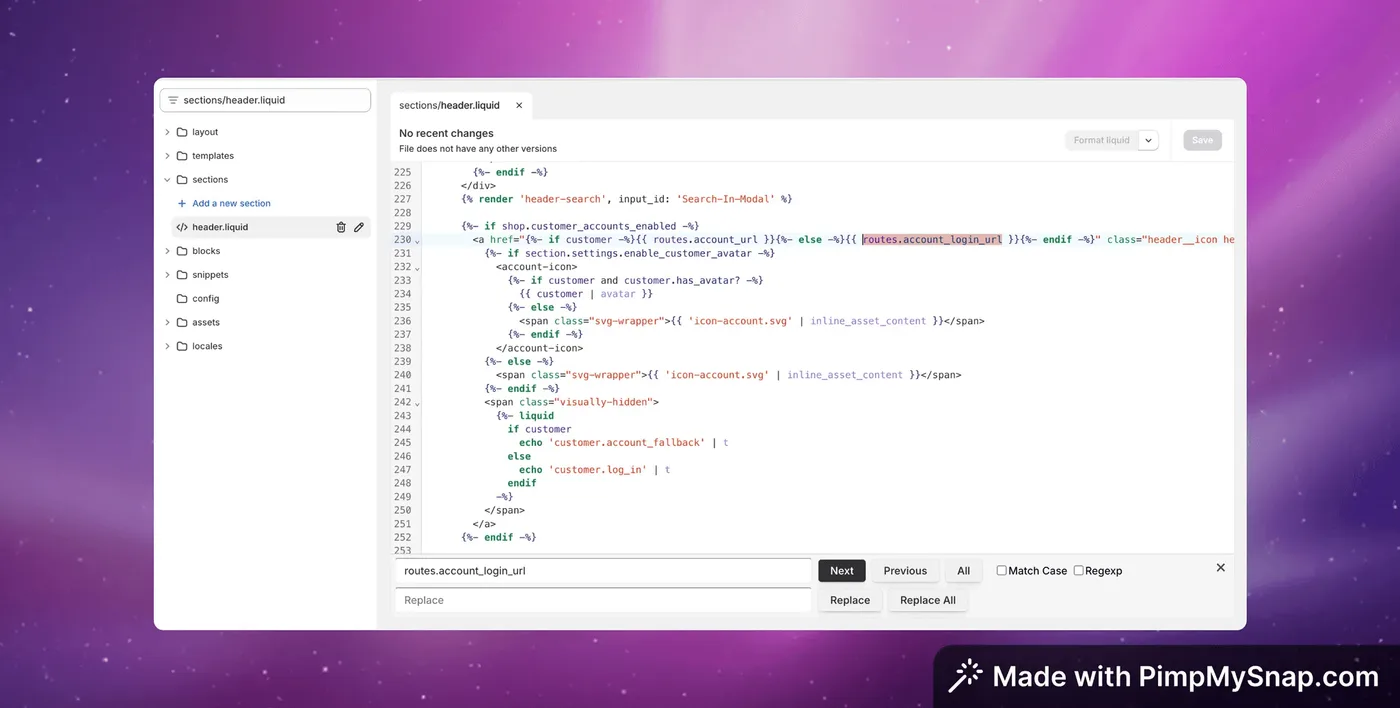
Tipp: Öffnen Sie den Theme-Code-Editor über Aktionen > Code bearbeiten. Suchen Sie dort nach routes.account_login_url oder nach Teilen des Codes für das Kontosymbol beziehungsweise den Konto-Link. Prüfen Sie die Desktop- und die mobile Ansicht.
Schritt 2: Die URL für die Login-Weiterleitung ändern
Wenn Sie die Datei oder Dateien mit dem Login-Link gefunden haben, suchen Sie nach folgendem Liquid-Code:
{{ routes.account_login_url }}
Ersetzen Sie ihn entsprechend dem gewünschten Ziel der Weiterleitung:
Option A: Kunden zur zuletzt besuchten Seite weiterleiten
Diese Option ist oft besonders praktisch für Kunden. Ersetzen Sie den ursprünglichen Code durch:
{{ routes.storefront_login_url }}
Diese Variable erfasst automatisch die Seite, auf der sich Kunden befanden, als sie auf „Login“ geklickt haben.
Option B: Kunden zur Startseite Ihres Shops weiterleiten
Wenn angemeldete Kunden immer auf Ihrer Startseite landen sollen, ersetzen Sie den ursprünglichen Code durch:
https://{{ shop.permanent_domain }}/customer_authentication/login?return_to=%2F
%2F ist die URL-codierte Form von / und steht für das Stammverzeichnis, also die Startseite.
Option C: Kunden zu einer bestimmten Seite weiterleiten (z. B. „Neu eingetroffen“)
Wenn Kunden auf einer eigenen Seite landen sollen, etwa einer bestimmten Kollektion oder einer Kontoübersicht, ersetzen Sie den ursprünglichen Code durch:
https://{{ shop.permanent_domain }}/customer_authentication/login?return_to={{ "/collections/new-arrivals" | url_encode }}
Wichtig: Ersetzen Sie /collections/new-arrivals durch die relative URL Ihrer gewünschten Zielseite, zum Beispiel /pages/welcome oder /collections/all. Der Filter | url_encode sorgt dafür, dass die URL korrekt formatiert wird.
Schritt 3: Speichern, testen und veröffentlichen
- Speichern Sie die Änderungen im Theme-Code-Editor.
- Sehen Sie sich die Vorschau Ihres Themes an. Melden Sie sich von Ihrem Kundenkonto ab, falls Sie angemeldet sind, und testen Sie den Login. Melden Sie sich von verschiedenen Seiten aus an, etwa von der Startseite, einer Produktseite und einer Kollektionsseite. Prüfen Sie, ob die Weiterleitung wie gewünscht funktioniert – auf dem Desktop und auf Mobilgeräten.
- Wenn alles funktioniert, gehen Sie zurück zu Onlineshop > Themes. Suchen Sie das bearbeitete Theme, gegebenenfalls die Kopie, an der Sie gearbeitet haben, und klicken Sie auf Veröffentlichen.
Den Ablauf nach dem Kauf weiter verbessern
Mit einer angepassten Login-Weiterleitung gestalten Sie den Weg Ihrer Kunden vor einem möglichen Kauf oder dem Aufruf ihrer Bestellungen. Was passiert aber nach der Bestellung?
Auch nach dem Kauf brauchen Kunden manchmal Flexibilität. Vielleicht haben sie die falsche Größe gewählt, müssen ihre Versandadresse ändern oder möchten einen weiteren Artikel hinzufügen. Hier lässt sich Revize in die neuen Shopify-Kundenkonten einbinden.
Wenn Sie den Login-Ablauf optimieren, können Sie Ihren Kunden mit Revize auch mehr Möglichkeiten nach dem Kauf geben. Mit unserer App können Kunden ihre eigenen Bestellungen bearbeiten, direkt auf der Bestellstatusseite, die sie auch über den Login mit neuen Kundenkonten erreichen. Das reduziert Supportanfragen und erhöht die Kundenzufriedenheit.
Eine passende Login-Weiterleitung und die Bestellbearbeitung nach dem Kauf mit Revize geben Kunden mehr Kontrolle und können ihre Bindung an Ihren Shop stärken.
Fazit
Die Weiterleitung nach dem Login in den neuen Shopify-Kundenkonten lässt sich mit wenigen Änderungen anpassen. Wenn Sie festlegen, wo Kunden nach der Anmeldung landen, wird ihr Einkaufserlebnis verständlicher und persönlicher. Ob zuletzt besuchte Seite, Startseite oder eine eigene Zielseite: Das passende Ziel erleichtert Kunden den nächsten Schritt und kann ihre Zufriedenheit und Interaktion mit Ihrem Shop steigern.
Viel Erfolg beim Anpassen und Verkaufen!
Aktualisiert im August 2026. Revize ist eine Shopify-App, mit der Kunden ihre Bestellungen nach dem Kauf selbst bearbeiten können. Vor dem Fulfillment können sie die Versandadresse ändern, eine Variante oder ein Produkt austauschen, die Bestellung stornieren und eine Rückerstattung oder ein Shop-Guthaben erhalten – ohne Supportanfrage. Erfahren Sie mehr darüber, wie Kunden ihre Shopify-Bestellungen selbst bearbeiten können, oder besuchen Sie Revize im Shopify App Store.