
In questa pagina
Dalla creazione alla prima vendita: ogni passaggio spiegato, senza bisogno di competenze tecniche.
Aprire un negozio online può sembrare complicato. Quale piattaforma scegliere? Come configurare i pagamenti? E come trovare i primi clienti?
Scusa per il testo superfluo qui sopra, ecco la versione pulita: la buona notizia è che aprire un negozio Shopify nel 2026 è più facile che mai. Con nuovi strumenti di intelligenza artificiale come Shopify Sidekick e la collezione di temi Horizon, puoi creare un negozio professionale in poche ore, invece che in settimane. Non servono competenze di programmazione o design, né un budget enorme. Preparati però a gestire anche la rapidità dei clienti: la modifica mediana dopo il checkout arriva 4,6 minuti dopo l’invio dell’ordine (Revize, 2026). Il tuo nuovo negozio deve quindi poter gestire le modifiche altrettanto velocemente.
Questa guida ti accompagna dalla creazione dell’account Shopify fino alla prima vendita. Vedremo ogni clic e impostazione, e come usare le nuove funzioni di intelligenza artificiale di Shopify per lavorare più velocemente.
Cosa imparerai:
- Come configurare da zero il tuo negozio Shopify
- Come usare Shopify Sidekick e Shopify Magic per velocizzare il lavoro
- Come costruire il negozio con i temi Horizon e i blocchi di design generati dall’intelligenza artificiale
- Come aggiungere prodotti e configurare pagamenti e spedizioni
- Come trovare i primi clienti e realizzare la prima vendita
Cominciamo.

Indice
- Cosa ti serve prima di iniziare
- Come trovare un prodotto da vendere
- Creare il tuo account Shopify
- Scopri Shopify Sidekick: il tuo assistente per il negozio
- Configurare il negozio
- Aggiungere i primi prodotti
- Scegliere un tema Horizon
- Progettare il negozio con l’intelligenza artificiale
- Configurare i pagamenti
- Configurare le spedizioni
- Creare le pagine essenziali
- Controlli prima del lancio
- Come ottenere la prima vendita
- Errori comuni da evitare
- Domande frequenti
Cosa ti serve prima di iniziare
Prima di creare il tuo negozio Shopify, prepara queste cose:
Necessarie:
- Un’idea di prodotto (o almeno una direzione generale)
- Un indirizzo email
- Una carta di credito o debito (per l’abbonamento dopo la prova gratuita)
- 2-4 ore senza distrazioni
- Un computer fisso o portatile (configurare il negozio da computer è più semplice)
Non necessarie:
- Una licenza commerciale (puoi registrare l’attività in seguito)
- Competenze di programmazione o design
- Un grande budget iniziale
- Esperienza tecnica
È tutto. Se hai un’idea di prodotto e una connessione internet, puoi iniziare.
Come trovare un prodotto da vendere

Sai già cosa vendere? Passa alla creazione dell’account.
Stai ancora decidendo? Ecco come trovare un prodotto che abbia mercato:
Come valutare un prodotto
Il prodotto ideale si trova all’incrocio di tre fattori:
- Qualcosa che conosci — Spiegarlo non diventerà un peso
- Domanda comprovata — Le persone lo stanno già acquistando
- Margini adeguati — Puoi guadagnare anche dopo aver coperto i costi
Metodi rapidi per verificare la domanda
Controlla Google Trends
Visita trends.google.com e cerca la tua idea di prodotto. Cerca questi segnali:
- Interesse stabile o in crescita nell’arco di 12 mesi
- Nessun forte calo recente
- Andamenti stagionali che puoi pianificare
Esplora i bestseller di Amazon
I bestseller di Amazon mostrano cosa acquistano le persone in tempo reale. Cerca:
- Prodotti con centinaia di recensioni (domanda comprovata)
- Recensioni negative che dicono «vorrei che avesse X» (la tua opportunità)
- Fasce di prezzo che consentano margini adeguati
Cerca sui social media
Esamina TikTok e Instagram per la tua categoria di prodotti. La presenza di contenuti pubblicati regolarmente su un prodotto indica interesse da parte del mercato.
Modelli di business Shopify diffusi nel 2026
| Modello | Costo iniziale | Margine di profitto | Ideale per |
|---|---|---|---|
| Prodotti fisici | $500-5.000+ | 40-60% | Pieno controllo della qualità |
| Dropshipping | Meno di $100 | 15-30% | Testare idee con un rischio contenuto |
| Print-on-demand | Meno di $50 | 20-40% | Design personalizzati e prodotti creativi |
| Prodotti digitali | Meno di $50 | 70-90% | Corsi, modelli e contenuti scaricabili |
Scegli in base al tuo budget e ai tuoi obiettivi. Il dropshipping e il print-on-demand ti permettono di testare idee senza il rischio di accumulare scorte.
Creare il tuo account Shopify
Ecco come aprire il tuo negozio Shopify, passo dopo passo:
Passaggio 1: avvia la prova gratuita
- Vai su shopify.com
- Clicca su “Inizia la prova gratuita”
- Inserisci il tuo indirizzo email
- Crea una password
- Inserisci un nome per il negozio (potrai cambiarlo in seguito)
Prezzi di Shopify nel 2026:
- Prova gratuita: 3 giorni
- Primi 3 mesi: $1/mese
- Piano Basic dopo la prova: $29/mese
Hai così oltre 3 mesi per costruire e testare il negozio con una spesa minima.
Passaggio 2: completa la configurazione iniziale
Shopify ti pone alcune domande per personalizzare la tua esperienza:
- Hai appena iniziato o vendi già?
- Qual è il tuo obiettivo di fatturato?
- In quale settore operi?
Rispondi sinceramente: aiuterai Shopify a mostrarti le funzioni pertinenti. Se salti queste domande, il negozio non ne risentirà.
Passaggio 3: accedi alla dashboard
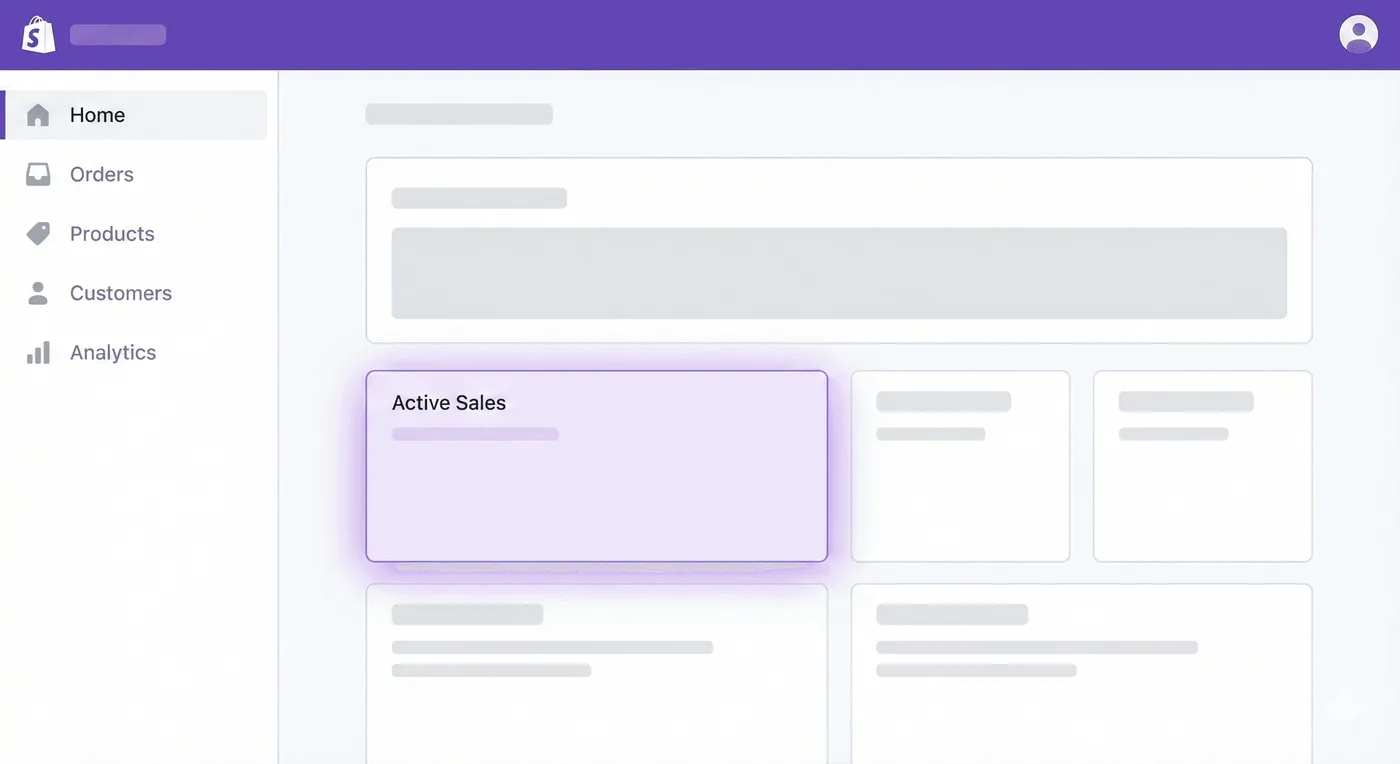
Ora sei nel pannello di controllo Shopify. Da qui gestisci il negozio:
- Home — Panoramica e azioni rapide
- Ordini — Vendite ricevute
- Prodotti — Il tuo catalogo
- Clienti — Informazioni sugli acquirenti
- Analisi — Dati sulle prestazioni
- Marketing — Strumenti promozionali
- Impostazioni — Configurazione del negozio
Vedi l’icona viola degli occhiali in un angolo? È Shopify Sidekick, il tuo assistente basato sull’intelligenza artificiale. Lo vediamo subito.
Scopri Shopify Sidekick: il tuo assistente per il negozio
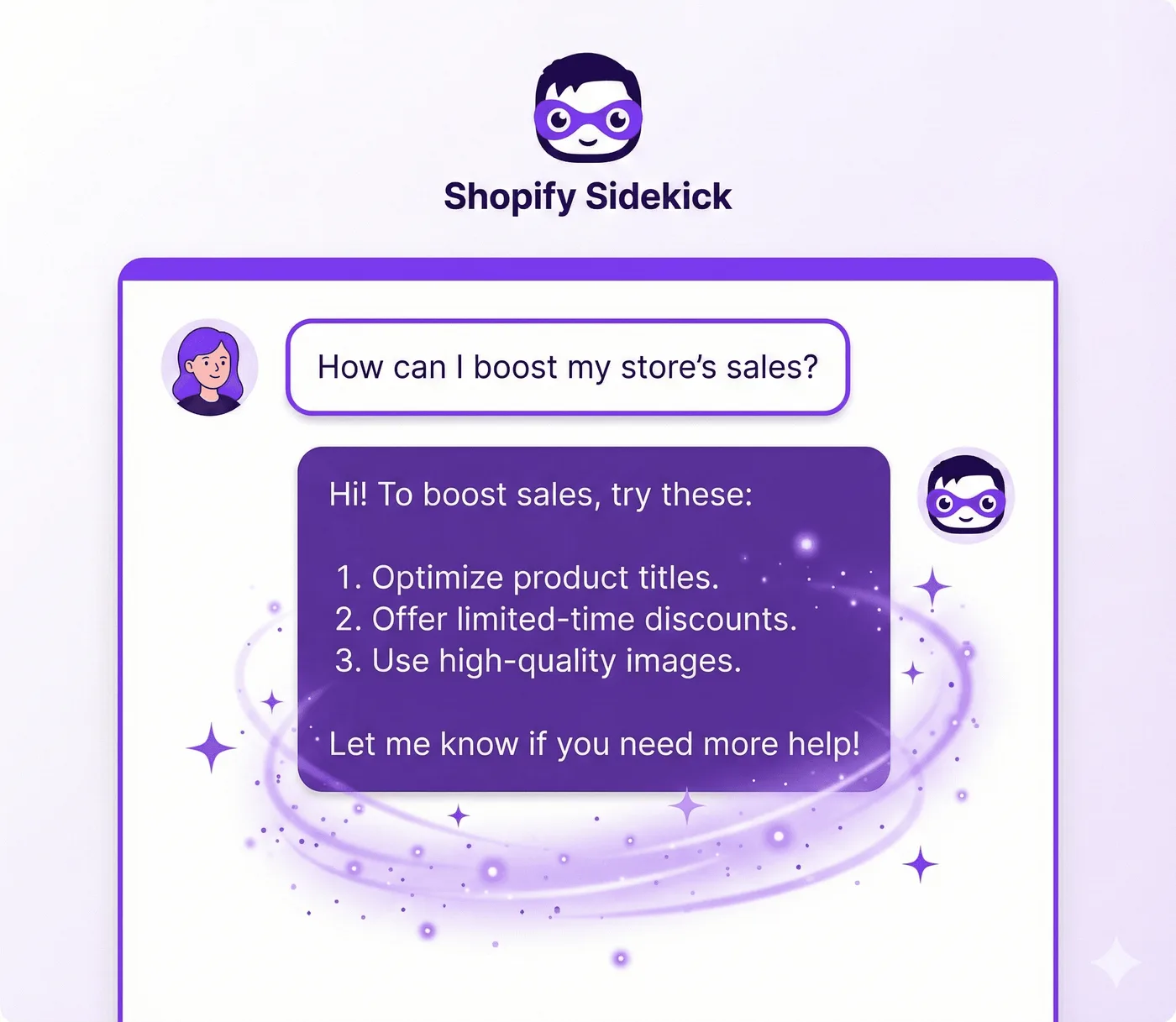
Uno dei maggiori vantaggi di aprire un negozio Shopify nel 2026 è Shopify Sidekick, un assistente basato sull’intelligenza artificiale integrato nella dashboard di amministrazione.
Che cos’è Shopify Sidekick?
Shopify Sidekick è come avere un esperto di Shopify disponibile 24 ore su 24, 7 giorni su 7. Comprende i dati del tuo negozio, risponde alle domande, genera contenuti e può persino eseguire attività per te.
Per accedere a Shopify Sidekick: clicca sull’icona viola degli occhiali nel pannello di controllo Shopify. Non serve configurarlo: puoi usarlo subito.
Cosa può fare Shopify Sidekick per te
Rispondere alle domande sul tuo negozio:
- “Perché le mie vendite sono diminuite la scorsa settimana?”
- “Quali prodotti hanno il margine di profitto più alto?”
- “Come configuro le spedizioni in Canada?”
Generare contenuti:
- Descrizioni dei prodotti
- Immagini dei prodotti
- Testi per le email di marketing
- Idee per articoli del blog
- Proposte per campagne di marketing
Creare immagini:
- Banner principali per la homepage
- Grafiche per i social media
- Immagini dei prodotti ambientate
- Immagini promozionali
Eseguire attività:
- Creare codici sconto
- Configurare segmenti di clienti
- Creare report
- Configurare impostazioni
Come usare Shopify Sidekick in modo efficace
Scrivi come faresti normalmente. Invece di cercare tra impostazioni e documentazione, chiedi a Shopify Sidekick:
Esempi:
- “Crea un codice sconto del 20% per i nuovi clienti che scada tra 30 giorni”
- “Genera una descrizione prodotto per una tazza in ceramica fatta a mano”
- “Crea un banner principale per i miei saldi estivi che richiami la spiaggia”
- “Mostrami i prodotti più venduti del mese scorso”
Shopify Sidekick risponderà direttamente, ti guiderà passo dopo passo oppure eseguirà l’attività (con la tua approvazione).
Consiglio: se ti blocchi in qualsiasi punto della guida, prova prima a chiedere a Shopify Sidekick. Spesso è più rapido che cercare tra i menu.
Configurare il negozio
Concentrati prima sull’essenziale. Potrai perfezionare i dettagli dopo il lancio.
Impostazioni del negozio da configurare per prime
Vai su Impostazioni nel pannello di controllo Shopify:
Dettagli del negozio:
- Nome del negozio
- Indirizzo email di contatto del negozio
- Indirizzo dell’attività (per fatture e pagine legali)
Piano:
- Seleziona il piano prima della fine della prova per evitare interruzioni
- Oppure chiedi a Shopify Sidekick: “Aiutami a configurare le informazioni di base del mio negozio”
Aggiungere i primi prodotti
I prodotti sono il cuore del tuo negozio. Ecco come aggiungerli:
Passaggio 1: vai alla sezione Prodotti
Vai su Prodotti → Aggiungi prodotto
Passaggio 2: inserisci le informazioni sul prodotto
→ Titolo
Scrivilo in modo chiaro e facile da trovare. Includi le parole che le persone cercano davvero.
❌ “La cosa migliore di sempre”
✅ “T-shirt oversize in cotone biologico - Verde salvia”
→ Descrizione
Concentrati sui vantaggi, non solo sulle caratteristiche. Scrivi come se stessi spiegando il prodotto a un amico.
❌ “Questa maglietta è in cotone.”
✅ “Il cotone biologico traspirante resta morbido lavaggio dopo lavaggio. La vestibilità comoda è perfetta per un caffè fuori, un allenamento o una giornata sul divano.”
Consiglio: usa Shopify Sidekick per le descrizioni:
Chiedi: “Scrivi una descrizione prodotto per [il tuo prodotto] che metta in evidenza [i vantaggi principali]”
Shopify Sidekick genererà diverse opzioni che potrai modificare e personalizzare.
→ Contenuti multimediali
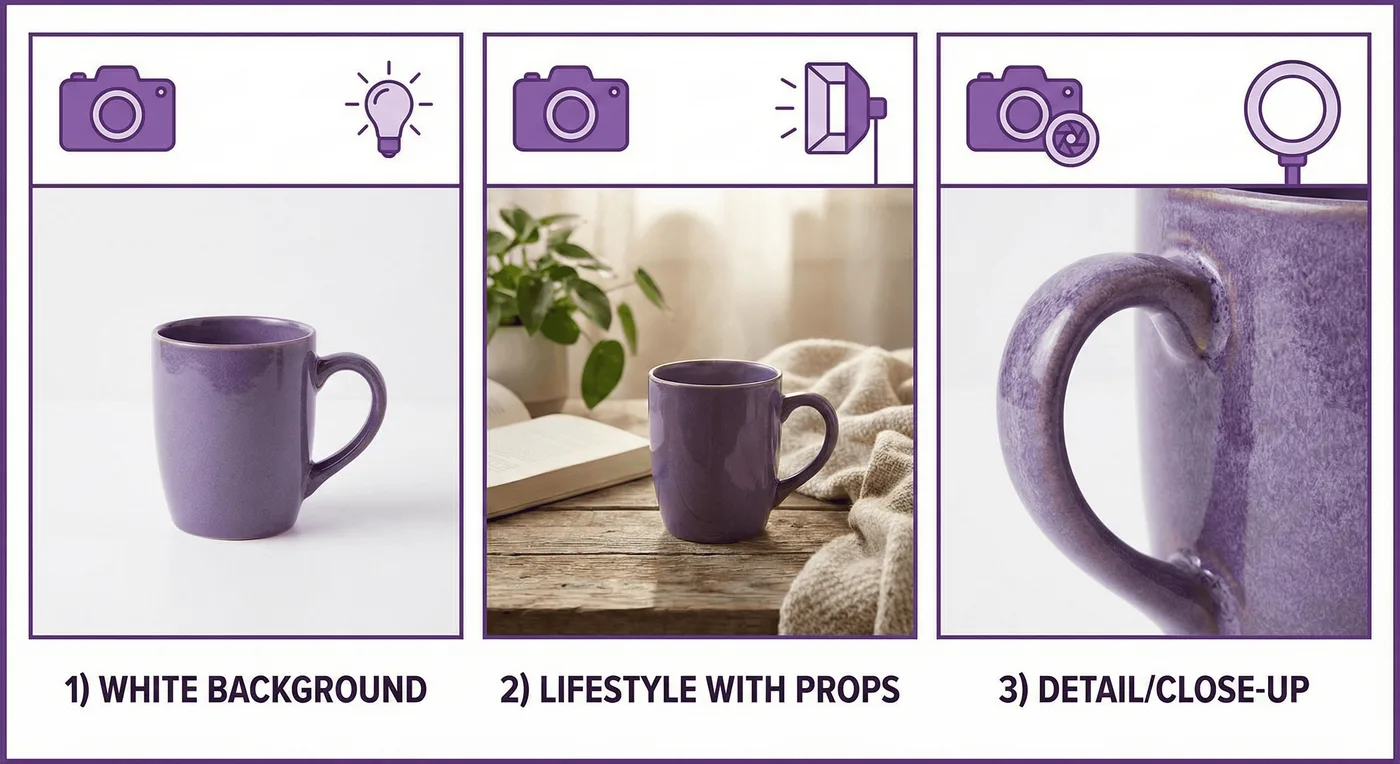
Carica immagini dei prodotti di alta qualità. Includi almeno:
- Foto principale del prodotto (sfondo pulito, buona illuminazione)
- Prodotto in uso (foto ambientata)
- Foto dei dettagli (texture, elementi che mostrano la qualità)
- Riferimento per le dimensioni (se pertinente)
Ti servono immagini dei prodotti? Anche qui Shopify Sidekick può aiutarti:
- “Crea un’immagine ambientata di una tazza di caffè su una scrivania di legno illuminata dalla luce del mattino”
- “Genera un banner per la mia collezione di candele con un’atmosfera accogliente”
→ Prezzi
- Prezzo — Quanto paga il cliente
- Prezzo di confronto — Prezzo originale (mostra lo sconto)
- Costo per articolo — Il tuo costo (per monitorare il profitto)
→ Scorte
- Aggiungi uno SKU (ad esempio, “TEE-GREEN-M”)
- Imposta la quantità se monitori le scorte
- Attiva il monitoraggio delle scorte
→ Spedizione
- Inserisci il peso del prodotto (influisce sul calcolo dei costi di spedizione)
- Seleziona “Questo è un prodotto fisico”
Passaggio 3: salva e ripeti
Clicca su Salva. Per iniziare, aggiungi 3-5 prodotti: abbastanza per presentare un negozio credibile senza caricarti di troppo lavoro.
Scegliere un tema Horizon
Il tema determina l’aspetto del negozio. Nel 2026, i temi Horizon di Shopify sono il nuovo standard e sono tutti gratuiti.
Che cosa sono i temi Horizon?
Horizon è la più recente collezione di temi Shopify, lanciata nell’estate del 2025. Rispetto ai temi precedenti, i temi Horizon sono:
- Interamente basati su blocchi — Trascina e posiziona gli elementi dove vuoi
- Integrati con l’intelligenza artificiale — Genera blocchi di design personalizzati descrivendo ciò che desideri
- Con fino a 8 livelli di nidificazione — Crea layout complessi senza scrivere codice
- Pensati prima di tutto per i dispositivi mobili — Ottimizzati per i Core Web Vitals e il caricamento rapido
- Completamente gratuiti — Tutti gli oltre 10 temi Horizon sono gratuiti
I migliori temi Horizon gratuiti per il 2026
| Tema | Ideale per | Stile |
|---|---|---|
| Horizon | Negozi generalisti, usi diversi | Pulito, moderno, flessibile |
| Fabric | Moda, abbigliamento | Editoriale, in stile rivista |
| Savor | Alimentari, bevande, prodotti artigianali | Racconto visivo, immagini ricche |
| Ritual | Lusso, bellezza, lifestyle | Ricercato, deciso, di fascia alta |
| Atelier | Gioielli, arte, cataloghi ampi | Arioso, elegante, incentrato sui prodotti |
| Vessel | Brand minimalisti | Semplice, pulito, senza distrazioni |
Come scegliere un tema
- Vai su Negozio online → Temi
- Clicca su “Aggiungi tema” → “Visita il Theme Store”
- Esplora la collezione Horizon (cerca il badge “Gratuito”)
- Clicca su “Prova il tema” per vederlo con i tuoi prodotti
- Quando sei pronto, clicca su “Pubblica”
Consiglio: se hai dubbi, inizia dal tema base Horizon. È il più versatile e si adatta a quasi tutte le categorie di prodotti.
Progettare il negozio con l’intelligenza artificiale
Qui le possibilità offerte nel 2026 diventano interessanti. I temi Horizon includono la generazione di blocchi con l’intelligenza artificiale tramite Shopify Magic.
Che cos’è la generazione di blocchi con l’intelligenza artificiale?
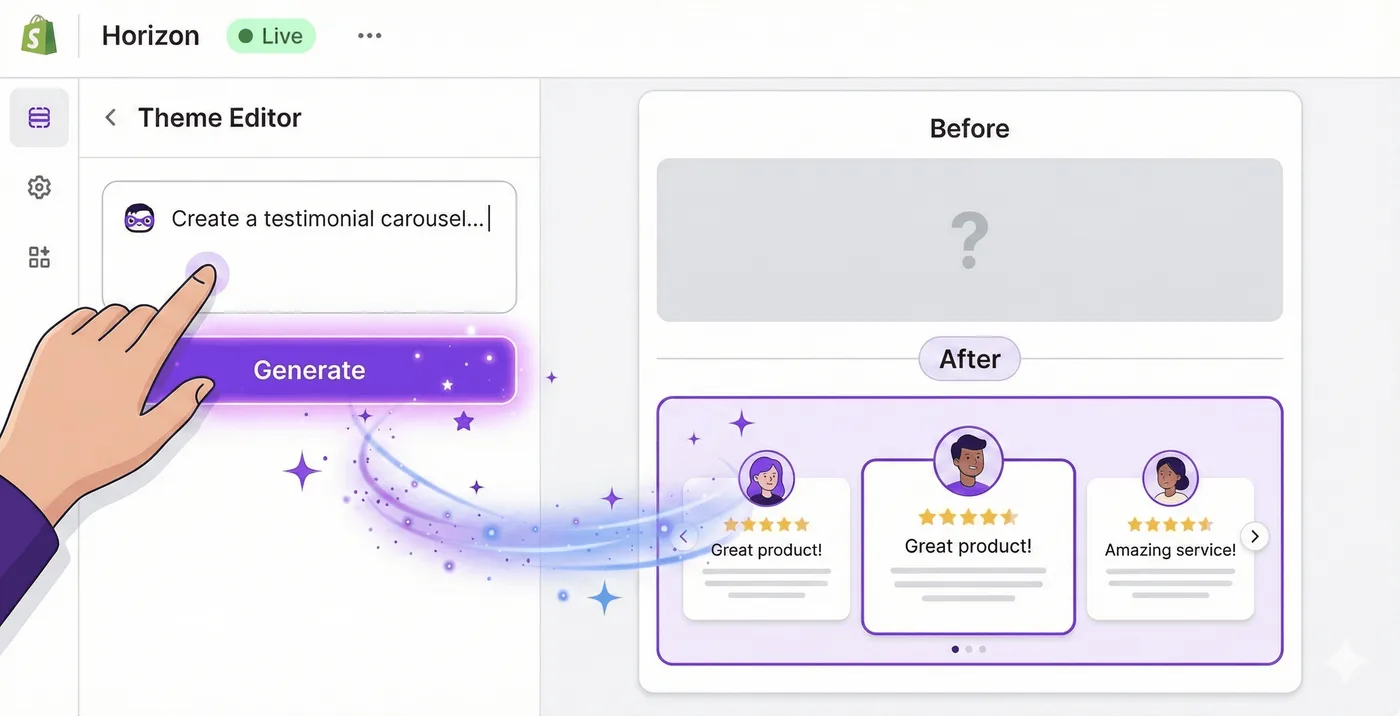
Invece di limitarti alle sezioni predefinite, puoi descrivere ciò che vuoi e lasciare che l’intelligenza artificiale di Shopify lo crei.
Esempio: vuoi un carosello di testimonianze. Invece di cercare un’app o assumere uno sviluppatore:
- Apri l’editor del tema (Negozio online → Temi → Personalizza)
- Clicca su “Aggiungi sezione” o “Aggiungi blocco”
- Seleziona “Genera” (l’opzione con intelligenza artificiale)
- Scrivi: “Un carosello di testimonianze dei clienti con valutazioni a stelle, foto dei clienti e animazione di scorrimento”
- Shopify Magic crea il blocco in pochi secondi
- Personalizza colori, caratteri e contenuti in base al tuo brand
Idee per i blocchi da creare con l’intelligenza artificiale
Homepage:
- “Un banner principale con effetto di digitazione animata e un pulsante di invito all’azione”
- “Una griglia di collezioni in evidenza con effetti al passaggio del mouse”
- “Un banner con conto alla rovescia per gli sconti dei miei saldi estivi”
Pagine prodotto:
- “Una tabella comparativa delle taglie”
- “Una sezione sui vantaggi del prodotto con icone”
- “Un blocco di consigli con prodotti acquistati spesso insieme”
Marketing:
- “Un popup per iscriversi alla newsletter con un’offerta sconto”
- “Una sezione con badge di fiducia che mostri metodi di pagamento e garanzie”
- “Una galleria con il feed Instagram”
Personalizzare il tema
Clicca su Personalizza nel tema attivo per aprire l’editor:
Intestazione:
- Carica il logo (oppure usa il testo)
- Configura il menu di navigazione
Homepage:
- Aggiungi un’immagine principale con un titolo chiaro
- Metti in evidenza prodotti o collezioni
- Includi elementi che ispirano fiducia (recensioni, citazioni sulla stampa)
Piè di pagina:
- Link di navigazione
- Icone dei social media
- Iscrizione alla newsletter
Colori e caratteri:
- Scegli al massimo 2-3 colori per il brand
- Usa caratteri facili da leggere
- Se hai dubbi, mantieni le impostazioni predefinite
Usare Shopify Sidekick nell’editor del tema:
Puoi anche chiedere a Shopify Sidekick di aiutarti con il design:
- “Imposta uno sfondo scuro e un testo bianco per questa sezione”
- “Arrotonda gli angoli di tutti i pulsanti”
- “Usa un carattere più moderno in tutto il negozio”
Shopify Sidekick comprende le istruzioni di design e può apportare le modifiche per te.
Configurare i pagamenti
Configura i pagamenti per poter ricevere il denaro delle vendite.
Attivare Shopify Payments
Vai su Impostazioni → Pagamenti
Shopify Payments (consigliato):
- Nessuna commissione di transazione aggiuntiva
- Accetta tutte le principali carte di credito
- Include Shop Pay (checkout accelerato)
Per attivarlo:
- Clicca su “Completa la configurazione dell’account”
- Inserisci i dati dell’attività
- Aggiungi le coordinate bancarie per ricevere i pagamenti
- Verifica la tua identità
Oppure chiedi a Shopify Sidekick: “Aiutami a configurare Shopify Payments”
Aggiungere PayPal
Molti clienti preferiscono PayPal. Per aggiungerlo:
- Clicca su “Aggiungi metodi di pagamento”
- Seleziona PayPal
- Collega il tuo account PayPal Business
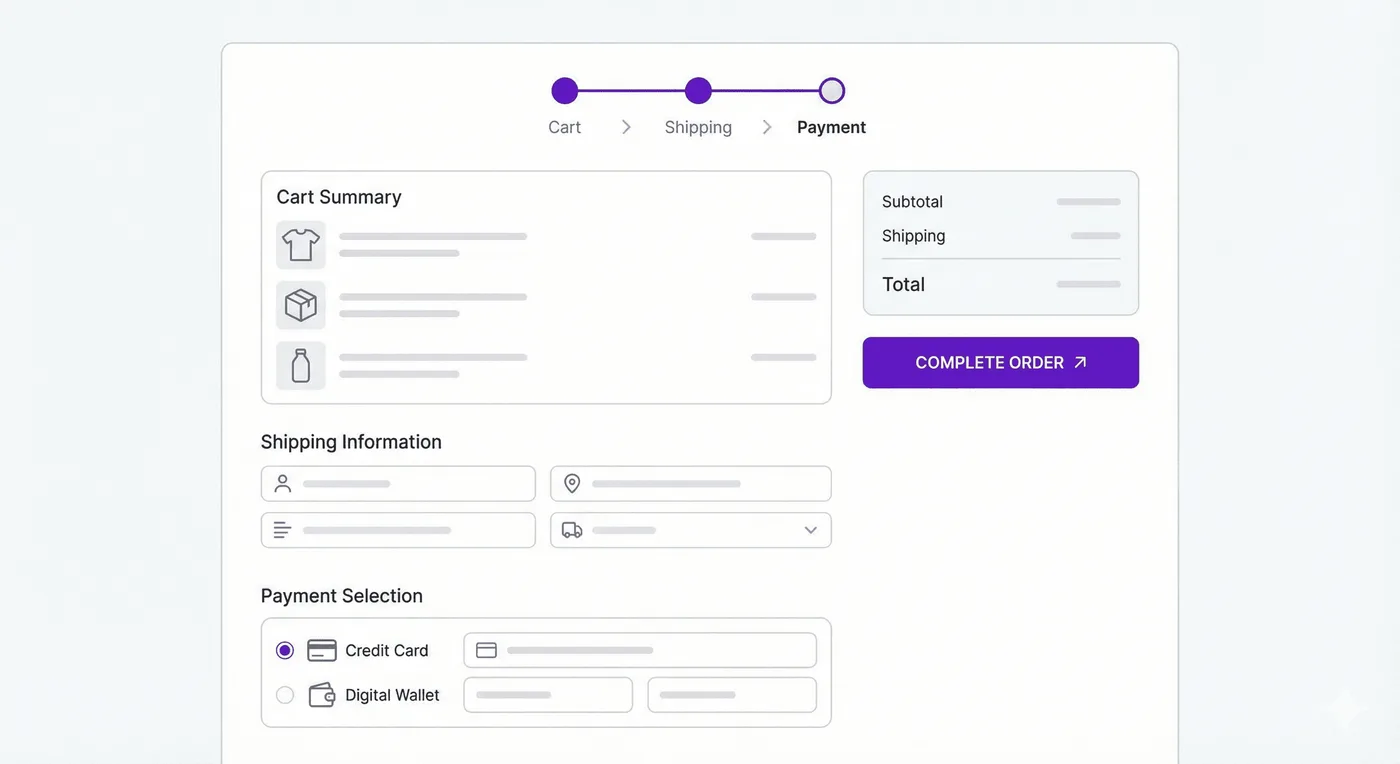
Configurare il checkout
Vai su Impostazioni → Checkout
Impostazioni essenziali:
- Recapito del cliente: email (scelta standard)
- Informazioni del cliente: richiedi nome e cognome
- Completamento automatico dell’indirizzo: attivalo (riduce gli errori)
- Checkout come ospite: attivalo (non obbligare a creare un account)
Obbligare i clienti a creare un account riduce le conversioni. Lascia che possano acquistare come ospiti.
Configurare le spedizioni
Imposta tariffe di spedizione adatte ai tuoi prodotti e ai tuoi margini.
Creare le zone di spedizione
Vai su Impostazioni → Spedizione e consegna
Spedizioni nazionali:
Clicca su Gestisci accanto alla zona nazionale e aggiungi le tariffe:
Per iniziare, puoi scegliere tra opzioni semplici:
- Spedizione gratuita oltre un determinato importo (ad esempio, sopra $50)
- Tariffa di spedizione fissa (ad esempio, $5,99 per qualsiasi destinazione)
- Spedizione calcolata (tariffe dei corrieri in tempo reale)
Una soglia per la spedizione gratuita aumenta il valore medio degli ordini. Valuta questa strategia.
Spedizioni internazionali:
Decidi se spedire all’estero fin dal lancio. Potrai sempre aggiungere questa possibilità in seguito.
Dimensioni dei pacchi
Aggiungi le dimensioni dei pacchi che usi di solito nella sezione Pacchi. Servono a calcolare con precisione i costi di spedizione.
Etichette di spedizione
Shopify Shipping ti permette di acquistare etichette a tariffe scontate direttamente dal pannello di controllo:
- Tariffe scontate di USPS, UPS e DHL
- Aggiornamenti automatici sul tracciamento inviati ai clienti
- Nessun software separato necessario
Creare le pagine essenziali
Le pagine che ispirano fiducia sono essenziali per le conversioni. I clienti vogliono conoscere le tue condizioni prima di acquistare.
Pagine necessarie
Vai su Negozio online → Pagine → Aggiungi pagina
Pagina Chi siamo
Racconta la tua storia:
- Chi sei?
- Perché hai avviato questa attività?
- Cosa ti distingue?
Consiglio: chiedi a Shopify Sidekick: “Aiutami a scrivere una pagina Chi siamo per la mia [tipologia di attività]”
Pagina Contatti
Rendi semplice contattarti:
- Indirizzo email (usa un indirizzo professionale come hello@yourstore.com)
- Modulo di contatto
- Tempo di risposta previsto
Informativa sulle spedizioni
Indica chiaramente:
- Dove spedisci
- I tempi di spedizione
- I costi di spedizione
- Le soglie per la spedizione gratuita
Informativa sui resi
Specifica:
- Il periodo entro cui effettuare un reso (30 giorni è lo standard)
- Le condizioni richieste
- La procedura di reso
- I tempi del rimborso
Informativa sulla privacy e Termini di servizio
Vai su Impostazioni → Informative. Shopify genera dei modelli: esaminali e personalizzali per la tua attività.
Controlli prima del lancio
Prima di rendere pubblico il negozio, verifica che tutto funzioni:
Testa il checkout
-
Vai su Impostazioni → Pagamenti
-
Attiva la modalità di test (oppure usa Bogus Gateway)
-
Effettua un ordine di prova
-
Verifica che:
- I prodotti siano visualizzati correttamente
- I prezzi siano corretti
- I costi di spedizione siano calcolati correttamente
- L’email di conferma venga inviata
- L’ordine compaia nel pannello di controllo
Esperienza su dispositivi mobili
Apri il negozio sul telefono. Oltre il 70% del traffico ecommerce proviene da dispositivi mobili.
Controlla che:
- La navigazione sia semplice
- Le immagini si carichino rapidamente
- Il checkout funzioni senza intoppi
- Il testo sia leggibile
Verifica finale
- ✔️ Tutti i prodotti hanno descrizioni e immagini
- ✔️ I prezzi sono corretti
- ✔️ Le tariffe di spedizione sono configurate
- ✔️ I metodi di pagamento funzionano
- ✔️ Le pagine legali sono complete
- ✔️ Le informazioni di contatto sono visibili
- ✔️ I link di navigazione funzionano
- ✔️ Non sono rimasti testi segnaposto
Controllo rapido con Shopify Sidekick: “Il mio negozio è pronto per il lancio? Cosa manca?”
Lanciare il tuo negozio Shopify
Pronto a rendere pubblico il negozio? Ecco come fare:
Rimuovi la protezione con password
Per impostazione predefinita, durante la configurazione il negozio è protetto da password.
- Vai su Negozio online → Preferenze
- Deseleziona “Limita l’accesso ai visitatori con la password”
- Salva
Ora il negozio è pubblico. Chiunque può visitarlo e acquistare.
Come ottenere la prima vendita

Avere un negozio è un buon inizio. Trovare clienti è la vera sfida.
Settimana 1: parti dalle persone che conosci
È probabile che i tuoi primi clienti siano persone che ti conoscono già.
Cosa fare:
- Pubblica un post sui tuoi profili social personali
- Scrivi ad amici e familiari
- Manda un’email ai tuoi contatti
Non essere timido. Stai condividendo qualcosa che hai creato.
Esempio di messaggio:
“Ciao! Ho appena lanciato il mio negozio online di [prodotti]. Mi farebbe molto piacere se gli dessi un’occhiata: [link]. Anche condividerlo mi aiuterebbe!”
Crea uno sconto di lancio:
Chiedi a Shopify Sidekick: “Crea un codice sconto del 15% chiamato FRIENDS che scada tra 2 settimane”
Settimane 2-4: costruisci la tua presenza sui social
Scegli 1-2 piattaforme frequentate dai tuoi clienti:
Instagram — Moda, bellezza, articoli per la casa, prodotti lifestyle
TikTok — Prodotti di tendenza, pubblico giovane, prodotti che si prestano ai video
Pinterest — Arredamento, moda, fai da te, matrimoni
Facebook — Attività locali, pubblico più adulto, comunità
Consiglio: usa Shopify Sidekick per generare contenuti per i social media:
- “Scrivi 5 didascalie Instagram per la mia nuova collezione di candele”
- “Crea un calendario dei contenuti per il mio primo mese su TikTok”
La costanza conta più della perfezione. Pubblica regolarmente invece di aspettare il contenuto perfetto.
Mesi 1-2: prova la pubblicità a pagamento
Quando conosci meglio il tuo pubblico, prova piccole campagne a pagamento:
Inserzioni Facebook/Instagram:
- Inizia con $5-10 al giorno
- Crea semplici inserzioni per i prodotti
- Rivolgiti a persone con interessi legati ai tuoi prodotti
- Prova diverse varianti
Google Shopping:
- Ottimo se le persone cercano il tuo tipo di prodotto
- Richiede la configurazione di un feed dei prodotti
Una considerazione sul budget: probabilmente le prime inserzioni non saranno redditizie. Stai acquistando dati per capire cosa funziona.
Nel tempo: email marketing
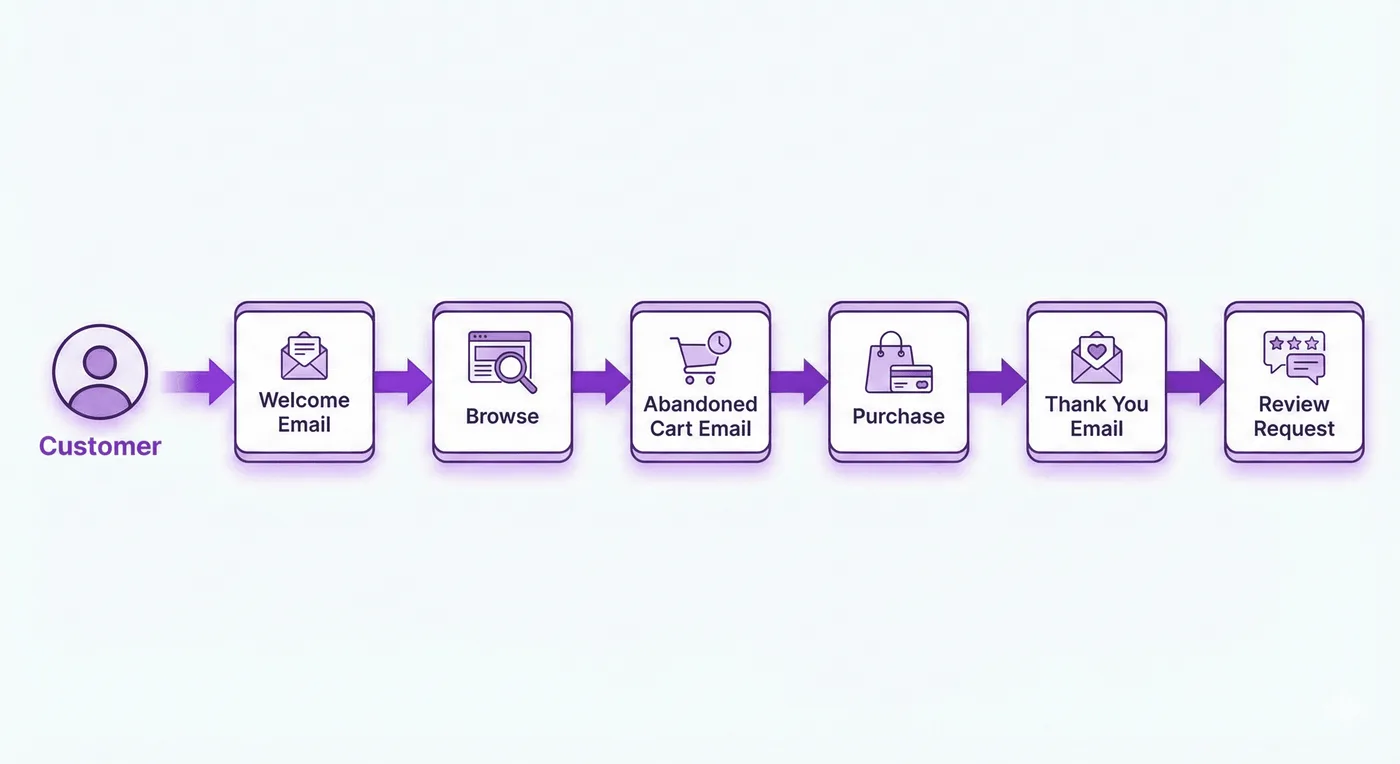
L’email ha il ROI più alto tra tutti i canali di marketing.
Flussi automatici essenziali:
Sequenza di benvenuto (quando qualcuno si iscrive):
- Benvenuto + codice sconto
- Storia del brand
- Prodotti più venduti
Carrello abbandonato (quando qualcuno se ne va senza acquistare):
- Promemoria (1 ora)
- Messaggio successivo (24 ore)
- Ultimo promemoria + eventuale sconto (48 ore)
Dopo l’acquisto (dopo una vendita):
- Conferma dell’ordine
- Notifica di spedizione
- Richiesta di recensione
- Consigli su prodotti correlati
Errori comuni da evitare
Impara dagli errori degli altri:
Aspettare la perfezione
“Lancerò il negozio quando sarà perfetto.”
Il tuo negozio non sarà mai perfetto. Lancialo quando funziona abbastanza bene e miglioralo in base ai riscontri reali.
Trascurare i dispositivi mobili
Il 60-80% del traffico proviene da dispositivi mobili. Se l’esperienza sul telefono è scadente, perdi vendite.
Complicare il checkout
Ogni passaggio in più fa perdere clienti. Attiva il checkout come ospite. Non rendere obbligatoria la creazione di un account cliente.
Usare foto prodotto scadenti
È qui che molti principianti risparmiano a scapito del risultato. Buone foto fanno la differenza tra un negozio che ispira fiducia e uno che desta sospetti.
Non prevedere un budget per il marketing
“Pubblicherò soltanto post gratuiti sui social media.”
La copertura organica è limitata. Prevedi almeno $100-200 al mese per testare l’acquisizione a pagamento.
Installare troppe app
Più app significano un sito più lento e costi maggiori. Inizia con un massimo di 3-5 app essenziali.
Non usare gli strumenti di intelligenza artificiale
Nel 2026, non usare Shopify Sidekick e Shopify Magic significa rinunciare a lavorare più velocemente. Affida all’intelligenza artificiale la generazione di contenuti, la creazione di immagini e le attività ripetitive, così potrai concentrarti sulla strategia.
Cosa fare dopo la prima vendita
Hai ricevuto la notifica. Qualcuno ha acquistato. E adesso?
Evadi l’ordine rapidamente
Spedisci entro 1-2 giorni lavorativi. Una spedizione veloce favorisce le recensioni positive.
Invia un ringraziamento personale
Con i primi clienti, i gesti personali contano:
- Un biglietto scritto a mano nel pacco
- Un’email di ringraziamento personale
- Un piccolo campione gratuito
Chiedi una recensione
Dopo che il cliente ha ricevuto il prodotto:
“Speriamo che il tuo [prodotto] ti piaccia! Ti andrebbe di lasciarci una breve recensione? Per noi significa davvero molto.”
Analizza ciò che ha funzionato
Chiedi a Shopify Sidekick: “Mostrami come il mio primo cliente ha trovato il negozio”
Investi di più in ciò che ha funzionato.
Far crescere il negozio: l’esperienza dopo l’acquisto
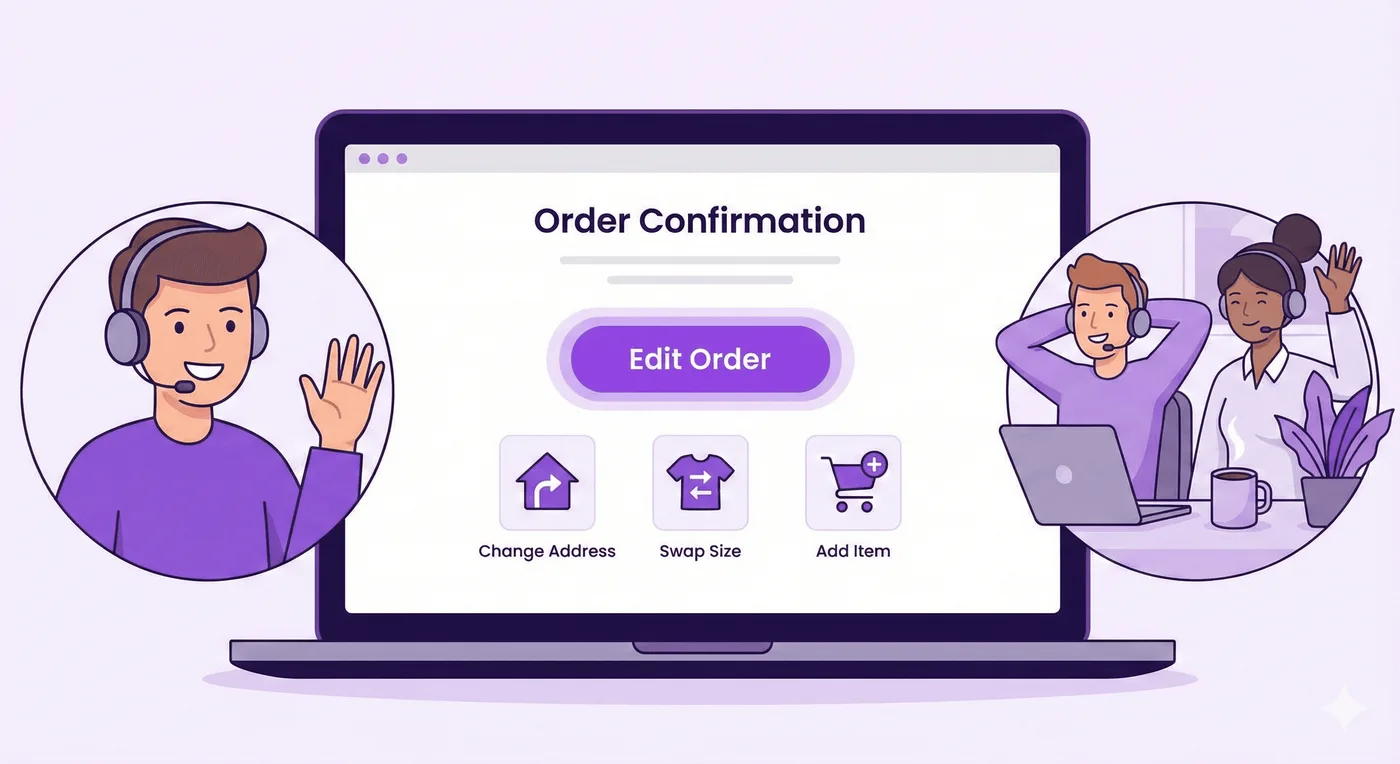
Quando iniziano ad arrivare gli ordini, si presenta una nuova sfida: i clienti che vogliono apportare modifiche dopo aver acquistato.
Indirizzo sbagliato. Taglia sbagliata. Un articolo dimenticato. Un codice sconto che volevano applicare.
Queste richieste riempiono la casella di posta e rallentano il lavoro.
La modifica degli ordini in autonomia risolve il problema. App come Revize permettono ai clienti di modificare i propri ordini direttamente dalla pagina di conferma dell’ordine, senza aprire richieste di assistenza.
Possono:
- Cambiare l’indirizzo di spedizione
- Sostituire le varianti dei prodotti
- Aggiungere articoli
- Applicare codici sconto dimenticati
Imposte e costi di spedizione vengono ricalcolati automaticamente. Tutto rimane sincronizzato con Shopify.
Il risultato: meno richieste di assistenza, clienti più soddisfatti e ordini che continuano il loro percorso.
Domande frequenti
Quanto costa aprire un negozio Shopify nel 2026?
Aprire un negozio Shopify costa circa $29 al mese con il piano Basic. Shopify offre però una prova gratuita di 3 giorni, seguita da 3 mesi a $1 al mese: i primi tre mesi costano quindi solo $3 in totale. Tra i costi aggiuntivi ci sono il nome di dominio ($14-20 all’anno) e le eventuali app a pagamento che scegli di installare.
Che cosa sono i temi Shopify Horizon?
I temi Horizon sono la più recente collezione di temi gratuiti di Shopify, lanciata nell’estate del 2025. Si basano interamente su blocchi e integrano l’intelligenza artificiale, così puoi creare blocchi di design personalizzati descrivendo ciò che vuoi. Sono disponibili oltre 10 temi Horizon, tra cui Horizon, Fabric, Savor, Ritual e Atelier.
Che cos’è Shopify Sidekick?
Shopify Sidekick è un assistente basato sull’intelligenza artificiale integrato in ogni pannello di controllo Shopify. Può rispondere alle domande sul tuo negozio, generare descrizioni prodotto e contenuti di marketing, creare immagini, analizzare i dati di vendita ed eseguire attività come la creazione di codici sconto. Per accedervi, clicca sull’icona viola degli occhiali nel pannello di controllo.
L’intelligenza artificiale di Shopify può scrivere le descrizioni dei miei prodotti?
Sì. Shopify Sidekick può generare descrizioni prodotto, testi per le email, articoli del blog e altri contenuti di marketing. Chiedigli di scrivere un contenuto e forniscigli i dettagli del prodotto. Potrai poi modificare e personalizzare il testo generato in base alla voce del tuo brand.
Servono competenze di programmazione per usare Shopify nel 2026?
No, non servono competenze di programmazione. I temi Horizon di Shopify usano un editor in cui puoi trascinare e posizionare gli elementi e generare blocchi con l’intelligenza artificiale. Puoi descrivere ciò che vuoi con parole semplici e Shopify Magic creerà gli elementi di design personalizzati. Anche i layout complessi, che prima richiedevano uno sviluppatore, ora possono essere realizzati senza codice.
Quanto tempo serve per configurare un negozio Shopify?
Puoi configurare un negozio Shopify di base in 2-4 ore. Strumenti di intelligenza artificiale come Shopify Sidekick aiutano a generare i contenuti e i temi Horizon offrono design già pronti, rendendo il processo più veloce che mai. Per la personalizzazione servirà più tempo, ma puoi lanciare un negozio funzionante in un pomeriggio.
I temi Horizon sono davvero gratuiti?
Sì, tutti i temi Horizon sono completamente gratuiti. Questo vale per il tema base Horizon e per tutte le varianti, tra cui Fabric, Savor, Ritual, Atelier e Vessel. Sono disponibili per tutti i merchant Shopify, indipendentemente dal piano di abbonamento.
Come ottengo la mia prima vendita su Shopify?
Per ottenere la prima vendita su Shopify, inizia condividendo il negozio con amici e familiari e offrendo uno sconto di lancio. Poi costruisci una presenza su 1-2 piattaforme social, prova piccole campagne pubblicitarie a pagamento e configura l’email marketing per raccogliere contatti e coltivare il loro interesse. Usa Shopify Sidekick per creare contenuti di marketing e analizzare ciò che funziona.
Quali prodotti vendono di più su Shopify nel 2026?
Tra le categorie Shopify con i risultati migliori nel 2026 ci sono moda e abbigliamento, prodotti per la salute e la bellezza, articoli e decorazioni per la casa, prodotti per animali domestici e prodotti digitali. Il successo dipende più dalla capacità di trovare una nicchia specifica con acquirenti appassionati che dalla scelta di una particolare categoria.
Shopify è adatto ai principianti?
Sì, Shopify è ottimo per i principianti, soprattutto nel 2026 grazie agli strumenti di intelligenza artificiale integrati. Shopify Sidekick è un assistente esperto disponibile 24 ore su 24, 7 giorni su 7; i temi Horizon non richiedono codice e Shopify Magic genera contenuti e immagini quando ne hai bisogno. La maggior parte dei principianti può lanciare un negozio dall’aspetto professionale senza esperienza tecnica.
Apri oggi il tuo negozio Shopify
Aprire un negozio Shopify nel 2026 è alla portata di tutti. La piattaforma gestisce gli aspetti tecnici complessi, mentre strumenti di intelligenza artificiale come Shopify Sidekick e Shopify Magic velocizzano ogni fase, dalla creazione dei contenuti al design del negozio.
La prima versione non sarà perfetta. Le prime inserzioni potrebbero non funzionare. I primi mesi potrebbero essere lenti. È del tutto normale.
Cosa distingue i negozi che hanno successo? Continuano a provarci. Lanciano il negozio, imparano, apportano modifiche e riprovano.
Il tuo compito non è essere perfetto. È iniziare.
Inizia la prova gratuita di Shopify →
Aggiornato ad agosto 2026. Revize è un’app Shopify che consente ai clienti di modificare autonomamente gli ordini dopo l’acquisto: possono cambiare l’indirizzo di spedizione, sostituire una variante o un prodotto, annullare l’ordine e ottenere un rimborso o un credito in negozio prima dell’evasione degli ordini (fulfillment), senza aprire una richiesta di assistenza. Scopri di più su come permettere ai clienti di modificare i propri ordini Shopify oppure trova Revize sul Shopify App Store.