
目次
ゼロから初売上まで、技術的な知識がなくても進められるよう、すべての手順を解説します。
ネットショップを始めようとすると、考えることが多くて戸惑うかもしれません。どのプラットフォームを使うべきでしょうか。決済はどう設定するのでしょうか。どうすればお客様に来てもらえるのでしょうか。
ShopifyのSidekickやテーマツールは設定に役立ちますが、利用できる機能はプラン、ストア、提供状況によって異なります。Revizeのデータでは、チェックアウトから注文編集までの中央値は4.6分でした(Revize, 2026)。これは注文編集の観測値であり、Shopifyストアの設定時間を示すものではありません。
このガイドでは、Shopifyアカウントの作成から初売上まで、すべての手順を説明します。クリックする場所や設定項目を一つずつ取り上げ、Shopifyの最新AI機能を使って作業を進める方法も紹介します。
この記事でわかること:
- Shopifyストアをゼロから設定する方法
- SidekickとShopify Magicで作業を効率化する方法
- HorizonテーマとAIが生成するデザインブロックでストアを作る方法
- 商品、決済、配送の設定方法
- 最初のお客様を獲得し、初売上につなげる方法
さっそく始めましょう。

目次
- 始める前に必要なもの
- 販売する商品を見つける方法
- Shopifyアカウントの作成
- AIストアアシスタント、Sidekick
- ストアの基本設定
- 最初の商品の追加
- Horizonテーマの選択
- AIを使ったストアのデザイン
- 決済の設定
- 配送の設定
- 必要なページの作成
- 公開前のチェックリスト
- 初売上を得る方法
- 避けたいよくある失敗
- よくある質問
始める前に必要なもの
Shopifyストアを作成する前に、次のものを用意しましょう。
必要なもの:
- 商品のアイデア、または大まかな方向性
- メールアドレス
- クレジットカードまたはデビットカード(無料トライアル後のサブスクリプション用)
- 集中して作業できる2-4時間
- デスクトップパソコンまたはノートパソコン(デスクトップのほうが設定しやすくなります)
なくてもよいもの:
- 標準的なストアフロントを作るためのコーディングやデザインの経験
- 多額の開業資金
- 技術的な経験
必要なのはこれだけです。商品のアイデアとインターネット接続があれば、始められます。
販売する商品を見つける方法

販売する商品がすでに決まっている場合は、アカウントの作成に進んでください。
まだ決めていない場合は、次の方法で売れる商品を探しましょう。
商品の可能性を見極める枠組み
商品を選ぶ前に、次の3点を評価しましょう。
- 商品知識: 用途、制約、ほかの商品との違いを説明できますか?
- 需要: 想定する顧客層が提示価格で購入すると考えられる根拠はありますか?
- 利益率: 商品原価、配送、決済手数料、返品、マーケティング、ストアのサブスクリプション費用を差し引いても、売上で費用を賄えますか?
手早く需要を確かめる方法
Google Trendsを確認する
trends.google.comで商品のアイデアを検索します。次の点を確認しましょう。
- 12か月間で関心が安定、または増加しているか
- 最近、急激に関心が下がっていないか
- 計画に織り込める季節的な傾向があるか
Amazonのベストセラーを見る
Amazonのベストセラーでは、リアルタイムの購買動向を確認できます。次の点に注目しましょう。
- レビューが数百件ある商品(需要を確認できます)
- 「Xがあればよかった」といった否定的なレビュー(商品改善の機会になります)
- 十分な利益率を確保できる価格帯
SNSで検索する
TikTokやInstagramで商品カテゴリーを調べます。その商品について活発に投稿されていれば、市場の関心を示す手がかりになります。
2026年に人気のShopifyビジネスモデル
| モデル | 見積もる費用 | 運営上の考慮事項 |
|---|---|---|
| 実物の商品 | 在庫、保管、梱包、フルフィルメント | 在庫と品質を直接管理できる |
| ドロップシッピング | 仕入れ価格、配送、アプリ、サポート | 仕入れ先の信頼性と顧客の配送への期待 |
| オンデマンド印刷 | サンプル、製造、配送、デザイン | 製造品質と納期 |
| デジタル商品 | 制作、ライセンス、配信ツール、サポート | アクセス、ファイル配信、顧客サポート |
予算と目標に合わせて選びましょう。ドロップシッピングとオンデマンド印刷なら、在庫を抱えるリスクなしでアイデアを試せます。
Shopifyアカウントの作成
Shopifyストアを始める手順を順番に説明します。
ステップ1:無料トライアルを始める
- Shopifyは一部の地域で、3日間の無料トライアルに続き、対象プランを特別価格で利用できるキャンペーンを案内しています。特典と通常のプラン料金は、地域、請求期間、現在のキャンペーンによって異なります。
- 登録前にShopifyの料金ページを確認してください。どの地域でも同じ月額料金とは限りません。
ステップ2:初期設定を完了する
設定に関する質問や対応している管理タスクにはSidekickを活用し、変更を適用する前に提案を確認してください。
ステップ3:管理画面を開く
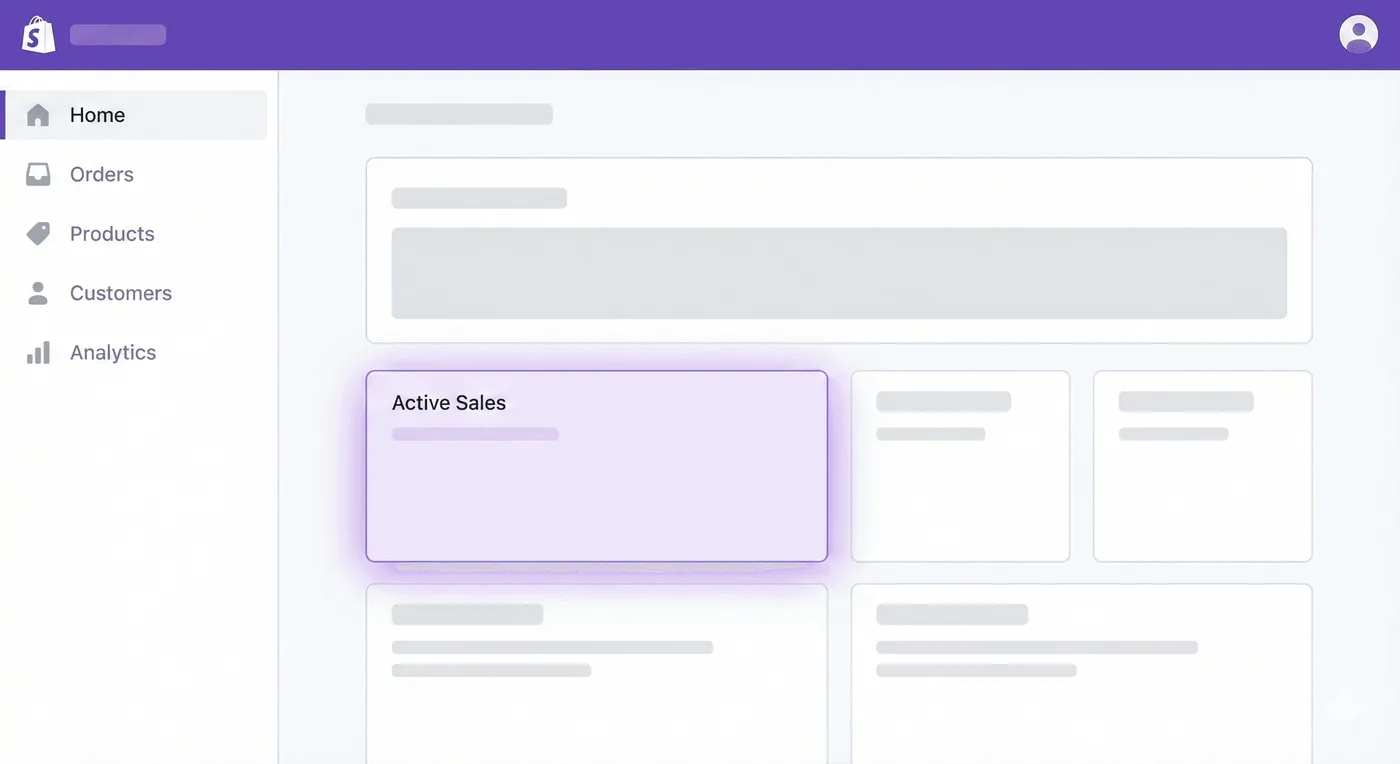
管理画面のナビゲーションから、注文、商品、顧客、分析などの画面を開けます。Sidekickで利用できる操作は、ツールとストアによって異なります。
AIストアアシスタント、Sidekick
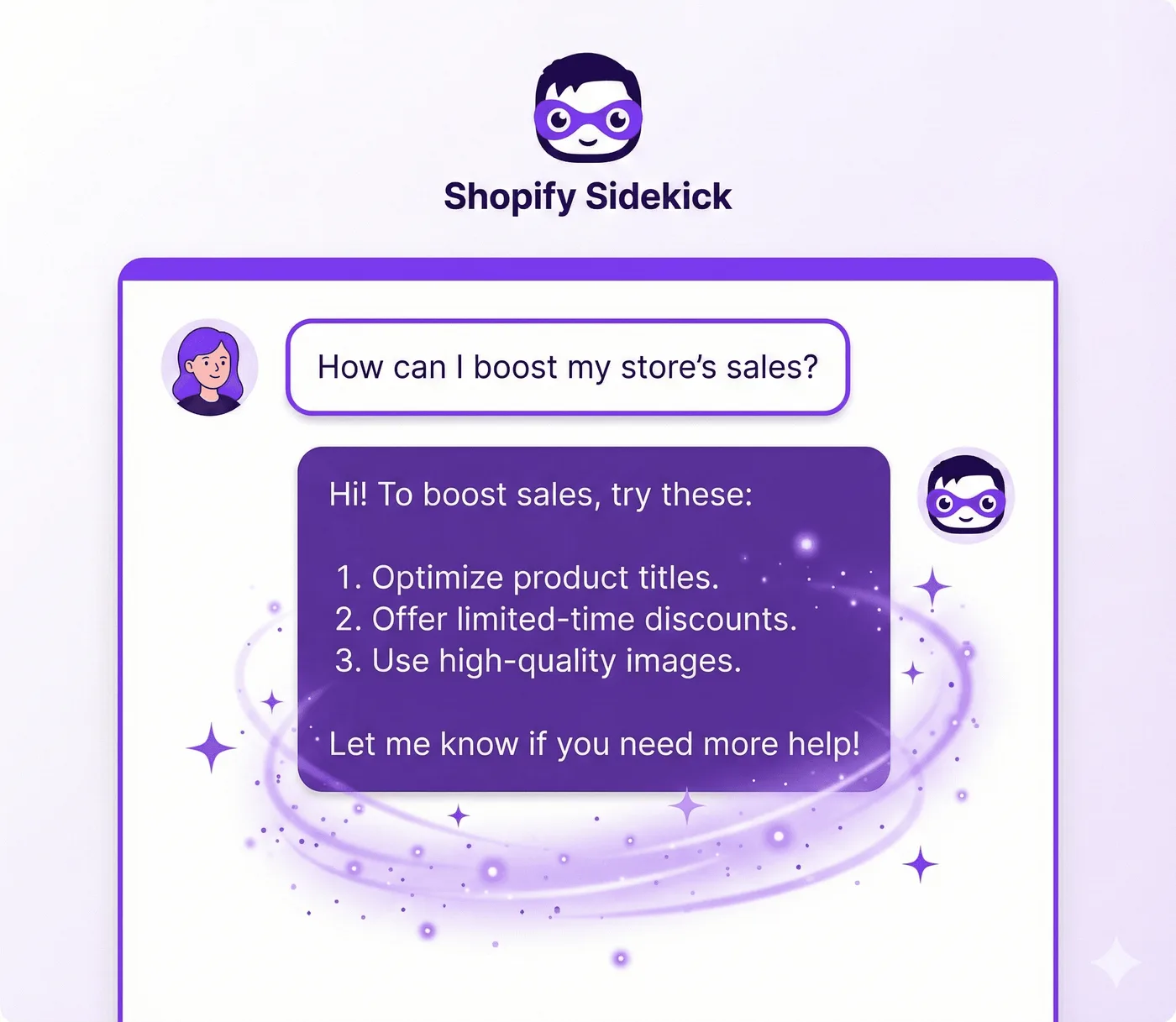
2026年にShopifyストアを始める大きな利点の一つが、管理画面に組み込まれたAIアシスタントのSidekickです。
Sidekickとは?
SidekickはShopify管理画面に組み込まれたAIアシスタントです。質問への回答、コンテンツやレポートの作成、対応タスクの支援ができます。機能は異なり、Shopifyは変更を適用する前に内容を確認するよう案内しています。管理画面のSidekickアイコンから開きます。プランや提供状況によってツールが異なる場合があります。
Sidekickでできること
Sidekickは管理画面での案内、コンテンツ生成、レポート作成、アプリやワークフローを含む対応タスクを支援できます。利用可能になるにつれて、画像やアプリ、テーマの作成も支援します。結果を確認し、ストアに反映する変更は確定前に確認してください。
Sidekickを効果的に使う方法
具体的な質問をするか、実行したい作業を自然な言葉で伝えます。Sidekickは案内を表示したり、下書きを作成したり、確認用の変更を準備したりします。適用・公開する前にShopify管理画面で結果を確認してください。利用可否はツールとストアによって異なります。
ストアの基本設定
まず必要な項目に集中しましょう。細部は公開後に整えられます。
最初に設定するストア項目
Shopify Adminの設定に移動します。
ストアの詳細:
- ストア名
- ストアの連絡先メールアドレス
- 事業所の住所(請求書や法的なページに使用)
プラン:
- 利用が中断しないよう、トライアル終了前にプランを選びます
- またはSidekickに質問:「ストアの基本情報の設定を手伝って」
最初の商品の追加
商品はストアの中心です。正しく追加する方法を説明します。
ステップ1:商品画面に移動する
商品 → 商品を追加に移動します。
ステップ2:商品情報を入力する
→ タイトル
内容が明確で、検索されやすいタイトルにします。お客様が実際に検索するキーワードを入れましょう。
❌「史上最高の一品」
✅「オーガニックコットン オーバーサイズTシャツ - セージグリーン」
→ 説明
特徴だけでなく、使うことで得られるメリットを伝えます。友人に商品を説明するように書きましょう。
❌「このシャツはコットン製です。」
✅「通気性のよいオーガニックコットンを使用。洗濯を重ねても柔らかな肌触りが続きます。ゆったりしたシルエットで、ちょっとした外出にも、運動にも、家でくつろぐ日にもぴったりです。」
ヒント — Sidekickで説明文を作る:
「[商品名]の[主なメリット]が伝わる商品説明を書いて」と依頼します。
Sidekickが複数の案を生成するので、編集して自分のストアに合わせられます。
→ メディア
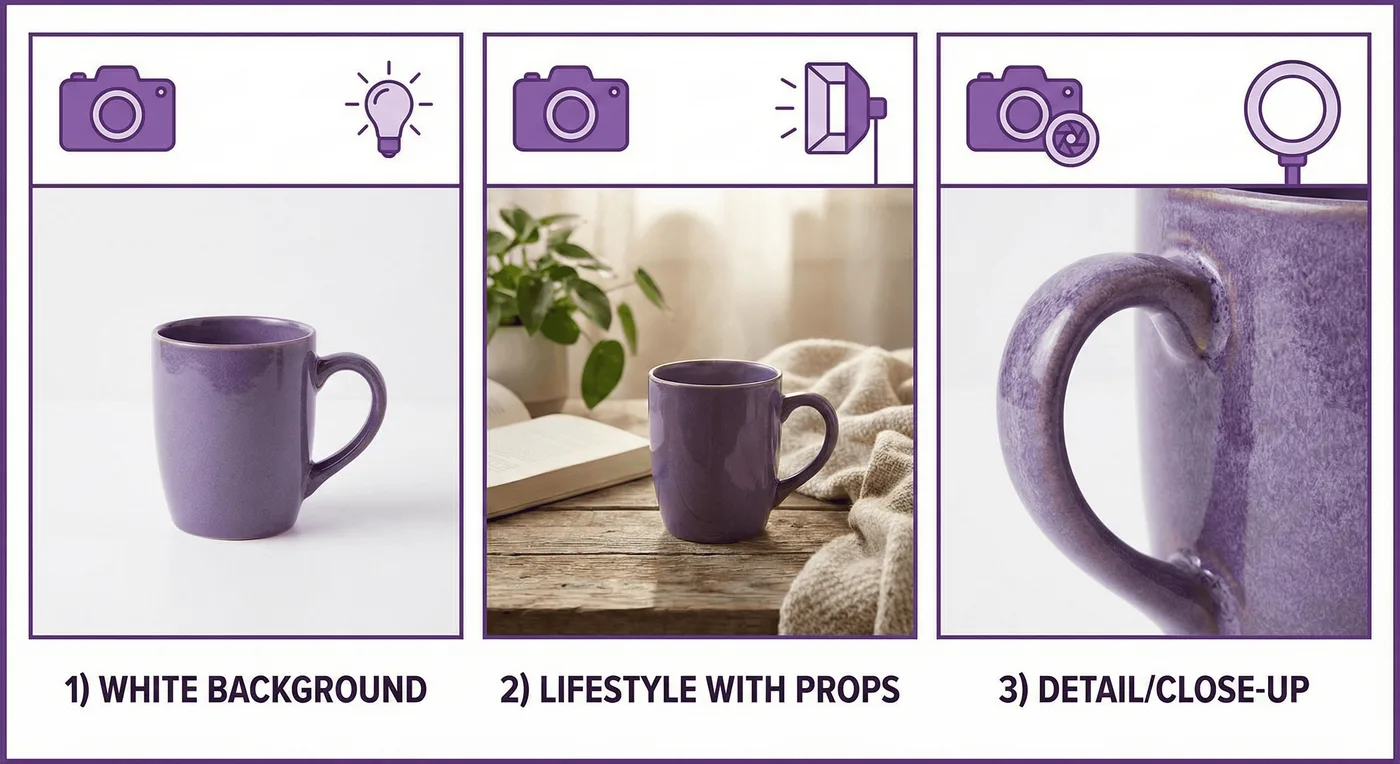
高品質な商品画像をアップロードします。少なくとも次の画像を用意しましょう。
- メインの商品写真(すっきりした背景と適切な照明)
- 使用中の商品写真(利用シーン)
- 細部の写真(質感や品質がわかるもの)
- サイズがわかる写真(必要な場合)
商品画像が必要ですか? Sidekickは画像作成にも役立ちます。
- 「朝の光が差す木の机に置かれたコーヒーマグの利用シーン画像を作成して」
- 「温かみのある雰囲気で、キャンドルコレクションの商品バナーを生成して」
→ 価格
- 価格 — お客様が支払う金額
- 比較価格 — 元の価格(割引を表示するため)
- 商品あたりの費用 — 仕入れなどの原価(利益の把握に使用)
→ 在庫
- SKUを追加します(例:「TEE-GREEN-M」)
- 在庫を追跡する場合は数量を設定します
- 在庫追跡を有効にします
→ 配送
- 商品の重量を入力します(配送料の計算に影響します)
- 「これは実物の商品です」にチェックを入れます
ステップ3:保存して次の商品を追加する
保存をクリックします。最初は3-5点の商品を追加しましょう。無理なく管理でき、品ぞろえのあるストアに見せられる数です。
Horizonテーマの選択
Horizonは現在10種類のShopify無料テーマを集めたコレクションです。デザインツールや機能はテーマや提供状況によって異なります。選ぶ前に各テーマの詳細とプレビューを確認してください。
Horizonテーマとは?
HorizonはShopifyの無料テーマコレクションです。現在、ShopifyはHorizon、Vessel、Dwell、Fabric、Ritual、Pitch、Savor、Heritage、Tinker、Atelierの10テーマを掲載しています。機能と互換性は各テーマの掲載ページで確認できます。
2026年におすすめの無料Horizonテーマ
現在の無料Horizonコレクションは、Horizon、Vessel、Dwell、Fabric、Ritual、Pitch、Savor、Heritage、Tinker、Atelierの10テーマです。カタログとレイアウトに合わせて選び、公開前に自分の商品でプレビューしてください。
テーマの選び方
- オンラインストア → テーマに移動します
- 「テーマを追加」 → 「テーマストアにアクセス」 をクリックします
- Horizonコレクションを見ます(「無料」の表示を確認します)
- 「テーマを試す」 をクリックし、自分の商品でプレビューします
- 決まったら 「公開」 をクリックします
ヒント: 迷ったら、基本のHorizonテーマから始めましょう。汎用性が高く、ほぼどの商品カテゴリーにも対応できます。
AIを使ったストアのデザイン
ShopifyはShopify Magicのブロック生成などテーマ向けAIツールを提供し、Canvasの展開も開始しています。利用可否や機能は異なるため、利用を前提にする前に自分のストアのエディタを確認してください。
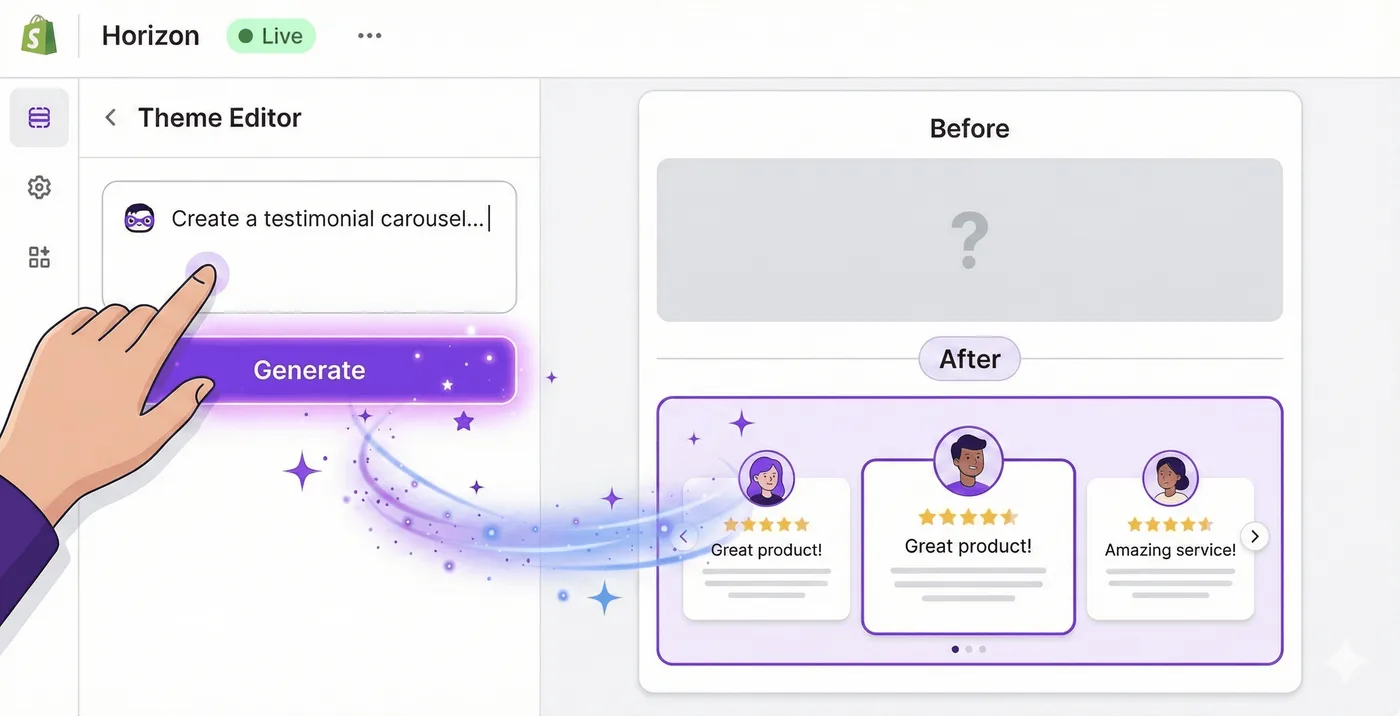
AIによるブロック生成とは?
Shopify Magicは、対象となるShopify Theme Storeのテーマでブロックを生成できます。Horizonだけの機能ではありません。テーマエディタでセクションを選び、ブロックを追加 → 生成を選択して内容を入力します。公開前に生成コードを確認し、テストしてください。Shopifyは対象プランを案内し、コード確認を推奨しています。Canvasは2026年10月に展開が始まった別のデザイン体験です。提供開始時点ではShopifyテーマが対象で、アプリブロックや埋め込みなどの制限があります。最新のCanvas資料を確認してください。
試してみたいAIブロックのアイデア
ホームページ向けのプロンプト例:
- 「文字が入力されていくアニメーションと行動を促すボタンが付いたメインバナー」
- 「マウスを重ねると効果が現れる、おすすめコレクションのグリッド」
- 「夏のセール向けの割引カウントダウンバナー」
商品ページ:
- 「サイズガイドの比較表」
- 「アイコン付きの商品メリット紹介セクション」
- 「『よく一緒に購入される商品』のおすすめブロック」
マーケティング:
- 「割引特典付きのメール登録ポップアップ」
- 「決済方法と保証を示す信頼性表示セクション」
- 「Instagramフィードのギャラリー」
テーマのカスタマイズ
使用中のテーマでカスタマイズをクリックし、エディタを開きます。
ヘッダー:
- ロゴをアップロードします(またはテキストを使います)
- ナビゲーションメニューを設定します
ホームページのレイアウト:
- 明確な見出しを付けたメイン画像を追加します
- 商品やコレクションを紹介します
- レビューやメディア掲載など、信頼につながる要素を入れます
フッター:
- ナビゲーションリンク
- SNSのアイコン
- メールマガジン登録
色とフォント:
- ブランドカラーは多くても2-3色に絞ります
- 読みやすいフォントを選びます
- 迷ったら初期設定を使います
テーマエディタでSidekickを使う:
Sidekickにデザインを手伝ってもらうこともできます。
- 「このセクションの背景を暗くして、文字を白にして」
- 「すべてのボタンの角を丸くして」
- 「ストア全体で、もっと現代的なフォントを使って」
Sidekickは、対応しているテーマ設定の変更を提案できます。エディタで内容を確認し、必要な変更だけを保存してください。ブロック生成を使わない場合は、そのテーマにすでに用意されているセクションとブロックのみ追加できます。
決済の設定
売上を受け取れるように、決済を設定します。Shopifyの決済設定ガイドには、利用条件と必要な事業情報が記載されています。Sidekickの案内では、どのテーマ変更に確認と保存が必要かを説明しています。
Shopify Paymentsを有効にする
設定 → 決済に移動します。
Shopify Payments(推奨):
- Shopify Paymentsが処理する決済には、Shopifyの外部サービス取引手数料がかかりません。ただし、カード処理手数料は発生します。複数の決済方法を併用する場合は、現在の手数料ルールを確認してください
- 主要なクレジットカードに対応します
- Shop Pay(簡単に決済できるチェックアウト)が含まれます
有効にするには、次の手順に従います。
- 「アカウント設定を完了する」 をクリックします
- 事業の詳細を入力します
- 入金先の銀行口座情報を追加します
- 本人確認を行います
またはSidekickに質問:「Shopify Paymentsの設定を手伝って」
PayPalを追加する
PayPalを好むお客様も多くいます。追加方法は次のとおりです。
- 「決済方法を追加」 をクリックします
- PayPalを選択します
- PayPalのビジネスアカウントを接続します
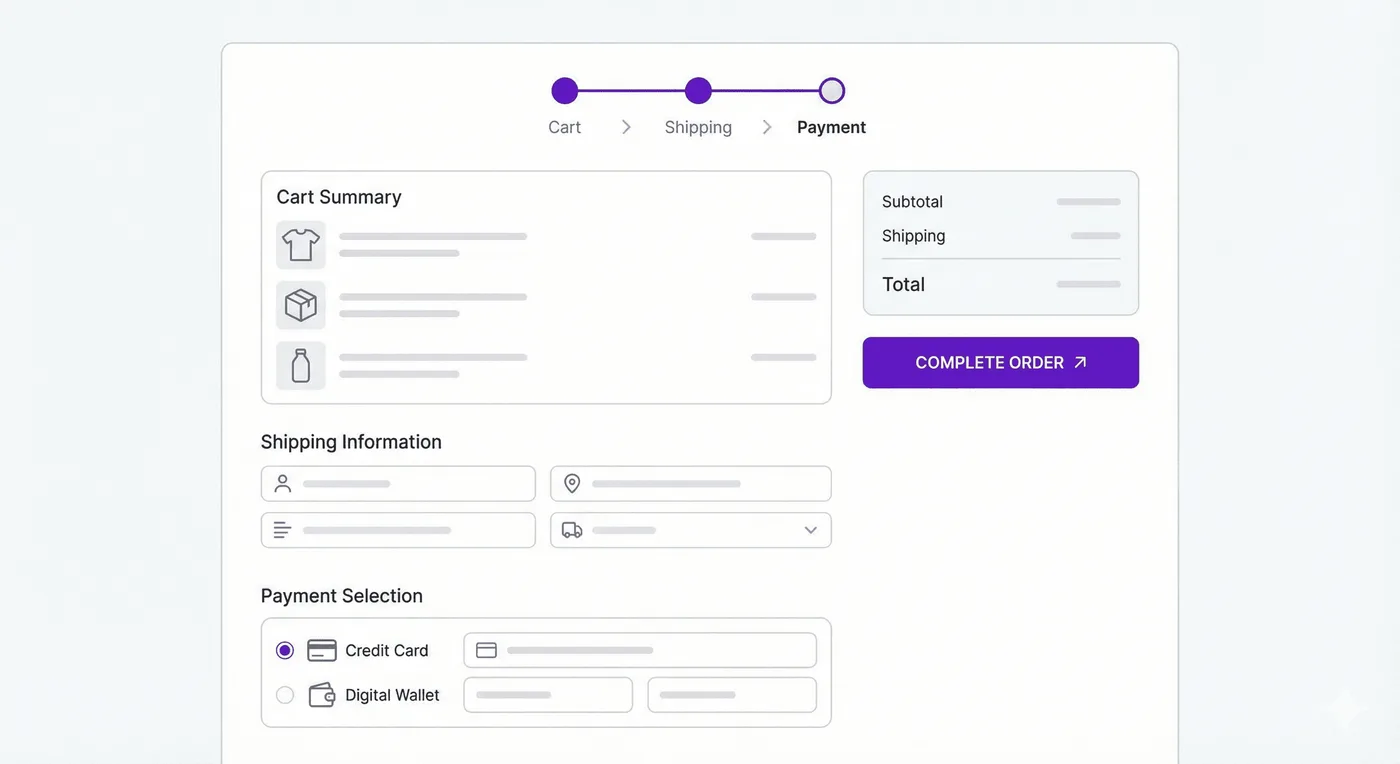
チェックアウトの設定
設定 → チェックアウトに移動します。
必要な設定は次のとおりです。
- お客様の連絡先: メールアドレス(標準的な選択)
- お客様情報: 姓名の入力を必須にする
- 住所の自動入力: 有効にする(入力ミスを減らします)
- ゲストチェックアウト: 有効にする(アカウント作成を必須にしません)
お客様にアカウント作成を強制すると、購入率が下がります。ゲストとして購入できるようにしましょう。
配送の設定
商品と利益率に合う配送料を設定します。
配送エリアの作成
現在のプロファイルや配送料の設定方法は、Shopifyの配送エリアの手順を参照してください。
設定 → 配送と配達に進み、対象の配送プロファイルを開きます。
国内配送: 配送エリアとその配送料を追加または確認します。
最初は次のようなシンプルな方法が使えます。
- 送料無料:一定金額以上の注文に適用(例:$50以上で無料)
- 一律配送料:配送先にかかわらず同じ金額(例:どこでも$5.99)
- 計算された配送料:配送業者のリアルタイム料金を使用
送料無料になる購入金額を設定すると、平均注文額が上がります。この方法を検討してみましょう。
海外配送:
公開時から海外へ配送するか決めます。後から追加することもできます。
梱包サイズ
通常使う梱包のサイズをパッケージに追加します。正確な配送料の計算に役立ちます。
配送ラベル
Shopify Shippingを使うと、割引料金の配送ラベルを管理画面から直接購入できます。
- USPS、UPS、DHLの割引料金
- お客様への追跡情報の自動更新
- 別のソフトウェアは不要
必要なページの作成
信頼につながるページは、購入率に影響します。お客様は購入前にストアの方針を確認したいと考えます。
必要なページ
オンラインストア → ページ → ページを追加に移動します。
ストア紹介ページ
ストアについて伝えましょう。
- 運営者は誰ですか?
- なぜこの事業を始めたのですか?
- ほかのストアとの違いは何ですか?
ヒント: Sidekickに「[事業の種類]のストア紹介ページを書くのを手伝って」と依頼しましょう。
お問い合わせページ
連絡しやすいようにします。
- メールアドレス(hello@yourstore.comのような事業用アドレスを使います)
- お問い合わせフォーム
- 返信までの目安時間
配送ポリシー
次の点を明確にします。
- 配送可能な地域
- 配送にかかる日数
- 配送料
- 送料無料になる注文金額
返品ポリシー
次の点を記載します。
- 返品可能な期間(30日間が一般的です)
- 返品できる商品の状態
- 返品手続き
- 返金までの期間。Shopifyの全額・一部・配送料返金ガイド(2026年)で解説しています
プライバシーポリシーと利用規約
設定 → ポリシーに移動します。Shopifyがテンプレートを生成するので、内容を確認して自分の事業に合わせて調整しましょう。
公開前のチェックリスト
公開する前に、すべてが機能するか確認します。
チェックアウトをテストする
-
設定 → 決済に移動します
-
テストモードを有効にします(またはBogus Gatewayを使用します)
-
テスト注文を行います
-
次の点を確認します。
- 商品が正しく表示される
- 価格が正確である
- 配送料が正しく計算される
- 確認メールが送信される
- 管理画面に注文が表示される
モバイルでの使いやすさ
スマートフォンでストアを開き、購入までの一連の流れをテストしましょう。次の点を確認します。
- ナビゲーションが使いやすい
- 画像がすばやく読み込まれる
- チェックアウトがスムーズに動く
- 文字が読みやすい
最終確認
- ✔️ すべての商品に説明文と画像がある
- ✔️ 価格が正しい
- ✔️ 配送料を設定している
- ✔️ 決済方法が機能する
- ✔️ 法的なページが完成している
- ✔️ 連絡先が見える場所にある
- ✔️ ナビゲーションのリンクが機能する
- ✔️ 仮のテキストが残っていない
Sidekickで手早く確認:「ストアは公開できる状態?不足しているものを教えて」
Shopifyストアの公開
公開の準備ができたら、次の手順に従います。
パスワード保護を解除する
初期設定中、ストアは標準でパスワード保護されています。
- オンラインストア → 各種設定に移動します
- 「パスワードを持っている訪問者にアクセスを制限する」 のチェックを外します
- 保存します
これでストアが公開され、誰でも訪問して購入できるようになります。
初売上を得る方法

ストアを作るのは第一歩です。お客様に来てもらうことが本当の課題です。
第1週:知り合いに知らせる
最初のお客様は、すでにあなたを知っている人かもしれません。
やること:
- 個人のSNSに投稿する
- 友人や家族にメッセージを送る
- 連絡先にメールを送る
遠慮する必要はありません。自分が作ったものを紹介するのです。
メッセージの例:
「こんにちは![商品]を販売するネットショップを始めました。よかったら見てください:[リンク]。シェアしてもらえるだけでもうれしいです!」
開店記念の割引を作る:
Sidekickに「FRIENDSという名前で、2週間後に期限が切れる15%オフのディスカウントコードを作成して」と依頼します。
第2-4週:SNSで発信を始める
お客様がよく使うプラットフォームを1-2つ選びます。
Instagram — ファッション、美容、生活雑貨、ライフスタイル商品
TikTok — 話題の商品、若い層、見た目で魅力が伝わる商品
Pinterest — インテリア、ファッション、DIY、ウェディング
Facebook — 地域の事業、比較的年齢層の高いお客様、コミュニティ
ヒント: SidekickでSNSの投稿内容を作れます。
- 「新しいキャンドルコレクション向けのInstagramのキャプションを5つ書いて」
- 「TikTokを始める最初の1か月の投稿カレンダーを作成して」
完璧さより継続が大切です。完璧な投稿を待つより、定期的に発信しましょう。
第1-2か月:有料広告を試す
お客様の傾向がわかってきたら、少額の有料キャンペーンを試します。
Facebook/Instagram広告:
- $5-10/日から始める
- シンプルな商品広告を作る
- 商品に関連する関心を持つ人に配信する
- 複数のパターンを試す
Google Shopping:
- 商品の種類を検索する人がいる場合に適しています
- 商品フィードの設定が必要です
予算についての現実的な考え方: 最初の広告は、おそらく利益を生みません。何が効果的かを知るためのデータを得る費用と考えましょう。
継続的に行うこと:メールマーケティング
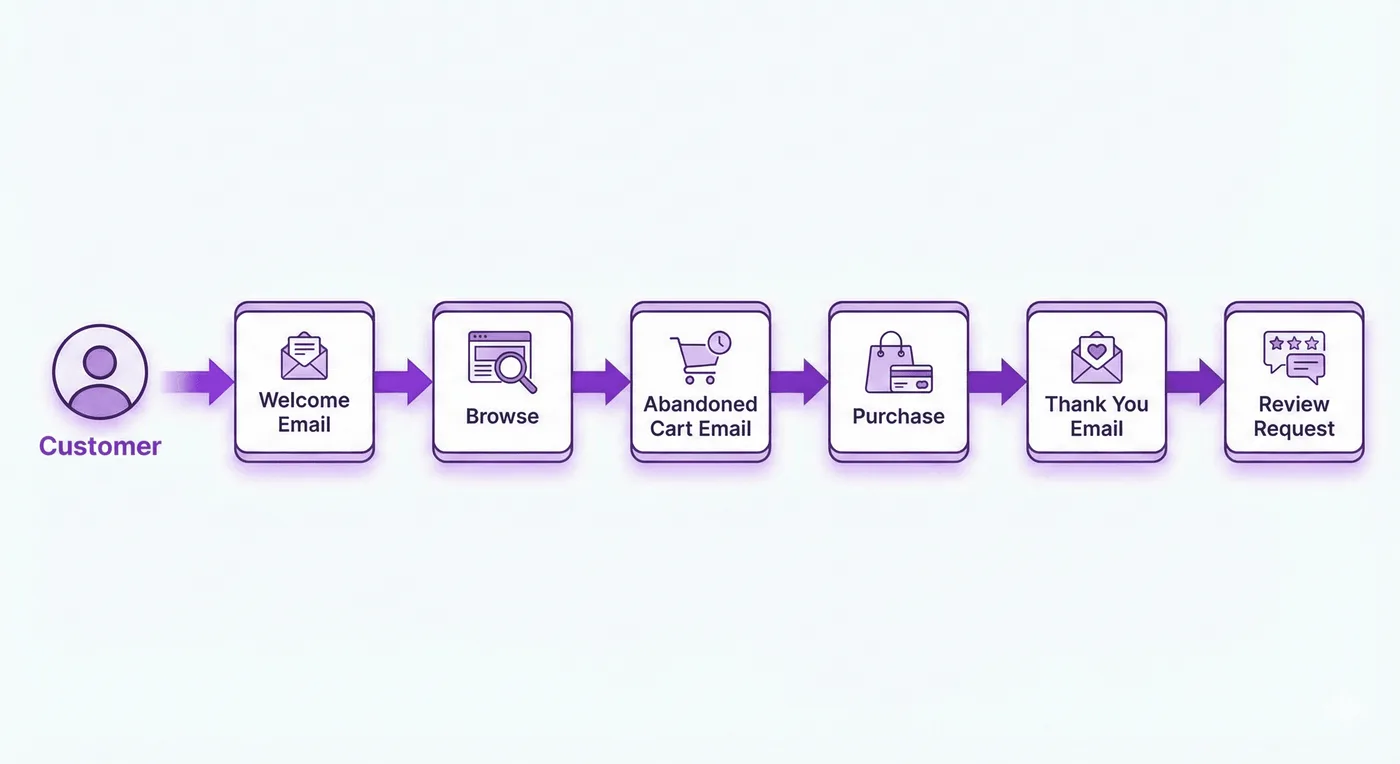
メールは、顧客との継続的な関わりに役立ちます。自社のキャンペーンの売上、費用、同意、登録解除を測定してください。
設定しておきたい自動配信:
ウェルカムメール(登録されたとき):
- 歓迎のメッセージとディスカウントコード
- ブランドのストーリー
- 売れ筋商品
カート放棄メール(購入せずに離れたとき):
- リマインダー(1時間後)
- フォローアップ(24時間後)
- 最後のリマインダーと、必要に応じた割引(48時間後)
購入後メール(売上が発生した後):
- 注文確認
- 配送通知
- レビューのお願い
- 関連商品のおすすめ
避けたいよくある失敗
ほかの人の失敗から学びましょう。
完璧を求めて公開できない
「完璧になったら公開しよう」
ストアが完全に仕上がる日は来ません。十分な状態で公開し、実際のお客様の声をもとに改善しましょう。
モバイルを軽視する
自社のストアで使われているデバイスの割合を確認し、顧客が使うスマートフォンでナビゲーションとチェックアウトをテストしてください。
チェックアウトを複雑にする
手順が増えるたびに、お客様が離れます。ゲストチェックアウトを有効にし、アカウント作成を必須にしないでください。
商品写真の質が低い
初心者が妥協しがちな部分です。よい写真は、信頼できるストアに見えるか、不安を感じさせるかを左右します。
マーケティング予算を用意しない
「SNSに無料で投稿すれば大丈夫」
自然に投稿が届く範囲には限りがあります。有料での集客を試すため、少なくとも$100-200/月を確保しましょう。
アプリを入れすぎる
アプリが増えるほど、サイトは遅くなり、費用も増えます。最初は必要なアプリを多くても3-5個に絞りましょう。
AIツールを使わない
2026年にSidekickとShopify Magicを使わないと、作業を速める機会を逃します。コンテンツ生成、画像作成、定型作業をAIに任せ、戦略に集中しましょう。
初売上の後にすること
通知が届き、商品が売れました。次に何をすればよいでしょうか。
すぐにフルフィルメントする
1-2営業日以内に発送しましょう。迅速な配送は、よいレビューにつながります。
個人的なお礼を伝える
最初のお客様には、心のこもった対応が大切です。
- 荷物に手書きのメモを添える
- 個別のお礼メールを送る
- 小さな無料サンプルを入れる
レビューをお願いする
商品が届いた後に、次のように伝えます。
「[商品]を気に入っていただけたらうれしいです。よろしければ、短いレビューをお願いできますか。私たちにとって大きな力になります。」
効果があったことを分析する
Sidekickに「最初のお客様がどうやってストアを見つけたか教えて」と聞きます。
効果のあった方法を続けましょう。
ストアの成長:購入後の体験
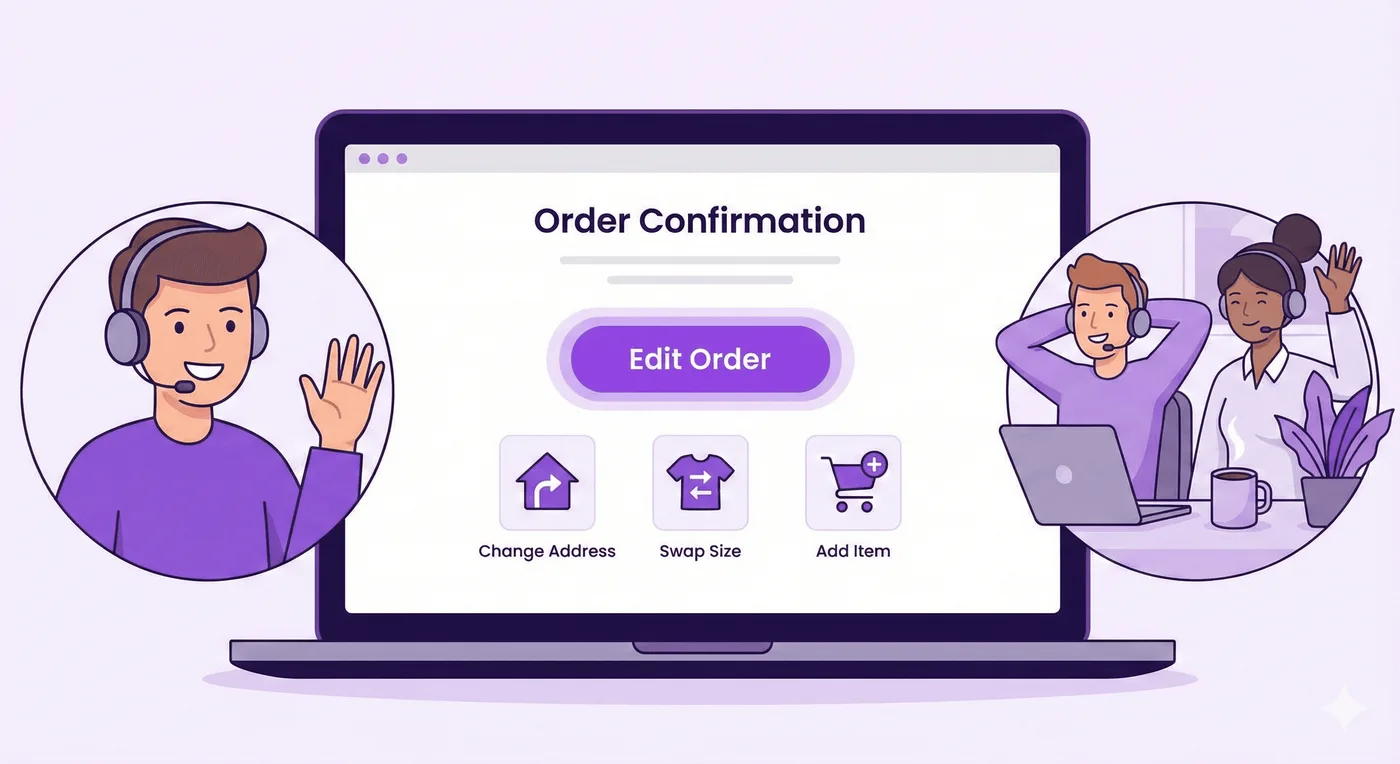
対象注文では、Revizeを使ってマーチャントが設定した期間内に、フルフィルメント前の注文情報を編集できます。有効化された注文状況/サンクスページのブロック、または注文確認メールのリンクからアクセスします。バリエーション変更に対応し、商品交換・商品追加・割引変更はPro機能です。操作と期間はマーチャントが設定します。適切な保留モードとルールを有効にした場合のみフルフィルメントが保留されます。設定された決済・返金処理はShopifyが行います。
よくある質問
2026年にShopifyストアを始めるには、いくらかかりますか?
Shopifyのプラン料金やキャンペーンは地域と請求期間によって異なります。料金ページでは現在、一部地域向けにプロモーション付きトライアルが掲載されていますが、内容は変更される場合があります。ストアに表示される料金を確認してください。ドメインや有料アプリの費用も選択によって異なります。
ShopifyのHorizonテーマとは何ですか?
Shopifyの無料Horizonコレクションには現在10テーマがあります:Horizon、Vessel、Dwell、Fabric、Ritual、Pitch、Savor、Heritage、Tinker、Atelier。各テーマの掲載ページで最新の機能と互換性を確認してください。
Shopify Sidekickとは何ですか?
SidekickはShopify管理画面のAIアシスタントです。案内やコンテンツ、レポートを作成し、対応タスクを支援します。機能はストアや提供状況によって異なるため、変更を適用・公開する前に確認してください。
ShopifyのAIは商品説明を書けますか?
はい。Sidekickは、商品説明、メールの文章、ブログ記事、その他のマーケティング用コンテンツを生成できます。商品の詳細を伝えて文章の作成を依頼してください。生成された内容を編集し、ブランドの文体に合わせて調整できます。
2026年にShopifyを使うにはコーディングのスキルが必要ですか?
基本的なShopifyストアの作成にプログラミングは必須ではありませんが、ビジュアルエディタですべてをカスタマイズできるわけではありません。Shopify Magicは対象テーマ・プランでブロックを生成できます。コードを確認・テストしてください。複雑な変更には開発作業が必要な場合があります。
Shopifyストアの設定にはどのくらい時間がかかりますか?
設定にかかる時間は一律ではなく、商品数、テーマのカスタマイズ、決済・配送の設定、ストアのコンテンツによって異なります。商品情報、ポリシー、配送情報を準備し、公開前にチェックアウトをテストする時間も確保してください。
Horizonテーマは本当に無料ですか?
はい。Horizonテーマはすべて完全に無料です。基本のHorizonテーマに加え、Fabric、Savor、Ritual、Atelier、Vesselなどのバリエーションも含まれます。契約プランに関係なく、すべてのShopifyマーチャントが利用できます。
Shopifyで初売上を得るには、どうすればよいですか?
まず友人や家族にストアを紹介し、開店記念の割引を提供しましょう。次に、1-2つのプラットフォームでSNSでの発信を始め、少額の有料広告を試し、見込み客との関係を築くためのメールマーケティングを設定します。マーケティング用コンテンツの作成や効果の分析にはSidekickを活用できます。
2026年のShopifyでは、何がよく売れますか?
すべてのShopifyストアに共通する「最も売れるカテゴリー」はありません。需要は顧客層、市場、季節、価格帯によって異なります。販売商品を選ぶ前に、自店の売上・在庫データと最新の市場調査を使ってニッチを比較しましょう。
Shopifyは初心者にも向いていますか?
はい。Shopifyには、初心者がストアを作成・管理するのに役立つ管理ツールがあります。Sidekickは質問に答え、対応している管理タスクを支援できます。利用できる機能はストアやタスクによって異なるため、AIが生成した内容は公開前に確認してください。商品、決済、配送、ポリシーの設定とチェックアウトのテストは自分で行う必要があり、プロらしいストアが自動で完成するわけではありません。
今日からShopifyストアを始めましょう
Shopifyストアの開設には、商品、決済、配送、ポリシー、チェックアウトの準備が必要です。Shopifyの管理画面やAIツールは対応タスクを支援しますが、生成された内容を確認し、公開前に顧客の購入体験をテストしてください。
最初のストアが完璧でなくても構いません。最初の広告は効果が出ないかもしれません。最初の数か月は売上が伸び悩むかもしれません。それは普通のことです。
成功するストアとそうでないストアの違いは何でしょうか。成功するストアは続けています。公開し、学び、調整し、もう一度試します。
完璧を目指す必要はありません。まず始めましょう。
関連記事
Shopify注文編集の統計(2026年) · Shopify注文管理2026:Plus運営者向けガイド · おすすめのShopifyカスタマーサービスアプリ2026年版(検証・比較) · 顧客がShopify注文を自分で編集できるようにする方法(2026年)