
Créer une boutique Shopify en 2026 : de zéro à la première vente
Créer une boutique Shopify en 2026 : de zéro à la première vente
Créer une boutique Shopify en 2026 : de zéro à la première vente

Passez de zéro à votre première vente — chaque étape expliquée, sans compétences techniques requises.
Lancer une boutique en ligne semble intimidant. Quelle plateforme choisir ? Comment configurer les paiements ? Comment attirer vos premiers clients ?
Voici la bonne nouvelle : lancer une boutique Shopify en 2026 n'a jamais été aussi simple. Grâce aux nouveaux outils IA comme Sidekick et à la Horizon theme collection, vous pouvez bâtir une boutique professionnelle en quelques heures, pas en quelques semaines. Aucun codage, aucune expérience en design, aucun budget massif requis. Soyez simplement prêt à ce que vos clients réagissent vite : la modification post-achat moyenne intervient 4.6 minutes après la commande (Revize, 2026). Votre boutique doit donc pouvoir gérer ces ajustements tout aussi rapidement.
Ce guide vous accompagne pas à pas, de la création de votre compte Shopify à votre première vente. Nous détaillons chaque clic, chaque paramètre, et vous montrons comment exploiter les dernières fonctionnalités IA de Shopify pour avancer plus vite.
Ce que vous allez apprendre :
Comment configurer votre boutique Shopify à partir de zéro
Utiliser Sidekick AI et Shopify Magic pour accélérer votre travail
Bâtir avec les thèmes Horizon et les blocs de design générés par IA
Ajouter des produits, configurer les paiements et la livraison
Obtenir vos premiers clients et réaliser votre première vente
C'est parti.

Table des matières
Les prérequis avant de démarrer
Comment trouver un produit à vendre
Créer votre compte Shopify
Découvrir Sidekick : votre assistant IA
Configurer votre boutique
Ajouter vos premiers produits
Choisir un thème Horizon
Utiliser l'IA pour concevoir votre boutique
Configurer les paiements
Configurer la livraison
Créer les pages essentielles
Liste de contrôle avant lancement
Comment obtenir votre première vente
Erreurs courantes à éviter
FAQ
Les prérequis avant de démarrer
Avant de créer votre boutique Shopify, rassemblez ces éléments essentiels :
Requis :
Une idée de produit (ou une direction générale)
Une adresse e-mail
Une carte de crédit ou de débit (pour l'abonnement après l'essai gratuit)
2 à 4 heures de concentration
Un ordinateur (le format bureau facilite la configuration)
Non requis :
Un enregistrement d'entreprise (vous pourrez le faire plus tard)
Des compétences en code ou en design
Un budget de démarrage conséquent
Une expérience technique
C'est tout. Si vous avez une idée et une connexion internet, vous êtes prêt.
Comment trouver un produit à vendre

Vous savez déjà quoi vendre ? Passez directement à la création de votre compte.
Vous hésitez encore ? Voici comment identifier un produit porteur :
La méthode de validation de produit
Le produit idéal se situe à l'intersection de trois critères :
Une thématique maîtrisée — Vous ne vous lasserez pas de l'expliquer
Une demande avérée — Les gens l'achètent déjà activement
Des marges saines — Vous devez dégager un bénéfice après déduction de tous les coûts
Méthodes de validation rapide
Analyser Google Trends
Allez sur trends.google.com et recherchez votre idée de produit. Analysez :
Un intérêt stable ou en croissance sur 12 mois
L'absence de déclin brutal récent
Les tendances saisonnières à anticiper
Parcourir les meilleures ventes Amazon
La section Amazon's Best Sellers reflète le comportement d'achat en temps réel. Recherchez :
Des produits avec des centaines d'avis (preuve de la demande)
Les avis négatifs mentionnant « j'aurais aimé que ce produit propose X » (votre opportunité)
Des niveaux de prix permettant des marges confortables
Rechercher sur les réseaux sociaux
Analysez TikTok et Instagram dans votre catégorie de produits. Une création de contenu active autour d'un produit est un signal d'intérêt clair du marché.
Modèles commerciaux Shopify populaires en 2026
Modèle | Coût de démarrage | Marge bénéficiaire | Idéal pour |
|---|---|---|---|
Produits physiques | 500 $-5 000 $+ | 40-60 % | Contrôle total de la qualité |
Dropshipping | Moins de 100 $ | 15-30 % | Tester des idées à faible risque |
Print-on-demand | Moins de 50 $ | 20-40 % | Designs personnalisés, produits créatifs |
Produits numériques | Moins de 50 $ | 70-90 % | Formations, templates, téléchargements |
Choisissez selon votre budget et vos objectifs. Le dropshipping et le print-on-demand vous permettent de tester le marché sans le risque lié aux stocks.
Créer votre compte Shopify
Voici les étapes pour lancer votre boutique :
Étape 1 : Commencer votre essai gratuit
Allez sur shopify.com
Cliquez sur « Commencer l'essai gratuit »
Saisissez votre adresse e-mail
Créez un mot de passe
Saisissez un nom de boutique (modifiable ultérieurement)
Tarifs Shopify en 2026 :
Essai gratuit : 3 jours
3 premiers mois : 1 $/mois
Forfait Basic après essai : 29 $/mois
Cela vous laisse plus de 3 mois pour construire et tester votre boutique pour un coût quasi nul.
Étape 2 : Compléter la configuration initiale
Shopify vous pose quelques questions pour personnaliser votre interface :
Débutez-vous ou vendez-vous déjà ?
Quel est votre objectif de chiffre d'affaires ?
Dans quel secteur d'activité opérez-vous ?
Répondez simplement — cela permet d'afficher les fonctionnalités pertinentes. Ignorer ces questions n'impacte pas votre boutique.
Étape 3 : Accéder à votre tableau de bord
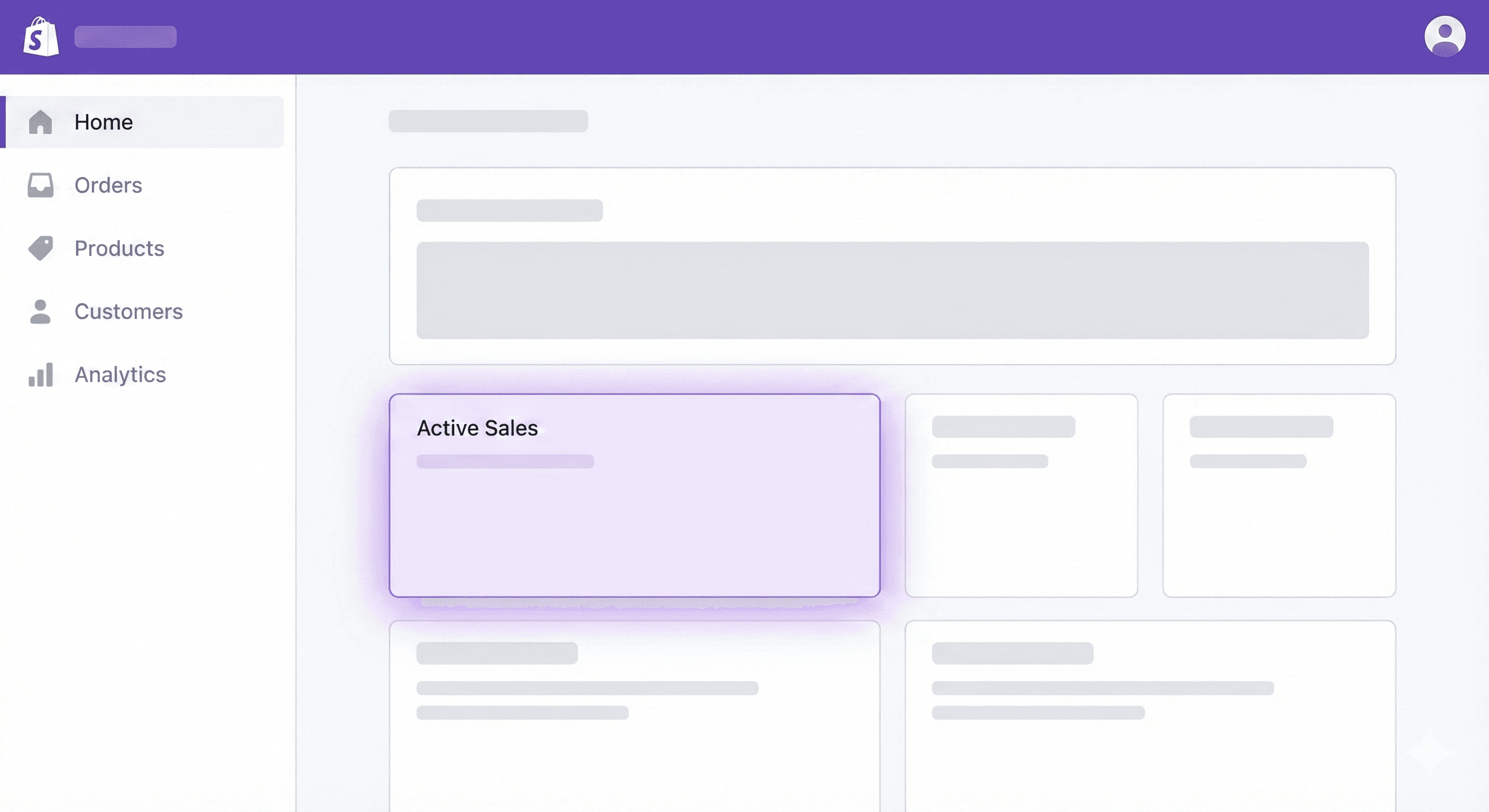
Vous êtes maintenant dans votre interface administrateur Shopify. C'est votre centre de commande :
Accueil — Vue d'ensemble et raccourcis
Commandes — Ventes entrantes
Produits — Votre catalogue
Clients — Données acheteurs
Données analytiques — Rapports de performance
Marketing — Outils de promotion
Paramètres — Configuration de la boutique
Vous remarquez l'icône de lunettes violettes dans le coin ? C'est Sidekick, votre assistant IA. Nous y venons.
Découvrir Sidekick : votre assistant IA
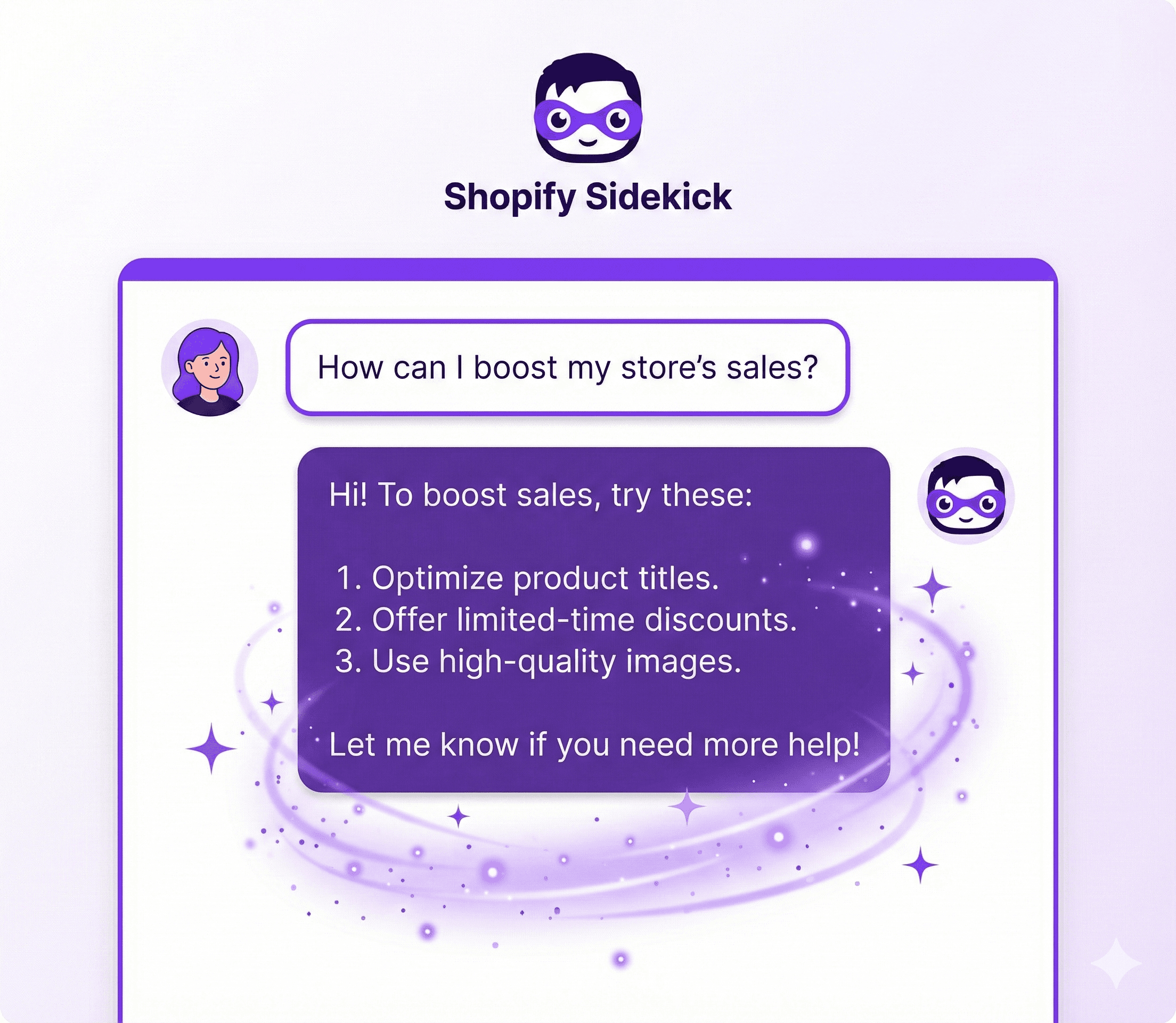
L'un des avantages majeurs pour lancer une boutique Shopify en 2026 réside dans Sidekick, un assistant basé sur l'intelligence artificielle directement intégré à votre interface d'administration.
Qu'est-ce que Sidekick ?
Sidekick agit comme un expert Shopify disponible 24h/24 et 7j/7. Il comprend les données de votre boutique, répond à vos questions, génère du contenu et peut même exécuter des tâches techniques pour vous.
Pour y accéder : Cliquez sur l'icône de lunettes violettes dans votre admin Shopify. Aucune installation requise, il est opérationnel immédiatement.
Ce que Sidekick peut faire pour vous
Répondre aux questions sur votre boutique :
« Pourquoi mes ventes ont-elles baissé la semaine dernière ? »
« Quels produits ont la marge bénéficiaire la plus élevée ? »
« Comment configurer la livraison vers le Canada ? »
Générer du contenu :
Fiches produits
Visuels de produits
Textes pour vos campagnes e-mailing
Idées d'articles de blog
Pistes de campagnes marketing
Créer des images :
Bannières principales pour votre page d'accueil
Visuels pour les réseaux sociaux
Mises en situation de vos produits (lifestyle)
Éléments graphiques promotionnels
Exécuter des tâches :
Générer des codes de réduction
Segmenter vos bases clients
Créer des rapports personnalisés
Modifier certains paramètres
Comment utiliser Sidekick efficacement
Formulez vos requêtes naturellement. Au lieu de chercher dans les menus ou la documentation, demandez directement à Sidekick :
Exemples :
« Crée un code de réduction de 20 % pour les nouveaux clients, valable pendant 30 jours »
« Rédige une description de produit pour un mug en céramique fait main »
« Génère un visuel de bannière principale pour mes soldes d'été avec un style plage »
« Montre-moi les produits les plus vendus le mois dernier »
Sidekick vous répondra, vous guidera pas à pas ou exécutera la tâche après votre validation.
Conseil d'expert : Tout au long de ce processus, si vous bloquez sur un paramètre, interrogez d'abord Sidekick. C'est souvent plus rapide que de chercher dans les menus.
Configurer votre boutique
Concentrez-vous d'abord sur l'essentiel. Vous affinerez les détails après le lancement.
Les paramètres prioritaires
Allez dans Paramètres dans votre admin Shopify :
Informations sur la boutique :
Nom de la boutique
E-mail de contact
Adresse de l'entreprise (pour la facturation et les mentions légales)
Forfait :
Sélectionnez votre forfait avant la fin de l'essai pour éviter toute coupure
Ou demandez à Sidekick : « Aide-moi à configurer les informations de base de ma boutique »
Ajouter vos premiers produits
Les produits sont le cœur de votre activité. Voici comment les intégrer :
Étape 1 : Accéder à l'onglet Produits
Allez dans Produits → Ajouter un produit
Étape 2 : Saisir les informations
→ Titre
Soyez précis et descriptif. Utilisez les termes recherchés par vos clients cibles.
❌ « Le produit ultime »
✅ « T-Shirt Oversize en Coton Biologique - Vert Sauge »
→ Description
Mettez en avant les bénéfices clients, pas seulement les caractéristiques techniques. Adoptez un ton direct et clair.
❌ « Ce t-shirt est fabriqué en coton. »
✅ « Coton biologique respirant qui reste doux lavage après lavage. Coupe décontractée idéale au quotidien. »
Conseil d'expert — Déléguez à Sidekick :
Demandez : « Rédige une description pour [votre produit] mettant en valeur [les bénéfices clés] »
Sidekick formulera plusieurs variantes que vous pourrez ensuite adapter.
→ Médias
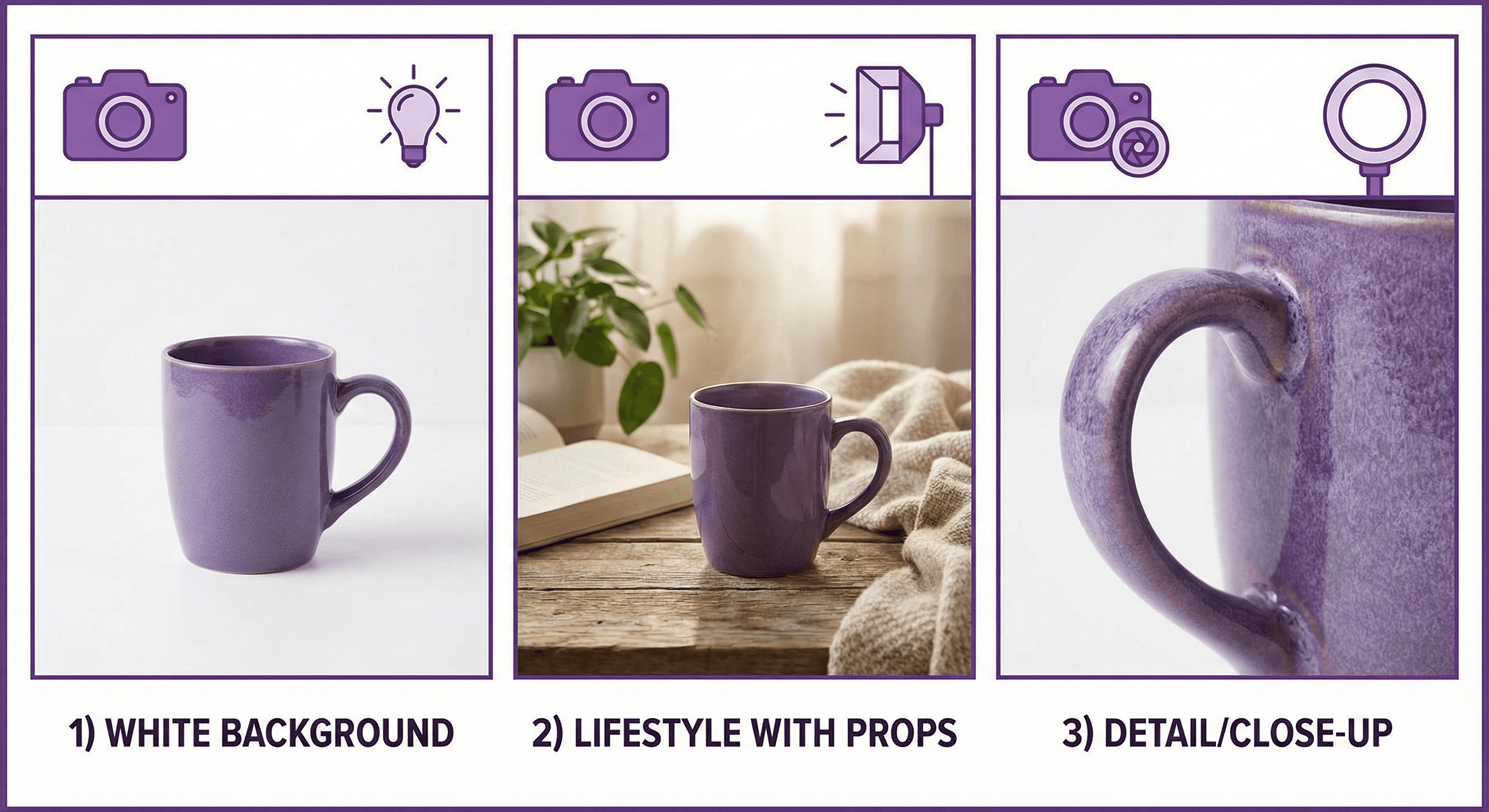
Téléchargez des visuels de haute qualité. Prévoyez au minimum :
Une photo principale (fond neutre, excellent éclairage)
Un visuel en situation (lifestyle)
Des plans serrés sur les détails (matière, finitions)
Un guide des tailles ou repère visuel (si nécessaire)
Besoin de visuels ? Sidekick peut aussi vous aider :
« Crée un visuel lifestyle d'un mug à café posé sur un bureau en bois avec une lumière matinale »
« Génère une bannière produit pour ma collection de bougies dans une ambiance chaleureuse »
→ Tarification
Prix — Ce que le client paye
Prix de comparaison — Le prix d'origine (pour afficher une promotion)
Coût par article — Votre prix de revient (pour le calcul des marges)
→ Stock
Attribuez un SKU (ex : « TEE-VERT-M »)
Indiquez la quantité disponible
Activez le suivi des stocks
→ Expédition
Saisissez le poids du produit (crucial pour le calcul des frais d'envoi)
Cochez « Il s'agit d'un produit physique »
Étape 3 : Enregistrer et répéter
Cliquez sur Enregistrer. Intégrez 3 à 5 produits pour démarrer — un catalogue minimal mais propre pour crédibiliser la boutique.
Choisir un thème Horizon
Le thème détermine l'expérience visuelle de votre boutique. En 2026, la collection de thèmes Horizon de Shopify s'impose comme le nouveau standard de performance — et ils sont gratuits.
Qu'est-ce que la collection Horizon ?
Lancée à l'été 2025, Horizon est la dernière génération de thèmes Shopify. Leurs avantages :
Architecture 100 % par blocs — Déplacez et configurez n'importe quel élément
Intégration native de l'IA — Générez des blocs de design sur mesure par simple description textuelle
Jusqu'à 8 niveaux d'imbrication — Créez des mises en page complexes sans coder
Optimisation mobile-first — Temps de chargement record et excellents scores Core Web Vitals
Entièrement gratuits — Aucun frais caché sur l'ensemble de la collection
Sélection de thèmes Horizon pour 2026
Thème | Idéal pour | Style |
|---|---|---|
Horizon | Boutiques généralistes, polyvalent | Épuré, moderne, flexible |
Fabric | Mode, prêt-à-porter | Éditorial, type magazine |
Savor | Alimentation, boissons, artisanat | Storytelling visuel, focus images |
Ritual | Luxe, beauté, cosmétiques | Haut de gamme, audacieux, premium |
Atelier | Bijouterie, art, grands catalogues | Aéré, élégant, centré sur le produit |
Vessel | Marques minimalistes | Simple, net, sans distractions |
Comment installer votre thème
Allez dans Boutique en ligne → Thèmes
Cliquez sur « Ajouter un thème » → « Visiter la boutique de thèmes »
Parcourez la collection Horizon (repérez le badge « Gratuit »)
Cliquez sur « Essayer le thème » pour tester avec vos fiches produits
Une fois validé, cliquez sur « Publier »
Conseil d'expert : Si vous hésitez, commencez par le thème de base Horizon. C'est le plus polyvalent de la gamme.
Utiliser l'IA pour concevoir votre boutique
C'est ici que l'année 2026 marque un tournant. Les thèmes Horizon intègrent la génération de blocs par IA via Shopify Magic.
Qu'est-ce que la génération de blocs par IA ?
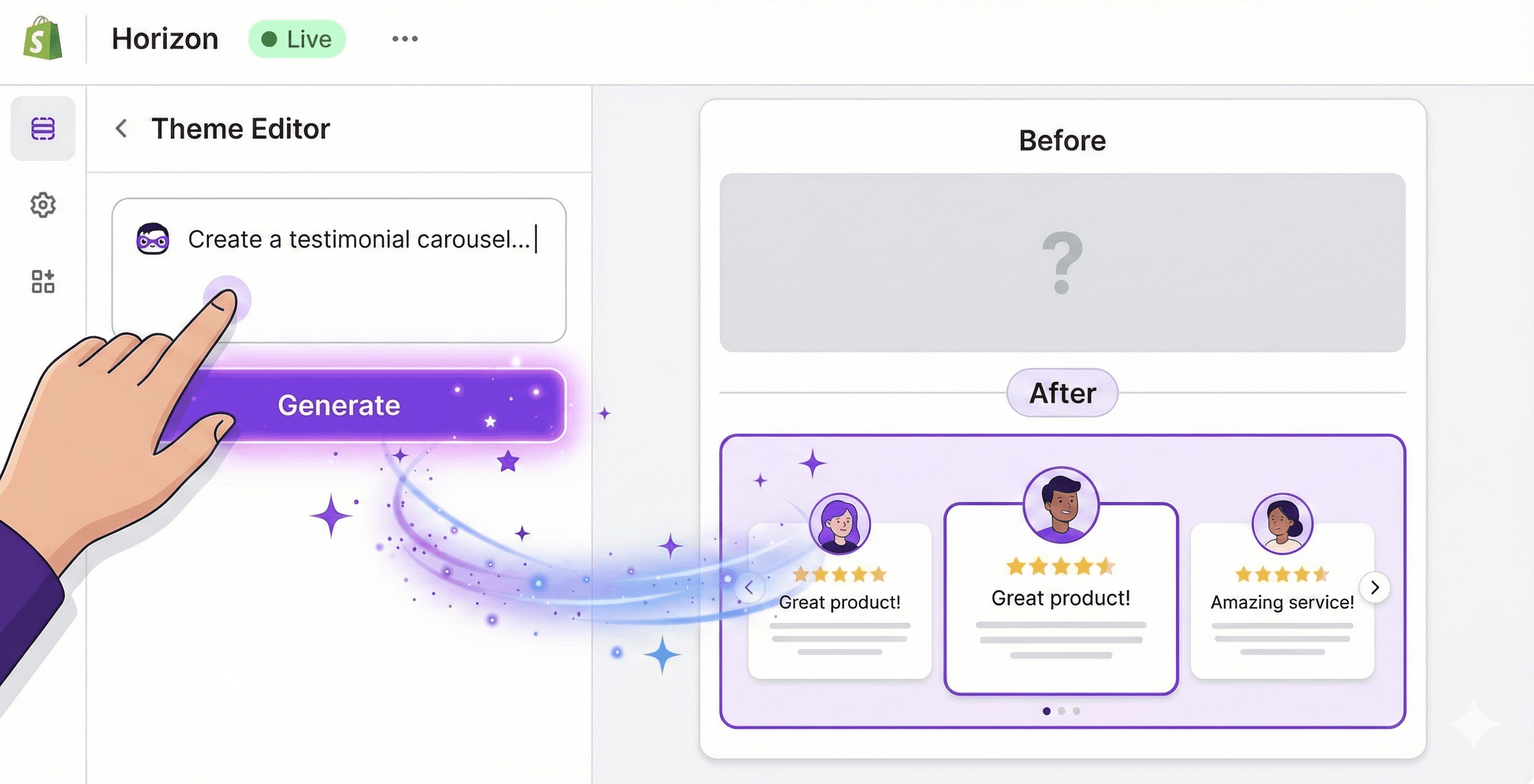
Plus besoin de vous limiter aux sections pré-configurées. Décrivez la section souhaitée et l'IA de Shopify la génère.
Exemple : Vous souhaitez intégrer un carrousel d'avis clients. Au lieu de chercher une application tierce ou de faire appel à un développeur :
Ouvrez l'éditeur de thème (Boutique en ligne → Thèmes → Personnaliser)
Cliquez sur « Ajouter une section » ou « Ajouter un bloc »
Sélectionnez « Générer » (l'option IA)
Saisissez : « Un carrousel de témoignages clients avec notes par étoiles, photos clients et transition fluide »
Shopify Magic assemble le bloc en quelques secondes
Ajustez les couleurs, typographies et contenus pour correspondre à votre charte
Idées de blocs IA à tester
Page d'accueil :
« Une bannière principale avec un effet de texte tapé à la machine et un bouton d'appel à l'action »
« Une grille de collection vedette avec effet de survol sur les images »
« Une bannière avec compte à rebours de promotion pour mes soldes d'été »
Pages produits :
« Un tableau comparatif des tailles »
« Une section bénéfices produits illustrée par des icônes »
« Un bloc de recommandation 'fréquemment achetés ensemble' »
Marketing :
« Un pop-up d'inscription newsletter avec offre de réduction »
« Une section de badges de confiance montrant les logos de paiement et garanties »
« Une galerie de flux Instagram »
Personnaliser votre thème
Cliquez sur Personnaliser sur votre thème actif pour ouvrir l'éditeur :
En-tête :
Téléchargez votre logo
Configurez le menu de navigation principal
Page d'accueil :
Insérez un visuel fort en bannière avec un titre percutant
Mettez en avant vos produits ou collections clés
Intégrez des éléments de réassurance (avis, mentions presse)
Pied de page :
Liens de navigation utiles (mentions légales, politiques)
Icônes de réseaux sociaux
Formulaire d'inscription newsletter
Couleurs et typographies :
Limitez-vous à 2 ou 3 couleurs de marque maximum
Sélectionnez des polices parfaitement lisibles
En cas de doute, conservez les valeurs par défaut
Utiliser Sidekick dans l'éditeur de thème :
Vous pouvez piloter le design par requêtes auprès de Sidekick :
« Applique un fond sombre avec texte blanc à cette section »
« Ajoute des coins arrondis à l'ensemble des boutons »
« Applique une typographie plus moderne sur l'ensemble de la boutique »
Sidekick traite vos instructions visuelles et applique les modifications directement.
Setting Up Payments
Configurez vos solutions de paiement pour pouvoir encaisser vos ventes.
Activer Shopify Payments
Allez dans Paramètres → Moyens de paiement
Shopify Payments (recommandé) :
Pas de frais de transaction supplémentaires
Acceptation des principales cartes bancaires
Intègre nativement Shop Pay (parcours d'achat accéléré)
Pour l'activer :
Cliquez sur « Terminer la configuration du compte »
Saisissez les informations légales de votre structure
Renseignez vos coordonnées bancaires pour les virements
Validez votre identité
Ou demandez à Sidekick : « Aide-moi à configurer Shopify Payments »
Ajouter PayPal
Beaucoup d'utilisateurs privilégient ce canal. Pour l'ajouter :
Cliquez sur « Ajouter des moyens de paiement »
Sélectionnez PayPal
Connectez votre compte professionnel PayPal
Configuration du passage en caisse (Checkout)
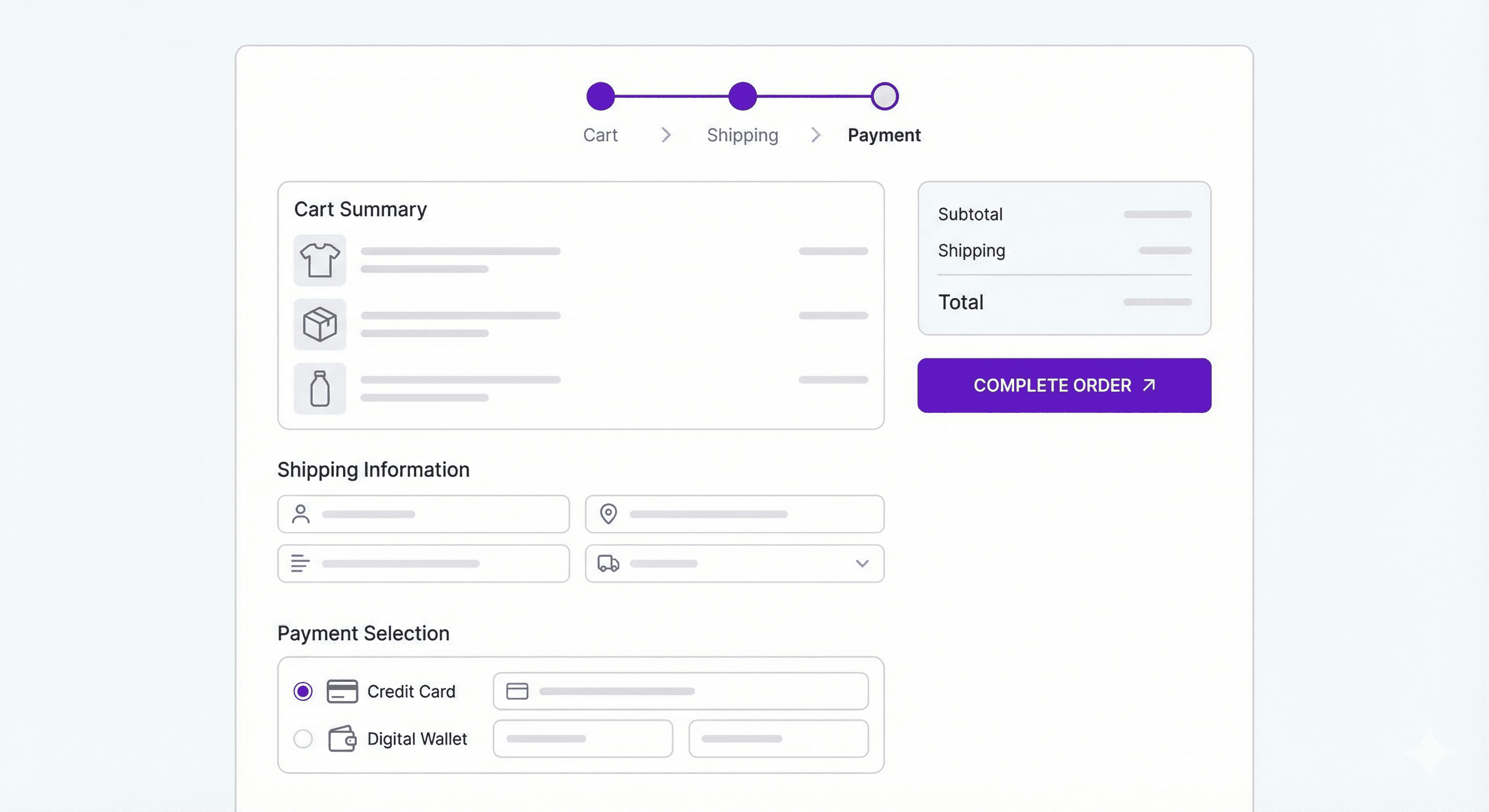
Allez dans Paramètres → Passage à la caisse
Options recommandées :
Contact client : Adresse e-mail uniquement
Informations client : Exiger le nom et le prénom
Saisie semi-automatique des adresses : Activer (limite les erreurs de livraison)
Commande en tant qu'invité : Autoriser (ne forcez pas la création de compte)
Forcer un client à créer un compte est un frein majeur à la conversion. Permettez l'achat anonyme.
Configuring Shipping
Définissez des tarifs de livraison cohérents avec vos produits et vos marges.
Créer des zones d'expédition
Allez dans Paramètres → Expédition et livraison
Expédition nationale :
Cliquez sur Gérer à côté de votre zone nationale et déterminez vos tarifs :
Options simples pour démarrer :
Livraison gratuite à partir d'un montant donné (ex : offerte dès 50 $ d'achat)
Tarif forfaitaire (ex : 5,99 $ pour toutes les commandes)
Tarifs calculés (tarifs des transporteurs en temps réel)
La gratuité des frais de port au-delà d'un certain seuil est un levier efficace pour augmenter le panier moyen.
Expédition internationale :
Évaluez l'opportunité de livrer à l'international dès le départ. Vous pourrez activer cette option plus tard.
Dimensions des colis
Renseignez les dimensions de vos emballages standards sous Emballages. Cela permet un calcul plus juste des frais d'expédition.
Étiquettes d'envoi
Shopify Shipping vous permet d'acheter vos étiquettes directement depuis l'administration :
Tarifs négociés auprès des transporteurs partenaires
Envoi automatique des notifications de suivi aux acheteurs
Aucun outil ou logiciel externe requis
Créer les pages essentielles
Les pages d'information sont indispensables pour rassurer vos visiteurs. Ils doivent pouvoir consulter vos politiques avant de commander.
Pages obligatoires
Allez dans Boutique en ligne → Pages → Ajouter une page
Page À propos
Présentez votre projet :
Qui se cache derrière la boutique ?
Pourquoi avoir lancé cette marque ?
Quelle est votre valeur ajoutée ?
Conseil d'expert : Demandez à Sidekick : « Aide-moi à rédiger une page À propos pour ma boutique de [votre secteur] »
Page Contact
Facilitez la prise de contact :
Adresse e-mail professionnelle (ex : contact@votre-boutique.com)
Formulaire de contact natif
Délai de réponse moyen constaté
Politique d'expédition
Détaillez clairement :
Les pays et zones de livraison
Les délais de traitement et d'acheminement
Les coûts associés
Les conditions d'obtention de la gratuité
Politique de retour
Précisez :
Le délai autorisé (30 jours est le standard du marché)
L'état requis pour les produits retournés
La marche à suivre pour effectuer un retour
Le délai de remboursement
Politique de confidentialité et Conditions Générales de Vente (CGV)
Allez dans Paramètres → Politiques. Shopify propose des modèles de départ — relisez-les attentivement et adaptez-les à votre structure.
Liste de contrôle avant lancement
Avant de rendre la boutique publique, vérifiez les aspects fonctionnels :
Tester le parcours d'achat
Allez dans Paramètres → Moyens de paiement
Activez le mode test (ou passez par la passerelle fictive Bogus Gateway)
Passez une commande fictive
Contrôlez les points suivants :
L'affichage correct des fiches produits
L'exactitude des prix appliqués
Le calcul adéquat des frais d'expédition
La bonne réception de l'e-mail de confirmation
La présence de la commande dans votre espace administrateur
Expérience sur mobile
Naviguez sur votre boutique depuis votre smartphone. Plus de 70 % des transactions e-commerce s'effectuent sur mobile.
Vérifiez :
La fluidité du menu de navigation
Le temps de chargement des visuels
La simplicité du tunnel de paiement
La parfaite lisibilité des textes
Validation finale
✔️ Tous les produits disposent de descriptions et d'images
✔️ Les tarifs saisis sont corrects
✔️ Les règles d'expédition sont configurées
✔️ Les systèmes de paiement sont opérationnels
✔️ Les pages légales sont publiées et complètes
✔️ Vos coordonnées de contact sont visibles
✔️ Tous les liens de navigation sont fonctionnels
✔️ Aucun texte de démonstration n'a été oublié
Vérification rapide avec Sidekick : « Ma boutique est-elle prête pour le lancement ? Que reste-t-il à faire ? »
Launching Your Shopify Store
Prêt à ouvrir vos portes ? Voici comment procéder :
Désactiver la protection par mot de passe
Durant la phase de création, l'accès à votre site est restreint par un mot de passe par défaut.
Allez dans Boutique en ligne → Préférences
Décochez « Limiter l'accès aux visiteurs avec le mot de passe »
Enregistrez
Votre boutique est désormais accessible au public. Les ventes sont ouvertes.
Comment obtenir votre première vente

Créer la boutique n'est que la première étape. Attirer des clients qualifiés est le véritable enjeu.
Semaine 1 : Solliciter votre réseau direct
Vos premiers acheteurs feront très probablement partie de votre entourage ou de vos contacts actuels.
Actions recommandées :
Publiez sur vos comptes personnels
Contactez directement vos proches et amis par message
Envoyez un e-mail à votre réseau pro et perso
Soyez direct. Vous présentez un projet concret dans lequel vous vous êtes investi.
Modèle de message :
« Bonjour ! Je viens de lancer ma boutique en ligne de [produits]. N'hésite pas à y jeter un œil : [lien]. Un simple partage m'aiderait énormément ! »
Générer une offre de lancement :
Demandez à Sidekick : « Crée un code de réduction de 15 % nommé FRIENDS, actif pour une durée de 2 semaines »
Semaines 2 à 4 : Installer votre présence sociale
Sélectionnez 1 ou 2 canaux sur lesquels votre cible est active :
Instagram — Mode, cosmétiques, décoration, lifestyle
TikTok — Tendances, jeune public, formats vidéo dynamiques
Pinterest — Décoration d'intérieur, mode, DIY, univers mariage
Facebook — Clientèle locale, tranches d'âge plus mâtures, groupes d'intérêt
Conseil d'expert : Utilisez Sidekick pour générer vos premiers contenus :
« Rédige 5 légendes Instagram pour promouvoir ma nouvelle collection de bougies »
« Propose un calendrier de publication pour mon premier mois sur TikTok »
La régularité prime sur la perfection technique. Publiez de manière constante plutôt que d'attendre un contenu idéal.
Mois 1 et 2 : Tester l'acquisition payante
Dès que vous cernez mieux votre cible, lancez des campagnes publicitaires à budget maîtrisé :
Facebook & Instagram Ads :
Commencez avec 5 à 10 $ par jour
Créez des visuels simples et axés produit
Ciblez des intérêts très proches de votre univers
Testez différentes variations d'audience et de visuels
Google Shopping :
Très efficace si votre produit fait l'objet de requêtes d'achat directes
Nécessite la configuration d'un flux produit
Réalité budgétaire : Vos premières campagnes ne seront probablement pas rentables immédiatement. Considérez cette phase comme un investissement pour collecter des données et identifier ce qui fonctionne.
Au quotidien : L'e-mail marketing
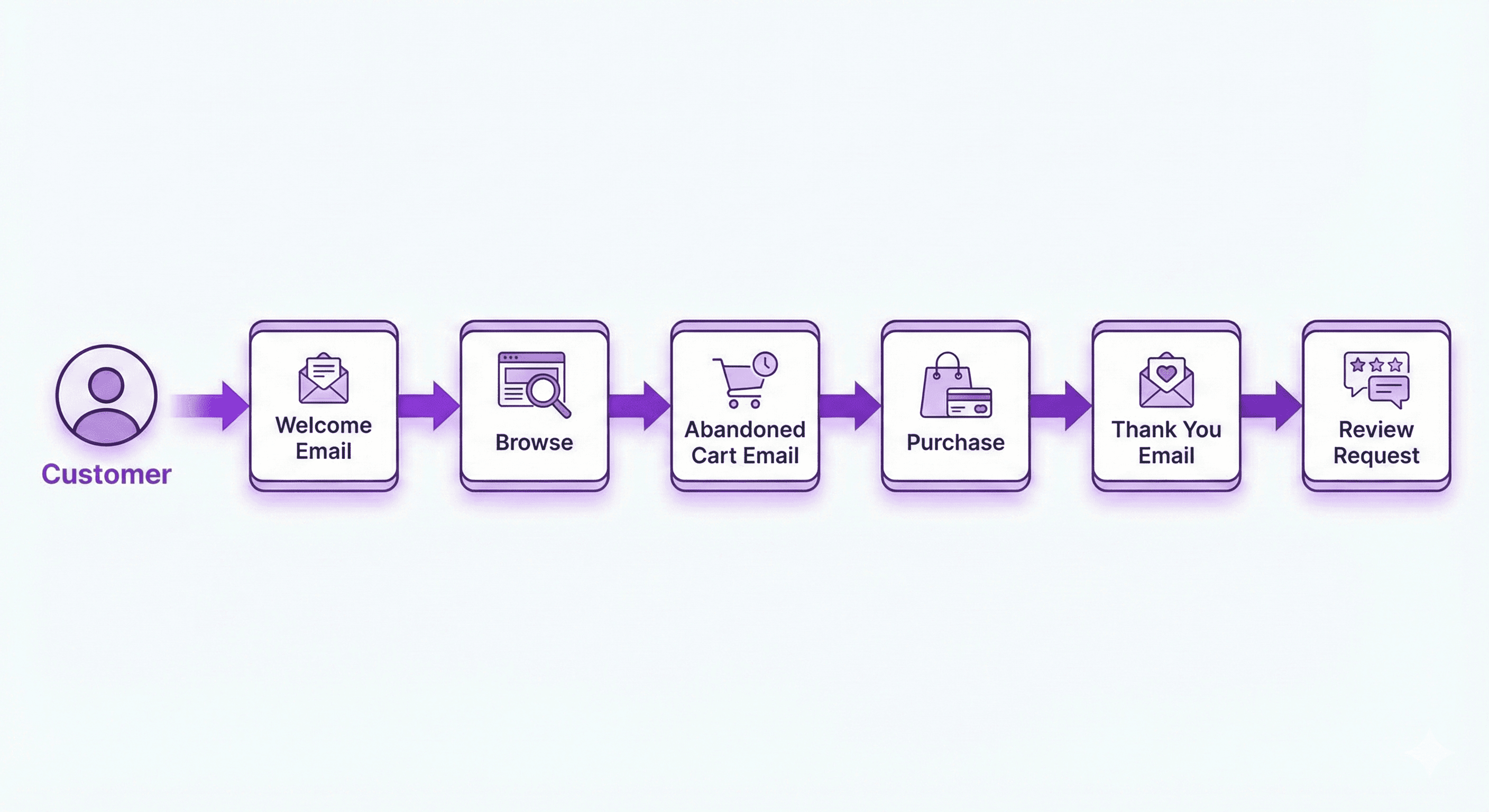
L'e-mail reste le canal marketing affichant le meilleur retour sur investissement (ROI).
Automatisations indispensables à configurer :
Séquence de bienvenue (déclenchée à l'inscription) :
Message d'accueil + code de bienvenue
Histoire de la marque
Présentation des meilleures ventes
Relance de panier abandonné (si l'utilisateur quitte le site avant de payer) :
Première relance (1 heure après l'abandon)
Deuxième relance (24 heures après)
Dernier rappel avec offre promotionnelle éventuelle (48 heures après)
Séquence post-achat (après validation du paiement) :
Confirmation de commande
Notification d'expédition et suivi
Demande d'avis client
Recommandation de produits complémentaires
Erreurs courantes à éviter
Apprenez des erreurs des autres commerçants :
La paralysie par le perfectionnisme
« Je lancerai quand tout sera parfait. »
Votre boutique ne sera jamais parfaite. Lancez une version fonctionnelle et améliorez-la en vous basant sur les retours réels des acheteurs.
Négliger l'expérience sur smartphone
La majorité de votre trafic proviendra du mobile. Si l'expérience d'achat y est fastidieuse, vos ventes s'effondreront.
Un processus de paiement trop lourd
Chaque étape superflue augmente le taux d'abandon. Laissez le client acheter sans obligation de créer un compte.
Des visuels produits de qualité médiocre
C'est souvent ici que les débutants pèchent. Des visuels professionnels font toute la différence entre un site jugé suspect et une boutique digne de confiance.
Absence totale de budget d'acquisition
« Je vais me contenter de publications gratuites sur les réseaux sociaux. »
La portée organique est très limitée. Prévoyez un budget minimal de 100 à 200 $ par mois pour tester des leviers payants.
Surcharger le site d'applications tierces
Multiplier les applications ralentit la vitesse de chargement et pèse sur vos coûts fixes. Limitez-vous à 3 ou 5 outils indispensables au début.
Ignorer les technologies IA
En 2026, ne pas exploiter Sidekick et Shopify Magic est une perte d'efficacité majeure. Déléguez la production de fiches produits, la retouche d'images et les tâches récurrentes à l'IA pour vous consacrer pleinement au développement commercial.
Que faire dès votre première vente validée ?
Vous venez de recevoir la notification de commande. Quelle est la marche à suivre ?
Expédier rapidement
Préparez et envoyez le colis sous 24 à 48 heures ouvrées. Une logistique rapide est la clé pour obtenir d'excellents avis clients.
Personnaliser l'expérience client
Pour vos premiers clients, de petites attentions font la différence :
Un mot de remerciement rédigé à la main inséré dans le colis
Un e-mail de remerciement personnalisé
Un échantillon ou un petit cadeau surprise
Solliciter un avis
Quelques jours après la réception du produit :
« Nous espérons que votre commande vous donne entière satisfaction. Pourriez-vous prendre une minute pour nous laisser votre avis ? Votre retour est précieux pour notre jeune marque. »
Analyser la provenance de l'achat
Demandez à Sidekick : « Montre-moi par quel canal mon premier client est arrivé sur la boutique »
Identifiez le canal gagnant et concentrez vos efforts dessus.
Scaling Your Store: Post-Purchase Experience
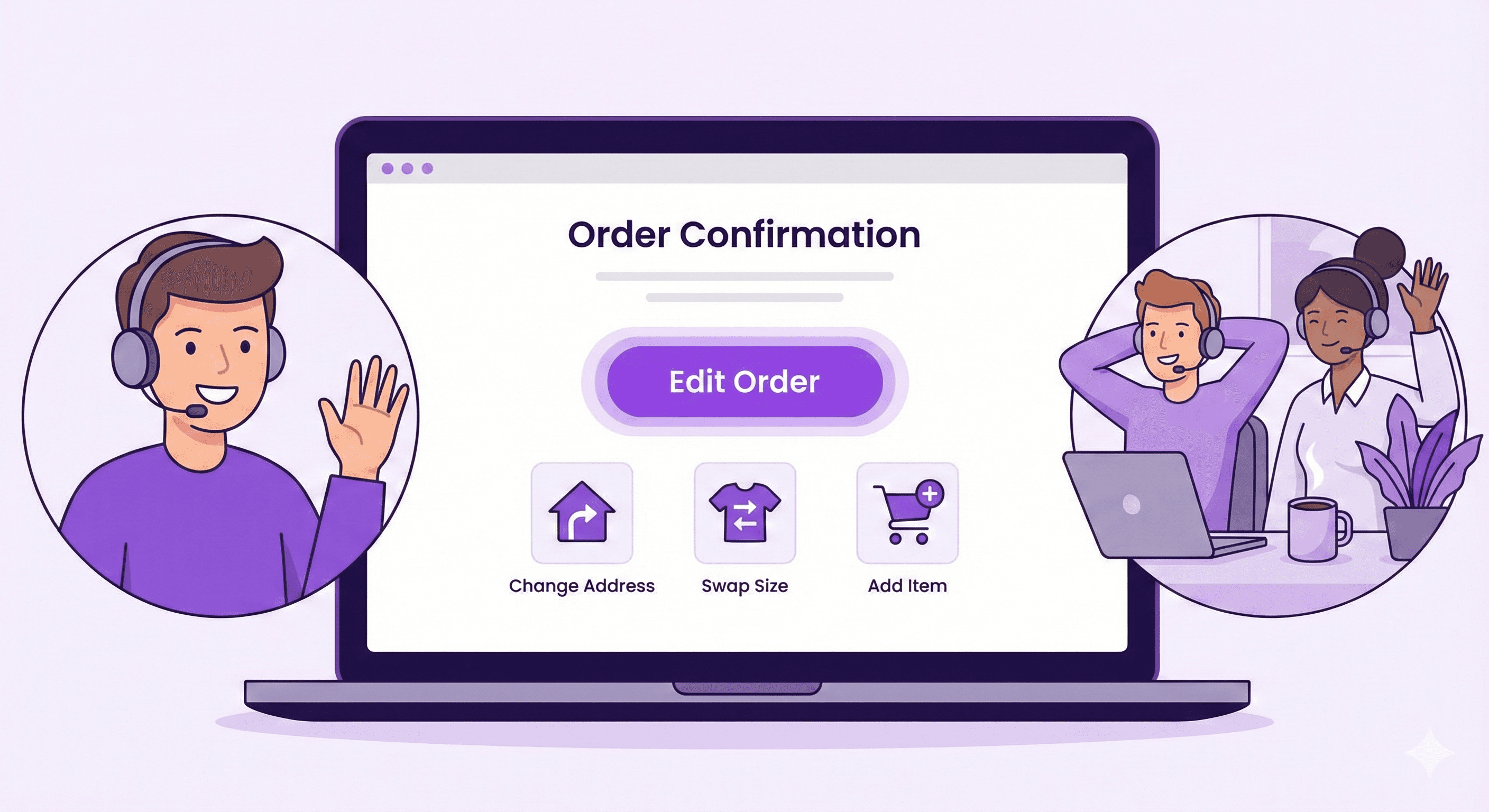
Une fois que les commandes commencent à s'enchaîner, une nouvelle problématique va émerger : la gestion des modifications post-achat demandées par les clients.
Erreur d'adresse, mauvaise taille sélectionnée, oubli d'un article ou application manquée d'un code promo.
Ces demandes encombrent votre support client et ralentissent le traitement des envois.
La mise en place d'une solution d'édition de commande en autonomie élimine ce goulot d'étranglement. Des outils comme Revize permettent aux clients de modifier directement leur commande depuis la page de confirmation, éliminant ainsi le besoin de créer un ticket de support.
Les acheteurs peuvent :
Modifier l'adresse de livraison
Changer de variante de produit (taille, couleur)
Ajouter des articles supplémentaires à leur commande
Appliquer un code promotionnel oublié
Le calcul des taxes et des frais de port s'ajuste de façon transparente et les données restent synchronisées avec Shopify.
Résultat : moins de sollicitations pour votre support, des clients plus autonomes et un flux logistique fluide.
Foire aux questions
Quel est le coût réel pour lancer une boutique Shopify en 2026 ?
Le forfait de base (Basic) s'élève à environ 29 $/mois. Shopify propose régulièrement un essai gratuit de 3 jours suivi de 3 mois à 1 $/mois, ce qui ramène le coût d'accès initial à seulement 3 $ pour le premier trimestre. Les autres frais indispensables concernent l'achat de votre nom de domaine (entre 14 et 20 $/an) et l'éventuel abonnement à des applications tierces.
Qu'est-ce que les thèmes Shopify Horizon ?
Horizon désigne la dernière génération de thèmes gratuits développés par Shopify, introduite à l'été 2025. Entièrement modulables par blocs et pensés pour s'intégrer avec l'IA, ils permettent de concevoir des architectures sur mesure par simple description de vos besoins. La collection compte plus de 10 thèmes, dont Horizon, Fabric, Savor, Ritual et Atelier.
Qu'est-ce que l'outil Shopify Sidekick ?
Sidekick est un assistant virtuel propulsé par l'IA, intégré au panneau d'administration Shopify. Il analyse vos rapports de vente, rédige vos fiches produits ou contenus marketing, crée des visuels, répond à vos questions techniques et peut générer des configurations complexes comme des codes promotionnels sur simple demande. Il s'active via l'icône de lunettes violettes.
L'IA de Shopify peut-elle rédiger mes fiches produits ?
Oui. Sidekick peut concevoir l'intégralité de vos textes : fiches produits, e-mails marketing, articles de blog. Il vous suffit de lui indiquer les caractéristiques clés de votre produit. Vous n'avez plus qu'à relire et adapter le contenu selon la voix de votre marque.
Faut-il savoir coder pour utiliser Shopify en 2026 ?
Non, aucune compétence technique n'est requise. La suite de thèmes Horizon propose un système de glisser-déposer intuitif renforcé par l'IA. Décrivez simplement les blocs visuels que vous souhaitez intégrer et Shopify Magic s'occupe de la structure. Des mises en page complexes qui nécessitaient auparavant l'intervention d'un développeur se gèrent aujourd'hui sans code.
Combien de temps faut-il pour configurer sa boutique ?
Une boutique fonctionnelle peut être configurée en 2 à 4 heures. L'assistance de Sidekick pour les contenus et la structure clé en main des thèmes Horizon accélèrent considérablement le processus. Prévoyez un peu plus de temps pour affiner l'aspect visuel, mais un après-midi suffit pour commencer à vendre.
Les thèmes Horizon sont-ils réellement gratuits ?
Oui, l'ensemble des thèmes de la collection Horizon est mis à disposition gratuitement. Cela inclut le thème principal Horizon ainsi que ses déclinaisons thématiques (Fabric, Savor, Ritual, Atelier, Vessel). Ils sont accessibles à tous les marchands, quel que soit leur abonnement.
Comment générer ma première vente sur Shopify ?
Commencez par solliciter votre réseau proche en leur proposant un code promotionnel de lancement. Développez ensuite votre présence organique sur 1 ou 2 plateformes sociales ciblées, mettez en place des campagnes publicitaires à petit budget pour tester le marché et configurez vos premiers flux d'e-mail marketing pour capturer les prospects. Utilisez Sidekick pour vos supports de communication.
Quels produits se vendent le mieux sur Shopify en 2026 ?
Les segments les plus performants restent la mode et les accessoires, la beauté et le bien-être, la décoration d'intérieur, l'univers des animaux de compagnie ainsi que les produits numériques. La réussite repose avant tout sur le choix d'une niche précise auprès d'une communauté engagée, plutôt que sur la catégorie de produit elle-même.
Shopify est-il adapté pour un commerçant débutant ?
Oui, Shopify s'avère particulièrement adapté aux débutants, d'autant plus en 2026 avec l'apport des outils IA intégrés. Sidekick vous guide pas à pas comme un conseiller technique, les thèmes Horizon suppriment la complexité du code et Shopify Magic génère vos visuels et fiches produits. Tout est pensé pour qu'un profil non technique puisse obtenir un rendu professionnel.
Lancez votre boutique Shopify dès aujourd'hui
En 2026, la création d'une boutique en ligne est à la portée de tous. La plateforme prend en charge la complexité technique et les outils IA comme Sidekick ou Shopify Magic accélèrent toutes les étapes créatives et structurelles.
Votre première version ne sera pas parfaite. Vos premières publicités nécessiteront des ajustements. Vos premiers mois demanderont de la persévérance. C'est le parcours normal de tout e-commerçant.
La différence entre les projets qui réussissent et les autres ? La persévérance et la capacité d'adaptation. Lancez votre site, analysez les comportements, ajustez les paramètres et continuez d'avancer.
Votre objectif n'est pas d'atteindre la perfection immédiate. Votre objectif est de vous lancer.
Commencer votre essai gratuit Shopify →
Mis à jour en août 2026. Revize est une application Shopify dédiée à la modification de commandes post-achat en autonomie pour les clients. Elle permet aux acheteurs de modifier leur adresse de livraison, de remplacer une variante ou un produit, d'annuler une commande et de gérer les remboursements ou avoirs avant l'expédition, sans solliciter votre support. En savoir plus sur la façon de permettre aux clients de modifier leurs propres commandes Shopify, ou retrouver Revize sur le Shopify App Store.
Passez de zéro à votre première vente — chaque étape expliquée, sans compétences techniques requises.
Lancer une boutique en ligne semble intimidant. Quelle plateforme choisir ? Comment configurer les paiements ? Comment attirer vos premiers clients ?
Voici la bonne nouvelle : lancer une boutique Shopify en 2026 n'a jamais été aussi simple. Grâce aux nouveaux outils IA comme Sidekick et à la Horizon theme collection, vous pouvez bâtir une boutique professionnelle en quelques heures, pas en quelques semaines. Aucun codage, aucune expérience en design, aucun budget massif requis. Soyez simplement prêt à ce que vos clients réagissent vite : la modification post-achat moyenne intervient 4.6 minutes après la commande (Revize, 2026). Votre boutique doit donc pouvoir gérer ces ajustements tout aussi rapidement.
Ce guide vous accompagne pas à pas, de la création de votre compte Shopify à votre première vente. Nous détaillons chaque clic, chaque paramètre, et vous montrons comment exploiter les dernières fonctionnalités IA de Shopify pour avancer plus vite.
Ce que vous allez apprendre :
Comment configurer votre boutique Shopify à partir de zéro
Utiliser Sidekick AI et Shopify Magic pour accélérer votre travail
Bâtir avec les thèmes Horizon et les blocs de design générés par IA
Ajouter des produits, configurer les paiements et la livraison
Obtenir vos premiers clients et réaliser votre première vente
C'est parti.
Table des matières
Les prérequis avant de démarrer
Comment trouver un produit à vendre
Créer votre compte Shopify
Découvrir Sidekick : votre assistant IA
Configurer votre boutique
Ajouter vos premiers produits
Choisir un thème Horizon
Utiliser l'IA pour concevoir votre boutique
Configurer les paiements
Configurer la livraison
Créer les pages essentielles
Liste de contrôle avant lancement
Comment obtenir votre première vente
Erreurs courantes à éviter
FAQ
Les prérequis avant de démarrer
Avant de créer votre boutique Shopify, rassemblez ces éléments essentiels :
Requis :
Une idée de produit (ou une direction générale)
Une adresse e-mail
Une carte de crédit ou de débit (pour l'abonnement après l'essai gratuit)
2 à 4 heures de concentration
Un ordinateur (le format bureau facilite la configuration)
Non requis :
Un enregistrement d'entreprise (vous pourrez le faire plus tard)
Des compétences en code ou en design
Un budget de démarrage conséquent
Une expérience technique
C'est tout. Si vous avez une idée et une connexion internet, vous êtes prêt.
Comment trouver un produit à vendre
Vous savez déjà quoi vendre ? Passez directement à la création de votre compte.
Vous hésitez encore ? Voici comment identifier un produit porteur :
La méthode de validation de produit
Le produit idéal se situe à l'intersection de trois critères :
Une thématique maîtrisée — Vous ne vous lasserez pas de l'expliquer
Une demande avérée — Les gens l'achètent déjà activement
Des marges saines — Vous devez dégager un bénéfice après déduction de tous les coûts
Méthodes de validation rapide
Analyser Google Trends
Allez sur trends.google.com et recherchez votre idée de produit. Analysez :
Un intérêt stable ou en croissance sur 12 mois
L'absence de déclin brutal récent
Les tendances saisonnières à anticiper
Parcourir les meilleures ventes Amazon
La section Amazon's Best Sellers reflète le comportement d'achat en temps réel. Recherchez :
Des produits avec des centaines d'avis (preuve de la demande)
Les avis négatifs mentionnant « j'aurais aimé que ce produit propose X » (votre opportunité)
Des niveaux de prix permettant des marges confortables
Rechercher sur les réseaux sociaux
Analysez TikTok et Instagram dans votre catégorie de produits. Une création de contenu active autour d'un produit est un signal d'intérêt clair du marché.
Modèles commerciaux Shopify populaires en 2026
Modèle | Coût de démarrage | Marge bénéficiaire | Idéal pour |
|---|---|---|---|
Produits physiques | 500 $-5 000 $+ | 40-60 % | Contrôle total de la qualité |
Dropshipping | Moins de 100 $ | 15-30 % | Tester des idées à faible risque |
Print-on-demand | Moins de 50 $ | 20-40 % | Designs personnalisés, produits créatifs |
Produits numériques | Moins de 50 $ | 70-90 % | Formations, templates, téléchargements |
Choisissez selon votre budget et vos objectifs. Le dropshipping et le print-on-demand vous permettent de tester le marché sans le risque lié aux stocks.
Créer votre compte Shopify
Voici les étapes pour lancer votre boutique :
Étape 1 : Commencer votre essai gratuit
Allez sur shopify.com
Cliquez sur « Commencer l'essai gratuit »
Saisissez votre adresse e-mail
Créez un mot de passe
Saisissez un nom de boutique (modifiable ultérieurement)
Tarifs Shopify en 2026 :
Essai gratuit : 3 jours
3 premiers mois : 1 $/mois
Forfait Basic après essai : 29 $/mois
Cela vous laisse plus de 3 mois pour construire et tester votre boutique pour un coût quasi nul.
Étape 2 : Compléter la configuration initiale
Shopify vous pose quelques questions pour personnaliser votre interface :
Débutez-vous ou vendez-vous déjà ?
Quel est votre objectif de chiffre d'affaires ?
Dans quel secteur d'activité opérez-vous ?
Répondez simplement — cela permet d'afficher les fonctionnalités pertinentes. Ignorer ces questions n'impacte pas votre boutique.
Étape 3 : Accéder à votre tableau de bord
Vous êtes maintenant dans votre interface administrateur Shopify. C'est votre centre de commande :
Accueil — Vue d'ensemble et raccourcis
Commandes — Ventes entrantes
Produits — Votre catalogue
Clients — Données acheteurs
Données analytiques — Rapports de performance
Marketing — Outils de promotion
Paramètres — Configuration de la boutique
Vous remarquez l'icône de lunettes violettes dans le coin ? C'est Sidekick, votre assistant IA. Nous y venons.
Découvrir Sidekick : votre assistant IA
L'un des avantages majeurs pour lancer une boutique Shopify en 2026 réside dans Sidekick, un assistant basé sur l'intelligence artificielle directement intégré à votre interface d'administration.
Qu'est-ce que Sidekick ?
Sidekick agit comme un expert Shopify disponible 24h/24 et 7j/7. Il comprend les données de votre boutique, répond à vos questions, génère du contenu et peut même exécuter des tâches techniques pour vous.
Pour y accéder : Cliquez sur l'icône de lunettes violettes dans votre admin Shopify. Aucune installation requise, il est opérationnel immédiatement.
Ce que Sidekick peut faire pour vous
Répondre aux questions sur votre boutique :
« Pourquoi mes ventes ont-elles baissé la semaine dernière ? »
« Quels produits ont la marge bénéficiaire la plus élevée ? »
« Comment configurer la livraison vers le Canada ? »
Générer du contenu :
Fiches produits
Visuels de produits
Textes pour vos campagnes e-mailing
Idées d'articles de blog
Pistes de campagnes marketing
Créer des images :
Bannières principales pour votre page d'accueil
Visuels pour les réseaux sociaux
Mises en situation de vos produits (lifestyle)
Éléments graphiques promotionnels
Exécuter des tâches :
Générer des codes de réduction
Segmenter vos bases clients
Créer des rapports personnalisés
Modifier certains paramètres
Comment utiliser Sidekick efficacement
Formulez vos requêtes naturellement. Au lieu de chercher dans les menus ou la documentation, demandez directement à Sidekick :
Exemples :
« Crée un code de réduction de 20 % pour les nouveaux clients, valable pendant 30 jours »
« Rédige une description de produit pour un mug en céramique fait main »
« Génère un visuel de bannière principale pour mes soldes d'été avec un style plage »
« Montre-moi les produits les plus vendus le mois dernier »
Sidekick vous répondra, vous guidera pas à pas ou exécutera la tâche après votre validation.
Conseil d'expert : Tout au long de ce processus, si vous bloquez sur un paramètre, interrogez d'abord Sidekick. C'est souvent plus rapide que de chercher dans les menus.
Configurer votre boutique
Concentrez-vous d'abord sur l'essentiel. Vous affinerez les détails après le lancement.
Les paramètres prioritaires
Allez dans Paramètres dans votre admin Shopify :
Informations sur la boutique :
Nom de la boutique
E-mail de contact
Adresse de l'entreprise (pour la facturation et les mentions légales)
Forfait :
Sélectionnez votre forfait avant la fin de l'essai pour éviter toute coupure
Ou demandez à Sidekick : « Aide-moi à configurer les informations de base de ma boutique »
Ajouter vos premiers produits
Les produits sont le cœur de votre activité. Voici comment les intégrer :
Étape 1 : Accéder à l'onglet Produits
Allez dans Produits → Ajouter un produit
Étape 2 : Saisir les informations
→ Titre
Soyez précis et descriptif. Utilisez les termes recherchés par vos clients cibles.
❌ « Le produit ultime »
✅ « T-Shirt Oversize en Coton Biologique - Vert Sauge »
→ Description
Mettez en avant les bénéfices clients, pas seulement les caractéristiques techniques. Adoptez un ton direct et clair.
❌ « Ce t-shirt est fabriqué en coton. »
✅ « Coton biologique respirant qui reste doux lavage après lavage. Coupe décontractée idéale au quotidien. »
Conseil d'expert — Déléguez à Sidekick :
Demandez : « Rédige une description pour [votre produit] mettant en valeur [les bénéfices clés] »
Sidekick formulera plusieurs variantes que vous pourrez ensuite adapter.
→ Médias
Téléchargez des visuels de haute qualité. Prévoyez au minimum :
Une photo principale (fond neutre, excellent éclairage)
Un visuel en situation (lifestyle)
Des plans serrés sur les détails (matière, finitions)
Un guide des tailles ou repère visuel (si nécessaire)
Besoin de visuels ? Sidekick peut aussi vous aider :
« Crée un visuel lifestyle d'un mug à café posé sur un bureau en bois avec une lumière matinale »
« Génère une bannière produit pour ma collection de bougies dans une ambiance chaleureuse »
→ Tarification
Prix — Ce que le client paye
Prix de comparaison — Le prix d'origine (pour afficher une promotion)
Coût par article — Votre prix de revient (pour le calcul des marges)
→ Stock
Attribuez un SKU (ex : « TEE-VERT-M »)
Indiquez la quantité disponible
Activez le suivi des stocks
→ Expédition
Saisissez le poids du produit (crucial pour le calcul des frais d'envoi)
Cochez « Il s'agit d'un produit physique »
Étape 3 : Enregistrer et répéter
Cliquez sur Enregistrer. Intégrez 3 à 5 produits pour démarrer — un catalogue minimal mais propre pour crédibiliser la boutique.
Choisir un thème Horizon
Le thème détermine l'expérience visuelle de votre boutique. En 2026, la collection de thèmes Horizon de Shopify s'impose comme le nouveau standard de performance — et ils sont gratuits.
Qu'est-ce que la collection Horizon ?
Lancée à l'été 2025, Horizon est la dernière génération de thèmes Shopify. Leurs avantages :
Architecture 100 % par blocs — Déplacez et configurez n'importe quel élément
Intégration native de l'IA — Générez des blocs de design sur mesure par simple description textuelle
Jusqu'à 8 niveaux d'imbrication — Créez des mises en page complexes sans coder
Optimisation mobile-first — Temps de chargement record et excellents scores Core Web Vitals
Entièrement gratuits — Aucun frais caché sur l'ensemble de la collection
Sélection de thèmes Horizon pour 2026
Thème | Idéal pour | Style |
|---|---|---|
Horizon | Boutiques généralistes, polyvalent | Épuré, moderne, flexible |
Fabric | Mode, prêt-à-porter | Éditorial, type magazine |
Savor | Alimentation, boissons, artisanat | Storytelling visuel, focus images |
Ritual | Luxe, beauté, cosmétiques | Haut de gamme, audacieux, premium |
Atelier | Bijouterie, art, grands catalogues | Aéré, élégant, centré sur le produit |
Vessel | Marques minimalistes | Simple, net, sans distractions |
Comment installer votre thème
Allez dans Boutique en ligne → Thèmes
Cliquez sur « Ajouter un thème » → « Visiter la boutique de thèmes »
Parcourez la collection Horizon (repérez le badge « Gratuit »)
Cliquez sur « Essayer le thème » pour tester avec vos fiches produits
Une fois validé, cliquez sur « Publier »
Conseil d'expert : Si vous hésitez, commencez par le thème de base Horizon. C'est le plus polyvalent de la gamme.
Utiliser l'IA pour concevoir votre boutique
C'est ici que l'année 2026 marque un tournant. Les thèmes Horizon intègrent la génération de blocs par IA via Shopify Magic.
Qu'est-ce que la génération de blocs par IA ?
Plus besoin de vous limiter aux sections pré-configurées. Décrivez la section souhaitée et l'IA de Shopify la génère.
Exemple : Vous souhaitez intégrer un carrousel d'avis clients. Au lieu de chercher une application tierce ou de faire appel à un développeur :
Ouvrez l'éditeur de thème (Boutique en ligne → Thèmes → Personnaliser)
Cliquez sur « Ajouter une section » ou « Ajouter un bloc »
Sélectionnez « Générer » (l'option IA)
Saisissez : « Un carrousel de témoignages clients avec notes par étoiles, photos clients et transition fluide »
Shopify Magic assemble le bloc en quelques secondes
Ajustez les couleurs, typographies et contenus pour correspondre à votre charte
Idées de blocs IA à tester
Page d'accueil :
« Une bannière principale avec un effet de texte tapé à la machine et un bouton d'appel à l'action »
« Une grille de collection vedette avec effet de survol sur les images »
« Une bannière avec compte à rebours de promotion pour mes soldes d'été »
Pages produits :
« Un tableau comparatif des tailles »
« Une section bénéfices produits illustrée par des icônes »
« Un bloc de recommandation 'fréquemment achetés ensemble' »
Marketing :
« Un pop-up d'inscription newsletter avec offre de réduction »
« Une section de badges de confiance montrant les logos de paiement et garanties »
« Une galerie de flux Instagram »
Personnaliser votre thème
Cliquez sur Personnaliser sur votre thème actif pour ouvrir l'éditeur :
En-tête :
Téléchargez votre logo
Configurez le menu de navigation principal
Page d'accueil :
Insérez un visuel fort en bannière avec un titre percutant
Mettez en avant vos produits ou collections clés
Intégrez des éléments de réassurance (avis, mentions presse)
Pied de page :
Liens de navigation utiles (mentions légales, politiques)
Icônes de réseaux sociaux
Formulaire d'inscription newsletter
Couleurs et typographies :
Limitez-vous à 2 ou 3 couleurs de marque maximum
Sélectionnez des polices parfaitement lisibles
En cas de doute, conservez les valeurs par défaut
Utiliser Sidekick dans l'éditeur de thème :
Vous pouvez piloter le design par requêtes auprès de Sidekick :
« Applique un fond sombre avec texte blanc à cette section »
« Ajoute des coins arrondis à l'ensemble des boutons »
« Applique une typographie plus moderne sur l'ensemble de la boutique »
Sidekick traite vos instructions visuelles et applique les modifications directement.
Setting Up Payments
Configurez vos solutions de paiement pour pouvoir encaisser vos ventes.
Activer Shopify Payments
Allez dans Paramètres → Moyens de paiement
Shopify Payments (recommandé) :
Pas de frais de transaction supplémentaires
Acceptation des principales cartes bancaires
Intègre nativement Shop Pay (parcours d'achat accéléré)
Pour l'activer :
Cliquez sur « Terminer la configuration du compte »
Saisissez les informations légales de votre structure
Renseignez vos coordonnées bancaires pour les virements
Validez votre identité
Ou demandez à Sidekick : « Aide-moi à configurer Shopify Payments »
Ajouter PayPal
Beaucoup d'utilisateurs privilégient ce canal. Pour l'ajouter :
Cliquez sur « Ajouter des moyens de paiement »
Sélectionnez PayPal
Connectez votre compte professionnel PayPal
Configuration du passage en caisse (Checkout)
Allez dans Paramètres → Passage à la caisse
Options recommandées :
Contact client : Adresse e-mail uniquement
Informations client : Exiger le nom et le prénom
Saisie semi-automatique des adresses : Activer (limite les erreurs de livraison)
Commande en tant qu'invité : Autoriser (ne forcez pas la création de compte)
Forcer un client à créer un compte est un frein majeur à la conversion. Permettez l'achat anonyme.
Configuring Shipping
Définissez des tarifs de livraison cohérents avec vos produits et vos marges.
Créer des zones d'expédition
Allez dans Paramètres → Expédition et livraison
Expédition nationale :
Cliquez sur Gérer à côté de votre zone nationale et déterminez vos tarifs :
Options simples pour démarrer :
Livraison gratuite à partir d'un montant donné (ex : offerte dès 50 $ d'achat)
Tarif forfaitaire (ex : 5,99 $ pour toutes les commandes)
Tarifs calculés (tarifs des transporteurs en temps réel)
La gratuité des frais de port au-delà d'un certain seuil est un levier efficace pour augmenter le panier moyen.
Expédition internationale :
Évaluez l'opportunité de livrer à l'international dès le départ. Vous pourrez activer cette option plus tard.
Dimensions des colis
Renseignez les dimensions de vos emballages standards sous Emballages. Cela permet un calcul plus juste des frais d'expédition.
Étiquettes d'envoi
Shopify Shipping vous permet d'acheter vos étiquettes directement depuis l'administration :
Tarifs négociés auprès des transporteurs partenaires
Envoi automatique des notifications de suivi aux acheteurs
Aucun outil ou logiciel externe requis
Créer les pages essentielles
Les pages d'information sont indispensables pour rassurer vos visiteurs. Ils doivent pouvoir consulter vos politiques avant de commander.
Pages obligatoires
Allez dans Boutique en ligne → Pages → Ajouter une page
Page À propos
Présentez votre projet :
Qui se cache derrière la boutique ?
Pourquoi avoir lancé cette marque ?
Quelle est votre valeur ajoutée ?
Conseil d'expert : Demandez à Sidekick : « Aide-moi à rédiger une page À propos pour ma boutique de [votre secteur] »
Page Contact
Facilitez la prise de contact :
Adresse e-mail professionnelle (ex : contact@votre-boutique.com)
Formulaire de contact natif
Délai de réponse moyen constaté
Politique d'expédition
Détaillez clairement :
Les pays et zones de livraison
Les délais de traitement et d'acheminement
Les coûts associés
Les conditions d'obtention de la gratuité
Politique de retour
Précisez :
Le délai autorisé (30 jours est le standard du marché)
L'état requis pour les produits retournés
La marche à suivre pour effectuer un retour
Le délai de remboursement
Politique de confidentialité et Conditions Générales de Vente (CGV)
Allez dans Paramètres → Politiques. Shopify propose des modèles de départ — relisez-les attentivement et adaptez-les à votre structure.
Liste de contrôle avant lancement
Avant de rendre la boutique publique, vérifiez les aspects fonctionnels :
Tester le parcours d'achat
Allez dans Paramètres → Moyens de paiement
Activez le mode test (ou passez par la passerelle fictive Bogus Gateway)
Passez une commande fictive
Contrôlez les points suivants :
L'affichage correct des fiches produits
L'exactitude des prix appliqués
Le calcul adéquat des frais d'expédition
La bonne réception de l'e-mail de confirmation
La présence de la commande dans votre espace administrateur
Expérience sur mobile
Naviguez sur votre boutique depuis votre smartphone. Plus de 70 % des transactions e-commerce s'effectuent sur mobile.
Vérifiez :
La fluidité du menu de navigation
Le temps de chargement des visuels
La simplicité du tunnel de paiement
La parfaite lisibilité des textes
Validation finale
✔️ Tous les produits disposent de descriptions et d'images
✔️ Les tarifs saisis sont corrects
✔️ Les règles d'expédition sont configurées
✔️ Les systèmes de paiement sont opérationnels
✔️ Les pages légales sont publiées et complètes
✔️ Vos coordonnées de contact sont visibles
✔️ Tous les liens de navigation sont fonctionnels
✔️ Aucun texte de démonstration n'a été oublié
Vérification rapide avec Sidekick : « Ma boutique est-elle prête pour le lancement ? Que reste-t-il à faire ? »
Launching Your Shopify Store
Prêt à ouvrir vos portes ? Voici comment procéder :
Désactiver la protection par mot de passe
Durant la phase de création, l'accès à votre site est restreint par un mot de passe par défaut.
Allez dans Boutique en ligne → Préférences
Décochez « Limiter l'accès aux visiteurs avec le mot de passe »
Enregistrez
Votre boutique est désormais accessible au public. Les ventes sont ouvertes.
Comment obtenir votre première vente
Créer la boutique n'est que la première étape. Attirer des clients qualifiés est le véritable enjeu.
Semaine 1 : Solliciter votre réseau direct
Vos premiers acheteurs feront très probablement partie de votre entourage ou de vos contacts actuels.
Actions recommandées :
Publiez sur vos comptes personnels
Contactez directement vos proches et amis par message
Envoyez un e-mail à votre réseau pro et perso
Soyez direct. Vous présentez un projet concret dans lequel vous vous êtes investi.
Modèle de message :
« Bonjour ! Je viens de lancer ma boutique en ligne de [produits]. N'hésite pas à y jeter un œil : [lien]. Un simple partage m'aiderait énormément ! »
Générer une offre de lancement :
Demandez à Sidekick : « Crée un code de réduction de 15 % nommé FRIENDS, actif pour une durée de 2 semaines »
Semaines 2 à 4 : Installer votre présence sociale
Sélectionnez 1 ou 2 canaux sur lesquels votre cible est active :
Instagram — Mode, cosmétiques, décoration, lifestyle
TikTok — Tendances, jeune public, formats vidéo dynamiques
Pinterest — Décoration d'intérieur, mode, DIY, univers mariage
Facebook — Clientèle locale, tranches d'âge plus mâtures, groupes d'intérêt
Conseil d'expert : Utilisez Sidekick pour générer vos premiers contenus :
« Rédige 5 légendes Instagram pour promouvoir ma nouvelle collection de bougies »
« Propose un calendrier de publication pour mon premier mois sur TikTok »
La régularité prime sur la perfection technique. Publiez de manière constante plutôt que d'attendre un contenu idéal.
Mois 1 et 2 : Tester l'acquisition payante
Dès que vous cernez mieux votre cible, lancez des campagnes publicitaires à budget maîtrisé :
Facebook & Instagram Ads :
Commencez avec 5 à 10 $ par jour
Créez des visuels simples et axés produit
Ciblez des intérêts très proches de votre univers
Testez différentes variations d'audience et de visuels
Google Shopping :
Très efficace si votre produit fait l'objet de requêtes d'achat directes
Nécessite la configuration d'un flux produit
Réalité budgétaire : Vos premières campagnes ne seront probablement pas rentables immédiatement. Considérez cette phase comme un investissement pour collecter des données et identifier ce qui fonctionne.
Au quotidien : L'e-mail marketing
L'e-mail reste le canal marketing affichant le meilleur retour sur investissement (ROI).
Automatisations indispensables à configurer :
Séquence de bienvenue (déclenchée à l'inscription) :
Message d'accueil + code de bienvenue
Histoire de la marque
Présentation des meilleures ventes
Relance de panier abandonné (si l'utilisateur quitte le site avant de payer) :
Première relance (1 heure après l'abandon)
Deuxième relance (24 heures après)
Dernier rappel avec offre promotionnelle éventuelle (48 heures après)
Séquence post-achat (après validation du paiement) :
Confirmation de commande
Notification d'expédition et suivi
Demande d'avis client
Recommandation de produits complémentaires
Erreurs courantes à éviter
Apprenez des erreurs des autres commerçants :
La paralysie par le perfectionnisme
« Je lancerai quand tout sera parfait. »
Votre boutique ne sera jamais parfaite. Lancez une version fonctionnelle et améliorez-la en vous basant sur les retours réels des acheteurs.
Négliger l'expérience sur smartphone
La majorité de votre trafic proviendra du mobile. Si l'expérience d'achat y est fastidieuse, vos ventes s'effondreront.
Un processus de paiement trop lourd
Chaque étape superflue augmente le taux d'abandon. Laissez le client acheter sans obligation de créer un compte.
Des visuels produits de qualité médiocre
C'est souvent ici que les débutants pèchent. Des visuels professionnels font toute la différence entre un site jugé suspect et une boutique digne de confiance.
Absence totale de budget d'acquisition
« Je vais me contenter de publications gratuites sur les réseaux sociaux. »
La portée organique est très limitée. Prévoyez un budget minimal de 100 à 200 $ par mois pour tester des leviers payants.
Surcharger le site d'applications tierces
Multiplier les applications ralentit la vitesse de chargement et pèse sur vos coûts fixes. Limitez-vous à 3 ou 5 outils indispensables au début.
Ignorer les technologies IA
En 2026, ne pas exploiter Sidekick et Shopify Magic est une perte d'efficacité majeure. Déléguez la production de fiches produits, la retouche d'images et les tâches récurrentes à l'IA pour vous consacrer pleinement au développement commercial.
Que faire dès votre première vente validée ?
Vous venez de recevoir la notification de commande. Quelle est la marche à suivre ?
Expédier rapidement
Préparez et envoyez le colis sous 24 à 48 heures ouvrées. Une logistique rapide est la clé pour obtenir d'excellents avis clients.
Personnaliser l'expérience client
Pour vos premiers clients, de petites attentions font la différence :
Un mot de remerciement rédigé à la main inséré dans le colis
Un e-mail de remerciement personnalisé
Un échantillon ou un petit cadeau surprise
Solliciter un avis
Quelques jours après la réception du produit :
« Nous espérons que votre commande vous donne entière satisfaction. Pourriez-vous prendre une minute pour nous laisser votre avis ? Votre retour est précieux pour notre jeune marque. »
Analyser la provenance de l'achat
Demandez à Sidekick : « Montre-moi par quel canal mon premier client est arrivé sur la boutique »
Identifiez le canal gagnant et concentrez vos efforts dessus.
Scaling Your Store: Post-Purchase Experience
Une fois que les commandes commencent à s'enchaîner, une nouvelle problématique va émerger : la gestion des modifications post-achat demandées par les clients.
Erreur d'adresse, mauvaise taille sélectionnée, oubli d'un article ou application manquée d'un code promo.
Ces demandes encombrent votre support client et ralentissent le traitement des envois.
La mise en place d'une solution d'édition de commande en autonomie élimine ce goulot d'étranglement. Des outils comme Revize permettent aux clients de modifier directement leur commande depuis la page de confirmation, éliminant ainsi le besoin de créer un ticket de support.
Les acheteurs peuvent :
Modifier l'adresse de livraison
Changer de variante de produit (taille, couleur)
Ajouter des articles supplémentaires à leur commande
Appliquer un code promotionnel oublié
Le calcul des taxes et des frais de port s'ajuste de façon transparente et les données restent synchronisées avec Shopify.
Résultat : moins de sollicitations pour votre support, des clients plus autonomes et un flux logistique fluide.
Foire aux questions
Quel est le coût réel pour lancer une boutique Shopify en 2026 ?
Le forfait de base (Basic) s'élève à environ 29 $/mois. Shopify propose régulièrement un essai gratuit de 3 jours suivi de 3 mois à 1 $/mois, ce qui ramène le coût d'accès initial à seulement 3 $ pour le premier trimestre. Les autres frais indispensables concernent l'achat de votre nom de domaine (entre 14 et 20 $/an) et l'éventuel abonnement à des applications tierces.
Qu'est-ce que les thèmes Shopify Horizon ?
Horizon désigne la dernière génération de thèmes gratuits développés par Shopify, introduite à l'été 2025. Entièrement modulables par blocs et pensés pour s'intégrer avec l'IA, ils permettent de concevoir des architectures sur mesure par simple description de vos besoins. La collection compte plus de 10 thèmes, dont Horizon, Fabric, Savor, Ritual et Atelier.
Qu'est-ce que l'outil Shopify Sidekick ?
Sidekick est un assistant virtuel propulsé par l'IA, intégré au panneau d'administration Shopify. Il analyse vos rapports de vente, rédige vos fiches produits ou contenus marketing, crée des visuels, répond à vos questions techniques et peut générer des configurations complexes comme des codes promotionnels sur simple demande. Il s'active via l'icône de lunettes violettes.
L'IA de Shopify peut-elle rédiger mes fiches produits ?
Oui. Sidekick peut concevoir l'intégralité de vos textes : fiches produits, e-mails marketing, articles de blog. Il vous suffit de lui indiquer les caractéristiques clés de votre produit. Vous n'avez plus qu'à relire et adapter le contenu selon la voix de votre marque.
Faut-il savoir coder pour utiliser Shopify en 2026 ?
Non, aucune compétence technique n'est requise. La suite de thèmes Horizon propose un système de glisser-déposer intuitif renforcé par l'IA. Décrivez simplement les blocs visuels que vous souhaitez intégrer et Shopify Magic s'occupe de la structure. Des mises en page complexes qui nécessitaient auparavant l'intervention d'un développeur se gèrent aujourd'hui sans code.
Combien de temps faut-il pour configurer sa boutique ?
Une boutique fonctionnelle peut être configurée en 2 à 4 heures. L'assistance de Sidekick pour les contenus et la structure clé en main des thèmes Horizon accélèrent considérablement le processus. Prévoyez un peu plus de temps pour affiner l'aspect visuel, mais un après-midi suffit pour commencer à vendre.
Les thèmes Horizon sont-ils réellement gratuits ?
Oui, l'ensemble des thèmes de la collection Horizon est mis à disposition gratuitement. Cela inclut le thème principal Horizon ainsi que ses déclinaisons thématiques (Fabric, Savor, Ritual, Atelier, Vessel). Ils sont accessibles à tous les marchands, quel que soit leur abonnement.
Comment générer ma première vente sur Shopify ?
Commencez par solliciter votre réseau proche en leur proposant un code promotionnel de lancement. Développez ensuite votre présence organique sur 1 ou 2 plateformes sociales ciblées, mettez en place des campagnes publicitaires à petit budget pour tester le marché et configurez vos premiers flux d'e-mail marketing pour capturer les prospects. Utilisez Sidekick pour vos supports de communication.
Quels produits se vendent le mieux sur Shopify en 2026 ?
Les segments les plus performants restent la mode et les accessoires, la beauté et le bien-être, la décoration d'intérieur, l'univers des animaux de compagnie ainsi que les produits numériques. La réussite repose avant tout sur le choix d'une niche précise auprès d'une communauté engagée, plutôt que sur la catégorie de produit elle-même.
Shopify est-il adapté pour un commerçant débutant ?
Oui, Shopify s'avère particulièrement adapté aux débutants, d'autant plus en 2026 avec l'apport des outils IA intégrés. Sidekick vous guide pas à pas comme un conseiller technique, les thèmes Horizon suppriment la complexité du code et Shopify Magic génère vos visuels et fiches produits. Tout est pensé pour qu'un profil non technique puisse obtenir un rendu professionnel.
Lancez votre boutique Shopify dès aujourd'hui
En 2026, la création d'une boutique en ligne est à la portée de tous. La plateforme prend en charge la complexité technique et les outils IA comme Sidekick ou Shopify Magic accélèrent toutes les étapes créatives et structurelles.
Votre première version ne sera pas parfaite. Vos premières publicités nécessiteront des ajustements. Vos premiers mois demanderont de la persévérance. C'est le parcours normal de tout e-commerçant.
La différence entre les projets qui réussissent et les autres ? La persévérance et la capacité d'adaptation. Lancez votre site, analysez les comportements, ajustez les paramètres et continuez d'avancer.
Votre objectif n'est pas d'atteindre la perfection immédiate. Votre objectif est de vous lancer.
Commencer votre essai gratuit Shopify →
Mis à jour en août 2026. Revize est une application Shopify dédiée à la modification de commandes post-achat en autonomie pour les clients. Elle permet aux acheteurs de modifier leur adresse de livraison, de remplacer une variante ou un produit, d'annuler une commande et de gérer les remboursements ou avoirs avant l'expédition, sans solliciter votre support. En savoir plus sur la façon de permettre aux clients de modifier leurs propres commandes Shopify, ou retrouver Revize sur le Shopify App Store.


Repensez votre boutique Shopify. Misez sur l’expérience client.

© Copyright 2024, Tous droits réservés
Repensez votre boutique Shopify. Misez sur l’expérience client.
© Copyright 2024, Tous droits réservés
Repensez votre boutique Shopify. Misez sur l’expérience client.
© Copyright 2024, Tous droits réservés
Repensez votre boutique Shopify. Misez sur l’expérience client.
© Copyright 2024, Tous droits réservés