
Op deze pagina
Van nul naar je eerste verkoop: elke stap uitgelegd, zonder technische kennis.
Een webshop beginnen kan overweldigend voelen. Welk platform kies je? Hoe stel je betalingen in? En hoe vind je klanten?
Sorry voor de verwarring hierboven. Hier is de heldere versie: een Shopify-winkel starten was in 2026 nog nooit zo eenvoudig. Met nieuwe AI-tools zoals Shopify Sidekick en de Horizon-themacollectie bouw je in uren een professionele winkel, in plaats van in weken. Je hebt geen programmeerkennis, ontwerpervaring of groot budget nodig. Zorg wel dat je snel kunt reageren op klanten: de doorsnee wijziging na de checkout vindt 4,6 minuten na het plaatsen van een bestelling plaats (Revize, 2026). Je nieuwe winkel moet wijzigingen dus net zo snel kunnen verwerken.
In deze gids doorlopen we alles, van het aanmaken van je Shopify-account tot je eerste verkoop. We laten elke klik en instelling zien en tonen hoe je met de nieuwste AI-functies van Shopify sneller aan de slag gaat.
Dit leer je:
- Je Shopify-winkel vanaf nul opzetten
- Sneller werken met Shopify Sidekick en Shopify Magic
- Je winkel bouwen met Horizon-thema’s en door AI gegenereerde ontwerpblokken
- Producten, betalingen en verzending toevoegen
- Je eerste klanten vinden en je eerste verkoop realiseren
Laten we beginnen.

Inhoudsopgave
- Wat je nodig hebt voordat je begint
- Een product vinden om te verkopen
- Je Shopify-account aanmaken
- Maak kennis met Shopify Sidekick: je AI-assistent voor je winkel
- Je winkel instellen
- Je eerste producten toevoegen
- Een Horizon-thema kiezen
- Je winkel ontwerpen met AI
- Betalingen instellen
- Verzending instellen
- Belangrijke pagina’s maken
- Checklist voor de lancering
- Je eerste verkoop realiseren
- Veelgemaakte fouten voorkomen
- Veelgestelde vragen
Wat je nodig hebt voordat je begint
Verzamel deze basisbenodigdheden voordat je je Shopify-winkel aanmaakt:
Wel nodig:
- Een productidee (of een algemene richting)
- Een e-mailadres
- Een creditcard of betaalpas (voor het abonnement na de gratis proefperiode)
- 2-4 uur ongestoorde tijd
- Een computer of laptop (op een desktop is het instellen makkelijker)
Niet nodig:
- Een bedrijfsregistratie (je kunt je bedrijf later registreren)
- Programmeer- of ontwerpvaardigheden
- Een groot startbudget
- Technische ervaring
Dat is alles. Heb je een productidee en een internetverbinding? Dan kun je beginnen.
Een product vinden om te verkopen

Weet je al wat je gaat verkopen? Ga dan verder naar het aanmaken van je account.
Twijfel je nog? Zo vind je een product waarvoor kopers zijn:
Zo beoordeel je een productidee
Je ideale product voldoet aan drie voorwaarden:
- Je kent het product — Je raakt niet uitgeput van het uitleggen ervan
- Er is aantoonbare vraag — Mensen kopen het actief
- De marges zijn gezond — Je houdt na aftrek van kosten geld over
Snelle manieren om je idee te toetsen
Bekijk Google Trends
Ga naar trends.google.com en zoek op je productidee. Let op:
- Stabiele of groeiende interesse over 12 maanden
- Geen sterke recente daling
- Seizoenspatronen waarop je kunt inspelen
Bekijk Amazon Best Sellers
Amazon Best Sellers laat actueel koopgedrag zien. Let op:
- Producten met honderden beoordelingen (aantoonbare vraag)
- Negatieve beoordelingen waarin klanten zeggen dat ze functie X missen (jouw kans)
- Prijzen die ruimte laten voor gezonde marges
Zoek op sociale media
Bekijk TikTok en Instagram voor jouw productcategorie. Als er actief content over een product wordt gemaakt, wijst dat op interesse in de markt.
Populaire bedrijfsmodellen op Shopify in 2026
| Model | Startkosten | Winstmarge | Geschikt voor |
|---|---|---|---|
| Fysieke producten | $500-5.000+ | 40-60% | Volledige controle over de kwaliteit |
| Dropshipping | Minder dan $100 | 15-30% | Ideeën testen met weinig risico |
| Print-on-demand | Minder dan $50 | 20-40% | Eigen ontwerpen en creatieve producten |
| Digitale producten | Minder dan $50 | 70-90% | Cursussen, sjablonen en downloads |
Kies op basis van je budget en doelen. Met dropshipping en print-on-demand kun je ideeën testen zonder voorraadrisico.
Je Shopify-account aanmaken
Zo start je stap voor stap je Shopify-winkel:
Stap 1: Begin je gratis proefperiode
- Ga naar shopify.com
- Klik op “Start free trial”
- Voer je e-mailadres in
- Maak een wachtwoord aan
- Vul een winkelnaam in (die kun je later wijzigen)
Shopify-prijzen in 2026:
- Gratis proefperiode: 3 dagen
- Eerste 3 maanden: $1/maand
- Basic-abonnement na de proefperiode: $29/maand
Zo heb je ruim 3 maanden om je winkel voor vrijwel niets te bouwen en te testen.
Stap 2: Rond de eerste instellingen af
Shopify stelt een paar vragen om je ervaring af te stemmen:
- Begin je net of verkoop je al?
- Wat is je omzetdoel?
- In welke branche werk je?
Antwoord eerlijk. Zo kan Shopify relevante functies laten zien. Als je de vragen overslaat, heeft dat geen gevolgen voor je winkel.
Stap 3: Open je dashboard
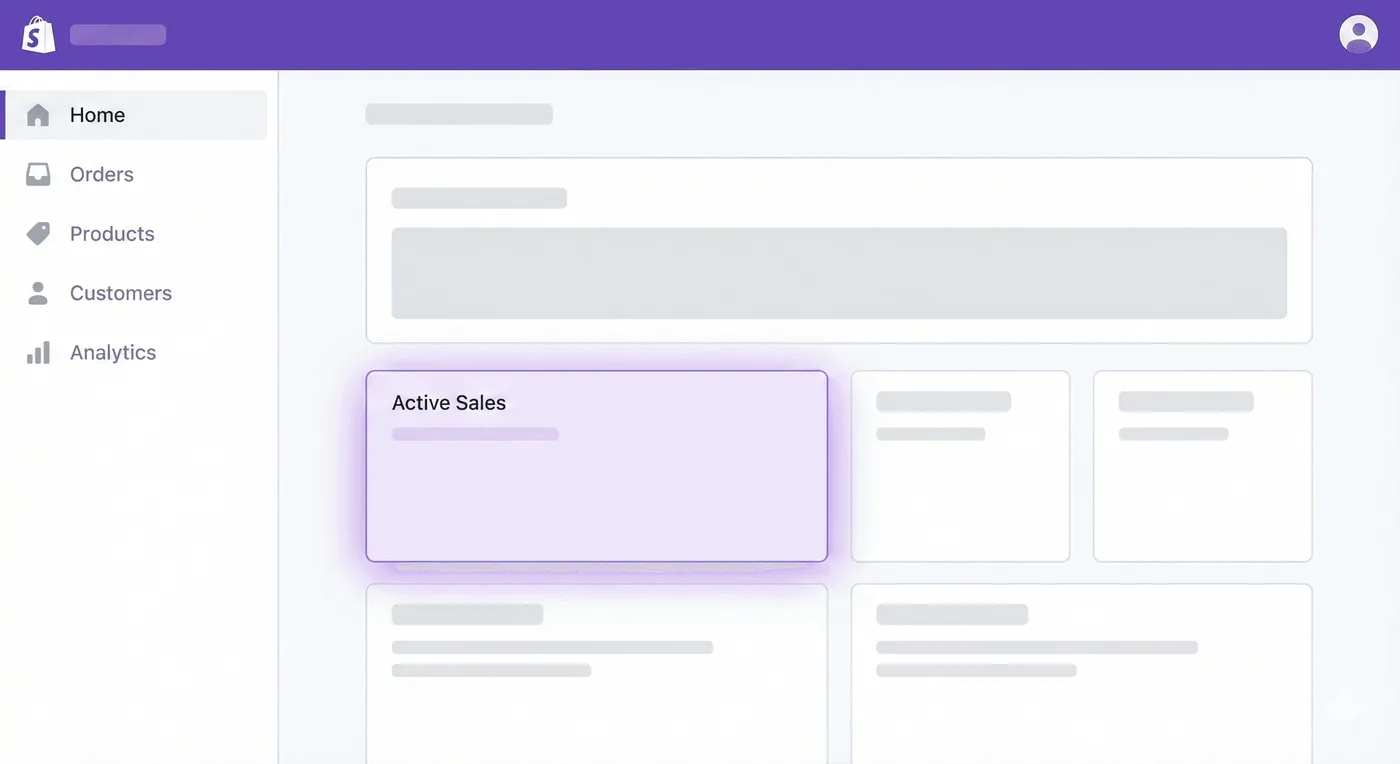
Je bent nu in Shopify Admin. Hier beheer je je winkel:
- Home — Overzicht en snelle acties
- Bestellingen — Binnenkomende verkopen
- Producten — Je assortiment
- Klanten — Klantgegevens
- Analytics — Prestatiegegevens
- Marketing — Tools voor promotie
- Instellingen — Je winkel instellen
Zie je het paarse brilpictogram in de hoek? Dat is Shopify Sidekick, je AI-assistent. Daar gaan we nu op in.
Maak kennis met Shopify Sidekick: je AI-assistent voor je winkel
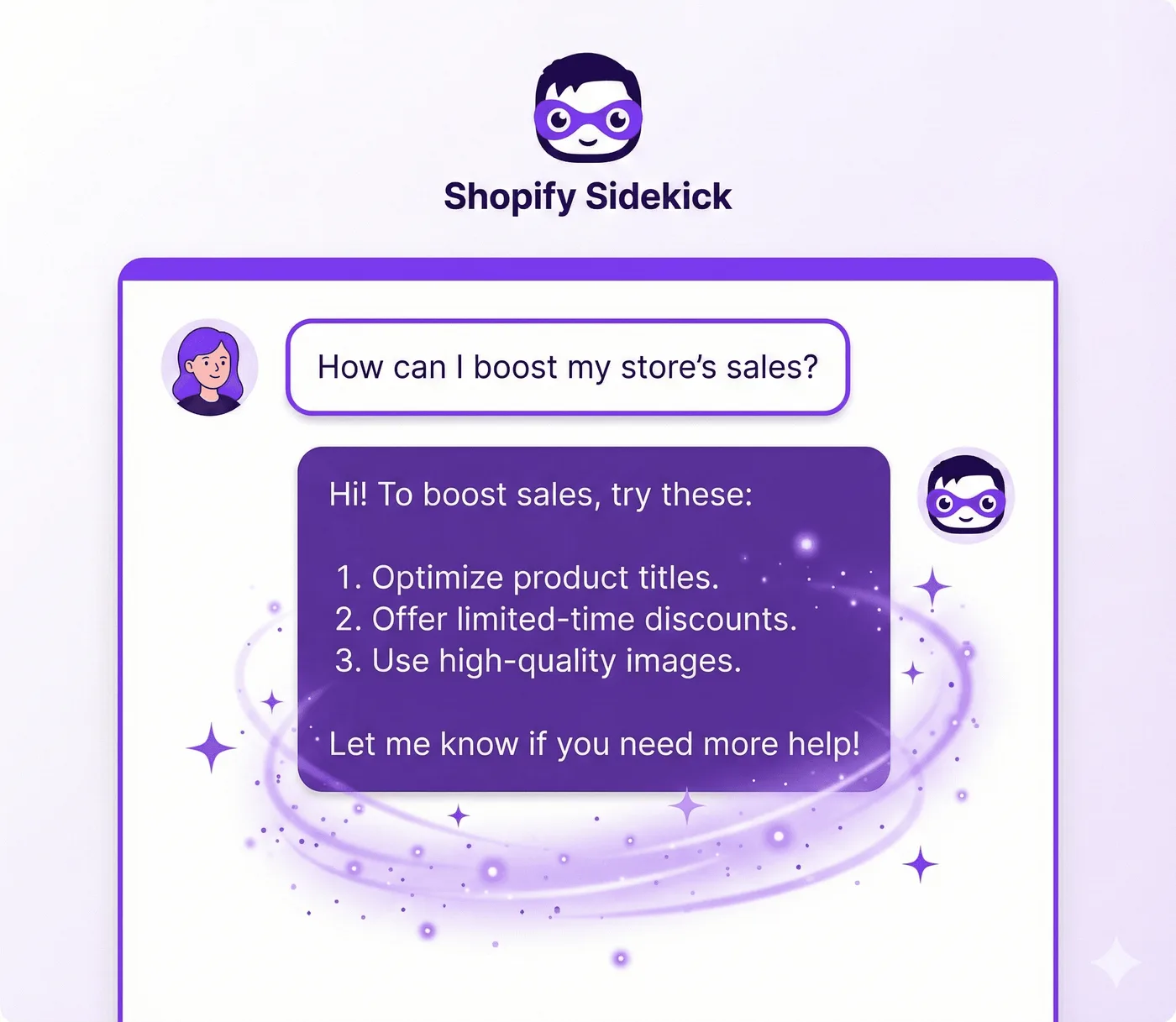
Een van de grootste voordelen van een Shopify-winkel starten in 2026 is Shopify Sidekick: een AI-assistent die rechtstreeks in je beheerdashboard zit.
Wat is Shopify Sidekick?
Met Shopify Sidekick heb je dag en nacht een Shopify-expert bij de hand. De assistent begrijpt je winkelgegevens, beantwoordt vragen, maakt content en kan zelfs taken voor je uitvoeren.
Zo open je Shopify Sidekick: Klik op het paarse brilpictogram in Shopify Admin. Je hoeft niets in te stellen en kunt meteen aan de slag.
Wat Shopify Sidekick voor je kan doen
Vragen over je winkel beantwoorden:
- “Waarom daalde mijn verkoop vorige week?”
- “Welke producten hebben de hoogste winstmarge?”
- “Hoe stel ik verzending naar Canada in?”
Content maken:
- Productbeschrijvingen
- Productafbeeldingen
- Teksten voor e-mailmarketing
- Ideeën voor blogartikelen
- Suggesties voor marketingcampagnes
Afbeeldingen maken:
- Grote banners voor je homepage
- Afbeeldingen voor sociale media
- Sfeerbeelden van producten
- Promotiemateriaal
Taken uitvoeren:
- Kortingscodes maken
- Klantsegmenten instellen
- Rapporten opstellen
- Instellingen configureren
Shopify Sidekick effectief gebruiken
Typ gewoon wat je nodig hebt. In plaats van door instellingen of documentatie te zoeken, kun je Shopify Sidekick vragen:
Voorbeelden:
- “Maak een kortingscode van 20% voor nieuwe klanten die over 30 dagen verloopt”
- “Schrijf een productbeschrijving voor een handgemaakte keramische mok”
- “Maak een grote banner voor mijn zomeruitverkoop met een strandgevoel”
- “Laat me mijn bestverkochte producten van vorige maand zien”
Shopify Sidekick geeft direct antwoord, begeleidt je stap voor stap of voert de taak uit (met jouw goedkeuring).
Tip: Loop je ergens in deze gids vast? Vraag het eerst aan Shopify Sidekick. Dat is vaak sneller dan door menu’s zoeken.
Je winkel instellen
Begin met de belangrijkste zaken. De details kun je na de lancering bijwerken.
Winkelinstellingen om eerst te regelen
Ga in Shopify Admin naar Instellingen:
Winkelgegevens:
- Winkelnaam
- E-mailadres voor contact met je winkel
- Bedrijfsadres (voor facturen en juridische pagina’s)
Abonnement:
- Kies je abonnement voordat je proefperiode afloopt om een onderbreking te voorkomen
- Of vraag Shopify Sidekick: “Help me de basisgegevens van mijn winkel in te stellen”
Je eerste producten toevoegen
Producten vormen de kern van je winkel. Zo voeg je ze goed toe:
Stap 1: Ga naar Producten
Ga naar Producten → Product toevoegen
Stap 2: Vul de productgegevens in
→ Titel
Maak de titel duidelijk en vindbaar. Gebruik zoekwoorden die mensen echt invoeren.
❌ “Het beste product ooit”
✅ “Oversized T-shirt van biologisch katoen - saliegroen”
→ Beschrijving
Benadruk de voordelen, niet alleen de kenmerken. Schrijf alsof je het product aan een vriend uitlegt.
❌ “Dit shirt is van katoen gemaakt.”
✅ “Ademend biologisch katoen dat was na was zacht blijft. De losse pasvorm is fijn voor een koffierondje, een work-out of een dag op de bank.”
Tip — Gebruik Shopify Sidekick voor beschrijvingen:
Vraag: “Schrijf een productbeschrijving voor [jouw product] en benadruk [belangrijkste voordelen]”
Shopify Sidekick maakt meerdere versies die je kunt aanpassen.
→ Media
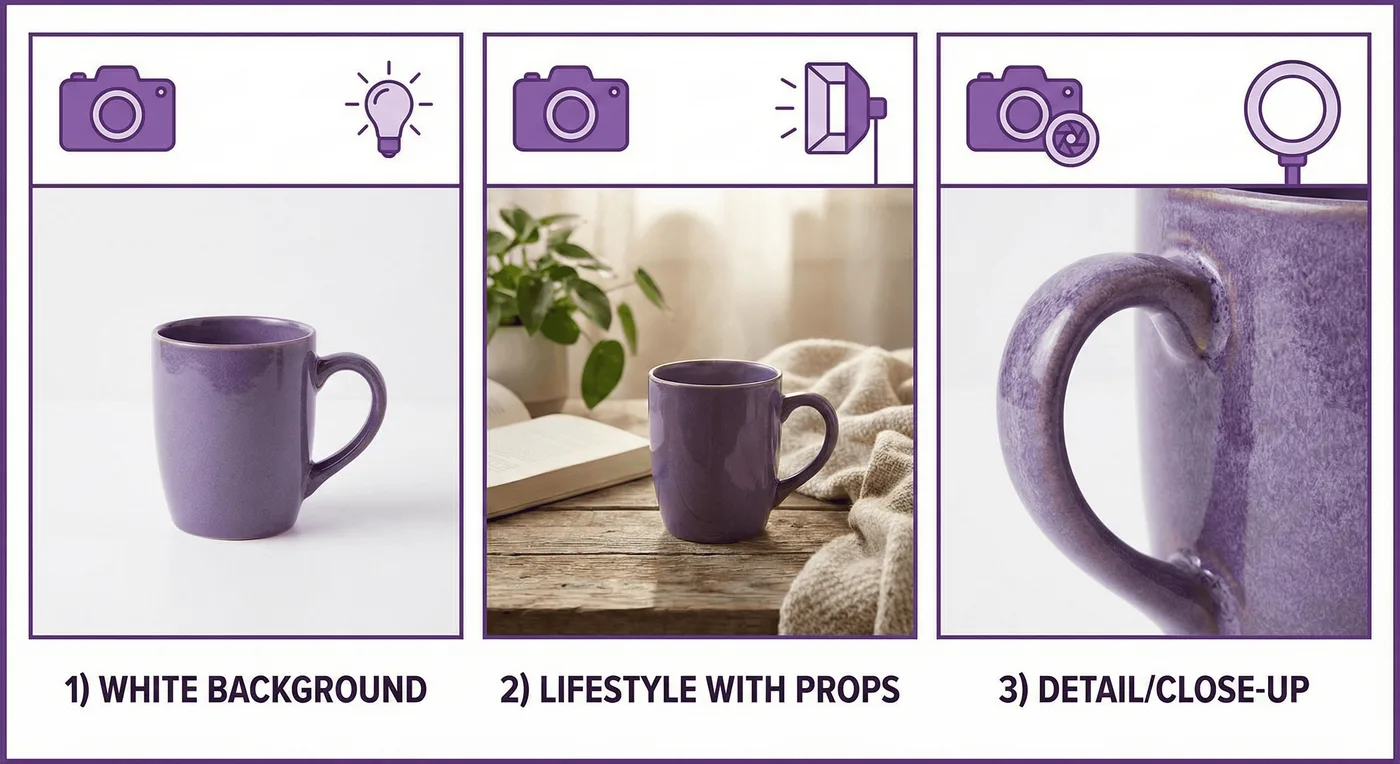
Upload productfoto’s van hoge kwaliteit. Voeg in ieder geval toe:
- Een hoofdfoto van het product (rustige achtergrond, goede belichting)
- Het product in gebruik (een sfeerfoto)
- Detailfoto’s (textuur en kenmerken die de kwaliteit tonen)
- Een foto die de afmetingen duidelijk maakt (indien van toepassing)
Productafbeeldingen nodig? Shopify Sidekick kan ook daarbij helpen:
- “Maak een sfeerfoto van een koffiemok op een houten bureau in het ochtendlicht”
- “Maak een productbanner voor mijn kaarsencollectie met een warme uitstraling”
→ Prijs
- Prijs — Wat klanten betalen
- Vergelijkingsprijs — De oorspronkelijke prijs (laat de korting zien)
- Kosten per artikel — Wat het artikel je kost (om je winst bij te houden)
→ Voorraad
- Voeg een SKU toe (bijvoorbeeld “TEE-GREEN-M”)
- Stel een aantal in als je de voorraad bijhoudt
- Schakel voorraadtracking in
→ Verzending
- Vul het productgewicht in (dit beïnvloedt de berekening van verzendkosten)
- Vink “Dit is een fysiek product” aan
Stap 3: Sla op en herhaal
Klik op Opslaan. Begin met 3-5 producten: genoeg om je winkel geloofwaardig te maken zonder jezelf te overladen.
Een Horizon-thema kiezen
Je thema bepaalt hoe je winkel eruitziet. In 2026 zijn de Horizon-thema’s van Shopify de nieuwe standaard. Ze zijn allemaal gratis.
Wat zijn Horizon-thema’s?
Horizon is de nieuwste themacollectie van Shopify, gelanceerd in de zomer van 2025. Anders dan oudere thema’s bieden Horizon-thema’s:
- Een opbouw die volledig uit blokken bestaat — Sleep onderdelen naar de plek waar je ze wilt hebben
- AI-integratie — Beschrijf wat je wilt en laat aangepaste ontwerpblokken maken
- Tot 8 niveaus geneste onderdelen — Maak complexe indelingen zonder code
- Ontwerp met mobiel als uitgangspunt — Geoptimaliseerd voor Core Web Vitals en snel laden
- Geen kosten — Alle 10+ Horizon-thema’s zijn gratis
De beste gratis Horizon-thema’s voor 2026
| Thema | Geschikt voor | Stijl |
|---|---|---|
| Horizon | Algemene winkels, veelzijdig inzetbaar | Strak, modern, flexibel |
| Fabric | Mode, kleding | Redactioneel, tijdschriftstijl |
| Savor | Eten, drinken, ambachtelijke producten | Visuele verhalen, rijke beelden |
| Ritual | Luxe, beauty, lifestyle | Exclusief, uitgesproken, premium |
| Atelier | Sieraden, kunst, grote assortimenten | Ruimtelijk, elegant, gericht op producten |
| Vessel | Minimalistische merken | Eenvoudig, strak, zonder afleiding |
Een thema kiezen
- Ga naar Onlinewinkel → Thema’s
- Klik op “Thema toevoegen” → “Theme Store bezoeken”
- Bekijk de Horizon-collectie (let op het label “Gratis”)
- Klik op “Thema proberen” om een voorbeeld met je producten te zien
- Klik op “Publiceren” als je klaar bent
Tip: Weet je niet welk thema je moet kiezen? Begin met het basisthema Horizon. Het is het meest veelzijdig en past bij vrijwel elke productcategorie.
Je winkel ontwerpen met AI
Hier wordt 2026 interessant. Horizon-thema’s bieden AI-gestuurde blokgeneratie via Shopify Magic.
Wat is AI-gestuurde blokgeneratie?
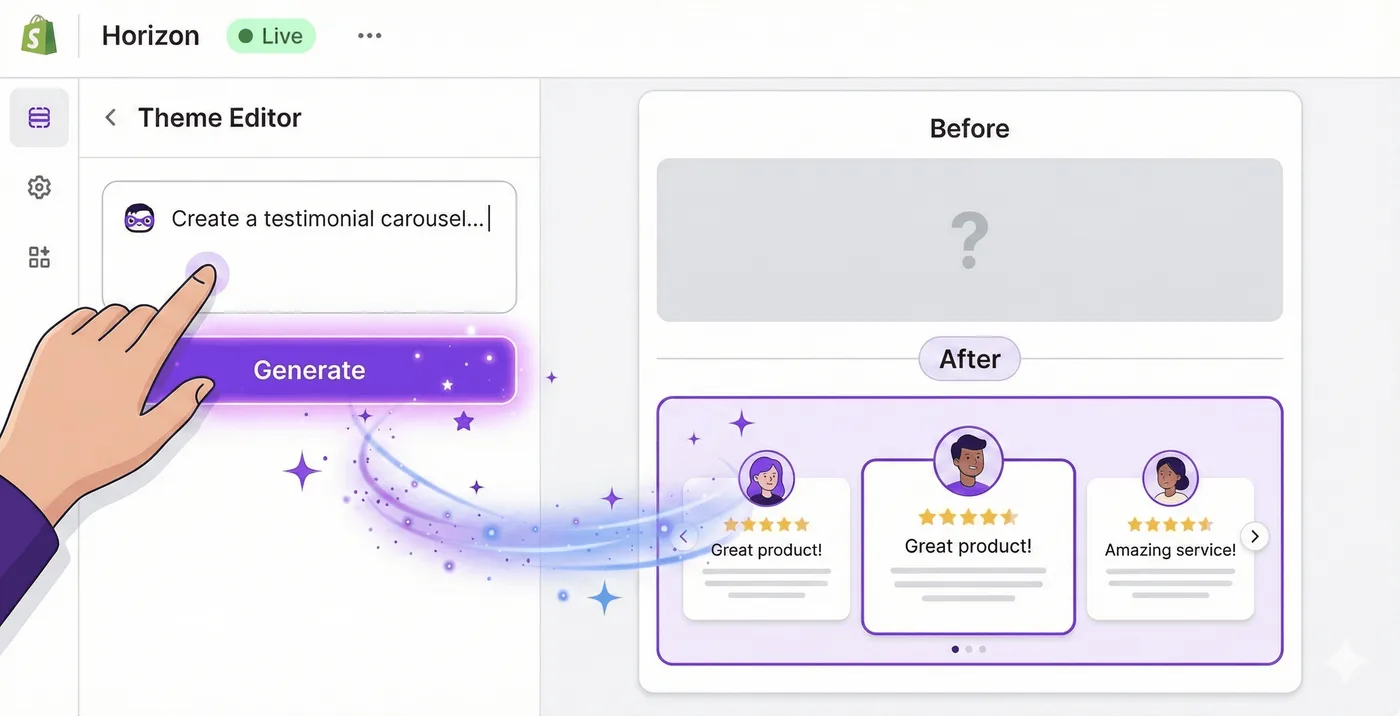
Je hoeft je niet te beperken tot vooraf gemaakte secties. Beschrijf wat je wilt en de AI van Shopify maakt het voor je.
Voorbeeld: Je wilt een carrousel met klantbeoordelingen. In plaats van een app te zoeken of een ontwikkelaar in te huren:
- Open de thema-editor (Onlinewinkel → Thema’s → Aanpassen)
- Klik op “Sectie toevoegen” of “Blok toevoegen”
- Kies “Genereren” (de AI-optie)
- Typ: “Een carrousel met klantbeoordelingen, sterwaarderingen, klantfoto’s en een schuifanimatie”
- Shopify Magic maakt het blok in enkele seconden
- Pas kleuren, lettertypen en inhoud aan je merk aan
Ideeën voor AI-blokken
Homepage:
- “Een grote banner met een typeanimatie en een actieknop”
- “Een raster met een uitgelichte collectie en effecten bij aanwijzen”
- “Een banner met een aftelklok voor de korting tijdens mijn zomeruitverkoop”
Productpagina’s:
- “Een vergelijkingstabel voor maten”
- “Een sectie met productvoordelen en pictogrammen”
- “Een aanbevelingsblok met ‘Vaak samen gekocht’”
Marketing:
- “Een pop-up voor aanmelding voor e-mails met een kortingsaanbod”
- “Een sectie met vertrouwenslabels voor betaalmethoden en garanties”
- “Een galerij met een Instagram-feed”
Je thema aanpassen
Klik bij je actieve thema op Aanpassen om de editor te openen:
Header:
- Upload je logo (of gebruik tekst)
- Stel het navigatiemenu in
Homepage:
- Voeg een grote afbeelding met een duidelijke kop toe
- Licht producten of collecties uit
- Voeg elementen toe die vertrouwen wekken (beoordelingen, vermeldingen in de pers)
Footer:
- Navigatielinks
- Pictogrammen voor sociale media
- Aanmelding voor de nieuwsbrief
Kleuren en lettertypen:
- Kies maximaal 2-3 merkkleuren
- Kies goed leesbare lettertypen
- Houd het bij de standaardinstellingen als je twijfelt
Shopify Sidekick gebruiken in de thema-editor:
Je kunt Shopify Sidekick ook om hulp bij het ontwerp vragen:
- “Geef deze sectie een donkere achtergrond met witte tekst”
- “Maak de hoeken van alle knoppen rond”
- “Gebruik in de hele winkel een moderner lettertype”
Shopify Sidekick begrijpt ontwerpopdrachten en kan de wijzigingen voor je uitvoeren.
Betalingen instellen
Stel betalingen in zodat je daadwerkelijk geld kunt ontvangen.
Shopify Payments inschakelen
Ga naar Instellingen → Betalingen
Shopify Payments (aanbevolen):
- Geen extra transactiekosten
- Accepteert alle gangbare creditcards
- Bevat Shop Pay (versnelde checkout)
Zo activeer je het:
- Klik op “Accountinstellingen voltooien”
- Vul je bedrijfsgegevens in
- Voeg je bankgegevens toe voor uitbetalingen
- Verifieer je identiteit
Of vraag Shopify Sidekick: “Help me Shopify Payments in te stellen”
PayPal toevoegen
Veel klanten betalen liever met PayPal. Zo voeg je het toe:
- Klik op “Betaalmethoden toevoegen”
- Kies PayPal
- Koppel je zakelijke PayPal-account
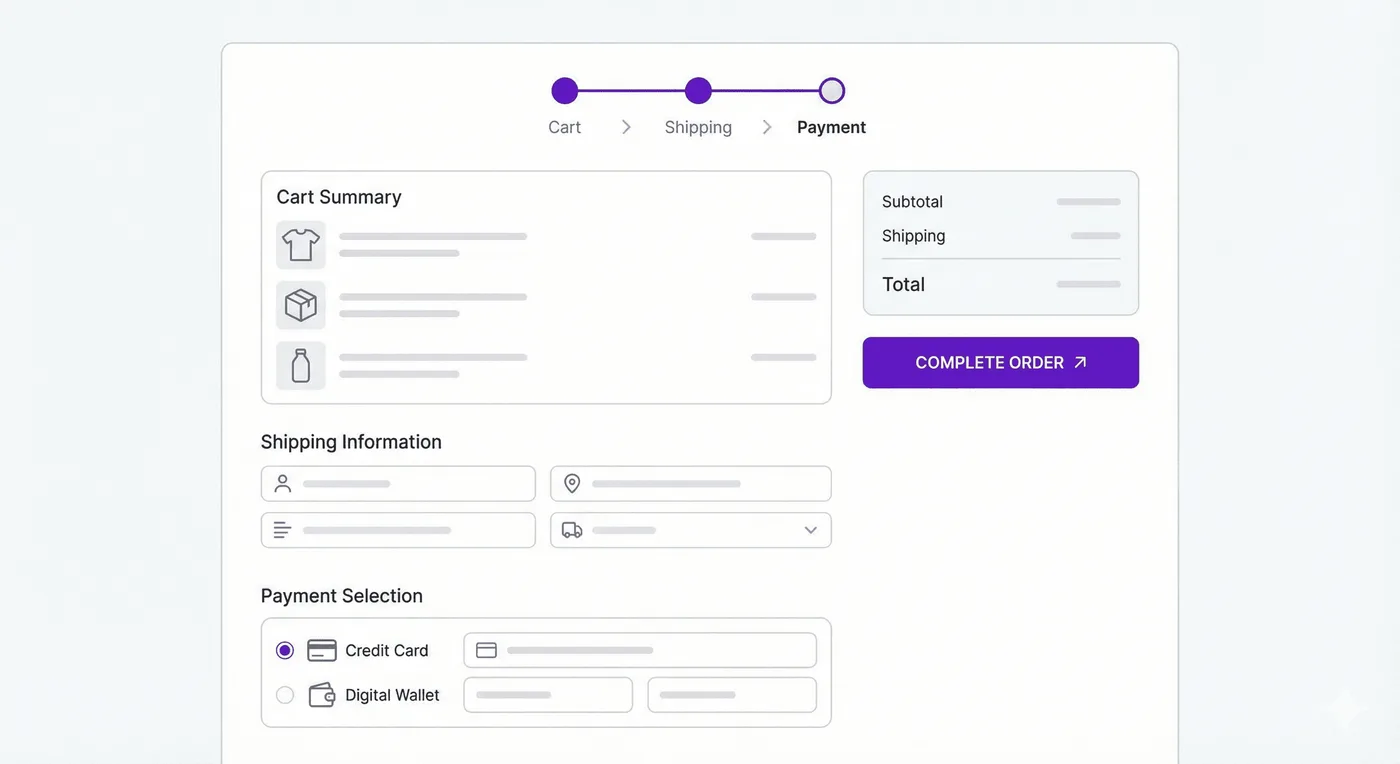
De checkout instellen
Ga naar Instellingen → Checkout
Belangrijke instellingen:
- Contactgegevens klant: E-mail (de standaardkeuze)
- Klantgegevens: Vereis een voor- en achternaam
- Adres automatisch aanvullen: Schakel dit in (vermindert fouten)
- Checkout als gast: Schakel dit in (verplicht klanten niet om een account aan te maken)
Klanten verplichten een account aan te maken kost je verkopen. Laat ze als gast afrekenen.
Verzending instellen
Stel verzendtarieven in die passen bij je producten en marges.
Verzendzones maken
Ga naar Instellingen → Verzending en bezorging
Binnenlandse verzending:
Klik naast je binnenlandse zone op Beheren en voeg tarieven toe:
Eenvoudige opties om mee te beginnen:
- Gratis verzending boven een bepaald bedrag (bijvoorbeeld gratis vanaf $50)
- Vast verzendtarief (bijvoorbeeld overal $5,99)
- Berekende verzendkosten (actuele tarieven van vervoerders)
Een drempel voor gratis verzending verhoogt de gemiddelde bestelwaarde. Overweeg deze aanpak.
Internationale verzending:
Bepaal of je bij de lancering al internationaal wilt verzenden. Je kunt dit later altijd toevoegen.
Afmetingen van pakketten
Voeg onder Pakketten de afmetingen toe van de pakketten die je meestal gebruikt. Zo kun je de verzendkosten nauwkeurig berekenen.
Verzendlabels
Met Shopify Shipping koop je verzendlabels met korting rechtstreeks vanuit je beheeromgeving:
- Tarieven met korting van USPS, UPS en DHL
- Automatische updates van trackinggegevens voor klanten
- Geen aparte software nodig
Belangrijke pagina’s maken
Pagina’s die vertrouwen wekken zijn belangrijk voor de verkoop. Klanten willen je beleid kennen voordat ze iets kopen.
Benodigde pagina’s
Ga naar Onlinewinkel → Pagina’s → Pagina toevoegen
Over ons-pagina
Vertel je verhaal:
- Wie ben je?
- Waarom ben je dit bedrijf begonnen?
- Wat maakt je anders?
Tip: Vraag Shopify Sidekick: “Help me een Over ons-pagina te schrijven voor mijn [type bedrijf]”
Contactpagina
Maak contact opnemen eenvoudig:
- E-mailadres (gebruik een professioneel adres zoals hello@yourstore.com)
- Contactformulier
- Verwachte reactietijd
Verzendbeleid
Wees duidelijk over:
- Waar je naartoe verzendt
- Levertijden
- Verzendkosten
- Drempels voor gratis verzending
Retourbeleid
Beschrijf:
- Retourtermijn (30 dagen is gebruikelijk)
- Eisen aan de staat van het product
- Retourproces
- Termijn voor terugbetaling
Privacybeleid en algemene voorwaarden
Ga naar Instellingen → Beleid. Shopify maakt sjablonen voor je. Controleer ze en pas ze aan je bedrijf aan.
Checklist voor de lancering
Controleer voordat je live gaat of alles werkt:
Test je checkout
-
Ga naar Instellingen → Betalingen
-
Schakel testmodus in (of gebruik Bogus Gateway)
-
Plaats een testbestelling
-
Controleer:
- Of producten goed worden weergegeven
- Of de prijzen kloppen
- Of de verzendkosten goed worden berekend
- Of de bevestigingsmail wordt verzonden
- Of de bestelling in Shopify Admin verschijnt
Gebruik op mobiel
Open je winkel op je telefoon. Meer dan 70% van het webwinkelverkeer komt van mobiele apparaten.
Controleer:
- Of navigeren makkelijk gaat
- Of afbeeldingen snel laden
- Of de checkout soepel werkt
- Of tekst goed leesbaar is
Laatste controle
- ✔️ Alle producten hebben beschrijvingen en afbeeldingen
- ✔️ De prijzen kloppen
- ✔️ Verzendtarieven zijn ingesteld
- ✔️ Betaalmethoden werken
- ✔️ Juridische pagina’s zijn compleet
- ✔️ Contactgegevens zijn zichtbaar
- ✔️ Navigatielinks werken
- ✔️ Er staat geen tijdelijke voorbeeldtekst meer
Snelle controle met Shopify Sidekick: “Is mijn winkel klaar voor de lancering? Wat ontbreekt er nog?”
Je Shopify-winkel lanceren
Klaar om live te gaan? Zo doe je dat:
Wachtwoordbeveiliging verwijderen
Tijdens het instellen is je winkel standaard met een wachtwoord beveiligd.
- Ga naar Onlinewinkel → Voorkeuren
- Schakel “Toegang beperken tot bezoekers met het wachtwoord” uit
- Sla op
Je winkel is nu live. Iedereen kan de winkel bezoeken en iets kopen.
Je eerste verkoop realiseren

Een winkel hebben is mooi. Klanten vinden is de echte uitdaging.
Week 1: Benut je netwerk
Je eerste klanten zijn waarschijnlijk mensen die je al kennen.
Acties:
- Plaats een bericht op je persoonlijke sociale media
- Stuur vrienden en familie een bericht
- Mail je contacten
Wees niet verlegen. Je deelt iets dat je zelf hebt gemaakt.
Voorbeeldbericht:
“Hoi! Ik heb net mijn webshop met [producten] gelanceerd. Ik zou het leuk vinden als je een kijkje neemt: [link]. Delen helpt ook!”
Maak een lanceringskorting:
Vraag Shopify Sidekick: “Maak een kortingscode FRIENDS voor 15% korting die over 2 weken verloopt”
Week 2-4: Bouw je aanwezigheid op sociale media op
Kies 1-2 platforms waar je klanten actief zijn:
Instagram — Mode, beauty, woonartikelen, lifestyleproducten
TikTok — Trendgevoelige producten, jongere doelgroepen, visuele aantrekkingskracht
Pinterest — Woondecoratie, mode, doe-het-zelf, bruiloften
Facebook — Lokale bedrijven, oudere doelgroepen, communities
Tip: Gebruik Shopify Sidekick om content voor sociale media te maken:
- “Schrijf 5 Instagram-bijschriften voor mijn nieuwe kaarsencollectie”
- “Maak een contentkalender voor mijn eerste maand op TikTok”
Regelmaat is belangrijker dan perfectie. Plaats regelmatig iets in plaats van te wachten tot je content perfect is.
Maand 1-2: Test betaalde advertenties
Als je je doelgroep beter kent, kun je kleine betaalde campagnes proberen:
Facebook/Instagram Ads:
- Begin met $5-10 per dag
- Maak eenvoudige productadvertenties
- Richt je op interesses die bij je producten passen
- Test meerdere varianten
Google Shopping:
- Geschikt als mensen op jouw type product zoeken
- Vereist dat je een productfeed instelt
Realistisch budget: Je eerste advertenties leveren waarschijnlijk nog geen winst op. Je betaalt om te ontdekken wat werkt.
Doorlopend: e-mailmarketing
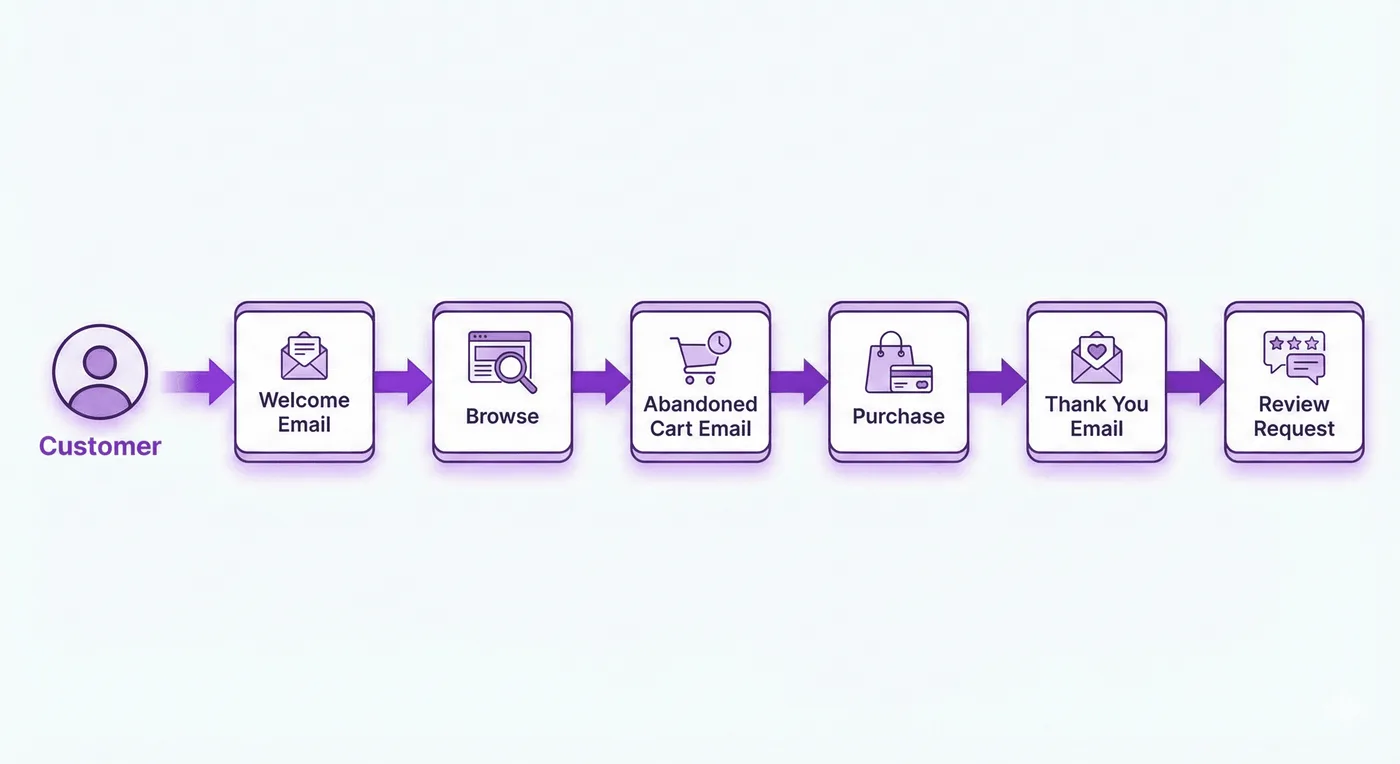
E-mail levert van alle marketingkanalen het hoogste rendement op je investering.
Belangrijke geautomatiseerde e-mailreeksen:
Welkomstserie (als iemand zich aanmeldt):
- Welkomstbericht + kortingscode
- Het verhaal van je merk
- Bestsellers
Verlaten winkelwagen (als iemand vertrekt zonder iets te kopen):
- Herinnering (na 1 uur)
- Opvolgmail (na 24 uur)
- Laatste herinnering + eventuele korting (na 48 uur)
Na aankoop (na een verkoop):
- Bestelbevestiging
- Verzendmelding
- Verzoek om een beoordeling
- Aanbevelingen voor bijpassende producten
Veelgemaakte fouten voorkomen
Leer van de fouten van anderen:
Wachten tot alles perfect is
“Ik lanceer mijn winkel als alles perfect is.”
Je winkel zal nooit perfect zijn. Ga live zodra hij goed genoeg is en verbeter hem op basis van echte feedback.
Mobiel negeren
60-80% van het verkeer komt van mobiele apparaten. Als je winkel op mobiel niet goed werkt, loop je verkopen mis.
Een ingewikkelde checkout
Elke extra stap kost je klanten. Schakel checkout als gast in. Verplicht klanten niet om een account aan te maken.
Slechte productfoto’s
Hier nemen veel beginners een binnenbocht. Goede foto’s bepalen of je winkel betrouwbaar overkomt.
Geen marketingbudget
“Ik plaats gewoon gratis berichten op sociale media.”
Je organische bereik is beperkt. Reserveer minstens $100-200 per maand om betaalde klantenwerving te testen.
Te veel apps installeren
Meer apps maken je site trager en verhogen je kosten. Begin met maximaal 3-5 apps die je echt nodig hebt.
AI-tools niet gebruiken
Als je in 2026 Shopify Sidekick en Shopify Magic niet gebruikt, laat je tijdwinst liggen. Laat AI content maken, afbeeldingen genereren en routinetaken uitvoeren, zodat jij je op de strategie kunt richten.
Wat je na je eerste verkoop doet
Je hebt de melding gekregen. Iemand heeft iets gekocht. Wat nu?
Handel de bestelling snel af
Verzend binnen 1-2 werkdagen. Snelle verzending leidt tot goede beoordelingen.
Stuur een persoonlijk bedankje
Bij je eerste klanten maken persoonlijke details verschil:
- Een handgeschreven briefje in het pakket
- Een persoonlijke bedankmail
- Een klein gratis proefmonster
Vraag om een beoordeling
Nadat de klant het product heeft ontvangen:
“Ik hoop dat je blij bent met je [product]! Zou je een korte beoordeling willen achterlaten? Daar help je ons enorm mee.”
Bekijk wat werkte
Vraag Shopify Sidekick: “Laat me zien hoe mijn eerste klant mijn winkel heeft gevonden”
Doe meer van wat werkte.
Je winkel laten groeien: de ervaring na aankoop
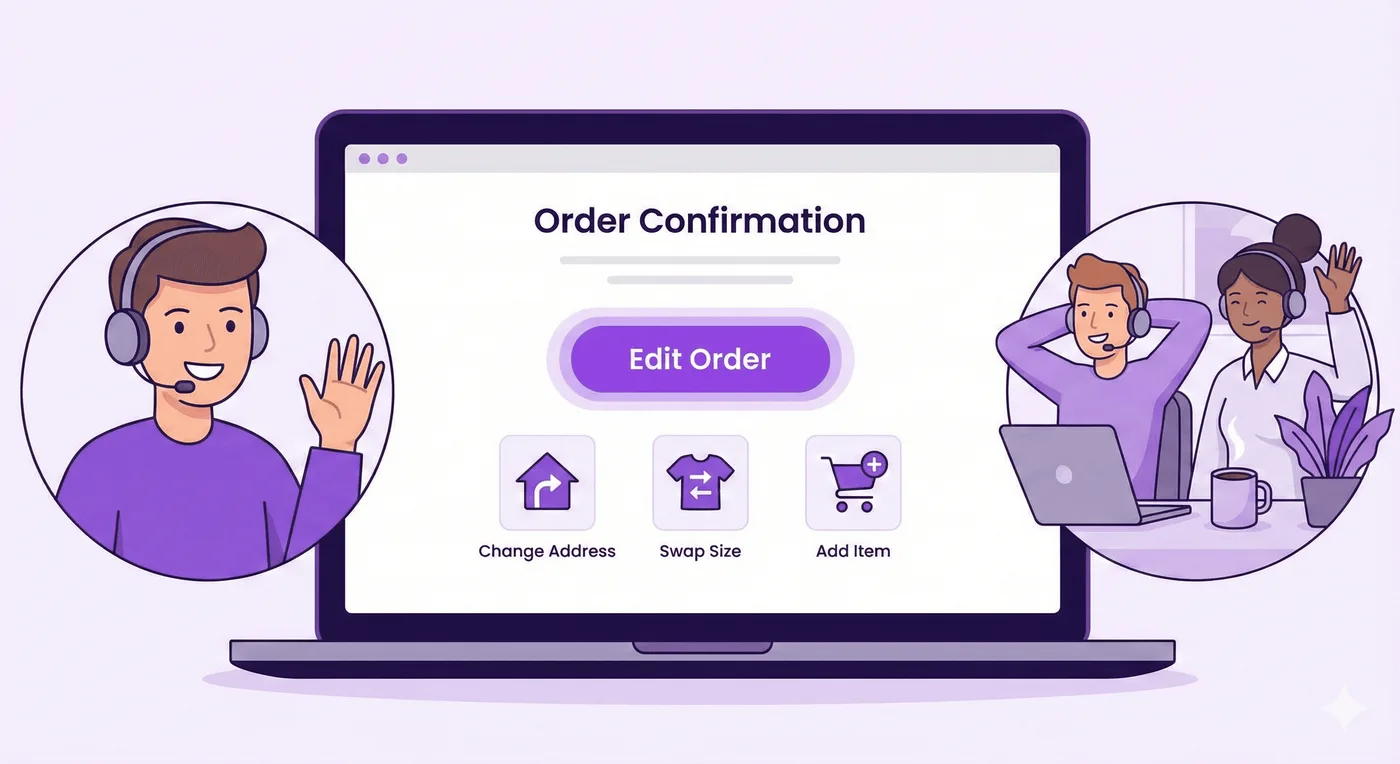
Zodra de bestellingen binnenkomen, krijg je met een nieuwe uitdaging te maken: klanten die na het bestellen iets willen wijzigen.
Verkeerd adres. Verkeerde maat. Vergeten een artikel toe te voegen. Toch nog een kortingscode willen gebruiken.
Die verzoeken vullen je inbox en kosten tijd.
Zelf bestellingen bewerken lost dit op. Met apps zoals Revize kunnen klanten hun bestelling rechtstreeks vanaf de bestelbevestigingspagina aanpassen, zonder supportticket.
Ze kunnen:
- Het verzendadres wijzigen
- Een productvariant omwisselen
- Artikelen toevoegen
- Een vergeten kortingscode toepassen
Belastingen en verzendkosten worden automatisch opnieuw berekend. Alles blijft gesynchroniseerd met Shopify.
Het resultaat: minder supporttickets, tevredener klanten en bestellingen die door kunnen.
Veelgestelde vragen
Wat kost het om in 2026 een Shopify-winkel te starten?
Een Shopify-winkel starten kost ongeveer $29 per maand voor het Basic-abonnement. Shopify biedt echter een gratis proefperiode van 3 dagen, gevolgd door 3 maanden voor $1 per maand. Je eerste drie maanden kosten dus in totaal slechts $3. Extra kosten zijn onder meer je domeinnaam ($14-20 per jaar) en eventuele betaalde apps die je installeert.
Wat zijn Shopify Horizon-thema’s?
Horizon-thema’s vormen de nieuwste gratis themacollectie van Shopify, gelanceerd in de zomer van 2025. Ze zijn gebouwd op een systeem dat volledig uit blokken bestaat en waarin AI is geïntegreerd. Daardoor kun je aangepaste ontwerpblokken maken door te beschrijven wat je wilt. Er zijn 10+ Horizon-thema’s beschikbaar, waaronder Horizon, Fabric, Savor, Ritual en Atelier.
Wat is Shopify Sidekick?
Shopify Sidekick is een AI-assistent die in elk Shopify Admin-dashboard is ingebouwd. De assistent beantwoordt vragen over je winkel, maakt productbeschrijvingen en marketingcontent, genereert afbeeldingen, analyseert je verkoopgegevens en voert taken uit zoals het maken van kortingscodes. Je opent de assistent via het paarse brilpictogram in Shopify Admin.
Kan Shopify AI mijn productbeschrijvingen schrijven?
Ja. Shopify Sidekick kan productbeschrijvingen, e-mailteksten, blogartikelen en andere marketingcontent maken. Vraag om de gewenste tekst en geef informatie over je product. Daarna kun je de gegenereerde tekst bewerken en aanpassen aan de stijl van je merk.
Heb ik in 2026 programmeerkennis nodig om Shopify te gebruiken?
Nee, je hebt geen programmeerkennis nodig. De Horizon-thema’s van Shopify hebben een editor waarin je onderdelen kunt slepen en neerzetten en met AI blokken kunt genereren. Beschrijf in gewone taal wat je wilt en Shopify Magic maakt aangepaste ontwerpelementen. Ook complexe indelingen waarvoor eerder een ontwikkelaar nodig was, kun je nu zonder code bouwen.
Hoe lang duurt het om een Shopify-winkel op te zetten?
Je kunt een eenvoudige Shopify-winkel in 2-4 uur opzetten. Met AI-tools zoals Shopify Sidekick voor het maken van content en Horizon-thema’s met kant-en-klare ontwerpen gaat dat sneller dan ooit. Aanpassingen kosten meer tijd, maar je kunt in één middag een werkende winkel lanceren.
Zijn Horizon-thema’s echt gratis?
Ja, alle Horizon-thema’s zijn volledig gratis. Dat geldt voor het basisthema Horizon en alle varianten, zoals Fabric, Savor, Ritual, Atelier en Vessel. Ze zijn beschikbaar voor iedere Shopify-merchant, ongeacht het abonnement.
Hoe realiseer ik mijn eerste verkoop op Shopify?
Deel voor je eerste Shopify-verkoop je winkel met vrienden en familie en bied een lanceringskorting aan. Bouw daarna op 1-2 platforms een aanwezigheid op sociale media op, test kleine betaalde advertentiecampagnes en gebruik e-mailmarketing om geïnteresseerden te bereiken en betrokken te houden. Laat Shopify Sidekick je helpen met marketingcontent en de analyse van wat werkt.
Wat verkoopt in 2026 het best op Shopify?
Goed presterende categorieën op Shopify in 2026 zijn mode en kleding, gezondheids- en schoonheidsproducten, woonartikelen en decoratie, producten voor huisdieren en digitale producten. Succes hangt meer af van het vinden van een specifieke niche met enthousiaste kopers dan van de keuze voor een bepaalde categorie.
Is Shopify geschikt voor beginners?
Ja, Shopify is uitstekend geschikt voor beginners, vooral in 2026 met ingebouwde AI-tools. Shopify Sidekick staat dag en nacht klaar als deskundige assistent, voor Horizon-thema’s heb je geen programmeerkennis nodig en Shopify Magic maakt op verzoek content en afbeeldingen. De meeste beginners kunnen zonder technische ervaring een professioneel ogende winkel lanceren.
Start vandaag je Shopify-winkel
Iedereen kan in 2026 een Shopify-winkel starten. Het platform neemt de technische complexiteit uit handen en AI-tools zoals Shopify Sidekick en Shopify Magic versnellen alles, van content maken tot je winkel ontwerpen.
Je eerste versie zal niet perfect zijn. Je eerste advertenties werken misschien niet. Je eerste maanden verlopen misschien rustig. Dat is heel normaal.
Wat maakt het verschil tussen winkels die slagen en winkels die dat niet doen? Succesvolle winkeliers gaan door. Ze lanceren, leren, passen aan en proberen het opnieuw.
Je hoeft niet perfect te zijn. Je moet beginnen.
Start je gratis proefperiode bij Shopify →
Bijgewerkt in augustus 2026. Revize is een Shopify-app waarmee klanten na aankoop zelf hun bestellingen kunnen bewerken. Voor de fulfillment (orderafhandeling) kunnen ze zonder supportticket het verzendadres wijzigen, een variant of product omwisselen, annuleren en een terugbetaling of winkeltegoed ontvangen. Lees meer over klanten hun eigen Shopify-bestellingen laten bewerken of bekijk Revize in de Shopify App Store.