
In questa pagina
Come effettuare un rimborso su Shopify
Per rimborsare un cliente su Shopify:
- Shopify Admin → Ordini
- Clicca sull’ordine da rimborsare
- Clicca sul pulsante “Rimborsa”
- Seleziona gli articoli da rimborsare OPPURE inserisci un importo personalizzato
- Scegli se reintegrare gli articoli nelle scorte
- Clicca su “Rimborsa $XX,XX”
✔️ Fatto! Shopify elabora subito il rimborso. Il cliente riceve il denaro entro 3-10 giorni lavorativi, a seconda della banca.
Indice
- Come effettuare un rimborso totale
- Come effettuare un rimborso parziale
- Come rimborsare le spese di spedizione
- Come rimborsare senza reintegrare le scorte
- Quanto tempo richiedono i rimborsi Shopify?
- Come compaiono i rimborsi nei report e nei pagamenti
- Come risolvere i problemi con i rimborsi
- Buone pratiche
- Domande frequenti
Come effettuare un rimborso totale su Shopify
Un rimborso totale restituisce al cliente l’intero importo dell’ordine.
Istruzioni dettagliate
Passaggio 1: apri l’ordine
- Accedi a Shopify Admin
- Clicca su Ordini nella barra laterale sinistra
- Trova l’ordine da rimborsare e cliccaci sopra
Passaggio 2: apri la schermata del rimborso
- Clicca sul pulsante “Rimborsa” (in alto a destra)
- Attendi che si carichi la schermata del rimborso
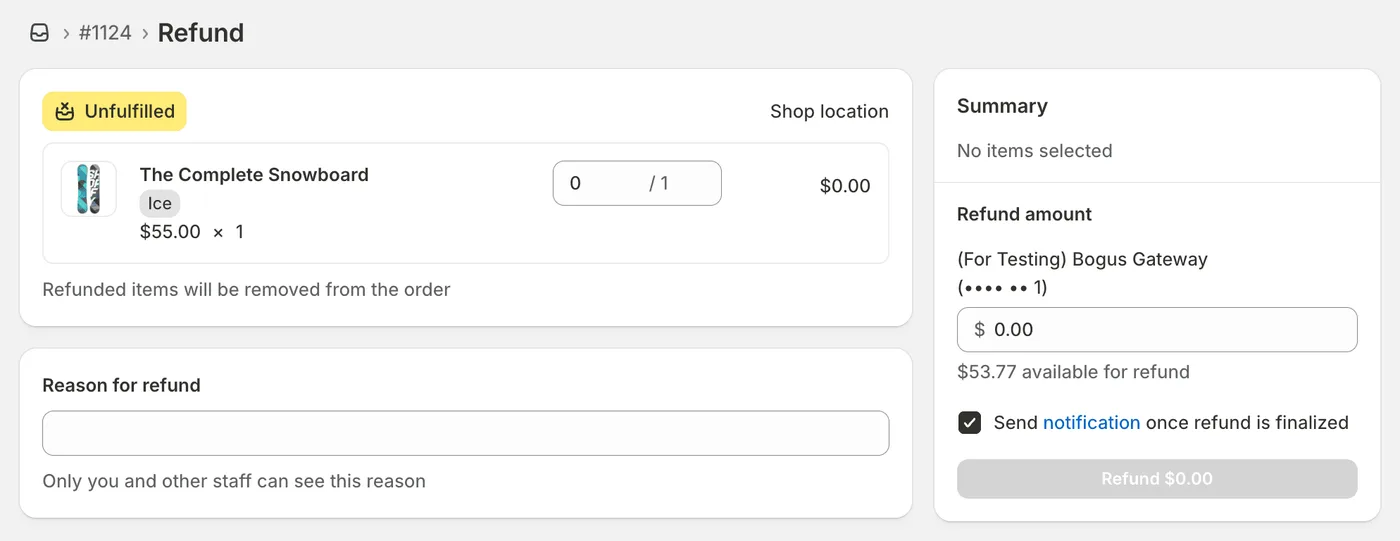
Passaggio 3: seleziona gli articoli
- Per un rimborso totale, le quantità vengono compilate automaticamente
- Verifica che l’importo del rimborso corrisponda al totale dell’ordine
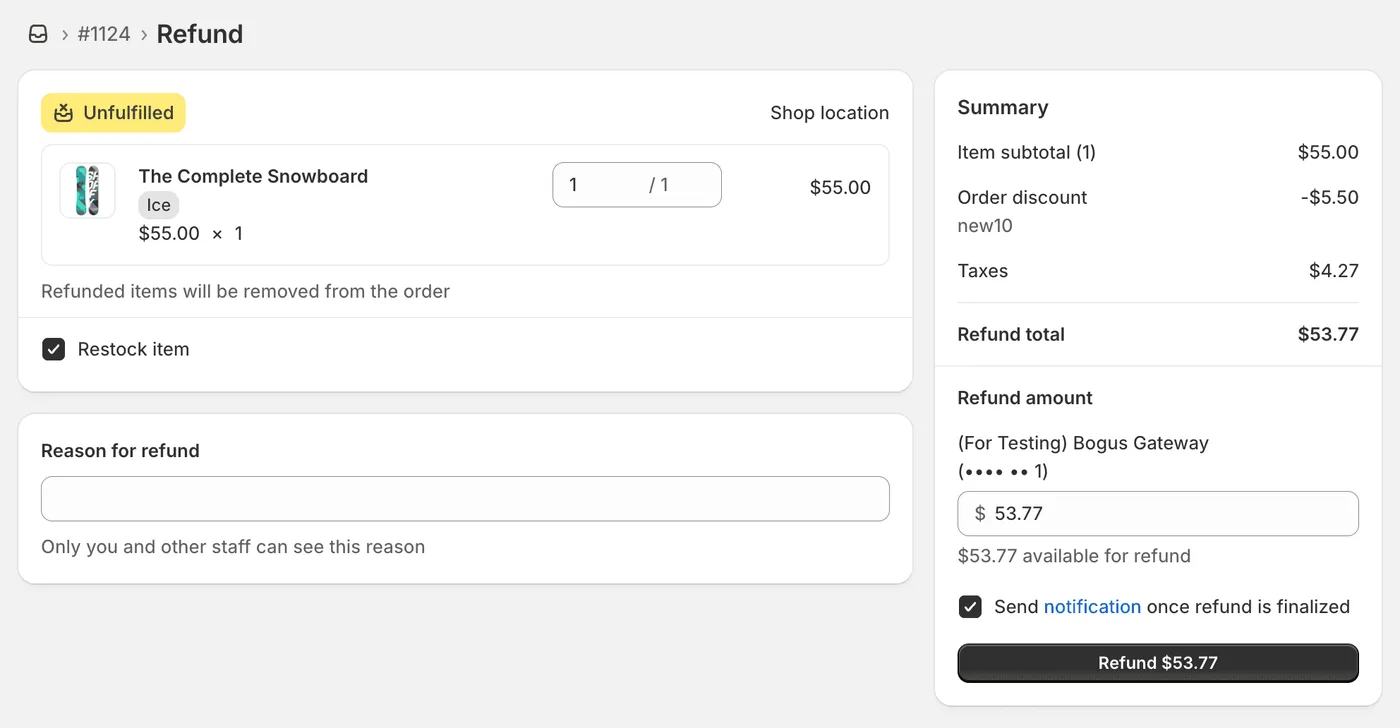
Passaggio 4: decidi se reintegrare le scorte
✔️ Seleziona “Reintegra articoli nelle scorte” se:
- Gli articoli vengono restituiti
- Gli articoli possono essere rivenduti
❌ Deseleziona l’opzione se:
- Gli articoli sono danneggiati
- Il cliente tiene gli articoli
- Gli articoli sono personalizzati o realizzati su ordinazione
Passaggio 5: aggiungi i dettagli
- Seleziona il motivo del rimborso dal menu a discesa
- Lascia selezionata l’opzione “Invia notifica” (consigliato)
- Se necessario, aggiungi note interne
Passaggio 6: effettua il rimborso
- Controlla tutti i dettagli
- Clicca su “Rimborsa $XXX,XX”
- Comparirà una conferma
✔️ Rimborso completato!
Come effettuare un rimborso parziale su Shopify
Un rimborso parziale restituisce solo una parte dell’importo dell’ordine.
Quando usare i rimborsi parziali
- Il cliente restituisce alcuni articoli, ma non tutti
- Vuoi offrire un risarcimento per un problema, come una consegna in ritardo o un danno lieve
- Devi correggere o modificare un prezzo
- Vuoi fare un gesto di cortesia
Passaggi rapidi
- Apri l’ordine → Clicca su “Rimborsa”
- Modifica le quantità per rimborsare articoli specifici OPPURE inserisci un importo personalizzato
- Scegli se reintegrare le scorte
- Clicca su “Rimborsa $XX,XX”
Esempi
Scenario 1: reso di un solo articolo
- Ordine: $200 (3 articoli: $80 + $60 + $60)
- Reso: solo l’articolo da $60
- Azione: imposta la quantità di quell’articolo a 1 e le altre a 0
- Risultato: rimborso di $60
Scenario 2: risarcimento
- Ordine: $150 in totale
- Problema: consegna in ritardo
- Azione: inserisci un importo personalizzato di $15 (lascia tutte le quantità a 0)
- Risultato: rimborso di $15; il cliente tiene tutti gli articoli
Per i casi più complessi, consulta la nostra guida completa su come effettuare rimborsi parziali su Shopify.
Come rimborsare le spese di spedizione su Shopify
Opzione 1: rimborsa le spese di spedizione insieme all’intero ordine
- Segui i passaggi per il rimborso totale
- Nella sezione “Rimborsa le spese di spedizione”, inserisci l’importo della spedizione
- Shopify lo aggiunge al rimborso totale
- Effettua il rimborso
Esempio:
- Articoli: $100 + Spedizione: $15 + Imposte: $10
- Rimborso totale: $125
Opzione 2: rimborsa solo le spese di spedizione
- Apri l’ordine → Clicca su “Rimborsa”
- Imposta a 0 la quantità di tutti gli articoli
- Inserisci il costo della spedizione nel campo “Importo del rimborso”
- Aggiungi il motivo: “Rimborso delle spese di spedizione”
- Effettua il rimborso
Risultato: il cliente riceve il rimborso delle spese di spedizione e tiene gli articoli.
Quando rimborsare le spese di spedizione
✔️ Rimborsale quando:
- L’ordine viene annullato prima della spedizione
- Il corriere smarrisce il pacco
- La consegna subisce ritardi significativi
- Al cliente sono state addebitate spese di spedizione eccessive
❌ Non rimborsarle quando:
- La consegna è avvenuta nei tempi previsti
- Il cliente ha cambiato idea dopo la consegna
- La tua politica prevede che le spese di spedizione non siano rimborsabili
Come rimborsare senza reintegrare gli articoli nelle scorte
Quando serve:
- L’articolo è danneggiato e non può essere rivenduto
- Il cliente tiene l’articolo come forma di risarcimento
- Gli articoli sono personalizzati
- Gli articoli sono deperibili
Passaggi
- Segui la normale procedura di rimborso
- Deseleziona la casella “Reintegra articoli nelle scorte”
- Effettua il rimborso
Risultato:
- ✔️ Il cliente riceve il denaro
- ❌ Le giacenze restano invariate
Quanto tempo richiedono i rimborsi Shopify?
Tempi per ogni fase
| Fase | Tempo | Cosa succede |
|---|---|---|
| Su Shopify | Immediato | Il rimborso viene elaborato subito |
| In sospeso | 1-2 giorni lavorativi | Nei report compare come “In sospeso” |
| Elaborazione bancaria | 3-10 giorni lavorativi | La banca elabora il rimborso |
| Ricezione da parte del cliente | 3-10 giorni lavorativi | I fondi compaiono sul conto |
Tempi per metodo di pagamento
| Metodo di pagamento | Il cliente riceve il rimborso entro |
|---|---|
| Shopify Payments | 3-10 giorni lavorativi |
| Carta di credito | 5-10 giorni lavorativi |
| Carta di debito | 3-7 giorni lavorativi |
| PayPal | 3-5 giorni lavorativi |
| Bonifico bancario | 5-10 giorni lavorativi |
| Apple/Google Pay | 3-7 giorni lavorativi |
Cosa comunicare ai clienti
Il tuo rimborso di $XX,XX è stato elaborato e comparirà sul tuo conto entro 5-10 giorni lavorativi, a seconda della tua banca. Per contestualizzare, le modifiche all’indirizzo di spedizione sono la modifica più frequente dopo l’acquisto: rappresentano il 30,2% di tutti gli ordini modificati (Revize, 2026). I tempi del rimborso, però, dipendono interamente dalle procedure della tua banca. Se non vedi il rimborso dopo 10 giorni lavorativi, contatta direttamente la banca.
Come compaiono i rimborsi nei report finanziari e nei pagamenti
La differenza fondamentale
Attenzione: i rimborsi vengono registrati nei report quando li avvii, non quando le banche li elaborano.
Questo significa che:
- I report sulle vendite si aggiornano subito
- I fondi escono dal tuo conto 1-10 giorni dopo
- La riconciliazione dei conti può risultare più difficile
Esempio dei tempi
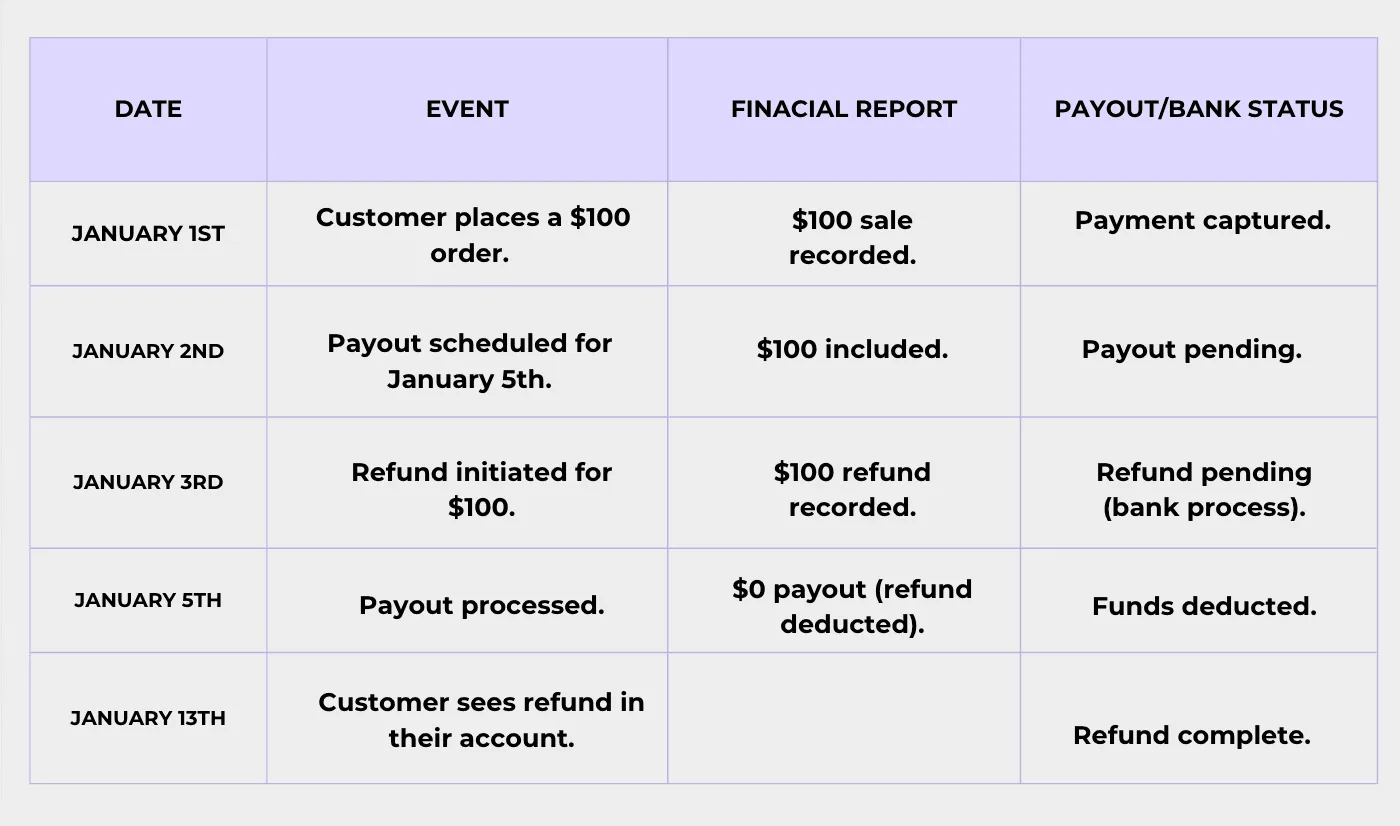
Effetto sui pagamenti
Se usi Shopify Payments:
- Il rimborso viene detratto automaticamente dal pagamento successivo
- Se il saldo non è sufficiente, diventa negativo
- Le vendite future compensano il saldo negativo
Upcoming payout: $500
Issue refunds: $700
Result: -$200 balance
Next day sales: $300
New balance: $100
Come visualizzare i rimborsi nei report
- Analisi → Report
- Clicca su Finanze → Pagamenti
- I rimborsi compaiono come -$XX,XX
Esporta i dati in CSV per la contabilità
Riconciliazione dei conti
Suggerimento: usa il report “Pagamenti” invece del report “Vendite”: rispecchia meglio i tempi bancari.
Come risolvere i problemi con i rimborsi
Problema 1: il pulsante di rimborso è disattivato
Possibili cause:
- Il pagamento non è stato acquisito
- L’ordine non è stato evaso
- L’ordine è già stato rimborsato interamente
Soluzioni:
- Attendi 5-10 minuti dalla creazione dell’ordine
- Evadi prima l’ordine
- Controlla i rimborsi precedenti nella cronologia dell’ordine
Problema 2: non puoi rimborsare più del totale dell’ordine
Errore: “L’importo del rimborso supera il totale dell’ordine”
Soluzione:
- Controlla il totale originale: $150
- Controlla i rimborsi precedenti: $50
- Importo massimo ancora rimborsabile: $100
Problema 3: errore del gestore dei pagamenti
Soluzioni:
- Controlla Impostazioni → Pagamenti
- Attendi 15-30 minuti e riprova
- Se il problema persiste, contatta l’assistenza Shopify
Problema 4: il cliente dice di non aver ricevuto il rimborso
Cosa fare:
- Verifica su Shopify: controlla il rimborso nella cronologia dell’ordine
- Calcola i tempi: data del rimborso + 10 giorni lavorativi
- Controlla il metodo di pagamento: la carta è ancora attiva?
- Fornisci una prova: invia via email la conferma del rimborso
- Chiedi una verifica bancaria: invita il cliente a contattare la propria banca
Risposta al cliente:
“Il tuo rimborso di $XX,XX è stato elaborato il [Data] e dovrebbe arrivare entro 5-10 giorni lavorativi. Se non lo ricevi dopo 10 giorni, contatta la tua banca indicando il numero di riferimento [XXXXX].”
Problema 5: le scorte non sono state reintegrate
Causa: l’opzione “Reintegra articoli nelle scorte” era deselezionata
Soluzione:
- Vai su Prodotti → Trova il prodotto
- Clicca su “Rettifica le scorte”
- Aggiungi manualmente la quantità
- Aggiungi la nota: “Reintegro scorte dopo rimborso #XXXX”
Buone pratiche per gestire i rimborsi
1. Definisci una politica di rimborso chiara
Indica:
- Entro quanto tempo si può chiedere un rimborso (30 giorni, 60 giorni e così via)
- Cosa è rimborsabile e cosa no
- Le condizioni richieste per gli articoli
- La politica sulle spese di spedizione
- Come richiedere un rimborso
- I tempi di elaborazione
Mostrala:
- Nel piè di pagina di tutte le pagine
- Nelle pagine prodotto
- Al checkout
- Nelle email di conferma
2. Rispondi rapidamente
Tempi obiettivo:
- Risposta alla richiesta: entro 4 ore
- Decisione sull’approvazione: entro 24 ore
- Elaborazione del rimborso: entro 24 ore
Perché: rimborsi rapidi favoriscono recensioni positive; quelli lenti possono portare a recensioni negative e contestazioni di addebito
3. Tieni traccia dei motivi dei rimborsi
Controlla ogni mese:
- Taglia sbagliata → Aggiungi guide alle taglie
- Prodotto difettoso → Verifica il controllo qualità
- Prodotto diverso dalla descrizione → Migliora le foto
- Spedizione lenta → Migliora le opzioni di spedizione
Meno rimborsi = più profitto
4. Comunica i tempi
Includi sempre nelle email di rimborso:
“Rimborso elaborato. Comparirà sul tuo conto entro 5-10 giorni lavorativi. Se non lo ricevi dopo 10 giorni, contatta la tua banca.”
5. Valuta i rimborsi parziali per fidelizzare i clienti
Al posto di un rimborso totale:
- Consegna in ritardo? “Tieni il prodotto e ricevi un rimborso del 20%”
- Piccolo difetto? “Tieni il prodotto e ricevi un rimborso del 30%”
- Articolo sbagliato? “Tienilo in regalo: ti inviamo quello giusto”
Risultato: il cliente è soddisfatto e conservi gran parte del ricavo
6. Offri credito del negozio
Proposta alternativa:
- Rimborso: $100 in denaro
- OPPURE credito del negozio: $110-115
Vantaggi:
- Il denaro resta nell’attività
- Il cliente ottiene più valore
- Aumenta la frequenza degli acquisti ripetuti
7. Conserva la documentazione per le contestazioni di addebito
Salva:
- Le email con le richieste di rimborso
- Le foto dei danni
- I dati di tracciamento dei resi
- Le conferme dei rimborsi
Aggiungi tutto alle note e ai tag dell’ordine
8. Monitora il tasso di rimborso
Refund Rate = (Total Refunds / Total Sales) × 100Tassi considerati nella norma:
- Moda: 15-20%
- Elettronica: 8-12%
- Articoli per la casa: 10-15%
- Bellezza: 5-10%
Domande frequenti: come effettuare rimborsi su Shopify
Come faccio a rimborsare un cliente su Shopify?
Vai su Ordini → Clicca sull’ordine → Clicca su “Rimborsa” → Seleziona articoli o importo → Clicca su “Rimborsa $XX,XX”. Il cliente riceve il rimborso entro 3-10 giorni lavorativi.
Come si emette un rimborso su Shopify?
Segui la stessa procedura descritta sopra. “Emettere un rimborso” ed “effettuare un rimborso” indicano la stessa operazione. Trovi le istruzioni complete qui sopra.
Come rimborso un cliente su Shopify?
Segui le istruzioni dettagliate qui sopra. Shopify rimborsa automaticamente il cliente sul metodo di pagamento originale.
Come rimborso un ordine su Shopify?
Apri l’ordine in Shopify Admin → Clicca sul pulsante “Rimborsa” → Seleziona l’importo del rimborso → Conferma.
Come si elabora un rimborso su Shopify?
Dopo aver cliccato su “Rimborsa” e inserito i dettagli, clicca sul pulsante finale “Rimborsa $XX,XX” per elaborarlo subito.
Come posso concedere un rimborso su Shopify?
Segui la procedura per effettuare un rimborso. Trovi tutti i passaggi nella sezione sul rimborso totale.
Come si fa un rimborso su Shopify?
Segui i passaggi rapidi all’inizio di questa guida o le istruzioni dettagliate qui sopra.
Posso effettuare rimborsi parziali su Shopify?
Sì. Puoi rimborsare qualsiasi importo da $0,01 fino al totale dell’ordine. Consulta la sezione sui rimborsi parziali qui sopra o leggi la nostra guida dettagliata ai rimborsi parziali.
Quanto tempo richiedono i rimborsi Shopify?
Elaborazione: immediata su Shopify
Ricezione da parte del cliente: 3-10 giorni lavorativi (varia in base al metodo di pagamento)
Trovi i tempi completi, fase per fase, qui sopra.
I clienti possono richiedere un rimborso da soli?
Non per impostazione predefinita. I clienti devono contattarti. Puoi però aggiungere app per i rimborsi self-service come Revize (vedi la sezione sull’automazione qui sotto).
I rimborsi Shopify comprendono le spese di spedizione?
Solo se includi le spese di spedizione nell’importo da rimborsare. Sei tu a decidere. Consulta la sezione sui rimborsi delle spese di spedizione qui sopra.
Posso rimborsare senza reintegrare le scorte?
Sì. Deseleziona la casella “Reintegra articoli nelle scorte” quando effettui il rimborso. Trovi i dettagli nella sezione dedicata qui sopra.
Posso rimborsare più del totale dell’ordine?
No. L’importo massimo rimborsabile è quello originale dell’ordine. Shopify non ti consente di rimborsare più di quanto il cliente ha pagato.
Shopify rimborsa le commissioni sulle transazioni?
Rimborsi totali: sì, Shopify restituisce le commissioni
Rimborsi parziali: no, le commissioni non vengono restituite
Esempio:
- Ordine: $100 (con $3 di commissioni pagate)
- Rimborso totale di $100 → Recuperi i $3 di commissioni ✔️
- Rimborso parziale di $50 → I $3 di commissioni restano a tuo carico ❌
Cosa faccio se il pulsante di rimborso è disattivato?
Controlla che:
- Il pagamento sia stato acquisito interamente (attendi 5-10 minuti)
- L’ordine sia stato evaso
- L’ordine non sia già stato rimborsato interamente
Trovi le soluzioni nella sezione sui problemi con i rimborsi qui sopra.
Come rimborso solo le spese di spedizione su Shopify?
Imposta a 0 la quantità di tutti gli articoli, poi inserisci le spese di spedizione nel campo “Importo del rimborso”. Consulta la sezione dedicata qui sopra.
Posso effettuare più rimborsi parziali per lo stesso ordine?
Sì. Puoi effettuare più rimborsi sullo stesso ordine. Il totale non può superare l’importo originale dell’ordine.
Automatizza i rimborsi con Revize
Gestire i rimborsi manualmente richiede tempo ed espone al rischio di errori. Revize semplifica l’intero processo dopo l’acquisto.
Funzionalità di Revize
Rimborsi automatici:
- Emetti rimborsi come credito del negozio o sul metodo di pagamento originale
- Imposta regole di approvazione automatica
- Riduci i tempi di elaborazione del 70%
Annullamenti self-service:
- I clienti annullano gli ordini da soli
- Il rimborso viene eseguito automaticamente secondo le tue regole
- Riduci le richieste all’assistenza del 40-60%
Modifica degli ordini:
- I clienti aggiornano l’indirizzo di spedizione
- Sostituiscono prodotti e cambiano varianti o quantità
- Aggiungono articoli prima della spedizione
Opportunità di vendita aggiuntiva:
- Consenti ai clienti di aggiungere prodotti agli ordini
- Aumenta il valore medio dell’ordine dopo l’acquisto
- Nessun messaggio relativo a spese di spedizione aggiuntive
Vantaggi:
- ✔️ 40-60% di richieste all’assistenza in meno
- ✔️ Elaborazione dei rimborsi più rapida del 70%
- ✔️ Clienti più soddisfatti grazie al self-service disponibile 24 ore su 24, 7 giorni su 7
- ✔️ Più tempo per far crescere la tua attività
- ✔️ Meno errori manuali
Conclusione
Gestire i rimborsi su Shopify è semplice se segui questi passaggi:
- Vai su Ordini → Seleziona l’ordine
- Clicca sul pulsante “Rimborsa”
- Scegli l’importo e se reintegrare le scorte
- Effettua subito il rimborso
Ricorda:
- ✔️ I rimborsi vengono elaborati subito su Shopify
- ✔️ I clienti ricevono il denaro entro 3-10 giorni lavorativi
- ✔️ Sei tu a decidere se rimborsare la spedizione e reintegrare le scorte
- ✔️ I rimborsi compaiono subito nei report
- ✔️ I fondi vengono detratti dal tuo pagamento successivo
Buone pratiche:
- Rispondi rapidamente alle richieste di rimborso
- Comunica tempi chiari
- Tieni traccia dei motivi per ridurre i rimborsi futuri
- Valuta rimborsi parziali e credito del negozio per fidelizzare i clienti
- Documenta tutto per gestire le contestazioni di addebito
I rimborsi sono un’occasione per costruire fiducia e fidelizzare i clienti. Gestiscili bene e i clienti torneranno.
Vuoi automatizzare i rimborsi e la gestione degli ordini? Revize offre rimborsi self-service, approvazioni automatiche e flussi completi per il dopo acquisto. Lascia che i clienti gestiscano i rimborsi da soli, mentre tu ti concentri sulla crescita.
Ultimo aggiornamento: ottobre 2025
Aggiornato ad agosto 2026. Revize è un’app Shopify che permette ai clienti di modificare i propri ordini dopo l’acquisto: prima dell’evasione degli ordini (fulfillment), possono cambiare l’indirizzo di spedizione, sostituire una variante o un prodotto, annullare l’ordine e ottenere un rimborso o un credito del negozio, senza aprire una richiesta all’assistenza. Scopri di più su come permettere ai clienti di modificare i propri ordini Shopify oppure trova Revize sul Shopify App Store.