
En esta página
Pasa de cero a tu primera venta: todos los pasos explicados, sin necesidad de conocimientos técnicos.
Crear una tienda online puede parecer abrumador. ¿Qué plataforma deberías usar? ¿Cómo configuras los pagos? ¿Cómo consigues clientes?
Perdón por la confusión anterior. Aquí va la versión clara: la buena noticia es que crear una tienda Shopify en 2026 nunca ha sido tan fácil. Con herramientas de inteligencia artificial como Shopify Sidekick y la colección de temas Horizon, puedes crear una tienda profesional en horas, en lugar de semanas. No necesitas saber programar ni diseñar, ni contar con un gran presupuesto. Eso sí, prepárate para actuar rápido cuando tus clientes pidan cambios: la mitad de las solicitudes de edición posteriores a la pantalla de pago llegan en los primeros 4,6 minutos después de realizar el pedido (Revize, 2026). Tu nueva tienda necesita poder atenderlas con la misma rapidez.
Esta guía te acompaña en todo el proceso, desde crear tu cuenta de Shopify hasta conseguir tu primera venta. Repasaremos cada clic y cada ajuste, y te mostraremos cómo usar las funciones de inteligencia artificial más recientes de Shopify para avanzar más rápido.
Qué aprenderás:
- Cómo configurar tu tienda Shopify desde cero
- Cómo usar Shopify Sidekick y Shopify Magic para agilizar tu trabajo
- Cómo crear tu tienda con los temas Horizon y bloques de diseño generados con inteligencia artificial
- Cómo añadir productos y configurar pagos y envíos
- Cómo conseguir tus primeros clientes y tu primera venta
Empecemos.

Índice
- Qué necesitas antes de empezar
- Cómo encontrar un producto para vender
- Cómo crear tu cuenta de Shopify
- Conoce Shopify Sidekick: tu asistente de tienda con inteligencia artificial
- Cómo configurar tu tienda
- Cómo añadir tus primeros productos
- Cómo elegir un tema Horizon
- Cómo diseñar tu tienda con inteligencia artificial
- Cómo configurar los pagos
- Cómo configurar los envíos
- Cómo crear las páginas esenciales
- Lista de verificación antes del lanzamiento
- Cómo conseguir tu primera venta
- Errores comunes que debes evitar
- Preguntas frecuentes
Qué necesitas antes de empezar
Antes de crear tu tienda Shopify, reúne lo siguiente:
Necesitas:
- Una idea de producto (o una orientación general)
- Una dirección de correo electrónico
- Una tarjeta de crédito o débito (para pagar la suscripción después de la prueba gratuita)
- Entre 2 y 4 horas sin distracciones
- Una computadora (una de escritorio facilita la configuración)
No necesitas:
- Registrar tu empresa desde el principio (puedes hacerlo más adelante)
- Saber programar o diseñar
- Un gran presupuesto inicial
- Experiencia técnica
Eso es todo. Si tienes una idea de producto y conexión a Internet, puedes empezar.
Cómo encontrar un producto para vender

¿Ya sabes qué vas a vender? Pasa a la sección sobre cómo crear tu cuenta.
¿Aún no te decides? Así puedes encontrar un producto con potencial de venta:
Un método para validar tu producto
El producto ideal reúne tres condiciones:
- Es algo que conoces — No te agotará tener que explicarlo
- Tiene demanda comprobada — La gente ya lo está comprando
- Ofrece buenos márgenes — Puedes obtener ganancias después de cubrir los costos
Formas rápidas de validar una idea
Consulta Google Trends
Visita trends.google.com y busca tu idea de producto. Fíjate en lo siguiente:
- Interés estable o creciente durante 12 meses
- Ninguna caída pronunciada reciente
- Patrones estacionales que puedas tener en cuenta
Explora los productos más vendidos de Amazon
Los productos más vendidos de Amazon muestran qué compra la gente en tiempo real. Busca:
- Productos con cientos de reseñas (demanda comprobada)
- Reseñas negativas que digan «ojalá tuviera X» (tu oportunidad)
- Precios que permitan obtener buenos márgenes
Busca en las redes sociales
Consulta TikTok e Instagram para tu categoría de productos. Si se publica contenido sobre ella con frecuencia, puede ser una señal de interés en el mercado.
Modelos de negocio populares en Shopify en 2026
| Modelo | Costo inicial | Margen de beneficio | Ideal para |
|---|---|---|---|
| Productos físicos | $500-5.000+ | 40-60 % | Tener pleno control sobre la calidad |
| Dropshipping | Menos de $100 | 15-30 % | Probar ideas con poco riesgo |
| Impresión bajo demanda | Menos de $50 | 20-40 % | Diseños personalizados y productos creativos |
| Productos digitales | Menos de $50 | 70-90 % | Cursos, plantillas y descargas |
Elige según tu presupuesto y tus objetivos. El dropshipping y la impresión bajo demanda te permiten probar ideas sin asumir el riesgo de mantener inventario.
Cómo crear tu cuenta de Shopify
Así puedes poner en marcha tu tienda Shopify paso a paso:
Paso 1: Inicia tu prueba gratuita
- Entra en shopify.com
- Haz clic en «Iniciar prueba gratuita»
- Introduce tu dirección de correo electrónico
- Crea una contraseña
- Introduce un nombre para tu tienda (podrás cambiarlo más adelante)
Precios de Shopify en 2026:
- Prueba gratuita: 3 días
- Primeros 3 meses: $1 al mes
- Plan Basic después de la prueba: $29 al mes
Así tendrás más de 3 meses para crear y probar tu tienda por un costo mínimo.
Paso 2: Completa la configuración inicial
Shopify te hará algunas preguntas para adaptar la experiencia a tus necesidades:
- ¿Estás empezando o ya vendes?
- ¿Cuál es tu objetivo de ingresos?
- ¿A qué sector perteneces?
Responde con sinceridad: ayudará a Shopify a mostrarte funciones relevantes. Si omites estas preguntas, tu tienda no se verá afectada.
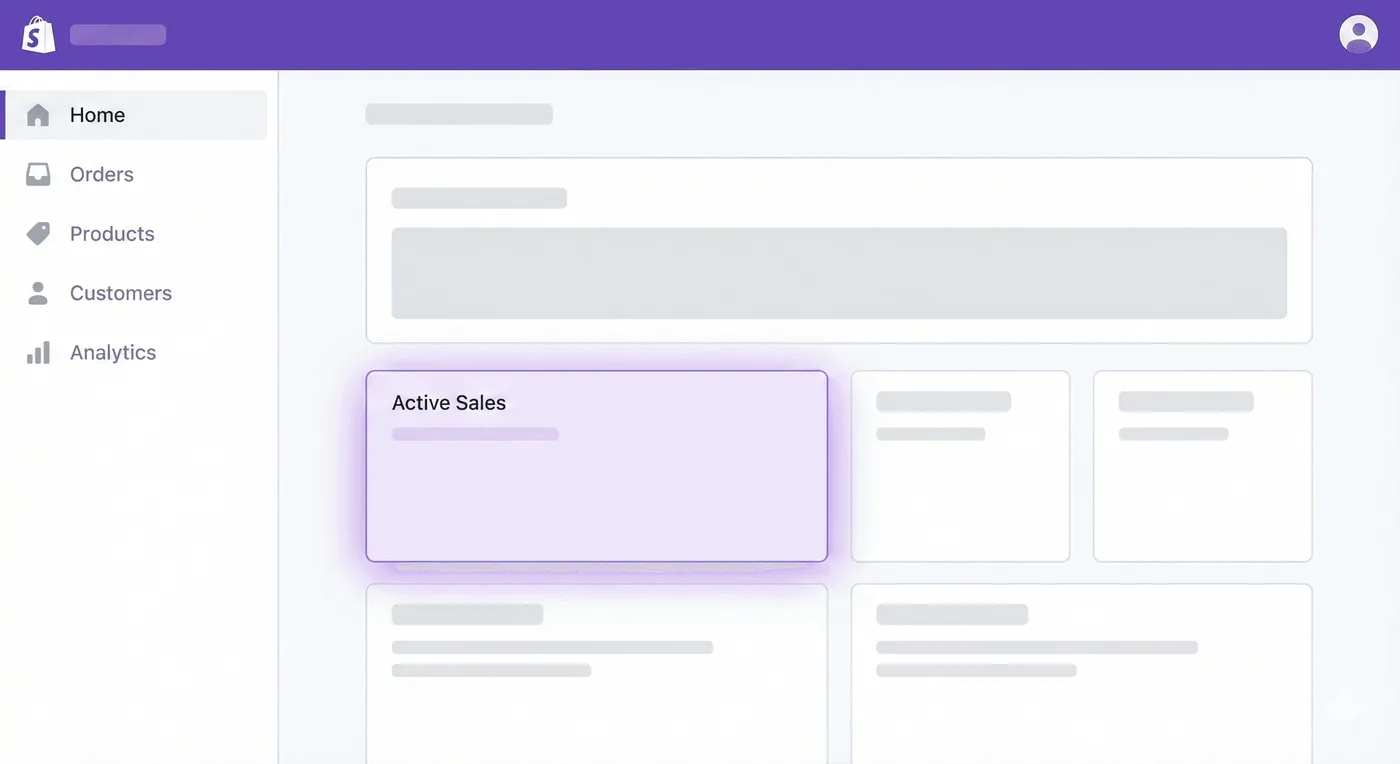
Paso 3: Accede a tu panel de control
Ya estás en Shopify Admin. Desde aquí puedes gestionar tu tienda:
- Inicio — Resumen y acciones rápidas
- Pedidos — Ventas recibidas
- Productos — Tu catálogo
- Clientes — Información de los compradores
- Informes y estadísticas — Datos de rendimiento
- Marketing — Herramientas de promoción
- Configuración — Ajustes de la tienda
¿Ves el icono morado de unas gafas en una esquina? Es Shopify Sidekick, tu asistente con inteligencia artificial. Hablaremos de él a continuación.
Conoce Shopify Sidekick: tu asistente de tienda con inteligencia artificial
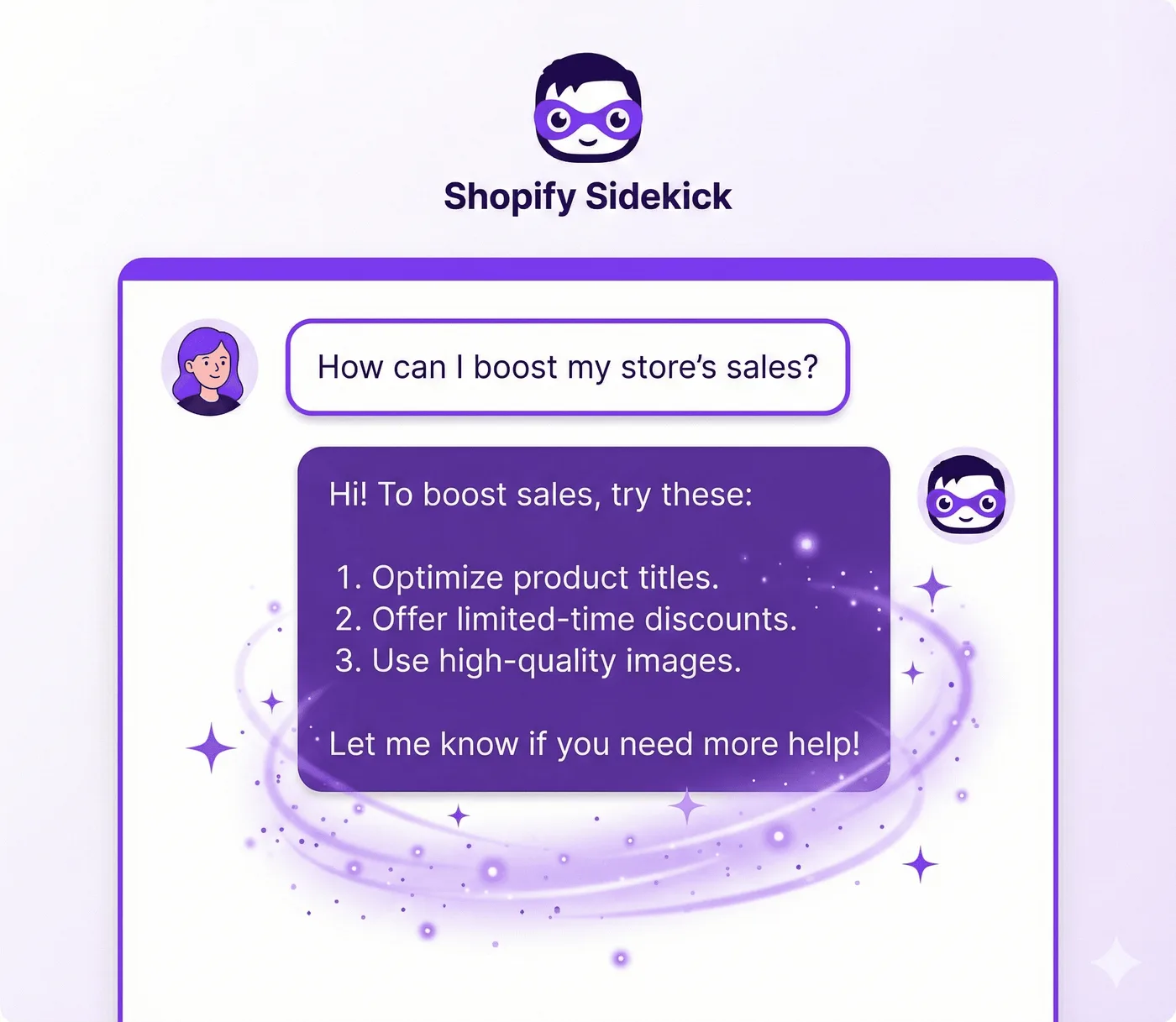
Una de las mayores ventajas de crear una tienda Shopify en 2026 es Shopify Sidekick, un asistente con inteligencia artificial integrado en tu panel de administración.
¿Qué es Shopify Sidekick?
Shopify Sidekick es como tener a una persona experta en Shopify disponible las 24 horas. Conoce los datos de tu tienda, responde preguntas, genera contenido y puede realizar tareas por ti.
Para acceder a Shopify Sidekick: Haz clic en el icono morado de las gafas en Shopify Admin. No necesitas configurarlo: puedes usarlo de inmediato.
Qué puede hacer Shopify Sidekick por ti
Responder preguntas sobre tu tienda:
- «¿Por qué bajaron mis ventas la semana pasada?»
- «¿Qué productos tienen el mayor margen de beneficio?»
- «¿Cómo configuro los envíos a Canadá?»
Generar contenido:
- Descripciones de productos
- Imágenes de productos
- Textos para campañas de email marketing
- Ideas para artículos de blog
- Propuestas de campañas de marketing
Crear imágenes:
- Banners principales para tu página de inicio
- Imágenes para redes sociales
- Imágenes de productos en situaciones cotidianas
- Material visual promocional
Realizar tareas:
- Crear códigos de descuento
- Configurar segmentos de clientes
- Crear informes
- Ajustar la configuración
Cómo aprovechar Shopify Sidekick
Escríbele con naturalidad. En lugar de buscar entre los ajustes o la documentación, pregúntale:
Ejemplos:
- «Crea un código de descuento del 20 % para clientes que compran por primera vez y que caduque en 30 días»
- «Genera una descripción de producto para una taza de cerámica hecha a mano»
- «Crea un banner principal para mis rebajas de verano que evoque la playa»
- «Muéstrame los productos más vendidos del mes pasado»
Shopify Sidekick responderá directamente, te guiará paso a paso o realizará la tarea (con tu aprobación).
Consejo: Si te atascas en algún punto de esta guía, prueba a preguntarle primero a Shopify Sidekick. Suele ser más rápido que buscar entre los menús.
Cómo configurar tu tienda
Empieza por lo esencial. Podrás pulir los detalles después del lanzamiento.
Ajustes de la tienda que debes configurar primero
Ve a Configuración en Shopify Admin:
Detalles de la tienda:
- Nombre de la tienda
- Correo electrónico de contacto de la tienda
- Dirección comercial (para facturas y páginas legales)
Plan:
- Selecciona un plan antes de que termine la prueba para evitar interrupciones
- O pregúntale a Shopify Sidekick: «Ayúdame a configurar la información básica de mi tienda»
Cómo añadir tus primeros productos
Los productos son el centro de tu tienda. Así puedes añadirlos correctamente:
Paso 1: Ve a Productos
Ve a Productos → Agregar producto
Paso 2: Completa la información del producto
→ Título
Haz que sea claro y fácil de encontrar. Incluye palabras que la gente realmente use en sus búsquedas.
❌ «Lo mejor de lo mejor»
✅ «Camiseta holgada de algodón orgánico, verde salvia»
→ Descripción
Céntrate en los beneficios, además de las características. Escribe como si le explicaras el producto a una amistad.
❌ «Esta camiseta está hecha de algodón».
✅ «Algodón orgánico transpirable que conserva su suavidad lavado tras lavado. Su corte holgado es ideal para salir a tomar un café, hacer ejercicio o descansar en casa».
Consejo: usa Shopify Sidekick para las descripciones:
Pídele: «Escribe una descripción para [tu producto] que destaque [sus beneficios principales]».
Shopify Sidekick generará varias opciones que podrás editar y adaptar.
→ Contenido multimedia
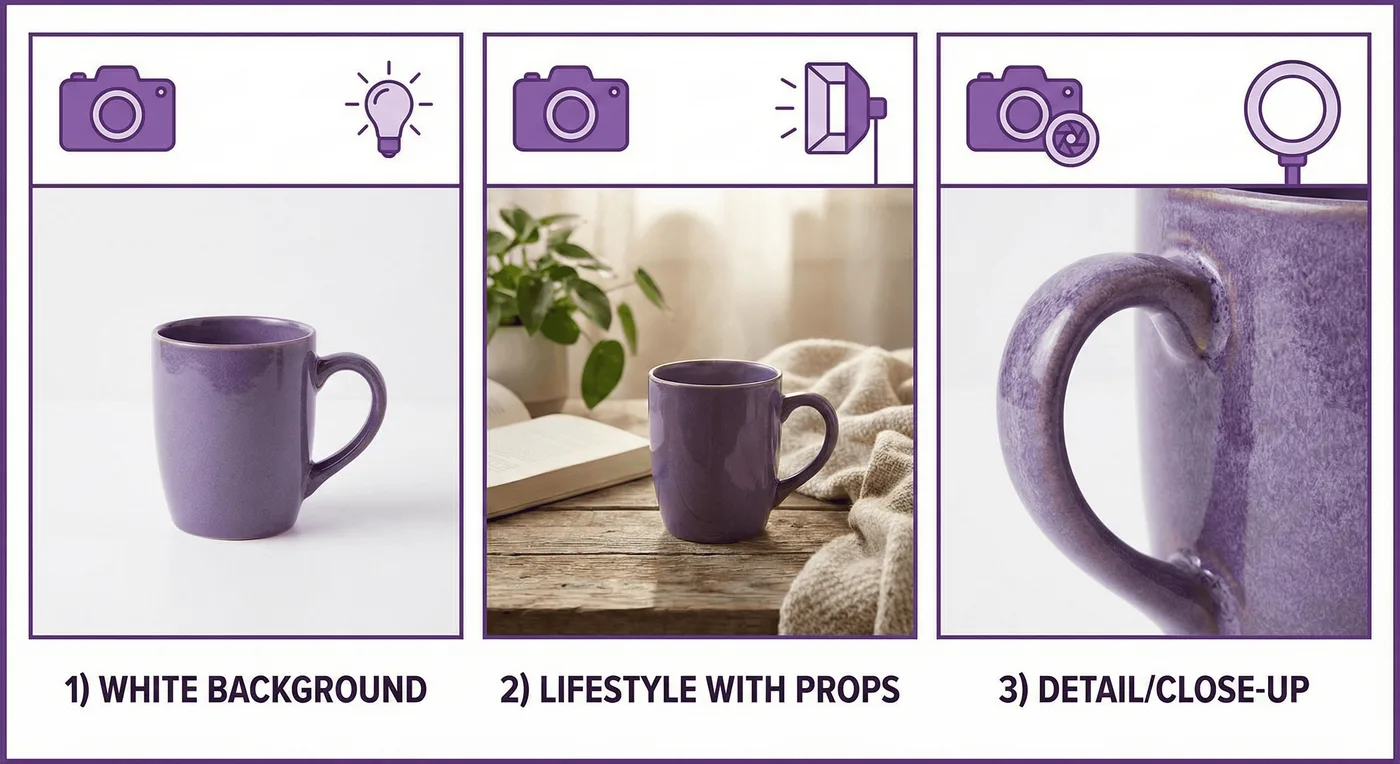
Sube imágenes de producto de alta calidad. Incluye, como mínimo:
- Una foto principal del producto (fondo limpio y buena iluminación)
- Una foto del producto en uso
- Fotos de detalles (textura e indicadores de calidad)
- Una referencia de tamaño (si corresponde)
¿Necesitas imágenes de producto? Shopify Sidekick también puede ayudarte:
- «Crea una imagen de una taza de café sobre un escritorio de madera con luz de la mañana»
- «Genera un banner de producto para mi colección de velas con un estilo acogedor»
→ Precios
- Precio — Lo que pagan los clientes
- Precio de comparación — Precio original (muestra el descuento)
- Costo por artículo — Lo que te cuesta el producto (para calcular las ganancias)
→ Inventario
- Añade un SKU (por ejemplo, «TEE-GREEN-M»)
- Indica la cantidad si vas a controlar las existencias
- Activa el seguimiento del inventario
→ Envío
- Introduce el peso del producto (afecta al cálculo del envío)
- Marca «Este es un producto físico»
Paso 3: Guarda y repite
Haz clic en Guardar. Para empezar, añade entre 3 y 5 productos: suficientes para que la tienda tenga una oferta inicial sin que el trabajo te abrume.
Cómo elegir un tema Horizon
El tema determina el aspecto de tu tienda. En 2026, los temas Horizon de Shopify son el nuevo estándar y todos son gratuitos.
¿Qué son los temas Horizon?
Horizon es la colección de temas más reciente de Shopify, lanzada en el verano de 2025. A diferencia de los temas anteriores, los temas Horizon:
- Se basan por completo en bloques — Arrastra y suelta cualquier elemento donde quieras
- Integran inteligencia artificial — Genera bloques de diseño personalizados describiendo lo que necesitas
- Admiten hasta 8 niveles anidados — Crea diseños complejos sin programar
- Priorizan los dispositivos móviles — Están optimizados para las Core Web Vitals y una carga rápida
- Son completamente gratuitos — Ninguno de los más de 10 temas Horizon tiene costo
Los mejores temas Horizon gratuitos para 2026
| Tema | Ideal para | Estilo |
|---|---|---|
| Horizon | Tiendas generales y usos diversos | Limpio, moderno y flexible |
| Fabric | Moda y ropa | Editorial, similar a una revista |
| Savor | Alimentos, bebidas y productos artesanales | Narrativa visual e imágenes llamativas |
| Ritual | Lujo, belleza y estilo de vida | Exclusivo, atrevido y refinado |
| Atelier | Joyería, arte y catálogos amplios | Espacioso, elegante y centrado en el producto |
| Vessel | Marcas minimalistas | Sencillo, limpio y sin distracciones |
Cómo seleccionar un tema
- Ve a Tienda online → Temas
- Haz clic en «Agregar tema» → «Visitar la tienda de temas»
- Explora la colección Horizon (busca la etiqueta «Gratis»)
- Haz clic en «Probar tema» para ver una vista previa con tus productos
- Cuando esté listo, haz clic en «Publicar»
Consejo: Si no sabes cuál elegir, empieza por el tema base Horizon. Es el más versátil y funciona con casi cualquier categoría de productos.
Cómo diseñar tu tienda con inteligencia artificial
Aquí es donde las herramientas de 2026 resultan especialmente útiles. Los temas Horizon incluyen la generación de bloques con inteligencia artificial mediante Shopify Magic.
¿Qué es la generación de bloques con inteligencia artificial?
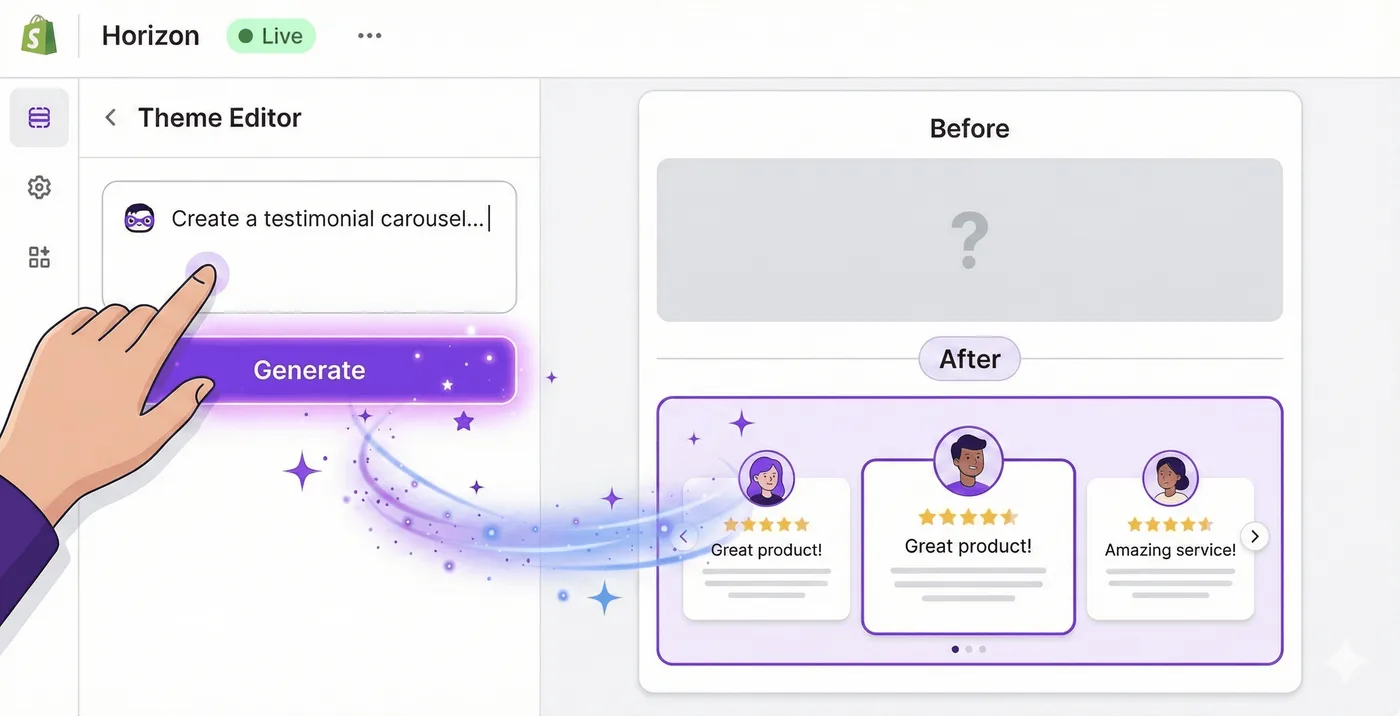
Puedes describir lo que quieres y dejar que la inteligencia artificial de Shopify lo cree, sin limitarte a las secciones prediseñadas.
Ejemplo: Quieres un carrusel de testimonios. En lugar de buscar una aplicación o contratar a alguien para desarrollarlo:
- Abre el editor de temas (Tienda online → Temas → Personalizar)
- Haz clic en «Agregar sección» o «Agregar bloque»
- Selecciona «Generar» (la opción de inteligencia artificial)
- Escribe: «Un carrusel de testimonios de clientes con valoraciones de estrellas, fotos de los clientes y una animación deslizante»
- Shopify Magic crea el bloque en segundos
- Personaliza los colores, las fuentes y el contenido para adaptarlos a tu marca
Ideas de bloques para crear con inteligencia artificial
Página de inicio:
- «Un banner principal con un efecto de texto que aparece al escribir y un botón de llamada a la acción»
- «Una cuadrícula de colecciones destacadas con efectos al pasar el cursor»
- «Un banner con cuenta regresiva para los descuentos de mis rebajas de verano»
Páginas de producto:
- «Una tabla comparativa de tallas»
- «Una sección con iconos que explique los beneficios del producto»
- «Un bloque de recomendaciones de productos que se compran juntos con frecuencia»
Marketing:
- «Una ventana emergente de suscripción por correo electrónico con una oferta de descuento»
- «Una sección de distintivos de confianza que muestre los métodos de pago y las garantías»
- «Una galería con publicaciones de Instagram»
Cómo personalizar tu tema
Haz clic en Personalizar en tu tema activo para abrir el editor:
Encabezado:
- Sube tu logotipo (o usa texto)
- Configura el menú de navegación
Página de inicio:
- Añade una imagen principal con un título claro
- Destaca productos o colecciones
- Incluye elementos que generen confianza (reseñas o menciones en medios)
Pie de página:
- Enlaces de navegación
- Iconos de redes sociales
- Suscripción al boletín
Colores y fuentes:
- Elige como máximo 2 o 3 colores para tu marca
- Usa fuentes fáciles de leer
- Si tienes dudas, conserva las opciones predeterminadas
Cómo usar Shopify Sidekick en el editor de temas:
También puedes pedirle ayuda con el diseño:
- «Pon un fondo oscuro y texto blanco en esta sección»
- «Redondea las esquinas de todos los botones»
- «Usa una fuente más moderna en toda la tienda»
Shopify Sidekick entiende las instrucciones de diseño y puede hacer los cambios por ti.
Cómo configurar los pagos
Configura los pagos para poder recibir el dinero de tus ventas.
Cómo activar Shopify Payments
Ve a Configuración → Pagos
Shopify Payments (recomendado):
- Sin comisiones por transacción adicionales
- Acepta las principales tarjetas de crédito
- Incluye Shop Pay (pago acelerado)
Para activarlo:
- Haz clic en «Completar configuración de la cuenta»
- Introduce los datos de tu empresa
- Añade los datos bancarios para recibir los pagos
- Verifica tu identidad
O pregúntale a Shopify Sidekick: «Ayúdame a configurar Shopify Payments»
Cómo añadir PayPal
Muchos clientes prefieren PayPal. Para añadirlo:
- Haz clic en «Agregar métodos de pago»
- Selecciona PayPal
- Conecta tu cuenta comercial de PayPal
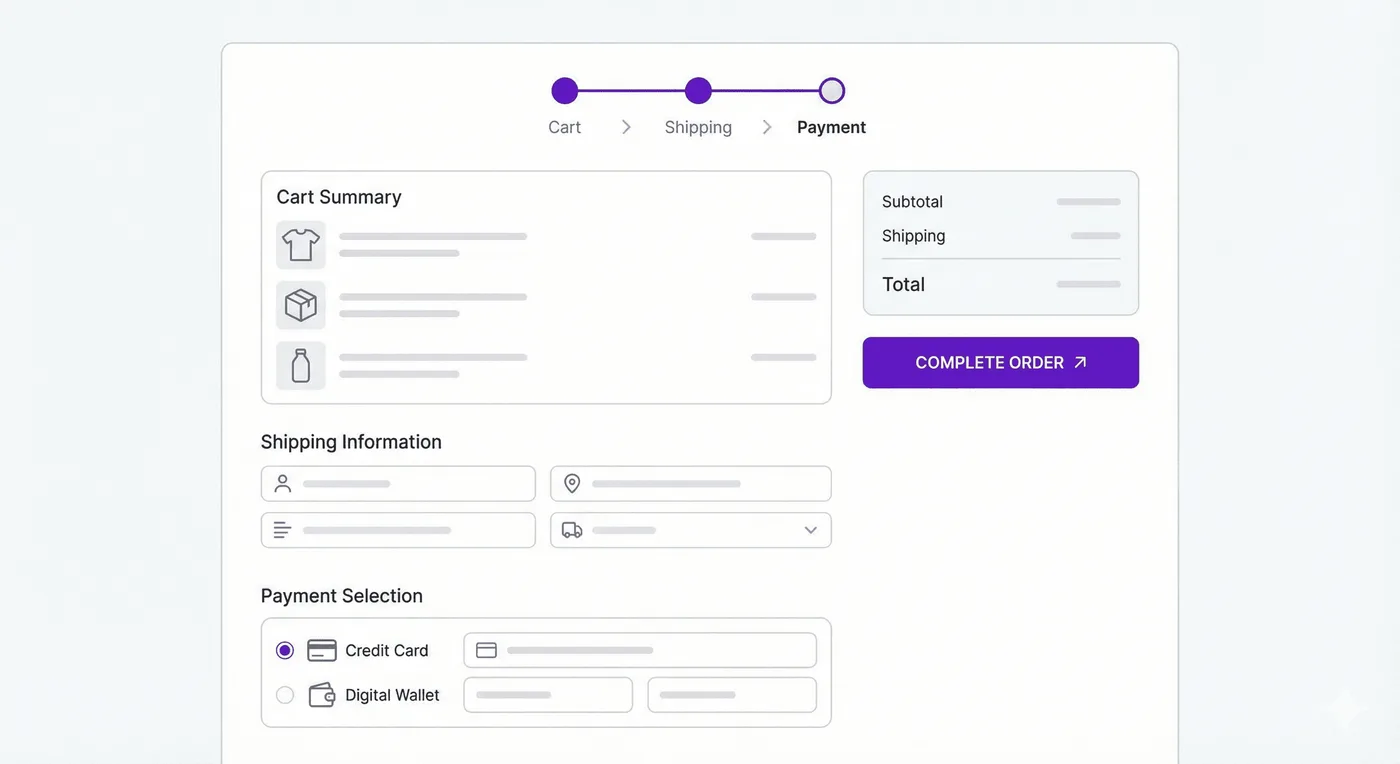
Configuración de la pantalla de pago
Ve a Configuración → Pantalla de pago
Ajustes esenciales:
- Contacto del cliente: Correo electrónico (opción habitual)
- Información del cliente: Solicita nombre y apellido
- Autocompletar dirección: Actívalo (reduce los errores)
- Pago como invitado: Actívalo (no obligues a crear una cuenta)
Obligar a los clientes a crear una cuenta perjudica las conversiones. Permíteles comprar como invitados.
Cómo configurar los envíos
Configura tarifas de envío que se ajusten a tus productos y márgenes.
Cómo crear zonas de envío
Ve a Configuración → Envío y entrega
Envíos nacionales:
Haz clic en Gestionar junto a tu zona nacional y añade tarifas:
Opciones sencillas para empezar:
- Envío gratis a partir de un importe determinado (por ejemplo, gratis para pedidos superiores a $50)
- Tarifa plana de envío (por ejemplo, $5,99 a cualquier destino)
- Envío calculado (tarifas del transportista en tiempo real)
Los importes mínimos para obtener envío gratis aumentan el valor medio de los pedidos. Considera esta estrategia.
Envíos internacionales:
Decide si harás envíos internacionales desde el lanzamiento. Siempre podrás añadirlos más adelante.
Dimensiones de los paquetes
Añade los tamaños de los paquetes que sueles usar en Paquetes. Esto ayuda a calcular los costos de envío con precisión.
Etiquetas de envío
Shopify Shipping te permite comprar etiquetas con descuento directamente desde el panel de administración:
- Tarifas con descuento de USPS, UPS y DHL
- Actualizaciones automáticas del seguimiento para los clientes
- Sin necesidad de usar otro software
Cómo crear las páginas esenciales
Las páginas que generan confianza son esenciales para las conversiones. Los clientes quieren conocer tus políticas antes de comprar.
Páginas necesarias
Ve a Tienda online → Páginas → Agregar página
Página «Sobre nosotros»
Cuenta tu historia:
- ¿Quién eres?
- ¿Por qué creaste este negocio?
- ¿Qué te diferencia?
Consejo: Pídele a Shopify Sidekick: «Ayúdame a escribir una página “Sobre nosotros” para mi [tipo de negocio]».
Página de contacto
Facilita que puedan comunicarse contigo:
- Dirección de correo electrónico (usa una dirección profesional, como hello@yourstore.com)
- Formulario de contacto
- Plazo de respuesta previsto
Política de envíos
Explica con claridad:
- A qué lugares haces envíos
- Cuánto tardan los envíos
- Cuánto cuestan
- A partir de qué importe ofreces envío gratis
Política de devoluciones
Incluye:
- Plazo de devolución (30 días es habitual)
- Condiciones que deben cumplir los productos
- Proceso de devolución
- Plazo del reembolso
Política de privacidad y términos del servicio
Ve a Configuración → Políticas. Shopify genera plantillas: revísalas y adáptalas a tu negocio.
Lista de verificación antes del lanzamiento
Antes de publicar la tienda, comprueba que todo funcione:
Prueba la pantalla de pago
-
Ve a Configuración → Pagos
-
Activa el modo de prueba (o usa Bogus Gateway)
-
Realiza un pedido de prueba
-
Comprueba que:
- Los productos se muestran correctamente
- Los precios son correctos
- El envío se calcula bien
- Se envía el correo electrónico de confirmación
- El pedido aparece en el panel de administración
Experiencia móvil
Abre tu tienda en el teléfono. Más del 70 % del tráfico de comercio electrónico procede de dispositivos móviles.
Comprueba que:
- Sea fácil navegar
- Las imágenes carguen rápido
- La pantalla de pago funcione sin problemas
- El texto se lea bien
Revisión final
- ✔️ Todos los productos tienen descripciones e imágenes
- ✔️ Los precios son correctos
- ✔️ Las tarifas de envío están configuradas
- ✔️ Los métodos de pago funcionan
- ✔️ Las páginas legales están completas
- ✔️ La información de contacto está visible
- ✔️ Los enlaces de navegación funcionan
- ✔️ No queda texto de ejemplo
Comprobación rápida con Shopify Sidekick: «¿Mi tienda está lista para publicarse? ¿Qué me falta?»
Cómo publicar tu tienda Shopify
¿Todo listo para abrirla al público? Sigue estos pasos:
Quita la protección con contraseña
Durante la configuración, tu tienda está protegida con contraseña de forma predeterminada.
- Ve a Tienda online → Preferencias
- Desmarca «Restringir el acceso a los visitantes que tengan la contraseña»
- Guarda los cambios
Tu tienda ya está publicada. Cualquier persona puede visitarla y comprar.
Cómo conseguir tu primera venta

Tener una tienda es un buen comienzo. El verdadero reto es conseguir clientes.
Semana 1: Recurre a tus contactos
Es probable que tus primeros clientes sean personas que ya te conocen.
Acciones:
- Publica la noticia en tus redes sociales personales
- Envía mensajes a tus amistades y familiares
- Escribe a tus contactos por correo electrónico
No te dé reparo. Estás compartiendo algo que has creado.
Ejemplo de mensaje:
«¡Hola! Acabo de abrir una tienda online donde vendo [productos]. Me haría mucha ilusión que la visitaras: [enlace]. ¡Compartirla también me ayuda!».
Crea un descuento de lanzamiento:
Pídele a Shopify Sidekick: «Crea un código de descuento del 15 % llamado FRIENDS que caduque en 2 semanas».
Semanas 2-4: Desarrolla tu presencia en redes sociales
Elige 1 o 2 plataformas donde pasen tiempo tus clientes:
Instagram — Moda, belleza, artículos para el hogar y productos de estilo de vida
TikTok — Productos de tendencia, público joven y atractivo visual
Pinterest — Decoración del hogar, moda, proyectos de bricolaje y bodas
Facebook — Negocios locales, grupos de mayor edad y comunidades
Consejo: Usa Shopify Sidekick para generar contenido para redes sociales:
- «Escribe 5 textos para publicaciones de Instagram sobre mi nueva colección de velas»
- «Crea un calendario de contenidos para mi primer mes en TikTok»
La constancia importa más que la perfección. Publica con regularidad sin esperar a tener el contenido perfecto.
Meses 1-2: Prueba la publicidad de pago
Cuando conozcas mejor a tu público, prueba campañas de pago pequeñas:
Anuncios de Facebook/Instagram:
- Empieza con $5-10 al día
- Crea anuncios de producto sencillos
- Segmenta según intereses relacionados con tus productos
- Prueba varias versiones
Google Shopping:
- Es una buena opción si la gente busca tu tipo de producto
- Requiere configurar un feed de productos
Una expectativa realista para tu presupuesto: Es probable que tus primeros anuncios no sean rentables. Estás pagando por obtener datos sobre lo que funciona.
De forma continua: Email marketing
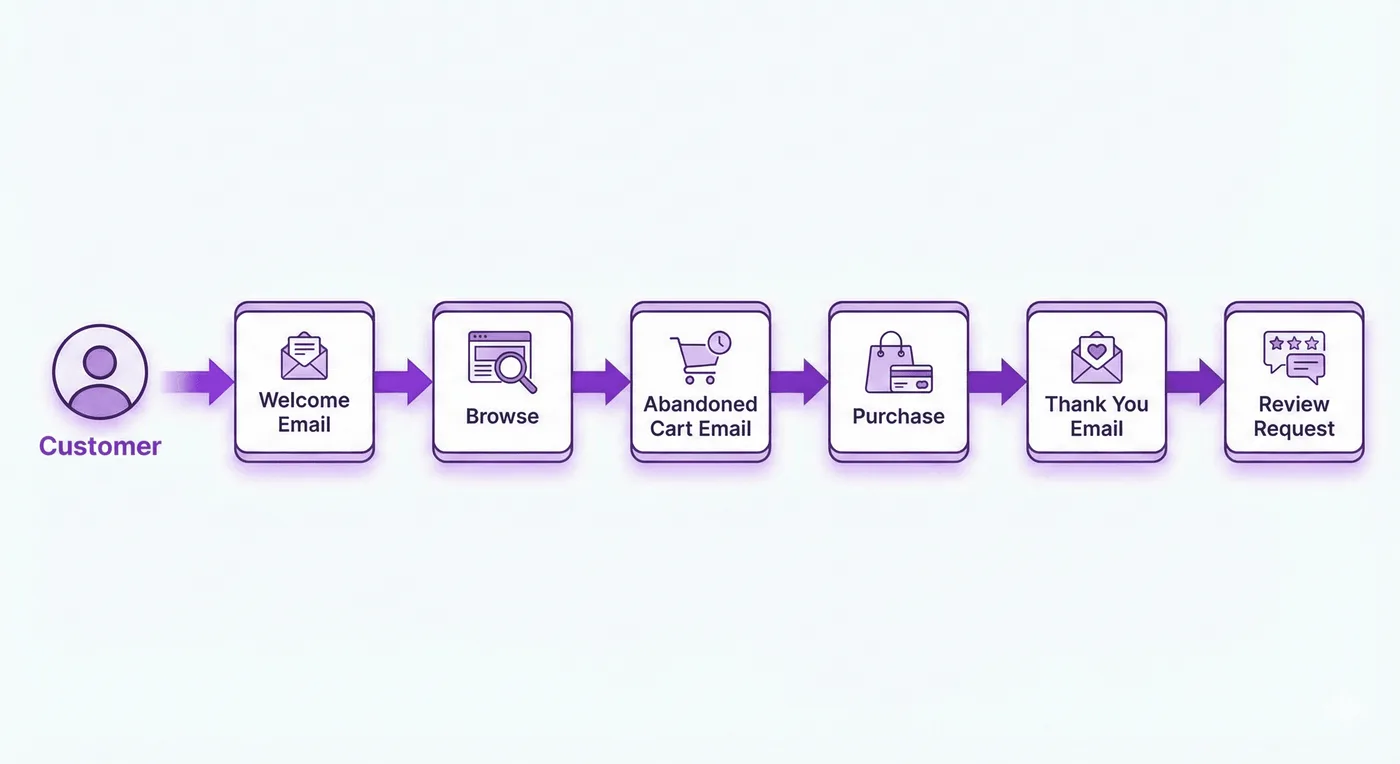
El correo electrónico tiene el mayor retorno de la inversión entre los canales de marketing.
Automatizaciones esenciales:
Secuencia de bienvenida (cuando alguien se suscribe):
- Bienvenida y código de descuento
- Historia de la marca
- Productos más vendidos
Carrito abandonado (cuando alguien se va sin comprar):
- Recordatorio (1 hora)
- Seguimiento (24 horas)
- Recordatorio final y posible descuento (48 horas)
Después de la compra (tras una venta):
- Confirmación del pedido
- Notificación de envío
- Solicitud de reseña
- Recomendaciones de productos relacionados
Errores comunes que debes evitar
Aprende de los errores de otras tiendas:
Quedarte paralizado por el perfeccionismo
«La publicaré cuando sea perfecta».
Tu tienda nunca será perfecta. Publícala cuando funcione lo suficientemente bien y mejórala a partir de los comentarios reales.
Descuidar la experiencia móvil
Entre el 60 y el 80 % del tráfico procede de dispositivos móviles. Si la experiencia móvil es mala, pierdes ventas.
Complicar la pantalla de pago
Cada paso adicional hace que algunos clientes abandonen la compra. Activa el pago como invitado. No les exijas crear una cuenta.
Usar fotos de producto deficientes
Muchos principiantes intentan ahorrar tiempo aquí. Unas buenas fotos pueden marcar la diferencia entre una tienda que inspira confianza y otra que genera dudas.
No tener presupuesto de marketing
«Publicaré gratis en las redes sociales y ya está».
El alcance orgánico es limitado. Reserva al menos $100-200 al mes para probar la captación de clientes mediante anuncios.
Instalar demasiadas aplicaciones
Más aplicaciones pueden ralentizar la tienda y aumentar los costos. Empieza con un máximo de 3 a 5 aplicaciones esenciales.
No usar herramientas de inteligencia artificial
En 2026, Shopify Sidekick y Shopify Magic pueden ayudarte a avanzar más rápido. Deja que se ocupen de generar contenido e imágenes y de las tareas habituales para que puedas centrarte en la estrategia.
Qué hacer después de tu primera venta
Has recibido la notificación. Alguien ha comprado. ¿Y ahora qué?
Prepara el pedido sin demora
Envíalo en 1 o 2 días hábiles. Los envíos rápidos favorecen las buenas reseñas.
Envía un agradecimiento personal
Con tus primeros clientes, los detalles personales cuentan:
- Una nota escrita a mano dentro del paquete
- Un correo electrónico de agradecimiento personal
- Una pequeña muestra gratuita
Pide una reseña
Después de que reciban el producto:
«¡Esperamos que te encante tu [producto]! ¿Podrías dejarnos una reseña breve? Nos ayudas más de lo que imaginas».
Analiza qué funcionó
Pregúntale a Shopify Sidekick: «Muéstrame cómo llegó mi primer cliente a la tienda».
Repite lo que dio resultado.
Cómo hacer crecer tu tienda: la experiencia después de la compra
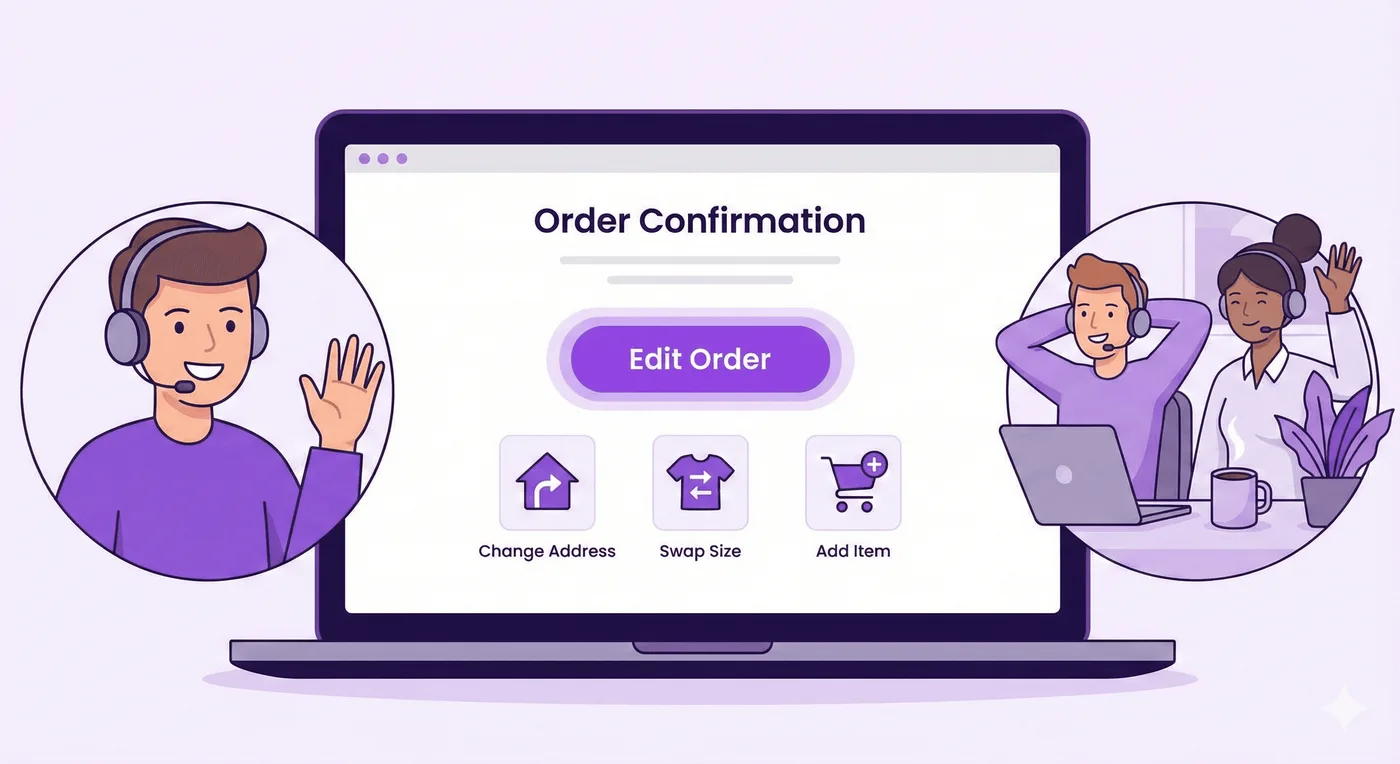
Cuando empieces a recibir pedidos, aparecerá un nuevo reto: clientes que necesitan hacer cambios después de comprar.
Una dirección equivocada. Una talla incorrecta. Un artículo que olvidaron añadir. Un código de descuento que querían aplicar.
Estas solicitudes llenan tu bandeja de entrada y te quitan tiempo.
La edición de pedidos mediante autoservicio resuelve este problema. Aplicaciones como Revize permiten que los clientes editen sus propios pedidos directamente desde la página de confirmación del pedido, sin necesidad de abrir una solicitud de ayuda.
Pueden:
- Cambiar la dirección de envío
- Cambiar variantes de productos
- Añadir artículos
- Aplicar códigos de descuento que olvidaron usar
Los impuestos y el envío se recalculan automáticamente. Todo permanece sincronizado con Shopify.
El resultado: menos solicitudes de ayuda, clientes más satisfechos y pedidos que siguen avanzando.
Preguntas frecuentes
¿Cuánto cuesta crear una tienda Shopify en 2026?
Crear una tienda Shopify cuesta aproximadamente $29 al mes con el plan Basic. Sin embargo, Shopify ofrece una prueba gratuita de 3 días seguida de 3 meses a $1 al mes, por lo que esos tres primeros meses cuestan solo $3 en total. Entre los costos adicionales están el nombre de dominio ($14-20 al año) y las aplicaciones de pago que decidas instalar.
¿Qué son los temas Horizon de Shopify?
Los temas Horizon son la colección más reciente de temas gratuitos de Shopify, lanzada en el verano de 2025. Se basan por completo en bloques e integran inteligencia artificial, lo que te permite crear bloques de diseño personalizados describiendo lo que quieres. Hay más de 10 temas Horizon disponibles, entre ellos Horizon, Fabric, Savor, Ritual y Atelier.
¿Qué es Shopify Sidekick?
Shopify Sidekick es un asistente con inteligencia artificial integrado en todos los paneles de Shopify Admin. Puede responder preguntas sobre tu tienda, generar descripciones de productos y contenido de marketing, crear imágenes, analizar tus datos de ventas y realizar tareas como crear códigos de descuento. Para acceder a él, haz clic en el icono morado de las gafas en el panel de administración.
¿Puede la inteligencia artificial de Shopify escribir mis descripciones de producto?
Sí. Shopify Sidekick puede generar descripciones de productos, textos para correos electrónicos, artículos de blog y otros contenidos de marketing. Solo tienes que pedirle que escriba el contenido y darle detalles sobre tu producto. Después podrás editar y adaptar el texto generado a la voz de tu marca.
¿Necesito saber programar para usar Shopify en 2026?
No, no necesitas saber programar. Los temas Horizon de Shopify usan un editor de arrastrar y soltar con generación de bloques mediante inteligencia artificial. Puedes describir lo que quieres con palabras sencillas y Shopify Magic creará elementos de diseño personalizados para ti. Ahora es posible crear sin código diseños complejos que antes requerían la ayuda de profesionales del desarrollo.
¿Cuánto tiempo se tarda en configurar una tienda Shopify?
Puedes configurar una tienda Shopify básica en 2 a 4 horas. Las herramientas de inteligencia artificial como Shopify Sidekick agilizan la creación de contenido, y los temas Horizon ofrecen diseños prediseñados. La personalización requiere más tiempo, pero puedes publicar una tienda funcional en una tarde.
¿Los temas Horizon son realmente gratuitos?
Sí, todos los temas Horizon son completamente gratuitos. Esto incluye el tema base Horizon y todas sus variantes, como Fabric, Savor, Ritual, Atelier y Vessel. Están disponibles para cualquier comerciante de Shopify, independientemente de su plan de suscripción.
¿Cómo consigo mi primera venta en Shopify?
Para conseguir tu primera venta en Shopify, empieza por compartir tu tienda con amistades y familiares y ofrecer un descuento de lanzamiento. Después, desarrolla tu presencia en 1 o 2 redes sociales, prueba pequeñas campañas de publicidad de pago y configura el email marketing para captar posibles clientes y mantener el contacto con ellos. Usa Shopify Sidekick para crear contenido de marketing y analizar qué funciona.
¿Qué es lo que más se vende en Shopify en 2026?
Entre las categorías de Shopify con mejor rendimiento en 2026 están la moda y la ropa, los productos de salud y belleza, los artículos y la decoración para el hogar, los productos para mascotas y los productos digitales. El éxito depende más de encontrar un nicho específico con compradores entusiastas que de elegir una categoría determinada.
¿Shopify es una buena opción para principiantes?
Sí, Shopify es una excelente opción para principiantes, especialmente en 2026 gracias a sus herramientas de inteligencia artificial integradas. Shopify Sidekick funciona como un asistente experto disponible las 24 horas, los temas Horizon no requieren programación y Shopify Magic genera contenido e imágenes cuando los necesitas. La mayoría de los principiantes pueden publicar una tienda de aspecto profesional sin experiencia técnica.
Crea tu tienda Shopify hoy
Crear una tienda Shopify en 2026 está al alcance de cualquiera. La plataforma se ocupa de los aspectos técnicos complejos, y herramientas de inteligencia artificial como Shopify Sidekick y Shopify Magic agilizan desde la creación de contenido hasta el diseño de la tienda.
Tu primera versión no será perfecta. Puede que tus primeros anuncios no funcionen. Quizá los primeros meses sean lentos. Es completamente normal.
¿Qué diferencia a las tiendas que tienen éxito? Sus responsables siguen adelante. Publican, aprenden, hacen ajustes y vuelven a intentarlo.
Tu tarea no es hacerlo perfecto. Es empezar.
Inicia tu prueba gratuita de Shopify →
Actualizado en agosto de 2026. Revize es una aplicación de Shopify que permite a los clientes editar sus pedidos por su cuenta después de la compra: pueden cambiar la dirección de envío, sustituir una variante o un producto, cancelar el pedido y recibir un reembolso o crédito en la tienda antes de la preparación del pedido, sin abrir una solicitud de ayuda. Descubre cómo permitir que los clientes editen sus propios pedidos de Shopify o encuentra Revize en Shopify App Store.