
Nesta página
Vá do zero à primeira venda, com cada etapa explicada e sem precisar de conhecimentos técnicos.
Criar uma loja virtual pode parecer complicado. Qual plataforma usar? Como configurar os pagamentos? E como conseguir clientes?
Desculpe pela confusão acima. Aqui vai a versão clara: a boa notícia é que criar uma loja na Shopify em 2026 nunca foi tão fácil. Com novas ferramentas de IA, como o Sidekick, e a coleção de temas Horizon, você pode montar uma loja profissional em horas, não em semanas. Não precisa saber programar, ter experiência em design nem dispor de um orçamento enorme. Só esteja preparado para a rapidez dos clientes: a mediana do tempo até uma edição após o checkout é de 4,6 minutos depois que o pedido é feito (Revize, 2026). Por isso, sua nova loja precisa conseguir lidar com alterações com a mesma rapidez.
Este guia acompanha você em todas as etapas, desde a criação da conta na Shopify até a primeira venda. Vamos mostrar cada clique e cada configuração, além de como usar os recursos mais recentes de IA da Shopify para avançar mais rápido.
O que você vai aprender:
- Como criar sua loja na Shopify do zero
- Como usar o Sidekick e o Shopify Magic para agilizar o trabalho
- Como montar a loja com temas Horizon e blocos de design gerados por IA
- Como adicionar produtos e configurar pagamentos e frete
- Como atrair os primeiros clientes e fazer a primeira venda
Vamos começar.

Índice
- O que você precisa antes de começar
- Como encontrar um produto para vender
- Como criar sua conta na Shopify
- Conheça o Sidekick: seu assistente de IA para a loja
- Como configurar sua loja
- Como adicionar seus primeiros produtos
- Como escolher um tema Horizon
- Como usar IA para criar o design da loja
- Como configurar os pagamentos
- Como configurar o frete
- Como criar as páginas essenciais
- Lista de verificação antes do lançamento
- Como fazer sua primeira venda
- Erros comuns a evitar
- Perguntas frequentes
O que você precisa antes de começar
Antes de criar sua loja na Shopify, reúna o essencial:
Você precisa de:
- Uma ideia de produto (ou uma direção geral)
- Um endereço de e-mail
- Um cartão de crédito ou débito (para a assinatura após o teste grátis)
- 2 a 4 horas de dedicação
- Um computador ou notebook (é mais fácil configurar a loja em uma tela maior)
Você não precisa de:
- Registro da empresa (você pode providenciá-lo depois)
- Conhecimentos de programação ou design
- Um grande orçamento inicial
- Experiência técnica
É isso. Se você tem uma ideia de produto e acesso à internet, já pode começar.
Como encontrar um produto para vender

Já sabe o que vai vender? Vá direto para a criação da conta.
Ainda está decidindo? Veja como encontrar um produto com potencial de venda:
Como avaliar uma ideia de produto
O produto ideal reúne três fatores:
- Algo que você conhece — Você não vai se cansar de explicá-lo
- Demanda comprovada — As pessoas já estão comprando
- Margens saudáveis — Você consegue lucrar depois de cobrir os custos
Maneiras rápidas de avaliar a demanda
Confira o Google Trends
Acesse trends.google.com e pesquise sua ideia de produto. Procure por:
- Interesse estável ou crescente ao longo de 12 meses
- Ausência de uma queda acentuada recente
- Padrões sazonais que você possa considerar no planejamento
Explore os mais vendidos da Amazon
A lista de mais vendidos da Amazon mostra o comportamento de compra em tempo real. Procure por:
- Produtos com centenas de avaliações (demanda comprovada)
- Avaliações negativas dizendo que faltou algum recurso (uma oportunidade para você)
- Faixas de preço que permitam margens saudáveis
Pesquise nas redes sociais
Confira o TikTok e o Instagram para sua categoria de produto. A produção ativa de conteúdo sobre um produto indica interesse do mercado.
Modelos de negócio populares na Shopify em 2026
| Modelo | Custo inicial | Margem de lucro | Ideal para |
|---|---|---|---|
| Produtos físicos | $500-5.000+ | 40-60% | Controle total sobre a qualidade |
| Dropshipping | Menos de $100 | 15-30% | Testar ideias com baixo risco |
| Impressão sob demanda | Menos de $50 | 20-40% | Designs personalizados e produtos criativos |
| Produtos digitais | Menos de $50 | 70-90% | Cursos, modelos e downloads |
Escolha de acordo com seu orçamento e seus objetivos. Dropshipping e impressão sob demanda permitem testar ideias sem o risco de manter estoque.
Como criar sua conta na Shopify
Veja como começar sua loja na Shopify, passo a passo:
Etapa 1: Inicie o teste grátis
- Acesse shopify.com
- Clique em “Iniciar teste grátis”
- Informe seu endereço de e-mail
- Crie uma senha
- Escolha um nome para a loja (você pode alterá-lo depois)
Preços da Shopify em 2026:
- Teste grátis: 3 dias
- Primeiros 3 meses: $1/mês
- Plano Basic após o período promocional: $29/mês
Assim, você tem mais de 3 meses para montar e testar sua loja por um custo mínimo.
Etapa 2: Conclua a configuração inicial
A Shopify faz algumas perguntas para personalizar sua experiência:
- Você está começando ou já vende?
- Qual é sua meta de faturamento?
- Em que setor você atua?
Responda com sinceridade. Isso ajuda a Shopify a mostrar recursos relevantes. Pular essas perguntas não afeta sua loja.
Etapa 3: Acesse o painel de controle
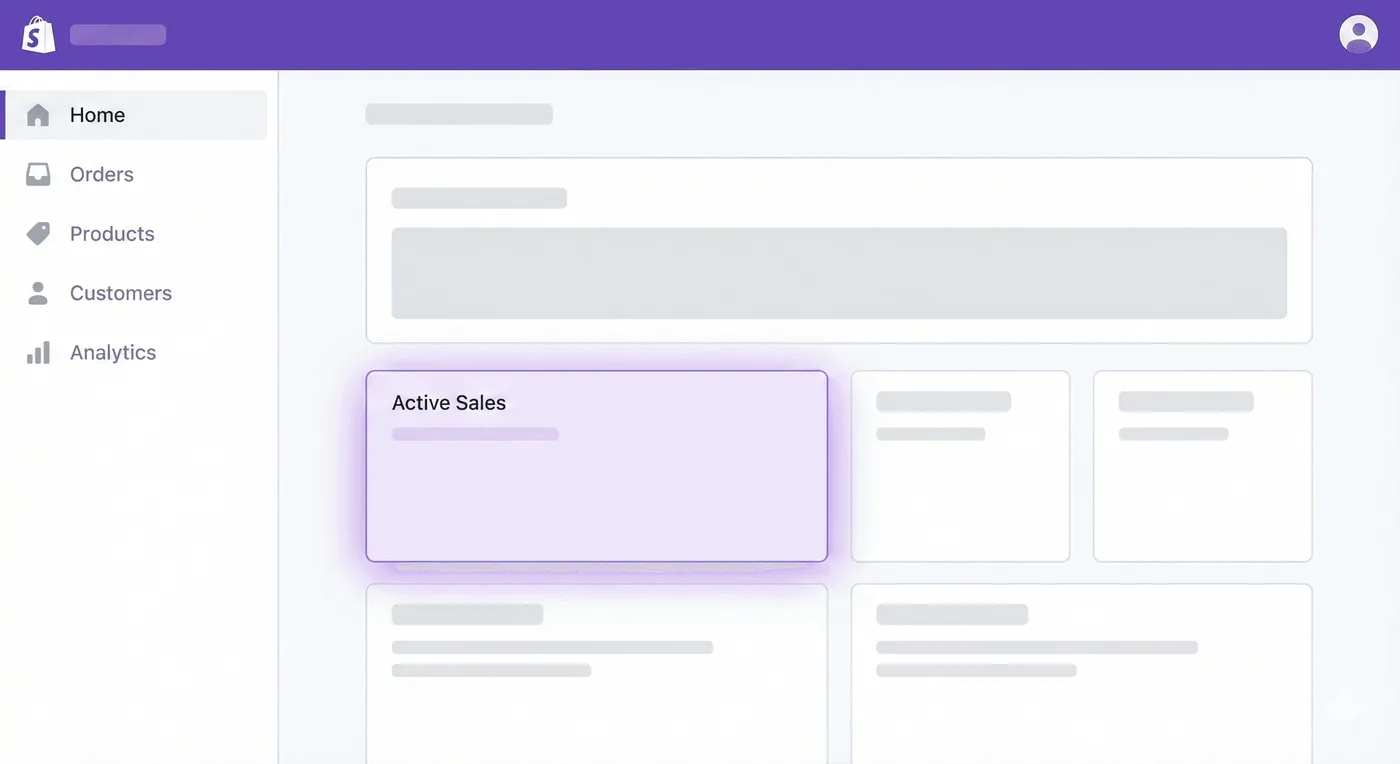
Agora você está no Shopify Admin. Ele é seu centro de operações:
- Início — Visão geral e ações rápidas
- Pedidos — Vendas recebidas
- Produtos — Seu catálogo
- Clientes — Informações dos compradores
- Análises — Dados de desempenho
- Marketing — Ferramentas de divulgação
- Configurações — Configuração da loja
Viu o ícone de óculos roxos no canto? É o Sidekick, seu assistente de IA. Vamos conhecê-lo agora.
Conheça o Sidekick: seu assistente de IA para a loja
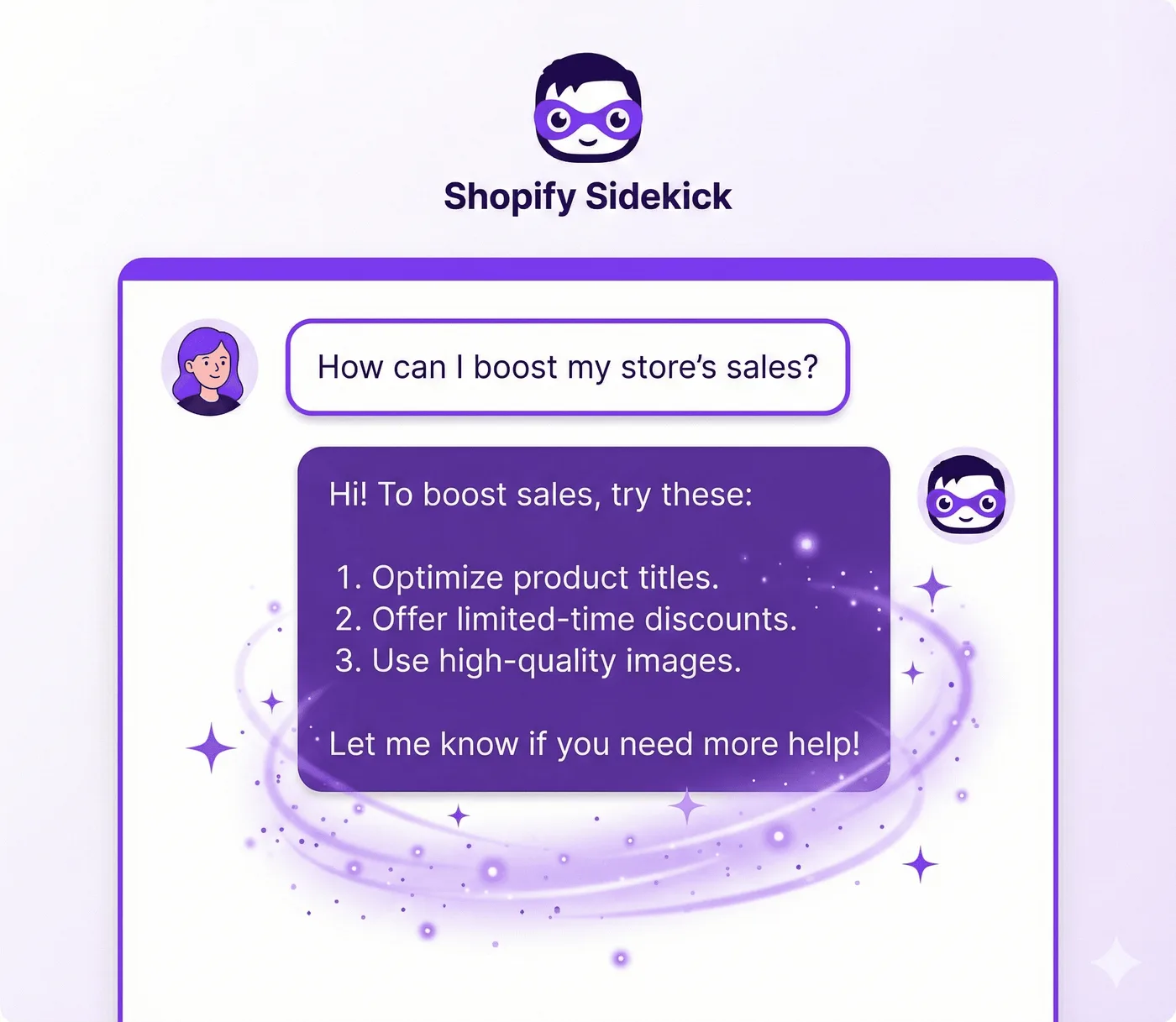
Uma das maiores vantagens de criar uma loja na Shopify em 2026 é o Sidekick, um assistente de IA integrado diretamente ao painel de administração.
O que é o Sidekick?
O Sidekick é como ter um especialista em Shopify disponível 24 horas por dia, 7 dias por semana. Ele entende os dados da sua loja, responde a perguntas, gera conteúdo e pode até executar tarefas para você.
Para acessar o Sidekick: Clique no ícone de óculos roxos no Shopify Admin. Não é preciso configurá-lo: ele está pronto para uso.
O que o Sidekick pode fazer por você
Responder a perguntas sobre sua loja:
- “Por que minhas vendas caíram na semana passada?”
- “Quais produtos têm a maior margem de lucro?”
- “Como configuro o frete para o Canadá?”
Gerar conteúdo:
- Descrições de produtos
- Imagens de produtos
- Textos para e-mail marketing
- Ideias para posts no blog
- Sugestões de campanhas de marketing
Criar imagens:
- Banners de destaque para a página inicial
- Artes para redes sociais
- Imagens de produtos em situações de uso
- Peças promocionais
Executar tarefas:
- Criar códigos de desconto
- Configurar segmentos de clientes
- Montar relatórios
- Ajustar configurações
Como usar o Sidekick de forma eficaz
Escreva como você falaria normalmente. Em vez de procurar entre configurações e documentos de ajuda, pergunte ao Sidekick:
Exemplos:
- “Crie um código de desconto de 20% para clientes que compram pela primeira vez, válido por 30 dias”
- “Gere uma descrição de produto para uma caneca de cerâmica artesanal”
- “Crie uma imagem de destaque para minha promoção de verão com clima de praia”
- “Mostre meus produtos mais vendidos no mês passado”
O Sidekick pode responder diretamente, orientar você passo a passo ou executar a tarefa (com sua aprovação).
Dica: Ao longo deste guia, se você tiver alguma dúvida, experimente perguntar primeiro ao Sidekick. Muitas vezes, é mais rápido do que procurar nos menus.
Como configurar sua loja
Comece pelo essencial. Você pode aperfeiçoar os detalhes depois do lançamento.
Configurações da loja para ajustar primeiro
Acesse Configurações no Shopify Admin:
Informações da loja:
- Nome da loja
- E-mail de contato da loja
- Endereço comercial (para faturas e páginas legais)
Plano:
- Escolha seu plano antes do fim do período de teste para evitar interrupções
- Ou peça ao Sidekick: “Ajude a configurar as informações básicas da minha loja”
Como adicionar seus primeiros produtos
Os produtos são o centro da sua loja. Veja como cadastrá-los:
Etapa 1: Acesse Produtos
Vá para Produtos → Adicionar produto
Etapa 2: Preencha as informações do produto
→ Título
Use um título claro e fácil de encontrar nas buscas. Inclua os termos que as pessoas realmente pesquisam.
❌ “A melhor coisa do mundo”
✅ “Camiseta oversized de algodão orgânico - verde sálvia”
→ Descrição
Destaque os benefícios, não apenas as características. Escreva como se estivesse explicando o produto a alguém próximo.
❌ “Esta camiseta é feita de algodão.”
✅ “O algodão orgânico deixa a pele respirar e continua macio lavagem após lavagem. O caimento solto combina com um café fora de casa, um treino ou um dia no sofá.”
Dica — Use o Sidekick para criar descrições:
Peça: “Escreva uma descrição para [seu produto] que destaque [os principais benefícios]”
O Sidekick vai gerar várias opções para você editar e personalizar.
→ Mídia
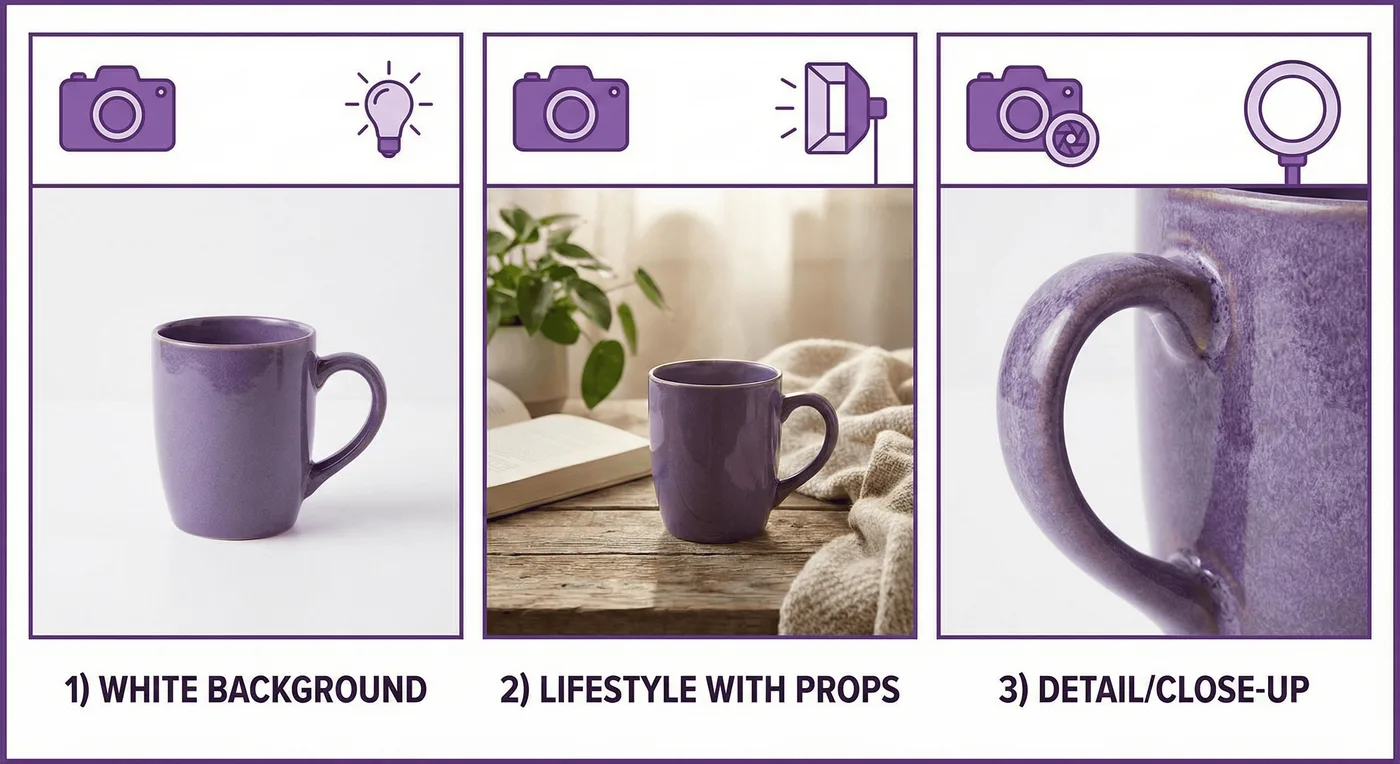
Envie imagens de produtos de alta qualidade. Inclua, no mínimo:
- Foto principal do produto (fundo limpo e boa iluminação)
- Produto em uso (foto contextualizada)
- Fotos de detalhes (textura e sinais de qualidade)
- Referência de tamanho (se aplicável)
Precisa de imagens de produtos? O Sidekick também pode ajudar:
- “Crie uma imagem de uma caneca de café sobre uma mesa de madeira com luz da manhã”
- “Gere um banner para minha coleção de velas com um visual aconchegante”
→ Preços
- Preço — O valor pago pelos clientes
- Preço de comparação — O preço original (mostra o desconto)
- Custo por item — Seu custo (para acompanhar o lucro)
→ Estoque
- Adicione o SKU (por exemplo, “TEE-GREEN-M”)
- Defina a quantidade se você acompanha o estoque
- Ative o acompanhamento de estoque
→ Frete
- Informe o peso do produto (usado no cálculo do frete)
- Marque “Este é um produto físico”
Etapa 3: Salve e repita
Clique em Salvar. Para começar, adicione de 3 a 5 produtos. É o suficiente para apresentar uma loja bem estruturada sem sobrecarregar você.
Como escolher um tema Horizon
O tema define a aparência da sua loja. Em 2026, os temas Horizon da Shopify são o novo padrão, e todos são gratuitos.
O que são os temas Horizon?
Horizon é a coleção mais recente de temas da Shopify, lançada no verão de 2025. Em comparação com temas mais antigos, os temas Horizon oferecem:
- Estrutura inteiramente baseada em blocos — Arraste e solte elementos onde quiser
- Integração com IA — Gere blocos de design personalizados descrevendo o que deseja
- Até 8 níveis de aninhamento — Crie layouts complexos sem programar
- Foco em dispositivos móveis — Otimização para Core Web Vitals e carregamento rápido
- Gratuidade total — Todos os mais de 10 temas Horizon são gratuitos
Melhores temas Horizon gratuitos para 2026
| Tema | Ideal para | Estilo |
|---|---|---|
| Horizon | Lojas em geral, uso versátil | Limpo, moderno, flexível |
| Fabric | Moda e vestuário | Editorial, estilo revista |
| Savor | Alimentos, bebidas e produtos artesanais | Narrativa visual, imagens marcantes |
| Ritual | Luxo, beleza e estilo de vida | Sofisticado, ousado, premium |
| Atelier | Joias, arte e catálogos grandes | Espaçoso, elegante, centrado nos produtos |
| Vessel | Marcas minimalistas | Simples, limpo, sem distrações |
Como escolher um tema
- Acesse Loja virtual → Temas
- Clique em “Adicionar tema” → “Visitar a loja de temas”
- Explore a coleção Horizon (procure o selo “Grátis”)
- Clique em “Testar tema” para visualizá-lo com seus produtos
- Quando estiver pronto, clique em “Publicar”
Dica: Se estiver em dúvida, comece pelo tema básico Horizon. Ele é o mais versátil e funciona para quase todas as categorias de produto.
Como usar IA para criar o design da loja
É aqui que os recursos de 2026 se destacam. Os temas Horizon incluem geração de blocos com IA por meio do Shopify Magic.
O que é a geração de blocos com IA?
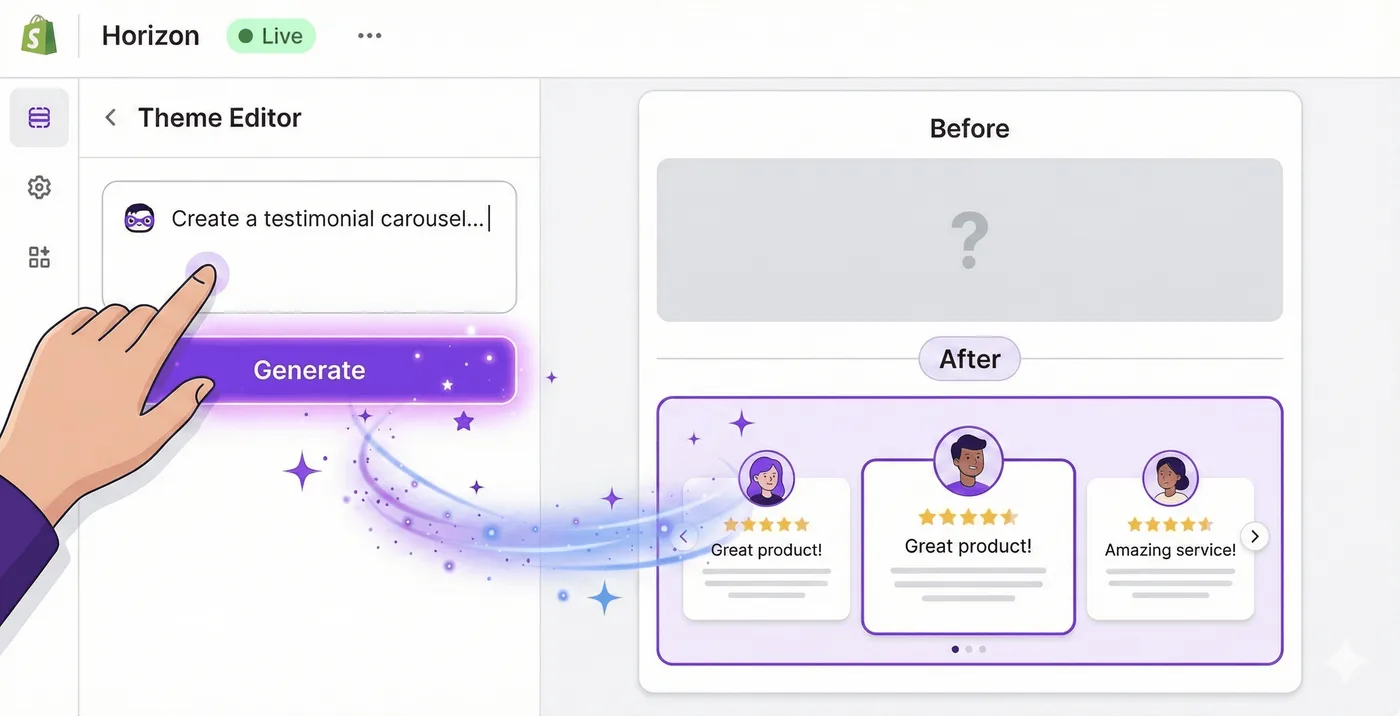
Em vez de se limitar às seções prontas, você pode descrever o que deseja e deixar que a IA da Shopify crie o bloco.
Exemplo: Você quer um carrossel de depoimentos. Em vez de procurar um app ou contratar alguém para desenvolver o recurso:
- Abra o editor de temas (Loja virtual → Temas → Personalizar)
- Clique em “Adicionar seção” ou “Adicionar bloco”
- Selecione “Gerar” (a opção de IA)
- Digite: “Um carrossel de depoimentos de clientes com avaliações por estrelas, fotos dos clientes e animação deslizante”
- O Shopify Magic cria o bloco em segundos
- Personalize as cores, as fontes e o conteúdo para combinar com sua marca
Ideias de blocos com IA para experimentar
Página inicial:
- “Um banner de destaque com efeito de texto sendo digitado e um botão de chamada para ação”
- “Uma grade de coleção em destaque com efeitos ao passar o cursor”
- “Um banner com contagem regressiva para minha promoção de verão”
Páginas de produto:
- “Uma tabela comparativa de tamanhos”
- “Uma seção de benefícios do produto com ícones”
- “Um bloco de recomendações de produtos comprados juntos com frequência”
Marketing:
- “Uma janela para inscrição por e-mail com uma oferta de desconto”
- “Uma seção de selos de confiança mostrando formas de pagamento e garantias”
- “Uma galeria com publicações do Instagram”
Como personalizar seu tema
Clique em Personalizar no tema ativo para abrir o editor:
Cabeçalho:
- Envie o logotipo (ou use texto)
- Configure o menu de navegação
Página inicial:
- Adicione uma imagem de destaque com um título claro
- Destaque produtos ou coleções
- Inclua elementos que transmitam confiança (avaliações e menções na imprensa)
Rodapé:
- Links de navegação
- Ícones de redes sociais
- Inscrição na newsletter
Cores e fontes:
- Escolha no máximo 2 ou 3 cores para a marca
- Use fontes fáceis de ler
- Na dúvida, mantenha as opções padrão
Como usar o Sidekick no editor de temas:
Você também pode pedir ajuda ao Sidekick para criar o design:
- “Coloque um fundo escuro com texto branco nesta seção”
- “Arredonde os cantos de todos os botões”
- “Use uma fonte mais moderna em toda a loja”
O Sidekick entende instruções de design e pode fazer as alterações para você.
Como configurar os pagamentos
Configure os pagamentos para poder receber pelas vendas.
Como ativar o Shopify Payments
Acesse Configurações → Pagamentos
Shopify Payments (recomendado):
- Sem taxas de transação adicionais
- Aceita os principais cartões de crédito
- Inclui o Shop Pay (checkout acelerado)
Para ativar:
- Clique em “Concluir configuração da conta”
- Informe os dados da empresa
- Adicione os dados bancários para receber os repasses
- Confirme sua identidade
Ou peça ao Sidekick: “Ajude a configurar o Shopify Payments”
Como adicionar o PayPal
Muitos clientes preferem o PayPal. Para adicioná-lo:
- Clique em “Adicionar formas de pagamento”
- Selecione PayPal
- Conecte sua conta comercial do PayPal
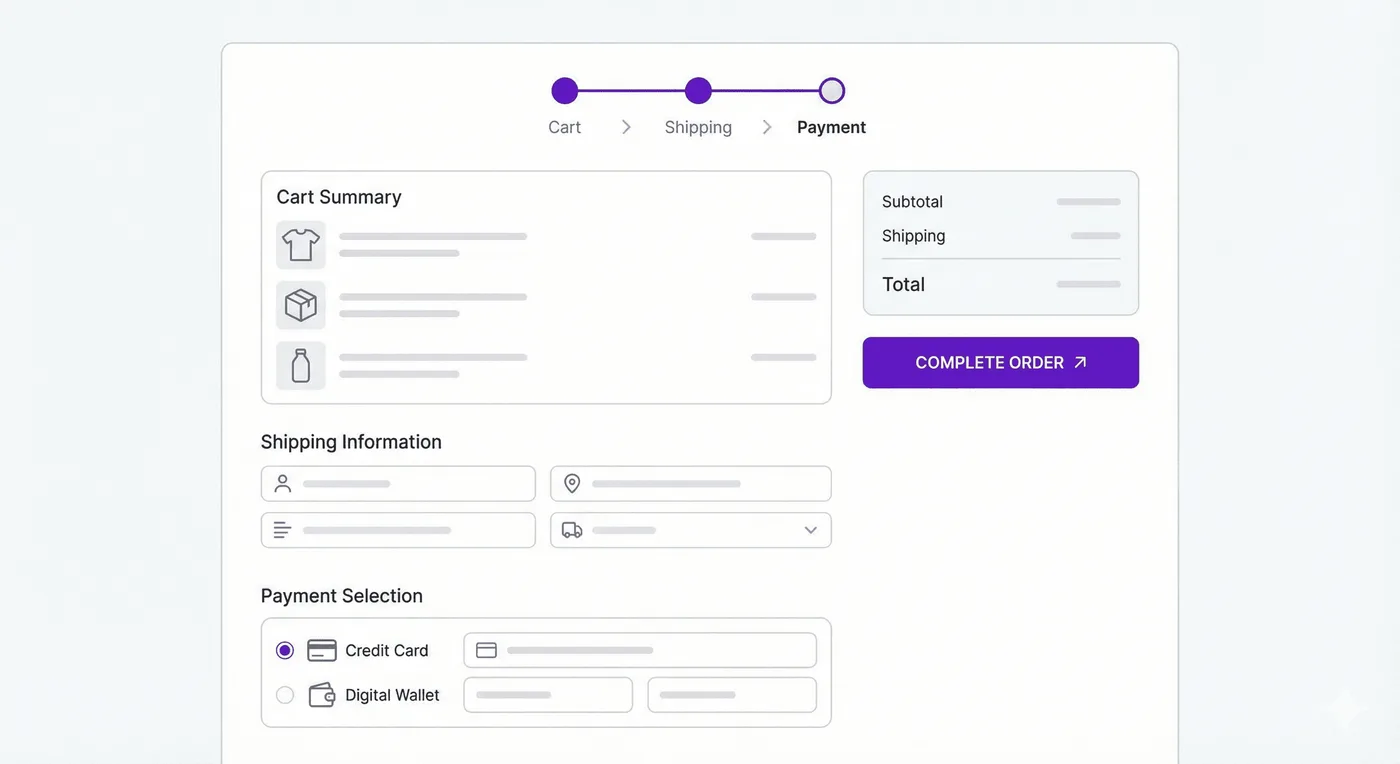
Configuração do checkout
Acesse Configurações → Checkout
Configurações essenciais:
- Contato do cliente: E-mail (opção padrão)
- Informações do cliente: Exija nome e sobrenome
- Preenchimento automático de endereço: Ative (reduz erros)
- Checkout como visitante: Ative (não obrigue o cliente a criar uma conta)
Obrigar clientes a criar contas prejudica as conversões. Deixe que comprem como visitantes.
Como configurar o frete
Configure tarifas de frete adequadas aos seus produtos e às suas margens.
Como criar zonas de frete
Acesse Configurações → Frete e entrega
Frete nacional:
Clique em Gerenciar ao lado da sua zona nacional e adicione tarifas:
Opções simples para começar:
- Frete grátis acima de determinado valor (por exemplo, acima de $50)
- Tarifa fixa de frete (por exemplo, $5,99 para qualquer destino)
- Frete calculado (tarifas das transportadoras em tempo real)
Um valor mínimo para frete grátis pode aumentar o valor médio dos pedidos. Considere essa estratégia.
Frete internacional:
Decida se você vai enviar para outros países no lançamento. É possível adicionar essa opção depois.
Dimensões das embalagens
Adicione os tamanhos de embalagem que você costuma usar em Pacotes. Isso ajuda a calcular o frete com precisão.
Etiquetas de frete
O Shopify Shipping permite comprar etiquetas com desconto diretamente no painel de administração:
- Tarifas com desconto da USPS, UPS e DHL
- Atualizações automáticas de rastreamento para os clientes
- Sem precisar de outro software
Como criar as páginas essenciais
Páginas que transmitem confiança são essenciais para as conversões. Os clientes querem conhecer suas políticas antes de comprar.
Páginas necessárias
Acesse Loja virtual → Páginas → Adicionar página
Página Sobre nós
Conte sua história:
- Quem é você?
- Por que começou esse negócio?
- O que diferencia sua loja?
Dica: Peça ao Sidekick: “Ajude a escrever uma página Sobre nós para meu [tipo de negócio]”
Página de contato
Facilite o contato com você:
- Endereço de e-mail (use um e-mail profissional, como hello@yourstore.com)
- Formulário de contato
- Prazo esperado de resposta
Política de frete
Deixe claro:
- Para onde você envia
- Prazos de entrega
- Custos de frete
- Valores mínimos para frete grátis
Política de devolução
Informe:
- Prazo para devolução (30 dias é o padrão)
- Condições exigidas
- Processo de devolução
- Prazo para reembolso
Política de privacidade e termos de serviço
Acesse Configurações → Políticas. A Shopify gera modelos que você pode revisar e adaptar ao seu negócio.
Lista de verificação antes do lançamento
Antes de colocar a loja no ar, confirme que tudo funciona:
Teste seu checkout
-
Acesse Configurações → Pagamentos
-
Ative o modo de teste (ou use o Bogus Gateway)
-
Faça um pedido de teste
-
Confira se:
- Os produtos aparecem corretamente
- Os preços estão certos
- O frete é calculado corretamente
- O e-mail de confirmação é enviado
- O pedido aparece no painel de administração
Experiência em dispositivos móveis
Abra sua loja no celular. Mais de 70% do tráfego do comércio eletrônico vem de dispositivos móveis.
Confira se:
- É fácil navegar
- As imagens carregam rápido
- O checkout funciona sem problemas
- O texto é legível
Verificação final
- ✔️ Todos os produtos têm descrições e imagens
- ✔️ Os preços estão corretos
- ✔️ As tarifas de frete estão configuradas
- ✔️ As formas de pagamento funcionam
- ✔️ As páginas legais estão completas
- ✔️ As informações de contato estão visíveis
- ✔️ Os links de navegação funcionam
- ✔️ Não restou nenhum texto provisório
Verificação rápida com o Sidekick: “Minha loja está pronta para o lançamento? O que falta?”
Como lançar sua loja na Shopify
Pronto para colocar a loja no ar? Veja como:
Remova a proteção por senha
Por padrão, sua loja fica protegida por senha durante a configuração.
- Acesse Loja virtual → Preferências
- Desmarque “Restringir o acesso de visitantes com senha”
- Salve
Sua loja está no ar. Qualquer pessoa pode visitá-la e comprar.
Como fazer sua primeira venda

Ter uma loja é ótimo. O verdadeiro desafio é atrair clientes.
Semana 1: Acione sua rede de contatos
É provável que seus primeiros clientes sejam pessoas que já conhecem você.
O que fazer:
- Publique nas suas redes sociais pessoais
- Envie mensagens para amigos e familiares
- Mande um e-mail para seus contatos
Não tenha vergonha. Você está compartilhando algo que criou.
Exemplo de mensagem:
“Oi! Acabei de lançar minha loja virtual de [produtos]. Ficaria muito feliz se você desse uma olhada: [link]. Compartilhar também ajuda!”
Crie um desconto de lançamento:
Peça ao Sidekick: “Crie um código de desconto de 15% chamado FRIENDS, válido por 2 semanas”
Semanas 2 a 4: Construa sua presença nas redes sociais
Escolha 1 ou 2 plataformas que seus clientes usam:
Instagram — Moda, beleza, artigos para casa e produtos de estilo de vida
TikTok — Produtos em alta, público mais jovem e apelo visual
Pinterest — Decoração, moda, projetos faça você mesmo e casamentos
Facebook — Negócios locais, faixas etárias mais altas e comunidades
Dica: Use o Sidekick para gerar conteúdo para as redes sociais:
- “Escreva 5 legendas para o Instagram sobre minha nova coleção de velas”
- “Crie um calendário de conteúdo para meu primeiro mês no TikTok”
A constância importa mais do que a perfeição. Publique regularmente, sem esperar pelo conteúdo perfeito.
Meses 1 e 2: Teste anúncios pagos
Quando você entender melhor seu público, experimente campanhas pagas pequenas:
Anúncios no Facebook/Instagram:
- Comece com $5-10 por dia
- Crie anúncios simples de produtos
- Segmente por interesses relacionados aos seus produtos
- Teste diferentes versões
Google Shopping:
- É uma boa opção se as pessoas pesquisam seu tipo de produto
- Exige a configuração de um feed de produtos
Sobre o orçamento: Seus primeiros anúncios provavelmente não darão lucro. O investimento vai gerar dados sobre o que funciona.
De forma contínua: E-mail marketing
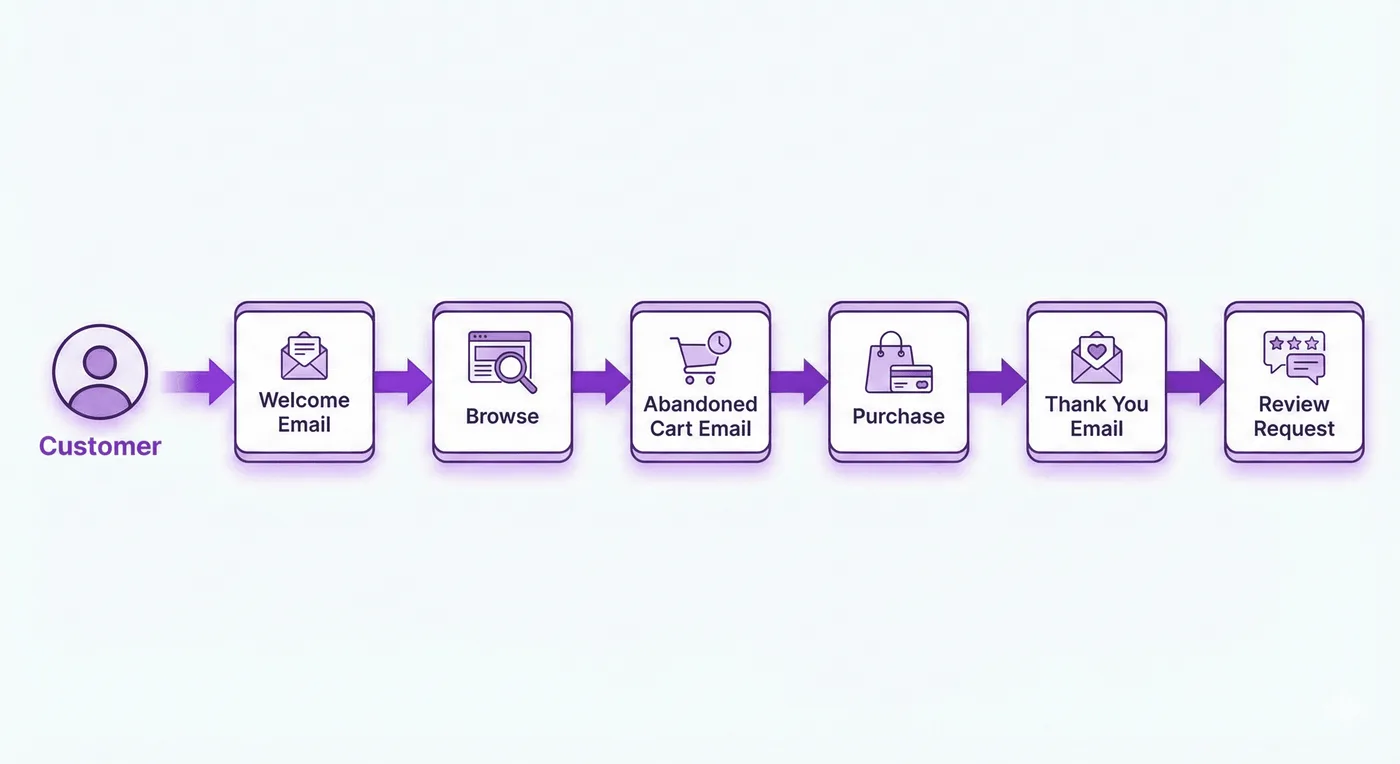
O e-mail tem o maior retorno sobre investimento entre os canais de marketing.
Automações essenciais:
Série de boas-vindas (quando alguém se inscreve):
- Boas-vindas + código de desconto
- História da marca
- Produtos mais vendidos
Carrinho abandonado (quando alguém sai sem comprar):
- Lembrete (1 hora)
- Acompanhamento (24 horas)
- Lembrete final + possível desconto (48 horas)
Pós-compra (depois de uma venda):
- Confirmação do pedido
- Notificação de envio
- Pedido de avaliação
- Recomendações de produtos relacionados
Erros comuns a evitar
Aprenda com os erros de outras pessoas:
Ficar paralisado em busca da perfeição
“Vou lançar quando estiver perfeito.”
Sua loja nunca será perfeita. Lance uma versão boa o suficiente e melhore com base no retorno de clientes reais.
Ignorar os dispositivos móveis
De 60-80% do tráfego vem de dispositivos móveis. Se a experiência no celular for ruim, você perderá vendas.
Complicar o checkout
Cada etapa adicional faz você perder clientes. Ative o checkout como visitante. Não exija a criação de uma conta.
Usar fotos ruins dos produtos
É aqui que muitos iniciantes economizam esforço. Boas fotos fazem a diferença entre uma loja que inspira confiança e uma que parece suspeita.
Não reservar verba para marketing
“Vou apenas publicar nas redes sociais de graça.”
O alcance orgânico é limitado. Reserve pelo menos $100-200 por mês para testar a aquisição por anúncios pagos.
Instalar apps demais
Mais apps podem deixar o site lento e aumentar os custos. Comece com, no máximo, 3 a 5 apps essenciais.
Não usar ferramentas de IA
Em 2026, deixar de usar o Sidekick e o Shopify Magic significa abrir mão de agilidade. Deixe a IA cuidar da geração de conteúdo e imagens e das tarefas rotineiras para você se concentrar na estratégia.
O que fazer depois da primeira venda
A notificação chegou. Alguém comprou. E agora?
Processe o pedido rapidamente
Envie o produto em 1 a 2 dias úteis. Entregas rápidas ajudam a conquistar boas avaliações.
Envie um agradecimento pessoal
Para seus primeiros clientes, os gestos pessoais fazem diferença:
- Um bilhete escrito à mão no pacote
- Um e-mail pessoal de agradecimento
- Uma pequena amostra grátis
Peça uma avaliação
Depois que o cliente receber o produto:
“Esperamos que você adore seu [produto]! Você poderia deixar uma avaliação rápida? Isso nos ajuda mais do que imagina.”
Analise o que funcionou
Pergunte ao Sidekick: “Mostre como meu primeiro cliente encontrou minha loja”
Faça mais do que deu certo.
Como expandir sua loja: a experiência pós-compra
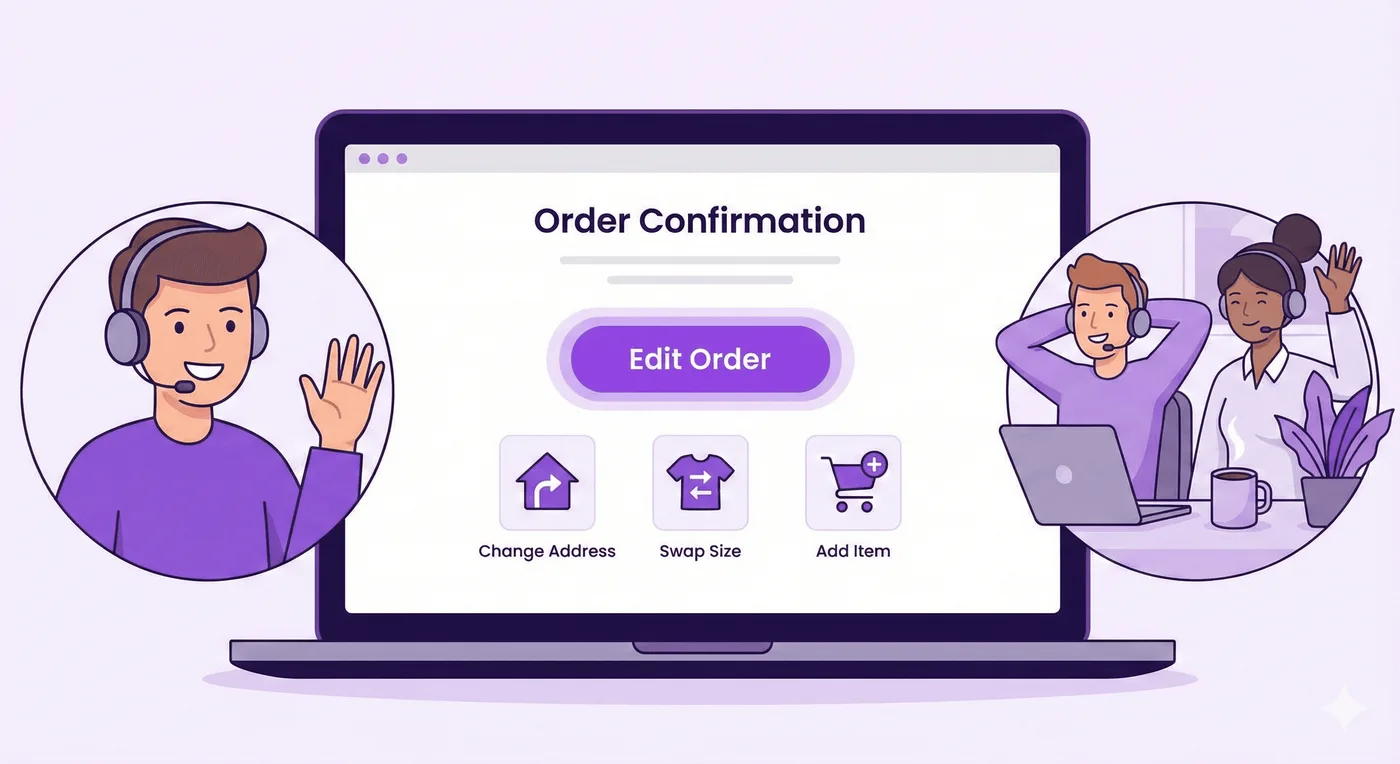
Quando os pedidos começarem a chegar, você enfrentará um novo desafio: clientes que precisam fazer alterações depois da compra.
Endereço errado. Tamanho errado. Um item esquecido. Um código de desconto que o cliente queria aplicar.
Essas solicitações lotam sua caixa de entrada e atrasam o trabalho.
A edição de pedidos pelo próprio cliente resolve isso. Apps como a Revize permitem que os clientes editem seus pedidos diretamente na página de confirmação do pedido, sem precisar abrir chamados de atendimento.
Eles podem:
- Alterar o endereço de entrega
- Trocar variantes de produtos
- Adicionar itens
- Aplicar códigos de desconto esquecidos
Os impostos e o frete são recalculados automaticamente. Tudo permanece sincronizado com a Shopify.
O resultado: menos chamados de atendimento, clientes mais satisfeitos e pedidos que continuam avançando.
Perguntas frequentes
Quanto custa criar uma loja na Shopify em 2026?
Criar uma loja na Shopify custa aproximadamente $29/mês no plano Basic. No entanto, a Shopify oferece um teste grátis de 3 dias, seguido de 3 meses por $1/mês. Assim, esses três meses custam apenas $3 no total. Entre os custos adicionais estão o nome de domínio ($14-20/ano) e os apps pagos que você decidir instalar.
O que são os temas Shopify Horizon?
Os temas Horizon são a coleção gratuita mais recente da Shopify, lançada no verão de 2025. Eles usam um sistema inteiramente baseado em blocos e integrado à IA, permitindo criar blocos de design personalizados ao descrever o que você deseja. Há mais de 10 temas Horizon disponíveis, incluindo Horizon, Fabric, Savor, Ritual e Atelier.
O que é o Shopify Sidekick?
O Shopify Sidekick é um assistente de IA integrado ao painel de administração de todas as lojas Shopify. Ele pode responder a perguntas sobre sua loja, gerar descrições de produtos e conteúdo de marketing, criar imagens, analisar dados de vendas e executar tarefas como criar códigos de desconto. Para acessá-lo, clique no ícone de óculos roxos no painel de administração.
A IA da Shopify pode escrever minhas descrições de produtos?
Sim. O Sidekick pode gerar descrições de produtos, textos para e-mails, posts de blog e outros conteúdos de marketing. Basta pedir o texto e fornecer detalhes sobre o produto. Depois, você pode editar e personalizar o conteúdo gerado para adequá-lo à voz da sua marca.
Preciso saber programar para usar a Shopify em 2026?
Não. Os temas Horizon da Shopify usam um editor de arrastar e soltar com geração de blocos por IA. Você pode descrever o que quer em linguagem simples, e o Shopify Magic cria elementos de design personalizados. Layouts complexos que antes exigiam alguém para desenvolvê-los agora podem ser criados sem código.
Quanto tempo leva para configurar uma loja na Shopify?
Você pode configurar uma loja básica na Shopify em 2 a 4 horas. Com ferramentas de IA como o Sidekick ajudando a gerar conteúdo e os temas Horizon oferecendo designs prontos, o processo está mais rápido do que nunca. A personalização leva mais tempo, mas você pode lançar uma loja funcional em uma tarde.
Os temas Horizon são mesmo gratuitos?
Sim, todos os temas Horizon são totalmente gratuitos. Isso inclui o tema básico Horizon e variações como Fabric, Savor, Ritual, Atelier e Vessel. Eles estão disponíveis para qualquer lojista da Shopify, independentemente do plano de assinatura.
Como faço minha primeira venda na Shopify?
Para fazer sua primeira venda na Shopify, comece compartilhando a loja com amigos e familiares e oferecendo um desconto de lançamento. Depois, construa sua presença em 1 ou 2 redes sociais, teste pequenas campanhas de anúncios pagos e configure o e-mail marketing para captar e cultivar contatos interessados. Use o Sidekick para criar conteúdo de marketing e analisar o que está funcionando.
O que vende mais na Shopify em 2026?
Entre as categorias de melhor desempenho na Shopify em 2026 estão moda e vestuário, produtos de saúde e beleza, artigos para casa e decoração, produtos para animais de estimação e produtos digitais. O sucesso depende mais de encontrar um nicho específico com compradores interessados do que de escolher uma categoria em particular.
A Shopify é boa para iniciantes?
Sim, a Shopify é excelente para iniciantes, especialmente em 2026, com ferramentas de IA integradas. O Sidekick funciona como um assistente especializado disponível 24 horas por dia, os temas Horizon não exigem programação, e o Shopify Magic gera conteúdo e imagens sob demanda. A maioria dos iniciantes consegue lançar uma loja com aparência profissional sem experiência técnica.
Comece sua loja na Shopify hoje
Criar uma loja na Shopify em 2026 está ao alcance de qualquer pessoa. A plataforma cuida da complexidade técnica, e ferramentas de IA como o Sidekick e o Shopify Magic aceleram desde a criação de conteúdo até o design da loja.
Sua primeira versão não será perfeita. Seus primeiros anúncios talvez não funcionem. Seus primeiros meses podem ser lentos. Tudo isso é normal.
Qual é a diferença entre as lojas que dão certo e as que não dão? As que dão certo continuam. Elas lançam, aprendem, ajustam e tentam novamente.
Você não precisa ser perfeito. Precisa começar.
Inicie seu teste grátis da Shopify →
Atualizado em agosto de 2026. A Revize é um app da Shopify que permite aos clientes editar pedidos por conta própria após a compra. Antes do processamento de pedidos (fulfillment), eles podem alterar o endereço de entrega, trocar uma variante ou um produto, cancelar o pedido e receber um reembolso ou crédito na loja, sem abrir um chamado de atendimento. Saiba mais sobre como permitir que clientes editem seus próprios pedidos na Shopify ou encontre a Revize na Shopify App Store.