
Auf dieser Seite
Von null bis zum ersten Verkauf – jeder Schritt erklärt, ohne technische Vorkenntnisse.
Einen Onlineshop zu starten, kann überwältigend wirken. Welche Plattform sollten Sie nutzen? Wie richten Sie Zahlungen ein? Und wie gewinnen Sie tatsächlich Kunden?
Shopifys Sidekick und Theme-Tools können bei der Einrichtung helfen. Welche Funktionen verfügbar sind, hängt jedoch von Plan, Shop und Rollout ab. In den Revize-Daten lagen zwischen Checkout und einer nachträglichen Bestelländerung im Median 4,6 Minuten (Revize, 2026). Das ist eine Beobachtung zu Bestelländerungen und keine Zeitangabe zur Shopify-Einrichtung.
Dieser Leitfaden begleitet Sie durch alle Schritte – vom Erstellen Ihres Shopify Kontos bis zum ersten Verkauf. Wir gehen jeden Klick und jede Einstellung durch und zeigen Ihnen, wie Sie mit den neuesten KI-Funktionen von Shopify schneller vorankommen.
Das erfahren Sie:
- Wie Sie Ihren Shopify Shop von Grund auf einrichten
- Wie Sie mit Sidekick und Shopify Magic schneller arbeiten
- Wie Sie mit Horizon Themes und KI-generierten Designblöcken einen Shop gestalten
- Wie Sie Produkte, Zahlungen und Versand einrichten
- Wie Sie Ihre ersten Kunden gewinnen und den ersten Verkauf erzielen
Legen wir los.

Inhaltsverzeichnis
- Was Sie vor dem Start brauchen
- So finden Sie ein Produkt für Ihren Shop
- Ihr Shopify Konto erstellen
- Sidekick: Ihr KI-Assistent für den Shop
- Ihren Shop einrichten
- Ihre ersten Produkte hinzufügen
- Ein Horizon Theme auswählen
- Ihren Shop mit KI gestalten
- Zahlungen einrichten
- Versand konfigurieren
- Wichtige Seiten erstellen
- Checkliste vor dem Start
- So erzielen Sie Ihren ersten Verkauf
- Häufige Fehler vermeiden
- Häufig gestellte Fragen
Was Sie vor dem Start brauchen
Bevor Sie Ihren Shopify Shop erstellen, sollten Sie Folgendes bereithalten:
Erforderlich:
- Eine Produktidee oder eine grobe Richtung
- Eine E-Mail-Adresse
- Eine Kredit- oder Debitkarte für das Abonnement nach der kostenlosen Testphase
- 2–4 Stunden ungestörte Zeit
- Einen Computer oder Laptop; am Desktop ist die Einrichtung einfacher
Nicht erforderlich:
- Programmier- oder Designkenntnisse für eine Standard-Storefront
- Ein großes Startbudget
- Technische Erfahrung
Mehr brauchen Sie nicht. Wenn Sie eine Produktidee und eine Internetverbindung haben, können Sie anfangen.
So finden Sie ein Produkt für Ihren Shop

Sie wissen schon, was Sie verkaufen möchten? Dann springen Sie zur Erstellung Ihres Kontos.
Falls Sie noch überlegen, finden Sie so ein Produkt mit Absatzpotenzial:
Kriterien zur Prüfung Ihrer Produktidee
Bewerten Sie vor der Produktwahl drei Dinge:
- Produktkenntnis: Können Sie Anwendung, Grenzen und Unterschiede zu Alternativen erklären?
- Nachfrage: Welche Belege sprechen dafür, dass Ihre Zielgruppe zum geplanten Preis kauft?
- Marge: Deckt der Verkauf nach Produktkosten, Versand, Zahlungsgebühren, Retouren, Marketing und Shop-Abonnement seine Kosten?
Schnelle Methoden zur Prüfung Ihrer Idee
Google Trends prüfen
Besuchen Sie trends.google.com und suchen Sie nach Ihrer Produktidee. Achten Sie auf:
- Stabiles oder wachsendes Interesse über 12 Monate
- Keinen starken Rückgang in jüngster Zeit
- Saisonale Muster, die Sie einplanen können
Amazon Bestseller durchsuchen
Die Amazon Bestseller zeigen, was aktuell gekauft wird. Achten Sie auf:
- Produkte mit Hunderten von Bewertungen als Zeichen für nachgewiesene Nachfrage
- Negative Bewertungen mit Wünschen wie „Ich wünschte, es hätte X“ als mögliche Chance
- Preise, die eine ausreichende Marge ermöglichen
Soziale Medien durchsuchen
Sehen Sie sich Ihre Produktkategorie auf TikTok und Instagram an. Wenn regelmäßig Inhalte dazu erstellt werden, deutet das auf Interesse am Markt hin.
Beliebte Geschäftsmodelle für Shopify 2026
| Modell | Zu schätzende Kosten | Betrieblicher Aspekt |
|---|---|---|
| Physische Produkte | Bestand, Lagerung, Verpackung und Fulfillment | Direkte Kontrolle über Bestand und Qualität |
| Dropshipping | Lieferantenpreise, Lieferung, Apps und Support | Lieferantenzuverlässigkeit und Liefererwartungen der Kunden |
| Print-on-Demand | Muster, Produktion, Versand und Design | Produktionsqualität und Bearbeitungszeit |
| Digitale Produkte | Erstellung, Lizenzen, Auslieferungstools und Support | Zugang, Dateiauslieferung und Kundenhilfe |
Wählen Sie anhand von Budget und Zielen. Mit Dropshipping und Print-on-Demand können Sie Ideen ohne Bestandsrisiko testen.
Ihr Shopify Konto erstellen
So starten Sie Ihren Shopify Shop Schritt für Schritt:
Schritt 1: Kostenlose Testphase starten
- Shopify bewirbt in einigen Regionen für berechtigte Pläne eine dreitägige kostenlose Testphase mit anschließendem Aktionspreis. Angebot und regulärer Planpreis hängen von Standort, Abrechnungszeitraum und aktueller Aktion ab.
- Prüfen Sie vor der Registrierung die Shopify-Preisseite; ein monatlicher Preis gilt nicht überall.
Schritt 2: Erste Einrichtung abschließen
Nutzen Sie Sidekick bei Fragen zur Einrichtung oder für unterstützte Admin-Aufgaben. Prüfen Sie Vorschläge, bevor Sie Änderungen übernehmen.
Schritt 3: Das Dashboard öffnen
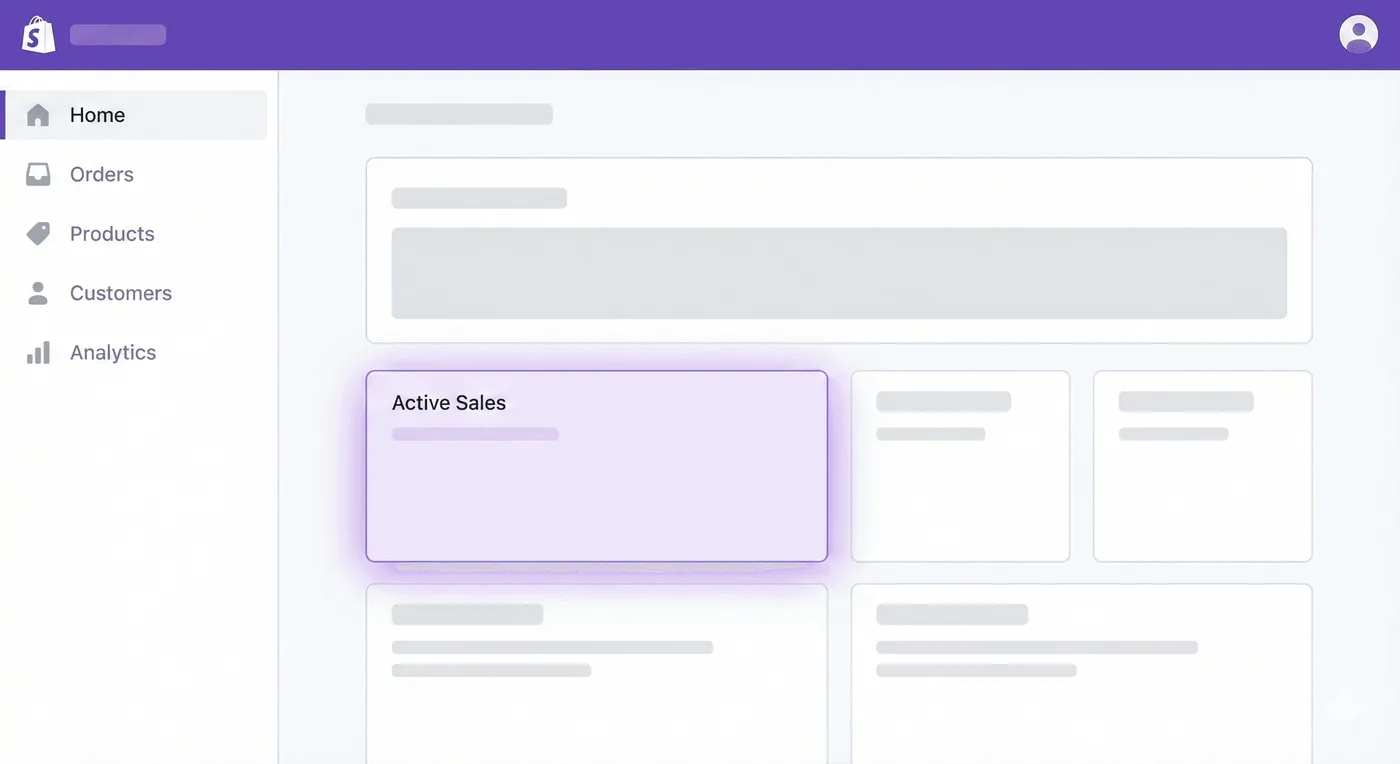
Öffnen Sie über die Admin-Navigation Bereiche wie Bestellungen, Produkte, Kunden und Analysen. Die verfügbaren Sidekick-Aktionen unterscheiden sich je nach Tool und Shop.
Sidekick: Ihr KI-Assistent für den Shop
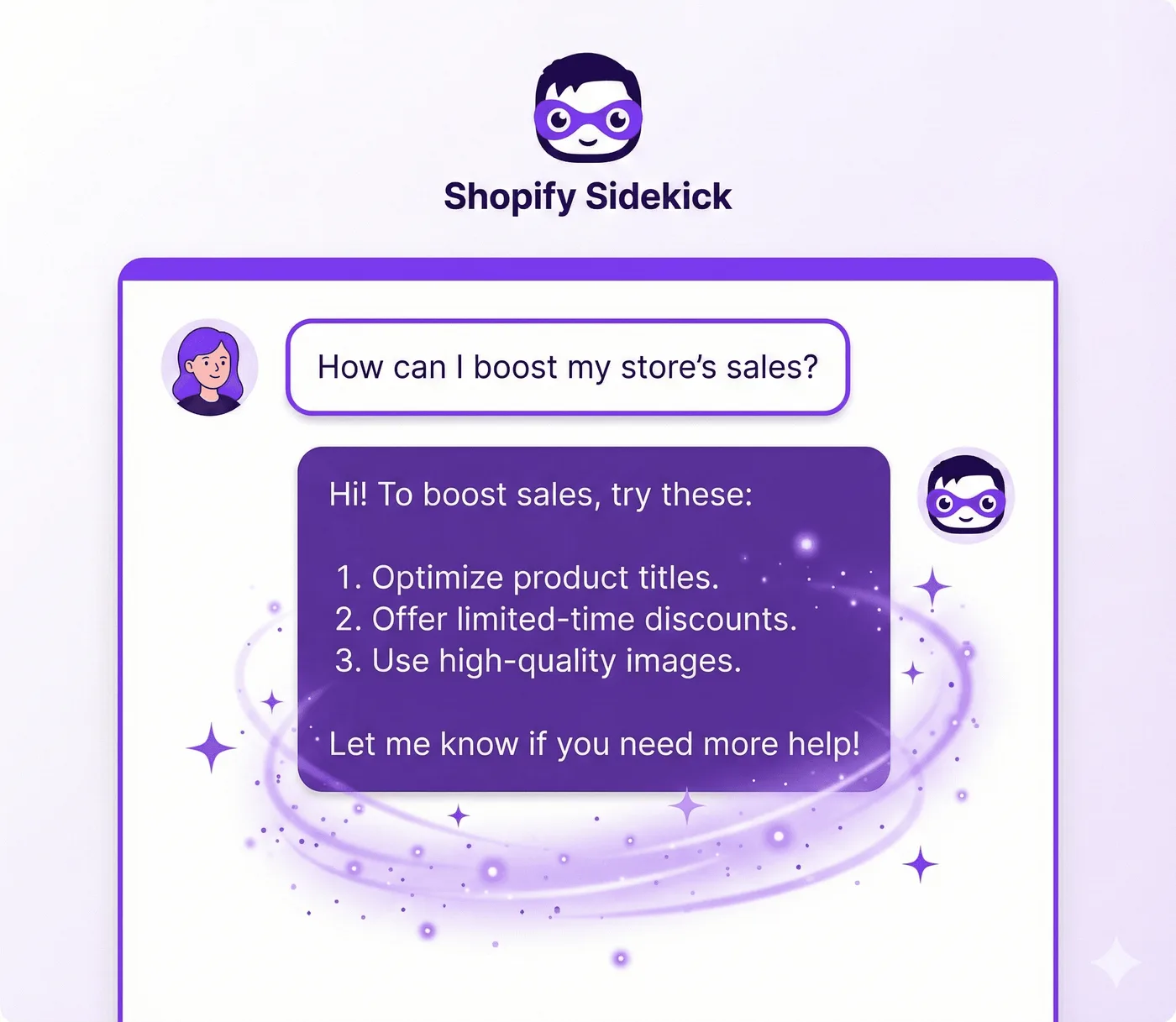
Ein großer Vorteil beim Start eines Shopify Shops im Jahr 2026 ist Sidekick: ein KI-Assistent, der direkt in Ihr Admin-Dashboard integriert ist.
Was ist Sidekick?
Sidekick ist Shopifys KI-Assistent in Shopify Admin. Er kann Fragen beantworten, bei Inhalten und Berichten helfen und Aufgaben unterstützen. Die Funktionen unterscheiden sich; Shopify empfiehlt, vorgeschlagene Änderungen vor der Anwendung zu prüfen. Öffnen Sie Sidekick über das Symbol im Adminbereich. Plan und Rollout können einzelne Tools beeinflussen.
Was Sidekick für Sie tun kann
Sidekick unterstützt Admin-Hinweise, Inhaltserstellung, Berichte und verfügbare Aufgaben, etwa mit Apps oder Workflows. Je nach Einführung kann er auch Bilder erstellen und beim Erstellen von Apps oder Themes helfen. Prüfen Sie Ergebnisse und bestätigen Sie Änderungen, bevor sie den Shop betreffen.
So nutzen Sie Sidekick effektiv
Stellen Sie eine konkrete Frage oder beschreiben Sie die Aufgabe in normaler Sprache. Sidekick kann Hinweise geben, einen Entwurf erstellen oder eine Änderung zur Prüfung vorbereiten. Kontrollieren Sie das Ergebnis in Shopify Admin, bevor Sie es anwenden oder veröffentlichen; die Verfügbarkeit hängt vom Tool und Shop ab.
Ihren Shop einrichten
Konzentrieren Sie sich zuerst auf das Wesentliche. Einzelheiten können Sie nach dem Start verbessern.
Diese Shop-Einstellungen sollten Sie zuerst vornehmen
Öffnen Sie im Shopify Admin die Einstellungen:
Shopdetails:
- Shopname
- Kontakt-E-Mail-Adresse des Shops
- Geschäftsadresse für Rechnungen und rechtliche Seiten
Plan:
- Wählen Sie vor Ablauf der Testphase einen Plan, damit Ihr Shop ohne Unterbrechung weiterläuft
- Oder fragen Sie Sidekick: „Hilf mir, die grundlegenden Angaben zu meinem Shop einzurichten“
Ihre ersten Produkte hinzufügen
Produkte sind das Herzstück Ihres Shops. So legen Sie sie richtig an:
Schritt 1: Produkte öffnen
Gehen Sie zu Produkte → Produkt hinzufügen
Schritt 2: Produktinformationen eintragen
→ Titel
Formulieren Sie ihn klar und suchbar. Verwenden Sie Begriffe, nach denen Menschen tatsächlich suchen.
❌ „Das beste Produkt aller Zeiten“
✅ „Oversize-T-Shirt aus Bio-Baumwolle – Salbeigrün“
→ Beschreibung
Beschreiben Sie vor allem die Vorteile, nicht nur die Eigenschaften. Schreiben Sie so, als würden Sie das Produkt einem Freund erklären.
❌ „Dieses T-Shirt besteht aus Baumwolle.“
✅ „Atmungsaktive Bio-Baumwolle, die auch nach vielen Wäschen weich bleibt. Die lockere Passform passt zum Kaffeetrinken, zum Training oder zum Entspannen auf dem Sofa.“
Tipp – Sidekick für Beschreibungen nutzen:
Fragen Sie: „Schreibe eine Produktbeschreibung für [Ihr Produkt] und hebe [die wichtigsten Vorteile] hervor“
Sidekick erstellt mehrere Vorschläge, die Sie bearbeiten und anpassen können.
→ Medien
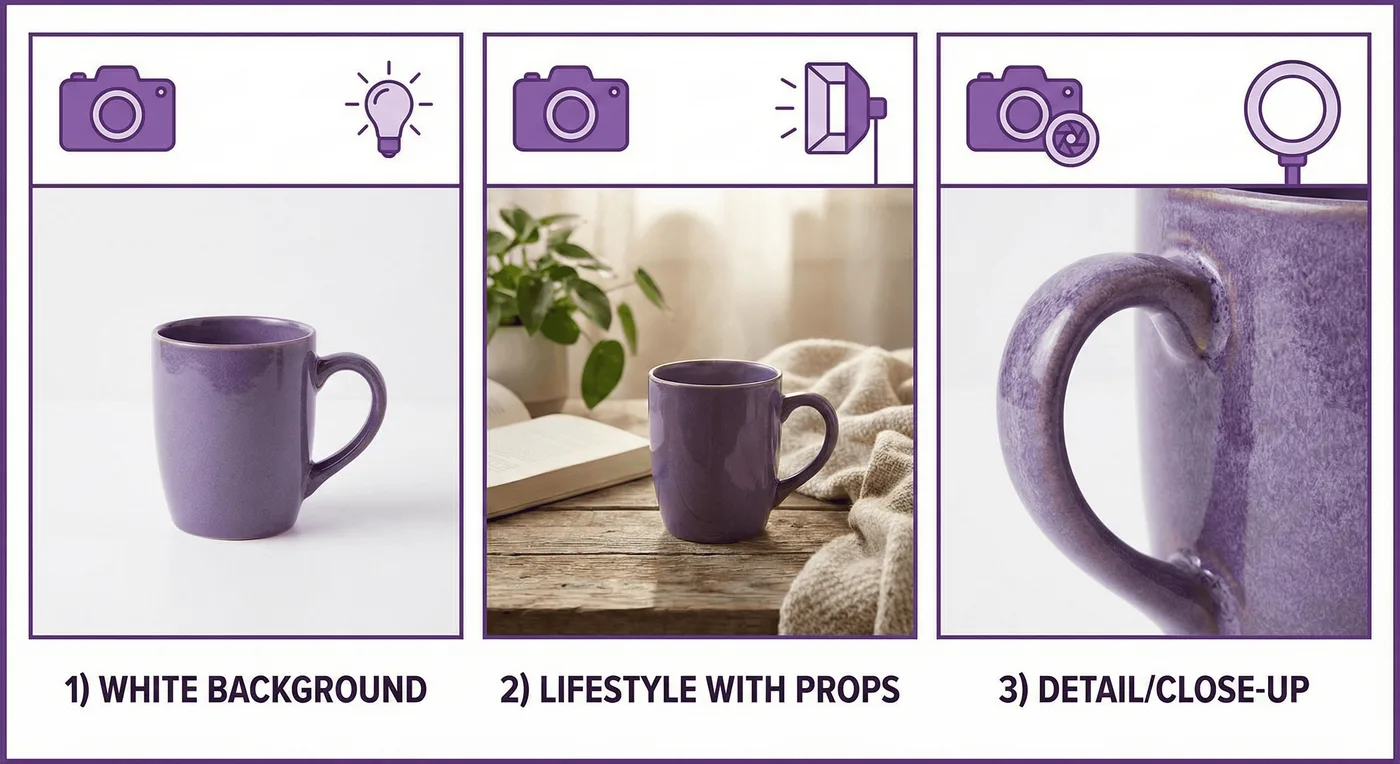
Laden Sie hochwertige Produktbilder hoch. Verwenden Sie mindestens:
- Ein Hauptfoto des Produkts mit ruhigem Hintergrund und guter Beleuchtung
- Ein Bild des Produkts im Einsatz
- Detailaufnahmen von Material und Qualitätsmerkmalen
- Einen Größenvergleich, falls sinnvoll
Sie brauchen Produktbilder? Auch dabei kann Sidekick helfen:
- „Erstelle ein Lifestyle-Bild einer Kaffeetasse auf einem Holzschreibtisch im Morgenlicht“
- „Erstelle ein Produktbanner für meine Kerzenkollektion mit gemütlicher Atmosphäre“
→ Preise
- Preis – Der Betrag, den Kunden zahlen
- Vergleichspreis – Der ursprüngliche Preis, anhand dessen der Rabatt angezeigt wird
- Kosten pro Artikel – Ihre Kosten für die Berechnung des Gewinns
→ Inventar
- Fügen Sie eine SKU hinzu, zum Beispiel „TEE-GREEN-M“
- Legen Sie die Menge fest, wenn Sie den Bestand erfassen
- Aktivieren Sie die Bestandsverfolgung
→ Versand
- Geben Sie das Produktgewicht ein; es beeinflusst die Versandkostenberechnung
- Aktivieren Sie „Dies ist ein physisches Produkt“
Schritt 3: Speichern und wiederholen
Klicken Sie auf Speichern. Legen Sie zunächst 3–5 Produkte an – genug für einen glaubwürdigen Shop, ohne sich bei der Einrichtung zu übernehmen.
Ein Horizon Theme auswählen
Horizon ist eine kostenlose Sammlung von Shopify-Themes mit derzeit zehn Themes. Designwerkzeuge und Funktionen unterscheiden sich je Theme und Rollout. Prüfen Sie die Theme-Einträge und Vorschauen vor der Auswahl.
Was sind Horizon Themes?
Horizon ist eine Sammlung kostenloser Shopify-Themes. Shopify führt derzeit 10 Themes in der Kollektion: Horizon, Vessel, Dwell, Fabric, Ritual, Pitch, Savor, Heritage, Tinker und Atelier. Funktionen und Kompatibilität stehen jeweils im Theme-Eintrag.
Die besten kostenlosen Horizon Themes für 2026
Die aktuelle kostenlose Horizon-Kollektion umfasst Horizon, Vessel, Dwell, Fabric, Ritual, Pitch, Savor, Heritage, Tinker und Atelier. Wählen Sie passend zu Katalog und Layout und testen Sie das Theme mit Ihren Produkten, bevor Sie es veröffentlichen.
So wählen Sie ein Theme aus
- Gehen Sie zu Onlineshop → Themes
- Klicken Sie auf „Theme hinzufügen“ → „Theme Store besuchen“
- Durchsuchen Sie die Horizon-Kollektion und achten Sie auf die Kennzeichnung „Kostenlos“
- Klicken Sie auf „Theme testen“, um eine Vorschau mit Ihren Produkten zu sehen
- Wenn Sie bereit sind, klicken Sie auf „Veröffentlichen“
Tipp: Wenn Sie unsicher sind, beginnen Sie mit dem Basis-Theme Horizon. Es ist besonders vielseitig und eignet sich für fast jede Produktkategorie.
Ihren Shop mit KI gestalten
Shopify bietet KI-Tools für Themes, darunter die Blockgenerierung mit Shopify Magic, und führt Canvas schrittweise ein. Verfügbarkeit und Funktionen unterscheiden sich. Prüfen Sie daher den Editor Ihres Shops, bevor Sie mit einem Tool planen.
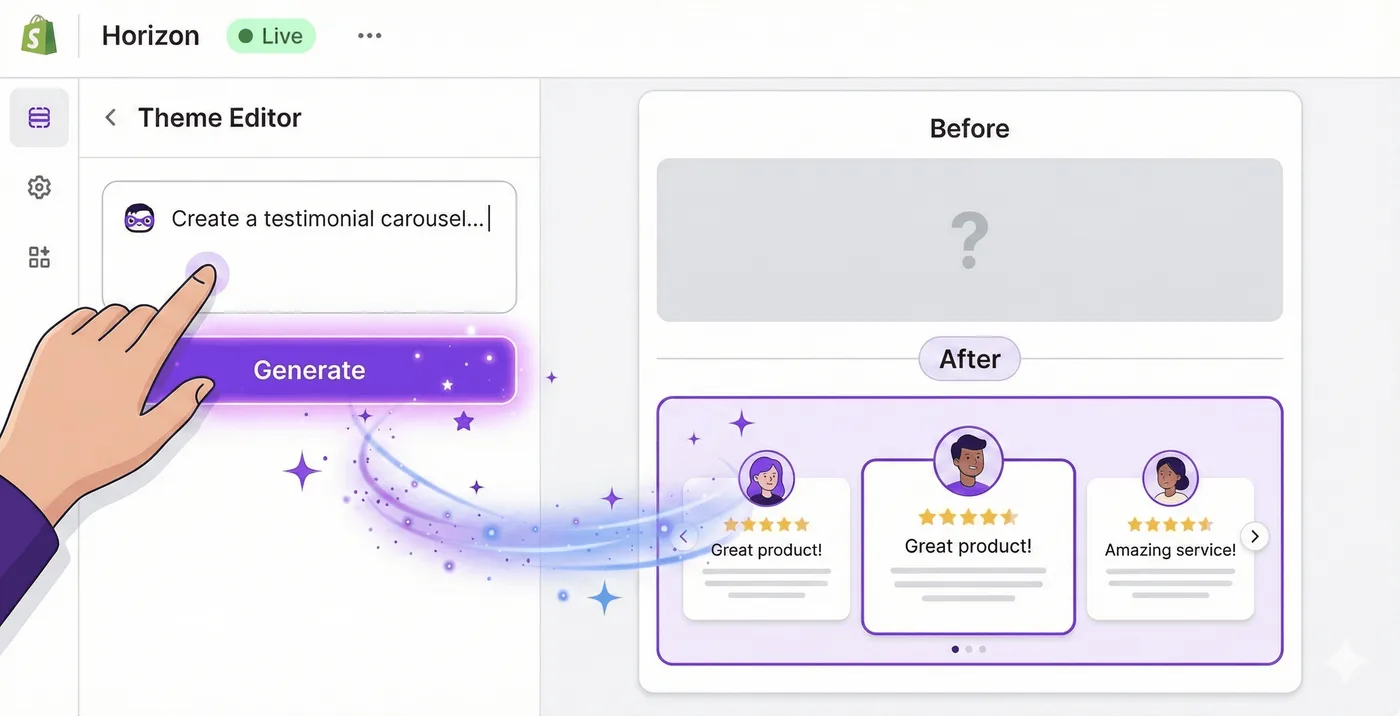
Was ist die KI-gestützte Erstellung von Blöcken?
Shopify Magic kann Theme-Blöcke für berechtigte Shopify-Theme-Store-Themes generieren; die Funktion ist nicht auf Horizon beschränkt. Wählen Sie im Theme-Editor einen Abschnitt und dann Block hinzufügen → Generieren, beschreiben Sie den Block und prüfen und testen Sie den generierten Code vor der Veröffentlichung. Shopify nennt unterstützte Pläne und empfiehlt die Codeprüfung. Canvas ist ein separates Design-Erlebnis, dessen Einführung im Oktober 2026 begonnen hat. Zum Start gelten Einschränkungen, darunter Shopify-Themes und keine App-Blöcke oder Einbettungen. Prüfen Sie die aktuellen Canvas-Informationen von Shopify.
Ideen für KI-generierte Blöcke
Startseiten-Promptideen:
- „Ein Hero-Banner mit Schreibmaschinenanimation und einem Call-to-Action-Button“
- „Ein Raster für eine hervorgehobene Kollektion mit Hover-Effekten“
- „Ein Banner mit Countdown für meinen Sommerverkauf“
Produktseiten:
- „Eine Vergleichstabelle als Größenratgeber“
- „Ein Abschnitt mit Produktvorteilen und Symbolen“
- „Ein Empfehlungsblock für häufig zusammen gekaufte Produkte“
Marketing:
- „Ein Pop-up zur E-Mail-Anmeldung mit Rabattangebot“
- „Ein Abschnitt mit Vertrauenssiegeln für Zahlungsmethoden und Garantien“
- „Eine Galerie mit Instagram-Beiträgen“
Ihr Theme anpassen
Klicken Sie bei Ihrem aktiven Theme auf Anpassen, um den Editor zu öffnen:
Kopfzeile:
- Logo hochladen oder Text verwenden
- Navigationsmenü einrichten
Startseitenlayout:
- Hero-Bild mit klarer Überschrift hinzufügen
- Produkte oder Kollektionen hervorheben
- Vertrauenselemente wie Bewertungen und Presseerwähnungen einfügen
Fußzeile:
- Navigationslinks
- Symbole für soziale Medien
- Newsletter-Anmeldung
Farben und Schriften:
- Höchstens 2–3 Markenfarben auswählen
- Gut lesbare Schriften wählen
- Im Zweifel bei den Standardeinstellungen bleiben
Sidekick im Theme-Editor nutzen:
Sie können Sidekick auch um Hilfe bei der Gestaltung bitten:
- „Gib diesem Abschnitt einen dunklen Hintergrund mit weißem Text“
- „Füge allen Buttons abgerundete Ecken hinzu“
- „Verwende im gesamten Shop eine modernere Schrift“
Sidekick kann unterstützte Änderungen an Theme-Einstellungen vorschlagen. Prüfen Sie sie im Editor und speichern Sie nur gewünschte Änderungen; ohne Blockgenerierung kann Sidekick nur bereits im Theme verfügbare Abschnitte und Blöcke hinzufügen.
Zahlungen einrichten
Richten Sie Zahlungen ein, damit Sie Geld empfangen können. Shopifys Anleitung zur Zahlungseinrichtung behandelt Berechtigung und erforderliche Geschäftsdaten; die Sidekick-Anleitung erklärt, welche Theme-Änderungen geprüft und gespeichert werden müssen.
Shopify Payments aktivieren
Gehen Sie zu Einstellungen → Zahlungen
Shopify Payments (empfohlen):
- Shopify Payments vermeidet Shopifys Drittanbieter-Transaktionsgebühr für von ihm verarbeitete Zahlungen; Kartenbearbeitungsgebühren fallen weiterhin an. Prüfen Sie die aktuellen Gebührenregeln für gemischte Zahlungsmethoden
- Akzeptiert alle gängigen Kreditkarten
- Enthält Shop Pay für einen beschleunigten Checkout
So aktivieren Sie es:
- Klicken Sie auf „Kontoeinrichtung abschließen“
- Geben Sie Ihre Unternehmensdaten ein
- Hinterlegen Sie Ihre Bankverbindung für Auszahlungen
- Bestätigen Sie Ihre Identität
Oder fragen Sie Sidekick: „Hilf mir, Shopify Payments einzurichten“
PayPal hinzufügen
Viele Kunden bevorzugen PayPal. So fügen Sie es hinzu:
- Klicken Sie auf „Zahlungsmethoden hinzufügen“
- Wählen Sie PayPal
- Verbinden Sie Ihr PayPal-Geschäftskonto
Checkout konfigurieren
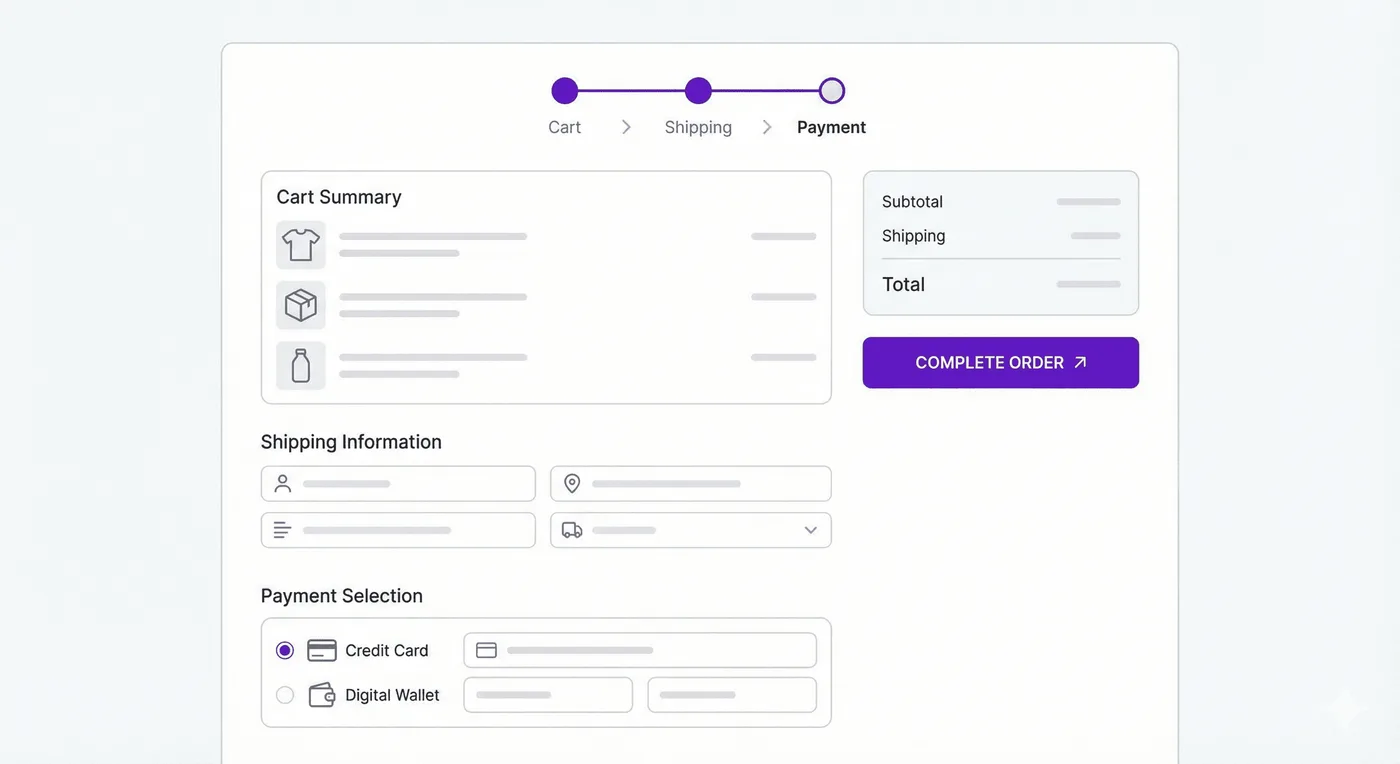
Gehen Sie zu Einstellungen → Checkout
Wichtige Einstellungen:
- Kundenkontakt: E-Mail als Standardoption
- Kundeninformationen: Vor- und Nachname erforderlich
- Automatische Adressvervollständigung: Aktivieren, um Fehler zu verringern
- Gast-Checkout: Aktivieren, damit Kunden kein Konto erstellen müssen
Wenn Sie Kunden zur Kontoerstellung zwingen, sinkt die Conversion-Rate. Ermöglichen Sie Bestellungen als Gast.
Versand konfigurieren
Legen Sie Versandtarife fest, die zu Ihren Produkten und Margen passen.
Versandzonen erstellen
Nutzen Sie Shopifys Anleitung zu Versandzonen für die aktuellen Profil- und Tarifeinstellungen.
Öffnen Sie Einstellungen → Versand und Zustellung und das entsprechende Versandprofil.
Inlandsversand: Ergänzen oder prüfen Sie Versandzone und Tarife.
Einfache Optionen für den Anfang:
- Kostenloser Versand ab einem bestimmten Bestellwert, zum Beispiel ab $50
- Versand zum Pauschalpreis, zum Beispiel $5,99 für jedes Ziel
- Berechneter Versand mit aktuellen Tarifen des Versanddienstleisters
Ein Mindestbestellwert für kostenlosen Versand erhöht den durchschnittlichen Bestellwert. Ziehen Sie diese Strategie in Betracht.
Internationaler Versand:
Entscheiden Sie, ob Sie bereits zum Start international versenden möchten. Sie können diese Option jederzeit später hinzufügen.
Paketmaße
Hinterlegen Sie unter Pakete Ihre üblichen Paketgrößen. So lassen sich die Versandkosten genauer berechnen.
Versandetiketten
Mit Shopify Shipping können Sie vergünstigte Versandetiketten direkt im Admin kaufen:
- Vergünstigte Tarife von USPS, UPS und DHL
- Automatische Aktualisierungen zur Sendungsverfolgung für Kunden
- Keine separate Software erforderlich
Wichtige Seiten erstellen
Seiten, die Vertrauen schaffen, sind wichtig für die Conversion. Kunden möchten Ihre Bedingungen kennen, bevor sie kaufen.
Erforderliche Seiten
Gehen Sie zu Onlineshop → Seiten → Seite hinzufügen
Über-uns-Seite
Erzählen Sie Ihre Geschichte:
- Wer sind Sie?
- Warum haben Sie dieses Unternehmen gegründet?
- Was unterscheidet Sie von anderen?
Tipp: Fragen Sie Sidekick: „Hilf mir, eine Über-uns-Seite für mein [Geschäftsmodell] zu schreiben“
Kontaktseite
Machen Sie die Kontaktaufnahme einfach:
- E-Mail-Adresse; nutzen Sie eine professionelle Adresse wie hello@yourstore.com
- Kontaktformular
- Voraussichtliche Antwortzeit
Versandbedingungen
Machen Sie klare Angaben zu:
- Ihren Liefergebieten
- Versand- und Lieferzeiten
- Versandkosten
- Mindestbestellwert für kostenlosen Versand
Rückgabebedingungen
Erläutern Sie:
- Rückgabefrist; 30 Tage sind üblich
- Anforderungen an den Zustand der Ware
- Ablauf der Rückgabe
- Zeitraum bis zur Rückerstattung
Datenschutzerklärung und Geschäftsbedingungen
Gehen Sie zu Einstellungen → Richtlinien. Shopify erstellt Vorlagen. Prüfen Sie diese und passen Sie sie an Ihr Unternehmen an.
Checkliste vor dem Start
Prüfen Sie vor der Veröffentlichung, ob alles funktioniert:
Checkout testen
-
Gehen Sie zu Einstellungen → Zahlungen
-
Aktivieren Sie den Testmodus oder verwenden Sie Bogus Gateway
-
Geben Sie eine Testbestellung auf
-
Prüfen Sie:
- Produkte werden korrekt angezeigt
- Preise stimmen
- Versandkosten werden richtig berechnet
- Die Bestätigungs-E-Mail wird versendet
- Die Bestellung erscheint im Admin
Darstellung auf Mobilgeräten
Öffnen Sie Ihren Shop auf dem Smartphone und testen Sie den vollständigen Kaufablauf. Prüfen Sie:
- Die Navigation ist einfach
- Bilder laden schnell
- Der Checkout funktioniert reibungslos
- Texte sind gut lesbar
Letzte Prüfung
- ✔️ Alle Produkte haben Beschreibungen und Bilder
- ✔️ Die Preise stimmen
- ✔️ Versandtarife sind eingerichtet
- ✔️ Zahlungsmethoden funktionieren
- ✔️ Rechtliche Seiten sind vollständig
- ✔️ Kontaktinformationen sind sichtbar
- ✔️ Navigationslinks funktionieren
- ✔️ Es sind keine Platzhaltertexte mehr vorhanden
Schnellprüfung mit Sidekick: „Ist mein Shop bereit für den Start? Was fehlt noch?“
Ihren Shopify Shop veröffentlichen
Bereit für den Start? So geht es:
Passwortschutz entfernen
Während der Einrichtung ist Ihr Shop standardmäßig passwortgeschützt.
- Gehen Sie zu Onlineshop → Konfigurationen
- Deaktivieren Sie „Zugriff auf Besucher mit Passwort beschränken“
- Speichern Sie
Ihr Shop ist jetzt online. Jeder kann ihn besuchen und dort einkaufen.
So erzielen Sie Ihren ersten Verkauf

Einen Shop zu haben, ist ein guter Anfang. Kunden zu gewinnen, ist die eigentliche Herausforderung.
Woche 1: Ihr Netzwerk nutzen
Ihre ersten Kunden sind wahrscheinlich Menschen, die Sie bereits kennen.
Maßnahmen:
- Posten Sie auf Ihren persönlichen Social-Media-Profilen
- Schreiben Sie Freunden und Familie
- Senden Sie Ihren Kontakten eine E-Mail
Seien Sie nicht zurückhaltend. Sie teilen etwas, das Sie selbst aufgebaut haben.
Beispielnachricht:
„Hallo! Ich habe gerade meinen Onlineshop für [Produkte] eröffnet. Ich würde mich freuen, wenn Sie vorbeischauen: [Link]. Auch das Teilen hilft mir sehr!“
Startrabatt erstellen:
Fragen Sie Sidekick: „Erstelle einen Rabattcode namens FRIENDS über 15 %, der in 2 Wochen abläuft“
Wochen 2–4: Präsenz in sozialen Medien aufbauen
Wählen Sie 1–2 Plattformen, auf denen sich Ihre Kunden aufhalten:
Instagram – Mode, Beauty, Wohnaccessoires, Lifestyle-Produkte
TikTok – Trendprodukte, jüngere Zielgruppen, visuell ansprechende Produkte
Pinterest – Wohndekoration, Mode, Heimwerken, Hochzeit
Facebook – Lokale Unternehmen, ältere Zielgruppen, Communitys
Tipp: Nutzen Sie Sidekick, um Inhalte für soziale Medien zu erstellen:
- „Schreibe 5 Instagram-Bildunterschriften für meine neue Kerzenkollektion“
- „Erstelle einen Redaktionsplan für meinen ersten Monat auf TikTok“
Regelmäßigkeit ist wichtiger als Perfektion. Veröffentlichen Sie kontinuierlich Beiträge, statt auf den perfekten Inhalt zu warten.
Monate 1–2: Bezahlte Werbung testen
Sobald Sie Ihre Zielgruppe besser kennen, testen Sie kleine bezahlte Kampagnen:
Facebook/Instagram Ads:
- Beginnen Sie mit $5–10 pro Tag
- Erstellen Sie einfache Produktanzeigen
- Richten Sie Anzeigen auf Interessen aus, die zu Ihren Produkten passen
- Testen Sie mehrere Varianten
Google Shopping:
- Gut geeignet, wenn Menschen nach Ihrer Produktart suchen
- Erfordert die Einrichtung eines Produktfeeds
Realistisches Budget: Ihre ersten Anzeigen werden wahrscheinlich keinen Gewinn bringen. Sie investieren zunächst in Daten darüber, was funktioniert.
Laufend: E-Mail-Marketing
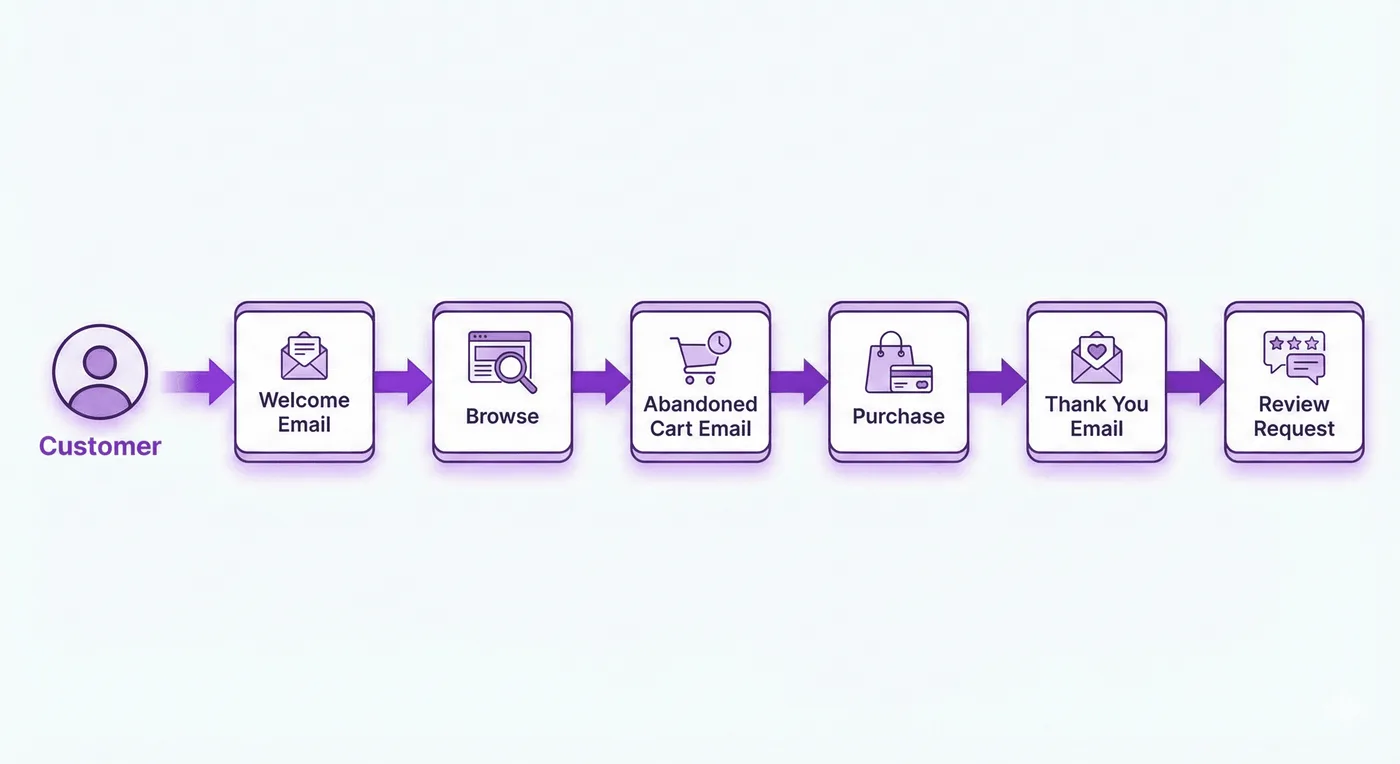
E-Mail kann wiederholte Interaktion unterstützen. Messen Sie Umsatz, Kosten, Einwilligung und Abmeldungen Ihrer eigenen Kampagnen.
Wichtige automatisierte E-Mail-Abläufe:
Willkommensserie (nach einer Anmeldung):
- Begrüßung + Rabattcode
- Geschichte Ihrer Marke
- Bestseller
Abgebrochener Warenkorb (wenn jemand den Shop ohne Kauf verlässt):
- Erinnerung (nach 1 Stunde)
- Nachfrage (nach 24 Stunden)
- Letzte Erinnerung + möglicher Rabatt (nach 48 Stunden)
Nach dem Kauf (nach einem Verkauf):
- Bestellbestätigung
- Versandbenachrichtigung
- Bitte um Bewertung
- Empfehlungen für passende Produkte
Häufige Fehler vermeiden
Lernen Sie aus den Fehlern anderer:
Perfektionismus bremst den Start
„Ich starte, wenn alles perfekt ist.“
Ihr Shop wird nie perfekt sein. Starten Sie mit einer guten Grundlage und verbessern Sie ihn anhand echter Rückmeldungen.
Mobilgeräte ignorieren
Prüfen Sie den Gerätemix Ihres Shops und testen Sie Navigation und Checkout auf den Smartphones Ihrer Kunden.
Komplizierter Checkout
Jeder zusätzliche Schritt kostet Kunden. Aktivieren Sie den Gast-Checkout. Machen Sie die Erstellung eines Kundenkontos nicht zur Pflicht.
Schlechte Produktfotos
Hier sparen viele Einsteiger am falschen Ende. Gute Fotos entscheiden mit darüber, ob ein Shop seriös oder fragwürdig wirkt.
Kein Marketingbudget
„Ich poste einfach kostenlos in sozialen Medien.“
Die organische Reichweite ist begrenzt. Planen Sie mindestens $100–200 pro Monat ein, um bezahlte Kundengewinnung zu testen.
Zu viele Apps installieren
Mehr Apps können Ihren Shop verlangsamen und die Kosten erhöhen. Beginnen Sie mit höchstens 3–5 wichtigen Apps.
KI-Werkzeuge nicht nutzen
Wer 2026 Sidekick und Shopify Magic nicht nutzt, verzichtet auf Zeitersparnis. Lassen Sie die KI Inhalte und Bilder erstellen sowie Routineaufgaben übernehmen, damit Sie sich auf die Strategie konzentrieren können.
Was Sie nach Ihrem ersten Verkauf tun sollten
Die Benachrichtigung ist da. Jemand hat etwas gekauft. Was jetzt?
Bestellung zügig erfüllen
Versenden Sie innerhalb von 1–2 Werktagen. Schneller Versand fördert gute Bewertungen.
Sich persönlich bedanken
Bei Ihren ersten Kunden machen persönliche Gesten einen Unterschied:
- Eine handgeschriebene Nachricht im Paket
- Eine persönliche Dankes-E-Mail
- Eine kleine kostenlose Probe
Um eine Bewertung bitten
Nachdem die Kunden das Produkt erhalten haben:
„Wir hoffen, dass Ihnen [Produkt] gefällt! Würden Sie eine kurze Bewertung hinterlassen? Damit helfen Sie uns sehr.“
Analysieren, was funktioniert hat
Fragen Sie Sidekick: „Zeig mir, wie mein erster Kunde meinen Shop gefunden hat“
Setzen Sie verstärkt auf das, was funktioniert hat.
Ihren Shop skalieren: Das Erlebnis nach dem Kauf
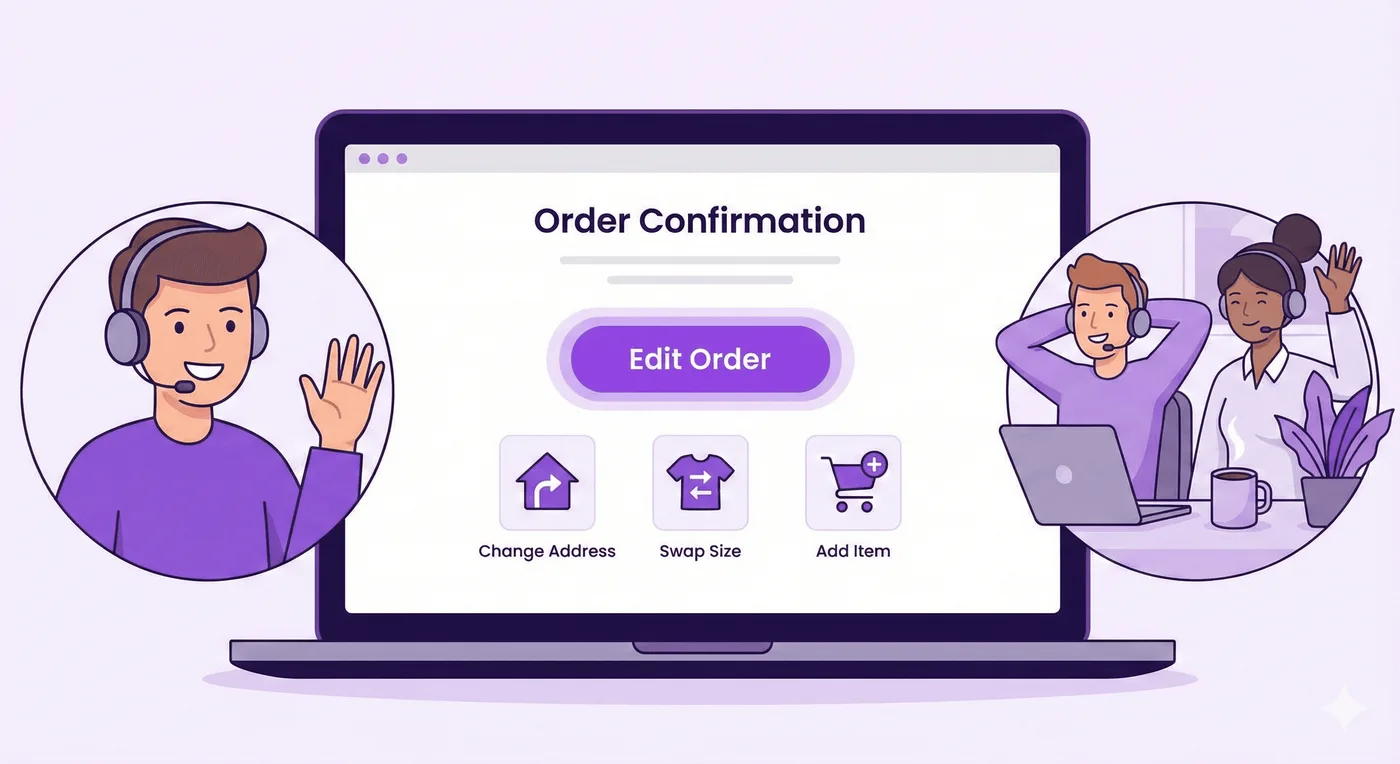
Bei berechtigten Bestellungen können Kunden mit Revize unterstützte Angaben vor dem Fulfillment innerhalb eines vom Händler festgelegten Zeitfensters bearbeiten. Der Zugang erfolgt über den aktivierten Revize-Block auf der Bestellstatus- oder Dankeseite oder über den Link in der Bestellbestätigung. Variantenwechsel sind möglich; Produktwechsel, Produktzugaben und Rabattänderungen sind Pro-Funktionen. Der Händler legt Aktionen und Zeitfenster fest. Ein Fulfillment-Hold wird nur aktiviert, wenn Hold-Modus und Regeln entsprechend eingerichtet sind. Shopify verarbeitet die konfigurierte Zahlung oder Rückerstattung.
Häufig gestellte Fragen
Was kostet es, 2026 einen Shopify Shop zu starten?
Shopify-Planpreise und Aktionen variieren nach Standort und Abrechnungszeitraum. Die Preisseite zeigt derzeit für berechtigte Regionen eine Aktions-Testphase an; das Angebot kann sich ändern. Prüfen Sie den für Ihren Shop angezeigten Preis. Domain- und App-Kosten hängen vom Anbieter und der Auswahl ab.
Was sind Shopify Horizon Themes?
Shopifys kostenlose Horizon-Kollektion umfasst derzeit 10 Themes: Horizon, Vessel, Dwell, Fabric, Ritual, Pitch, Savor, Heritage, Tinker und Atelier. Aktuelle Funktionen und Kompatibilität stehen in den jeweiligen Theme-Einträgen.
Was ist Shopify Sidekick?
Sidekick ist ein KI-Assistent in Shopify Admin. Er kann Hinweise geben, Inhalte und Berichte erstellen und unterstützte Aufgaben bearbeiten. Funktionen hängen von Shop und Rollout ab. Prüfen Sie Änderungen, bevor Sie sie anwenden oder veröffentlichen.
Kann die KI von Shopify meine Produktbeschreibungen schreiben?
Ja. Sidekick kann Produktbeschreibungen, E-Mail-Texte, Blogbeiträge und weitere Marketinginhalte erstellen. Bitten Sie ihn einfach um einen Text und geben Sie Details zu Ihrem Produkt an. Anschließend können Sie den Entwurf bearbeiten und an den Ton Ihrer Marke anpassen.
Brauche ich 2026 Programmierkenntnisse für Shopify?
Für einen einfachen Shopify-Shop sind keine Programmierkenntnisse nötig, aber nicht jede Anpassung ist im visuellen Editor verfügbar. Shopify Magic kann für berechtigte Theme-Store-Themes und unterstützte Pläne Blöcke generieren; prüfen und testen Sie den Code. Komplexere Änderungen können weiterhin Entwicklungsarbeit erfordern.
Wie lange dauert es, einen Shopify Shop einzurichten?
Eine feste Einrichtungsdauer gibt es nicht: Sie hängt vom Produktkatalog, Theme-Anpassungen, Zahlungs- und Versandeinstellungen sowie den Shop-Inhalten ab. Bereiten Sie Produktdaten, Richtlinien und Versandinformationen vor und planen Sie vor dem Start Zeit für einen Checkout-Test ein.
Sind Horizon Themes wirklich kostenlos?
Ja, alle Horizon Themes sind vollständig kostenlos. Das gilt für das Basis-Theme Horizon und alle Varianten wie Fabric, Savor, Ritual, Atelier und Vessel. Sie stehen allen Shopify-Händlern unabhängig vom gewählten Abonnement zur Verfügung.
Wie erziele ich meinen ersten Verkauf auf Shopify?
Teilen Sie Ihren Shopify Shop zunächst mit Freunden und Familie und bieten Sie einen Startrabatt an. Bauen Sie dann auf 1–2 Plattformen eine Präsenz in sozialen Medien auf, testen Sie kleine bezahlte Werbekampagnen und richten Sie E-Mail-Marketing ein, um Interessenten zu gewinnen und zu begleiten. Sidekick kann Ihnen helfen, Marketinginhalte zu erstellen und auszuwerten, was funktioniert.
Welche Produkte verkaufen sich 2026 auf Shopify besonders gut?
Es gibt keine Produktkategorie, die sich für jeden Shopify-Shop am besten verkauft. Die Nachfrage hängt von Zielgruppe, Markt, Saison und Preis ab. Vergleichen Sie Nischen anhand Ihrer Verkaufs- und Bestandsdaten sowie aktueller Marktforschung, bevor Sie sich entscheiden.
Eignet sich Shopify für Einsteiger?
Ja. Shopify bietet Admin-Werkzeuge, die Einsteigern beim Aufbau und der Verwaltung eines Shops helfen können. Sidekick beantwortet Fragen und unterstützt bei verfügbaren Admin-Aufgaben. Verfügbarkeit und Funktionen hängen vom Shop und der jeweiligen Aufgabe ab; prüfen Sie KI-generierte Inhalte vor der Veröffentlichung. Produkte, Zahlungen, Versand und Richtlinien müssen Sie weiterhin einrichten und den Checkout testen – ein professioneller Shop entsteht nicht automatisch.
Starten Sie Ihren Shopify Shop noch heute
Für den Start eines Shopify-Shops müssen Sie Produkte, Zahlungen, Versand und Richtlinien vorbereiten und den Checkout testen. Die Shopify-Verwaltung und KI-Werkzeuge können bei unterstützten Aufgaben helfen; prüfen Sie erstellte Inhalte und testen Sie den Ablauf für Kunden vor der Veröffentlichung.
Ihre erste Version wird nicht perfekt sein. Ihre ersten Anzeigen funktionieren vielleicht nicht. Die ersten Monate können schleppend verlaufen. Das ist völlig normal.
Was erfolgreiche Shops von anderen unterscheidet? Sie machen weiter. Sie starten, lernen, passen sich an und versuchen es erneut.
Sie müssen nicht perfekt sein. Sie müssen anfangen.
Kostenlose Shopify Testphase starten →
Weiterführende Artikel
Statistiken zur Shopify-Bestellbearbeitung (2026) · Shopify-Bestellverwaltung 2026: Praxisleitfaden für Plus-Betreiber · Die besten Shopify-Kundenservice-Apps 2026 (getestet und bewertet) · Kunden ihre Shopify-Bestellungen selbst bearbeiten lassen (2026)