A Revize permite que os clientes editem seus próprios pedidos da Shopify após o checkout e antes do processamento logístico, dentro de um prazo definido por você. Para lojas Plus, Advanced e Grow com grande volume de pedidos, o trabalho operacional é conectar esse prazo ao processo real de separação no armazém.
Instale a Revize e ative o bloco do app
Instale o app pela Shopify App Store. Ative o bloco da Revize na página de status do pedido pelo editor de checkout da Shopify e salve. Verifique um novo pedido de teste: instalar o app não faz um bloco desativado aparecer. Nas Settings da Revize, ative App status.
Escolha quais alterações os clientes podem fazer
Em Order Editing → Customer edits, ative alterações de endereço, variante e quantidade, adição de produtos ou cancelamento conforme necessário. Quantidade e variante têm controles separados. Ajuste cada opção ao seu plano e à sua política de reembolso.
Defina o prazo e a coordenação com o armazém
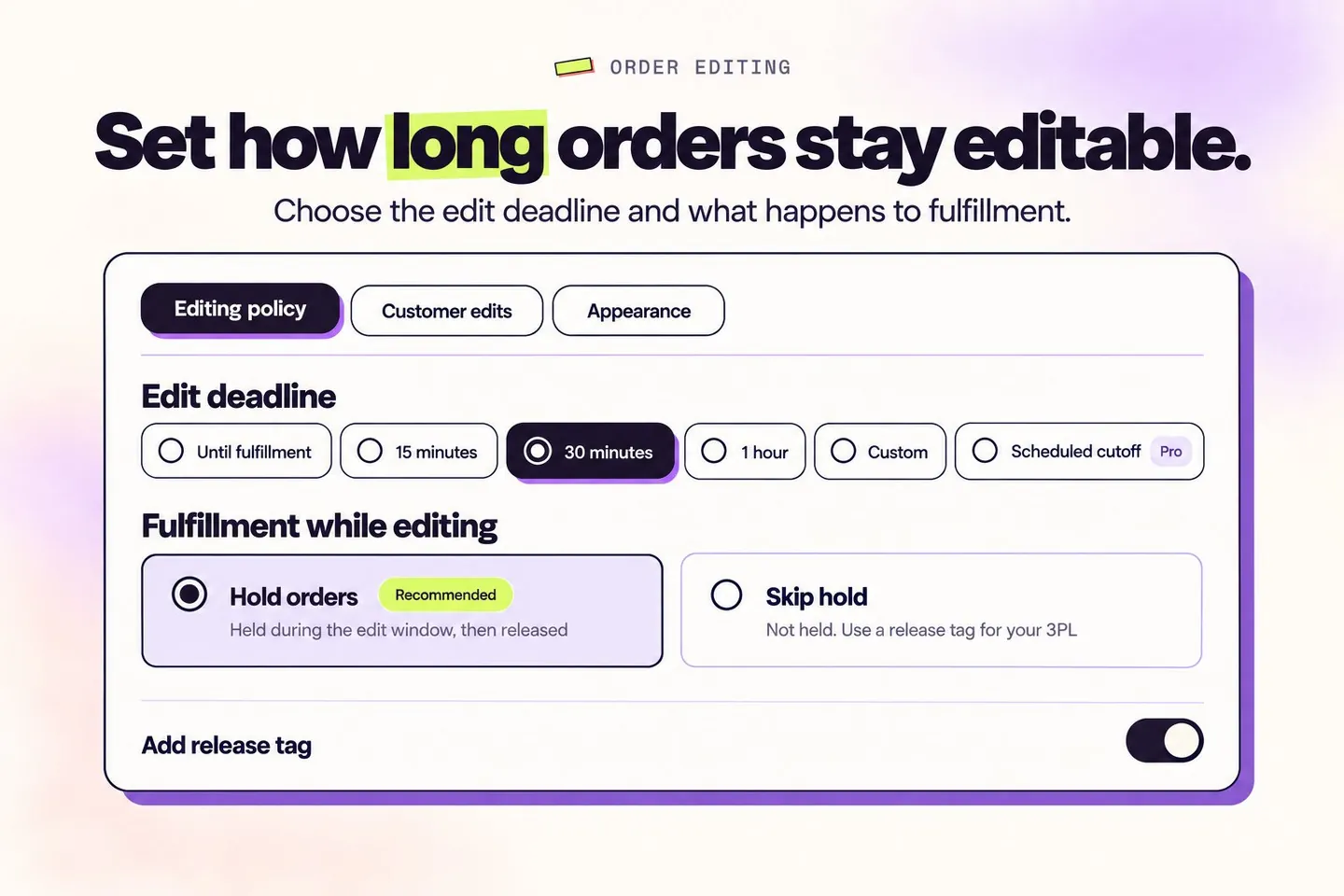
Escolha um período de edição (todos os planos) ou um horário de encerramento programado (Pro). Selecione Hold orders se o seu sistema logístico respeitar as retenções da Shopify. Ao usar Skip hold, ative Add release tag e configure o armazém para aguardar revize:order_released. Cadastre uma tag de separação, como picked, em Settings → Order editing → Editing restrictions → Order tags para encerrar a edição imediatamente. Until fulfillment não retém pedidos por si só e também desativa as opções de retenção e tag de liberação.
O cliente abre o pedido e faz uma alteração
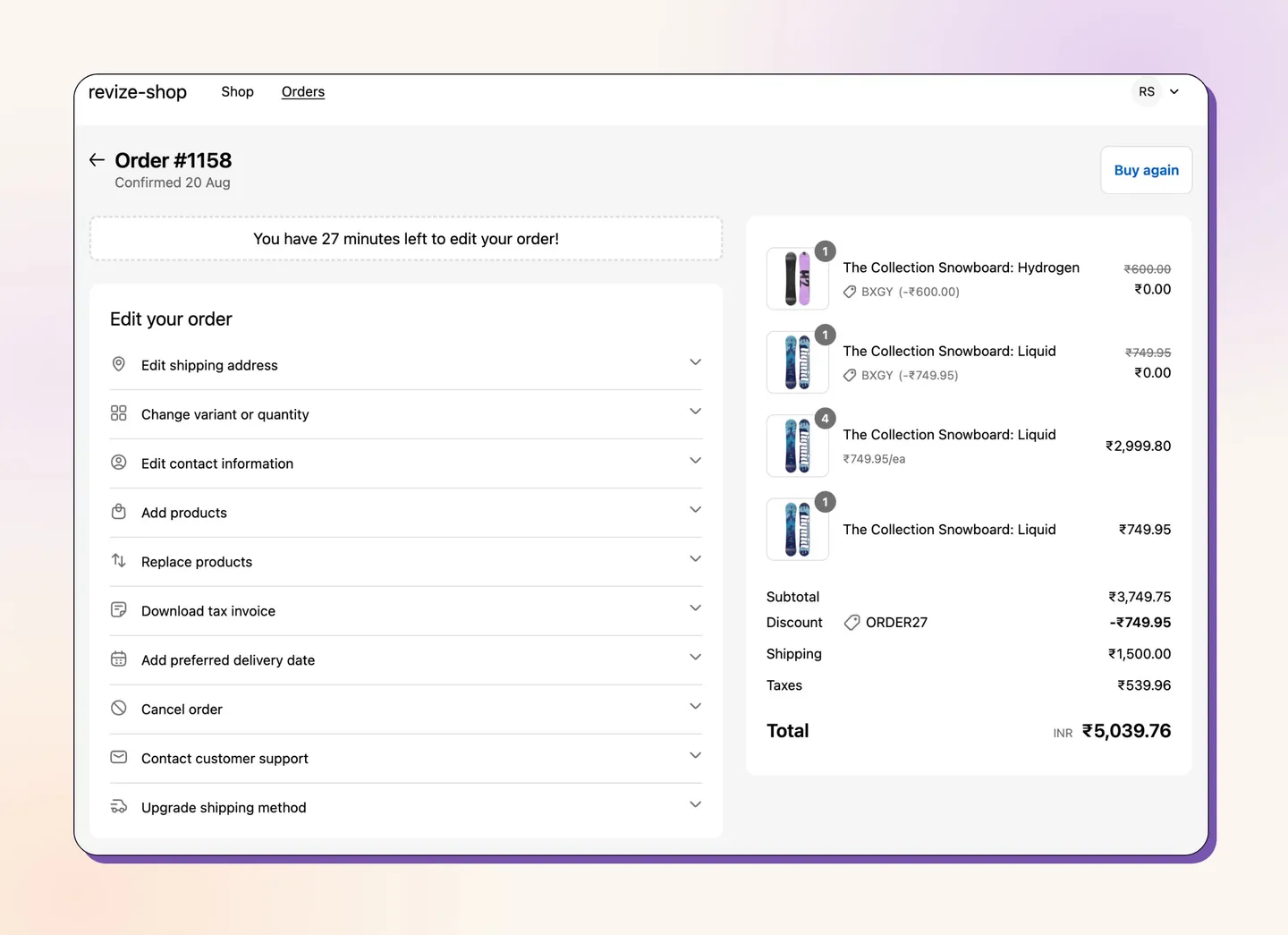
O cliente abre a página de status do pedido pelo e-mail de confirmação ou pela conta da Shopify, seleciona uma ação disponível e confere o pedido atualizado. Trocas de variante verificam o estoque em tempo real. Um prazo encerrado, o processamento logístico ou uma restrição configurada podem impedir a edição.
Pague a diferença, receba um reembolso ou confirme
Quando o total aumenta, aparece Pay now, que leva o cliente ao checkout da Shopify para pagar apenas a diferença. Um total menor segue sua política de reembolso; quando o valor não muda, aparece Confirm. A Shopify processa pagamentos e reembolsos. Crédito na loja e recálculo de descontos, frete e impostos exigem o Pro. No refund bloqueia alterações que reduzam o valor do pedido e oculta o cancelamento.
Libere o pedido final para a operação logística
Quando a edição é encerrada, a Revize remove sua retenção de edição ou adiciona a tag de liberação configurada. As configurações dos sistemas seguintes precisam respeitar esse sinal e usar o pedido final. Itens adicionados e ainda não pagos permanecem retidos até a quitação, exceto em pedidos com pagamento na entrega. Uma liberação programada pode manter o pedido aguardando mesmo depois do fim da edição.
Transforme solicitações comuns de suporte em ações do cliente
| Solicitação do cliente | Ação do cliente | Configuração do lojista | Plano |
|---|---|---|---|
| Endereço de entrega incorreto | Edite o endereço deste pedido. | Ative Shipping address; revise as regras de destino e reembolso. | Free / Starter / Pro; recálculo de frete e impostos: Pro. |
| Tamanho incorreto | Escolha uma variante do mesmo produto que esteja em estoque. | Ative alterações de variante em Edit product details. | Free / Starter / Pro. Substituição por outro produto: Pro. |
| Quantidade incorreta | Aumente ou reduza a quantidade de um item existente. | Ative alterações de quantidade; confira a quantidade mínima e a política de reembolso. | Free / Starter / Pro. |
| Item esquecido | Adicione um produto ao mesmo pedido e pague qualquer aumento pela Shopify. | Ative Add products. | Pro. |
| Quero cancelar meu pedido | Selecione Cancel order, escolha um motivo e confirme; cancelamentos elegíveis são automáticos. | Configure Refunds e depois ative Cancel order; se desejar, ative o cancelamento parcial. | Free / Starter / Pro; cancelamento parcial e reembolsos em crédito na loja: Pro. |
O Free inclui 20 edições de pedidos por mês. Starter e Pro incluem edições ilimitadas. Os detalhes dos planos e os preços atuais estão na página de preços. Preços
Um exemplo operacional para uma equipe Shopify Plus
Antes do próximo lote de separação, permita que o próprio cliente troque um tamanho e corrija o número do apartamento. A operação verifica a retenção ou o filtro de importação, o suporte trata as exceções e o armazém confere SKU, quantidade e endereço finais após a liberação. Esse é um fluxo sugerido para teste, não um resultado garantido.
O que os dados medem
- 92,2% das edições após a compra são concluídas pelo cliente sem um agente de suporte (Revize, 2026). Esse dado mede edições, não uma redução percentual de todos os chamados de suporte.
- 38,5% menos chamados de suporte é uma média relatada pelas marcas que usam a Revize. É uma média informada pelos lojistas, não a taxa de conclusão de edições nem uma promessa para sua loja.
Veja as estatísticas de edição de pedidos
Valide o fluxo com um pedido de teste
- Faça um novo pedido de teste e abra a página de status acessível ao cliente. Confirme se as ações ativadas e a contagem regressiva aparecem.
- Altere tamanho, quantidade e endereço. Confira se Confirm, Pay now ou Refund corresponde ao total resultante e verifique o pedido salvo na Shopify.
- Antes do prazo, confirme que o armazém não consegue iniciar a separação. Após a liberação, compare SKU, quantidade e endereço finais na Shopify, no armazém e nos documentos de embalagem.
Perguntas frequentes
Por que o botão de edição não aparece?
Nas Settings da Revize, ative App status. No editor de checkout da Shopify, ative Revize Customer Portal e Revize Notifications na página de status do pedido e adicione Revize Order Edit Message à página de agradecimento. Salve as alterações. Verifique as opções ativadas para o cliente, o plano, o prazo, o status logístico e as restrições de pedido e produto. Teste com um pedido feito após a instalação.
Until fulfillment retém o pedido?
Não. Esse modo de prazo não retém pedidos por si só, e as opções de retenção e tag de liberação ficam indisponíveis nele. Confirme um limite seguro e separado para o início da separação nos seus sistemas.
Uma edição pode interromper um pedido que já está sendo separado?
Não presuma que sim. Peça ao armazém para parar e confirmar se o pedido ainda pode ser alterado. Uma tag de interrupção configurada no WMS ou no Flow encerra a edição na Revize; instalar o app não desfaz uma separação já em andamento.
A Revize substitui a edição de pedidos por funcionários?
O fluxo disponível da Revize é o autoatendimento do cliente. A edição por funcionários está no planejamento do produto e ainda não foi lançada.
Guias de configuração do armazém
Compare apps de edição de pedidos · Converse sobre sua operação logística