
Op deze pagina
Kun je na de checkout een korting toevoegen aan een Shopify-bestelling?
Shopify laat medewerkers na de checkout een bestelling bewerken en een handmatige artikelkorting toevoegen of aanpassen. Daarmee wordt de oorspronkelijke kortingscode niet ingewisseld en ontstaat er geen klantgerichte mogelijkheid om na aankoop een code toe te passen. Controleer na het opslaan het nieuwe totaal en voer de terugbetaling uit of in het openstaande bedrag dat Shopify toont. Met een selfservice-app kunnen geschikte shoppers tijdens de bewerkingsperiode zelf een bestaande code toepassen.
Inhoudsopgave
- Waarom dit probleem ontstaat
- Wat Shopify na de checkout ondersteunt
- Handmatige oplossingen (en hun nadelen)
- De beste oplossing: klanten passen zelf kortingen toe
- Kortingen na aankoop instellen met Revize
- Praktische tips
- Veelgestelde vragen
Waarom dit probleem ontstaat
Denk aan dit veelvoorkomende supportscenario:
Het verloop voor de klant:
- 15:00 uur: Bekijkt je winkel en voegt producten toe aan de winkelwagen
- 15:15 uur: Herinnert zich een kortingscode van 20% te hebben
- 15:16 uur: Zoekt in e-mail naar de code
- 15:17 uur: Kan de code niet vinden en besluit toch af te rekenen
- 15:18 uur: Rondt de aankoop af
- 15:19 uur: Vindt de kortingscode in de spammap 😱

Gevolg: De klant mailt de klantenservice: “Ik ben vergeten mijn kortingscode toe te voegen!”
Je klantenserviceteam moet nu:
- De e-mail beantwoorden
- Uitzoeken hoe de korting kan worden toegepast
- Rekening houden met de beperkingen van Shopify
- De aanpassing handmatig verwerken
- De klant op de hoogte houden

Hoe vaak dit gebeurt, verschilt per winkel. Meet het volume met je eigen supportgegevens voordat je een workflow kiest.
Andere veelvoorkomende situaties:
- De klant wist niet dat die voor een korting in aanmerking kwam
- Influencercodes worden pas na de aankoop gedeeld
- Een flitsactie begint vlak nadat iemand heeft gekocht
- De klant is vergeten een korting voor een grote bestelling toe te passen
- Een korting voor nieuwe klanten is niet automatisch toegepast
Wat Shopify na de checkout ondersteunt
Met Shopify-bestelbewerking kunnen medewerkers een handmatige korting toevoegen, aanpassen of verwijderen op een artikel, zowel bij afgehandelde als bij niet-afgehandelde artikelen. Het besteltotaal wordt na de bewerking bijgewerkt. Als het totaal daalt, toont de bestelling een verschuldigde terugbetaling; medewerkers moeten die nog uitvoeren. Als het stijgt, kan Shopify de klant een factuur met een checkoutlink sturen of kunnen medewerkers de betaling innen.
Een handmatige artikelkorting is iets anders dan de oorspronkelijke kortingscode toepassen. Ze verandert de prijs van de bestelling, maar telt niet als het inwisselen van die campagnecode door de klant. Shopify waarschuwt ook dat sommige kortingen niet automatisch worden bijgewerkt wanneer andere onderdelen van een bestelling veranderen. Controleer daarom het eindtotaal voordat je opslaat.
Het pad in Admin is Bestellingen > selecteer een bestelling > Bewerken > selecteer de artikelprijs > voeg een korting toe > Gereed > Wijzigingen bekijken > Bestelling bijwerken. Shopify laat medewerkers ook vanaf de terugbetalingspagina een korting op een orderregel toepassen. Bekijk de actuele instructies voor het bewerken van kortingen en het overzicht van bestelbewerking van Shopify.
Handmatige oplossingen (en hun nadelen)
Zo pakken merchants dit momenteel aan, en dit zijn de belangrijke nadelen van elke methode.
Oplossing #1: Gedeeltelijke terugbetalingen
Stappen voor gedeeltelijke terugbetaling:
- De klant neemt contact op over een vergeten korting
- Je berekent het kortingsbedrag
- Je betaalt dat bedrag gedeeltelijk terug
- Een terugbetaling via Shopify Payments kan, afhankelijk van de bank, tot 10 werkdagen duren voordat die de klant bereikt
Beperkingen van gedeeltelijke terugbetaling:
De kortingscode wordt niet als ingewisseld geregistreerd: Een gedeeltelijke terugbetaling geeft geld terug, maar past de oorspronkelijke campagnecode niet op de bestelling toe. In de analyse van Revize van meer dan 10 miljoen Shopify-bestellingen werd 5,2% (ongeveer 1 op de 19) na de checkout bewerkt (Revize, 2026; zie de gegevens over bestelbewerking).
❌ Afzonderlijke geldbeweging: De bestelling bewerken en de terugbetaling uitvoeren zijn afzonderlijke acties; controleer de uiteindelijke belasting- en terugbetalingsbedragen.
❌ Niet de oorspronkelijke coderoute: De klant krijgt een terugbetaling in plaats van de kortingscode toegepast te zien op de bestelling.
❌ De behandeling van kosten verschilt: Shopify Payments geeft de oorspronkelijke kaartverwerkingskosten niet terug wanneer je een bestelling terugbetaalt. Kosten van externe betaalproviders kunnen verschillen.
❌ Werk voor support: Medewerkers moeten het verzoek nog steeds controleren, de aanpassing berekenen en de terugbetaling uitvoeren. Meet de inspanning in je eigen workflow.
Voorbeeld van gedeeltelijke terugbetaling: Bij een bestelling van $100 met een bedoelde korting van $20 geeft een terugbetaling van $20 het verschil terug, maar registreert deze de oorspronkelijke kortingscode niet als ingewisseld.
Oplossing #2: De bestelling bewerken en korting op een bestelregel toepassen
Stappen voor handmatige bestelbewerking:
- Open de bestelling in Shopify Admin
- Klik op “Bewerken”
- Voeg korting toe aan de bestelregels
- Pas de betaling aan
- Informeer de klant
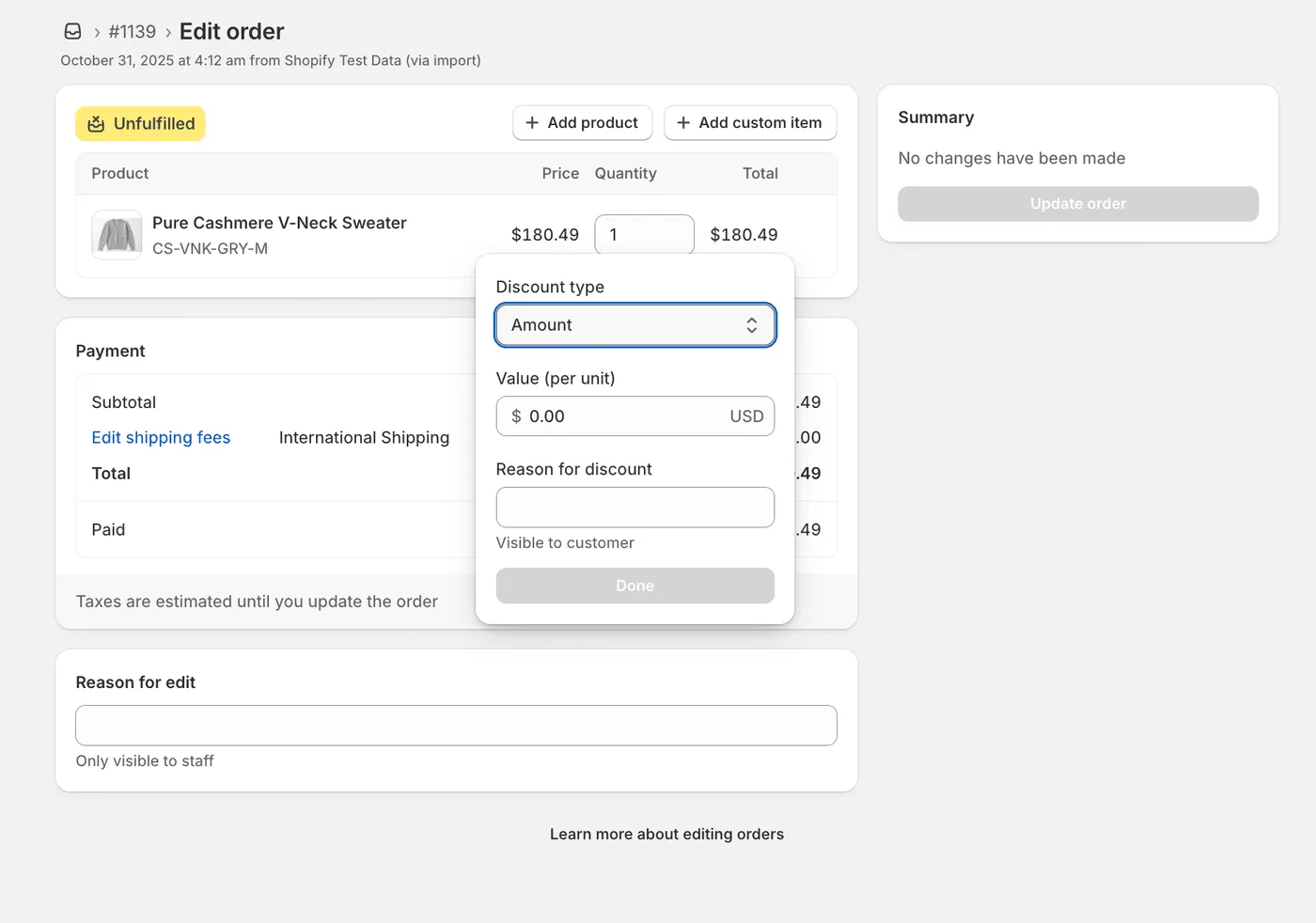
Beperkingen van handmatige bestelbewerking:
❌ Registreert geen code-inwisseling - De oorspronkelijke code wordt niet als ingewisseld geregistreerd, dus rapportages per code weerspiegelen deze handmatige aanpassing niet.
❌ Handmatige stappen - Medewerkers moeten de wijziging beoordelen en opslaan:
- De bestelling openen
- Het kortingsbedrag berekenen
- Aanpassingen doorvoeren
- De terugbetaling of betaling verwerken
- De klant een uitleg mailen
- Eventuele notities bijwerken
❌ Geen selfservice voor klanten - De klant moet:
- Support e-mailen
- Wachten tot medewerkers het verzoek beoordelen
- Wachten op handmatige verwerking
- De e-mail controleren op een bevestiging
❌ Vereist toegang voor medewerkers - Alleen bevoegde medewerkers kunnen de wijziging in Admin uitvoeren en beoordelen.
❌ Extra stap voor de klant - De klant moet contact opnemen met medewerkers en wachten tot de aanpassing is verwerkt.
💡 Kortom: Handmatig bewerken kan geschikt zijn voor incidentele verzoeken, maar elk verzoek vereist beoordeling door medewerkers. Vergelijk de werklast met je eigen verzoekvolume.
Oplossing #3: Een conceptbestelling maken
Stappen voor conceptbestellingen:
- Annuleer de oorspronkelijke bestelling
- Maak een nieuwe conceptbestelling met de korting
- Stuur de klant een factuur
- De klant betaalt het nieuwe bedrag
- Betaal de oorspronkelijke bestelling terug
Beperkingen van conceptbestellingen:
❌ Afzonderlijke bestelregistratie: Het concept maakt een andere bestelling en checkout aan. Leg daarom uit hoe die zich verhoudt tot de oorspronkelijke bestelling.
❌ Afstemming nodig: Houd betalingen, terugbetalingen en orderafhandeling op elkaar afgestemd tussen beide bestelregistraties.
❌ Afzonderlijke geschiedenis: De oorspronkelijke bestelling en het concept blijven aparte records, wat invloed kan hebben op hoe je de bestelgeschiedenis en rapporten beoordeelt.
❌ Extra stappen voor de klant: De klant moet mogelijk een aparte checkout afronden en begrijpen waarom er twee bestelregistraties zijn.
❌ Meer werk voor medewerkers: Medewerkers moeten het concept maken, met de klant communiceren en de oorspronkelijke bestelling afstemmen.
Wanneer gebruiken: Als een aparte checkout en bestelregistratie acceptabel zijn voor de klant en je orderafhandelingsproces.
Oplossing #4: Winkeltegoed voor een volgende aankoop
Stappen voor winkeltegoed:
- Bied de klant je excuses aan
- Bied winkeltegoed aan ter waarde van de korting
- De klant gebruikt het bij een volgende aankoop
Beperkingen van winkeltegoed:
❌ Lost het probleem bij de huidige bestelling niet op: De klant wilde de korting NU, niet later.
❌ Geen garantie op een volgende aankoop: De klant gebruikt het tegoed misschien nooit.
❌ Afzonderlijk klantensaldo: Winkeltegoed verandert de geregistreerde prijs van de oorspronkelijke bestelling niet.
❌ Beleids- en boekhoudcontroles: Controleer of winkeltegoed past bij je winkelbeleid en boekhoudproces.
Wanneer gebruiken: Als laatste redmiddel of als gebaar van goede wil, niet als standaardoplossing.
Vergelijking: handmatige oplossingen en een geautomatiseerde oplossing
| Methode | Stappen voor medewerkers | Klantervaring | Bestelregistratie | Operationele geschiktheid |
|---|---|---|---|---|
| Gedeeltelijke terugbetaling | Medewerker voert een aparte terugbetaling uit | Krijgt geld terug via de betaalmethode | Oorspronkelijke code wordt niet als ingewisseld geregistreerd | Eenvoudig voor een eenmalige aanpassing |
| Bestelling handmatig bewerken | Medewerker bewerkt het artikel en verwerkt een eventueel saldo apart | Moet contact opnemen met medewerkers | Bijgewerkte bestelprijzen; oorspronkelijke code wordt niet ingewisseld | Vereist beoordeling door medewerkers voor elk verzoek |
| Conceptbestelling | Medewerker maakt een concept en stemt de oorspronkelijke bestelling af | Mogelijk een aparte checkout nodig | Oorspronkelijke bestelling en concept zijn aparte records | Gebruik als een aparte bestelling acceptabel is |
| Winkeltegoed | Medewerker geeft tegoed volgens winkelbeleid | Tegoed is voor een latere aankoop | Verandert de oorspronkelijke bestelprijs niet | Hangt af van het winkelbeleid |
| Selfservice-app | Klant dient tijdens de bewerkingsperiode een geschikte code in | Klant kan het gewijzigde totaal vóór bevestiging bekijken | Bestaande bestelling wordt bewerkt; controleer een eventueel getoonde terugbetaling | Selfservice door klanten; geschiktheid van functies verschilt |
De beste oplossing: klanten zelf korting laten toepassen
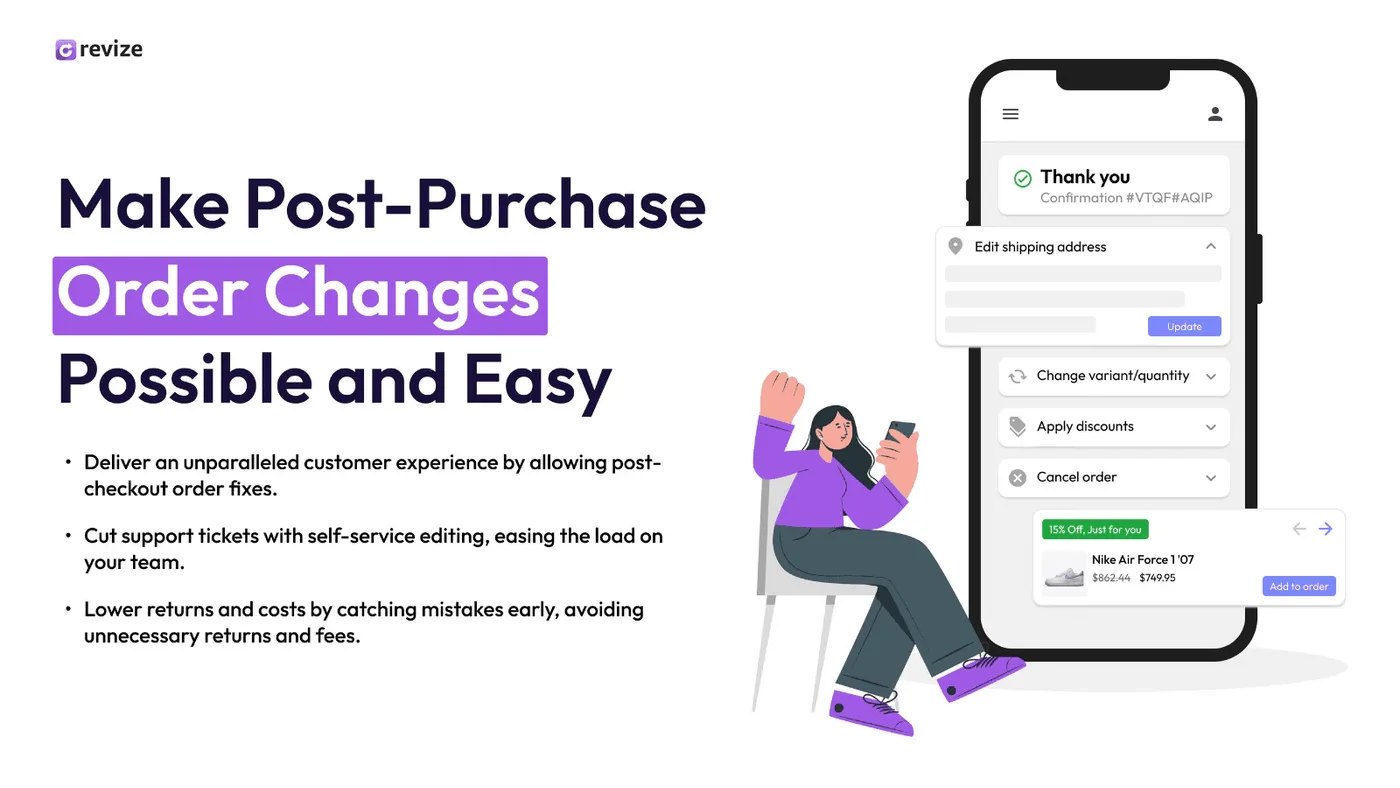
Een klantgerichte optie is geschikte shoppers zelf een bestaande code te laten toepassen via een portaal voor bestelbewerking na aankoop.
Zo werkt het
-
De klant rondt de checkout af (vergeet de kortingscode)
-
De klant ontdekt de fout (vindt de code 5 minuten later)
-
De klant gaat naar de bestelstatuspagina
-
De klant klikt op ‘Korting toepassen’
-
Voert de kortingscode in
-
Revize Pro controleert geldigheid en vervaldatum, minimumaankoop, productgeschiktheid en klantgeschiktheid
-
De klant controleert het herberekende totaal en de terugbetaling of het winkeltegoed vóór opslaan
-
Shopify verwerkt de terugbetaling automatisch volgens de Payments & Refunds-instelling van de merchant; terugbetalingen als winkeltegoed vereisen Pro
Voordelen
✔️ Selfservice: Geschikte klanten kunnen de code indienen zonder een supportticket te openen
✔️ Geschiktheidscontroles: De code wordt aan de Shopify-kortingsregels getoetst voordat de bewerking wordt opgeslagen
✔️ Continuïteit van de bestelling: De bewerking werkt de bestaande bestelling bij
✔️ Controle vóór bevestiging: De klant ziet het herziene bedrag voordat die bevestigt
✔️ Controle voor de merchant: De winkel stelt de bewerkingsperiode en beschikbare opties in
De impact meten
Ga er niet van uit dat een selfserviceproces elk ticket wegneemt of een vast bedrag bespaart. Leg vóór de lancering het aantal contacten over kortingen vast en hoe medewerkers die oplossen. Vergelijk die contacten na de lancering met succesvolle codetoepassingen, terugbetalingsbedragen en de tijd dat bestellingen bewerkbaar blijven. Houd de vergelijkingsperiode en campagnemix consistent.
Kortingen na aankoop instellen met Revize
Revize ondersteunt selfservice voor het toepassen van kortingscodes via het klantportaal tijdens de bewerkingsperiode van de merchant. Kortingen toepassen is een Pro-functie. De merchant moet het Revize-appblok op de orderstatuspagina inschakelen en de functie en terugbetalingsverwerking instellen.
Stap 1: Installeer Revize
- Ga naar Revize in de Shopify App Store
- Klik op “App toevoegen”
- Volg de installatiestappen
- Geef de app toestemming
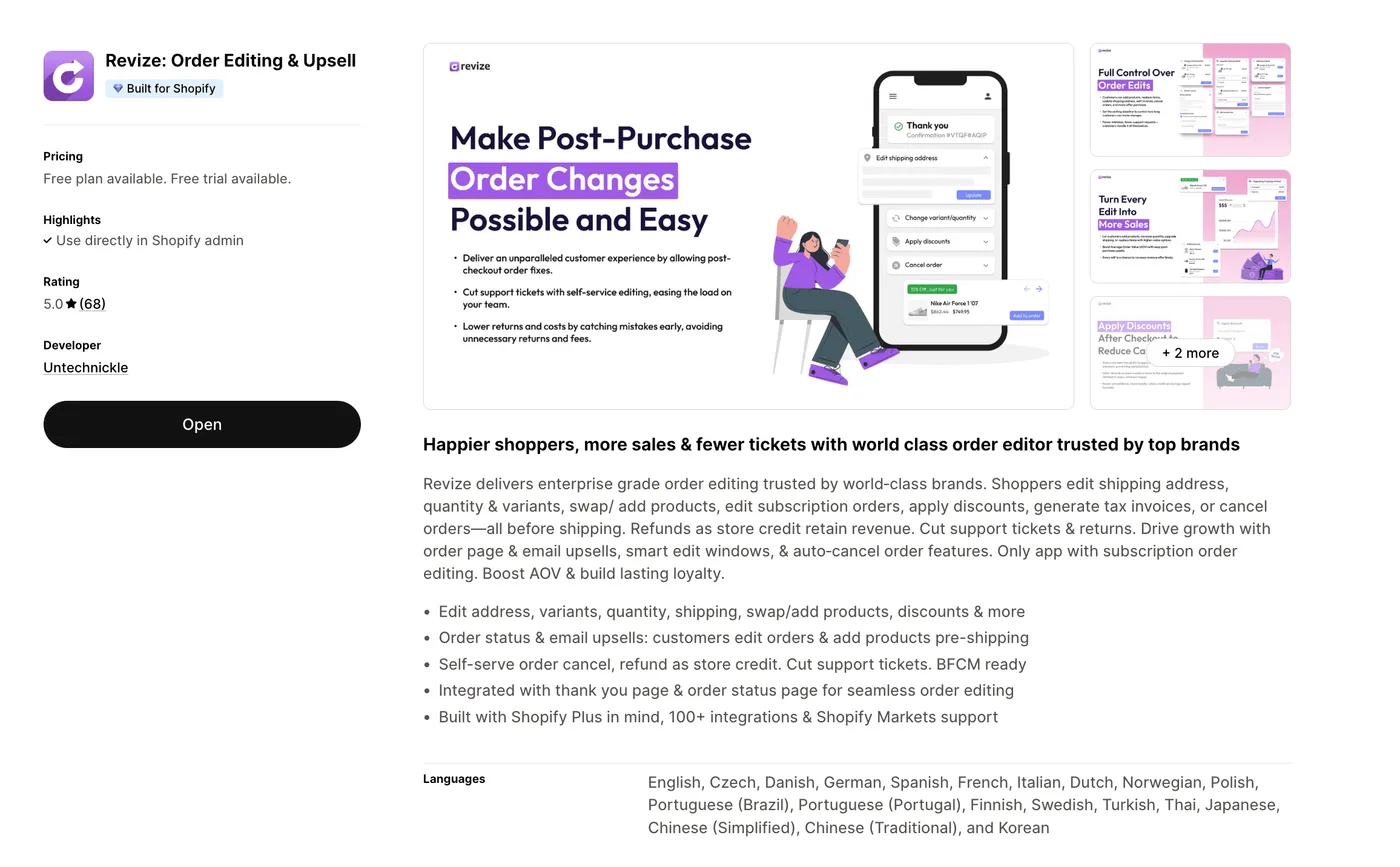
Volg tijdens de installatie de actuele onboardingstappen van Revize en de instructies voor Shopify-appblokken.
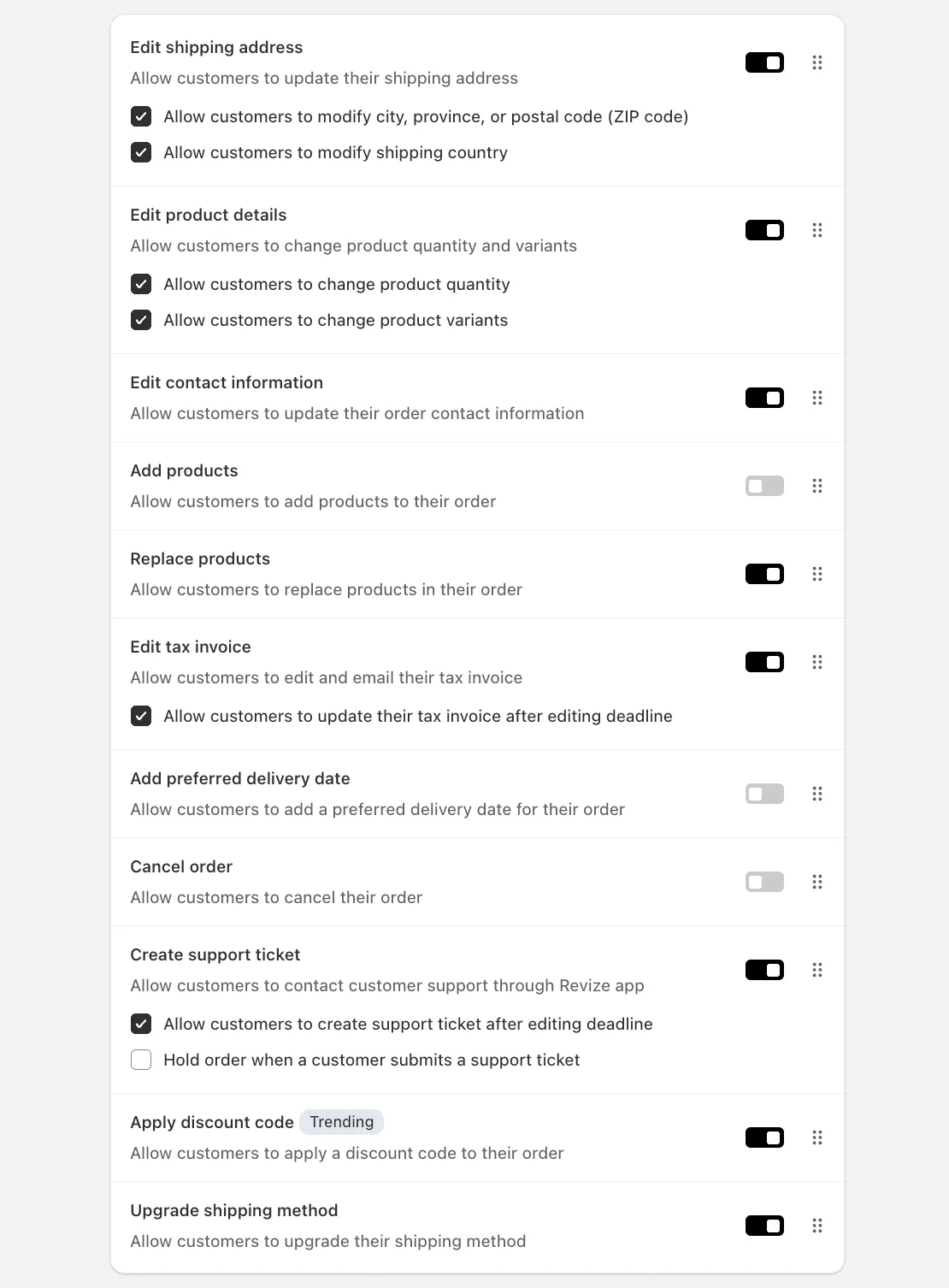
Stap 2: Schakel de functie voor het toepassen van korting in
- Open de Revize-app vanuit Shopify Admin
- Ga naar het tabblad Order Editing
- Zet “Apply discount code” AAN
Stap 3: Stel de bewerkingsperiode in
Bepaal hoelang klanten na de checkout korting kunnen toepassen:
Aanbevolen instellingen:
- 30 minuten - Voor onmiddellijke “oeps”-momenten
- 2 uur - Voor klanten die codes moeten zoeken
- 24 uur - Voor klanten die het de volgende dag ontdekken
- Tot de orderafhandeling - Gebruik dit alleen nadat je hebt gecontroleerd hoe je configuratie voor afhandelingspauzes werkt
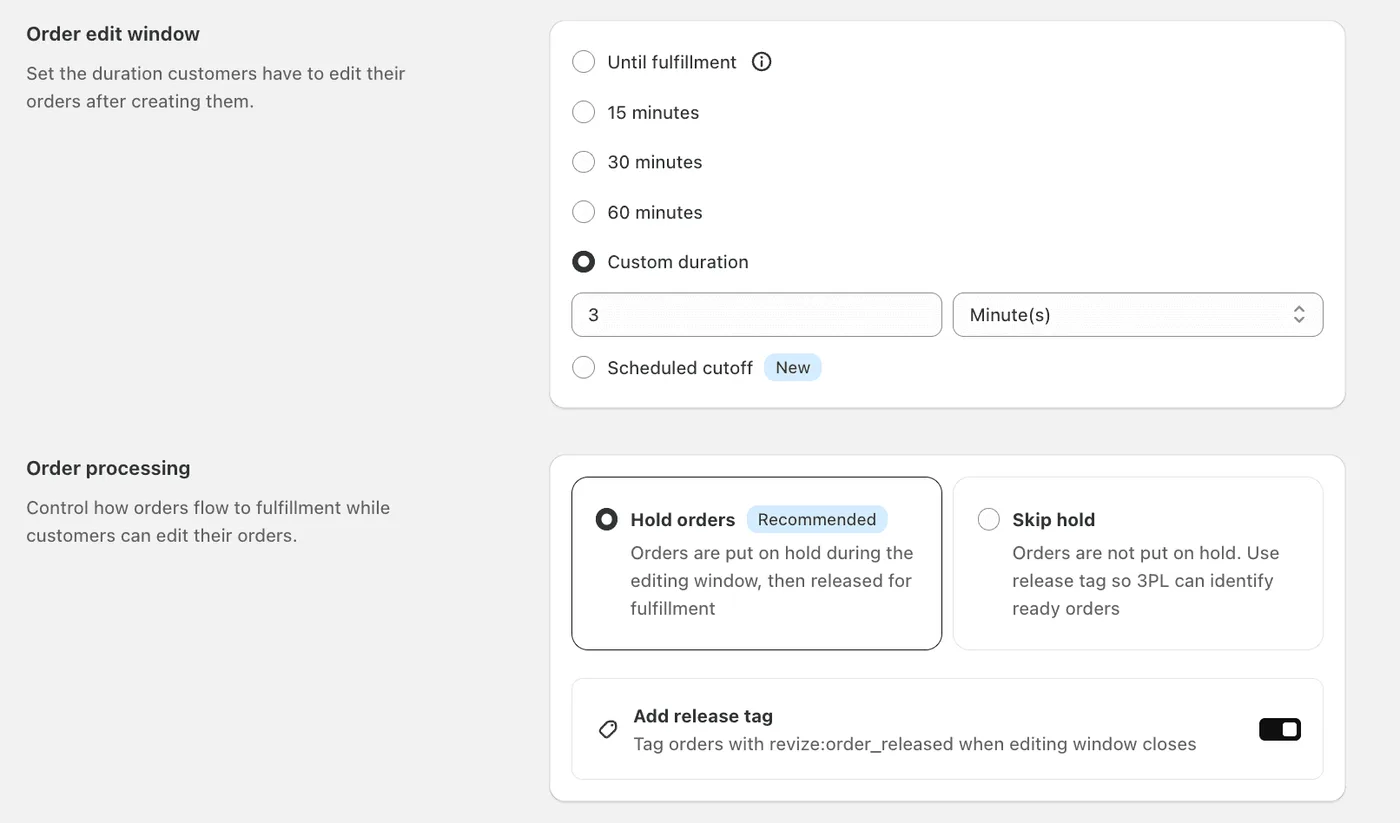
Kies de kortste periode die past bij je supportbeleid en orderafhandelingsproces. Periodes op basis van een duur zijn beperkt tot 48 uur; langere periodes vereisen een andere afsluitmodus.
Stap 4: Stel de verwerking van betalingen in
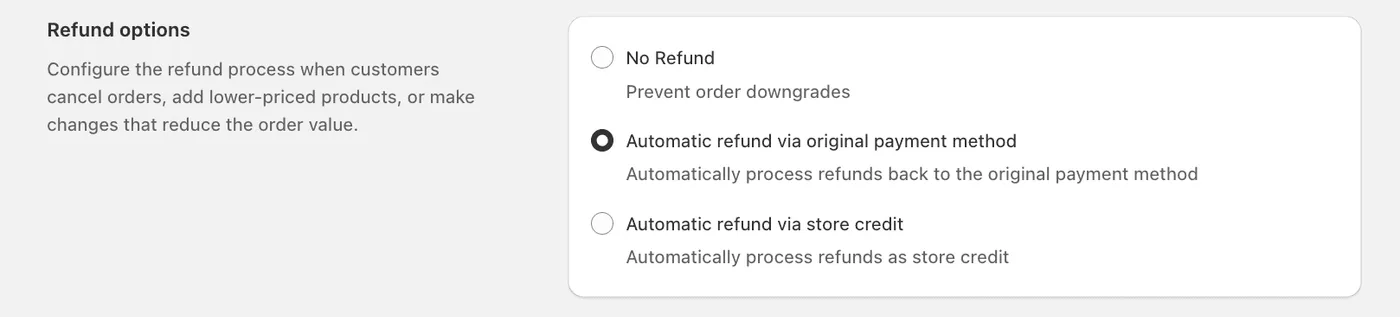
Wanneer een korting wordt toegepast, kan het besteltotaal dalen. Revize berekent de bewerking opnieuw en de terugbetaling of het tegoed volgt het door de merchant ingestelde beleid:
Optie A: Automatische terugbetaling
- De terugbetaling volgt de instelling Payments & Refunds van de merchant
- Shopify verwerkt de betaling of terugbetaling; de timing hangt af van de betaalmethode en bank
- Controleer het gekozen beleid voordat je de functie inschakelt
Optie B: Winkeltegoed
- Terugbetalingen als winkeltegoed zijn beschikbaar op Revize Pro
- Shopify-winkeltegoed wordt aan het account van de klant toegekend en kan bij geschikte checkoutomgevingen worden gebruikt
- Controleer de lokale regels voor de vervaldatum van winkeltegoed
Stap 5: De klantervaring
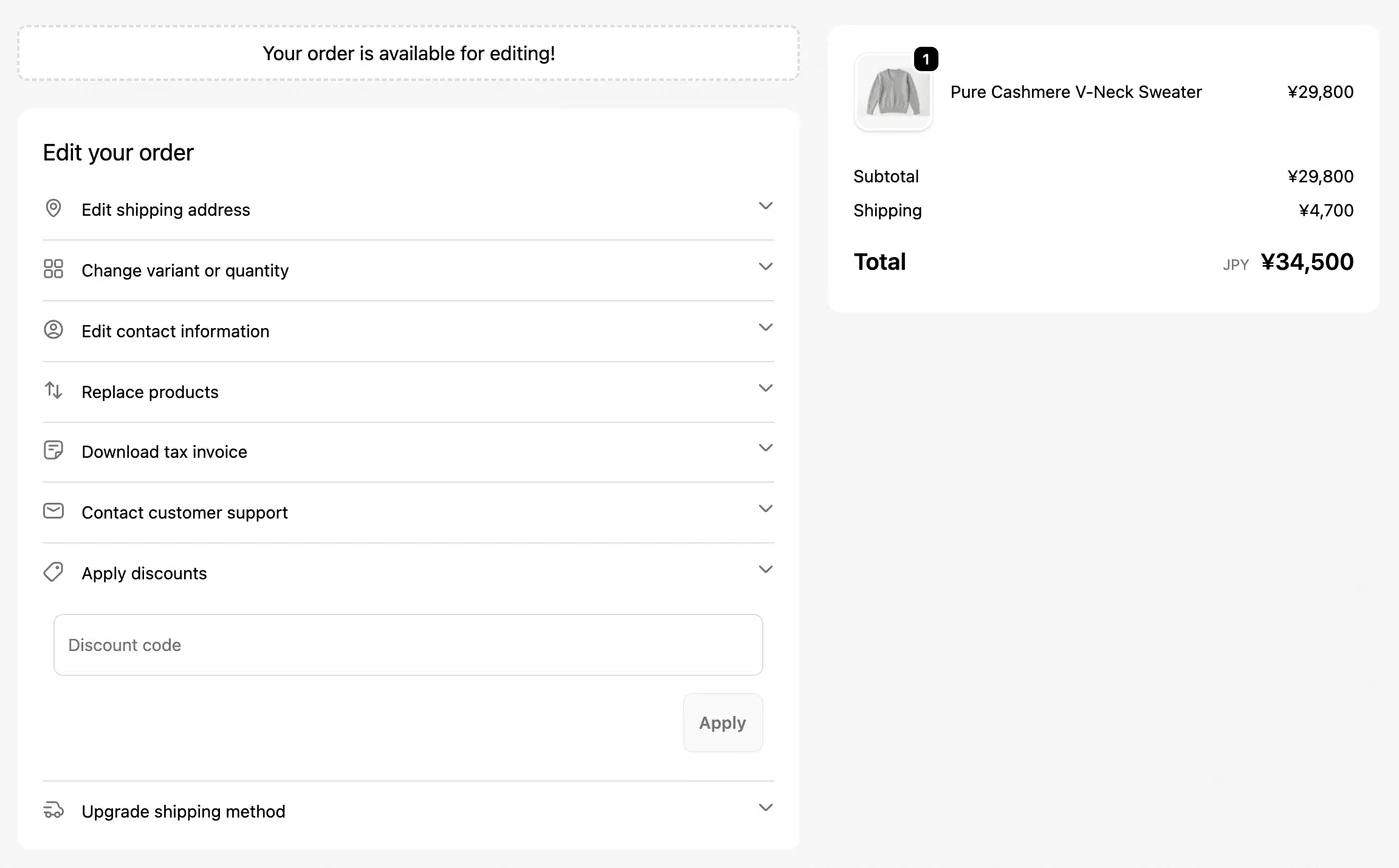
Zorg dat het toepassen van korting aanvoelt als een vanzelfsprekend onderdeel van je winkel:
- Pas de knoptekst aan: “Kortingscode toepassen” of “Heb je een kortingsbon?”
- Voeg instructies toe: “Vergeten je korting toe te voegen? Doe het nu!”
- Merkuitstraling: Bekijk het portaal in je configuratie van de orderstatuspagina
- Succesmeldingen: Leg uit dat de bestelling is bijgewerkt en hoe de ingestelde terugbetaling of winkeltegoedoptie werkt
Stap 6: Test de functie
Voordat je de functie beschikbaar maakt:
- Plaats een testbestelling in je winkel
- Ga naar de bestelstatuspagina
- Klik op “Korting toepassen”
- Voer een testcode voor korting in
- Controleer of de korting correct wordt toegepast
- Controleer of de terugbetaling of het tegoed goed wordt verwerkt
Test een geschikte code op een gecontroleerde bestelling nadat je de functie, portaalplaatsing, bewerkingsperiode en terugbetalingsinstellingen hebt bevestigd.
Aanbevolen werkwijzen voor kortingen na aankoop
1. Stel duidelijke tijdslimieten in
Waarom: Dit voorkomt misbruik en zorgt ervoor dat bestellingen op tijd worden afgehandeld.
Aanbevolen:
- ✔️ Kies een periode rond je afhandelingsgrens; Revize ondersteunt periodes op basis van een duur tot 48 uur
- ✔️ Een ingestelde afhandelingsgrens waar passend
- ❌ Een periode die je geteste controles voor afhandeling en betaling overschrijdt
2. Communiceer duidelijk
Voeg een bericht toe bij de checkout of op de bedankpagina:
Voorbeeldbericht voor klanten:
“Vergeten je korting toe te passen? Als je bestelling nog in aanmerking komt, gebruik dan de link Edit Order in je e-mail of het Revize-blok op je orderstatuspagina.”
Dit bericht vertelt klanten waar ze na aankoop een geschikte korting kunnen toepassen.
3. Voorkom misbruik
Mogelijk probleem: Klanten rekenen zonder korting af en passen daarna meerdere codes toe.
Oplossingen:
- ✔️ Behoud de Shopify-regels voor geschiktheid, gebruik en combineren
- ✔️ Kies een door de merchant ingestelde bewerkingsperiode
4. Train je klantenserviceteam
Ook met selfservice zullen sommige klanten contact opnemen:
Klant: “Kan ik mijn kortingscode nog toevoegen?” Klantenservice: “Zeker! Je kunt dit zelf doen via de pagina met je bestelbevestiging. Zo werkt het: [link naar instructies]”
Support kan klanten met geschikte bestellingen naar de selfservice-instructies verwijzen.
Voorbeelden van merchants
Voorbeeld 1: Modewinkel
Een modemerchant kan de eigen supporttags voor gemiste influencercodes bekijken en vervolgens bepalen of geschikte codes tijdens de bewerkingsperiode mogen worden toegepast. Vergelijk codetoepassingen en terugbetalingen met supportcontacten; ga er niet van uit dat het proces elk ticket wegneemt.
Voorbeeld 2: Elektronicawinkel
Een winkel met flashsales kan beleid vaststellen voor bestellingen die vlak vóór de start van een actie zijn geplaatst. Controleer actieve datums, productgeschiktheid, combinatieregels en terugbetalingsbeleid voordat je achteraf codegebruik inschakelt.
Veelgemaakte fouten om te voorkomen
❌ Fout #1: Geen tijdslimiet
Wat er gebeurt: Een lange bewerkingsperiode kan overlappen met de orderafhandeling.
Oplossing: Stel een door de merchant goedgekeurde periode in en controleer hoe je afhandelingsconfiguratie bestellingen pauzeert en vrijgeeft.
❌ Fout #2: Onbeperkte combinaties van kortingen toestaan
Wat er gebeurt: Klanten combineren meerdere kortingen, waardoor het bestelbedrag onder de kostprijs zakt.
Oplossing: Beperk het tot één korting per bestelling en controleer die aan de hand van je kortingsregels.
❌ Fout #3: De functie niet onder de aandacht brengen
Wat er gebeurt: Klanten weten niet dat ze na de checkout nog korting kunnen toepassen.
Oplossing:
- Voeg een bericht toe bij de checkout en op de bedankpagina
- Vermeld de functie in de e-mail met de bestelbevestiging
- Geef de knop een opvallende plek op de bestelstatuspagina
Veelgestelde vragen: kortingen na aankoop in Shopify
Kan ik na plaatsing een kortingscode aan een Shopify-bestelling toevoegen?
Medewerkers kunnen in Shopify na checkout een handmatige artikelkorting toevoegen, maar daarmee wordt de oorspronkelijke kortingscode niet toegepast. Shopify heeft geen standaardklantflow voor codes na checkout. Revize laat klanten binnen de bewerkingsperiode geschikte bestaande codes toepassen in het portaal; kortingstoepassing is Pro en terugbetalingen volgen merchantinstellingen.
Hoelang kunnen klanten na checkout kortingen toepassen?
De merchant stelt de deadline in. Tijdgebonden Revize-perioden variëren van 5 minuten tot 48 uur; 30 minuten, 2 uur en 24 uur zijn mogelijke keuzes. Tot afhandeling en een geplande deadline zijn alternatieve modi. De winkelbrede modus tot afhandeling plaatst geen afhandelingshold; controleer daarom het magazijngedrag vóór gebruik.
Beïnvloeden kortingen na aankoop mijn verkooprapporten?
Shopify werkt het besteltotaal na een handmatige korting bij, maar de wijziging telt niet als inwisseling van de oorspronkelijke code. Rapporteer bestelaanpassingen en terugbetalingstransacties afzonderlijk.
Wat gebeurt er als de bestelling al is afgehandeld?
Klantbewerking via Revize is beperkt tot de door de merchant ingestelde periode vóór de orderafhandeling. Volg bij afgehandelde bestellingen je klantenservicebeleid en controleer terugbetalings- of belastinggevolgen vóór een handmatige aanpassing.
Beïnvloedt een korting na checkout de belasting?
Een korting kan het belastbare bedrag beïnvloeden, afhankelijk van bestelling en belastingconfiguratie. Shopify waarschuwt dat sommige kortingen na een bestelwijziging niet worden herberekend; controleer daarom belasting en eindtotaal. Geschikte kortingswijzigingen via Revize zijn Pro.
Hoe weten klanten dat ze na checkout kortingen kunnen toepassen?
Leg de functie en deadline uit in de bestelbevestigingsmail en op de bestelstatuspagina. Verwijs geschikte klanten naar de Edit Order-link of het ingeschakelde Revize-appblok en vermeld dat de code aan de kortingsregels van de winkel moet voldoen.
Vertraagt dit de orderafhandeling?
Een ingestelde hold kan afhandeling uitstellen totdat de bewerkingsperiode sluit. Test hold- en vrijgavegedrag met je afhandelingsprovider; een tijdvenster alleen garandeert geen hold. Bekijk de Shopify-bestelbewerkingsgids voor de standaardafhandelingsbeperkingen.
Wat als een klant een verlopen kortingscode probeert toe te passen?
Revize controleert geldigheid en vervaldatum voordat een wijziging wordt geaccepteerd. Een verlopen of anderszins ongeschikte code kan niet worden toegepast; de klant heeft een actieve code nodig die aan aankoop-, product- en klantvereisten voldoet.
Kan ik deze functie met Shopify Plus gebruiken?
Kortingen toepassen met Revize is Pro. Shopify-abonnementsbeschikbaarheid en Revize-abonnementsgeschiktheid zijn afzonderlijk; controleer de actuele appvermelding en factureringsdocumentatie van Revize vóór inrichting.
Hoe werken terugbetalingen bij een korting na checkout?
Het besteltotaal wordt herberekend wanneer de wijziging is bevestigd. Shopify, niet Revize, verwerkt de terugbetaling. De bestemming volgt het ingestelde Payments & Refunds-beleid van de merchant; terugbetalingen als winkeltegoed zijn uitsluitend Pro. Ontvangsttijd hangt af van betaalmethode en bank.
Past dit bij mijn bestaande kortingsstrategie?
Revize Pro ondersteunt geschikte percentage- en vastebedragcodes en herberekent bestaande automatische, volume-/staffel- en Buy X Get Y-kortingen. Shopify-geschiktheids- en combinatieregels blijven gelden; een latere wijziging kan een korting ongeldig maken als niet meer aan de voorwaarden wordt voldaan.
Conclusie
Kortingen toevoegen na de checkout in Shopify kan verschillende stappen vereisen:
- Handmatige oplossingen kosten tijd
- Een terugbetaling registreert het gebruik van de oorspronkelijke kortingscode niet
- Een handmatige bestelbewerking vereist toegang en beoordeling door medewerkers
- Een conceptbestelling maakt een aparte bestelregistratie aan
De oplossing: Laat klanten na aankoop zelf korting toepassen.
Als kortingen toepassen in Revize is ingeschakeld, kunnen geschikte klanten:
- Een geschikte bestaande kortingscode toepassen binnen de door de merchant ingestelde bewerkingsperiode
- Het herziene besteltotaal bekijken voordat ze bevestigen
- Hetzelfde bestelnummer behouden
- De ingestelde terugbetalingsverwerking van de winkel volgen als het totaal daalt
Het resultaat:
- ✔️ Een selfserviceroute voor geschikte kortingscodeverzoeken
- ✔️ De bestaande bestelling wordt bijgewerkt wanneer de klant bevestigt
- ✔️ De merchant bepaalt de bewerkingsperiode en terugbetalingsverwerking
- ✔️ Resultaten kunnen worden gemeten met de eigen support- en bestelgegevens van de winkel
Wil je klanten een selfservice-optie bieden voor geschikte kortingscodes na aankoop?
Revize ondersteunt selfservice voor bestelbewerking door klanten. Kortingen toepassen is een Pro-functie; uitkomsten hangen af van de geschiktheid van codes, winkelbeleid, bewerkingsinstellingen en afhandelingsconfiguratie.
Verder lezen
Klanten hun eigen bestellingen laten bewerken in Shopify (2026)