
Op deze pagina
Kort antwoord
Zo doe je een gedeeltelijke terugbetaling in Shopify:
- Ga naar Bestellingen → Selecteer de bestelling
- Klik op “Terugbetalen”
- Voer een aangepast bedrag in of selecteer specifieke artikelen
- Klik op “Terugbetalen $XX.XX”
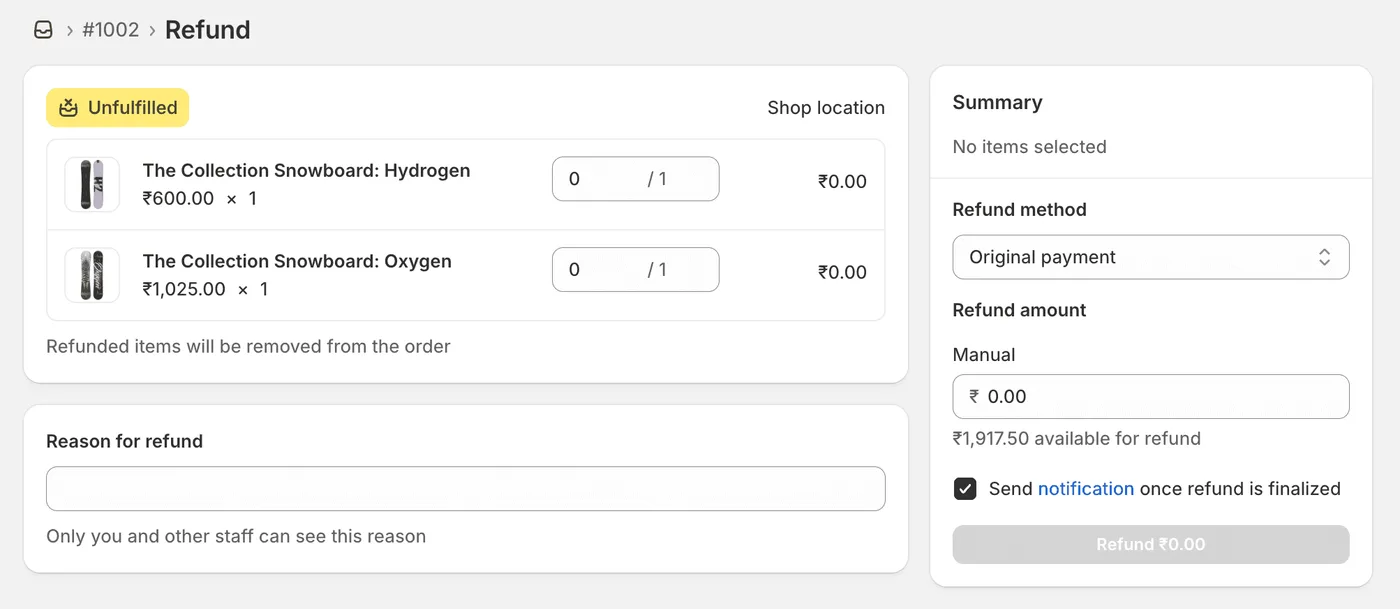
Een terugbetaling wordt doorgaans binnen 5-10 werkdagen verwerkt.
Inhoudsopgave
- Wat is een gedeeltelijke terugbetaling?
- Wanneer doe je een gedeeltelijke terugbetaling?
- Een gedeeltelijke terugbetaling doen in Shopify (stap voor stap)
- Verzendkosten terugbetalen
- Veelvoorkomende problemen bij gedeeltelijke terugbetalingen
- Gedeeltelijke terugbetalingen automatiseren
- Best practices
- Veelgestelde vragen
Wat is een gedeeltelijke terugbetaling?
Bij een gedeeltelijke terugbetaling betaal je een deel van de bestelling van een klant terug in plaats van het volledige bedrag. Dit is handig wanneer:
- Slechts een deel van de artikelen in een bestelling wordt geretourneerd
- Je de verzendkosten afzonderlijk wilt terugbetalen
- Een klant een beschadigd artikel heeft ontvangen en je compensatie aanbiedt
- Je een geschil oplost met een gedeeltelijke creditering
Met een gedeeltelijke terugbetaling kun je een specifiek bedrag terugbetalen terwijl de bestelling actief blijft in je systeem.
Gedeeltelijke versus volledige terugbetaling
| Kenmerk | Gedeeltelijke terugbetaling | Volledige terugbetaling |
|---|---|---|
| Bedrag | Elk bedrag tot het totale bestelbedrag | Het volledige bestelbedrag |
| Bestelstatus | Blijft “Afgehandeld” | Verandert in “Terugbetaald” |
| Voorraad | Geselecteerde artikelen kunnen opnieuw aan de voorraad worden toegevoegd | Alle artikelen worden opnieuw aan de voorraad toegevoegd |
| Veelvoorkomend gebruik | Retour van één artikel, compensatie | Annulering van een bestelling, volledige retour |
Wanneer doe je een gedeeltelijke terugbetaling?
Dit zijn de meest voorkomende situaties waarin een gedeeltelijke terugbetaling zinvol is:
1. Eén artikel retourneren uit een bestelling met meerdere artikelen
Voorbeeld: Een klant bestelt een T-shirt ($30) en schoenen ($80). De klant retourneert alleen de schoenen.
Oplossing: Betaal $80 terug en behoud de transactie voor het T-shirt van $30.
2. Beschadigde of defecte artikelen
Voorbeeld: Een klant ontvangt een beschadigd artikel ter waarde van $50 uit een bestelling van $200.
Oplossing: Betaal $50 terug als compensatie en laat de klant het artikel houden.
3. Correcties op verzendkosten
Voorbeeld: Je hebt $10 te veel aan verzendkosten berekend.
Oplossing: Betaal $10 terug om het verschil in verzendkosten te vergoeden.
4. Prijsfouten
Voorbeeld: Een artikel stond voor $50 vermeld, maar had $40 moeten kosten.
Oplossing: Betaal $10 terug om de prijsfout te corrigeren.
5. Tegemoetkoming aan klanten
Voorbeeld: Een bestelling is te laat aangekomen en de klant is ontevreden.
Oplossing: Betaal $20 terug als tegemoetkoming.
Een gedeeltelijke terugbetaling doen in Shopify (stap voor stap)
Volg deze 5 stappen om een gedeeltelijke terugbetaling te verwerken:
Stap 1: Open de bestelling
- Log in bij je Shopify Admin
- Klik in de linkerzijbalk op Bestellingen
- Zoek de bestelling die je wilt terugbetalen
- Klik op het bestelnummer om de bestelling te openen
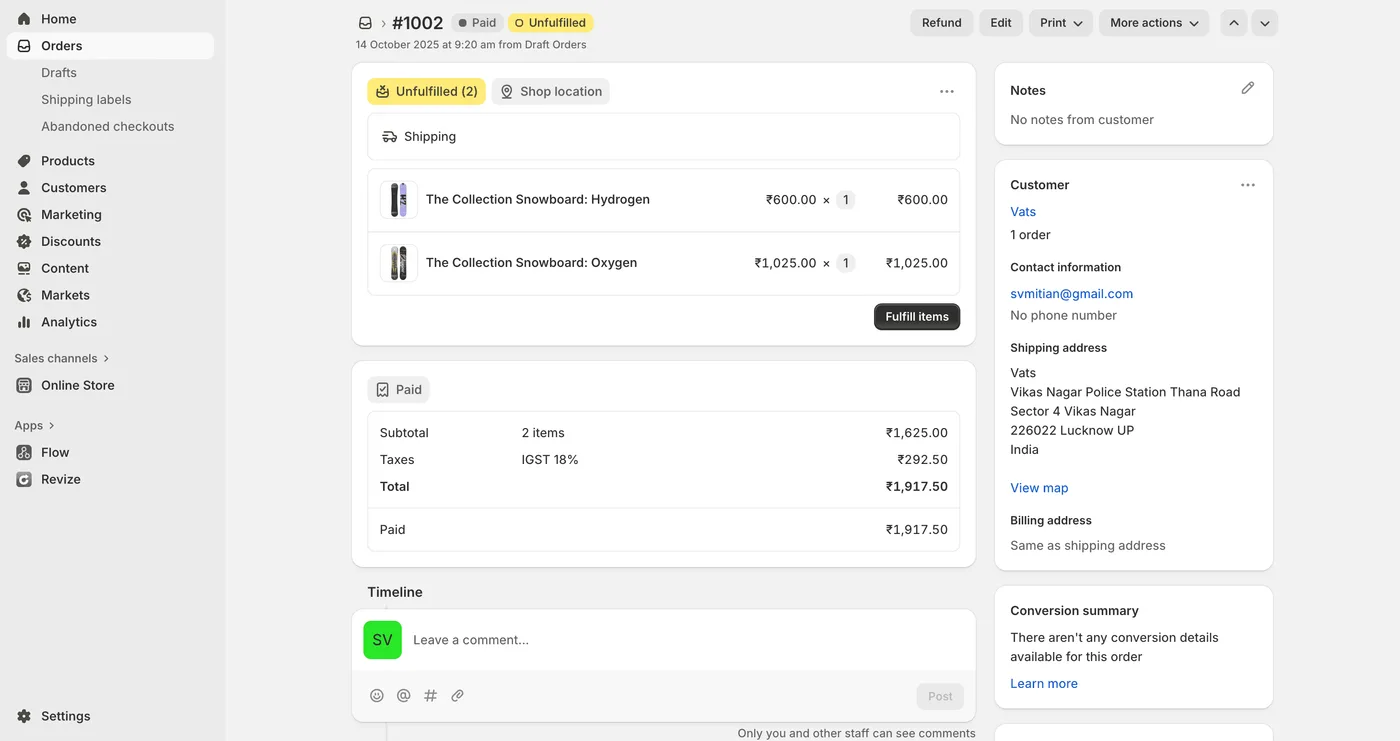
💡 Tip: Gebruik de zoekbalk om snel bestellingen te vinden op klantnaam, bestelnummer of e-mailadres.
Stap 2: Klik op “Terugbetalen”
- Scrol omlaag naar het gedeelte Bestelgegevens
- Klik op de knop “Terugbetalen” (rechtsboven bij de bestelgegevens)
Opmerking: Als je de knop Terugbetalen niet ziet, is de bestelling mogelijk nog niet afgehandeld. Je moet de bestelling afhandelen of de betaling vastleggen voordat je een terugbetaling kunt doen.
Stap 3: Selecteer artikelen om terug te betalen (optioneel)
Als je specifieke artikelen terugbetaalt:
- Zoek in het gedeelte Artikelen het product dat je wilt terugbetalen
- Voer in het veld “Aantal” het aantal in dat je wilt terugbetalen
- Het terug te betalen bedrag wordt automatisch berekend op basis van de artikelprijs
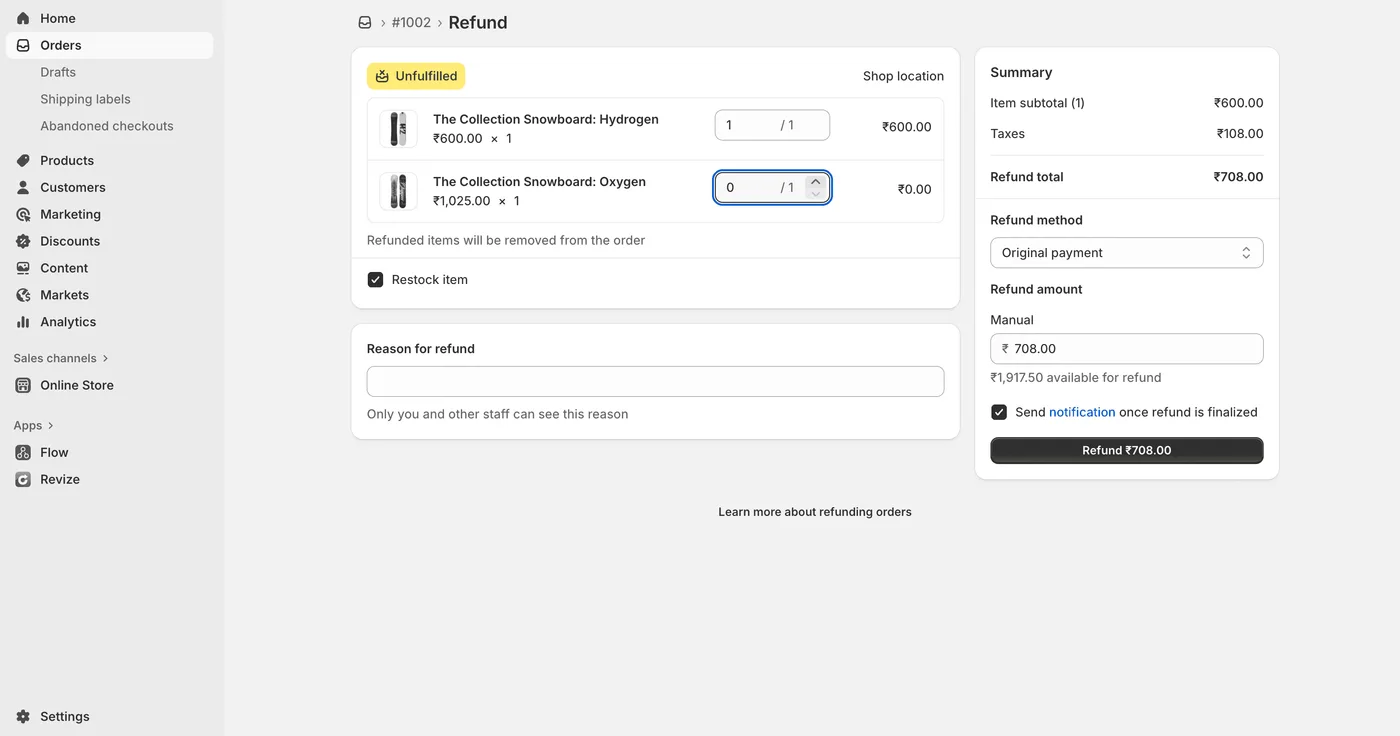
Voor een gedeeltelijke hoeveelheid:
- Heeft de klant 3 stuks besteld? Voer dan “1” of “2” in om een deel terug te betalen
- Shopify berekent: (Artikelprijs × Aantal)
Als je een aangepast bedrag wilt terugbetalen:
- Laat alle aantallen op “0” staan
- Ga naar stap 4 om het bedrag handmatig in te voeren
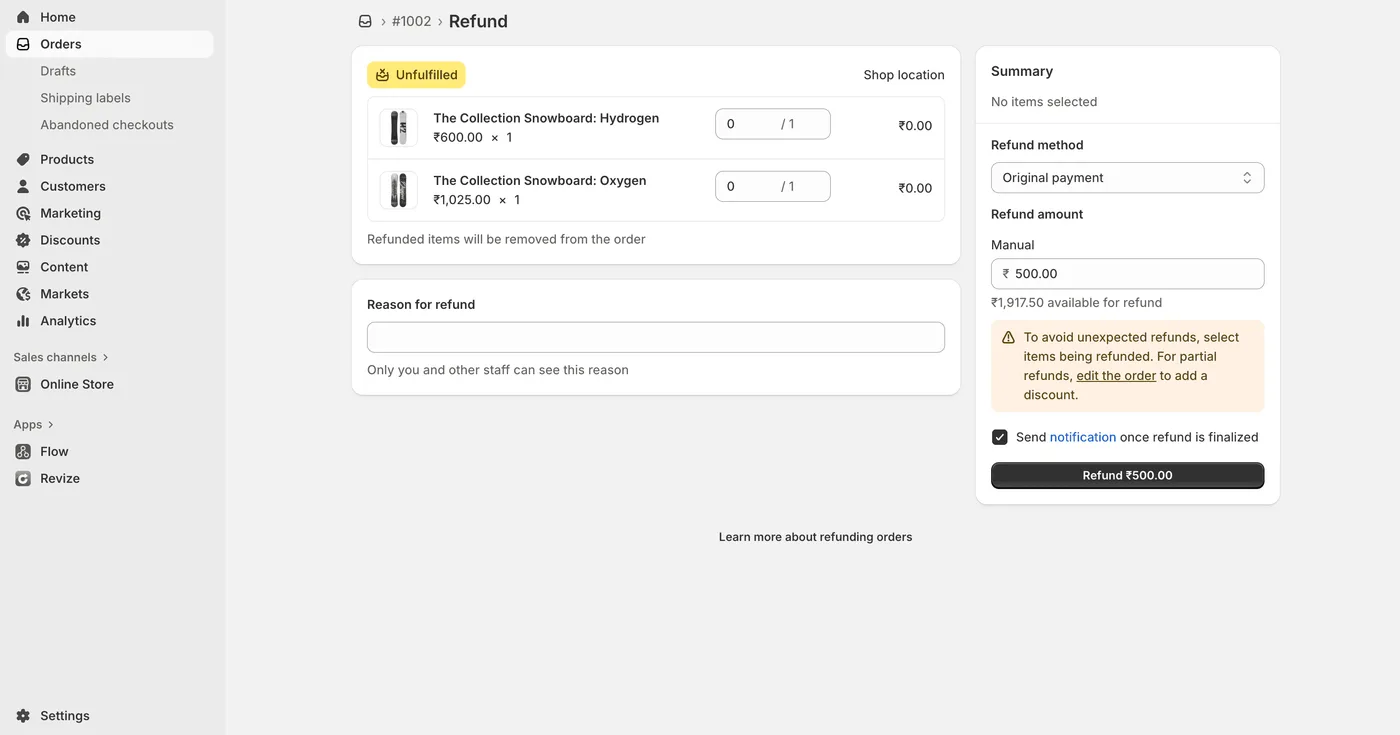
Stap 4: Voer het terug te betalen bedrag in
-
Scrol naar het gedeelte Terug te betalen bedrag
-
Je ziet het berekende totaal op basis van de geselecteerde artikelen
-
Zo voer je een aangepast bedrag in:
- Klik op het bedragveld
- Typ het bedrag dat je wilt terugbetalen
- Het bedrag moet lager zijn dan of gelijk zijn aan het totale bestelbedrag
Voorbeeld:
- Totaal bestelbedrag: $150
- Je kunt elk bedrag van $0,01 tot $150,00 terugbetalen
- Voer $50 in voor een gedeeltelijke terugbetaling van $50
Stap 5: Voeg eventueel een reden toe en verwerk de terugbetaling
-
Reden voor terugbetaling: Kies een reden uit het keuzemenu of typ zelf een reden
- Veelvoorkomende redenen: “Artikel geretourneerd”, “Beschadigd artikel”, “Verzoek van klant”
- Dit is alleen voor je interne administratie
-
Artikelen opnieuw aan voorraad toevoegen: Vink het vakje aan als je artikelen weer aan de voorraad wilt toevoegen
- ✅ Aanvinken: Als het artikel wordt geretourneerd en opnieuw verkocht kan worden
- ❌ Niet aanvinken: Als het artikel beschadigd of defect is, of als de klant het houdt
-
Melding verzenden:
- ✅ Aanvinken: De klant ontvangt een bevestiging van de terugbetaling per e-mail
- ❌ Niet aanvinken: Terugbetaling zonder melding (niet aanbevolen)
-
Klik op de knop “Terugbetalen $XX.XX”
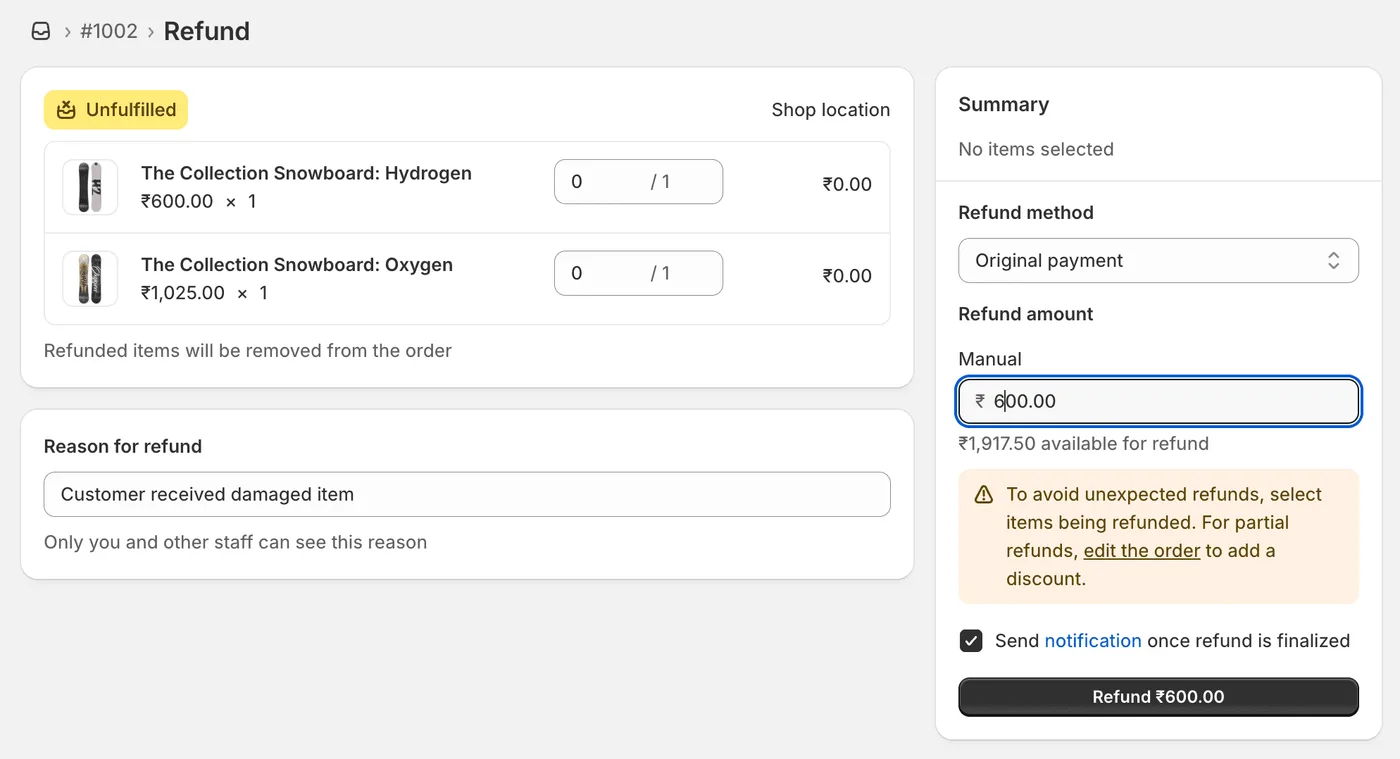
✅ Klaar! De terugbetaling wordt meteen verwerkt.
Verzendkosten terugbetalen
Zo betaal je verzendkosten terug als onderdeel van een gedeeltelijke terugbetaling:
Optie 1: Voeg ze toe aan de terugbetaling voor artikelen
- Volg stap 1-3 hierboven (selecteer artikelen)
- Voer in het gedeelte Verzendkosten terugbetalen het bedrag aan verzendkosten in
- Shopify telt de verzendkosten op bij het totale terug te betalen bedrag
- Verwerk de terugbetaling
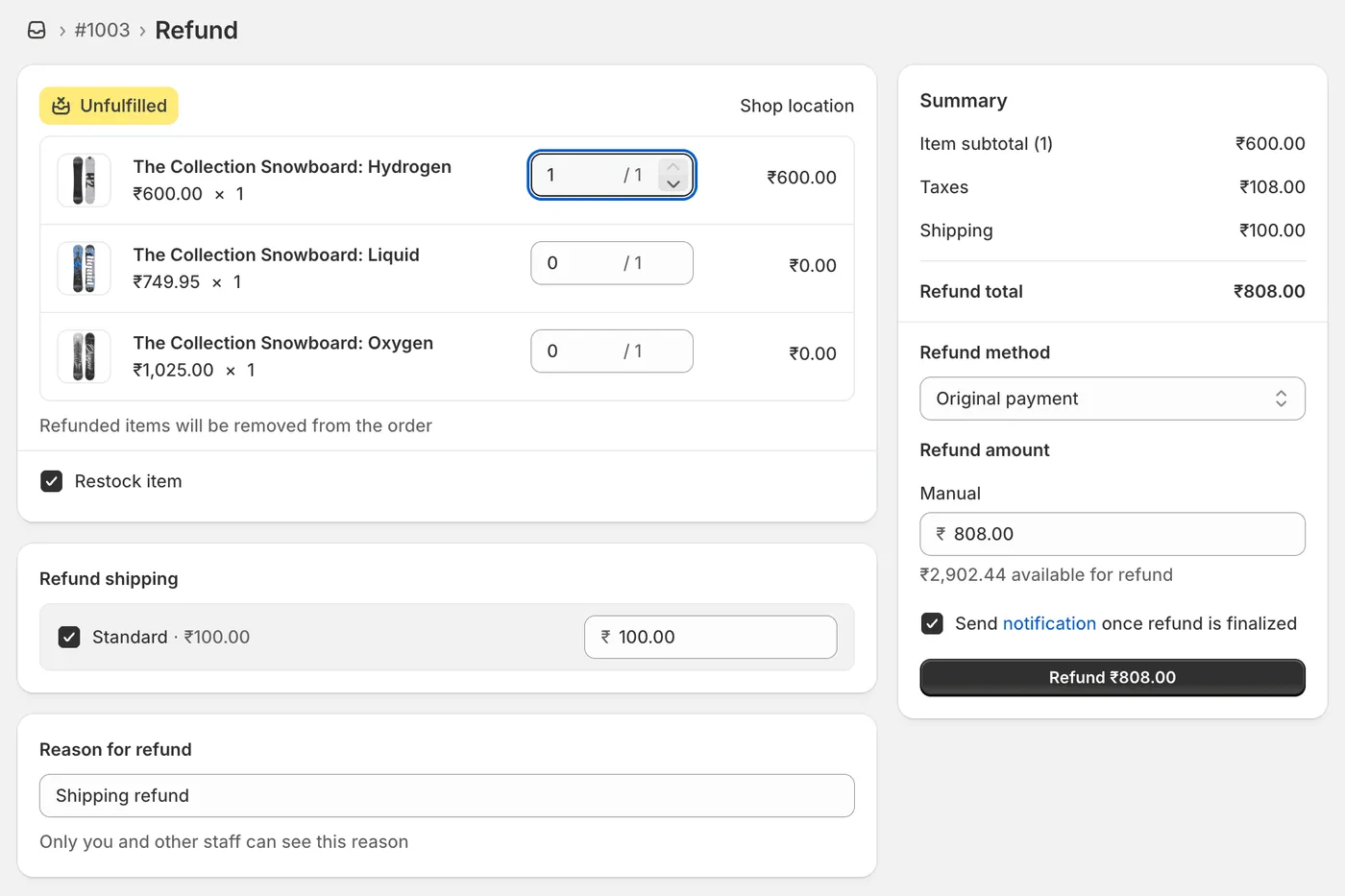
Optie 2: Betaal alleen de verzendkosten terug
- Open de bestelling → Klik op “Terugbetalen”
- Zet het aantal voor alle artikelen op 0
- Voer bij Terug te betalen bedrag de verzendkosten handmatig in
- Voorbeeld: Voer $15,00 in om $15 aan verzendkosten terug te betalen
- Voeg als reden toe: “Terugbetaling verzendkosten”
- Verwerk de terugbetaling
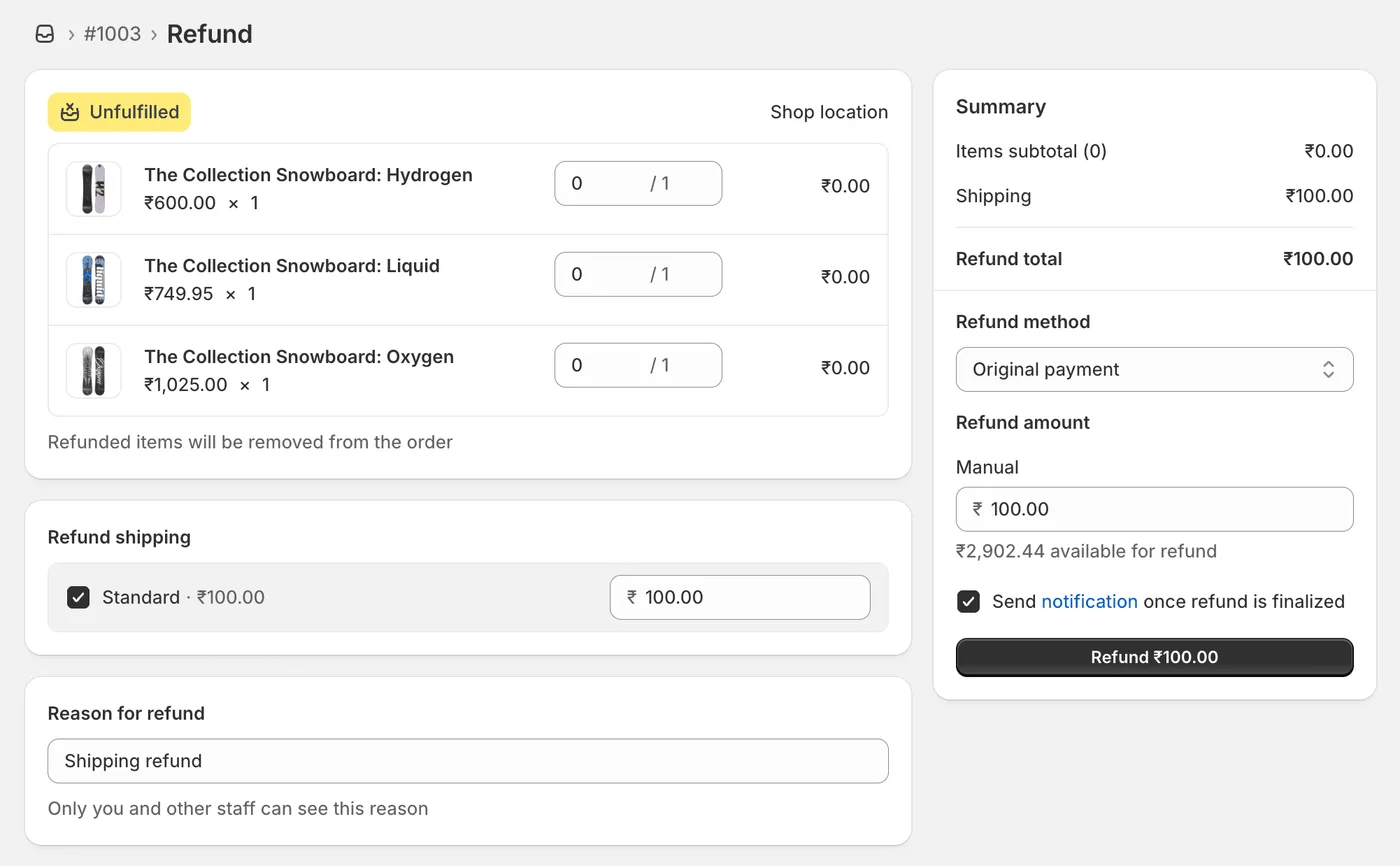
💡 Tip: Betaal je de volledige bestelling inclusief verzendkosten terug? Gebruik dan de optie “Volledige terugbetaling” in plaats van het bedrag handmatig te berekenen.
Veelvoorkomende problemen bij gedeeltelijke terugbetalingen
Probleem 1: “De knop Terugbetalen is grijs”
Oorzaak: De betaling is nog niet vastgelegd.
Oplossing:
- Handel de bestelling eerst af
- Controleer of de betaling is vastgelegd
- Wacht 5-10 minuten en probeer de terugbetaling opnieuw
Probleem 2: “Je kunt niet meer dan het totale bestelbedrag terugbetalen”
Oorzaak: Je hebt een bedrag ingevoerd dat hoger is dan het totale bestelbedrag.
Oplossing:
- Controleer het oorspronkelijke totale bestelbedrag
- Voer een bedrag in dat gelijk is aan of lager is dan dat totaal
- Je kunt niet meer terugbetalen dan de klant heeft betaald
Probleem 3: “Terugbetaling mislukt: fout bij betaalprovider”
Oorzaak: Er is een probleem met de betaalverwerker (Shopify Payments, PayPal, enzovoort).
Oplossing:
- Controleer de instellingen van je betaalprovider
- Controleer of je account in orde is
- Probeer het na 10-15 minuten opnieuw
- Blijft het probleem bestaan? Neem contact op met Shopify Support
Probleem 4: “De klant zegt dat de terugbetaling niet is ontvangen”
Oorzaak: De verwerkingstijd verschilt per betaalmethode.
Oplossing:
- Creditcard: 5-10 werkdagen
- PayPal: 3-5 werkdagen
- Shopify Payments: 3-10 werkdagen
- Bankoverschrijving: 5-10 werkdagen
Vraag klanten om na afloop van de verwerkingstijd contact op te nemen met hun bank.
Gedeeltelijke terugbetalingen automatiseren (bespaar tijd!)
Probleem: Handmatige terugbetalingen kosten veel tijd
Als je meer dan 10 terugbetalingen per dag verwerkt, kost het handmatig openen van elke bestelling uren aan administratief werk.
Oplossing: Een selfserviceportaal voor terugbetalingen
Met moderne apps voor bestelbeheer kunnen klanten zelf een gedeeltelijke terugbetaling aanvragen:
Zo werkt het:
- De klant logt in op het klantaccount
- De klant bekijkt de bestelling
- De klant selecteert de artikelen die worden geretourneerd
- De klant klikt op ‘Terugbetalen’ en de bestelling wordt bijgewerkt zonder handmatige tussenkomst
Voordelen:
- ✅ 40-60% minder supportverzoeken
- ✅ Snellere verwerking (klanten hoeven niet op een antwoord per e-mail te wachten)
- ✅ Minder handmatig werk voor je team
- ✅ Betere klantervaring
Aanbevolen apps:
- Revize Order Editing & Upsell - Bestellingen bewerken en terugbetalen via selfservice
- Rich Returns
- Loop Returns
💡 Tip: Apps met terugbetalingen via selfservice zijn rechtstreeks geïntegreerd met Shopify. Daardoor worden terugbetalingen automatisch verwerkt in je Shopify Admin.
Best practices voor gedeeltelijke terugbetalingen
1. Voeg altijd een reden voor terugbetaling toe
Waarom: Zo kun je trends in terugbetalingen volgen en problemen met producten herkennen.
Hoe:
- Gebruik vaste redenen: “Artikel beschadigd”, “Verkeerde maat”, “Van gedachten veranderd”
- Bekijk elke maand je rapporten over terugbetalingen
- Wordt één product vaak terugbetaald? Onderzoek dan of er kwaliteitsproblemen zijn
2. Communiceer wanneer de terugbetaling aankomt
Waarom: Dit vermindert supportverzoeken met de vraag waar de terugbetaling blijft.
Hoe:
- Vermeld in de e-mail over de terugbetaling: “De terugbetaling verschijnt binnen 5-10 werkdagen op je rekening”
- Maak een e-mailsjabloon met deze termijn
- Voeg de termijn toe aan je pagina met het retourbeleid
3. Voeg artikelen alleen opnieuw aan de voorraad toe als ze verkoopbaar zijn
Waarom: Zo voorkom je verschillen in je voorraadadministratie.
Wanneer je een artikel opnieuw aan de voorraad toevoegt:
- Het artikel is ongeopend en kan opnieuw worden verkocht
- Er is een verkeerd artikel verzonden
- De klant is van gedachten veranderd (ongebruikt artikel)
Wanneer je een artikel NIET opnieuw aan de voorraad toevoegt:
- Het artikel is beschadigd
- Het artikel is gebruikt of geopend
- Het artikel is op maat gemaakt of gepersonaliseerd
4. Gebruik gedeeltelijke terugbetalingen om klanten te behouden
In plaats van een volledige terugbetaling:
- Bied als compensatie een gedeeltelijke terugbetaling van 10-20% aan
- De klant houdt het product en krijgt korting
- Jij behoudt de verkoop
Voorbeeld:
- Klant: “Mijn bestelling kwam 2 dagen te laat aan”
- Slechte reactie: Volledige terugbetaling en retour
- Goede reactie: “Het spijt ons! We betalen je $20 terug. Je mag het artikel houden.”
Resultaat: De klant is tevreden en jij behoudt 80% van de omzet.
5. Leg alles vast
Waarom: Dit helpt je bij chargebacks en geschillen.
Wat je vastlegt:
- Screenshots van de bevestiging van de terugbetaling
- De e-mail waarin de klant om een terugbetaling vraagt
- Foto’s van beschadigde artikelen (indien van toepassing)
- Trackinggegevens van retourzendingen
Waar je dit bewaart:
- Voeg notities toe aan de Shopify-bestelling
- Gebruik besteltags: “partial-refund”, “damaged-item”
Veelgestelde vragen over gedeeltelijke terugbetalingen in Shopify
Kan ik een gedeeltelijke terugbetaling doen zonder dat artikelen worden geretourneerd?
Ja! Je kunt om elke reden een gedeeltelijke terugbetaling doen:
- Klanttevredenheid
- Beschadigde artikelen (de klant mag ze houden)
- Compensatie voor een te late levering
- Prijsfouten
Voer in stap 4 een aangepast bedrag in en schakel “Artikelen opnieuw aan voorraad toevoegen” uit.
Hoe lang duurt een gedeeltelijke terugbetaling in Shopify?
Verwerking: Meteen in Shopify Admin
Wanneer de klant het geld ontvangt: Na 3-10 werkdagen, afhankelijk van de betaalmethode:
- Creditcard: 5-10 dagen
- PayPal: 3-5 dagen
- Betaalpas: 3-7 dagen
Kan ik meerdere gedeeltelijke terugbetalingen doen voor dezelfde bestelling?
Ja! Je kunt meerdere gedeeltelijke terugbetalingen doen voor één bestelling, totdat je het totale bestelbedrag hebt bereikt.
Voorbeeld:
- Totaal bestelbedrag: $100
- 1e gedeeltelijke terugbetaling: $30
- 2e gedeeltelijke terugbetaling: $20
- Je kunt nog maximaal $50 terugbetalen
Wordt een bestelling in Shopify geannuleerd door een gedeeltelijke terugbetaling?
Nee. Na een gedeeltelijke terugbetaling blijft de bestelling actief met de status “Afgehandeld” of “Gedeeltelijk terugbetaald”.
Alleen bij een volledige terugbetaling verandert de bestelstatus in “Terugbetaald”.
Kunnen klanten zelf een gedeeltelijke terugbetaling aanvragen?
Niet standaard in Shopify. Je hebt een app van derden nodig om gedeeltelijke terugbetalingen via selfservice mogelijk te maken.
Aanbevolen: Gebruik een app voor bestelbeheer met een selfserviceportaal. Daarmee kunnen klanten artikelen selecteren om te retourneren en een terugbetalingsverzoek indienen zonder je supportteam te mailen.
Kan ik Shopify-kosten terugkrijgen bij een gedeeltelijke terugbetaling?
Nee. Shopify-transactiekosten worden bij gedeeltelijke terugbetalingen niet terugbetaald. Je krijgt de kosten alleen terug bij volledige terugbetalingen.
Voorbeeld:
- Bestelling: $100 (je betaalt $3 aan Shopify-kosten)
- Gedeeltelijke terugbetaling: $50
- Je betaalt nog steeds $3 aan kosten (die worden niet terugbetaald)
Tot slot
Een gedeeltelijke terugbetaling is eenvoudig als je de stappen kent:
- Open de bestelling
- Klik op “Terugbetalen”
- Selecteer artikelen
- Verwerk de terugbetaling
Verwerk je veel bestellingen? Overweeg dan gedeeltelijke terugbetalingen te automatiseren met selfservicetools. Dat bespaart tijd en vermindert het aantal supportverzoeken.
Hulp nodig bij bestelbeheer of het bewerken van bestellingen? Annuleringen zijn de op één na meest voorkomende handeling na aankoop en vormen 24,3% van de bewerkte bestellingen (Revize, 2026). Een soepel proces is dus belangrijk. Revize Order Editing & Upsell biedt terugbetalingen via selfservice, de mogelijkheid om bestellingen te bewerken en automatisering na aankoop voor Shopify-winkels. Probeer het gratis →
Voor complexer bestelbeheer kun je ook conceptbestellingen gebruiken om aangepaste facturen voor klanten te maken. Lees meer in onze complete gids voor conceptbestellingen in Shopify.
Laatst bijgewerkt: oktober 2025
Bijgewerkt in augustus 2026. Revize is een Shopify-app waarmee klanten na aankoop zelf hun bestelling kunnen bewerken. Vóór fulfillment (orderafhandeling) kunnen shoppers hun verzendadres wijzigen, een variant of product omruilen, annuleren en een terugbetaling of winkeltegoed krijgen, zonder een supportverzoek in te dienen. Lees meer over hoe je klanten hun eigen Shopify-bestellingen laat bewerken of bekijk Revize in de Shopify App Store.