
En esta página
Respuesta rápida
Para hacer un reembolso parcial en Shopify:
- Ve a Pedidos → Selecciona el pedido
- Haz clic en “Reembolsar”
- Introduce un importe personalizado o selecciona artículos concretos
- Haz clic en “Reembolsar $XX,XX”
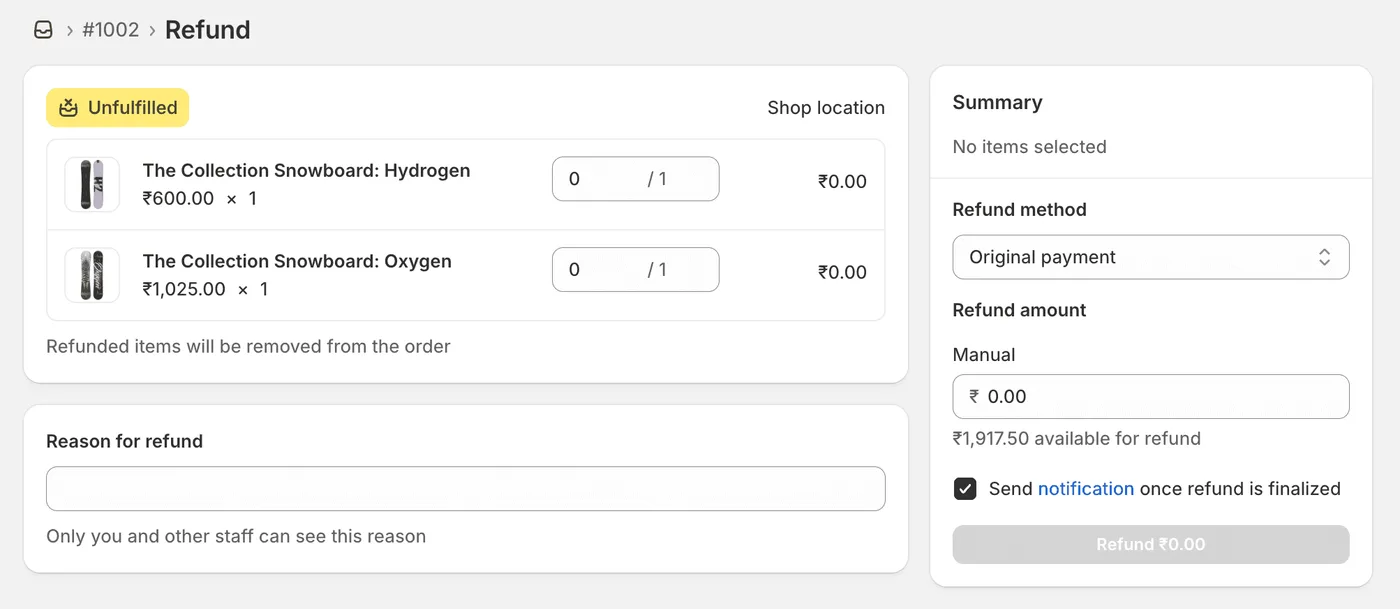
Los reembolsos suelen tardar entre 5 y 10 días hábiles en procesarse.
Índice
- ¿Qué es un reembolso parcial?
- Cuándo hacer un reembolso parcial
- Cómo hacer un reembolso parcial en Shopify (paso a paso)
- Cómo reembolsar los gastos de envío
- Problemas frecuentes con los reembolsos parciales
- Automatización de los reembolsos parciales
- Buenas prácticas
- Preguntas frecuentes
¿Qué es un reembolso parcial?
Un reembolso parcial consiste en devolver parte del importe de un pedido, en lugar del total. Es útil cuando:
- Solo se devuelven algunos artículos de un pedido
- Quieres reembolsar los gastos de envío por separado
- Un cliente recibió un artículo dañado y quieres compensarlo
- Resuelves una disputa mediante un abono parcial
A diferencia de un reembolso completo, un reembolso parcial te permite devolver un importe concreto y mantener el pedido activo en tu sistema.
Reembolso parcial frente a reembolso completo
| Característica | Reembolso parcial | Reembolso completo |
|---|---|---|
| Importe | Cualquier importe hasta el total del pedido | Total del pedido |
| Estado del pedido | Permanece como “Preparado” | Cambia a “Reembolsado” |
| Inventario | Se pueden reponer los artículos seleccionados | Se reponen todos los artículos |
| Uso habitual | Devolución de un artículo, compensación | Cancelación del pedido, devolución completa |
Cuándo hacer un reembolso parcial
Estas son las situaciones más habituales en las que conviene hacer un reembolso parcial:
1. Devolución de un artículo de un pedido con varios artículos
Ejemplo: Un cliente compra una camiseta ($30) y unos zapatos ($80). Solo devuelve los zapatos.
Solución: Haz un reembolso parcial de $80 y conserva la venta de la camiseta de $30.
2. Artículos dañados o defectuosos
Ejemplo: Un cliente recibe un artículo dañado de $50 en un pedido de $200.
Solución: Haz un reembolso parcial de $50 como compensación y deja que conserve el artículo.
3. Ajustes de los gastos de envío
Ejemplo: Cobraste $10 de más por el envío.
Solución: Haz un reembolso parcial de $10 para devolver la diferencia.
4. Errores de precio
Ejemplo: Un artículo figuraba a $50, pero debería haber costado $40.
Solución: Haz un reembolso parcial de $10 para corregir el error.
5. Gestos de atención al cliente
Ejemplo: El pedido llegó tarde y el cliente no está satisfecho.
Solución: Haz un reembolso parcial de $20 como gesto de cortesía.
Cómo hacer un reembolso parcial en Shopify (paso a paso)
Sigue estos 5 pasos para procesar un reembolso parcial:
Paso 1: Abre el pedido
- Inicia sesión en tu panel de administración de Shopify
- Haz clic en Pedidos en la barra lateral izquierda
- Busca el pedido que quieres reembolsar
- Haz clic en el número de pedido para abrirlo
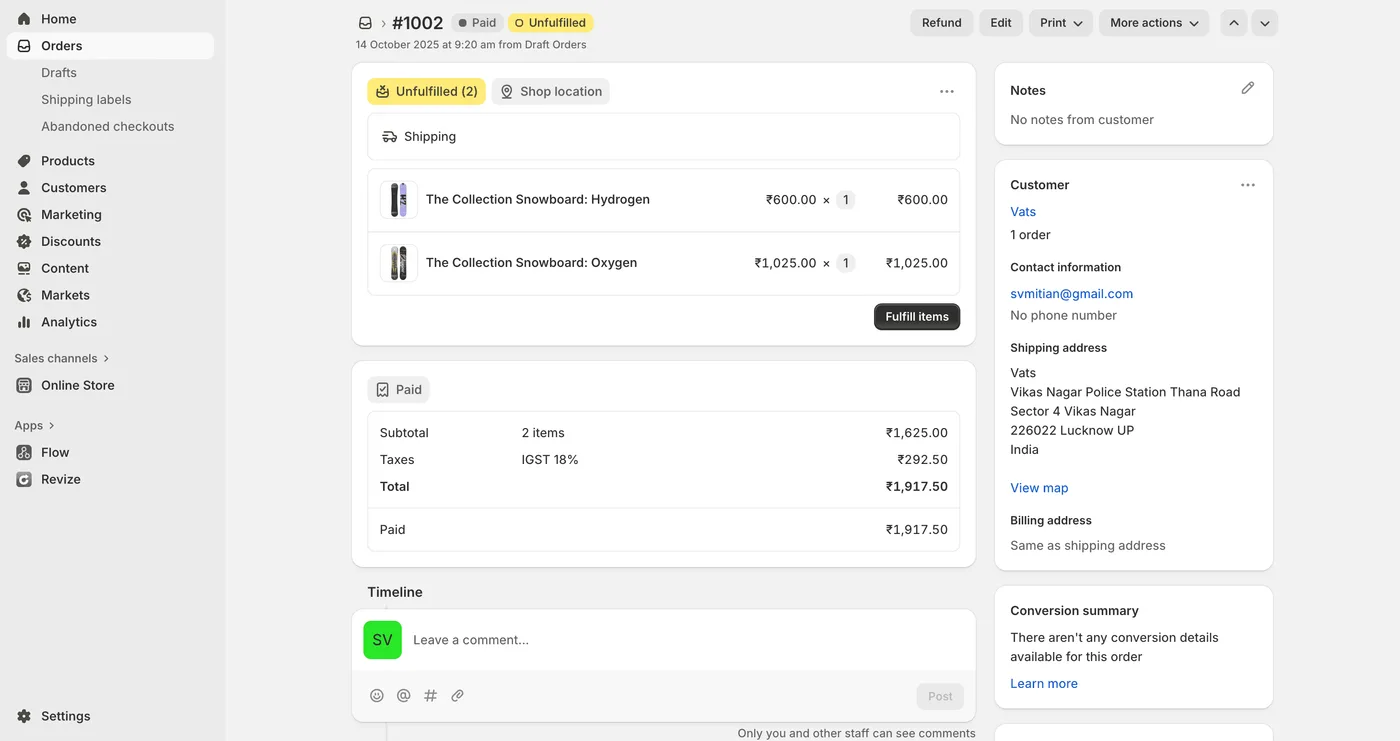
💡 Consejo: Usa la barra de búsqueda para encontrar pedidos por nombre del cliente, número de pedido o correo electrónico.
Paso 2: Haz clic en “Reembolsar”
- Desplázate hasta la sección Detalles del pedido
- Haz clic en el botón “Reembolsar” (en la parte superior derecha de los detalles del pedido)
Nota: Si no ves el botón Reembolsar, puede que el pedido aún no se haya preparado. Debes preparar el pedido o capturar el pago antes de hacer el reembolso.
Paso 3: Selecciona los artículos que quieres reembolsar (opcional)
Si vas a reembolsar artículos concretos:
- En la sección Artículos, busca el producto que quieres reembolsar
- Introduce la cantidad que quieres reembolsar en el campo “Cantidad”
- El importe del reembolso se calculará automáticamente según el precio del artículo
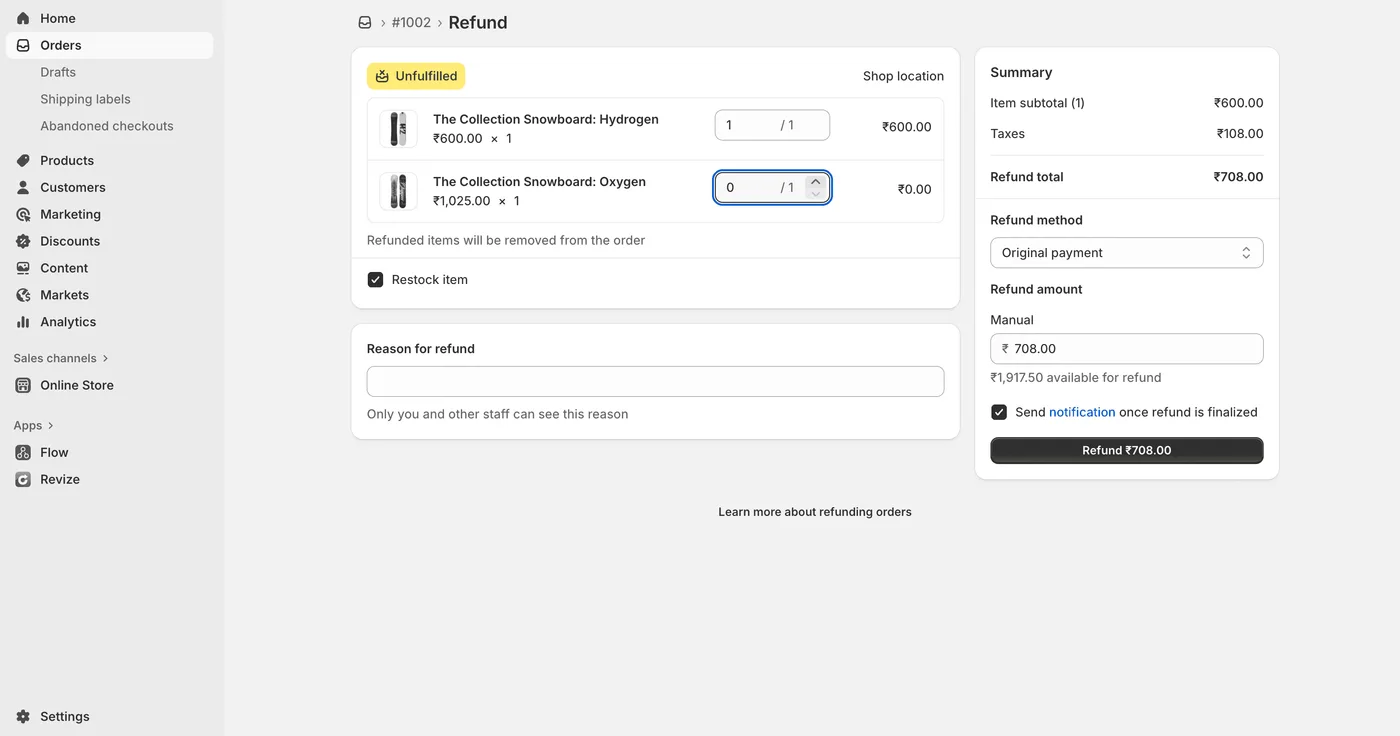
Para reembolsar parte de la cantidad:
- Si el cliente compró 3 unidades, introduce “1” o “2” para hacer un reembolso parcial
- Shopify calcula: (precio del artículo × cantidad)
Para reembolsar un importe personalizado:
- Deja todas las cantidades en “0”
- Ve al paso 4 para introducir el importe manualmente
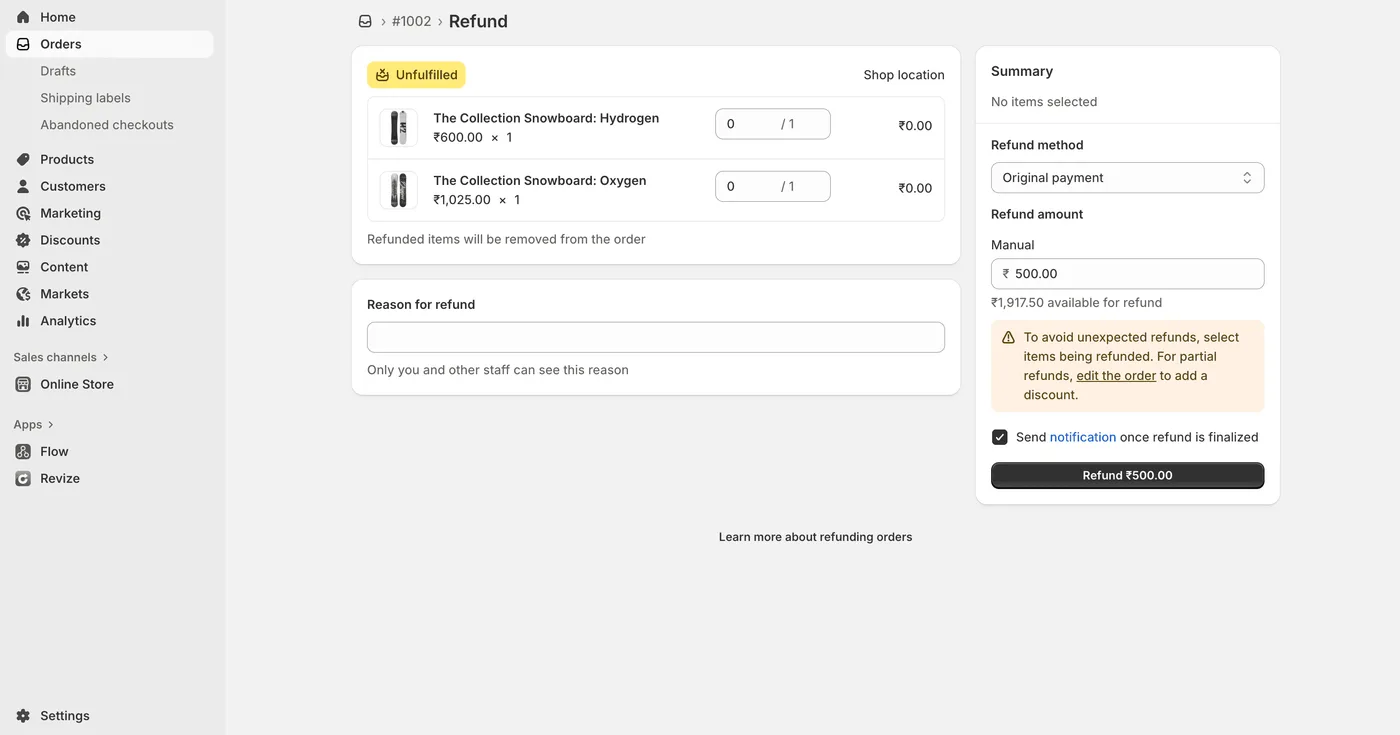
Paso 4: Introduce el importe del reembolso
-
Desplázate hasta la sección Importe del reembolso
-
Verás el total calculado según los artículos seleccionados
-
Para cambiarlo por un importe personalizado:
- Haz clic en el campo del importe
- Escribe el importe que quieres reembolsar
- Debe ser menor o igual que el total del pedido
Ejemplo:
- Total del pedido: $150
- Puedes reembolsar cualquier importe entre $0,01 y $150,00
- Introduce $50 para hacer un reembolso parcial de $50
Paso 5: Añade el motivo del reembolso (opcional) y procésalo
-
Motivo del reembolso: Selecciona una opción del menú desplegable o escribe un motivo personalizado
- Motivos habituales: “Artículo devuelto”, “Artículo dañado”, “Solicitud del cliente”
- Solo se utiliza para tus registros internos
-
Reponer artículos en el inventario: Marca la casilla si quieres volver a añadir los artículos al inventario
- ✅ Márcala: Si el artículo se va a devolver y se puede volver a vender
- ❌ Déjala sin marcar: Si el artículo está dañado o defectuoso, o el cliente se lo queda
-
Enviar notificación:
- ✅ Marca la casilla: El cliente recibe un correo de confirmación del reembolso
- ❌ Déjala sin marcar: El reembolso se hace sin notificación (no recomendado)
-
Haz clic en el botón “Reembolsar $XX,XX”
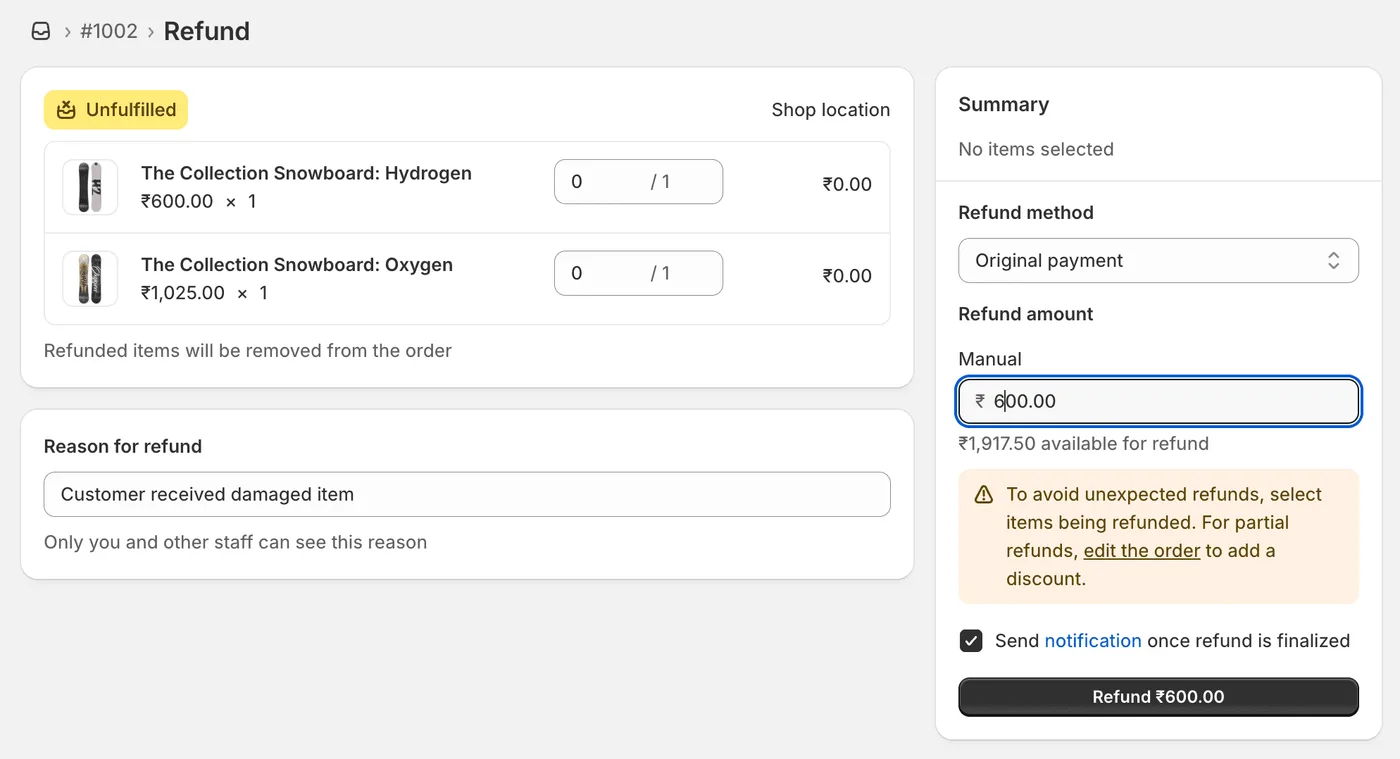
✅ ¡Listo! El reembolso se procesa de inmediato.
Cómo reembolsar los gastos de envío
Para incluir el envío en un reembolso parcial:
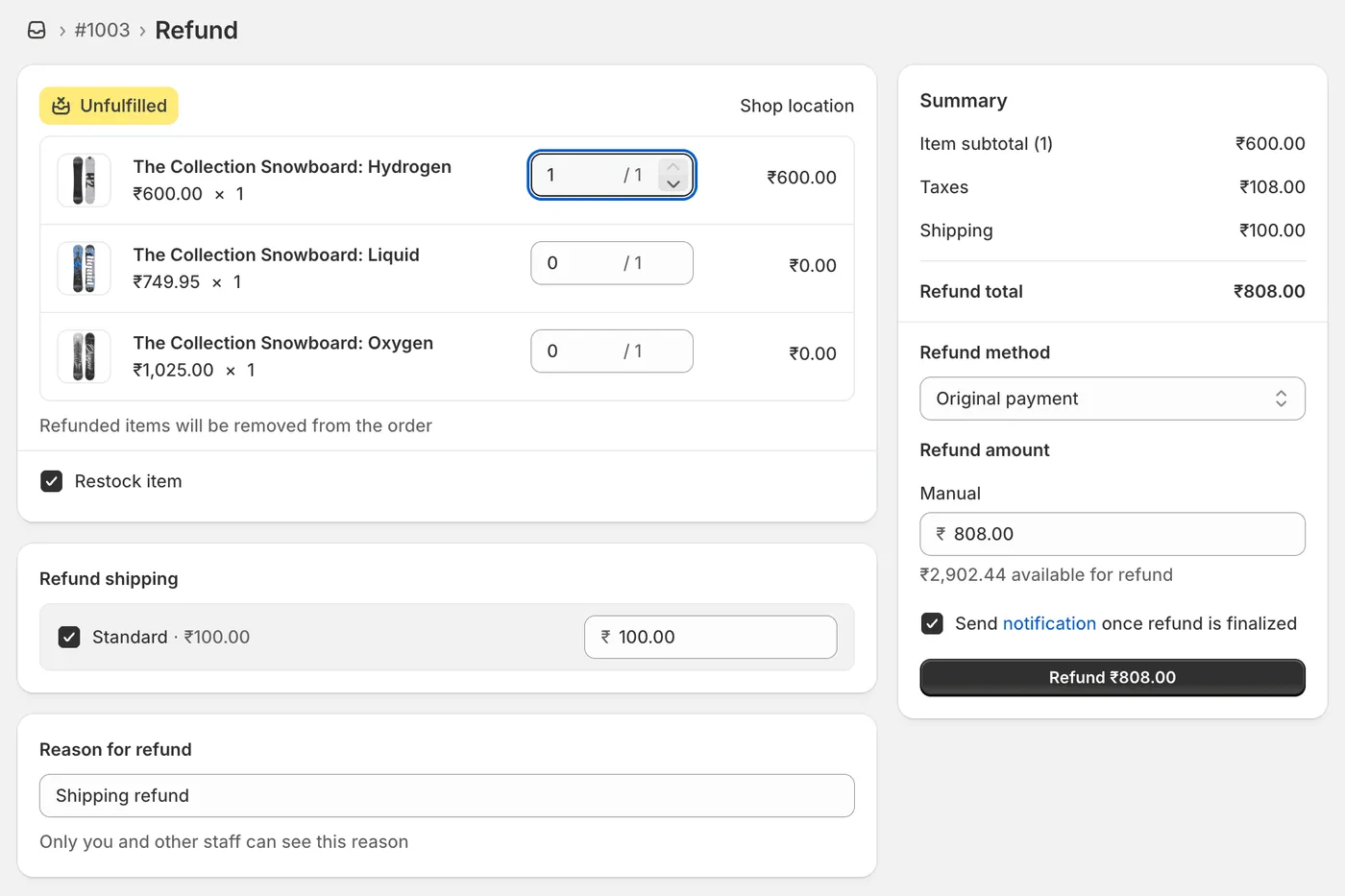
Opción 1: Inclúyelo en el reembolso de los artículos
- Sigue los pasos 1-3 anteriores (selecciona los artículos)
- En la sección Reembolsar envío, introduce el importe del envío
- Shopify suma el envío al importe total del reembolso
- Procesa el reembolso
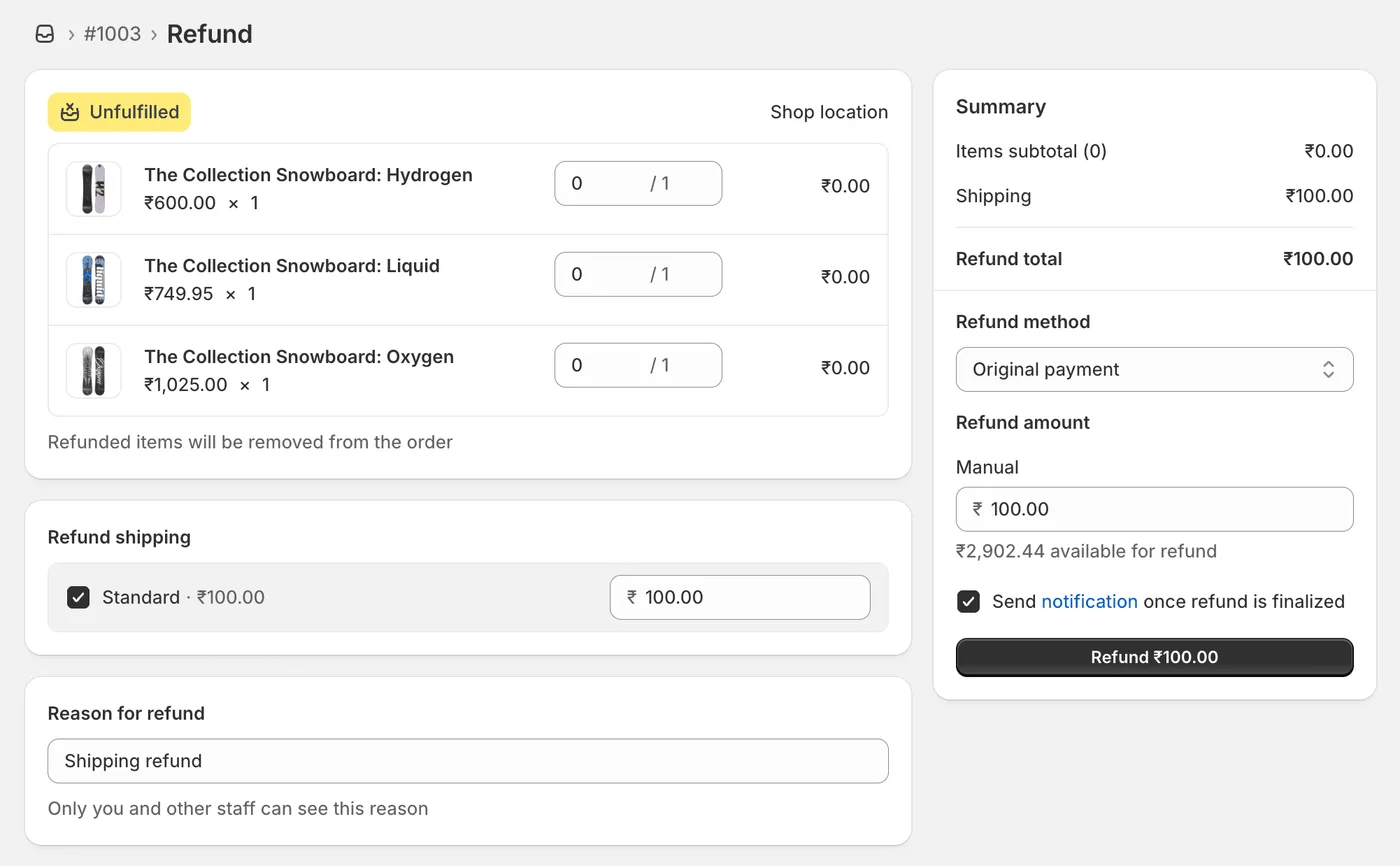
Opción 2: Reembolsa solo el envío
- Abre el pedido → Haz clic en “Reembolsar”
- Establece la cantidad de todos los artículos en 0
- En Importe del reembolso, introduce manualmente el coste del envío
- Ejemplo: Introduce $15,00 para reembolsar $15 de envío
- Añade el motivo: “Reembolso del envío”
- Procesa el reembolso
💡 Consejo: Si vas a reembolsar todo el pedido, incluido el envío, usa la opción “Reembolso completo” en lugar de calcular el importe manualmente.
Problemas frecuentes con los reembolsos parciales
Problema n.º 1: “El botón Reembolsar está desactivado”
Causa: Aún no se ha capturado el pago.
Solución:
- Primero, prepara el pedido
- Comprueba que se haya capturado el pago
- Espera entre 5 y 10 minutos y vuelve a intentar el reembolso
Problema n.º 2: “No se puede reembolsar más que el total del pedido”
Causa: Introdujiste un importe superior al total del pedido.
Solución:
- Comprueba el total original del pedido
- Introduce un importe igual o inferior a ese total
- No puedes reembolsar más de lo que pagó el cliente
Problema n.º 3: “Error en el reembolso: problema con la pasarela de pago”
Causa: Hay un problema con el procesador de pagos (Shopify Payments, PayPal, etc.).
Solución:
- Comprueba la configuración de tu pasarela de pago
- Asegúrate de que tu cuenta esté al día
- Vuelve a intentarlo dentro de 10-15 minutos
- Si el problema persiste, contacta con el servicio de asistencia de Shopify
Problema n.º 4: “El cliente dice que no ha recibido el reembolso”
Causa: El tiempo de procesamiento varía según el método de pago.
Solución:
- Tarjeta de crédito: 5-10 días hábiles
- PayPal: 3-5 días hábiles
- Shopify Payments: 3-10 días hábiles
- Transferencia bancaria: 5-10 días hábiles
Pide al cliente que consulte con su banco una vez transcurrido el plazo de procesamiento.
Automatización de los reembolsos parciales (¡ahorra tiempo!)
Problema: Los reembolsos manuales llevan mucho tiempo
Si procesas más de 10 reembolsos al día, entrar en cada pedido para hacerlo manualmente te lleva horas de trabajo administrativo.
Solución: Un portal de reembolsos de autoservicio
Las aplicaciones modernas de gestión de pedidos permiten que los clientes soliciten reembolsos parciales por sí mismos:
Cómo funciona:
- El cliente inicia sesión en su cuenta
- Consulta su pedido
- Selecciona los artículos que quiere devolver
- Hace clic en “Reembolsar” y el pedido se actualiza sin intervención manual
Ventajas:
- ✅ Reduce las solicitudes de asistencia entre un 40 % y un 60 %
- ✅ Acelera el proceso (los clientes no tienen que esperar una respuesta por correo)
- ✅ Reduce el trabajo manual de tu equipo
- ✅ Mejora la experiencia del cliente
Aplicaciones recomendadas:
- Revize Order Editing & Upsell - Edición de pedidos y reembolsos de autoservicio
- Rich Returns
- Loop Returns
💡 Consejo: Las aplicaciones con reembolsos de autoservicio se integran directamente con Shopify, por lo que los reembolsos se procesan automáticamente en tu panel de administración.
Buenas prácticas para los reembolsos parciales
1. Añade siempre un motivo al reembolso
Por qué: Te ayuda a detectar tendencias en los reembolsos e identificar problemas con los productos.
Cómo:
- Usa motivos coherentes: “Artículo dañado”, “Talla incorrecta”, “Cambio de opinión”
- Revisa los informes de reembolsos cada mes
- Si un producto acumula muchos reembolsos → investiga posibles problemas de calidad
2. Comunica el plazo del reembolso
Por qué: Reduce las solicitudes de asistencia sobre el estado de los reembolsos.
Cómo:
- Indica en el correo de reembolso: “El reembolso aparecerá en un plazo de 5-10 días hábiles”
- Configura una plantilla de correo que incluya el plazo
- Añádelo a la página de tu política de devoluciones
3. Repón artículos en el inventario solo si pueden volver a venderse
Por qué: Evita discrepancias en el inventario.
Cuándo reponerlos:
- El artículo está sin abrir y puede volver a venderse
- Se envió un artículo incorrecto
- El cliente cambió de opinión (artículo sin usar)
Cuándo NO reponerlos:
- El artículo está dañado
- El artículo se usó o se abrió
- El artículo es personalizado
4. Usa reembolsos parciales para conservar clientes
En lugar de hacer un reembolso completo:
- Ofrece un reembolso parcial del 10-20 % como compensación
- El cliente conserva el producto y recibe un descuento
- Tú conservas la venta
Ejemplo:
- Cliente: “Mi pedido llegó con 2 días de retraso”
- Mala respuesta: Reembolso completo y devolución
- Buena respuesta: “¡Lo sentimos! Te reembolsamos $20. Puedes quedarte con el artículo; disculpa las molestias.”
Resultado: El cliente queda satisfecho y tú conservas el 80 % de los ingresos.
5. Documenta todo
Por qué: Te protege ante contracargos y disputas.
Qué documentar:
- Capturas de pantalla de la confirmación del reembolso
- Correo del cliente solicitando el reembolso
- Fotos de los artículos dañados (si corresponde)
- Información de seguimiento de las devoluciones
Dónde guardarlo:
- Añade notas al pedido en Shopify
- Usa etiquetas de pedido: “partial-refund”, “damaged-item”
Preguntas frecuentes sobre los reembolsos parciales en Shopify
¿Puedo hacer un reembolso parcial sin que se devuelvan los artículos?
¡Sí! Puedes hacer un reembolso parcial por cualquier motivo:
- Satisfacción del cliente
- Artículos dañados (el cliente puede conservarlos)
- Compensación por una entrega tardía
- Errores de precio
Solo tienes que introducir el importe personalizado en el paso 4 y desmarcar “Reponer artículos en el inventario”.
¿Cuánto tarda un reembolso parcial en Shopify?
Procesamiento: Inmediato en el panel de administración de Shopify
Recepción del dinero por parte del cliente: 3-10 días hábiles, según el método de pago:
- Tarjeta de crédito: 5-10 días
- PayPal: 3-5 días
- Tarjeta de débito: 3-7 días
¿Puedo hacer varios reembolsos parciales del mismo pedido?
¡Sí! Puedes hacer varios reembolsos parciales de un pedido hasta alcanzar el total del pedido.
Ejemplo:
- Total del pedido: $100
- 1.er reembolso parcial: $30
- 2.º reembolso parcial: $20
- Todavía puedes reembolsar hasta $50 más
¿Un reembolso parcial cancela el pedido en Shopify?
No. Los reembolsos parciales mantienen el pedido activo como “Preparado” o “Reembolsado parcialmente”.
Solo los reembolsos completos cambian el estado del pedido a “Reembolsado”.
¿Pueden los clientes solicitar reembolsos parciales por sí mismos?
Shopify no ofrece esta función de forma nativa. Necesitas una aplicación externa para habilitar los reembolsos parciales de autoservicio.
Recomendación: Usa una aplicación de gestión de pedidos con un portal de autoservicio. Así, los clientes pueden seleccionar los artículos que quieren devolver y solicitar el reembolso sin escribir a tu equipo de asistencia.
¿Puedo recuperar las comisiones de Shopify con un reembolso parcial?
No. Las comisiones por transacción de Shopify no se reembolsan cuando haces un reembolso parcial. Solo recuperas las comisiones con un reembolso completo.
Ejemplo:
- Pedido: $100 (pagas $3 en comisiones de Shopify)
- Reembolso parcial: $50
- Sigues pagando $3 en comisiones (no se reembolsan)
Conclusiones
Hacer un reembolso parcial es sencillo cuando conoces los pasos. Lo esencial es:
- Abrir el pedido
- Hacer clic en “Reembolsar”
- Seleccionar los artículos
- Procesar el reembolso
Si tu tienda gestiona un gran volumen de pedidos, considera automatizar los reembolsos parciales con herramientas de autoservicio para ahorrar tiempo y reducir las solicitudes de asistencia.
¿Necesitas ayuda con la gestión o la edición de pedidos? Las cancelaciones son la segunda acción más habitual después de la compra y representan el 24,3 % de los pedidos editados (Revize, 2026), por lo que conviene ofrecer un proceso sencillo. Revize Order Editing & Upsell ofrece reembolsos de autoservicio, edición de pedidos y automatización posterior a la compra para tiendas Shopify. Pruébala gratis →
Si necesitas gestionar pedidos más complejos, también puedes usar borradores de pedidos para crear facturas personalizadas para tus clientes. Consulta nuestra guía completa sobre borradores de pedidos en Shopify.
Última actualización: octubre de 2025
Actualizado en agosto de 2026. Revize es una aplicación de Shopify que permite a los clientes editar sus pedidos por sí mismos después de la compra. Pueden cambiar la dirección de envío, sustituir una variante o un producto, cancelar el pedido y recibir un reembolso o crédito de la tienda antes de la preparación del pedido, sin contactar con el equipo de asistencia. Descubre cómo permitir que los clientes editen sus propios pedidos en Shopify o encuentra Revize en Shopify App Store.