
In questa pagina
Risposta rapida
Per fare un rimborso parziale su Shopify:
- Vai su Ordini → Seleziona l’ordine
- Clicca su “Rimborsa”
- Inserisci un importo personalizzato o seleziona articoli specifici
- Clicca su “Rimborsa $XX,XX”
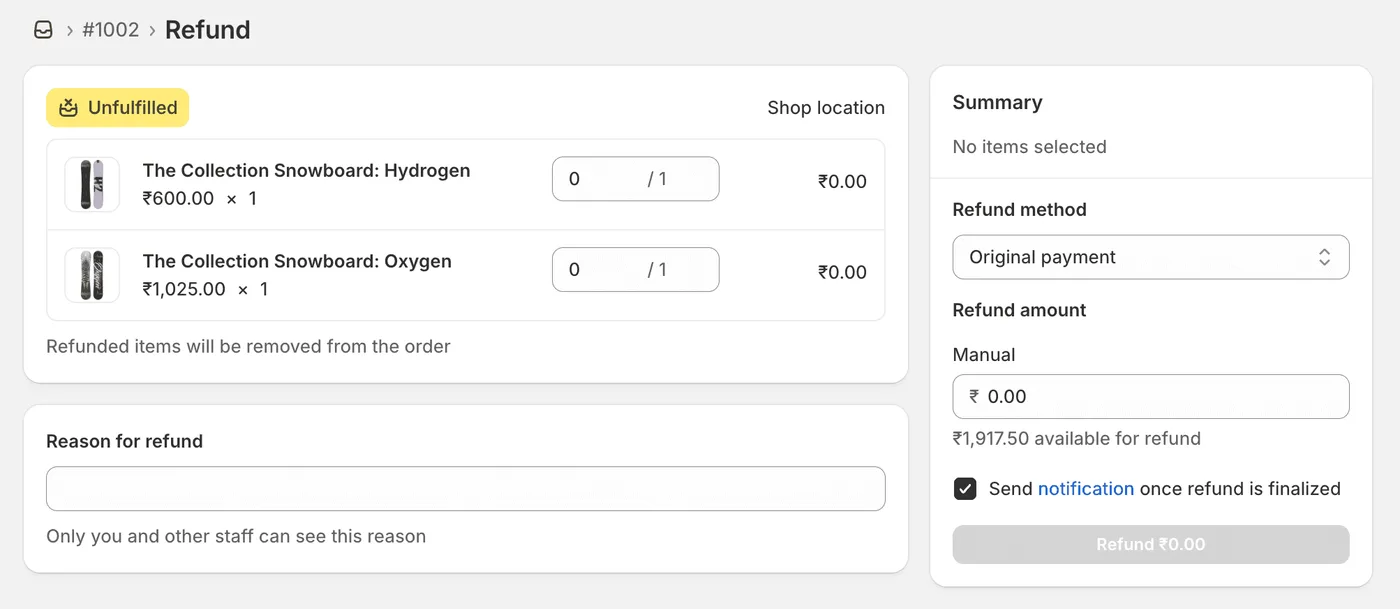
In genere, i rimborsi vengono elaborati in 5-10 giorni lavorativi.
Indice
- Cos’è un rimborso parziale?
- Quando emettere un rimborso parziale
- Come fare un rimborso parziale su Shopify, passo dopo passo
- Come rimborsare le spese di spedizione
- Problemi comuni con i rimborsi parziali
- Automatizzare i rimborsi parziali
- Buone pratiche
- Domande frequenti
Cos’è un rimborso parziale?
Un rimborso parziale consiste nel restituire al cliente solo una parte dell’importo dell’ordine. È utile quando:
- Vengono restituiti solo alcuni articoli di un ordine
- Vuoi rimborsare separatamente le spese di spedizione
- Un cliente ha ricevuto un articolo danneggiato e vuoi offrirgli un rimborso
- Vuoi risolvere una controversia con un accredito parziale
A differenza di un rimborso completo, un rimborso parziale ti permette di restituire un importo preciso lasciando attivo l’ordine nel sistema.
Rimborso parziale e rimborso completo a confronto
| Caratteristica | Rimborso parziale | Rimborso completo |
|---|---|---|
| Importo | Qualsiasi importo fino al totale dell’ordine | Intero totale dell’ordine |
| Stato dell’ordine | Resta “Evaso” | Diventa “Rimborsato” |
| Inventario | Puoi rimettere a stock gli articoli selezionati | Tutti gli articoli vengono rimessi a stock |
| Uso comune | Reso di un singolo articolo, rimborso compensativo | Annullamento dell’ordine, reso completo |
Quando emettere un rimborso parziale
Ecco i casi più comuni in cui un rimborso parziale è utile:
1. Reso di un solo articolo di un ordine con più articoli
Esempio: Un cliente ordina una maglietta ($30) e un paio di scarpe ($80). Restituisce solo le scarpe.
Soluzione: Emetti un rimborso parziale di $80, mantenendo la transazione da $30 per la maglietta.
2. Articoli danneggiati o difettosi
Esempio: Un cliente riceve un articolo danneggiato del valore di $50 in un ordine da $200.
Soluzione: Emetti un rimborso parziale di $50 come compensazione e lascia che il cliente tenga l’articolo.
3. Rettifiche delle spese di spedizione
Esempio: Hai addebitato $10 in più per la spedizione.
Soluzione: Emetti un rimborso parziale di $10 per restituire la differenza.
4. Errori di prezzo
Esempio: Un articolo era in vendita a $50, ma il prezzo corretto era $40.
Soluzione: Emetti un rimborso parziale di $10 per correggere l’errore.
5. Gesti di attenzione verso il cliente
Esempio: L’ordine è arrivato in ritardo e il cliente è insoddisfatto.
Soluzione: Emetti un rimborso parziale di $20 come gesto di cortesia.
Come fare un rimborso parziale su Shopify, passo dopo passo
Segui questi 5 passaggi per elaborare un rimborso parziale:
Passaggio 1: Apri l’ordine
- Accedi al pannello di controllo Shopify
- Clicca su Ordini nella barra laterale sinistra
- Trova l’ordine da rimborsare
- Clicca sul numero dell’ordine per aprirlo
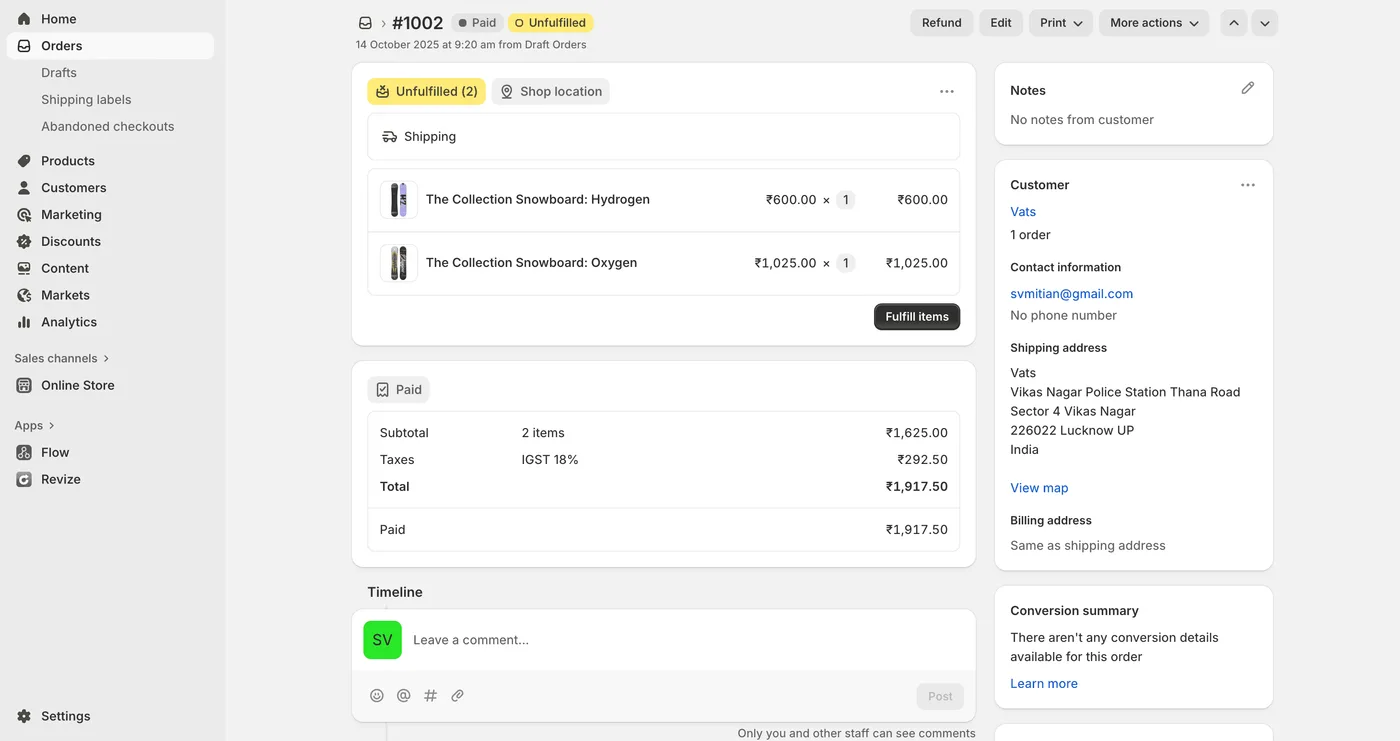
💡 Suggerimento: Usa la barra di ricerca per trovare rapidamente un ordine tramite il nome del cliente, il numero dell’ordine o l’indirizzo email.
Passaggio 2: Clicca su “Rimborsa”
- Scorri fino alla sezione Dettagli dell’ordine
- Clicca sul pulsante “Rimborsa” in alto a destra nei dettagli dell’ordine
Nota: Se non vedi il pulsante Rimborsa, è possibile che l’ordine non sia ancora stato evaso. Prima di emettere il rimborso, devi evadere l’ordine o acquisire il pagamento.
Passaggio 3: Seleziona gli articoli da rimborsare (facoltativo)
Se vuoi rimborsare articoli specifici:
- Nella sezione Articoli, trova il prodotto da rimborsare
- Inserisci la quantità da rimborsare nel campo “Quantità”
- L’importo del rimborso viene calcolato automaticamente in base al prezzo dell’articolo
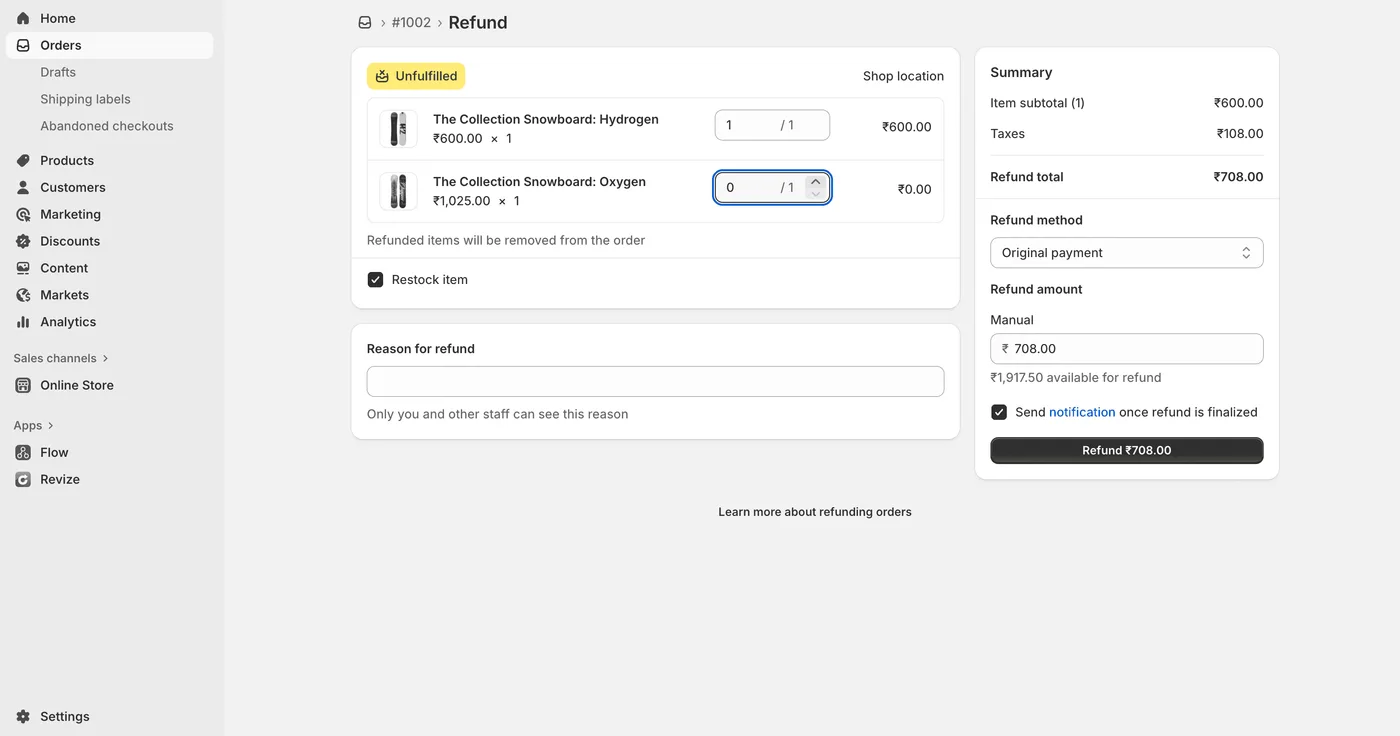
Per rimborsare solo parte della quantità:
- Se il cliente ha ordinato 3 articoli, inserisci “1” o “2” per rimborsarne solo alcuni
- Shopify calcola: (Prezzo dell’articolo × Quantità)
Per rimborsare invece un importo personalizzato:
- Lascia tutte le quantità a “0”
- Vai al passaggio 4 per inserire manualmente l’importo
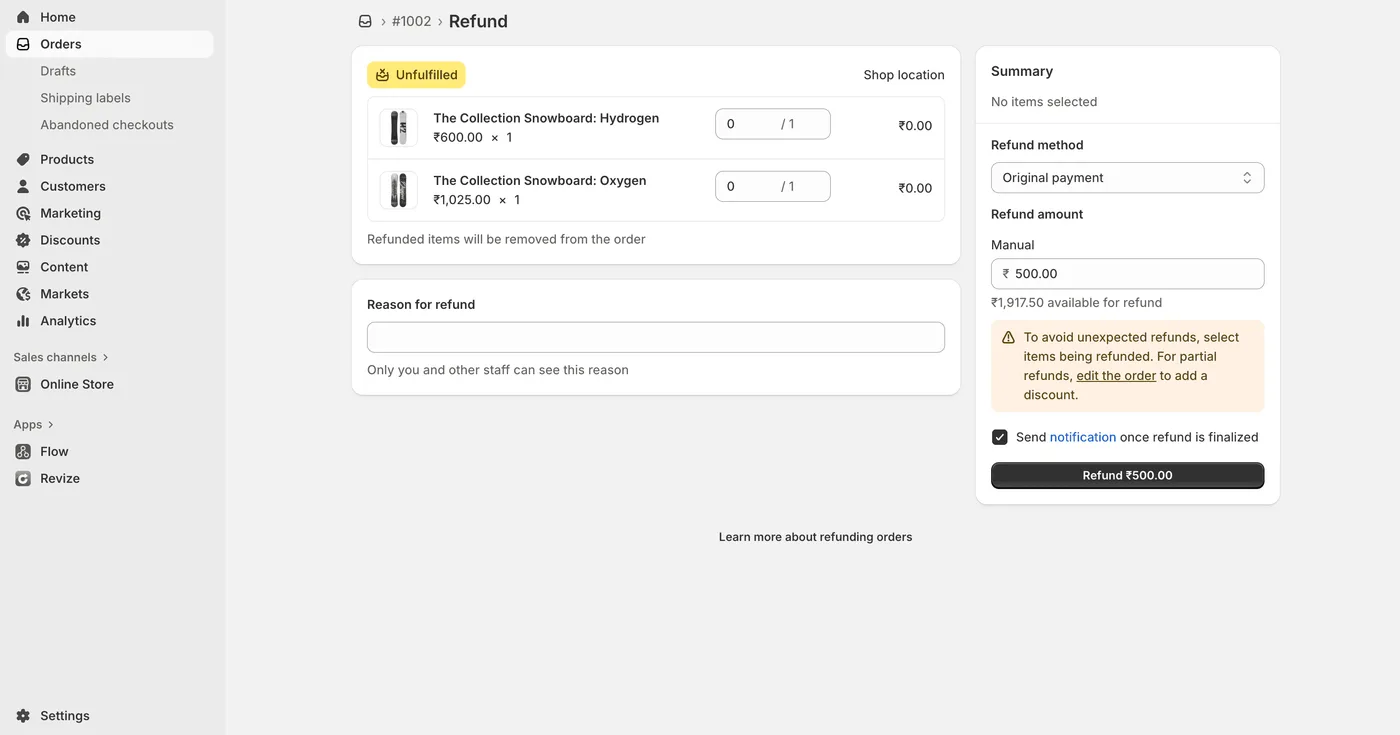
Passaggio 4: Inserisci l’importo del rimborso
-
Scorri fino alla sezione Importo del rimborso
-
Vedrai il totale calcolato in base agli articoli selezionati
-
Per impostare un importo personalizzato:
- Clicca sul campo dell’importo
- Digita l’importo che vuoi rimborsare
- L’importo deve essere inferiore o uguale al totale dell’ordine
Esempio:
- Totale dell’ordine: $150
- Puoi rimborsare qualsiasi importo da $0,01 a $150,00
- Inserisci $50 per un rimborso parziale di $50
Passaggio 5: Aggiungi una motivazione (facoltativo) ed elabora il rimborso
-
Motivo del rimborso: Seleziona un’opzione dal menu a discesa o scrivi una motivazione personalizzata
- Motivi comuni: “Articolo restituito”, “Articolo danneggiato”, “Richiesta del cliente”
- Questa informazione serve solo per i tuoi registri interni
-
Rimetti gli articoli a stock: Seleziona la casella se vuoi aggiungere nuovamente gli articoli all’inventario
- ✅ Seleziona: se l’articolo viene restituito e può essere rivenduto
- ❌ Deseleziona: se l’articolo è danneggiato, difettoso o resta al cliente
-
Invia notifica:
- ✅ Seleziona: il cliente riceve un’email di conferma del rimborso
- ❌ Deseleziona: il rimborso avviene senza notifica (sconsigliato)
-
Clicca sul pulsante “Rimborsa $XX,XX”
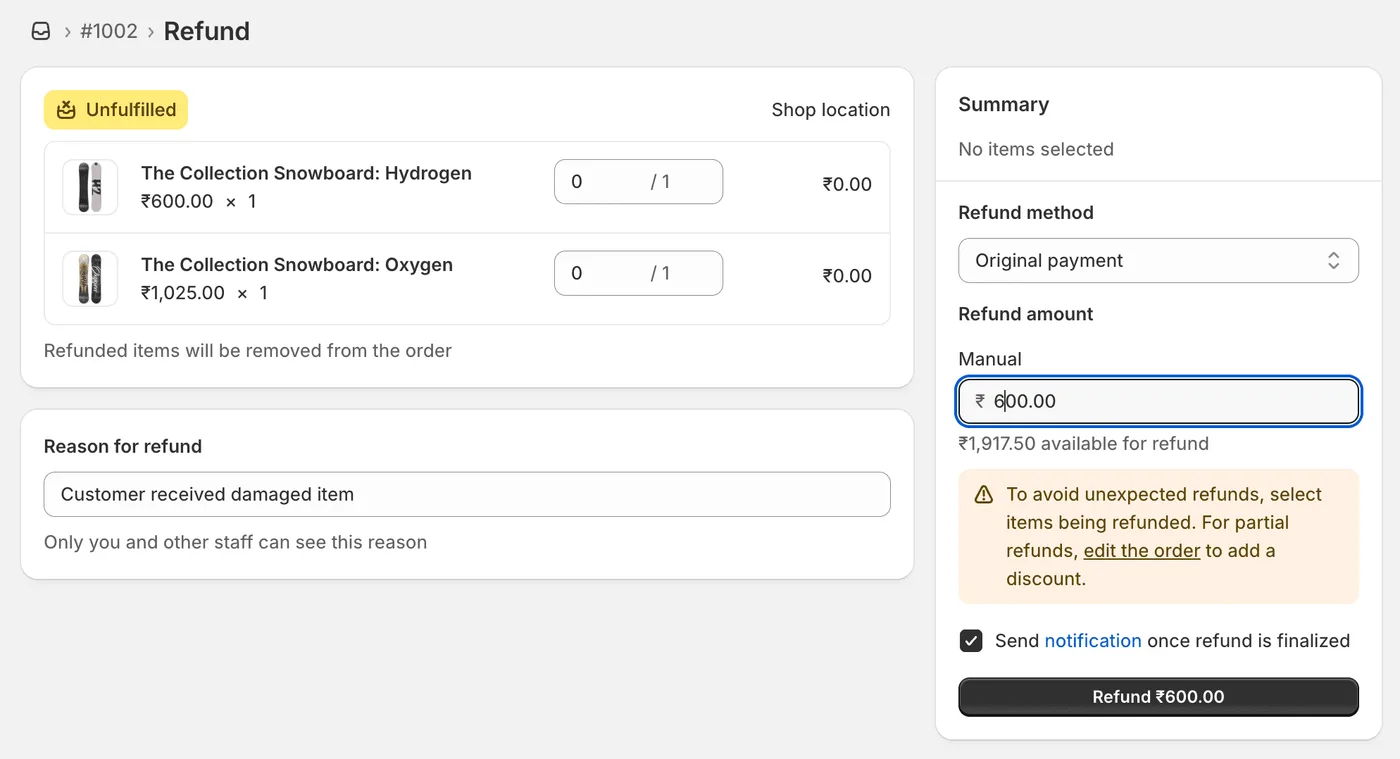
✅ Fatto! Il rimborso viene elaborato immediatamente.
Come rimborsare le spese di spedizione
Per includere le spese di spedizione in un rimborso parziale:
Opzione 1: Includile nel rimborso degli articoli
- Segui i passaggi 1-3 qui sopra per selezionare gli articoli
- Nella sezione Rimborsa spedizione, inserisci l’importo delle spese di spedizione
- Shopify aggiunge le spese di spedizione all’importo totale del rimborso
- Elabora il rimborso
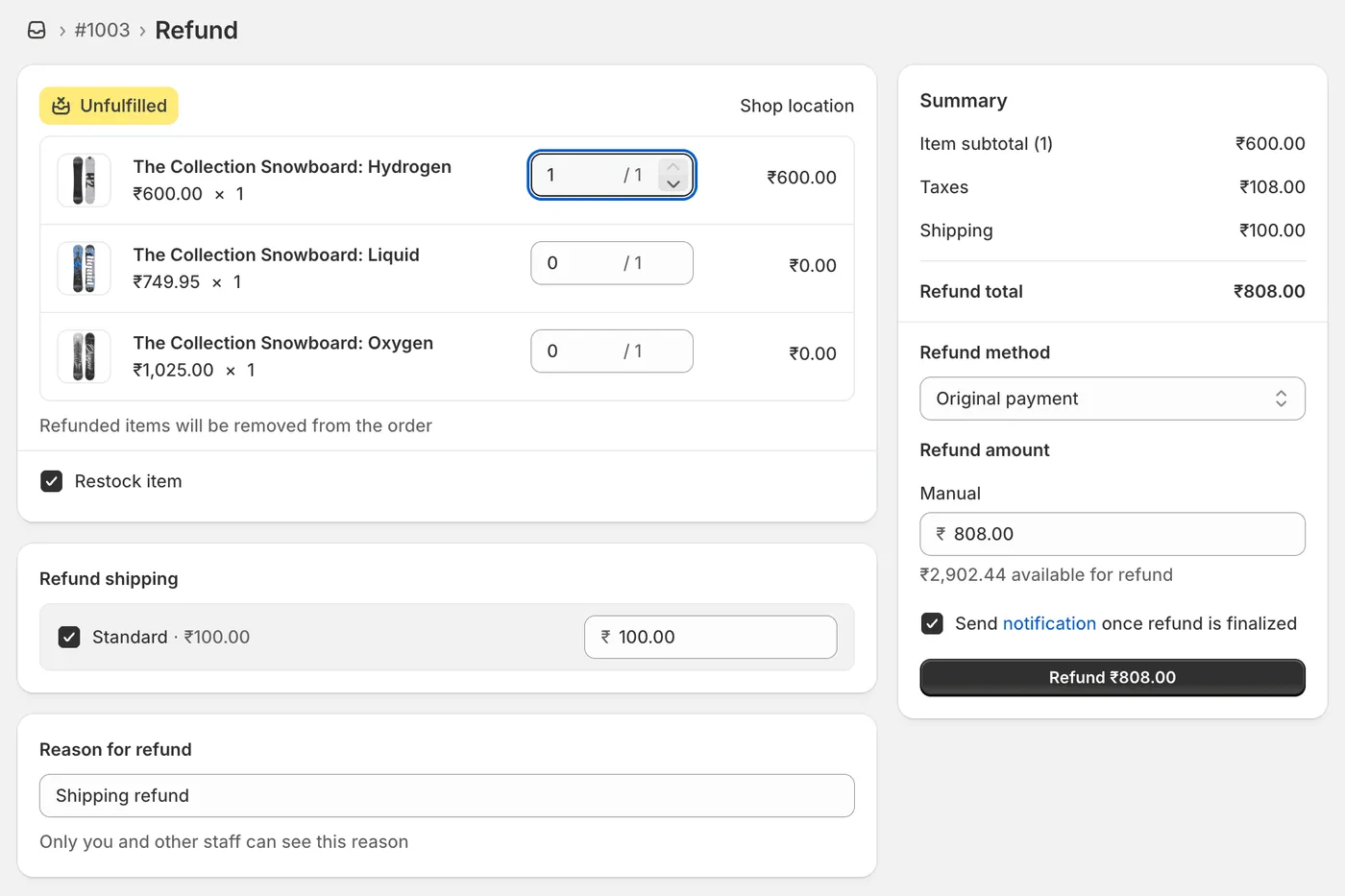
Opzione 2: Rimborsa solo le spese di spedizione
- Apri l’ordine → Clicca su “Rimborsa”
- Imposta la quantità di tutti gli articoli su 0
- In Importo del rimborso, inserisci manualmente le spese di spedizione
- Esempio: inserisci $15,00 per rimborsare $15 di spese di spedizione
- Aggiungi il motivo: “Rimborso delle spese di spedizione”
- Elabora il rimborso
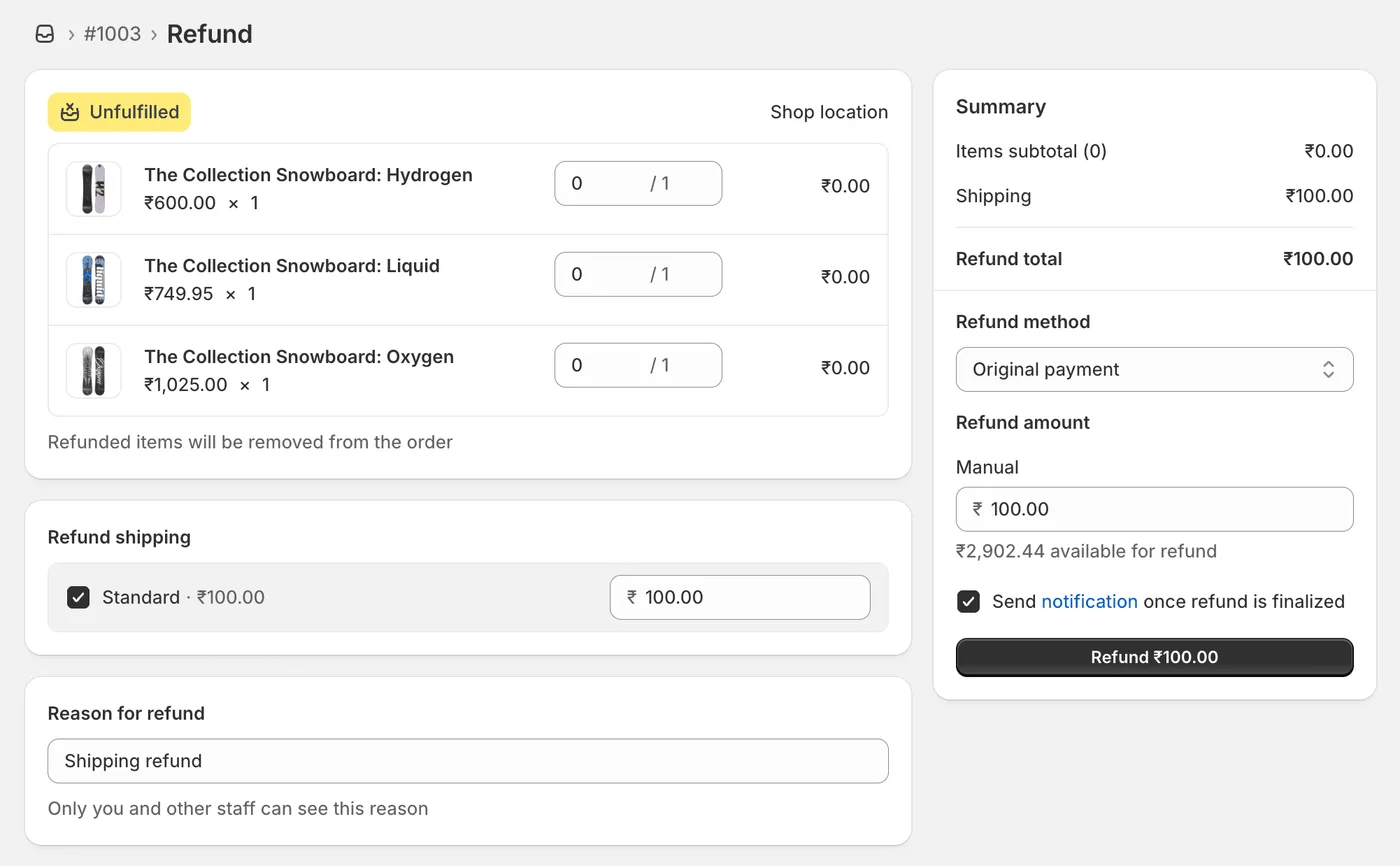
💡 Suggerimento: Se stai rimborsando l’intero ordine, comprese le spese di spedizione, usa l’opzione “Rimborso completo” invece di calcolare manualmente l’importo.
Problemi comuni con i rimborsi parziali
Problema #1: “Il pulsante Rimborsa è disattivato”
Causa: Il pagamento non è ancora stato acquisito.
Soluzione:
- Evasione dell’ordine: evadi prima l’ordine
- Verifica che il pagamento sia stato acquisito
- Attendi 5-10 minuti, poi riprova a emettere il rimborso
Problema #2: “Non puoi rimborsare più del totale dell’ordine”
Causa: Hai inserito un importo superiore al totale dell’ordine.
Soluzione:
- Controlla il totale originale dell’ordine
- Inserisci un importo uguale o inferiore a quel totale
- Non puoi rimborsare più di quanto il cliente ha pagato
Problema #3: “Rimborso non riuscito: errore del gestore dei pagamenti”
Causa: Si è verificato un problema con il gestore dei pagamenti (Shopify Payments, PayPal e così via).
Soluzione:
- Controlla le impostazioni del gestore dei pagamenti
- Verifica che il tuo account sia in regola
- Riprova dopo 10-15 minuti
- Se il problema persiste, contatta l’assistenza Shopify
Problema #4: “Il cliente dice di non aver ricevuto il rimborso”
Causa: I tempi di elaborazione variano in base al metodo di pagamento.
Soluzione:
- Carta di credito: 5-10 giorni lavorativi
- PayPal: 3-5 giorni lavorativi
- Shopify Payments: 3-10 giorni lavorativi
- Bonifico bancario: 5-10 giorni lavorativi
Chiedi ai clienti di verificare con la propria banca una volta trascorso il periodo di elaborazione.
Automatizzare i rimborsi parziali per risparmiare tempo
Il problema: i rimborsi manuali richiedono tempo
Se elabori più di 10 rimborsi al giorno, aprire manualmente ogni ordine richiede ore di lavoro amministrativo.
La soluzione: un portale per i rimborsi self-service
Le app moderne per la gestione degli ordini permettono ai clienti di richiedere autonomamente rimborsi parziali:
Come funziona:
- Il cliente accede al proprio account cliente
- Visualizza l’ordine
- Seleziona gli articoli da restituire
- Clicca su “Rimborsa” e l’ordine viene aggiornato senza interventi manuali
Vantaggi:
- ✅ Riduce le richieste all’assistenza del 40-60%
- ✅ Accelera l’elaborazione (i clienti non devono aspettare una risposta via email)
- ✅ Riduce il lavoro manuale per il tuo team
- ✅ Migliora l’esperienza del cliente
App consigliate:
- Revize Order Editing & Upsell - Modifica degli ordini e rimborsi self-service
- Rich Returns
- Loop Returns
💡 Suggerimento: Le app con rimborsi self-service si integrano direttamente con Shopify, quindi i rimborsi vengono elaborati automaticamente nel pannello di controllo.
Buone pratiche per i rimborsi parziali
1. Aggiungi sempre un motivo del rimborso
Perché: Ti aiuta a monitorare le tendenze dei rimborsi e a individuare problemi con i prodotti.
Come:
- Usa motivi coerenti: “Articolo danneggiato”, “Taglia errata”, “Cambio di idea”
- Esamina ogni mese i report sui rimborsi
- Se un prodotto ha molti rimborsi → indaga su possibili problemi di qualità
2. Comunica i tempi del rimborso
Perché: Riduce le richieste all’assistenza del tipo “Dov’è il mio rimborso?”.
Come:
- Nell’email di rimborso, scrivi: “Il rimborso sarà visibile entro 5-10 giorni lavorativi”
- Prepara un modello di email che indichi i tempi
- Aggiungi questa informazione alla pagina della tua politica sui resi
3. Rimetti a stock solo gli articoli rivendibili
Perché: Evita discrepanze nell’inventario.
Quando rimettere un articolo a stock:
- L’articolo non è stato aperto e può essere rivenduto
- È stato spedito l’articolo sbagliato
- Il cliente ha cambiato idea (articolo non usato)
Quando NON rimettere un articolo a stock:
- L’articolo è danneggiato
- L’articolo è stato usato o aperto
- L’articolo è personalizzato
4. Usa i rimborsi parziali per fidelizzare i clienti
Invece di un rimborso completo:
- Offri un rimborso parziale del 10-20% come compensazione
- Il cliente tiene il prodotto e riceve uno sconto
- Tu mantieni la vendita
Esempio:
- Cliente: “Il mio ordine è arrivato con 2 giorni di ritardo”
- Risposta sbagliata: rimborso completo e reso
- Risposta giusta: “Ci dispiace! Ti rimborsiamo $20. Tieni pure l’articolo, con le nostre scuse.”
Risultato: Il cliente è soddisfatto e tu hai mantenuto l’80% del ricavo.
5. Documenta tutto
Perché: Ti tutela in caso di contestazioni dei pagamenti e controversie.
Cosa documentare:
- Screenshot della conferma del rimborso
- Email con la richiesta di rimborso del cliente
- Foto degli articoli danneggiati, se pertinenti
- Informazioni di tracciamento dei resi
Dove salvare le informazioni:
- Aggiungi note all’ordine su Shopify
- Usa tag per gli ordini: “partial-refund”, “damaged-item”
Domande frequenti sui rimborsi parziali su Shopify
Posso fare un rimborso parziale senza che gli articoli vengano restituiti?
Sì! Puoi emettere un rimborso parziale per qualsiasi motivo:
- Soddisfazione del cliente
- Articoli danneggiati (che il cliente può tenere)
- Compensazione per una consegna in ritardo
- Errori di prezzo
Inserisci l’importo personalizzato al passaggio 4 e deseleziona “Rimetti gli articoli a stock”.
Quanto tempo richiede un rimborso parziale su Shopify?
Elaborazione: Immediata nel pannello di controllo Shopify
Quando il cliente riceve il denaro: 3-10 giorni lavorativi, a seconda del metodo di pagamento:
- Carta di credito: 5-10 giorni
- PayPal: 3-5 giorni
- Carta di debito: 3-7 giorni
Posso fare più rimborsi parziali per lo stesso ordine?
Sì! Puoi emettere più rimborsi parziali per un ordine, fino a raggiungere il totale dell’ordine.
Esempio:
- Totale dell’ordine: $100
- 1° rimborso parziale: $30
- 2° rimborso parziale: $20
- Puoi ancora rimborsare fino a $50
Un rimborso parziale annulla l’ordine su Shopify?
No. Con un rimborso parziale, l’ordine resta attivo con lo stato “Evaso” o “Parzialmente rimborsato”.
Solo i rimborsi completi cambiano lo stato dell’ordine in “Rimborsato”.
I clienti possono richiedere autonomamente rimborsi parziali?
Shopify non offre questa funzione nativamente. Per abilitare i rimborsi parziali self-service, ti serve un’app di terze parti.
Consiglio: Usa un’app per la gestione degli ordini con un portale self-service. I clienti potranno selezionare gli articoli da restituire e richiedere un rimborso senza scrivere al tuo team di assistenza.
Posso recuperare le commissioni Shopify con un rimborso parziale?
No. Le commissioni di transazione Shopify non vengono rimborsate in caso di rimborso parziale. Puoi recuperarle solo con un rimborso completo.
Esempio:
- Ordine: $100 (paghi $3 di commissioni Shopify)
- Rimborso parziale: $50
- Continui a pagare $3 di commissioni (non rimborsate)
Conclusioni
Fare un rimborso parziale è semplice quando conosci i passaggi. Devi:
- Aprire l’ordine
- Cliccare su “Rimborsa”
- Selezionare gli articoli
- Elaborare il rimborso
Se il tuo negozio gestisce molti ordini, valuta di automatizzare i rimborsi parziali con strumenti self-service per risparmiare tempo e ridurre le richieste all’assistenza.
Ti serve aiuto per gestire o modificare gli ordini? Gli annullamenti sono la seconda operazione più comune dopo l’acquisto e rappresentano il 24,3% degli ordini modificati (Revize, 2026): per questo è importante offrire una procedura semplice. Revize Order Editing & Upsell offre rimborsi self-service, modifica degli ordini e automazioni dopo l’acquisto per i negozi Shopify. Provalo gratis →
Per esigenze di gestione degli ordini più complesse, puoi anche usare gli ordini preliminari per creare fatture personalizzate per i clienti. Scopri di più nella nostra guida completa agli ordini preliminari su Shopify.
Ultimo aggiornamento: ottobre 2025
Aggiornato ad agosto 2026. Revize è un’app Shopify che permette ai clienti di modificare autonomamente gli ordini dopo l’acquisto: prima dell’evasione degli ordini (fulfillment), possono cambiare l’indirizzo di spedizione, sostituire una variante o un prodotto, annullare l’ordine e ottenere un rimborso o un credito del negozio, senza contattare l’assistenza. Scopri come permettere ai clienti di modificare i propri ordini Shopify oppure trova Revize su Shopify App Store.