
En esta página
Actualizar cuentas de cliente y páginas del checkout de Shopify: qué hacer ahora
Los plazos para sustituir las páginas de agradecimiento y de estado del pedido ya vencieron: 28 de agosto de 2025 para Plus y 26 de agosto de 2026 para tiendas sin Plus. Shopify empezó las actualizaciones automáticas en enero de 2026. Comprueba la configuración activa y los scripts, píxeles e integraciones que haya que revisar. De más de 10 millones de pedidos, el 5,2 % se editó tras el checkout (Revize, 2026).
La actualización de cuentas es distinta. Shopify ha declarado obsoletas las Legacy Customer Accounts y recomienda actualizarlas, pero su Centro de ayuda actual no publica una fecha de retirada. Las nuevas cuentas usan códigos de verificación por correo por defecto y admiten extensiones de aplicaciones.
Plazos del checkout y la página de estado del pedido (ambos pasados):
- 28 de agosto de 2025: páginas de agradecimiento y estado del pedido para Shopify Plus.
- 26 de agosto de 2026: páginas de agradecimiento y estado del pedido para tiendas sin Plus.
Estas fechas corresponden a las páginas de checkout, no a las Legacy Customer Accounts. Revisa la configuración activa y los avisos de Shopify.
Esta guía separa los plazos de páginas del checkout de la actualización de cuentas y da pasos actuales para ambos:
- Motivo: Por qué Shopify hace este cambio.
- Clásicas frente a nuevas: Diferencias clave para tu tienda y clientes.
- Ventajas clave: Por qué migrar ofrece ventajas concretas.
- Proceso de migración: Pasos simplificados.
- Posibles dificultades: Qué considerar y preparar (personalización, apps, seguimiento).
- Preparación de apps: Cómo encajan herramientas como Revize - Order Editing en el nuevo ecosistema.
- Buenas prácticas: Consejos para un cambio fluido.
- Estado actual: Qué plazos han pasado y qué sigue siendo opcional o depende del plan.
Veamos los detalles.
1. ¿Por qué Shopify está cambiando a las nuevas cuentas de cliente?
Con esta transición, Shopify busca introducir mejoras importantes en su plataforma:
- Inicio sin contraseña: Las nuevas cuentas usan correo y código de un solo uso por defecto; también pueden usar Google o Facebook si se activan.
- Experiencia alojada: No usan las plantillas Liquid de cuentas clásicas. Revisa los ajustes del editor y extensiones disponibles.
- Cuentas B2B: Admiten la experiencia actual de cuentas B2B nativas. Revisa requisitos por plan y prueba el acceso de empresas antes de actualizar.
- Funciones de cuenta: Admiten extensiones de apps y funciones como devoluciones por autoservicio y crédito en tienda.
- Apps y proveedores de identidad: Las apps añaden funciones compatibles y las tiendas pueden conectar su propio proveedor de identidad.
- Parte de una modernización más amplia: El cambio coincide con el avance hacia componentes más seguros y extensibles, como Checkout Extensibility, que tiene plazos y procesos propios para sustituir
checkout.liquidy scripts.
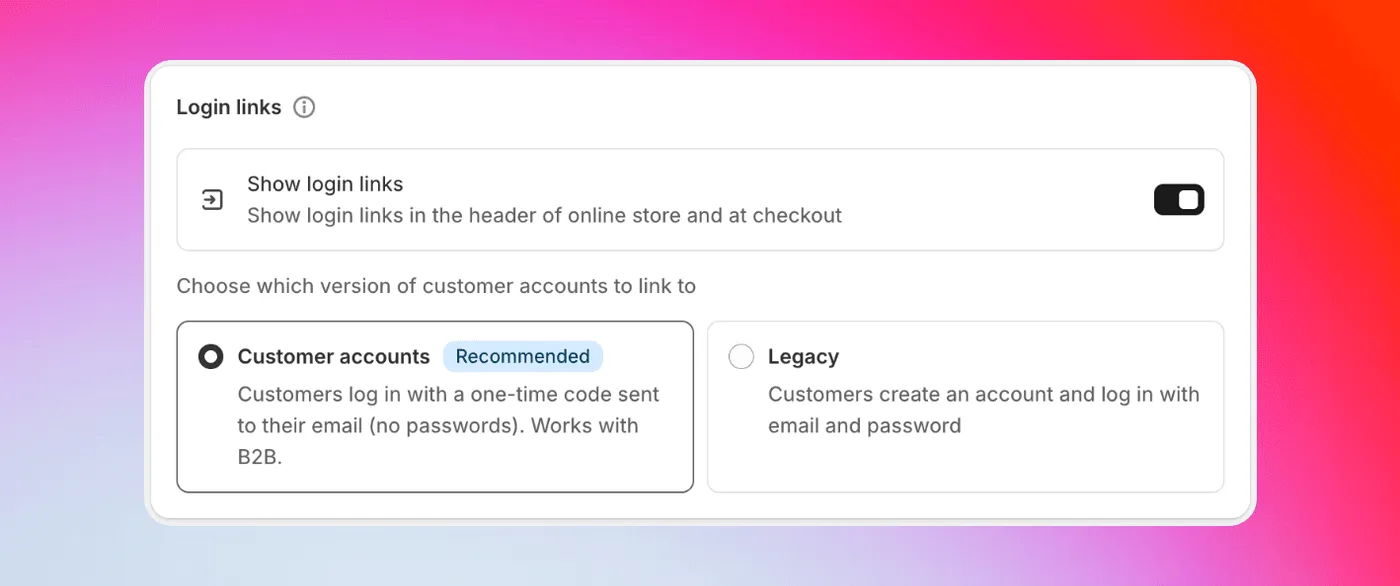
2. Cuentas de cliente anteriores y nuevas: diferencias fundamentales
Conocer estas diferencias es esencial para planificar la migración:
| Función | Cuentas de cliente clásicas | Nuevas cuentas de cliente | Qué significa para ti |
|---|---|---|---|
| Inicio de sesión | Correo y contraseña; las tiendas Plus pueden usar Multipass y otras opciones de identidad configuradas. | Correo y código de un solo uso por defecto; se puede activar Google/Facebook o un proveedor conectado. Las integraciones Multipass existentes en Plus siguen funcionando tras actualizar. | Confirma el inicio y proveedor que usarán tus clientes. |
| Creación de cuentas | Los clientes acceden con credenciales de su cuenta existente. | Acceden con código por correo o una opción activada. | Prueba el acceso y creación de cuentas activos en tu tienda. |
| Compatibilidad B2B | No admiten la experiencia actual de cuentas B2B nativas. | Admiten B2B nativo donde esté disponible por plan. | Comprueba la matriz B2B y requisitos de cuentas de tu plan. |
| Personalización | Pueden incluir plantillas Liquid y cambios del tema. | Las páginas alojadas usan ajustes del editor y extensiones compatibles; Liquid clásico no se transfiere. | Inventaría cambios y confirma que una app o extensión admita la página necesaria. |
| Marca | Pueden usar personalización clásica basada en el tema. | Ajusta la marca disponible en el editor de checkout y cuentas; el inicio tiene opciones limitadas de extensiones. | Previsualiza y publica la configuración antes de actualizar. |
| Devoluciones por autoservicio | Depende de la configuración clásica y apps. | Los clientes pueden iniciar devoluciones desde su cuenta si se configura. | Revisa requisitos y ajustes de devolución. |
| Crédito en tienda y suscripciones | Depende de configuración y apps clásicas. | Pueden ver y usar crédito; las acciones de suscripción dependen de la app. | Comprueba requisitos actuales de funciones y apps. |
| Apps | Pueden depender de plantillas clásicas o APIs antiguas. | Añaden funciones compatibles mediante extensiones de cuentas. | Confirma compatibilidad actual de cada app con tu versión de cuentas. |
| Píxeles y eventos | Los scripts personalizados clásicos pueden seguir actividad de cuenta. | La disponibilidad depende de APIs actuales de píxeles y la página. | Consulta documentación de píxeles y prueba cada evento necesario. |
| Shopify Flow | Los flujos existentes pueden usar activadores y filtros de cuentas clásicas. | Los flujos basados en cuentas clásicas no se admiten en la nueva experiencia. | Audítalos y sustitúyelos donde exista un activador compatible. |
| Dominios de cuentas | Usan la configuración de tema y dominio de la tienda. | Se usa un dominio de cuentas para todos los mercados; no se puede definir uno por mercado. | Comprueba el dominio y redirecciones en tus mercados. |
3. Ventajas de actualizar las cuentas de cliente
Las nuevas cuentas cambian el inicio de sesión y funciones de apps disponibles. Revisa estas opciones antes de actualizar:
- Más seguridad: Autenticación moderna sin contraseña.
- Acceso más fluido: Inicio más rápido y sencillo, especialmente en móvil.
- Páginas alojadas: Usa la experiencia actual de Shopify en vez de plantillas Liquid clásicas.
- B2B nativo: Usa las funciones B2B con nuevas cuentas donde estén disponibles por plan.
- Autoservicio: Los clientes pueden iniciar devoluciones y ver crédito; las extensiones añaden funciones compatibles.
- Plataforma preparada para el futuro: Compatibilidad con funciones nuevas basadas en arquitectura moderna.
- Extensiones de apps: Añade fidelización, suscripciones y otras funciones mediante apps compatibles con Customer Account Extensions.
4. Pasos para migrar
Shopify ofrece herramientas para este proceso, pero prepararlo con cuidado es fundamental:
-
Comprueba el checkout actual. Los plazos de páginas de agradecimiento y estado para Plus y sin Plus han pasado. Revisa avisos y confirma la versión activa.
-
Revisa las cuentas por separado:
- Cambios clásicos: Lista las personalizaciones Liquid de cuenta, acceso y registro que no se transferirán.
- Compatibilidad de apps: Comprueba la documentación actual de cada app sobre nuevas cuentas y sus extensiones.
- Código y píxeles: Identifica código o eventos de acceso, registro y cuenta que necesitan una alternativa compatible.
- Shopify Flow: Busca flujos con activadores o filtros de cuentas clásicas; no se admiten en la experiencia nueva.
- Dominio: Confirma que el dominio único funcione en tus mercados.
- Proveedor de identidad: Prueba todas las rutas de acceso y redirecciones de páginas personalizadas. La guía de actualización de cuentas de Shopify documenta proveedores y reversión actuales.
-
Previsualiza y prueba la experiencia. Accede mediante cada opción ofrecida y prueba apps, B2B y enlaces de cuenta.
-
Comunica el cambio de acceso. Explica los códigos por correo o los métodos sociales o de identidad activados.
-
Actualiza cuando estés listo. En Shopify Admin, ve a Configuración → Cuentas de cliente y pulsa Actualizar. Publica la configuración y prueba los enlaces para clientes.
-
Prueba tras actualizar. Comprueba acceso, historial, devoluciones, crédito, extensiones y dominio.
-
Conoce la ventana de reversión. Shopify permite volver a cuentas clásicas en los 30 días siguientes. Trátalo como solución temporal y verifica los pasos actuales en el Centro de ayuda.
Consulta siempre el Centro de ayuda oficial de Shopify para obtener las instrucciones de migración detalladas más recientes.
5. Posibles desafíos y aspectos a tener en cuenta
Prepárate para estas situaciones habituales:
- Pérdida de Liquid: Las cuentas muy personalizadas se verán distintas. Preparación: Usa estilo estándar o explora Customer Account Extensions. Ajusta expectativas de control visual.
- Apps incompatibles: Pueden interrumpir funciones. Preparación: Audita a fondo y habla con desarrolladores antes de migrar. Prepara alternativas.
- Proveedor de identidad: Prueba accesos personalizados y redirecciones junto al flujo predeterminado de código por correo.
- Seguimiento clásico: Prueba los eventos de cuenta necesarios con APIs actuales de píxeles sin suponer que los scripts se transfieren.
- Shopify Flow: Las automatizaciones clásicas pueden necesitar reconstrucción. Preparación: Prueba los Flows pertinentes tras migrar.
- Dominios: No se admite un dominio de cuentas por mercado; revisa el que usarán los clientes entre mercados.
- Adaptación: Algunos clientes necesitarán orientación. Preparación: La comunicación clara es clave.
6. Edición poscompra y cuentas de cliente
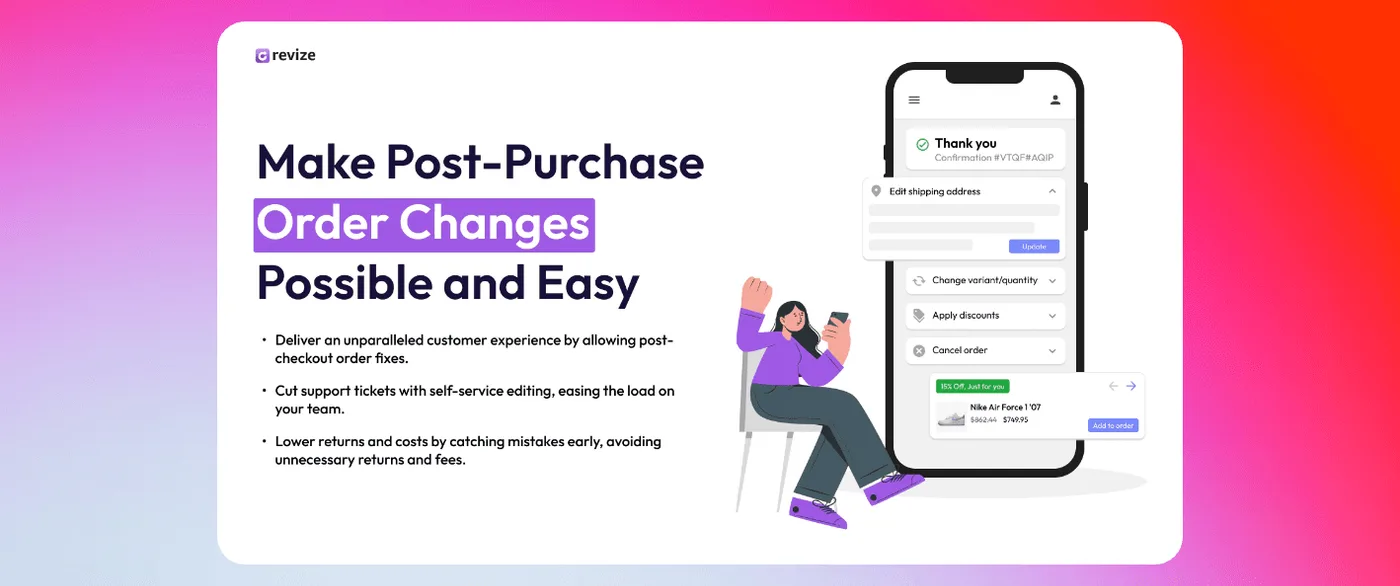
Las actualizaciones de cuentas y la edición poscompra son funciones distintas. Revize permite cambios por autoservicio antes de la preparación mediante su portal en la página de estado o un enlace Editar pedido del correo de confirmación. Prueba ambos accesos junto con la actualización y confirma la ventana del comerciante y el flujo de preparación.
Cambiar o añadir productos y reembolsar como crédito de tienda requiere Revize Pro. La edición por parte del personal está en desarrollo.
7. Buenas prácticas para una transición fluida
- Revisa tu configuración actual: Los plazos de páginas del checkout han pasado; actualizar cuentas sigue siendo una decisión separada.
- Documenta la revisión: Registra la compatibilidad de las aplicaciones, los contactos de los desarrolladores y las comprobaciones del tema.
- Haz pruebas rigurosas: Si es posible, usa una tienda de desarrollo o de pruebas para los primeros ensayos de migración. Prueba todos los recorridos esenciales de los clientes.
- Comunica el cambio con claridad y frecuencia: Informa a tu equipo y a tus clientes con suficiente antelación. Explica de forma sencilla el cambio en el inicio de sesión.
- Haz una copia de seguridad de tu tienda: Es una buena práctica antes de introducir cambios importantes.
- Supervisa la tienda después del cambio: Revisa de cerca los datos analíticos y los canales de atención al cliente.
- Busca ayuda experta si hace falta: Acude a un Shopify Partner o agencia para configuraciones complejas (mucha personalización, Multipass) o si necesitas orientación experta.
8. Por qué son importantes las fechas límite
Los plazos del 28 de agosto de 2025 para Plus y del 26 de agosto de 2026 sin Plus se aplican a páginas de agradecimiento y estado. Las cuentas clásicas están obsoletas, pero el Centro de ayuda actual no publica su retirada. Al planificar una actualización, considera:
- Posibles interrupciones: Las prisas aumentan errores y problemas de compatibilidad pasados por alto.
- Plantillas clásicas: Los cambios Liquid no se transfieren y necesitan una alternativa compatible.
- Requisitos de funciones: Las nuevas cuentas son necesarias para la experiencia de cuentas B2B nativas.
- Momento: Elige cuándo probar enlaces, extensiones e instrucciones de acceso con el equipo.
Planificar y migrar con antelación te permite hacer una transición más fluida en el momento que elijas.
Conclusión: prepara tu tienda para el futuro
Shopify ha declarado obsoletas las cuentas clásicas y recomienda actualizar, pero su Centro de ayuda no da fecha de retirada. Revisa la experiencia nueva, prueba apps y enlaces y actualiza cuando tu tienda esté lista.
Actualizar implica comprobar cambios Liquid, extensiones, proveedores de identidad, dominios y flujos. Asigna un responsable por integración y guarda enlaces e instrucciones probados en tus notas de lanzamiento.
Trata la actualización de cuentas por separado de los plazos de páginas del checkout, que ya han pasado. Audita, comunica el cambio de acceso y prueba la configuración antes de publicar.
Si usas una app de edición poscompra, verifica dónde abre el cliente el portal y qué funciones son aptas en tu tienda. Revize admite cambios mediante página de estado o enlace de confirmación; cambiar productos y añadir artículos requiere Pro.
Revisa la configuración actual de cuentas, confirma los pasos de actualización y reversión en el Centro de ayuda de Shopify y prueba el acceso de clientes tras publicar.
Lecturas relacionadas: Estadísticas de edición de pedidos en Shopify (2026) · Cuentas de cliente clásicas de Shopify: guía actual de actualización (2026) · Cómo permitir que los clientes editen sus propios pedidos en Shopify (2026)