
Sur cette page
Comptes clients et mises à niveau des pages de paiement Shopify : que faire maintenant ?
Les échéances pour remplacer les pages de remerciement et de statut de commande sont passées : 28 août 2025 pour Plus et 26 août 2026 pour les boutiques sans Plus. Shopify a commencé les mises à niveau automatiques en janvier 2026. Vérifiez la configuration active ainsi que les scripts, pixels et intégrations à contrôler. Sur plus de 10 millions de commandes, 5,2 % ont été modifiées après le paiement (Revize, 2026).
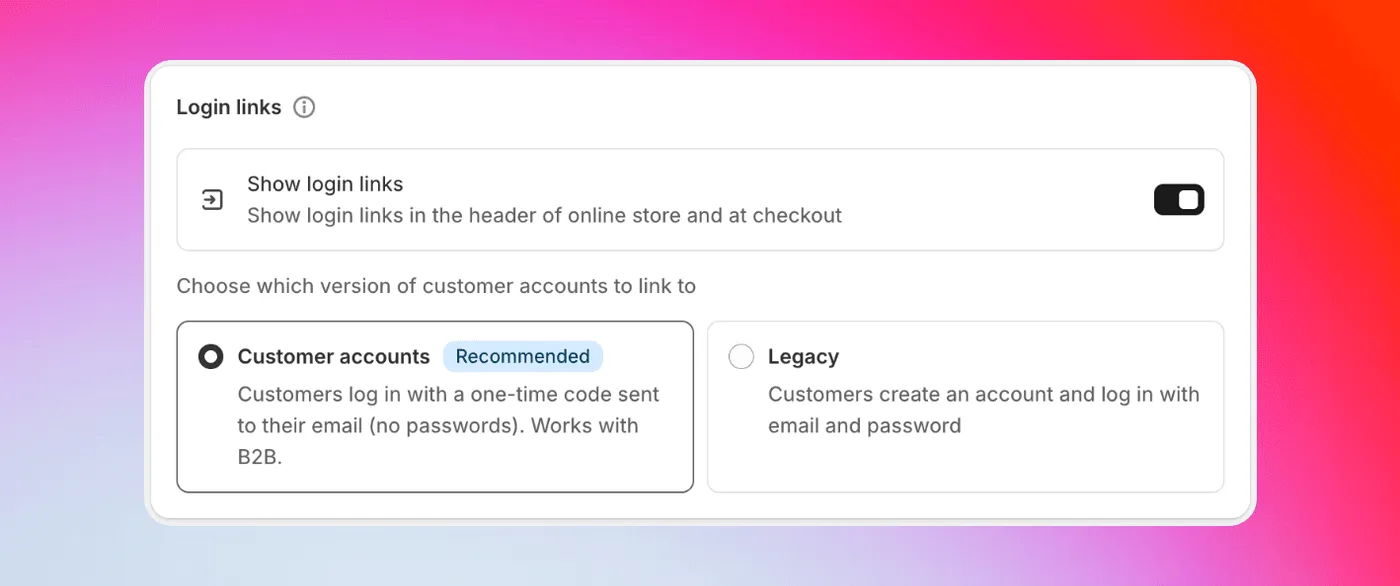
La mise à niveau des comptes clients est distincte. Shopify a déclaré obsolètes les Legacy Customer Accounts et recommande la mise à niveau, mais son Centre d’aide actuel ne publie pas de date de retrait. Les nouveaux comptes utilisent par défaut un code de vérification par e-mail et prennent en charge les extensions d’applications.
Échéances des pages de paiement et de statut de commande (toutes deux passées) :
- 28 août 2025 : pages de remerciement et de statut pour Shopify Plus.
- 26 août 2026 : pages de remerciement et de statut pour les boutiques sans Plus.
Ces dates concernent les pages de paiement, pas la mise à niveau des anciens comptes clients. Vérifiez la configuration actuelle du paiement et les avis Shopify pour confirmer les éléments mis à niveau.
Ce guide distingue les échéances des pages de paiement de la mise à niveau des comptes clients et donne les étapes actuelles pour chacune :
- Les raisons du changement : pourquoi Shopify fait évoluer ses comptes clients.
- Anciens et nouveaux comptes : les principales différences pour votre boutique et vos clients.
- Les avantages : les bénéfices concrets de la migration.
- Le processus de migration : une démarche simplifiée, étape par étape.
- Les difficultés possibles : les points à anticiper (personnalisation, applications, suivi).
- La compatibilité des applications : la place d’outils comme Revize - Order Editing dans ce nouvel environnement.
- Les bonnes pratiques : des conseils pour réussir la transition.
- État actuel : les échéances passées et les éléments encore facultatifs ou dépendants du forfait.
Voyons cela en détail.
1. Pourquoi Shopify passe-t-il aux nouveaux comptes clients ?
Cette transition s’inscrit dans une évolution stratégique de la plateforme Shopify :
- Connexion sans mot de passe : les nouveaux comptes utilisent par défaut l’e-mail et un code à usage unique ; les clients peuvent aussi utiliser Google ou Facebook lorsque ces options sont activées.
- Expérience de compte hébergée : les nouveaux comptes n’utilisent pas les modèles Liquid hérités. Vérifiez les paramètres d’éditeur et extensions disponibles pour votre boutique.
- Comptes B2B : les nouveaux comptes prennent en charge l’expérience B2B native actuelle de Shopify. Vérifiez les exigences de forfait et testez l’accès aux entreprises avant la mise à niveau.
- Fonctions de compte : les nouveaux comptes prennent en charge les extensions d’applications et les fonctions client telles que les retours en libre-service et le crédit en boutique.
- Applications et fournisseurs d’identité : les applications peuvent ajouter les fonctions de compte prises en charge, et les boutiques peuvent connecter leur propre fournisseur d’identité.
- Une modernisation plus large : ce changement suit l’évolution de Shopify vers des composants plus sûrs et extensibles, comme Checkout Extensibility pour les pages de paiement, qui prévoit ses propres dates limites et procédures de remplacement de
checkout.liquidet des scripts.
2. Anciens et nouveaux comptes clients : les différences essentielles
Comprendre ces différences est indispensable pour préparer votre migration :
| Fonctionnalité | Anciens comptes clients | Nouveaux comptes clients | Ce que cela signifie pour vous |
|---|---|---|---|
| Connexion | E-mail et mot de passe ; les boutiques Plus peuvent utiliser Multipass et d’autres fournisseurs configurés. | Code à usage unique par e-mail par défaut ; Google/Facebook ou un fournisseur d’identité connecté peuvent être activés. Les intégrations Multipass existantes sur Plus continuent après la mise à niveau. | Vérifiez le mode de connexion et le fournisseur d’identité configurés pour votre boutique. |
| Création de compte | Les clients se connectent avec les identifiants de leur compte existant. | Les clients utilisent un code de vérification par e-mail ou une option de connexion activée. | Testez le parcours de connexion et de création de compte actif dans votre boutique. |
| Compatibilité B2B | Les anciens comptes ne prennent pas en charge l’expérience actuelle de compte client B2B native. | Les nouveaux comptes prennent en charge les fonctions B2B natives disponibles sur le forfait. | Vérifiez la matrice B2B et les exigences de compte client de votre forfait. |
| Personnalisation | Les pages héritées peuvent inclure des modèles Liquid et personnalisations du thème. | Les pages hébergées utilisent les paramètres de l’éditeur et les extensions prises en charge ; les anciens modèles Liquid ne sont pas transférés. | Inventoriez les personnalisations et confirmez qu’une application ou extension prend en charge la page nécessaire. |
| Identité visuelle | Les pages peuvent utiliser les personnalisations héritées du thème. | Personnalisez les paramètres disponibles dans l’éditeur de paiement et de comptes ; la page de connexion a des options d’extension limitées. | Prévisualisez et publiez la configuration avant la mise à niveau. |
| Retours en libre-service | Dépendent de la configuration héritée et des applications. | Les clients peuvent commencer un retour depuis leur compte lorsque la fonction est configurée. | Vérifiez l’admissibilité et les paramètres des retours dans votre boutique. |
| Crédit en boutique et abonnements | La disponibilité dépend de la configuration héritée et des applications. | Les clients peuvent consulter et utiliser leur crédit ; les actions d’abonnement dépendent de l’application installée. | Vérifiez les exigences actuelles des fonctions et applications. |
| Applications | Peuvent dépendre des modèles hérités ou d’anciennes API. | Peuvent ajouter des fonctions prises en charge via des extensions de comptes clients. | Confirmez la prise en charge actuelle de votre version de comptes par chaque application. |
| Suivi par pixels | Les anciennes pages de compte pouvaient utiliser du code personnalisé. | Les nouveaux comptes clients prennent en charge les Shopify Web Pixels pour les événements client. Vérifiez les événements nécessaires dans votre configuration de pixels actuelle. | Vérifiez la configuration des pixels après la mise à niveau. |
| Shopify Flow | Les workflows existants peuvent utiliser les déclencheurs et filtres des anciens comptes. | Les workflows fondés sur les anciens comptes ne sont pas pris en charge dans les nouveaux. | Auditez-les et remplacez-les lorsqu’un déclencheur pris en charge existe. |
| Domaines des comptes | Les pages héritées utilisent le thème et les domaines de la boutique. | Un seul domaine de compte est utilisé pour tous les marchés ; un domaine distinct par marché n’est pas possible. | Vérifiez le domaine et les redirections dans vos marchés. |
3. Avantages de la mise à niveau des comptes clients
Les nouveaux comptes changent la méthode de connexion et les fonctions d’application disponibles. Examinez ces options avant la mise à niveau :
- Une sécurité renforcée : profitez d’une authentification moderne, sans mot de passe.
- Une connexion plus simple : proposez une expérience de connexion plus rapide, notamment sur mobile.
- Pages de compte hébergées : utilisez l’expérience actuelle Shopify plutôt que vos modèles Liquid hérités.
- B2B natif : utilisez les fonctions Shopify B2B avec les nouveaux comptes lorsqu’elles sont disponibles sur votre forfait.
- Libre-service : les clients peuvent commencer des retours et consulter leur crédit ; les extensions peuvent ajouter des fonctions de compte prises en charge.
- Une plateforme prête pour l’avenir : assurez la compatibilité de votre boutique avec les nouvelles fonctionnalités Shopify fondées sur cette architecture.
- Extensions d’applications : ajoutez fidélité, abonnements et autres fonctions avec les applications compatibles avec Customer Account Extensions.
4. Votre plan de migration : les étapes de la transition
Shopify fournit des outils pour cette migration, mais une bonne préparation reste essentielle :
-
Vérifiez la configuration actuelle du paiement : les échéances Plus et hors Plus sont passées. Consultez les notifications Shopify et confirmez la version active de votre boutique.
-
Vérifiez les comptes clients séparément :
- Personnalisations héritées : listez le Liquid des pages de compte et les personnalisations de connexion et d’inscription qui ne seront pas transférés.
- Compatibilité des applications : consultez la documentation actuelle de chaque application et les extensions Customer Account qu’elle prend en charge.
- Pixels et événements : testez les événements nécessaires avec les API pixel actuelles au lieu de supposer que les anciens scripts sont transférés.
- Shopify Flow : repérez les workflows utilisant des déclencheurs ou filtres des anciens comptes ; ils ne sont pas pris en charge dans la nouvelle expérience.
- Domaine de compte : confirmez que le domaine unique fonctionne pour vos marchés.
- Fournisseur d’identité : testez chaque parcours de connexion proposé et les redirections des pages personnalisées. Le guide de mise à niveau des comptes Shopify documente le fonctionnement actuel des fournisseurs d’identité et du retour arrière.
-
Prévisualisez et testez les nouveaux comptes. Connectez-vous avec chaque option proposée et testez les applications, l’accès B2B et les liens de compte client.
-
Communiquez le changement de connexion. Expliquez les codes de vérification par e-mail et les connexions sociales ou par fournisseur d’identité activées.
-
Effectuez la mise à niveau lorsque vous êtes prêt. Dans l’interface administrateur, accédez à Paramètres → Comptes clients et cliquez sur Mettre à niveau. Publiez la configuration et testez les liens client.
-
Testez après la mise à niveau. Vérifiez la connexion, l’historique des commandes, les retours, le crédit en boutique, les extensions et le domaine de compte.
-
Comprenez la fenêtre de retour temporaire : les boutiques admissibles peuvent revenir aux anciens comptes dans les 30 jours suivant la mise à niveau, selon les instructions actuelles de Shopify. Vérifiez l’option dans l’interface d’administration et réservez-la à une récupération temporaire.
Consultez toujours le Centre d’aide officiel de Shopify pour obtenir les dernières instructions détaillées sur la migration.
5. Difficultés et points à prendre en compte
Préparez-vous aux situations suivantes :
- Perte des personnalisations Liquid : les pages de compte personnalisées, très travaillées ou riches en fonctionnalités auront une apparence différente. À prévoir : adoptez le style standard ou explorez les extensions de comptes clients. Adaptez vos attentes quant au contrôle visuel.
- Incompatibilité des applications : une application incompatible peut perturber certaines fonctions. À prévoir : vérifiez rigoureusement vos applications et échangez avec leurs développeurs avant la migration. Prévoyez des solutions de remplacement si nécessaire.
- Configuration du fournisseur d’identité : testez les points d’entrée personnalisés et les redirections avec le parcours par défaut à code e-mail.
- Suivi des événements hérités : testez les événements de page de compte requis avec les API de pixel actuelles au lieu de supposer que les anciens scripts sont transférés.
- Ajustements de Shopify Flow : les automatisations liées aux événements des comptes classiques peuvent devoir être recréées. À prévoir : testez les automatisations Flow concernées après la migration.
- Domaine de compte par marché : les comptes clients utilisent un seul domaine pour tous les marchés. Tenez-en compte dans votre planification des domaines et des langues.
- Adaptation des clients : certains clients auront besoin d’aide pour utiliser le nouveau mode de connexion. À prévoir : communiquez clairement.
6. Modification après achat et comptes clients
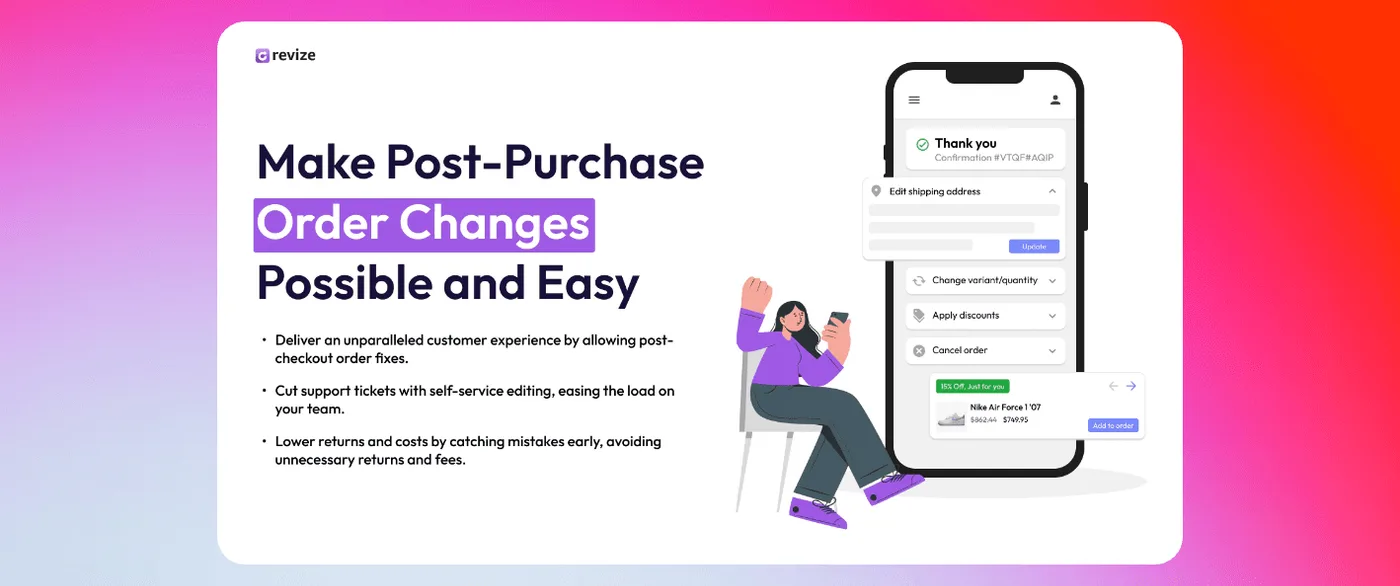
La mise à niveau des comptes et la modification après achat sont des fonctions distinctes. Revize propose les changements client en libre-service avant traitement via son portail sur la page de statut de commande ou un lien Edit Order dans l’e-mail de confirmation. Testez les deux accès avec la mise à niveau et confirmez la période définie par le marchand et le processus de traitement.
Le remplacement ou l’ajout de produits et les remboursements en crédit boutique nécessitent Revize Pro. La modification par le personnel est en développement.
7. Bonnes pratiques pour une transition fluide
- Planifiez séparément la mise à niveau des comptes : les échéances du paiement sont passées et Shopify ne publie pas de date de retrait des anciens comptes.
- Documentez votre audit : consignez la compatibilité des applications, les contacts des développeurs et les vérifications du thème.
- Testez rigoureusement : si possible, utilisez une boutique de développement ou de préproduction pour les premiers tests de migration. Vérifiez tous les parcours clients essentiels.
- Communiquez clairement et régulièrement : informez votre équipe et vos clients bien à l’avance. Expliquez simplement le changement de méthode de connexion.
- Sauvegardez votre boutique : c’est une bonne pratique avant tout changement majeur.
- Surveillez la situation après le lancement : suivez attentivement les données d’analyse et les demandes d’assistance après le changement.
- Faites appel à des spécialistes si nécessaire : sollicitez un partenaire ou une agence Shopify si votre configuration est complexe (personnalisation poussée, Multipass) ou si vous avez besoin de conseils spécialisés.
8. Pourquoi les dates limites sont importantes
Les échéances du 28 août 2025 pour Plus et du 26 août 2026 pour les boutiques sans Plus concernaient les pages de remerciement et de statut de commande. Shopify a déclaré obsolètes les Legacy Customer Accounts, mais ne publie pas de date de retrait. Planifiez séparément la mise à niveau et vérifiez les modèles, extensions, fournisseurs d’identité et parcours de connexion.
- Perturbations possibles : une migration précipitée augmente le risque d’erreurs et de problèmes de compatibilité non détectés.
- Modèles hérités : les personnalisations Liquid ne sont pas transférées et nécessitent un remplacement pris en charge.
- Exigences des fonctions : les nouveaux comptes sont nécessaires à l’expérience B2B native Shopify.
- Calendrier de mise à niveau : choisissez un moment pour tester les liens, extensions et instructions de connexion avec votre équipe.
En planifiant et en lançant la migration en amont, vous facilitez la transition selon votre propre calendrier.
Conclusion : préparez votre boutique pour l’avenir
Shopify a déprécié les anciens comptes et recommande la mise à niveau, mais son Centre d’aide actuel ne donne pas de date de retrait. Examinez la nouvelle expérience, testez vos applications et liens client, puis effectuez la mise à niveau lorsque votre boutique est prête.
La mise à niveau implique de vérifier les personnalisations Liquid, extensions, fournisseurs d’identité, domaines et workflows. Attribuez un responsable à chaque intégration et conservez les liens testés et instructions de connexion dans vos notes de déploiement.
Traitez la mise à niveau des comptes séparément des échéances des pages de paiement, déjà passées. Auditez la configuration, communiquez le changement de connexion et testez avant publication.
Si vous utilisez une application de modification après achat, vérifiez où les clients ouvrent son portail et les fonctions admissibles. Revize permet les modifications via la page de statut ou un lien de confirmation ; le changement et l’ajout de produits nécessitent Pro.
Vérifiez la configuration actuelle des comptes, confirmez les étapes de mise à niveau et de retour arrière dans le Centre d’aide Shopify et testez l’accès client après publication.
À lire aussi : Statistiques sur la modification des commandes Shopify (2026) · Anciens comptes clients Shopify : guide actuel de mise à niveau (2026) · Comment permettre aux clients de modifier leurs propres commandes Shopify (2026)