
In questa pagina
Un ordine preliminare Shopify è un ordine non pagato che crei manualmente nel pannello di controllo. Ti permette di preparare ordini personalizzati con prezzi speciali, applicare sconti e inviare ai clienti link di pagamento. È utile per gli ordini telefonici, i prezzi all’ingrosso e le richieste particolari. Definire bene l’ordine in questa fase conta: su oltre 10 milioni di ordini Shopify, circa 1 su 19 (5,2%) viene modificato dopo il checkout (Revize, 2026). Un ordine preliminare preparato con cura ti aiuta a evitare modifiche successive.
Funzionalità principali: modifica completa dell’ordine, prezzi personalizzati, sconti manuali e nessun impatto sulle scorte fino al pagamento.
Indice
- Che cos’è un ordine preliminare su Shopify?
- Quando usare gli ordini preliminari
- Come creare un ordine preliminare
- Ordini preliminari e ordini standard a confronto
- Dove trovare gli ordini preliminari su Shopify
- Come modificare gli ordini preliminari
- Come convertire gli ordini preliminari in ordini
- Usi comuni degli ordini preliminari
- Limiti degli ordini preliminari
- Domande frequenti
Che cos’è un ordine preliminare su Shopify?
Un ordine preliminare è un ordine non pagato che crei manualmente nel pannello di controllo Shopify. Puoi pensarlo come a un «carrello» che prepari per un cliente nel pannello di controllo e che il cliente potrà pagare in seguito.
Caratteristiche principali:
- Creato dai merchant, non dai clienti
- Non pagato finché non viene convertito in un ordine standard
- Completamente modificabile: puoi aggiungere articoli, cambiare i prezzi e applicare sconti
- Inviabile ai clienti via email con un link di pagamento
- Senza impatto sulle scorte fino al pagamento e all’evasione dell’ordine
Un esempio semplice:
Immagina che un cliente ti chiami per chiedere un ordine personalizzato con 3 articoli specifici e uno sconto. Invece di chiedergli di aggiungere gli articoli al carrello online:
- Crei un ordine preliminare con i 3 articoli
- Applichi lo sconto promesso
- Gli invii una fattura o un link di pagamento
- Il cliente paga → L’ordine preliminare diventa un ordine standard
Le novità del 2025
La Winter 2025 Edition di Shopify ha introdotto diversi miglioramenti per gli ordini preliminari:
- Blocco dei prezzi: puoi bloccare i prezzi dei prodotti, così non cambiano anche se variano quelli del catalogo
- Migliore supporto per i bundle: gli ordini preliminari possono includere bundle fissi e personalizzati
- Personalizzazioni del checkout: le estensioni delle app e le personalizzazioni ora si applicano anche agli ordini preliminari
- Addebito su carta salvata: i merchant B2B possono addebitare direttamente le carte di credito salvate
- Eliminazione automatica: gli ordini preliminari creati dopo il 1° aprile 2025 vengono eliminati automaticamente dopo 1 anno di inattività
Quando usare gli ordini preliminari
Gli ordini preliminari sono utili in questi casi:
1. Ordini telefonici
Scenario: Un cliente chiama per effettuare un ordine
Soluzione: Crea l’ordine preliminare durante la chiamata e invia il link di pagamento
Vantaggi:
- Il cliente non deve navigare sul tuo sito
- Sei tu a definire i dettagli dell’ordine
- Il checkout è più rapido per il cliente
2. Prezzi personalizzati
Scenario: Un cliente all’ingrosso ha diritto a uno sconto del 20%
Soluzione: Crea un ordine preliminare con prezzi personalizzati
Esempio:
- Prezzo standard: $100
- Prezzo all’ingrosso: $80
- Crea l’ordine preliminare → Modifica il prezzo a $80 → Invia la fattura
3. Sconti manuali
Scenario: Un cliente ha un problema con un codice sconto specifico
Soluzione: Crea un ordine preliminare e applica uno sconto manuale
Perché usare un ordine preliminare:
- Puoi applicare sconti che non sono presenti nel tuo sistema
- Puoi combinare più sconti
- Puoi superare i limiti dei codici sconto
4. Recupero dei carrelli abbandonati
Scenario: Un cliente ha abbandonato il carrello e vuoi aiutarlo a completare l’acquisto
Soluzione: Crea un ordine preliminare dal carrello abbandonato
Procedura:
- Visualizza il carrello abbandonato
- Crea un ordine preliminare a partire dal carrello
- Invia il link di pagamento al cliente
- Il cliente completa il pagamento con un clic
5. Vendite di persona
Scenario: Vendi in un negozio temporaneo o a una fiera
Soluzione: Crea gli ordini preliminari sul posto
Vantaggi:
- Il cliente non deve visitare il tuo sito
- Se necessario, puoi riscuotere il pagamento in seguito
- Tieni traccia di tutte le vendite su Shopify
6. Bundle personalizzati
Scenario: Un cliente vuole acquistare insieme articoli che non sono disponibili come bundle
Soluzione: Crea un ordine preliminare con un prezzo personalizzato per il bundle
Esempio:
- Articolo A: $50
- Articolo B: $60
- Articolo C: $40
- Prezzo del bundle: $120 (invece di $150)
- Crea l’ordine preliminare → Modifica il totale a $120
7. Modifica degli ordini
Scenario: Un cliente vuole aggiungere articoli a un ordine esistente
Soluzione: Crea un ordine preliminare con i nuovi articoli e fai pagare al cliente la differenza
Nota: Alcune app per la gestione degli ordini e la modifica degli ordini permettono ai clienti di modificare gli ordini in autonomia. Gli ordini preliminari sono il modo manuale per ottenere questo risultato.
Come creare un ordine preliminare (passo dopo passo)
Segui questi passaggi per creare un ordine preliminare Shopify:
Passaggio 1: vai agli ordini preliminari
- Accedi a Shopify Admin
- Clicca su Ordini nella barra laterale sinistra
- Clicca sulla scheda Ordini preliminari in alto
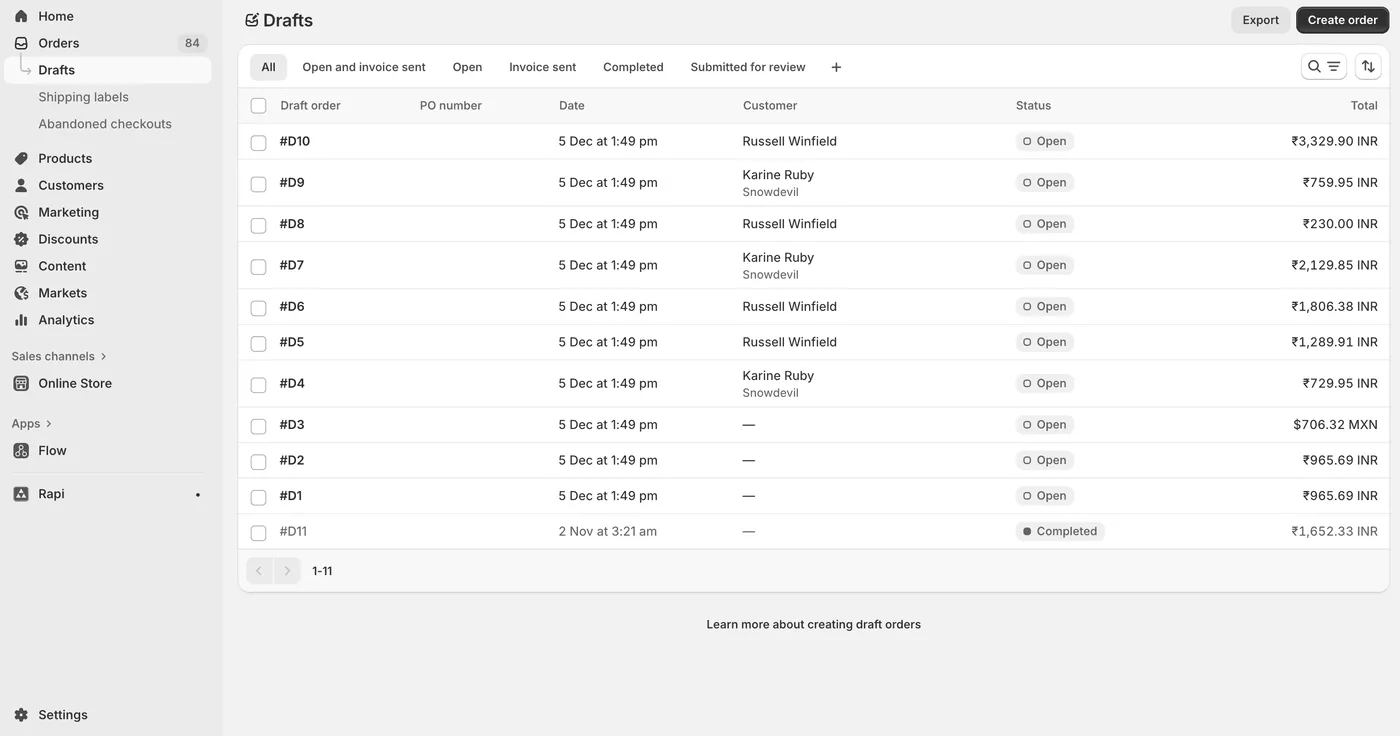
Percorso alternativo: In alcune versioni di Shopify Admin, Ordini preliminari è una voce di menu separata sotto Ordini
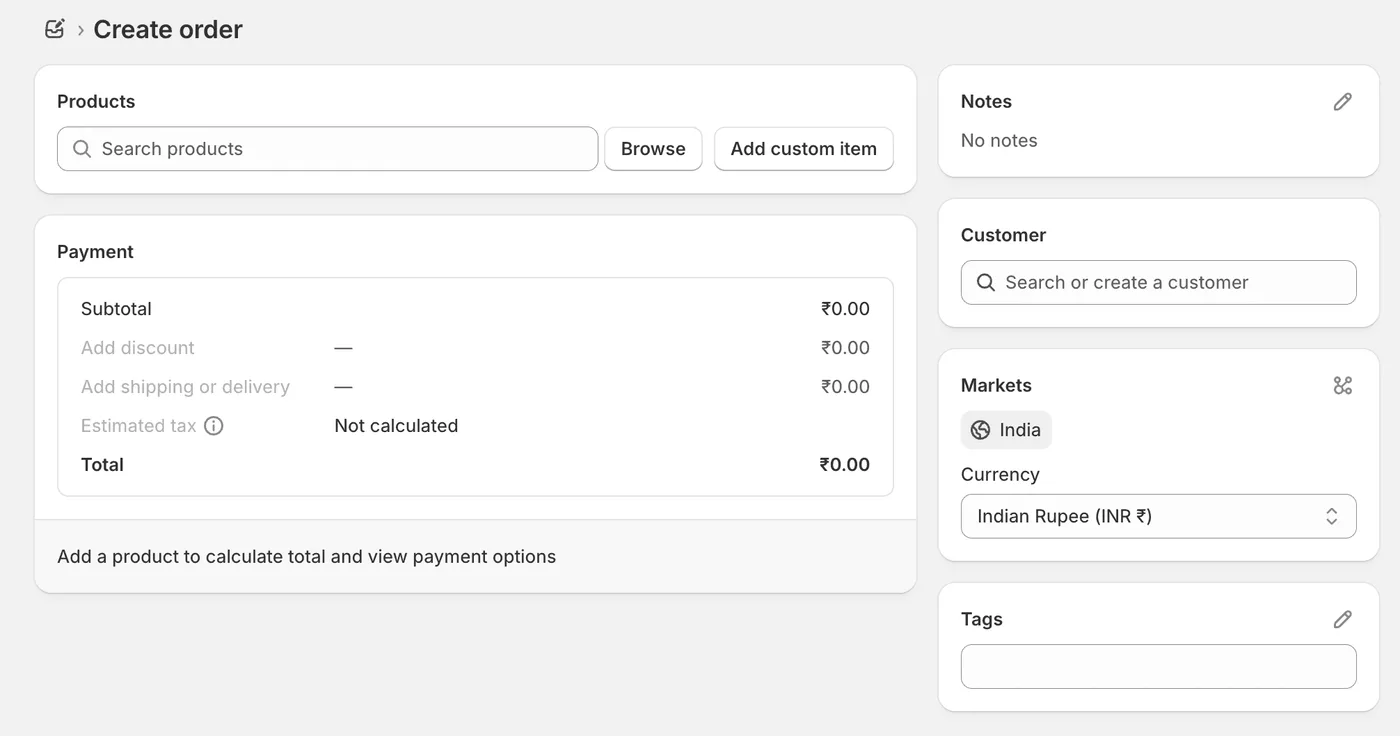
Passaggio 2: clicca su «Crea ordine»
- Clicca sul pulsante «Crea ordine» in alto a destra
- Si apre la pagina per creare l’ordine preliminare
Passaggio 3: aggiungi il cliente
- Nella sezione Cliente, clicca su «Trova o crea cliente»
- Cerca per nome o indirizzo email
- Seleziona un cliente esistente OPPURE
- Clicca su «Crea nuovo cliente» e inserisci i dati
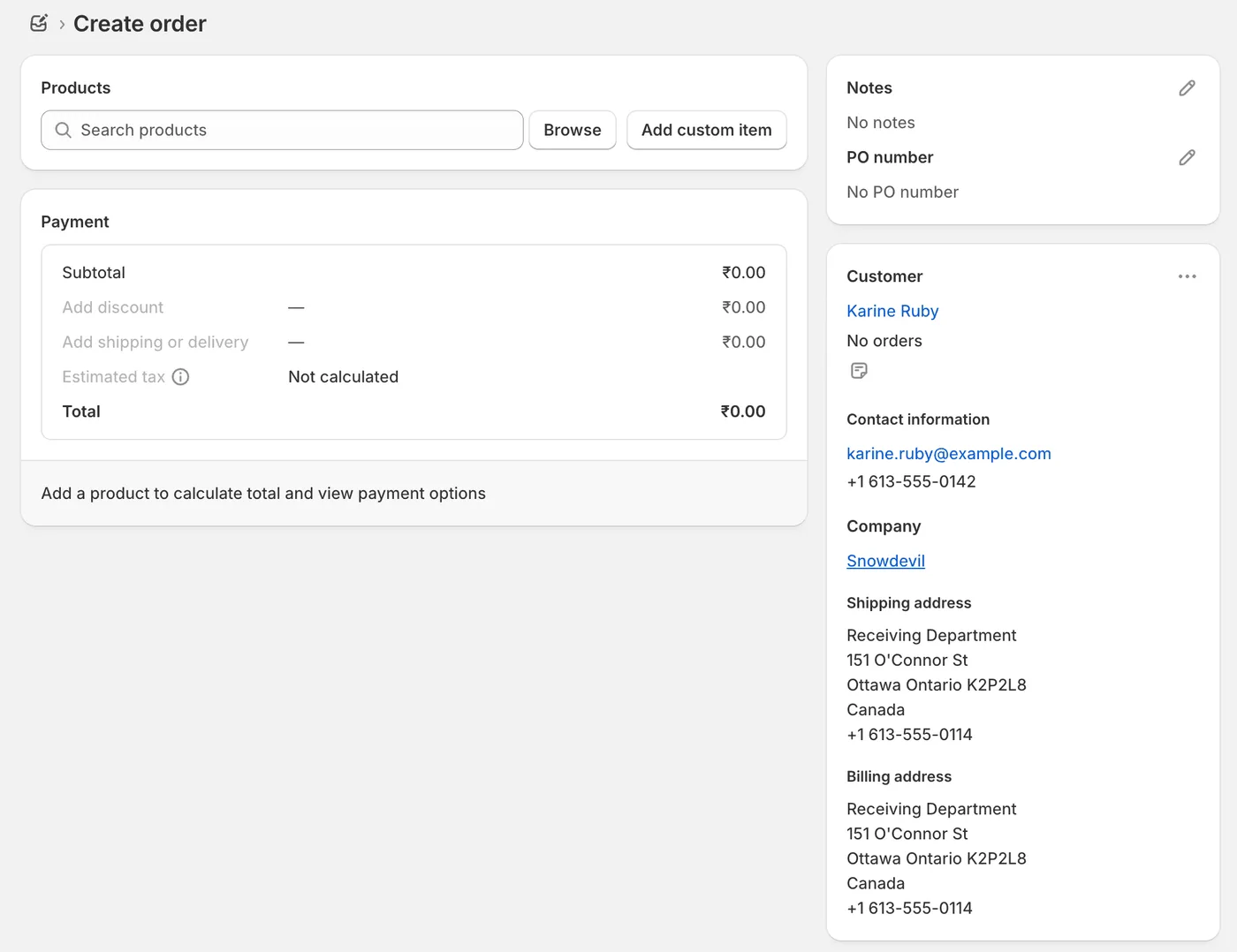
💡 Suggerimento: Puoi creare un ordine preliminare senza associare un cliente, per esempio per una vendita di persona, ma associare un cliente facilita il monitoraggio.
Passaggio 4: aggiungi i prodotti
- Nella sezione Prodotti, clicca su «Sfoglia»
- Cerca i prodotti o sfoglia le categorie
- Clicca sui prodotti per aggiungerli
- Se necessario, modifica le quantità
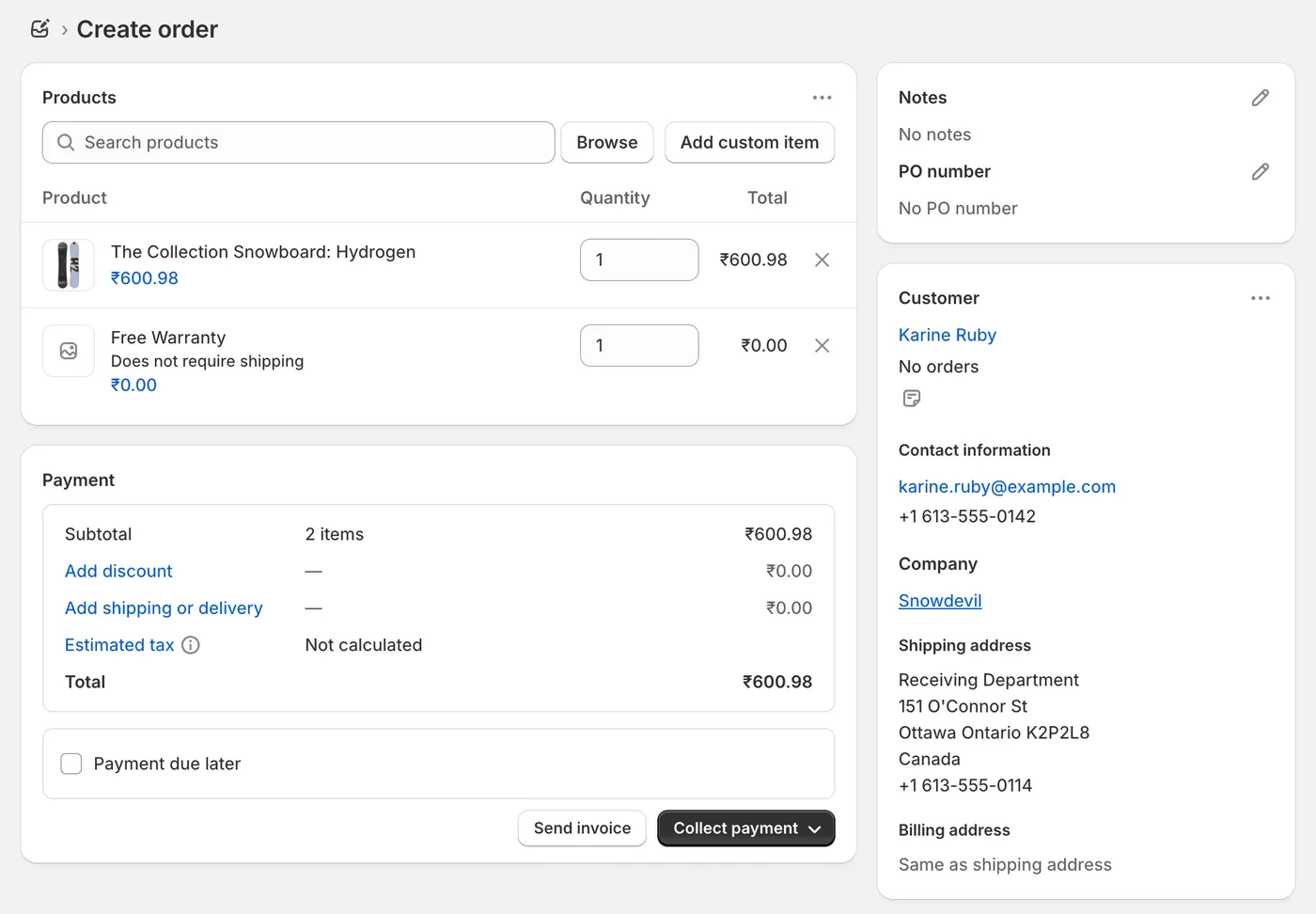
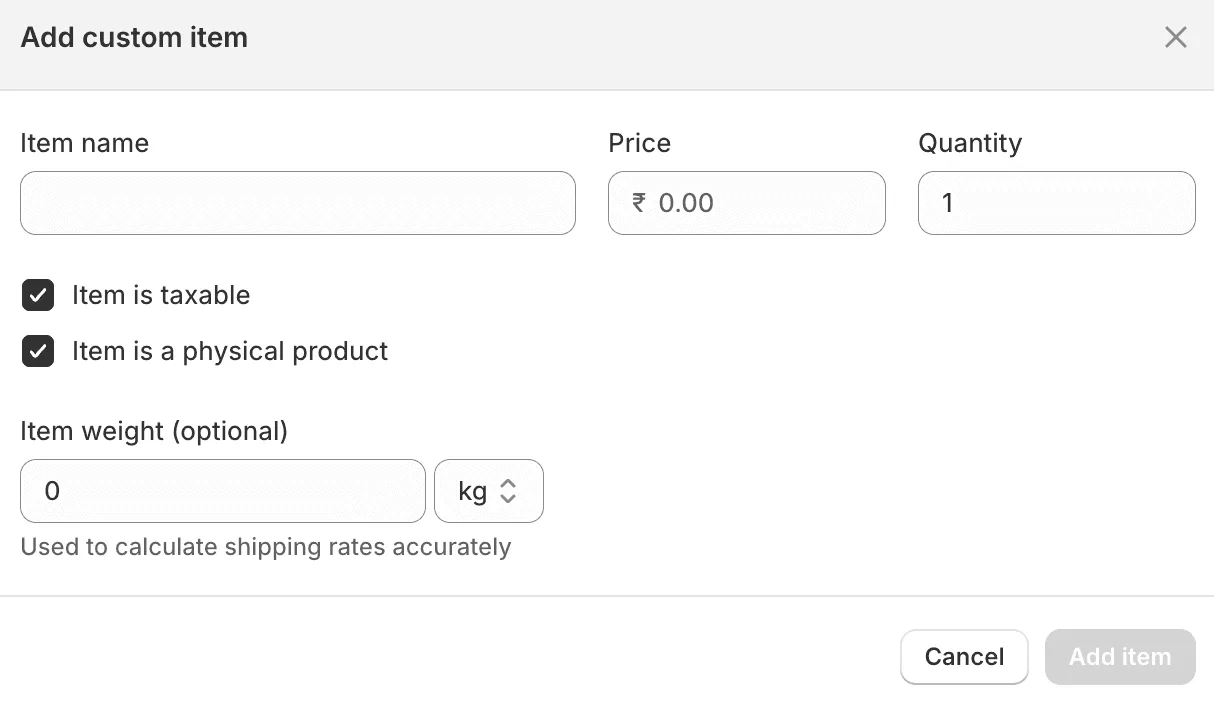
Per aggiungere articoli personalizzati:
- Clicca su «Aggiungi articolo personalizzato»
- Inserisci il nome e il prezzo dell’articolo
- Aggiungilo all’ordine
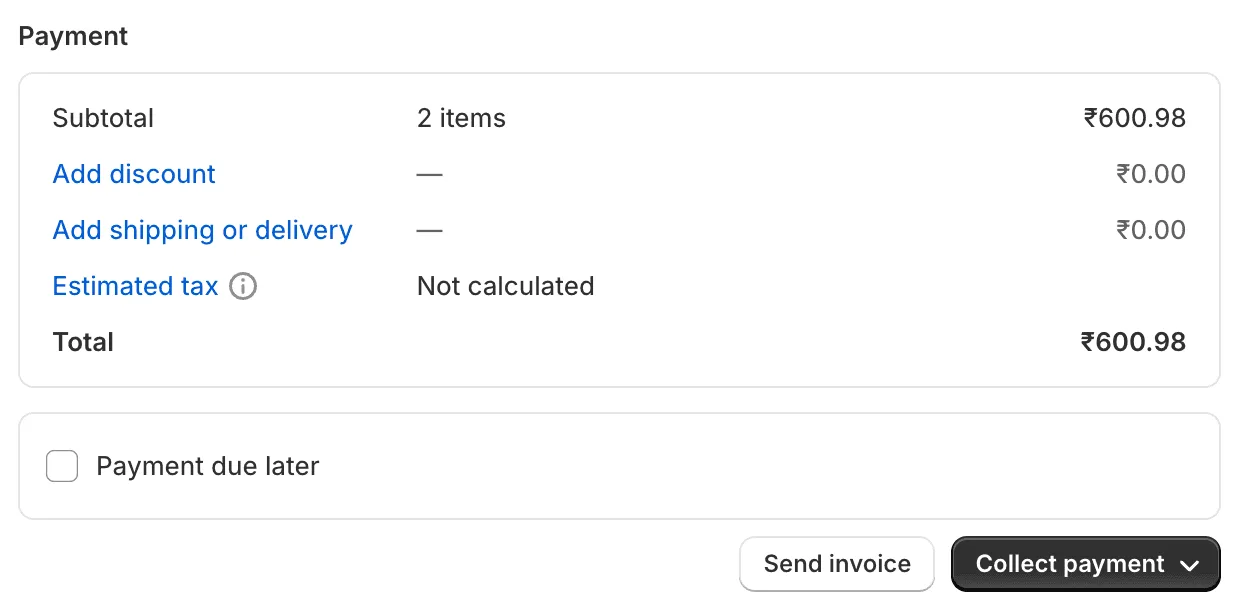
Passaggio 5: applica gli sconti (facoltativo)
-
Nella sezione Pagamento, clicca su «Aggiungi sconto»
-
Scegli il tipo di sconto:
- Percentuale (ad esempio, 20% di sconto)
- Importo fisso (ad esempio, $10 di sconto)
- Sconto sulla spedizione
-
Inserisci il valore dello sconto
-
Aggiungi un motivo o una nota per i tuoi registri
Passaggio 6: modifica imposte e spedizione
Imposte:
- Vengono calcolate automaticamente in base all’indirizzo del cliente
- Puoi disattivarle deselezionando «Addebita imposte»
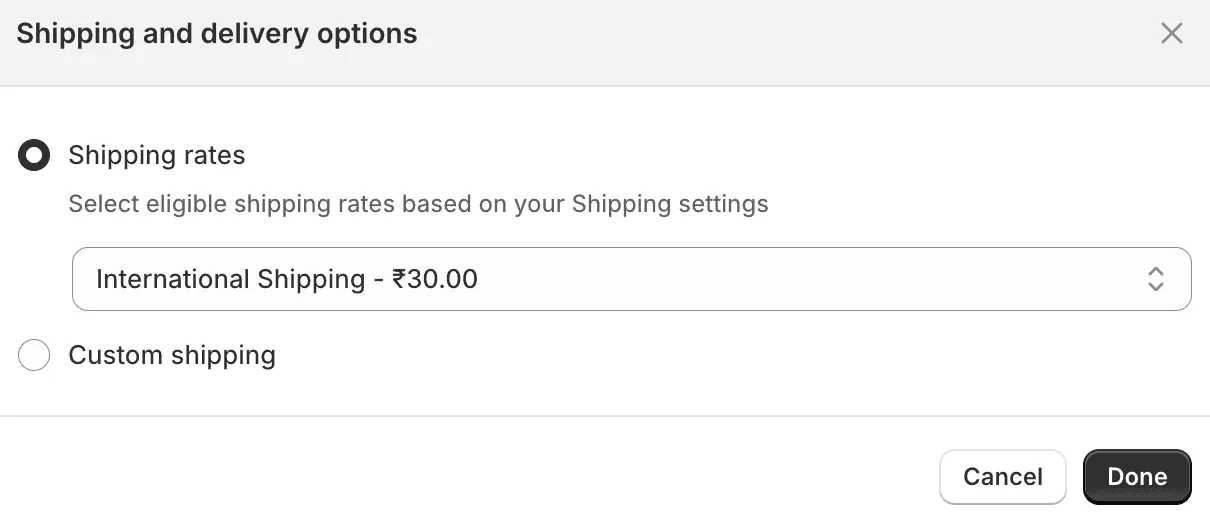
Spedizione:
- Inserisci l’indirizzo di spedizione, se è diverso da quello di fatturazione
- Seleziona il metodo di spedizione
- Shopify calcola il costo della spedizione
- Puoi aggiungere un costo di spedizione personalizzato
Passaggio 7: aggiungi tag e note (facoltativo)
Tag: Aggiungi tag per organizzare gli ordini
- Esempi: «ordine-telefonico», «ingrosso», «prezzo-personalizzato»
- Nota: per gli ordini preliminari è previsto un limite di 250 tag
Note: Aggiungi note interne
- Non saranno visibili al cliente
- Sono utili per tenere traccia di istruzioni particolari
Passaggio 8: blocca i prezzi (nuova funzionalità del 2025)
Blocco dei prezzi: Se vuoi garantire che i prezzi non cambino anche quando aggiorni quelli del catalogo:
- Attiva l’opzione «Blocca prezzi» quando crei l’ordine preliminare
- I prezzi restano fissi indipendentemente dalle modifiche al catalogo
- È utile per i preventivi che devono rimanere validi per settimane o mesi
Passaggio 9: salva l’ordine preliminare
- Clicca su «Salva» in alto a destra
- L’ordine preliminare viene creato, ma non è ancora stato inviato al cliente
Passaggio 10: invia la fattura al cliente
Dopo il salvataggio, hai diverse opzioni:
Opzione A: invia la fattura via email
- Clicca su «Invia fattura»
- Personalizza il messaggio email
- Clicca su «Controlla fattura» → «Invia fattura»
- Il cliente riceve un’email con il link di pagamento
Opzione B: condividi il link di pagamento
- Clicca su «Condividi link»
- Copia il link di pagamento
- Condividilo via SMS, chat o un altro canale
Opzione C: accetta il pagamento di persona
- Clicca su «Riscuoti pagamento»
- Seleziona il metodo di pagamento
- Elabora il pagamento sul posto
- L’ordine preliminare diventa un ordine standard
Ordini preliminari e ordini standard a confronto
| Caratteristica | Ordine preliminare | Ordine standard |
|---|---|---|
| Creato da | Merchant, manualmente | Cliente, tramite checkout |
| Stato del pagamento | Non pagato (fino alla conversione) | Pagato subito |
| Modificabile | Sì, completamente | No (richiede un rimborso e un nuovo ordine) |
| Impatto sulle scorte | Nessuno fino al pagamento | Riduzione immediata delle scorte |
| Dove si trova su Shopify | Ordini → Ordini preliminari | Ordini → Tutti gli ordini |
| Scadenza | Il link di pagamento scade (per impostazione predefinita, dopo 30 giorni) | Non applicabile |
| Prezzi personalizzati | Sì, facilmente | No (richiede codici sconto) |
| Sconti manuali | Sì | Limitati |
| Eliminazione automatica | Dopo 1 anno di inattività (dal 2025) | Mai |
La differenza principale: la flessibilità
Ordini preliminari = Completamente flessibili (controlli ogni dettaglio)
Ordini standard = Fissi (una volta effettuati, sono difficili da modificare)
Dove si trovano gli ordini preliminari su Shopify?
Shopify Admin da computer:
Metodo 1:
- Clicca su Ordini nella barra laterale sinistra
- Clicca sulla scheda Ordini preliminari in alto nella pagina
Metodo 2:
- In alcune versioni di Shopify, Ordini preliminari è una voce di menu separata sotto Ordini
App Shopify per dispositivi mobili:
- Apri l’app Shopify
- Tocca Ordini nella barra di navigazione in basso
- Tocca il filtro Ordini preliminari in alto
Come trovare un ordine preliminare specifico:
Cerca per:
- Nome del cliente
- Numero dell’ordine
- Indirizzo email
- Tag
Filtra per:
- Data di creazione
- Stato (Aperto, Fattura inviata, Completato)
- Tag
Come modificare gli ordini preliminari
Uno dei principali vantaggi degli ordini preliminari è che puoi modificarli completamente fino al pagamento.
Cosa puoi modificare:
- ✔️ Prodotti: aggiungi o rimuovi articoli, oppure cambia le quantità
- ✔️ Prezzi: modifica i prezzi degli articoli o il totale
- ✔️ Sconti: aggiungi, rimuovi o modifica gli sconti
- ✔️ Spedizione: cambia l’indirizzo o il metodo di spedizione
- ✔️ Imposte: modifica i calcoli delle imposte
- ✔️ Cliente: cambia o aggiungi le informazioni del cliente
- ✔️ Articoli personalizzati: aggiungi articoli occasionali che non sono nel catalogo
- ✔️ Blocco dei prezzi: attiva o disattiva il blocco dei prezzi
Come apportare le modifiche:
- Vai su Ordini → Ordini preliminari
- Clicca sull’ordine preliminare
- Clicca su «Modifica» oppure direttamente sulle sezioni da modificare
- Apporta le modifiche
- Clicca su «Salva»
💡 Suggerimento: Se il cliente ha già ricevuto la fattura, inviagliene una aggiornata dopo la modifica.
Come convertire gli ordini preliminari in ordini
Gli ordini preliminari diventano ordini standard quando viene ricevuto il pagamento.
Metodo 1: il cliente paga tramite link
- Il cliente clicca sul link di pagamento nell’email
- Inserisce i dati di pagamento
- Completa il pagamento
- L’ordine preliminare viene convertito automaticamente in un ordine standard
Progressione degli stati: Ordine preliminare → Fattura inviata → Pagato → Ordine creato
Metodo 2: riscuoti il pagamento di persona
-
Apri l’ordine preliminare nel pannello di controllo
-
Clicca su «Riscuoti pagamento»
-
Seleziona il metodo di pagamento:
- Contanti
- Carta di credito (richiede un lettore di carte)
- Altro
-
Clicca su «Contrassegna come pagato»
-
L’ordine preliminare viene convertito subito in un ordine
Metodo 3: contrassegna come pagato (manualmente)
Quando usarlo: Il cliente ha pagato fuori da Shopify, per esempio con bonifico bancario o assegno
- Apri l’ordine preliminare
- Clicca su «Contrassegna come pagato»
- Seleziona il metodo di pagamento
- Aggiungi una nota con i dettagli del pagamento
- Clicca su «Contrassegna come pagato»
⚠️ Attenzione: Questa operazione non addebita alcun importo al cliente. Usala solo se hai già ricevuto il pagamento tramite un altro canale.
Metodo 4: addebita una carta salvata (B2B, novità del 2025)
Quando usarlo: Il cliente B2B ha una carta di credito salvata
- Apri l’ordine preliminare
- Clicca su «Addebita carta salvata»
- Conferma i dati della carta
- Elabora il pagamento
- L’ordine preliminare viene convertito subito
Vantaggi: È più rapido per te e per il cliente, che non deve inserire di nuovo i dati della carta.
Usi comuni degli ordini preliminari
Caso 1: ordini all’ingrosso
Problema: I clienti all’ingrosso hanno bisogno di prezzi speciali
Soluzione: Crea ordini preliminari con prezzi all’ingrosso
Procedura:
- Ricevi l’ordine all’ingrosso via email o telefono
- Crea un ordine preliminare su Shopify
- Applica lo sconto all’ingrosso (20-50%)
- Invia la fattura
- Il cliente paga secondo termini a 30 o 60 giorni
Caso 2: vendite in fiera
Problema: Vendi durante eventi in cui la connessione internet non è affidabile
Soluzione: Raccogli gli ordini senza connessione, poi crea gli ordini preliminari e invia le fatture
Procedura:
- Raccogli gli ordini allo stand, annotandoli o usando un modulo
- Quando torni online, crea gli ordini preliminari su Shopify
- Invia i link di pagamento ai clienti
- Spedisci dopo aver ricevuto il pagamento
Caso 3: vendite sui social media
Problema: Un cliente ti scrive in privato perché vuole acquistare
Soluzione: Crea un ordine preliminare e invia il link di pagamento tramite messaggio privato
Procedura:
- Il cliente scrive: «Vorrei i prodotti X e Y»
- Crei un ordine preliminare
- Copi il link di pagamento
- Invii il link tramite messaggio privato su Instagram o Facebook
- Il cliente paga e tu spedisci
Caso 4: varianti delle box in abbonamento
Problema: Un cliente vuole personalizzare il contenuto della sua box in abbonamento
Soluzione: Crea un ordine preliminare con gli articoli scelti dal cliente
Procedura:
- Il cliente invia le sue preferenze via email
- Crei un ordine preliminare con gli articoli specificati
- Applichi lo sconto sull’abbonamento
- Imposti ordini preliminari ricorrenti, manualmente o con un’app
- Invii le fatture ogni mese
Caso 5: modifiche urgenti agli ordini
Problema: Un cliente ha appena effettuato un ordine, ma deve aggiungere degli articoli
Soluzione: Crea un ordine preliminare per gli articoli aggiuntivi
Procedura:
- Il cliente ti contatta: «Devo aggiungere altri 2 articoli»
- Crei un ordine preliminare con quei 2 articoli
- Invii un link per pagare la differenza
- Spedisci tutto insieme
Se invece di aggiungere articoli il cliente deve restituirne alcuni, consulta la nostra guida ai rimborsi parziali su Shopify per seguire la procedura passo dopo passo.
Alternativa: Usa un’app per la modifica degli ordini che consenta ai clienti di apportare modifiche in autonomia.
Limiti degli ordini preliminari
1. Niente codici sconto automatici
Limite: Non puoi applicare i codici sconto automatici del tuo negozio
Soluzione alternativa: Applica manualmente uno sconto dello stesso valore
2. Scadenza dei link di pagamento
Limite: I link di pagamento possono scadere
Impostazione predefinita: 30 giorni (configurabile)
Soluzione alternativa: Se il link è scaduto, invia di nuovo la fattura con un nuovo link
3. Nessun recupero dei carrelli abbandonati
Limite: Se il cliente non paga l’ordine preliminare, l’ordine rimane in sospeso
Soluzione alternativa: Ricontatta il cliente manualmente o usa un’app per inviare promemoria sugli ordini preliminari
4. Automazione limitata
Limite: Devi creare manualmente ogni ordine
Soluzione alternativa: Usa Shopify Flow o app di terze parti per automatizzare la procedura
5. Le carte regalo non sono accettate come pagamento
Limite: I clienti non possono usare carte regalo tramite i link di pagamento degli ordini preliminari
Soluzione alternativa: Applica il valore della carta regalo come sconto sull’ordine preliminare
6. Scorte non riservate
Limite: Gli articoli inclusi negli ordini preliminari non vengono riservati
Soluzione alternativa: Modifica manualmente le scorte o usa un’app per la gestione dell’inventario
7. Eliminazione automatica dopo 1 anno (dal 2025)
Limite: Gli ordini preliminari creati dopo il 1° aprile 2025 vengono eliminati automaticamente dopo 1 anno di inattività
Soluzione alternativa: Ogni modifica azzera il conteggio del periodo di inattività. Imposta promemoria per ricontattare i clienti associati agli ordini preliminari meno recenti
Domande frequenti sugli ordini preliminari Shopify
Che cosa sono gli ordini preliminari su Shopify?
Gli ordini preliminari sono ordini non pagati che i merchant creano manualmente in Shopify Admin. Ti permettono di preparare ordini personalizzati, applicare prezzi speciali e inviare link di pagamento ai clienti.
Dove si trovano gli ordini preliminari su Shopify?
Nel pannello di controllo Shopify, gli ordini preliminari si trovano in Ordini → Ordini preliminari. Clicca su «Ordini» nella barra laterale sinistra, poi sulla scheda «Ordini preliminari» in alto.
I clienti possono creare ordini preliminari?
No, solo i merchant possono creare ordini preliminari. I clienti creano ordini standard tramite il checkout del tuo negozio online. Puoi però creare un ordine preliminare per conto di un cliente.
Gli ordini preliminari riducono le scorte?
No, gli ordini preliminari non influiscono sulle scorte finché non vengono pagati e convertiti in ordini standard. Le scorte si riducono solo dopo la ricezione del pagamento.
Quanto durano gli ordini preliminari?
Gli ordini preliminari creati prima del 1° aprile 2025 non scadono mai su Shopify, anche se i link di pagamento scadono per impostazione predefinita dopo 30 giorni. Gli ordini preliminari creati dopo il 1° aprile 2025 vengono eliminati automaticamente dopo 1 anno di inattività. Per un ordine preliminare ancora esistente puoi sempre inviare un nuovo link di pagamento.
Posso modificare un ordine preliminare dopo averlo inviato?
Sì. Puoi modificare un ordine preliminare in qualsiasi momento prima del pagamento. Dopo averlo modificato, invia al cliente una fattura aggiornata con i nuovi dettagli.
Che cosa succede quando viene pagato un ordine preliminare?
Dopo il pagamento, l’ordine preliminare viene convertito automaticamente in un ordine standard. Passa da «Ordini preliminari» a «Tutti gli ordini» e segue il normale processo di evasione degli ordini (fulfillment).
Posso importare ordini preliminari su Shopify?
Sì, puoi importare ordini preliminari usando:
- L’importazione CSV di Shopify (con limitazioni)
- App di terze parti (Matrixify)
- Le API di Shopify (per gli sviluppatori)
Posso automatizzare gli ordini preliminari?
In parte. Puoi:
- Usare Shopify Flow per avviare la creazione di ordini preliminari in base a determinati eventi
- Usare app per automatizzare gli ordini preliminari ricorrenti
- Usare le API per creare ordini preliminari tramite codice
Tuttavia, le funzionalità native non permettono di automatizzare completamente l’intero processo.
Qual è la differenza tra un ordine preliminare e un carrello abbandonato?
Ordine preliminare:
- Creato dal merchant
- Intenzionale
- Inviato al cliente tramite fattura
- Senza limite di tempo (tranne il limite di 1 anno per gli ordini creati dal 2025)
Carrello abbandonato:
- Creato dal cliente
- Non intenzionale (il cliente ha lasciato il checkout)
- Recuperato tramite email automatiche
- Di solito scade dopo 30 giorni
Posso creare un ordine preliminare da un carrello abbandonato?
Sì. Su Shopify:
- Vai su Ordini → Checkout abbandonati
- Clicca sul checkout abbandonato
- Clicca su «Crea ordine» per convertirlo in un ordine preliminare
- Modificalo se necessario
- Invia la fattura al cliente
Gli ordini preliminari possono usare codici sconto?
Non direttamente. Gli ordini preliminari non supportano i codici sconto del tuo negozio. Puoi invece applicare sconti manuali quando crei l’ordine preliminare. L’effetto è lo stesso, ma non si tratta di un vero codice sconto.
Che cos’è il blocco dei prezzi negli ordini preliminari?
Il blocco dei prezzi è una funzionalità introdotta nel 2025 che ti permette di fissare i prezzi dei prodotti in un ordine preliminare. Anche se i prezzi del catalogo cambiano, quelli dell’ordine preliminare restano invariati. È utile per i preventivi validi a lungo o gli accordi all’ingrosso.
Considerazioni finali
Gli ordini preliminari su Shopify ti aiutano a creare ordini personalizzati, applicare prezzi speciali e offrire opzioni di pagamento flessibili. Sono utili per:
- Ordini telefonici
- Clienti all’ingrosso
- Prezzi personalizzati
- Vendite di persona
- Modifiche agli ordini
I vantaggi principali:
- ✔️ Sono completamente modificabili fino al pagamento
- ✔️ Consentono prezzi e sconti personalizzati
- ✔️ Permettono di inviare link di pagamento via email
- ✔️ Non influiscono sulle scorte fino al pagamento
- ✔️ Sono adatti agli ordini speciali
- ✔️ Offrono il blocco dei prezzi (2025)
- ✔️ Hanno un supporto migliorato per i bundle (2025)
Se il tuo negozio gestisce molti ordini personalizzati o modifiche agli ordini, valuta l’uso di un’app per la gestione degli ordini per semplificare ulteriormente il processo. Le app possono automatizzare la creazione degli ordini preliminari, permettere ai clienti di modificare gli ordini in autonomia e integrarsi con i tuoi processi esistenti.
Vuoi gestire meglio gli ordini? Revize Order Editing & Upsell offre la modifica automatizzata degli ordini, modifiche in autonomia per i clienti e un’integrazione semplice degli ordini preliminari per i negozi Shopify. Provalo gratis →
Ultimo aggiornamento: ottobre 2025
Aggiornato ad agosto 2026. Revize è un’app Shopify che permette ai clienti di modificare i propri ordini dopo l’acquisto. Prima dell’evasione dell’ordine, possono cambiare l’indirizzo di spedizione, sostituire una variante o un prodotto, annullare l’ordine e ricevere un rimborso o un credito del negozio, senza aprire una richiesta all’assistenza. Scopri di più su come consentire ai clienti di modificare i propri ordini Shopify oppure trova Revize sul Shopify App Store.