
In questa pagina
Si possono modificare gli ordini su Shopify?
Sì, ma con limiti importanti, che dipendono dallo stato dell’ordine e da ciò che vuoi cambiare.
Prima dell’evasione dell’ordine:
- ✔️ Cambiare l’indirizzo di spedizione
- ✔️ Aggiungere o rimuovere articoli
- ✔️ Modificare i dettagli dell’ordine (note, tag)
- ❌ Non puoi cambiare i prezzi dei prodotti
- ❌ Non puoi sostituire facilmente le varianti
Dopo l’evasione dell’ordine:
- ❌ Non puoi modificare articoli o indirizzo
- ✔️ Puoi solo aggiungere note e tag
Dopo la consegna:
- ❌ Non puoi modificare nulla (puoi solo rimborsare o annullare)
La soluzione migliore per modifiche senza intoppi: Usa un’app per la modifica degli ordini come Revize per consentire ai clienti di modificare autonomamente i propri ordini entro il periodo che imposti, fisso o variabile. L’esigenza è concreta: su oltre 10 milioni di ordini Shopify, circa 1 su 19 (5,2%) viene modificato dopo il checkout (Revize, 2026). La modifica self-service riduce i ticket di assistenza del 40-60% ed elimina il lavoro manuale. È disponibile un piano gratuito con 20 modifiche al mese; i piani a pagamento partono da $29 al mese.
Indice
- Cosa puoi modificare negli ordini Shopify?
- Metodo 1: modifica degli ordini con gli strumenti di Shopify
- Metodo 2: annullare e ricreare l’ordine
- Metodo 3: usare le bozze d’ordine
- Metodo 4: app per la modifica degli ordini (consigliato)
- Come modificare dettagli specifici di un ordine
- Casi comuni di modifica degli ordini
- Modifica degli ordini Shopify: buone pratiche
- Domande frequenti: modificare gli ordini su Shopify
Cosa puoi modificare negli ordini Shopify?
Conoscere le funzioni di modifica integrate in Shopify ti aiuta a scegliere il metodo giusto per ogni situazione.
✔️ Cosa PUOI modificare (prima dell’evasione dell’ordine)
Informazioni di spedizione:
- Indirizzo di spedizione (con gli strumenti di Shopify)
- Metodo di spedizione
- Informazioni di tracciamento
Articoli dell’ordine:
- Aggiungere prodotti (con limitazioni, prima che inizi qualsiasi evasione)
- Rimuovere prodotti (il rimborso viene emesso automaticamente)
- Modificare le quantità (con soluzioni alternative)
Dettagli dell’ordine:
- Aggiungere note interne
- Aggiungere o modificare tag
- Aggiornare attributi personalizzati
- Aggiungere commenti alla cronologia
Informazioni di contatto:
- Modificare l’indirizzo email del cliente
- Modificare il numero di telefono del cliente
- Aggiornare il nome del cliente
Rettifiche economiche:
- Emettere rimborsi totali o parziali
- Applicare sconti (solo tramite bozze d’ordine)
- Modificare i prezzi delle singole voci (solo tramite bozze d’ordine)
❌ Cosa NON PUOI modificare (limitazioni)
Informazioni sul cliente:
- Non puoi cambiare l’account cliente collegato all’ordine (l’ordine resta associato in modo permanente all’account cliente originale)
- Non puoi modificare direttamente l’indirizzo di fatturazione (per motivi di sicurezza e prevenzione delle frodi)
Prezzi dopo l’invio dell’ordine:
- Non puoi cambiare i prezzi dei prodotti negli ordini esistenti
- Non puoi modificare i codici sconto applicati
- Non puoi modificare i costi di spedizione (se non tramite rimborso)
Numeri d’ordine:
- ✅ Il numero d’ordine resta lo stesso quando usi un’app per la modifica degli ordini (come Revize)
- ❌ Il numero d’ordine cambia se annulli e ricrei l’ordine (viene creato un nuovo ordine)
Dettagli di pagamento:
- Non puoi cambiare il gateway di pagamento utilizzato
- Non puoi cambiare metodo di pagamento
- Non puoi modificare gli ID delle transazioni
Metodo 1: modifica degli ordini con gli strumenti di Shopify
Shopify offre funzioni di base per modificare gli ordini non evasi tramite Shopify Admin.
Cosa puoi modificare direttamente in Shopify
Modifiche disponibili:
- Indirizzo di spedizione
- Aggiunta o rimozione di articoli
- Note e tag dell’ordine
- Dettagli dell’evasione dell’ordine
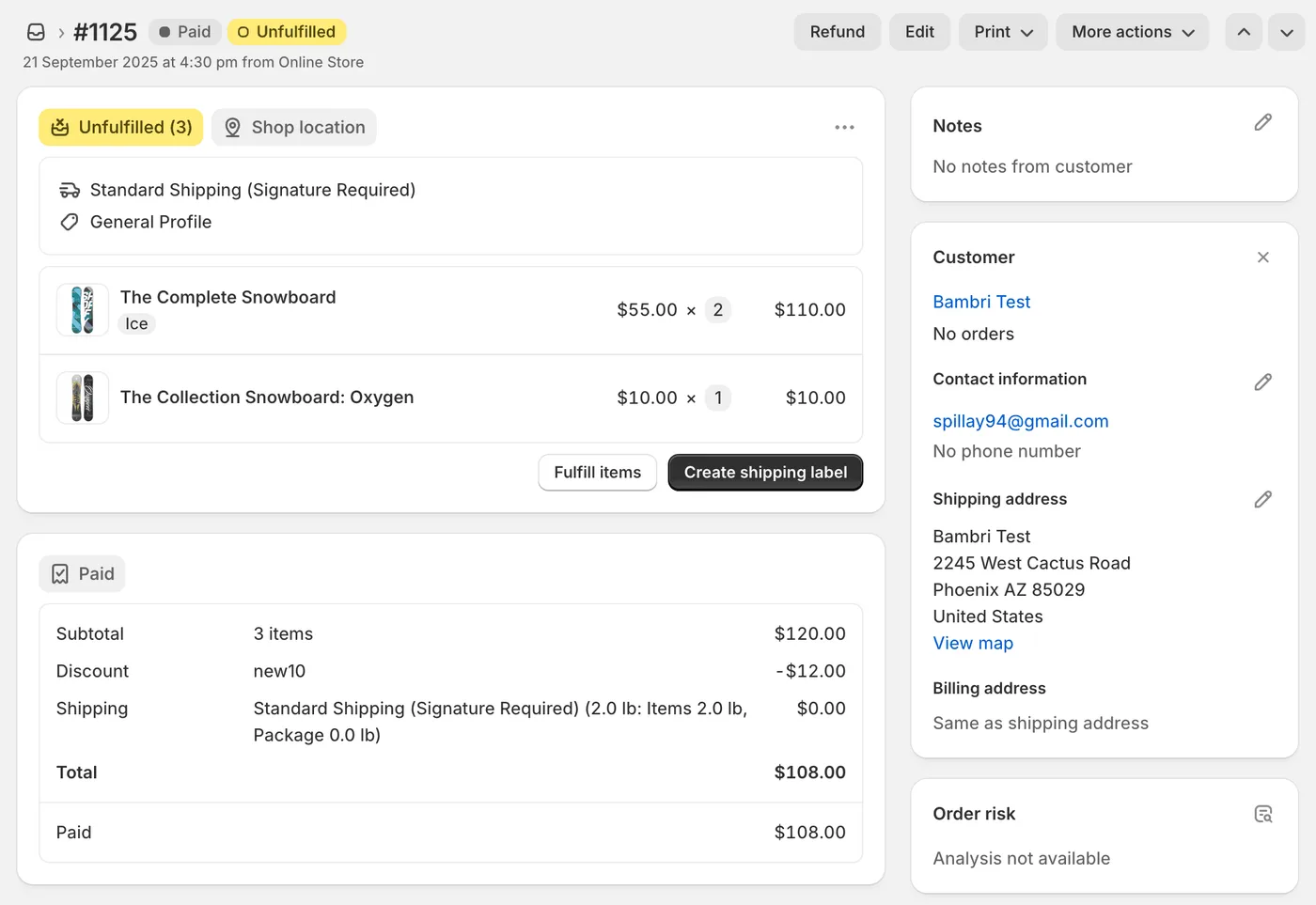
Limite importante: La maggior parte delle modifiche integrate funziona solo per gli ordini completamente non evasi. Dopo l’evasione anche di un solo articolo, le opzioni di modifica vengono bloccate.
Passo dopo passo: come modificare l’indirizzo di spedizione su Shopify
Requisito: L’ordine non deve essere stato evaso
- Shopify Admin → Ordini
- Apri l’ordine da modificare
- Scorri fino alla sezione Indirizzo di spedizione
- Clicca su Modifica accanto all’indirizzo
- Aggiorna i campi dell’indirizzo
- Clicca su Salva
- Conferma le modifiche al cliente via email
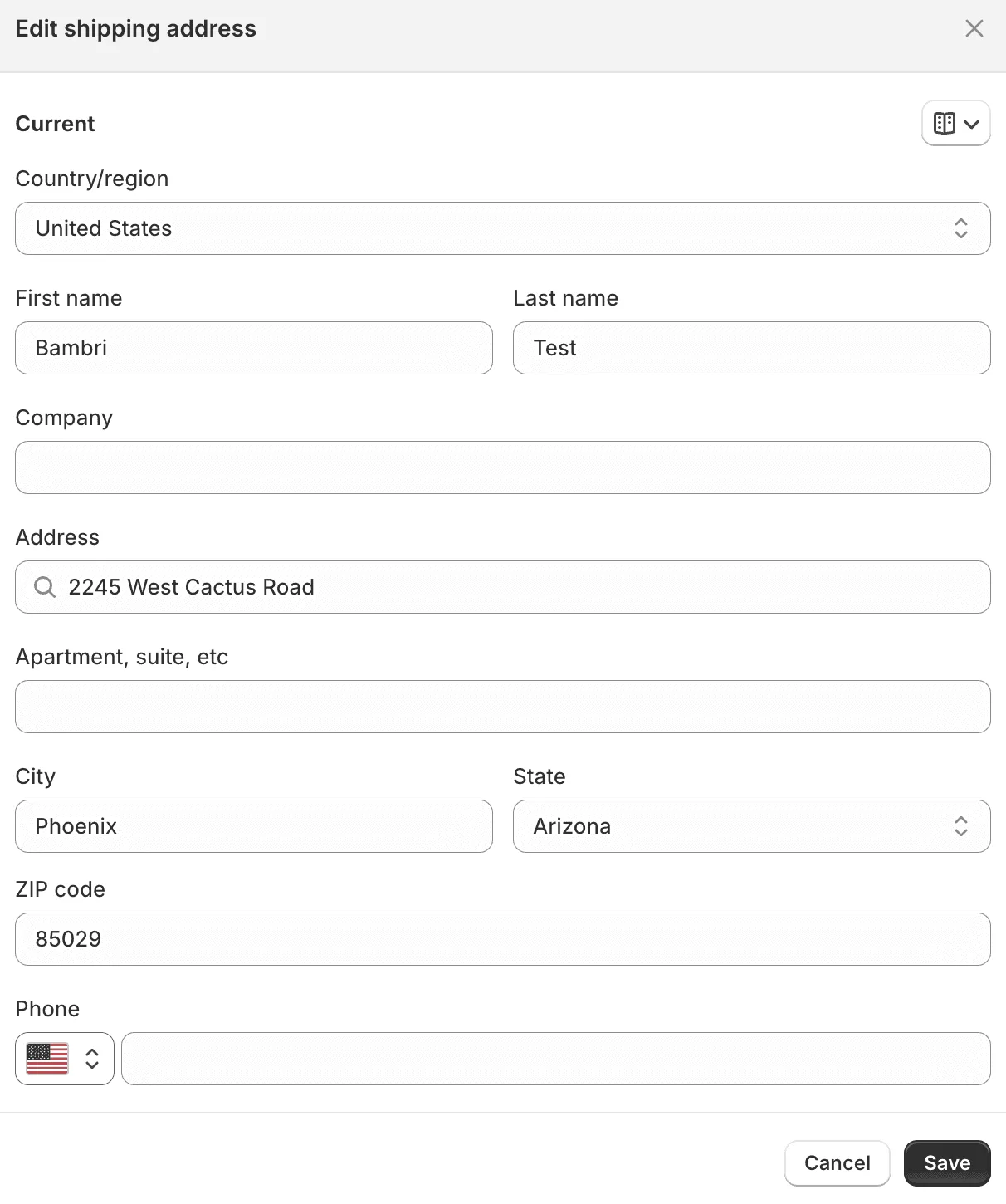
Note importanti:
- Le modifiche hanno effetto immediato
- Shopify invia una notifica automatica al cliente (se la funzione è attiva)
- Non puoi modificare l’indirizzo dopo l’evasione dell’ordine
- Se l’ordine è già stato spedito, contatta direttamente il corriere
Passo dopo passo: come modificare le informazioni di contatto (email/telefono)
Requisito: Puoi farlo su qualsiasi ordine, evaso o non evaso
-
Shopify Admin → Ordini
-
Apri l’ordine da modificare
-
Scorri fino alla sezione Informazioni di contatto
-
Clicca su Modifica accanto alle informazioni di contatto
-
Aggiorna:
- Indirizzo email del cliente
- Numero di telefono del cliente
- Nome e cognome del cliente
-
Opzione: Seleziona o deseleziona «Aggiorna profilo cliente»
- ✅ Selezionata: le modifiche vengono applicate anche al profilo cliente
- ❌ Deselezionata: le modifiche vengono applicate solo a questo ordine
-
Clicca su Salva
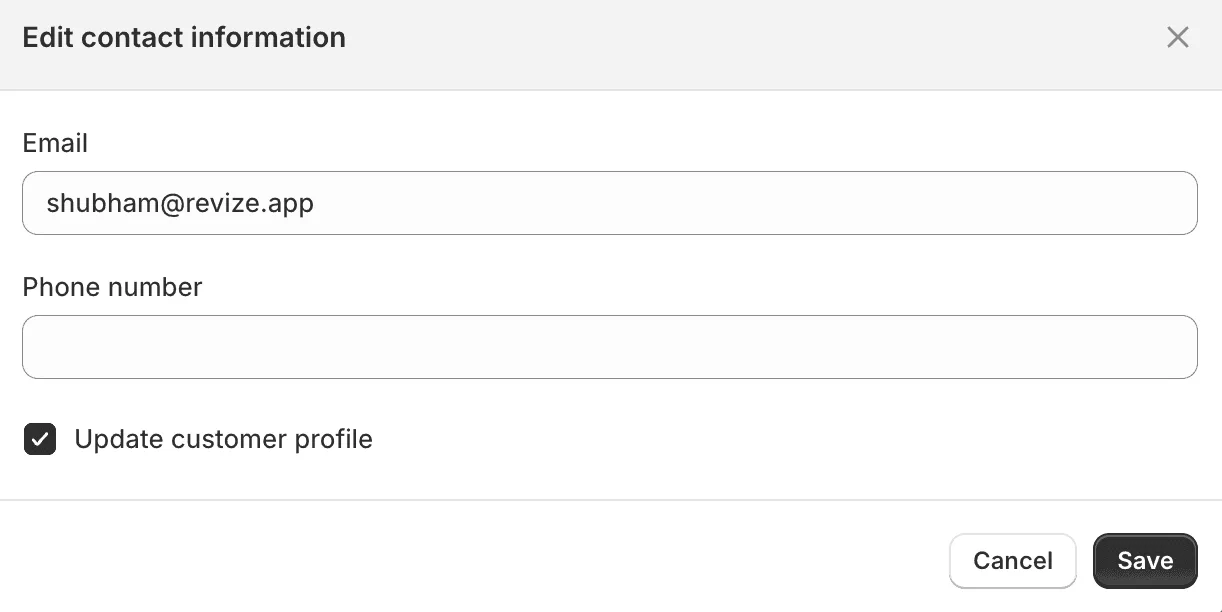
Note importanti:
- Puoi modificare email e telefono anche dopo l’evasione dell’ordine
- È utile quando il cliente ha commesso un errore di battitura nell’email o nel numero di telefono
- Se l’indirizzo email appartiene già a un altro cliente, deseleziona «Aggiorna profilo cliente»
- Se invii di nuovo la conferma dell’ordine dopo aver cambiato l’email, arriverà al nuovo indirizzo
Passo dopo passo: aggiungere o rimuovere articoli dagli ordini Shopify
Per rimuovere articoli (prima dell’evasione dell’ordine):
- Apri l’ordine
- Scorri fino alla sezione Articoli
- Clicca su ❌ (icona di rimozione) accanto all’articolo
- Conferma la rimozione
- Shopify emette automaticamente un rimborso parziale
- L’articolo viene rimosso dall’ordine
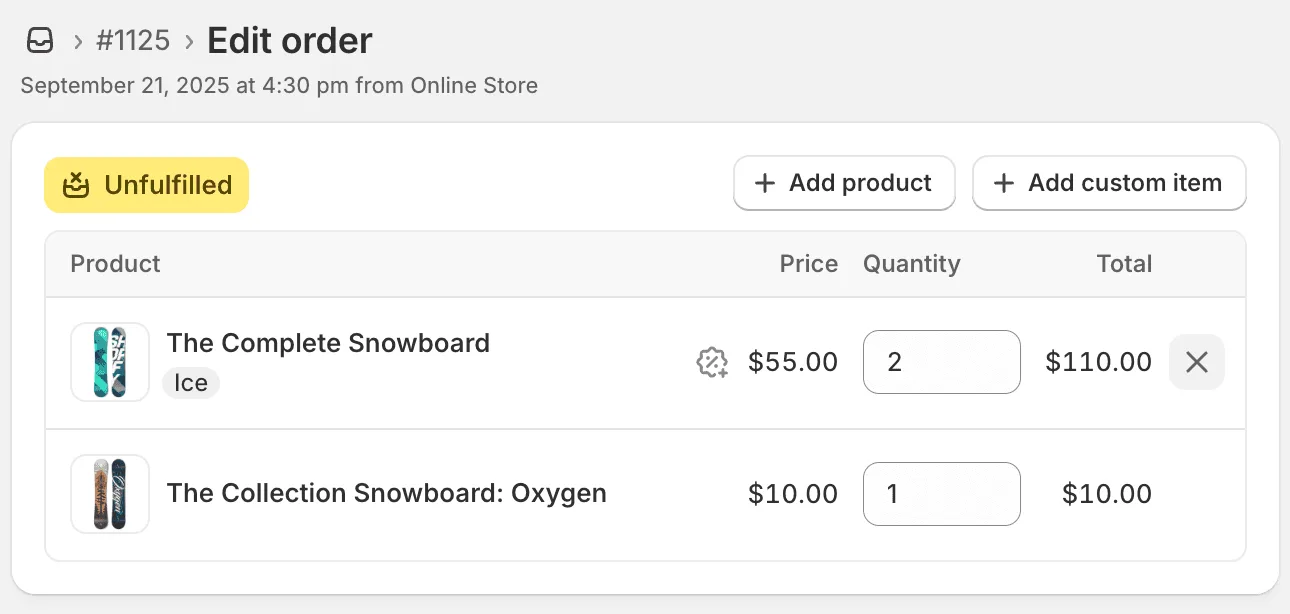
Per aggiungere articoli (prima che inizi qualsiasi evasione):
- Scorri fino alla sezione Articoli
- Clicca su Sfoglia prodotti oppure usa la ricerca
- Seleziona il prodotto e la variante
- Inserisci la quantità
- Clicca su Aggiungi articolo
- Invia un link di pagamento per l’importo aggiuntivo (se necessario)
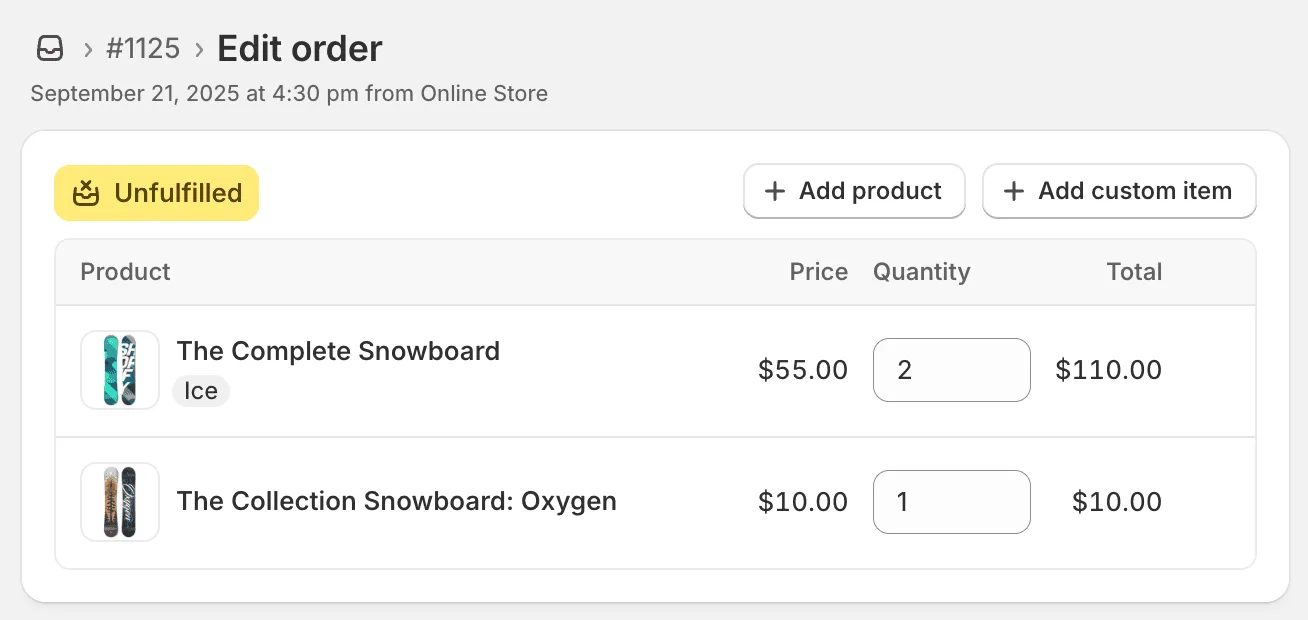
Limitazioni principali:
- ❌ Non puoi aggiungere articoli dopo l’inizio di un’evasione parziale
- ❌ Non puoi cambiare i prezzi degli articoli
- ❌ Non puoi sostituire facilmente le varianti (taglia/colore)
- ❌ I calcoli complessi dei prezzi possono richiedere una bozza d’ordine
Metodo 2: annullare e ricreare l’ordine
Per modifiche importanti o rettifiche dei prezzi, annullare l’ordine e ricrearlo è spesso la soluzione più semplice.
Quando usare questo metodo
Funziona meglio quando le modifiche sono così ampie che ricominciare da capo è più facile che intervenire su ogni singolo articolo.
✔️ I casi più adatti:
1. Sostituzione completa dei prodotti
- Esempio: il cliente ha ordinato 3 camicie blu, ma vuole invece 3 pantaloni rossi
- Perché funziona: rimuovere e aggiungere di nuovo tutti gli articoli manualmente richiederebbe più tempo
- Con le funzioni integrate dovresti: rimuovere 3 articoli → aggiungere 3 nuovi articoli → rettificare i prezzi
2. Correzioni importanti dei prezzi (differenza del 20%+)
- Esempio: il cliente doveva pagare il prezzo all’ingrosso ($200), ma gli è stato addebitato il prezzo al dettaglio ($300)
- Perché funziona: Shopify non può cambiare i prezzi retroattivamente; annullando l’ordine puoi applicare il prezzo corretto
- Il metodo alternativo (rimborso parziale di $100) rende la contabilità meno chiara
3. Modifica contemporanea di più articoli
- Esempio: il cliente ha scelto la taglia sbagliata per 5 prodotti diversi
- Perché funziona: un solo annullamento, invece di 5 modifiche separate
- Risparmi oltre 10 minuti di lavoro manuale
4. Pagamento non ancora acquisito (solo autorizzazione)
- Esempio: l’ordine è stato effettuato 5 minuti fa e il pagamento è ancora in sospeso
- Perché funziona: non serve un vero rimborso; basta annullare l’autorizzazione, con effetto immediato
- Il cliente non vede mai il denaro uscire dal proprio conto
5. Modifiche complesse che rischiano di creare confusione
- Esempio: applicare un codice sconto, sostituire prodotti e cambiare metodo di spedizione
- Perché funziona: ricominciare evita di sommare errori e mantiene chiara la cronologia degli ordini
❌ Quando evitare questo metodo:
1. L’ordine è già stato evaso o spedito
- Rischio: dovresti richiamare la spedizione oppure accettare la perdita
- Approccio migliore: gestisci la situazione come cambio o reso
- Costo: spedizione, ripristino delle scorte e frustrazione del cliente
2. Il pagamento del cliente è già stato acquisito
- Problema: il cliente deve attendere 3-10 giorni per il rimborso
- Esperienza del cliente: «Perché devo aspettare di riavere i miei soldi per fare un nuovo ordine?»
- Approccio migliore: usa una bozza d’ordine per aggiungere articoli o un rimborso parziale per quelli rimossi
- Eccezione: se il cliente preferisce aspettare, chiedi prima la sua conferma
3. Devi fare solo piccole modifiche (indirizzo o un articolo)
- Esempio: il cliente vuole cambiare l’indirizzo di spedizione o rimuovere un articolo
- Perché evitarlo: è eccessivo; le funzioni integrate gestiscono il caso in 30 secondi
- Annullare e ricreare l’ordine richiede 10 minuti e aggiunge voci superflue alla cronologia
4. Devi conservare il numero d’ordine originale
- Problema: l’annullamento genera un nuovo numero d’ordine (nei report compaiono un ordine annullato e uno nuovo)
- Conseguenze: influisce sulle analisi e il cliente potrebbe citare il vecchio numero d’ordine nei ticket di assistenza
- Approccio migliore: usa un’app per la modifica degli ordini (il numero resta lo stesso)
5. Periodi di picco o festività (novembre-dicembre, BFCM)
- Rischio: nei periodi con molti ordini i tempi di elaborazione bancaria sono più lunghi
- I rimborsi possono richiedere 7-14 giorni invece di 3-5 giorni
- Impatto sul cliente: il denaro resta bloccato durante la stagione degli acquisti festivi
- Approccio migliore: usa bozze d’ordine o app di modifica per risolvere più rapidamente
Passo dopo passo: annullare e ricreare un ordine Shopify
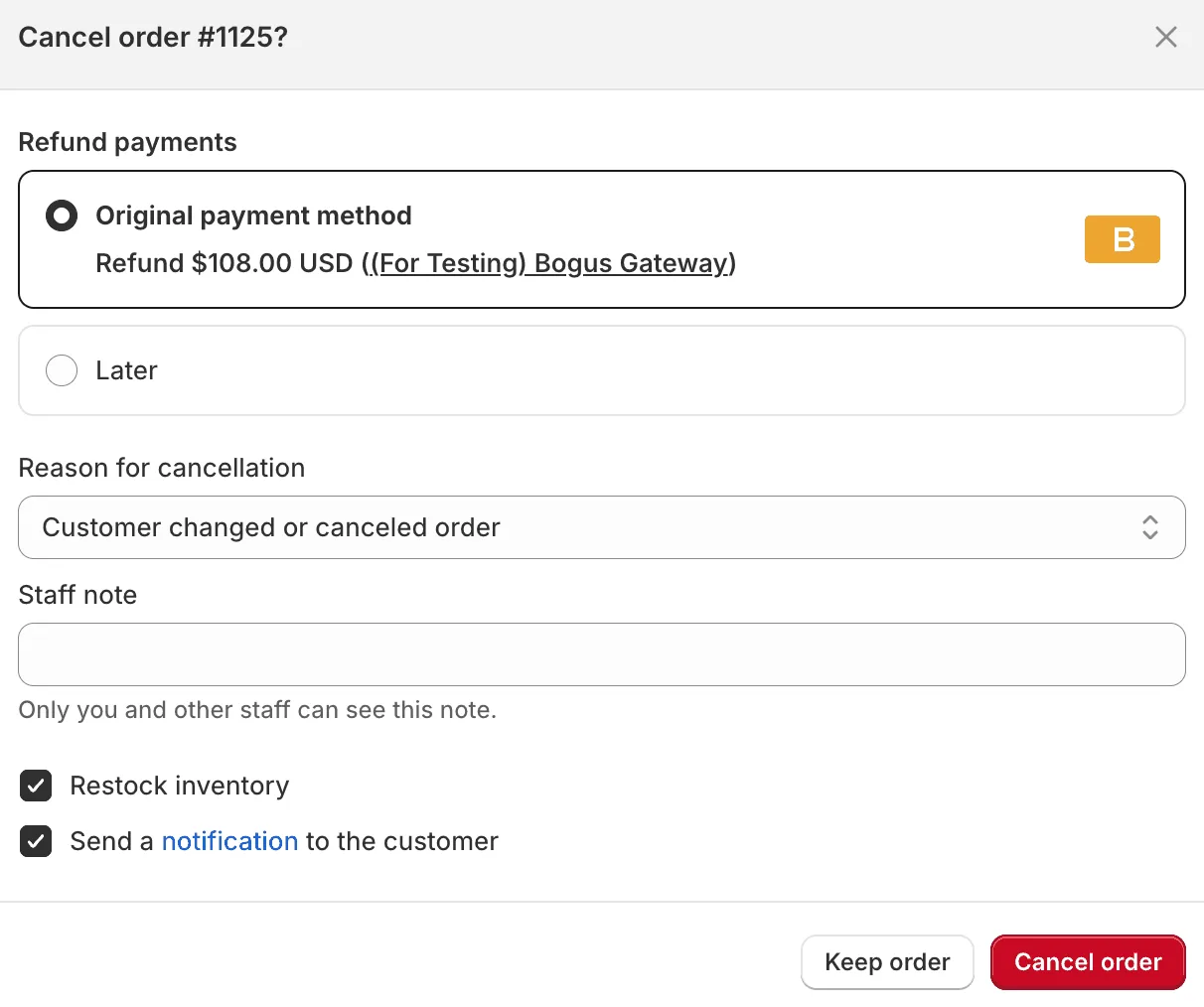
Parte 1: annulla l’ordine originale
-
Apri l’ordine in Shopify Admin
-
Clicca sul menu Altre azioni (in alto a destra)
-
Seleziona Annulla ordine
-
Scegli il motivo dell’annullamento dal menu
-
Seleziona il metodo di rimborso:
- Rimborsa → Se il pagamento del cliente è già stato acquisito (3-10 giorni per il rimborso)
- Annulla autorizzazione → Se il pagamento è stato solo preautorizzato (immediato)
-
✔️ Seleziona Ripristina le scorte degli articoli (gli articoli tornano disponibili)
-
✔️ Seleziona Invia notifica (il cliente riceve un’email)
-
Clicca sul pulsante Annulla ordine
-
Conferma l’annullamento
Parte 2: crea il nuovo ordine
-
Vai su Ordini → Crea ordine
-
Clicca su Aggiungi cliente → Cerca e seleziona lo stesso cliente
-
Aggiungi i prodotti corretti con le varianti giuste
-
Applica gli eventuali sconti necessari:
- Sconti personalizzati sulle singole voci
- Sconti sull’intero ordine
- Oppure crea una bozza d’ordine per avere più flessibilità
-
Controlla attentamente i totali
-
Scegli il metodo di pagamento:
- Invia fattura → Il cliente paga di nuovo
- Contrassegna come pagato → Se ha già pagato l’ordine originale
-
Aggiungi una nota interna: «Ricreato dall’ordine annullato #XXXX»
-
Clicca su Riscuoti pagamento o Crea ordine
Consigli pratici:
- Se il cliente ha già pagato, contrassegna subito il nuovo ordine come pagato (per evitare un doppio addebito)
- Riporta il numero dell’ordine originale nelle note per conservarne traccia
- Spiega la situazione al cliente via email prima di annullare l’ordine
- Valuta l’uso di una bozza d’ordine se ti serve un maggiore controllo sui prezzi
Svantaggi di questo metodo
Problemi per il cliente:
- ⚠️ Il cliente riceve un’email di annullamento (che può creare confusione)
- ⚠️ Il cliente riceve una nuova conferma d’ordine (con un numero diverso)
- ⚠️ Se il pagamento è stato acquisito, possono servire 3-10 giorni lavorativi per ricevere il rimborso
Problemi operativi:
- ⚠️ Crea due ordini distinti nel sistema
- ⚠️ Nelle analisi compaiono un ordine annullato e uno nuovo (con effetti sui report)
- ⚠️ Il numero d’ordine originale va perso (nuovo ordine = nuovo numero)
- ⚠️ I messaggi regalo o le note speciali potrebbero non essere trasferiti
Problemi economici:
- ⚠️ Il metodo di pagamento del cliente potrebbe rifiutare il secondo addebito
- ⚠️ Potrebbero essere applicate commissioni di transazione diverse
- ⚠️ I tempi del rimborso possono incidere sulla soddisfazione del cliente
Metodo 3: usare le bozze d’ordine per modificare gli ordini
Le bozze d’ordine offrono più flessibilità per i prezzi personalizzati, l’aggiunta di articoli e i casi particolari.
Quando usare le bozze d’ordine
✔️ Ideali per:
- Aggiungere articoli che il cliente vuole acquistare dopo il checkout
- Applicare sconti personalizzati non disponibili tramite codici sconto
- Creare fatture per addebiti aggiuntivi
- Rettificare i prezzi senza annullare l’intero ordine
- Gestire prezzi all’ingrosso o speciali
❌ Meno adatte per:
- Semplici cambi di indirizzo (usa le funzioni integrate)
- La sola rimozione di articoli (usa la rimozione integrata e il rimborso)
- Modifiche urgenti (le bozze d’ordine richiedono tempo)
Passo dopo passo: modificare un ordine con una bozza d’ordine
Scenario: Un cliente effettua l’ordine #1234 da $100. Poi scrive: «Posso aggiungere altri 2 articoli?»
Soluzione: crea una bozza d’ordine aggiuntiva
Passaggio 1: crea la bozza d’ordine
- Ordini → Bozze → Crea ordine
- Clicca su Aggiungi cliente → Seleziona lo stesso cliente dell’ordine originale
- Cerca e aggiungi i 2 nuovi articoli richiesti
- Verifica che i prezzi siano corretti
- Aggiungi la nota: «Articoli aggiuntivi per l’ordine #1234»
- Controlla i totali
- Clicca su Salva bozza d’ordine
Passaggio 2: invia la fattura al cliente
-
Nella pagina della bozza d’ordine, clicca su Invia fattura
-
Personalizza il messaggio email:
Codice Here are the 2 additional items you requested for order #1234. Since you're an existing customer, we're shipping these with your original order at no extra shipping cost! Please complete payment below. -
Clicca su Controlla fattura
-
Verifica che il link di pagamento funzioni
-
Clicca su Invia fattura
Passaggio 3: prepara una spedizione unica
Dopo che il cliente ha pagato la bozza d’ordine:
- Entrambi gli ordini compaiono nell’elenco Ordini
- Evadi gli articoli dei due ordini insieme, nella stessa spedizione
- Aggiungi lo stesso numero di tracciamento a entrambi gli ordini
- Avvisa il cliente: «Il tuo ordine completo è stato spedito!»
Vantaggi di questo approccio:
- ✔️ Il cliente paga solo gli articoli aggiunti
- ✔️ Nessuna attesa per un rimborso
- ✔️ L’ordine originale resta intatto
- ✔️ Puoi offrire la spedizione gratuita per gli articoli aggiunti (come gesto di cortesia)
- ✔️ Contabilità chiara (due ordini distinti)
Scopri di più sulle bozze d’ordine: Bozze d’ordine Shopify: guida completa
Metodo 4: app per la modifica degli ordini (soluzione consigliata)
La soluzione più efficiente: App che consentono ai clienti di modificare autonomamente gli ordini.
Perché scegliere un’app per la modifica degli ordini
Vantaggi per i clienti:
- ✔️ Modificano gli ordini 24 ore su 24, 7 giorni su 7, senza contattare l’assistenza
- ✔️ Le modifiche sono immediate (senza attendere una risposta)
- ✔️ Usano un portale self-service professionale
- ✔️ Possono modificare l’ordine anche da mobile
- ✔️ Vedono aggiornamenti delle scorte in tempo reale
Vantaggi per i merchant:
- ✔️ Elimina il 40-60% dei ticket di assistenza
- ✔️ Elimina il lavoro manuale per oltre il 90% delle richieste
- ✔️ Consente di impostare periodi di modifica personalizzati, fissi o variabili, per prodotto
- ✔️ Gestisce automaticamente rimborsi e addebiti dovuti alle modifiche
- ✔️ Mantiene il numero d’ordine originale
- ✔️ Conserva una cronologia completa delle modifiche
- ✔️ Funziona anche fuori orario e nei fine settimana
Le principali app Shopify per modificare gli ordini
1. Revize Order Editing & Upsell ⭐ Consigliata
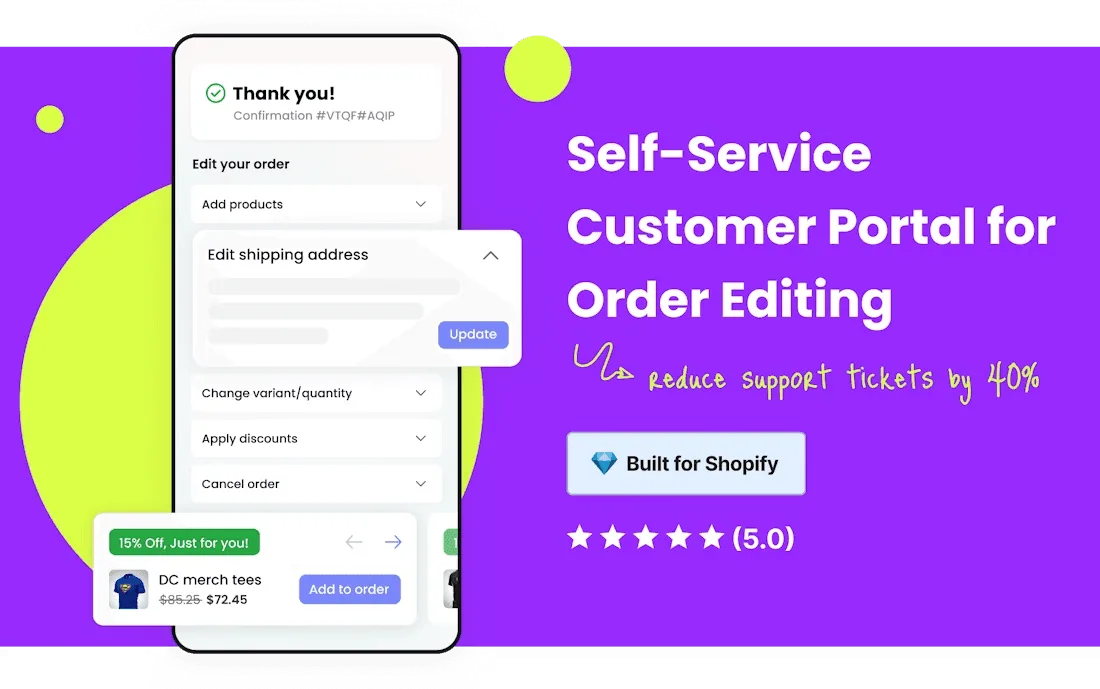
Scelta da brand con fatturato a 8-9 cifre e progettata per Shopify Plus
Cosa distingue Revize:
- Soluzione per la modifica degli ordini pensata per le grandi aziende
- Unica app che consente di modificare gli ordini in abbonamento
- Oltre 100 integrazioni (3PL ed ERP come ShipBob, Flexport e NetSuite)
- Progettata specificamente per Shopify Plus e per negozi con molti ordini
- Portale self-service completo e personalizzabile con il brand
- Periodi di modifica intelligenti e funzioni di annullamento automatico
Funzioni principali:
- ✔️ Modificare indirizzo di spedizione, email e telefono
- ✔️ Cambiare varianti di prodotto (taglia, colore, modello)
- ✔️ Aumentare o diminuire le quantità
- ✔️ Aggiungere prodotti (upsell dopo l’acquisto)
- ✔️ Sostituire prodotti
- ✔️ Annullare ordini con rimborsi automatici
- ✔️ Emettere rimborsi come credito del negozio (per trattenere i ricavi)
- ✔️ Modificare gli ordini in abbonamento (funzione esclusiva di Revize)
- ✔️ Generare e modificare fatture fiscali
- ✔️ Passare a metodi di spedizione superiori
- ✔️ Applicare codici sconto dopo l’acquisto
- ✔️ Modificare gli ordini e proporre upsell tramite le email di conferma dell’ordine
Prezzi:
- Piano gratuito: 20 modifiche agli ordini al mese (ideale per provare l’app)
- Piano Starter: $29 al mese - Modifiche illimitate + funzioni di modifica di base + assistenza prioritaria
- Piano Pro: $129 al mese - Tutte le funzioni, incluse modifiche avanzate, upsell, rimborsi come credito del negozio e molto altro
- Piano Enterprise: Prezzo personalizzato per merchant con molti ordini
- Prova gratuita di 30 giorni per i piani a pagamento
Ideale per: Brand in crescita e negozi Shopify Plus affermati che vogliono maggiore flessibilità dopo l’acquisto e funzioni di upsell. È usata da importanti brand con fatturato a 8-9 cifre.
Valutazione: 5,0 stelle (67 recensioni su Shopify App Store)
2. Altre app per modificare gli ordini:
Cleverific Order Editing
- Si concentra sugli strumenti di modifica per i merchant
- Adatta ai negozi con team di assistenza dedicati
- Prezzo più elevato
OrderEditing.com
- Si concentra sul self-service dei clienti
- Prezzo più elevato
- Più orientata agli upsell che alla modifica degli ordini
Come funzionano le app per la modifica degli ordini
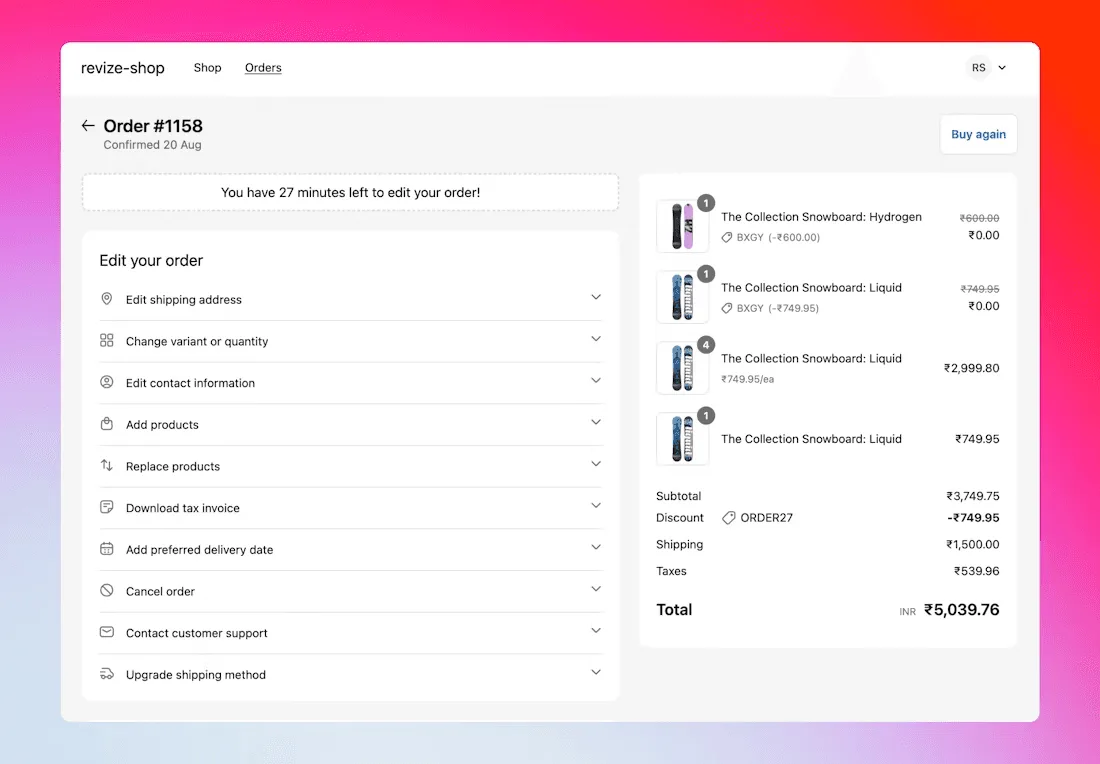
Percorso del cliente:
-
Il cliente riceve l’email di conferma dell’ordine oppure arriva direttamente alla pagina di ringraziamento —> pagina di stato dell’ordine dopo il checkout
-
L’email contiene il pulsante «Modifica ordine»
-
Clicca sul pulsante → Arriva alla pagina di stato dell’ordine
-
Apporta le modifiche:
- Sostituisce la taglia M con la taglia L
- Aggiunge altri 2 articoli
- Aggiorna l’indirizzo di spedizione
-
Controlla e conferma le modifiche
-
L’addebito o il rimborso viene elaborato automaticamente
-
L’ordine si aggiorna automaticamente in Shopify
Percorso del merchant:
- ✔️ Nessun lavoro manuale
- ✔️ Ricevi una notifica delle modifiche (facoltativa)
- ✔️ La dashboard mostra le analisi delle modifiche
- ✔️ Imposti regole come: «Consenti modifiche per 6 ore dopo l’ordine»
- ✔️ Scegli quali prodotti possono essere modificati
Tempo di configurazione: 5-10 minuti con l’onboarding guidato
Esempio di ritorno sull’investimento per un negozio con 1.000 ordini al mese:
Senza Revize:
- 100 richieste di modifica al mese (10% degli ordini)
- 10 minuti per modifica = 16,7 ore al mese
- Costo dell’assistenza a $30 l’ora = $500 al mese
Con Revize (piano Starter da $29 al mese):
- Nessun tempo di assistenza per le modifiche ordinarie
- Elaborazione automatizzata
- Risparmio netto: $471 al mese
- Più ricavi aggiuntivi dagli upsell
- Più soddisfazione e fidelizzazione dei clienti
Revize ripaga il proprio costo 10 volte e offre funzioni per le grandi aziende usate da importanti brand Shopify Plus.
Come modificare dettagli specifici di un ordine Shopify
Modificare l’indirizzo di spedizione
Prima dell’evasione dell’ordine:
- Metodo: Usa le funzioni di modifica integrate in Shopify (Metodo 1)
- Tempo: 30 secondi
- Limite: L’ordine non deve essere stato evaso
Dopo l’evasione, ma prima della consegna:
-
Metodo: Contatta direttamente il corriere
-
Opzioni:
- Correzione dell’indirizzo tramite il corriere (di solito con un costo di $10-20)
- Servizio di intercettazione del pacco
- Reindirizzamento a un nuovo indirizzo
-
Tempo: 1-2 ore, più i tempi di elaborazione del corriere
Dopo la consegna:
- Non è possibile cambiare l’indirizzo
- Soluzione: Emetti un rimborso → Crea un nuovo ordine con l’indirizzo corretto
Prevenzione: Usa un’app per la modifica degli ordini, così i clienti possono correggere subito l’indirizzo dopo il checkout.
Modificare gli articoli dell’ordine (aggiungere/rimuovere/sostituire)
Aggiungere articoli a un ordine esistente:
Metodo migliore: Crea una bozza d’ordine (Metodo 3)
- Crea una bozza d’ordine con i nuovi articoli
- Invia la fattura al cliente
- Spedisci gli articoli insieme a quelli dell’ordine originale
- Usa lo stesso numero di tracciamento per entrambi
Alternativa: Un’app per la modifica degli ordini (modifica immediata per il cliente)
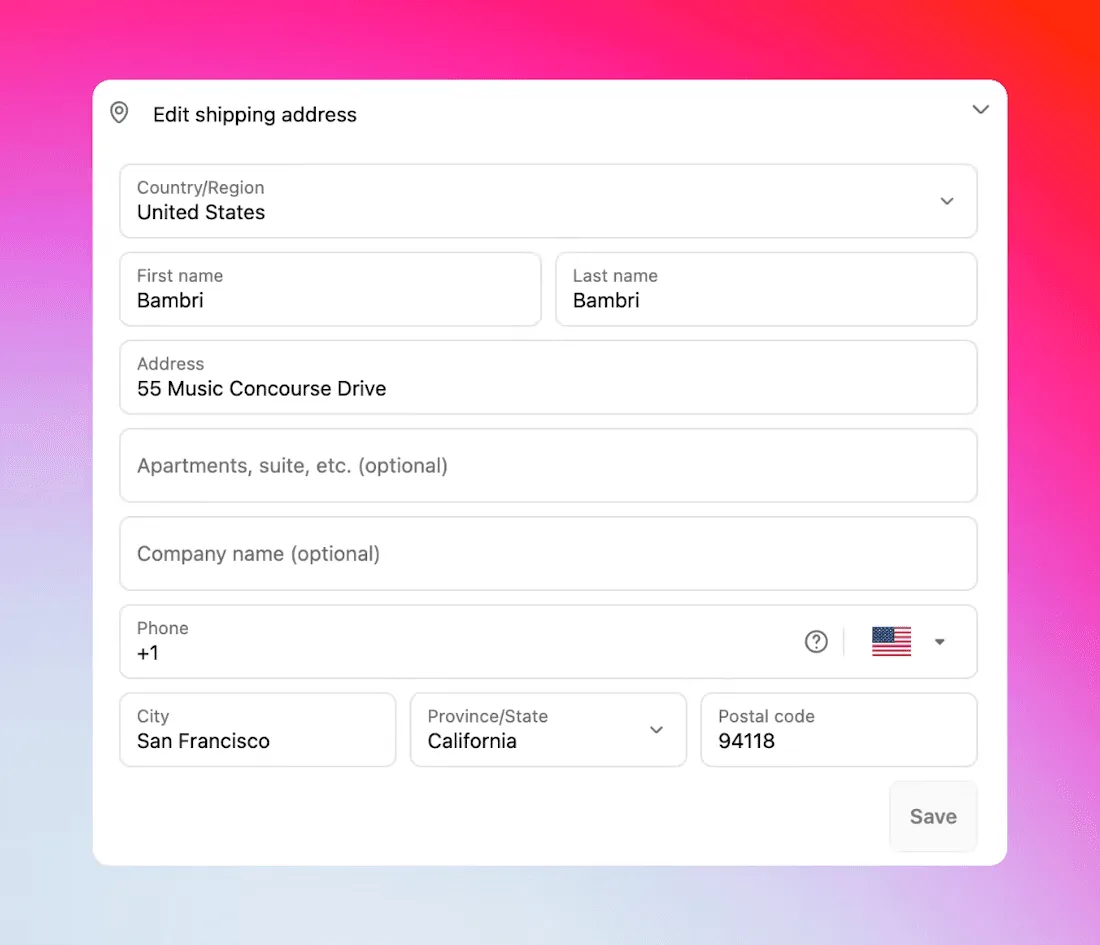
Rimuovere articoli da un ordine:
Prima dell’evasione dell’ordine:
- Rimuovi l’articolo direttamente in Shopify
- Shopify emette automaticamente un rimborso parziale
- Evadi normalmente gli articoli rimanenti
Dopo l’evasione dell’ordine:
- Emetti subito un rimborso parziale
- Il cliente tiene l’articolo OPPURE lo restituisce (decidi tu)
Scopri di più: Come emettere un rimborso parziale su Shopify
Sostituire articoli (taglia/colore/variante diversi):
Opzione 1: app per la modifica degli ordini ⭐ La più semplice
- Il cliente effettua autonomamente la sostituzione
- L’ordine si aggiorna subito
- La differenza di prezzo viene gestita automaticamente
Opzione 2: modifica manuale (prima dell’evasione)
- Rimuovi la vecchia variante
- Aggiungi la nuova variante
- Calcola manualmente la differenza di prezzo
- Emetti un rimborso o invia una fattura per la differenza
Opzione 3: annulla e ricrea l’ordine (per modifiche importanti)
- Usala se servono più sostituzioni
- Vedi il Metodo 2 qui sopra
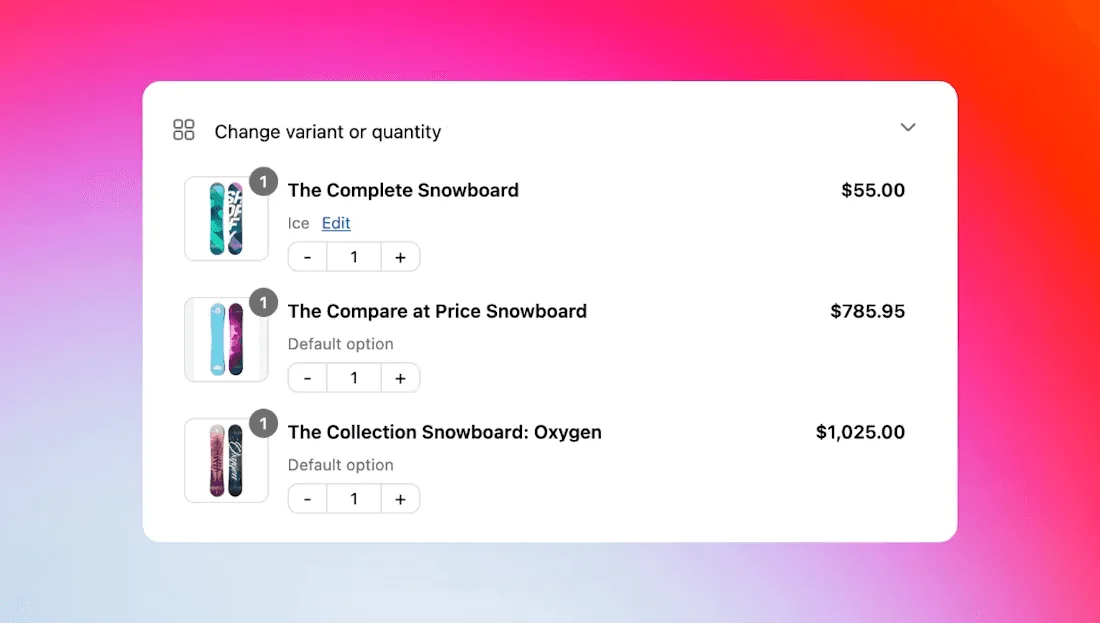
Cambiare la variante di un prodotto (taglia/colore)
Esempio: Il cliente ha ordinato la taglia M blu e vuole la taglia L rossa
Soluzione 1: app per la modifica degli ordini
- Il cliente clicca su «Modifica ordine»
- Seleziona «Cambia variante»
- Sceglie rosso / taglia L
- Conferma
- Fatto in 30 secondi
Soluzione 2: modifica manuale (prima dell’evasione)
-
Rimuovi dall’ordine la taglia M blu
-
Aggiungi all’ordine la taglia L rossa
-
Calcola la differenza di prezzo
-
Se costa di più:
- Crea una bozza d’ordine per la differenza
- Invia la fattura al cliente
-
Se costa di meno:
- Emetti un rimborso parziale per la differenza
Soluzione 3: procedura di cambio (dopo la consegna)
- Il cliente restituisce la taglia M blu
- Spedisci la taglia L rossa
- Nessun addebito se il prezzo è lo stesso
- Si applicano le normali condizioni di spedizione del reso
Modificare sconti o prezzi
Importante: Gli strumenti integrati in Shopify non consentono di modificare i codici sconto applicati o i prezzi dei prodotti dopo l’invio di un ordine.
Soluzione migliore: app per la modifica degli ordini (Revize) ⭐ Automatica e semplice per il cliente
Con Revize, i clienti possono applicare codici sconto dopo l’acquisto:
Come funziona:
- Il cliente apre il portale per modificare l’ordine
- Clicca sull’opzione «Applica sconto»
- Inserisce il codice sconto (per esempio, SAVE20)
- Revize verifica il codice e lo applica
- Il totale dell’ordine viene ricalcolato automaticamente
- Il cliente paga la differenza (se passa a un’opzione più costosa) oppure riceve un rimborso (se lo sconto riduce il prezzo)
Revize ricalcola automaticamente gli sconti anche quando:
- Il cliente aggiunge articoli → Gli sconti esistenti si applicano in proporzione ai nuovi articoli
- Il cliente rimuove articoli → Lo sconto viene ricalcolato sugli articoli rimanenti
- Il cliente sostituisce prodotti → Lo sconto si applica correttamente agli articoli sostitutivi
- Funziona con codici promozionali, sconti automatici e prezzi a fasce
Funzione del piano Pro ($129 al mese)
- Motore intelligente per gli sconti
- Verifica in tempo reale
- Previene i problemi causati dal cumulo degli sconti
- Mantiene corrette le condizioni delle promozioni
Esperienza del cliente:
- Self-service (senza ticket di assistenza)
- Applicazione immediata dello sconto
- Prezzi chiari prima e dopo la modifica
- Elaborazione automatica del pagamento
Soluzioni manuali (senza un’app per la modifica degli ordini):
Opzione 1: emetti un rimborso parziale ⭐ La più rapida per i casi isolati
Quando usarla: Il cliente ha dimenticato di inserire il codice sconto al checkout
Passaggi:
- Calcola l’importo dello sconto
- Emetti un rimborso parziale dello stesso importo
- Aggiungi una nota all’ordine: «Rettifica sconto: SAVE20 applicato retroattivamente»
Esempio:
- Totale dell’ordine: $100
- Era previsto uno sconto del 10% (SAVE20)
- Emetti un rimborso parziale di $10
- Il cliente riceve $10 entro 3-10 giorni
Vantaggi:
- Richiede 2 minuti
- Il cliente riceve indietro la differenza
- La rettifica è tracciabile in contabilità
Svantaggi:
- Lo sconto non compare nei dettagli dell’ordine
- Il cliente deve attendere l’elaborazione del rimborso
- Ogni richiesta richiede un intervento manuale
Opzione 2: annulla e ricrea l’ordine, ideale per errori di prezzo importanti
Quando usarla:
- Errore tra prezzo all’ingrosso e prezzo al dettaglio
- Il cliente accetta di attendere il rimborso
Passaggi:
- Annulla l’ordine originale (con rimborso)
- Crea un nuovo ordine con i codici sconto corretti
- Contrassegnalo come pagato se il pagamento del cliente è già stato acquisito
Vantaggi:
- L’ordine mostra il prezzo corretto
- I codici sconto sono visibili nella cronologia dell’ordine
Svantaggi:
- Richiede 10 minuti
- Crea due numeri d’ordine
- Il cliente attende 3-10 giorni per il rimborso
Opzione 3: bozza d’ordine, ideale per prezzi complessi
Quando usarla:
- Servono prezzi personalizzati
- Sono necessarie più rettifiche di prezzo
Passaggi:
- Crea una bozza d’ordine con i prezzi rettificati
- Applica sconti personalizzati alle singole voci
- Invia una fattura per la differenza
Vantaggi:
- Controllo flessibile dei prezzi
- L’ordine originale resta intatto
Svantaggi:
- Crea un numero d’ordine distinto
- Richiede un intervento manuale
💡 Confronto: Revize e metodi manuali
| Aspetto | Revize (automatico) | Rimborso parziale manuale | Annullamento e nuovo ordine |
|---|---|---|---|
| Impegno del cliente | Self-service | Contattare l’assistenza | Contattare l’assistenza |
| Tempo di elaborazione | Immediato | 2 min + 3-10 giorni per il rimborso | 10 min + 3-10 giorni per il rimborso |
| Sconto visibile | ✔️ Sì | ❌ No | ✔️ Sì |
| Ticket di assistenza | ✔️ Nessuno | ❌ 1 per richiesta | ❌ 1 per richiesta |
| Scalabilità | ✔️ Illimitata | ❌ Intervento manuale ogni volta | ❌ Intervento manuale ogni volta |
| Costo | $129/mese (piano Pro) | Gratuito, ma richiede lavoro | Gratuito, ma richiede lavoro |
Calcolo del ritorno sull’investimento: Se gestisci oltre 50 richieste al mese relative ai codici sconto, Revize si ripaga anche solo grazie al tempo risparmiato dall’assistenza.
Scopri di più sui rimborsi: Come emettere rimborsi su Shopify: guida completa
Aggiungere note o tag a un ordine
Semplice: nessuna limitazione, qualunque sia lo stato dell’ordine
Aggiungere note:
- Apri l’ordine in Shopify Admin
- Scorri fino alla sezione Note
- Clicca su Modifica
- Scrivi la nota (è solo interna, il cliente non la vede)
- Clicca su Salva
Aggiungere tag:
- Scorri fino alla sezione Tag
- Digita i nomi dei tag (separati da virgole)
- Vengono salvati automaticamente mentre scrivi
I tag sono utili per:
- Filtrare gli ordini (ingrosso, VIP, urgenti e così via)
- Attivare automazioni con Shopify Flow
- Creare report e analisi
- Gestire flussi personalizzati di evasione degli ordini
Cambiare metodo di pagamento
In pratica: Non puoi cambiare il metodo di pagamento dopo l’invio di un ordine.
L’unica soluzione se il cliente deve usare un altro metodo di pagamento:
- Annulla l’ordine originale
- Emetti un rimborso sul metodo di pagamento originale
- Crea un nuovo ordine
- Il cliente paga con il nuovo metodo di pagamento
Perché esiste questa limitazione:
- Il pagamento è già stato elaborato tramite il gateway originale
- Requisiti di conformità PCI
- Restrizioni dei gestori dei pagamenti
Prevenzione:
- Mostra chiaramente le opzioni di pagamento al checkout
- Verifica regolarmente il flusso di checkout
- Offri più metodi di pagamento (carta di credito, PayPal, Apple Pay e così via)
Casi comuni di modifica degli ordini su Shopify
Caso 1: indirizzo di spedizione sbagliato
Il cliente scrive 10 minuti dopo l’ordine: «Oh no! Ho inserito il mio vecchio indirizzo. L’ordine #1234 arriverà al mio vecchio appartamento!»
La soluzione dipende dai tempi:
Se l’ordine non è stato evaso (caso migliore):
- Modifica subito l’indirizzo in Shopify (Metodo 1)
- Invia un’email di conferma al cliente: «Indirizzo aggiornato a [nuovo indirizzo]»
- Prosegui normalmente con l’evasione dell’ordine
- Tempo totale: 2 minuti
Se l’ordine è già stato evaso, ma non spedito:
- Contatta subito il centro di evasione degli ordini o il 3PL
- Aggiorna l’etichetta di spedizione, se possibile
- Potrebbe essere necessario ristampare l’etichetta (costo di $2-5)
- Aggiorna il cliente sullo stato dell’ordine
Se l’ordine è già stato spedito:
-
Contatta subito il corriere (UPS/FedEx/USPS)
-
Richiedi la correzione dell’indirizzo:
- UPS: costo di $23,50 per la correzione dell’indirizzo (2025)
- FedEx: circa $16-20 per la correzione dell’indirizzo
- USPS: intercettazione del pacco a $15,95 + costo della spedizione di ritorno
-
La riuscita non è garantita (dipende da dove si trova il pacco)
-
Se non funziona: emetti un rimborso → Spedisci di nuovo all’indirizzo corretto
Prevenzione con un’app per la modifica degli ordini:
- Il cliente può correggere autonomamente l’indirizzo entro il periodo di modifica
- Nessun ticket di assistenza
- Nessun costo
- Correzione immediata
Caso 2: taglia o colore sbagliati
Il cliente scrive: «Ho ordinato per sbaglio la taglia M blu, ma mi serve la taglia L rossa. Ordine #1234»
Controlla prima lo stato dell’ordine:
Se non è stato evaso:
Con un’app per la modifica degli ordini:
- Il cliente effettua autonomamente la sostituzione dal portale
- Servono 30 secondi
- Nessun intervento dell’assistenza
Senza app:
-
Rimuovi dall’ordine la taglia M blu
-
Aggiungi all’ordine la taglia L rossa
-
Se c’è una differenza di prezzo:
- Prezzo più alto: invia una fattura tramite bozza d’ordine per la differenza
- Prezzo più basso: emetti un rimborso parziale
-
Conferma la modifica al cliente
-
Evadi l’ordine con i nuovi articoli
-
Tempo totale: 5-10 minuti
Se è già stato evaso o spedito:
Procedura di cambio standard:
- Spiega al cliente come effettuare il reso
- Il cliente rispedisce la taglia M blu
- Quando arriva, controlla l’articolo
- Spedisci la taglia L rossa
- Oppure: spedisci subito la taglia L rossa (con il rischio di non ricevere il reso)
- Tempo totale: 7-14 giorni
Consiglio per la soddisfazione del cliente:
- Valuta di spedire l’articolo corretto prima di ricevere il reso (per i clienti fidati)
- Aiuta a fidelizzare
- La maggior parte dei clienti non ne approfitterà
Caso 3: il cliente vuole aggiungere articoli (dopo il checkout)
Il cliente scrive: «Ho appena ordinato 2 articoli (ordine #1234), ma ho dimenticato un terzo articolo. Potete aggiungerlo? Non vorrei pagare due volte la spedizione.»
È una buona opportunità di upsell!
Con un’app per la modifica degli ordini (Revize):
- Revize usa l’IA per mostrare ai clienti prodotti consigliati nella pagina di stato dell’ordine
- Il cliente aggiunge autonomamente l’articolo
- Paga automaticamente la differenza
- Gli articoli vengono spediti insieme
- Tempo totale: 1 minuto per il cliente, 0 per te
Senza app (metodo della bozza d’ordine):
-
Crea una bozza d’ordine con l’articolo aggiuntivo
-
Offri la spedizione gratuita (dato che unisci le spedizioni)
-
Invia la fattura:
Codice Great news! We can add Item X to your order #1234. Price: $29.99 Shipping: FREE (we're combining with your order!) Click below to add to your order. -
Attendi il pagamento
-
Spedisci i due ordini insieme
-
Usa lo stesso numero di tracciamento
-
Tempo totale: 5 minuti, più l’attesa del pagamento del cliente
Consiglio pratico: È anche una buona occasione per aumentare il valore medio dell’ordine. Offri uno sconto per l’acquisto combinato:
Want to add Item X?
Regular price: $29.99
Bundle discount: $24.99 (save $5 when added to order #1234)
Scopri di più sulle bozze d’ordine: Bozze d’ordine Shopify: guida completa
Caso 4: il cliente vuole rimuovere un articolo
Il cliente scrive: «Ho cambiato idea sul portafoglio da $50 nell’ordine #1234. Potete toglierlo?»
Soluzione rapida:
Se l’ordine non è stato evaso:
- Rimuovi l’articolo dall’ordine (con le funzioni integrate di Shopify)
- Shopify emette automaticamente un rimborso parziale di $50
- Invia una conferma: «Rimborso di $50 emesso; sarà visibile entro 3-10 giorni»
- Evadi gli articoli rimanenti
- Tempo totale: 2 minuti
Se l’ordine è stato evaso o spedito:
-
Emetti subito un rimborso parziale di $50
-
Hai due opzioni:
- Il cliente tiene il portafoglio (come gesto di cortesia)
- Il cliente restituisce il portafoglio (fornisci un’etichetta di reso)
-
Invia un’email per spiegare le opzioni
-
Tempo totale: 5 minuti, più l’eventuale gestione del reso
Valutazione economica:
- Lasciare l’articolo al cliente ti costa $50
- Gestire il reso ti costa $10-15 (etichetta di reso e lavorazione)
- Se il costo dell’articolo è inferiore a quello del reso, lascia che il cliente lo tenga
Caso 5: il codice sconto non è stato applicato
Il cliente scrive: «Ho provato a usare il codice SAVE20 al checkout, ma non ha funzionato. Potete applicarlo all’ordine #1234?»
Importante: Gli strumenti integrati in Shopify non possono applicare codici sconto retroattivamente. Un’app per la modifica degli ordini come Revize, invece, lo consente.
✔️ Soluzione migliore: con un’app per la modifica degli ordini (Revize)
Self-service per il cliente (nessun intervento dell’assistenza):
-
Il cliente apre il portale per modificare l’ordine (dall’email o dalla pagina di stato dell’ordine)
-
Clicca sull’opzione «Applica sconto»
-
Inserisce il codice sconto: SAVE20
-
Revize verifica il codice:
- ✔️ Controlla che il codice sia attivo
- ✔️ Verifica che l’ordine soddisfi i requisiti minimi
- ✔️ Conferma che i prodotti siano idonei
-
Lo sconto viene applicato automaticamente
-
Il totale dell’ordine viene ricalcolato: $100 → $80
-
Il sistema emette automaticamente un rimborso di $20
-
Il cliente vede la conferma: «Sconto SAVE20 applicato! Riceverai un rimborso di $20 entro 3-10 giorni»
Tempo: 30 secondi per il cliente, 0 minuti per il team di assistenza
Esperienza del cliente:
- Vede subito lo sconto applicato
- Non deve attendere una risposta dall’assistenza
- Vede chiaramente i prezzi prima e dopo la modifica
- Il rimborso viene elaborato automaticamente
- Il servizio funziona 24 ore su 24, 7 giorni su 7
Funzione del piano Pro ($129 al mese)
Soluzioni manuali (senza un’app per la modifica degli ordini):
Opzione 1: emetti un rimborso parziale ⭐ Correzione manuale rapida
-
Calcola l’importo dello sconto: $100 × 20% = $20
-
Emetti un rimborso parziale di $20 in Shopify
-
Invia un’email:
Codice Hi [Customer], I've applied the SAVE20 discount to your order #1234. Refund: $20.00 Processing time: 3-10 business days Your final order total is now $80. Thanks! -
Tempo totale: 2 minuti
Vantaggi:
- Rapido per le richieste occasionali
- Il cliente riceve indietro la differenza
Svantaggi:
- Lo sconto non compare nei dettagli dell’ordine
- Ogni richiesta richiede un intervento manuale
- Serve un ticket di assistenza
Opzione 2: annulla e ricrea l’ordine per problemi ricorrenti
- Annulla l’ordine originale #1234 (con rimborso)
- Crea un nuovo ordine applicando SAVE20
- Contrassegnalo come pagato (dato che il cliente ha già pagato)
- Spiega: «Abbiamo creato il nuovo ordine #1235 con lo sconto applicato»
- Tempo totale: 10 minuti
Vantaggi:
- Lo sconto è visibile nella cronologia dell’ordine
- Contabilità chiara
Svantaggi:
- Richiede tempo
- Crea due numeri d’ordine
- Può confondere il cliente
Prevenire il problema alla radice:
Prova i codici sconto prima del lancio:
- Effettua ordini di prova con il codice sconto
- Verifica che venga applicato correttamente al checkout
- Controlla tutte le restrizioni
Problemi comuni con i codici sconto:
| Problema | Come risolverlo |
|---|---|
| Codice scaduto | Imposta una scadenza più lontana o disattiva la scadenza automatica |
| Importo minimo non raggiunto | Mostra «Aggiungi altri $X per usare SAVE20» al checkout |
| Prodotti esclusi | Mostra quali articoli sono idonei |
| Codice monouso già utilizzato | Controlla la cronologia del cliente e offri un codice alternativo |
| Distinzione tra maiuscole e minuscole | Imposta i codici in modo che non distinguano tra maiuscole e minuscole |
| Codice non ancora attivo | Programma l’attivazione dei codici prima dell’annuncio |
Migliora l’esperienza al checkout:
- Aggiungi messaggi di errore chiari: «Il codice sconto SAVE20 richiede un acquisto minimo di $50»
- Mostra bene il messaggio «Hai risparmiato $X» dopo l’applicazione del codice
- Mostra lo sconto nel riepilogo del carrello prima del pagamento
- Ricorda lo sconto nelle email di recupero del carrello abbandonato
Con un’app per la modifica degli ordini (Revize): un vantaggio in più per la prevenzione
- I clienti possono applicare autonomamente i codici dimenticati dopo l’acquisto
- Riduce di oltre il 90% i ticket di assistenza relativi ai codici sconto dimenticati
- Gli sconti esistenti vengono ricalcolati automaticamente quando si aggiungono o rimuovono articoli
- La verifica intelligente previene i problemi causati dal cumulo degli sconti
Confronto dell’impatto:
| Aspetto | Revize (automatico) | Rimborso manuale | Annullamento e nuovo ordine |
|---|---|---|---|
| Impegno del cliente | Self-service nel portale | Scrivere all’assistenza → Attendere | Scrivere all’assistenza → Attendere |
| Tempo di risoluzione | 30 secondi | 2 min + attesa del rimborso | 10 min + attesa del rimborso |
| Ticket di assistenza | ✔️ Zero | ❌ 1 per richiesta | ❌ 1 per richiesta |
| Sconto visibile | ✔️ Sì, nell’ordine | ❌ No | ✔️ Sì |
| Scalabilità | ✔️ Illimitata | ❌ Intervento manuale ogni volta | ❌ Intervento manuale ogni volta |
| Soddisfazione del cliente | ⭐⭐⭐⭐⭐ Immediata | ⭐⭐⭐ Attesa dell’assistenza | ⭐⭐ Procedura poco chiara |
Consiglio pratico:
Dopo aver risolto manualmente i problemi con gli sconti, aggiungi a questi ordini il tag «discount-issue» per individuare eventuali schemi ricorrenti. Se gestisci oltre 20 richieste al mese relative ai codici sconto, Revize si ripaga anche solo grazie al tempo risparmiato dall’assistenza.
Esempio: 50 richieste al mese × 5 minuti ciascuna = 4,2 ore risparmiate al mese = $125-250 al mese di costi di assistenza, rispetto ai $129 al mese di Revize Pro
Modifica degli ordini Shopify: buone pratiche
1. Definisci periodi di modifica chiari
Stabilisci il tempo disponibile per le modifiche in base alla tua operatività:
Periodi consigliati per tipo di attività:
| Tipo di attività | Periodo di modifica | Perché |
|---|---|---|
| Dropshipping | 2-6 ore | Gli ordini vengono elaborati rapidamente |
| Stampa su richiesta | 6-12 ore | La produzione inizia lo stesso giorno |
| Vendita al dettaglio standard | 12-24 ore | L’evasione degli ordini segue una pianificazione giornaliera |
| Produzione su ordinazione | 24-48 ore | Serve tempo per la produzione personalizzata |
| Ingrosso/B2B | 48-72 ore | Gli ordini più grandi richiedono flessibilità |
Come comunicare i periodi di modifica:
Nell’email di conferma dell’ordine:
Need to make changes?

You have 12 hours to edit your order:
• Change shipping address
• Add or remove items
• Update sizes/colors

Click here to edit your order: [Edit Order Button]

After 12 hours, your order enters fulfillment and changes
cannot be made.
Nelle domande frequenti del sito:
Can I edit my order after placing it?

Yes! You can edit your order within 12 hours of placing it.
After 12 hours, orders enter our fulfillment process and
cannot be changed.

To edit: Click "Edit Order" in your confirmation email.
2. Comunica chiaramente le regole sulle modifiche
Dove mostrare le regole:
✔️ Email di conferma dell’ordine (il punto più importante)
- Metti in evidenza il pulsante per modificare l’ordine
- Indica chiaramente il periodo disponibile
- Elenca ciò che si può modificare
✔️ Footer del sito
- Inserisci un link alla pagina «Regole per la modifica degli ordini»
- Offri ai clienti un riferimento rapido
✔️ Pagina delle domande frequenti
- Dedica una sezione alla domanda «Posso modificare il mio ordine?»
- Fornisci istruzioni passo dopo passo
- Aggiungi schermate, se possibile
✔️ Pagina di checkout
- Inserisci una breve nota prima del pulsante «Effettua ordine»
- «Potrai modificare il tuo ordine per 24 ore»
- Riduce i dubbi al momento del checkout
ORDER EDITING POLICY

Can I edit my order?
Yes! You have 24 hours after placing your order to make changes.

What can I edit?
• Shipping address
• Add or remove items
• Change sizes, colors, or variants
• Update quantities

How do I edit?
Click the "Edit Order" button in your confirmation email,
or visit our Customer Portal.

What if it's past 24 hours?
Once orders enter fulfillment, we cannot make changes.
Please contact support@yourstore.com if you need assistance.

Refund processing:
• Removed items: Refunded within 24 hours
• Changed items: Price difference charged or refunded
• Refunds appear in your account within 3-10 business days
3. Usa l’automazione per ridurre il lavoro manuale
Con le app per la modifica degli ordini:
Questi processi sono automatici:
- ✔️ Rispetto del periodo di modifica (si chiude automaticamente dopo X ore)
- ✔️ Rimborsi per gli articoli rimossi (elaborazione immediata)
- ✔️ Addebiti per gli articoli aggiunti (pagamento automatico)
- ✔️ Aggiornamento delle scorte (ripristino in tempo reale)
- ✔️ Notifiche email (avvisi al cliente e al merchant)
- ✔️ Aggiornamento delle note dell’ordine (registrazione automatica delle modifiche)
Trigger: Order tagged with "ADDRESS_CHANGE"
Condition: Order is unfulfilled
Action: Send notification to fulfillment teamSubject: Address Updated - Order #{{order_number}}
Hi {{customer_name}},
Your shipping address has been updated to:
{{new_address}}
Expected delivery: {{delivery_date}}
Questions? Reply to this email.Subject: Item Removed & Refund Issued - Order #{{order_number}}
Hi {{customer_name}},
We've removed {{item_name}} from your order.
Refund: ${{refund_amount}}
Refund timeline: 3-10 business days
Your remaining items will ship as scheduled.4. Tieni traccia dei motivi delle modifiche per migliorare l’attività
Controlla ogni mese perché i clienti modificano gli ordini:
Crea un semplice foglio di calcolo:
| Motivo della modifica | Numero | % del totale | Azione necessaria |
|---|---|---|---|
| Taglia sbagliata | 45 | 40% | Aggiungere una guida alle taglie alle pagine prodotto |
| Colore sbagliato | 28 | 25% | Migliorare le foto dei prodotti e aggiungere campioni di colore |
| Errore nell’indirizzo | 22 | 20% | Aggiungere la verifica dell’indirizzo al checkout |
| Articolo dimenticato | 12 | 10% | Aggiungere «Acquistati spesso insieme» |
| Errore di prezzo | 5 | 5% | Controllare la visualizzazione dei prezzi |
| Totale | 112 | 100% |
Indicazioni su cui agire:
Molte modifiche riguardano le taglie?
- Aggiungi una tabella dettagliata con le misure
- Indica nelle foto l’altezza del modello e la taglia indossata
- Aggiungi recensioni dei clienti che parlino della vestibilità
- Valuta un quiz «Trova la tua taglia»
Molte modifiche riguardano i colori?
- Migliora le foto dei prodotti
- Aggiungi viste del prodotto a 360°
- Mostra i colori indossati dai modelli, non solo su capi stesi
- Aggiungi una nota sulla fedeltà dei colori
Molte modifiche riguardano errori nell’indirizzo?
- Implementa Google Address Autocomplete
- Aggiungi un servizio di verifica degli indirizzi
- Mostra un’anteprima prima della conferma dell’ordine
- Offri un passaggio «Verifica il tuo indirizzo»
Molte modifiche riguardano articoli dimenticati?
- Aggiungi consigli «Completa il look»
- Proponi upsell dopo l’acquisto (via email o tramite app)
- Migliora le offerte di prodotti combinati
- Inserisci suggerimenti nelle comunicazioni sui carrelli abbandonati
5. Forma il team di assistenza
Definisci procedure uniformi per modificare gli ordini:
Crea documentazione interna:
ORDER EDITING QUICK REFERENCE

UNFULFILLED ORDERS:
✅ Can edit: Address, items, notes
❌ Cannot edit: Prices, payment method

Steps:
1. Verify order is unfulfilled
2. Make requested changes
3. Send confirmation email to customer
4. Add note to order timeline

FULFILLED ORDERS:
✅ Can edit: Notes and tags only
❌ Cannot edit: Address, items

Solution: Process refund + create new order OR exchange

RESPONSE TIMES:
• Acknowledge request: < 1 hour
• Process edit: < 2 hours
• Confirm with customer: Immediately after edit
Esercitazioni su casi pratici:
Prepara il team di assistenza alle situazioni più comuni:
- Cambio urgente di indirizzo (ordine in procinto di essere spedito)
- Cliente che vuole un prodotto completamente diverso
- Problema con un codice sconto dopo l’invio dell’ordine
- Aggiunta di articoli per unire le spedizioni
- Rimozione di articoli prima dell’evasione dell’ordine
Quando chiedere l’intervento di un responsabile:
- Il cliente vuole il rimborso e desidera tenere gli articoli (valore >$50)
- L’ordine è stato evaso più di 7 giorni fa
- Il cliente minaccia di contestare l’addebito
- La situazione coinvolge più ordini ed è complessa
- Sono richieste modifiche ad articoli su misura o personalizzati
6. Riduci le richieste di modifica (prevenzione)
Pagine prodotto migliori = meno modifiche:
Informazioni su taglia e vestibilità:
- Tabella dettagliata con le misure
- Altezza del modello e taglia indossata
- Guida alla vestibilità (veste piccolo, regolare o grande)
- Indicazioni sulla vestibilità tratte dalle recensioni dei clienti
Dettagli del prodotto:
- Composizione dei materiali
- Istruzioni per la cura
- Contenuto della confezione
- Dimensioni e peso
Informazioni visive:
- Più foto di alta qualità
- Viste del prodotto a 360°
- Foto ambientate che mostrano il prodotto in uso
- Nota sulla fedeltà dei colori, se necessaria
Miglioramenti al checkout:
Verifica dell’indirizzo:
- Google Address Autocomplete API
- Servizio di verifica degli indirizzi (USPS, UPS)
- Evidenzia gli errori nell’indirizzo prima dell’invio
- Mostra un’anteprima: «Consegna a: [indirizzo]»
Riepilogo dell’ordine:
- Mostra le immagini dei prodotti nel carrello
- Mostra chiaramente i nomi dei prodotti
- Mostra le varianti selezionate (taglia/colore)
- Mostra chiaramente la quantità
Passaggio di conferma:
- Pagina «Controlla il tuo ordine» prima dell’invio definitivo
- Visualizzazione chiara di tutti i dettagli dell’ordine
- Indirizzo di spedizione in evidenza
- Un momento per chiedere «Sei sicuro?»
Comunicazione dopo l’acquisto:
Email di conferma immediata:
- Inviala entro 60 secondi
- Includi tutti i dettagli dell’ordine con le immagini
- Metti in evidenza il pulsante «Modifica ordine» (se usi un’app)
- Indica chiaramente la scadenza per le modifiche
Order Confirmed! #1234

Items: [images + details]
Shipping to: [address]
Expected delivery: Jan 15-18

Need to make changes? You have 12 hours to edit:
[Edit Order Button]
Domande frequenti: modificare gli ordini Shopify dopo l’acquisto
Si possono modificare gli ordini su Shopify dopo averli effettuati?
Sì, ma con alcune limitazioni. Puoi modificare gli ordini non evasi per cambiare l’indirizzo di spedizione, aggiungere o rimuovere articoli e aggiornare i dettagli dell’ordine. Dopo l’evasione, le possibilità di modifica sono molto limitate. La soluzione migliore è usare un’app che consenta ai clienti di apportare autonomamente modifiche entro un periodo prestabilito.
Come si modifica un ordine in Shopify?
Vai su Ordini → Apri l’ordine → Clicca su Modifica (accanto all’indirizzo di spedizione o agli articoli). Puoi modificare solo gli ordini non evasi. Per modifiche più ampie, usa una bozza d’ordine, annulla e ricrea l’ordine oppure installa un’app per la modifica degli ordini.
Posso modificare l’ordine di un cliente dopo che è stato effettuato?
Sì. Per gli ordini non evasi puoi cambiare l’indirizzo di spedizione, aggiungere o rimuovere articoli e modificare le note. Per gli ordini evasi puoi intervenire solo su note e tag. Le modifiche importanti richiedono l’annullamento e la creazione di un nuovo ordine.
Come posso modificare un ordine su Shopify dopo l’evasione?
Dopo l’evasione non puoi modificare articoli o indirizzi. Puoi: (1) emettere rimborsi per gli articoli non desiderati, (2) gestire un cambio oppure (3) aggiungere solo note e tag. Per cambiare l’indirizzo dopo l’evasione, contatta direttamente il corriere.
I clienti possono modificare autonomamente i propri ordini su Shopify?
Non come funzione predefinita. Devi installare un’app per la modifica degli ordini come Revize per attivare il self-service. Queste app consentono ai clienti di cambiare indirizzo, sostituire articoli e modificare quantità entro il periodo che imposti (in genere 6-48 ore).
Per quanto tempo posso modificare un ordine Shopify?
Puoi modificare un ordine non evaso in qualsiasi momento prima che inizi l’evasione. Dopo aver cliccato su «Evadi articoli», la maggior parte delle opzioni di modifica viene bloccata. Con un’app per la modifica degli ordini puoi impostare periodi personalizzati (1-48 ore dopo l’invio dell’ordine).
Posso cambiare il prezzo degli articoli dopo l’invio di un ordine?
No, non puoi cambiare direttamente i prezzi degli articoli dopo l’invio dell’ordine. Puoi invece: (1) emettere un rimborso parziale per la differenza, (2) annullare e ricreare l’ordine con i prezzi corretti oppure (3) usare una bozza d’ordine con i prezzi rettificati.
Posso aggiungere articoli a un ordine Shopify esistente?
Sì, se l’ordine è completamente non evaso. Clicca su Modifica → Sfoglia prodotti → Aggiungi articoli. Per offrire un’esperienza migliore al cliente, crea una bozza d’ordine con gli articoli aggiuntivi e invia una fattura. Le app per la modifica degli ordini rendono il processo semplice per il cliente.
Posso rimuovere articoli da un ordine su Shopify?
Sì, se l’ordine non è stato evaso. Clicca sulla X accanto all’articolo per rimuoverlo. Shopify emette automaticamente un rimborso parziale. Per gli ordini evasi, emetti un rimborso manuale e, se necessario, gestisci un reso.
Come cambio l’indirizzo di spedizione di un ordine Shopify?
Prima dell’evasione: clicca su Modifica accanto all’indirizzo di spedizione → Aggiorna → Salva. Dopo l’evasione: contatta il corriere per chiedere una correzione dell’indirizzo (potrebbero esserci costi). Dopo la consegna: non puoi cambiare l’indirizzo.
Posso cambiare le varianti di un ordine (taglia/colore) in Shopify?
Rimuovi la vecchia variante e aggiungi quella nuova. Se c’è una differenza di prezzo, devi gestirla manualmente con una bozza d’ordine o un rimborso. Con un’app per la modifica degli ordini, il cliente può sostituire subito la variante.
Cosa succede al numero d’ordine quando modifico un ordine?
Il numero resta lo stesso quando modifichi un ordine esistente o usi un’app per la modifica degli ordini. Se annulli e ricrei l’ordine, viene generato un nuovo numero.
Posso modificare più ordini contemporaneamente in Shopify?
Puoi effettuare alcune modifiche in blocco con l’editor collettivo di Shopify o tramite importazione ed esportazione CSV. Per modifiche importanti a più ordini, valuta Shopify Scripts (Plus), le automazioni di Shopify Flow o app di terze parti.
Serve Shopify Plus per modificare gli ordini?
No, la modifica degli ordini funziona con tutti i piani Shopify (Basic, Shopify, Advanced, Plus). Gli utenti Shopify Plus hanno però strumenti aggiuntivi per l’automazione, come Shopify Scripts e Shopify Flow.
Quali sono le migliori app Shopify per modificare gli ordini?
Tra le principali opzioni ci sono:
- Revize Order Editing & Upsell - Ideale per il self-service dei clienti e gli upsell
- Order Editing by Cleverific - Adatta agli strumenti di modifica per i merchant
- Edit Order by Customer.guru - Opzione più semplice ed economica
Revize è consigliata per la maggior parte dei negozi grazie all’equilibrio tra funzioni, facilità d’uso e prezzo.
Posso modificare le bozze d’ordine in Shopify?
Sì, le bozze d’ordine sono completamente modificabili finché non vengono convertite in ordini o fatturate. Puoi cambiare liberamente articoli, prezzi, sconti, clienti e tutti gli altri dettagli.
Come modifico le note o i tag di un ordine?
Puoi modificare note e tag in qualsiasi momento, indipendentemente dallo stato dell’ordine. Scorri fino alla sezione Note o Tag nei dettagli dell’ordine e clicca su Modifica. Sono informazioni a uso interno e i clienti non le vedono.
Posso cambiare il cliente associato a un ordine esistente?
No, non puoi cambiare il cliente associato a un ordine esistente. Devi annullare l’ordine originale e crearne uno nuovo per il cliente corretto.
E se un cliente vuole cambiare metodo di pagamento?
Non puoi cambiare il metodo di pagamento dopo l’invio di un ordine. L’unica soluzione è annullare l’ordine (rimborsando il pagamento originale) e crearne uno nuovo con il nuovo metodo di pagamento.
Posso modificare gli ordini dall’app mobile Shopify?
Sì, dall’app mobile Shopify puoi modificare gli indirizzi di spedizione e aggiungere o rimuovere articoli negli ordini non evasi. Alcune funzioni avanzate, però, potrebbero richiedere Shopify Admin da desktop.
Perché Revize è la soluzione migliore per modificare gli ordini Shopify
Modificare gli ordini manualmente rallenta il lavoro e peggiora l’esperienza dei clienti. Revize risolve questi problemi con un’automazione pensata per le grandi aziende e usata da brand con fatturato a 8-9 cifre.
Il problema della modifica degli ordini
Senza automazione:
- ⚠️ Il team di assistenza gestisce manualmente il 10-15% degli ordini
- ⚠️ Tempo medio di gestione: 5-10 minuti per modifica
- ⚠️ Gli scambi di email causano ritardi di 24-48 ore
- ⚠️ I tempi di risposta lenti frustrano i clienti
- ⚠️ Le richieste fuori orario e nel fine settimana si accumulano
- ⚠️ I costi dell’assistenza crescono proporzionalmente al numero di ordini
- ⚠️ I brand in forte crescita faticano a mantenere la qualità
Esempio di costi per 1.000 ordini al mese:
- Il 10% richiede modifiche = 100 richieste al mese
- 10 minuti per modifica = 16,7 ore al mese
- Costo dell’assistenza a $30 l’ora = $500 al mese
- A cui si aggiunge il costo opportunità del tempo dedicato dall’assistenza
Come Revize risolve il problema
Portale self-service per le grandi aziende: I clienti modificano gli ordini 24 ore su 24, 7 giorni su 7, senza l’intervento dell’assistenza
Funzioni principali di modifica:
- ✔️ Aggiungere prodotti (opportunità di upsell dopo l’acquisto)
- ✔️ Rimuovere prodotti (rimborsi parziali automatici)
- ✔️ Sostituire varianti (taglia, colore, modello: modifiche immediate)
- ✔️ Cambiare le quantità (in aumento o in diminuzione, con prezzi ricalcolati automaticamente)
- ✔️ Aggiornare l’indirizzo di spedizione (per evitare consegne non riuscite)
- ✔️ Modificare le informazioni di contatto (email, telefono)
- ✔️ Passare a metodi di spedizione superiori
- ✔️ Annullare ordini (rimborso immediato o credito del negozio)
- ✔️ Modificare gli ordini in abbonamento (funzione esclusiva di Revize)
- ✔️ Applicare codici sconto dopo l’acquisto
Controllo e automazione per i merchant:
- Imposta periodi di modifica personalizzati per tipo di prodotto (fissi o variabili)
- Definisci quali prodotti possono essere modificati
- Scegli il metodo di rimborso (metodo di pagamento originale o credito del negozio)
- Integra oltre 100 app (3PL, ERP, rilevamento delle frodi)
- Sincronizza le scorte in tempo reale
- Consulta una dashboard di analisi che mostra le tendenze nelle modifiche
Esperienza del cliente:
- Portale self-service con il tuo brand (colori e logo)
- Design adattabile ai dispositivi mobili
- Controllo della disponibilità delle scorte in tempo reale
- Conferme e aggiornamenti immediati
- Accesso tramite magic link (senza effettuare l’accesso)
- Supporto multilingue (oltre 20 lingue)
Progettato per Shopify Plus:
- Prestazioni e affidabilità per le grandi aziende
- Integrazioni personalizzate facilmente accessibili
- Gestione dedicata dell’account
- Sviluppo prioritario delle funzioni
- Supporto per flussi di lavoro personalizzati
- Onboarding assistito in ogni passaggio
Prezzi di Revize
Piano gratuito:
- 20 modifiche agli ordini al mese
- Tutte le funzioni principali di modifica
- Assistenza standard
- Ideale per fare una prova e per i piccoli negozi
Piano Starter: $29 al mese
- Modifiche agli ordini illimitate
- Scadenze di modifica basate sul tempo e ricorrenti
- Modifiche alle quantità e alle varianti dei prodotti
- Aggiornamenti dell’indirizzo di spedizione e dei contatti
- Annullamento automatico degli ordini
- Notifiche email personalizzabili
- Rimborsi automatici sul metodo di pagamento originale
- Assistenza prioritaria
- Prova gratuita di 30 giorni
Piano Pro: $129 al mese
- Tutto ciò che è incluso in Starter, più:
- Aggiunta di prodotti e upsell per aumentare il valore dell’ordine
- Sostituzione di prodotti negli ordini
- Impostazione della data di consegna preferita
- Creazione di ticket di assistenza dal portale
- Modifica e download delle fatture fiscali
- Rimborsi automatici come credito del negozio
- Passaggio a un metodo di spedizione superiore
- Richieste di funzioni e integrazioni personalizzate
- Assistenza dedicata con onboarding dal vivo
- Prova gratuita di 30 giorni
Piano Enterprise: prezzo personalizzato
- Per merchant con un volume di ordini molto elevato
- Flussi di lavoro personalizzati e assistenza dedicata
- Integrazioni avanzate con i sistemi esistenti
- Contatta Revize per i dettagli
Tutti i piani includono:
- Prova gratuita di 30 giorni (Starter e Pro)
- Nessun costo di configurazione
- Possibilità di annullare in qualsiasi momento
- Nessuna carta di credito richiesta per il piano gratuito
Perché i brand leader scelgono Revize
Modifica degli ordini per le grandi aziende, usata da brand Shopify Plus con fatturato a 8-9 cifre
Revize è stata progettata fin dall’inizio per i merchant con molti ordini, che hanno bisogno di affidabilità, velocità e integrazioni senza intoppi con i sistemi che già usano.
Cosa distingue Revize:
Scalabilità:
- Gestisce 100 ordini o oltre 100.0000 ordini al mese
- Progettata per le prestazioni richieste dalle grandi aziende
- Nessuna interruzione durante i periodi di picco (BFCM, festività)
Integrazioni approfondite:
- Oltre 100 integrazioni native
- Funziona con importanti 3PL: ShipBob, Flexport, ShipMonk
- Sistemi ERP: NetSuite, SAP, Microsoft Dynamics
- Piattaforme per abbonamenti: Recharge, Bold, Skio
- Rilevamento delle frodi: Signifyd, NoFraud, Riskified
Funzioni esclusive:
- Unica app che supporta la modifica degli ordini in abbonamento
- Regole e periodi di modifica avanzati
- Rimborsi come credito del negozio per trattenere i ricavi
- Upsell dopo l’acquisto per aumentare il valore medio dell’ordine
- Generazione e modifica delle fatture fiscali
- Sviluppo di funzioni personalizzate per i clienti Enterprise
Qualità dell’assistenza:
- Onboarding assistito in ogni passaggio
- Assistenza dedicata per i piani Pro ed Enterprise
- Aiuto nella configurazione tramite chiamata dal vivo
- Supporto per le integrazioni personalizzate
5,0 stelle su Shopify App Store - I merchant apprezzano costantemente la rapidità del team di assistenza e la completezza delle funzioni.
Inizia la prova gratuita, senza carta di credito →
Conclusione: come gestire la modifica degli ordini Shopify
Modificare gli ordini su Shopify è possibile, ma servono il metodo e gli strumenti giusti. Ecco il riepilogo:
Funzioni di modifica integrate in Shopify:
- ✔️ Adatte alle modifiche semplici (indirizzo, aggiunta o rimozione di articoli)
- ✔️ Gratuite e già incluse in Shopify
- ❌ Funzionano solo prima dell’evasione dell’ordine
- ❌ Richiedono tempo al team di assistenza
- ❌ Non consentono ai clienti di intervenire autonomamente
Le soluzioni migliori per ogni situazione:
- Piccolo cambio di indirizzo: Funzioni integrate (30 secondi)
- Aggiunta di articoli: Bozza d’ordine (5 minuti) o app (immediata)
- Modifiche importanti: Annullamento e nuovo ordine (10 minuti)
- Efficienza continuativa: App per la modifica degli ordini (nessun intervento continuativo)
Punti da ricordare:
- Definisci regole chiare: Stabilisci i periodi di modifica e comunicali
- Previeni le modifiche: Informazioni migliori sui prodotti riducono le richieste di modifica del 30-40%
- Automatizza quando puoi: Le app fanno risparmiare oltre 15 ore al mese ai negozi di medie dimensioni
- Tieni traccia dei motivi: Capire perché i clienti modificano gli ordini aiuta a risolvere i problemi alla radice
- Forma il team: Procedure uniformi migliorano i tempi di risposta
L’approccio di oggi:
I clienti si aspettano una flessibilità pari a quella di Amazon. Per competere, servono funzioni di modifica degli ordini pensate per le grandi aziende.
Le app per la modifica degli ordini come Revize offrono:
- Self-service per i clienti (disponibile 24 ore su 24, 7 giorni su 7, senza assistenza)
- Nessun lavoro manuale (elaborazione completamente automatica)
- Prestazioni per le grandi aziende (gestisce oltre 1000K ordini al mese)
- Esperienza migliore per i clienti (modifiche immediate e portale con il tuo brand)
- Opportunità di ricavo (gli upsell dopo l’acquisto aumentano il valore medio dell’ordine)
- Scalabilità (segue la crescita della tua attività senza complicazioni)
- Integrazioni approfondite (oltre 100 app, inclusi importanti 3PL ed ERP)
Vuoi automatizzare la modifica degli ordini?
Installa Revize - la soluzione per la modifica degli ordini usata dai brand leader e progettata specificamente per Shopify Plus. È disponibile un piano gratuito (20 modifiche al mese). I piani a pagamento partono da $79 al mese, con una prova gratuita di 30 giorni.
Ultimo aggiornamento: ottobre 2025
Aggiornato ad agosto 2026. Revize è un’app Shopify che consente ai clienti di modificare autonomamente gli ordini dopo l’acquisto: prima dell’evasione possono cambiare l’indirizzo di spedizione, sostituire una variante o un prodotto, annullare l’ordine e ottenere un rimborso o un credito del negozio, senza aprire un ticket di assistenza. Scopri di più su come consentire ai clienti di modificare i propri ordini Shopify, oppure trova Revize su Shopify App Store.