
In questa pagina
Puoi aggiungere uno sconto a un ordine Shopify dopo il checkout?
No, Shopify non offre una funzione nativa per aggiungere codici sconto dopo che un ordine è stato effettuato. Puoi però:
- Emettere un rimborso parziale (influisce sui report)
- Modificare l’ordine manualmente (richiede tempo)
- Usare un’app per la modifica degli ordini da parte dei clienti come Revize (la soluzione migliore)
Il metodo più semplice: permettere ai clienti di applicare uno sconto in autonomia, tramite un portale dedicato, dopo il checkout.
Indice
- Perché si verifica questo problema
- Perché Shopify non consente di aggiungere sconti dopo l’acquisto
- Soluzioni manuali (e relativi problemi)
- La soluzione migliore: sconti applicati dai clienti in autonomia
- Come configurare gli sconti dopo l’acquisto con Revize
- Buone pratiche
- Domande frequenti
Perché si verifica questo problema
Immagina questa situazione (succede ogni giorno):
Il percorso del cliente:
- 15:00: visita il tuo negozio e aggiunge prodotti al carrello
- 15:15: si ricorda di avere un codice sconto del 20%
- 15:16: cerca il codice nelle email
- 15:17: non lo trova e decide comunque di procedere al checkout
- 15:18: completa l’acquisto
- 15:19: trova il codice sconto nella cartella spam 😱

Risultato: il cliente scrive all’assistenza: «Ho dimenticato di inserire il codice sconto!»
Ora il tuo team di assistenza deve:
- Rispondere all’email
- Capire come applicare lo sconto
- Fare i conti con i limiti di Shopify
- Gestire manualmente le rettifiche
- Ricontattare il cliente
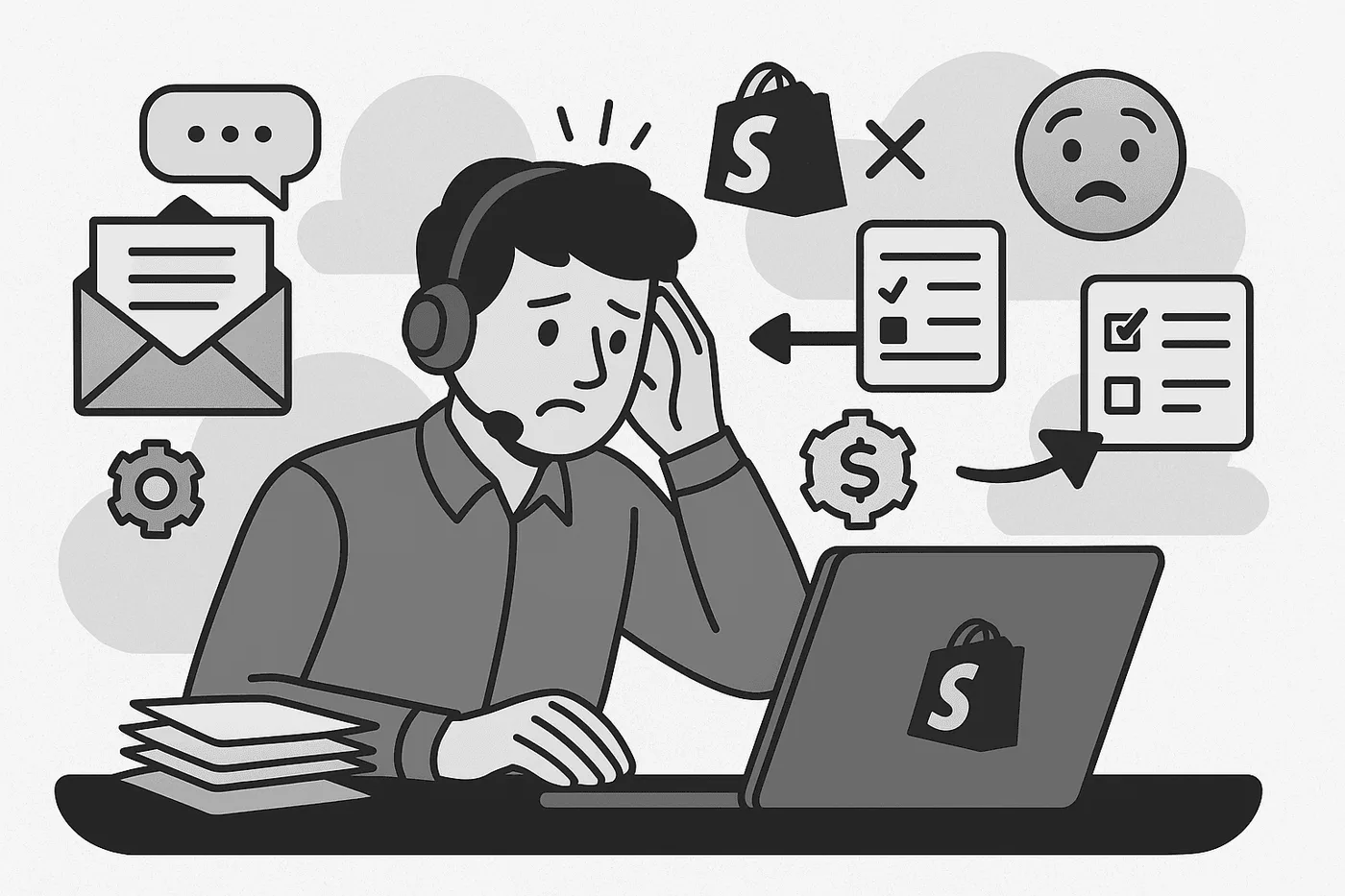
Per i negozi di medie dimensioni, questo succede decine di volte al giorno.
Altre situazioni comuni:
- Il cliente non sapeva di avere diritto a uno sconto
- Un codice di un influencer viene condiviso dopo l’acquisto
- Una vendita lampo inizia subito dopo che qualcuno ha acquistato
- Il cliente dimentica di applicare uno sconto per acquisti in grandi quantità
- Uno sconto per il primo acquisto non viene applicato automaticamente
Perché Shopify non consente di aggiungere sconti dopo l’acquisto
Il sistema degli ordini di Shopify è progettato perché gli ordini non vengano modificati una volta completati. Ecco perché:
1. Integrità dell’elaborazione dei pagamenti
Una volta acquisito il pagamento, cambiare il totale dell’ordine richiede di:
- Rimborsare il pagamento originale
- Addebitare un nuovo importo
- Riconciliare la differenza
Questo complica la gestione dei gateway di pagamento.
2. Problemi nel calcolo delle imposte
Gli sconti incidono sull’importo imponibile. Se modifichi lo sconto dopo il checkout:
- L’imposta sulle vendite deve essere ricalcolata
- I report fiscali diventano imprecisi
- Possono sorgere problemi di conformità
3. Precisione dei report
Le analisi di Shopify tengono traccia di:
- Vendite lorde
- Sconti applicati
- Ricavi netti
Gli sconti applicati retroattivamente alterano queste metriche.
4. Gestione dell’inventario
Gli sconti possono essere associati a prodotti o promozioni specifici. Modificarli dopo l’acquisto incide sul monitoraggio dell’inventario e sulle metriche di rendimento delle promozioni.
In sintesi: Shopify dà priorità all’integrità degli ordini rispetto alla flessibilità.
Soluzioni manuali (e relativi problemi)
Vediamo come i merchant gestiscono oggi questa situazione e quali sono i limiti di ogni metodo.
Soluzione #1: Rimborsi parziali
Come funziona:
- Il cliente ti contatta perché ha dimenticato uno sconto
- Calcoli l’importo dello sconto
- Emetti un rimborso parziale per quell’importo
- Il cliente riceve il rimborso entro 3-10 giorni lavorativi
Problemi:
Report imprecisi: l’ordine mostra il prezzo pieno, anche se ne hai rimborsato una parte. I report sulle vendite indicano quindi vendite lorde superiori ai ricavi effettivi. Non è un caso raro: su oltre 10 milioni di ordini Shopify, circa 1 su 19 (5,2%) viene modificato dopo il checkout (Revize, 2026).
❌ Complicazioni fiscali: l’imposta sulle vendite non viene aggiornata automaticamente. Per avere report precisi, devi tenere traccia manualmente delle differenze fiscali.
❌ Rimborso non immediato: il cliente aspetta 3-10 giorni per riceverlo, anche se si aspettava una soluzione subito.
❌ Commissioni del gateway di pagamento: hai pagato commissioni di elaborazione sull’intero importo, ma trattieni solo una parte del ricavo. Le commissioni non vengono rimborsate.
❌ Tempo dell’assistenza: ogni richiesta richiede 5-10 minuti di lavoro manuale. Moltiplicali per oltre 50 richieste al giorno.
Original order: $100 (you pay $3 in fees)
Discount should have been: $20
Solution: Refund $20
Result: You keep $80 but paid $3 in fees on $100
Actual profit: $77 instead of $80
Soluzione #2: Modificare l’ordine e aggiungere uno sconto alle righe dell’ordine
Come funziona:
- Apri l’ordine in Shopify Admin
- Fai clic su «Modifica»
- Aggiungi uno sconto alle righe dell’ordine
- Rettifica il pagamento
- Avvisa il cliente
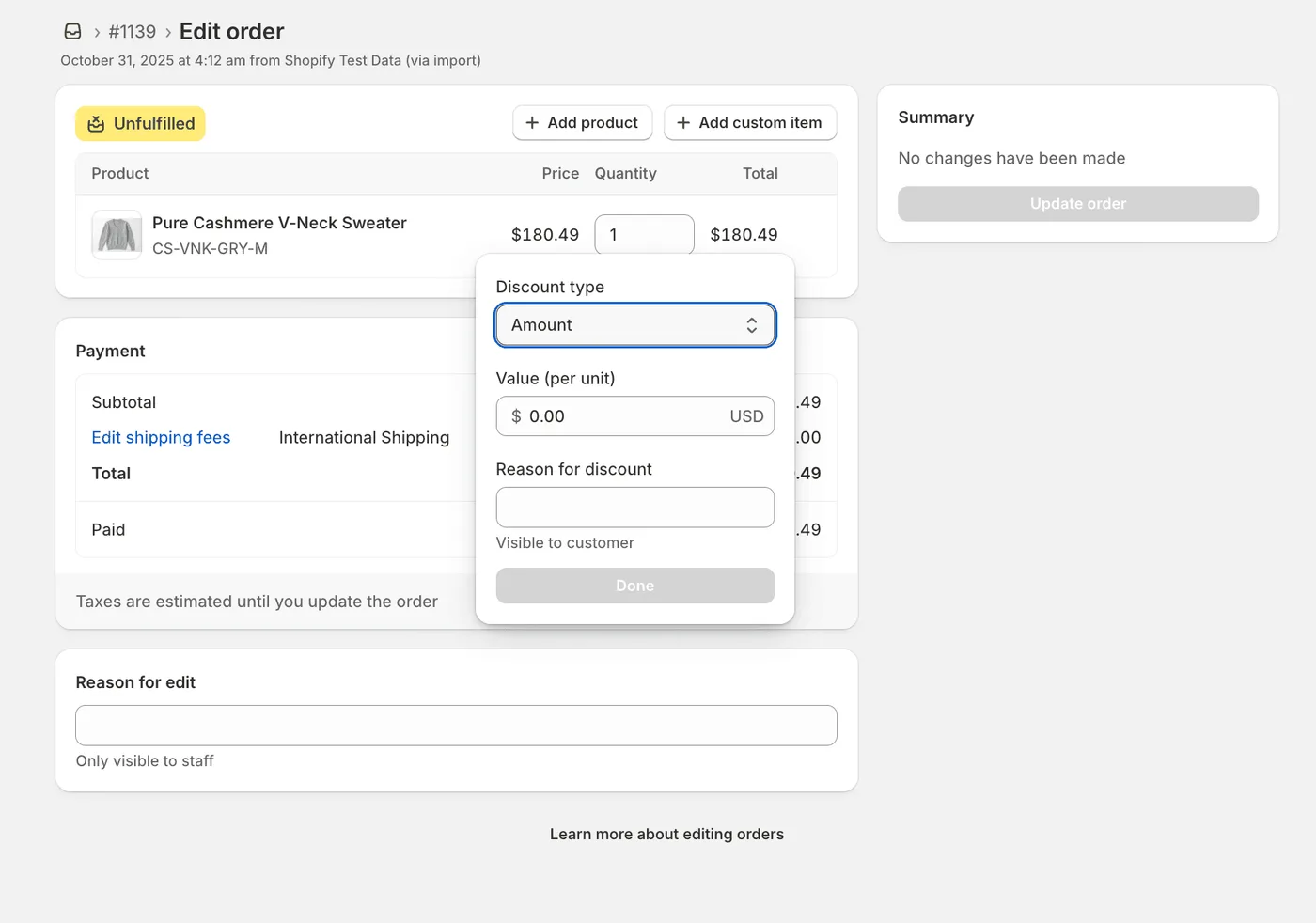
Problemi:
❌ I CODICI sconto non sono tracciabili: anche se modifichi manualmente i prezzi, il codice sconto effettivo (per esempio «SAVE20») non viene registrato nell’ordine. Il cliente non vede mai quale codice è stato «applicato».
❌ Compromette le analisi di marketing: i report mostrano quali codici sconto hanno generato vendite. Le rettifiche manuali non vengono attribuite ai codici, quindi non puoi misurare quali campagne funzionano davvero.
❌ Richiede moltissimo tempo: servono 10-15 minuti per ordine per:
- Trovare l’ordine
- Calcolare l’importo dello sconto
- Apportare le modifiche
- Elaborare il rimborso o il pagamento
- Spiegare la modifica al cliente via email
- Aggiornare eventuali note
❌ Il cliente non può agire in autonomia: deve:
- Scrivere all’assistenza
- Aspettare 2-24 ore per una risposta
- Attendere l’elaborazione manuale
- Controllare l’email per la conferma
❌ Non è scalabile: funziona con 5 ordini al giorno. Diventa difficile con 50 ordini al giorno. È impossibile con 500 ordini al giorno.
❌ Richiede l’intervento del team di assistenza: ogni richiesta di sconto deve essere gestita da un addetto formato. È difficile affidarla a personale meno esperto, perché gli errori possibili sono molti.
❌ Frustra i clienti: «Perché non posso inserire il codice da solo?» Oggi i clienti si aspettano di poterlo fare in autonomia.
💡 In sintesi: la modifica manuale funziona per 1-2 richieste. Su larga scala non regge.
Soluzione #3: Creare una bozza d’ordine
Come funziona:
- Annulli l’ordine originale
- Crei una nuova bozza d’ordine con lo sconto applicato
- Invii una fattura al cliente
- Il cliente paga il nuovo importo
- Emetti un rimborso per l’ordine originale
Problemi:
❌ Nuovo numero d’ordine: crea confusione. Il cliente riceve due conferme d’ordine.
❌ Rimborso e nuovo pagamento: il cliente vede sia un rimborso sia un nuovo addebito. Può sembrare sospetto.
❌ Storico degli ordini alterato: l’ordine originale risulta «annullato». Le analisi vengono distorte.
❌ Confusione per il cliente: il processo richiede molte spiegazioni e a tanti clienti sembra insolito.
❌ Richiede moltissimo tempo: servono almeno 15 minuti per ordine. Non è scalabile.
Quando usarla: solo per ordini di valore elevato, se il cliente è disposto a seguire questa procedura.
Soluzione #4: Credito del negozio per il prossimo acquisto
Come funziona:
- Ti scusi con il cliente
- Offri un credito del negozio pari allo sconto
- Il cliente lo usa per il prossimo acquisto
Problemi:
❌ Non risolve il problema dell’ordine attuale: il cliente voleva lo sconto ADESSO, non in futuro.
❌ Il cliente potrebbe non tornare: potrebbe non usare mai il credito.
❌ Più richieste all’assistenza: «Dov’è il mio credito?» «Come posso usarlo?»
❌ Problemi nella contabilizzazione dei ricavi: rinunci a ricavi futuri per rimediare a un errore passato.
Quando usarla: come ultima risorsa o gesto di cortesia, non come soluzione principale.
Confronto: soluzioni manuali e soluzione automatizzata
| Metodo | Tempo richiesto | Esperienza del cliente | Precisione dei report | Scalabilità |
|---|---|---|---|---|
| Rimborso parziale | 5-10 min | Scarsa (attesa di 3-10 giorni) | ❌ Imprecisi | Bassa |
| Modifica manuale dell’ordine | 10-15 min | Scarsa (deve contattare l’assistenza) | ⚠️ Parzialmente precisi | Molto bassa |
| Bozza d’ordine | 15-20 min | Molto scarsa (crea confusione) | ❌ Imprecisi | Non scalabile |
| Credito del negozio | 5 min | Scarsa (non corregge l’ordine attuale) | ⚠️ Crea una passività | Bassa |
| App che consente ai clienti di agire in autonomia | 0 min | ✔️ Eccellente (immediata) | ✔️ Precisi | ✔️ Illimitata |
La soluzione migliore: sconti applicati dai clienti in autonomia
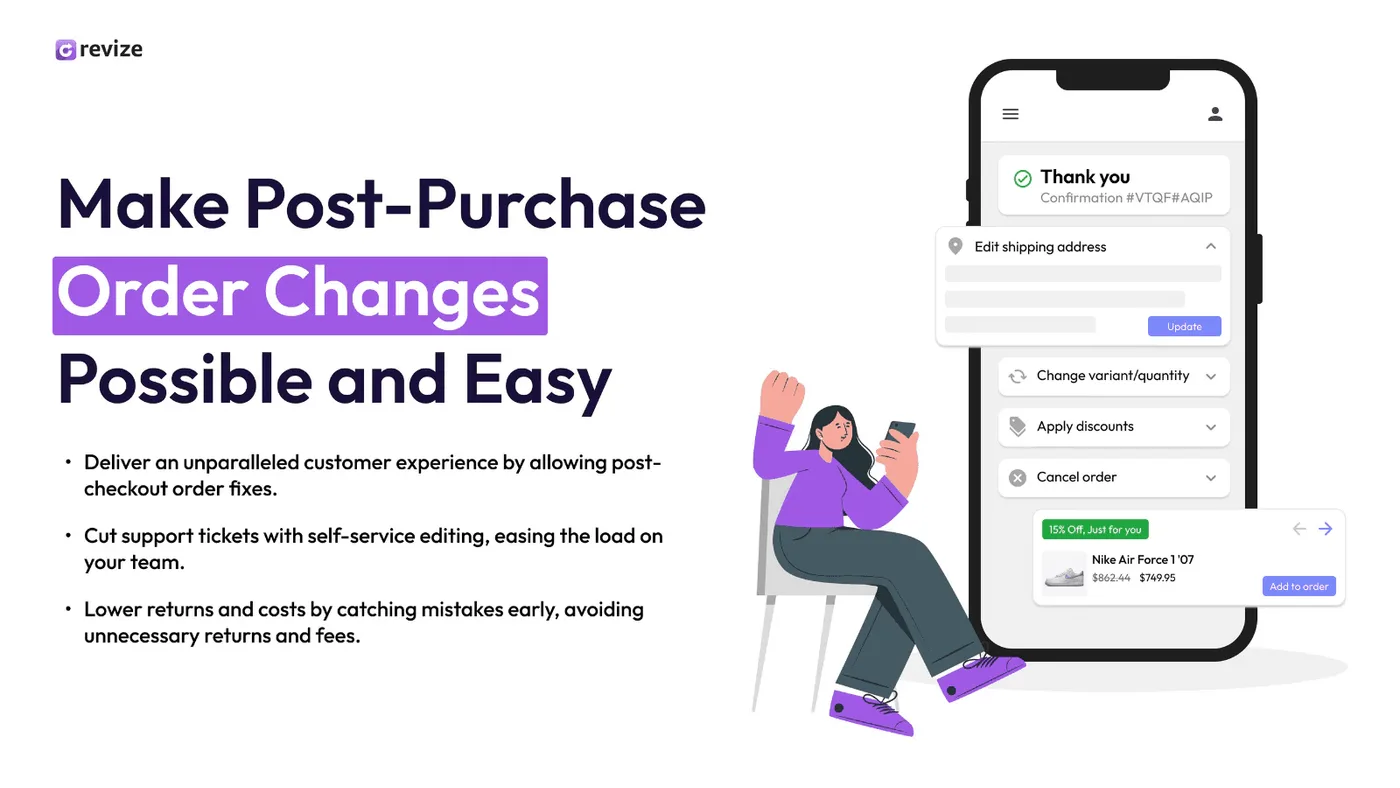
La soluzione: permettere ai clienti di applicare uno sconto in autonomia dopo il checkout.
Come funziona
-
Il cliente completa il checkout (e dimentica il codice sconto)
-
Il cliente si accorge dell’errore (trova il codice 5 minuti dopo)
-
Il cliente va alla pagina di stato dell’ordine
-
Il cliente fa clic su «Applica sconto»
-
Inserisce il codice sconto
-
Lo sconto viene applicato subito ✔️
-
Il totale dell’ordine viene aggiornato automaticamente
-
Le imposte vengono calcolate automaticamente
-
La differenza di pagamento viene gestita automaticamente
Vantaggi
✔️ Nessuna richiesta all’assistenza: i clienti risolvono il problema da soli in 30 secondi
✔️ Soluzione immediata: non devono aspettare una risposta dal team di assistenza
✔️ Report precisi: l’ordine mostra fin da subito l’importo corretto dopo lo sconto
✔️ Esperienza migliore per i clienti: possono risolvere il problema da soli e sono più soddisfatti
✔️ Scalabilità: funziona con 10 o 10.000 ordini al giorno
✔️ Imposte calcolate correttamente: ricalcolo automatico delle imposte
✔️ Stesso numero d’ordine: niente confusione, storico degli ordini chiaro
Impatto concreto
Prima degli sconti applicati dai clienti in autonomia:
- Oltre 50 richieste al giorno all’assistenza per sconti dimenticati
- 5-10 minuti per richiesta = 250-500 minuti di lavoro al giorno per l’assistenza
- Attesa del cliente: 2-24 ore
- Soddisfazione del cliente: bassa
Dopo l’introduzione degli sconti applicati dai clienti in autonomia:
- 0 richieste all’assistenza per sconti dimenticati
- 0 minuti di lavoro per l’assistenza
- Attesa del cliente: 0 secondi
- Soddisfazione del cliente: alta
Support time saved: 250 minutes/day × 30 days = 7,500 minutes/month
At $20/hour support cost: $2,500/month saved
Annual savings: $30,000+Come configurare gli sconti dopo l’acquisto con Revize
Revize è l’unica app Shopify che permette ai clienti di applicare sconti dopo il checkout direttamente dalla pagina di stato dell’ordine.
Passaggio 1: Installa Revize
- Vai alla pagina di Revize nello Shopify App Store
- Fai clic su «Aggiungi app»
- Segui le istruzioni di installazione
- Autorizza l’app
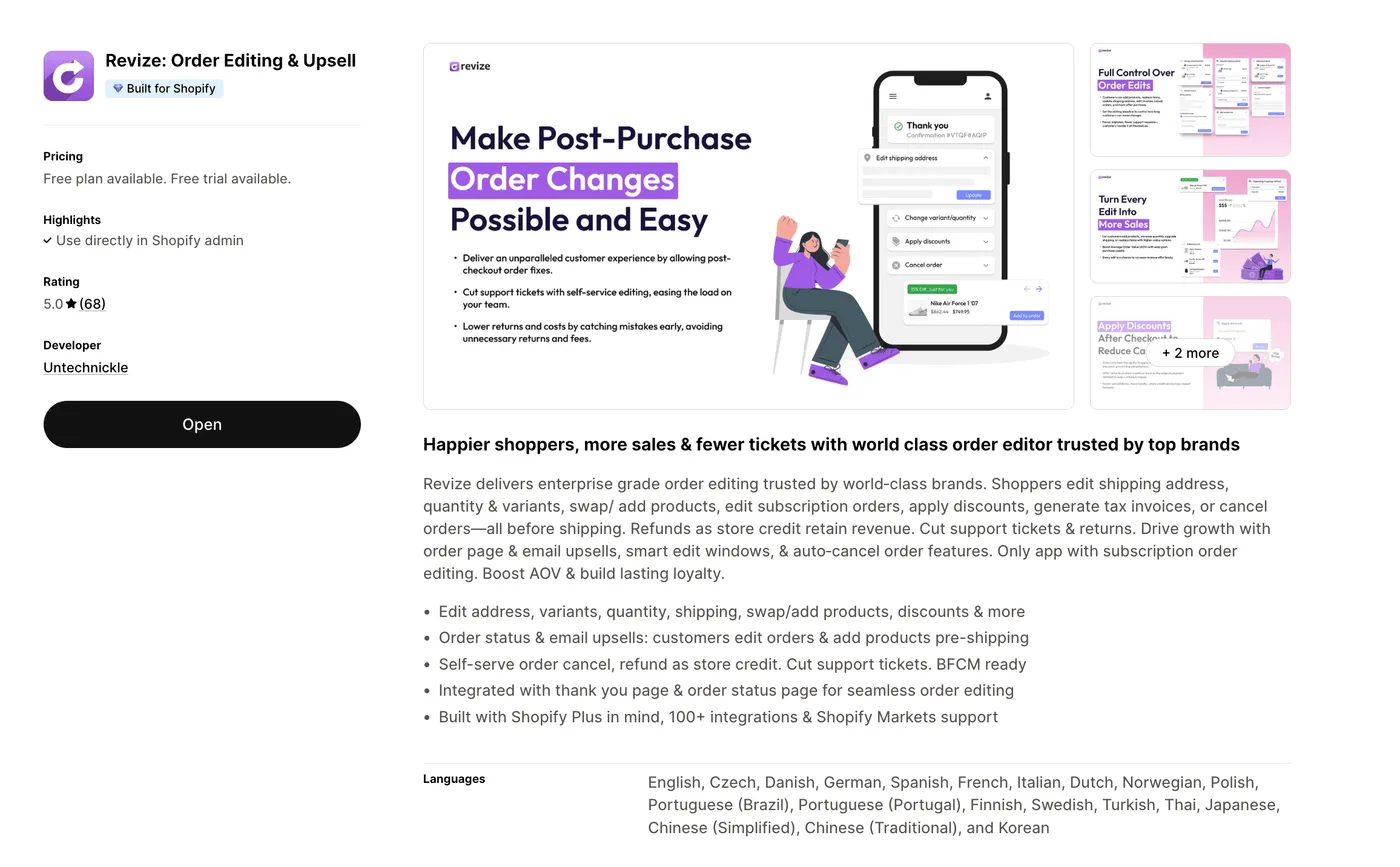
💡 Suggerimento: l’installazione richiede meno di 2 minuti. Non serve scrivere codice.
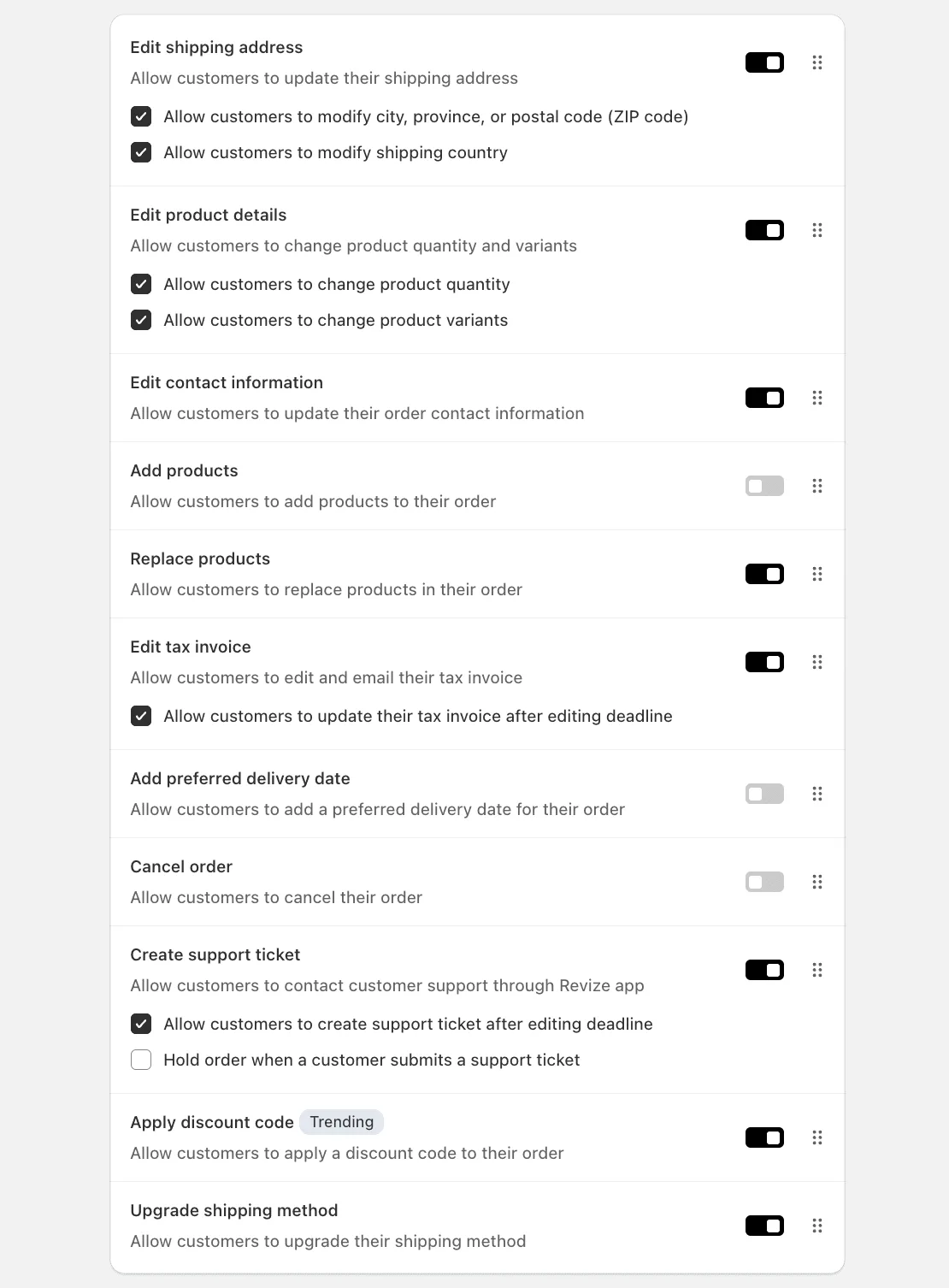
Passaggio 2: Abilita la funzione per applicare gli sconti
- Apri Revize da Shopify Admin
- Vai alla scheda Modifica degli ordini
- Attiva «Applica codice sconto»
Passaggio 3: Imposta il periodo disponibile per le modifiche
Decidi per quanto tempo dopo il checkout i clienti possono applicare gli sconti:
Impostazioni consigliate:
- 30 minuti: per correggere subito una dimenticanza
- 2 ore: per i clienti che devono cercare i codici
- 24 ore: per chi se ne accorge il giorno dopo
- Fino all’evasione dell’ordine: massima flessibilità
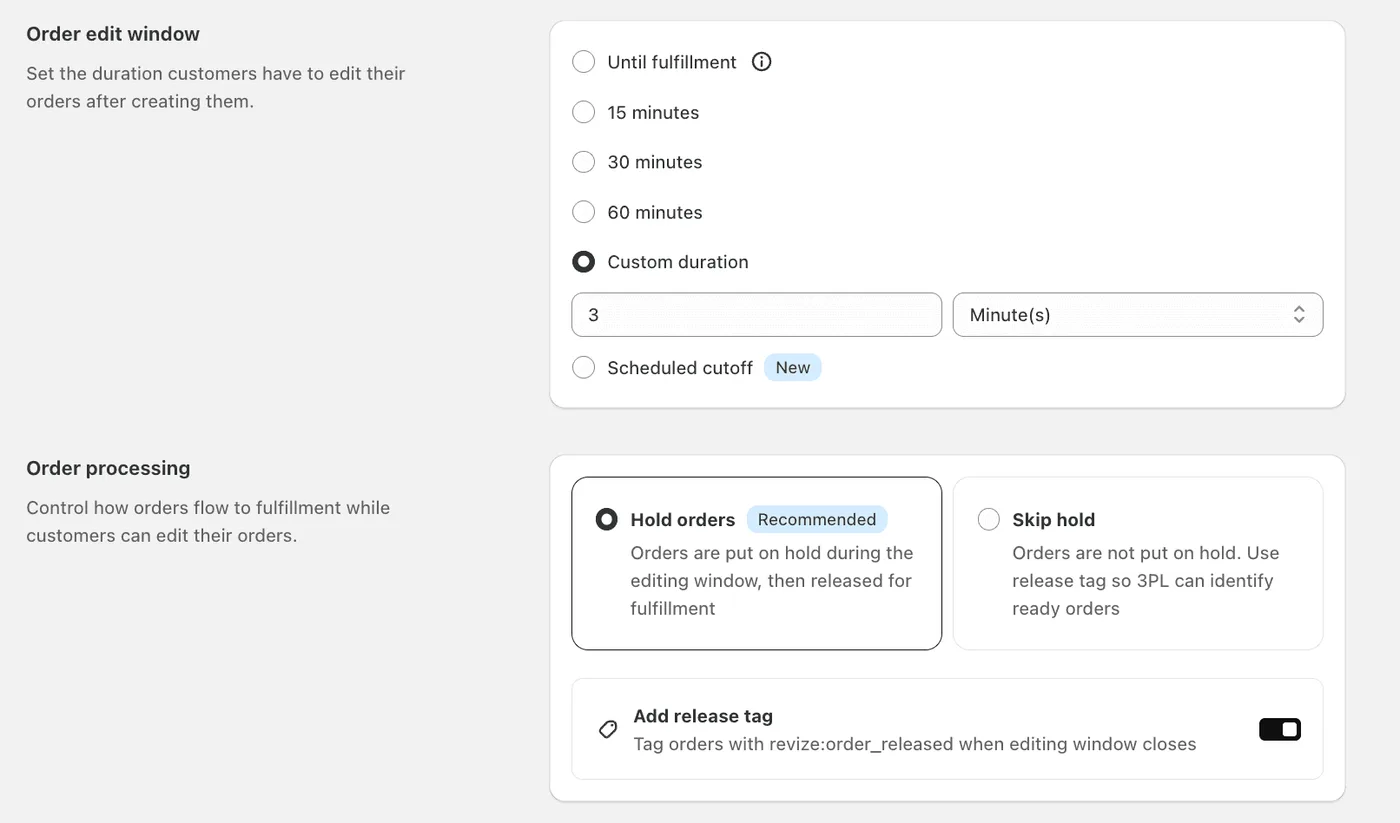
💡 Suggerimento: inizia con 2 ore. Potrai sempre modificare il periodo in base al comportamento dei clienti.
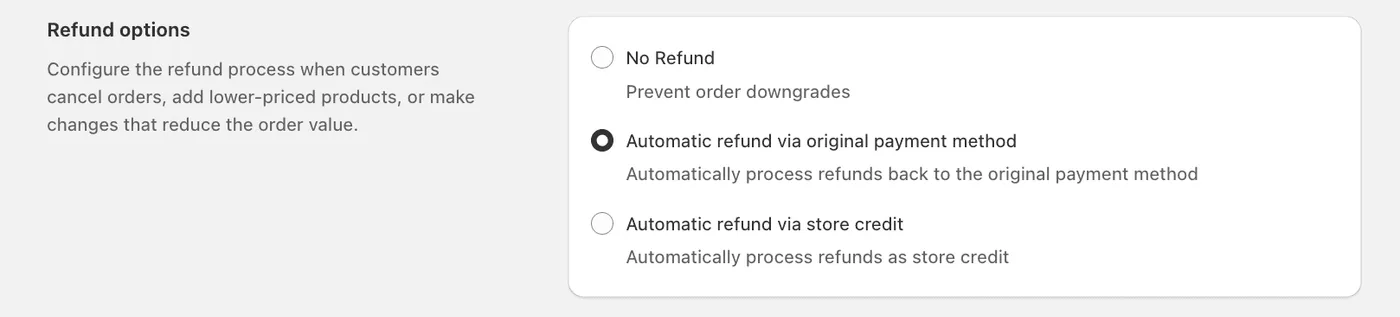
Passaggio 4: Configura la gestione del pagamento
Quando viene applicato uno sconto, il totale dell’ordine diminuisce. Revize gestisce la differenza automaticamente:
Opzione A: Emettere un rimborso automatico
- Revize avvia automaticamente tramite Shopify il rimborso dell’importo dello sconto
- Il cliente riceve il denaro entro 3-10 giorni
- Una procedura semplice e lineare
Opzione B: Credito del negozio
- L’importo dello sconto viene convertito in credito del negozio
- Il cliente può usarlo subito per il prossimo acquisto
- Il ricavo resta nel tuo negozio
Passaggio 5: Cura l’esperienza del cliente
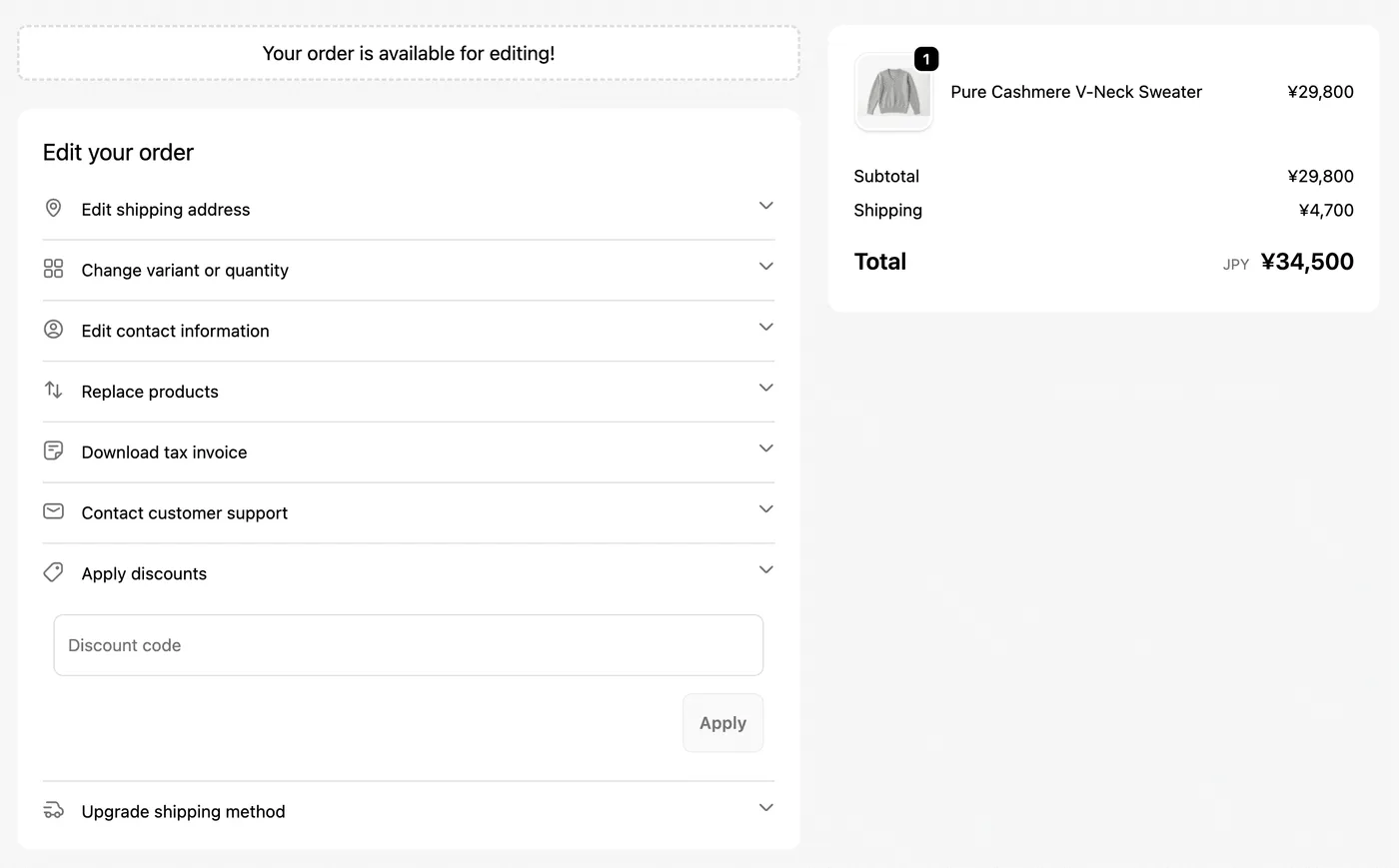
Fai in modo che la funzione per applicare gli sconti si integri con il tuo negozio:
- Personalizza il testo del pulsante: «Applica codice sconto» o «Hai un coupon?»
- Aggiungi istruzioni: «Hai dimenticato di inserire lo sconto? Aggiungilo ora!»
- Usa i colori del brand: abbinali al design del negozio (la funzione usa già lo stile del tuo checkout)
- Personalizza i messaggi di conferma: «Sconto applicato! Riceverai a breve un rimborso di $X.»
Passaggio 6: Prova la funzione
Prima di renderla disponibile ai clienti:
- Crea un ordine di prova nel tuo negozio
- Vai alla pagina di stato dell’ordine
- Fai clic su «Applica sconto»
- Inserisci un codice sconto di prova
- Verifica che lo sconto venga applicato correttamente
- Controlla che il rimborso o il credito venga elaborato correttamente
✔️ Fatto! Ora i tuoi clienti possono applicare sconti dopo il checkout.
Buone pratiche per gli sconti dopo l’acquisto
1. Stabilisci limiti di tempo chiari
Perché: aiuta a prevenire gli abusi e a evadere gli ordini nei tempi previsti.
Consigliato:
- ✔️ Da 30 minuti a 24 ore per la maggior parte dei negozi
- ✔️ Fino all’evasione dell’ordine per i prodotti personalizzati o realizzati su ordinazione
- ❌ Nessun limite di tempo (può creare conflitti con l’evasione degli ordini)
2. Comunica la funzione con chiarezza
Aggiungi un messaggio al checkout o nella pagina di ringraziamento:
Esempio:
«Hai dimenticato di inserire lo sconto? Nessun problema! Puoi applicarlo dalla pagina di conferma dell’ordine entro le prossime 2 ore.»
Risultato: riduci l’ansia di dover completare subito il checkout e l’abbandono dei carrelli.
3. Previeni gli abusi
Possibile problema: i clienti potrebbero completare il checkout senza sconto e poi provare ad applicare più codici.
Soluzioni:
- ✔️ Limita gli sconti a uno per ordine
- ✔️ Imposta un limite di tempo (massimo 24 ore)
4. Forma il team di assistenza
Anche quando possono agire in autonomia, alcuni clienti contatteranno l’assistenza:
Cliente: «Posso aggiungere il mio codice sconto?» Assistenza: «Certamente! Puoi aggiungerlo dalla pagina di conferma dell’ordine. Ecco come fare: [link alle istruzioni]»
Risultato: risolvi la richiesta ancora più velocemente rispetto alla gestione manuale.
Esempi di merchant
Esempio 1: Negozio di moda
Problema: 20-30 email al giorno per codici di influencer dimenticati
Soluzione: ha abilitato l’applicazione degli sconti dopo l’acquisto con Revize
Risultati:
- ✔️ Le richieste all’assistenza sono scese da 25 al giorno a 2 al giorno
- ✔️ La soddisfazione dei clienti è aumentata del 40%
- ✔️ Ha risparmiato $1.500 al mese sui costi di assistenza
Esempio 2: Negozio di elettronica
Problema: le vendite lampo iniziavano subito dopo che i clienti avevano completato il checkout
Soluzione: ha impostato un periodo di 24 ore per applicare gli sconti dopo l’acquisto
Risultati:
- ✔️ Ha eliminato i reclami sui «prezzi ingiusti»
- ✔️ I clienti hanno potuto applicare retroattivamente gli sconti delle vendite lampo
- ✔️ La fedeltà al brand è aumentata
- ✔️ Il passaparola è migliorato
Errori comuni da evitare
❌ Errore #1: Non impostare un limite di tempo
Cosa succede: i clienti provano ad applicare sconti settimane dopo l’acquisto, quando l’ordine è già stato spedito.
Soluzione: imposta un periodo ragionevole per le modifiche (da 30 minuti a 24 ore).
❌ Errore #2: Consentire combinazioni illimitate di sconti
Cosa succede: i clienti cumulano più sconti, riducendo il totale dell’ordine al di sotto del costo.
Soluzione: limita gli sconti a uno per ordine e verifica che rispettino le tue regole sugli sconti.
❌ Errore #3: Non comunicare la funzione
Cosa succede: i clienti non sanno di poter applicare sconti dopo il checkout.
Soluzione:
- Aggiungi un messaggio al checkout e nella pagina di ringraziamento
- Menziona la funzione nell’email di conferma dell’ordine
- Metti in evidenza il pulsante nella pagina di stato dell’ordine
Domande frequenti: sconti dopo l’acquisto su Shopify
Posso aggiungere un codice sconto a un ordine già effettuato su Shopify?
Non con le funzioni native di Shopify. Shopify non supporta l’aggiunta di codici sconto dopo il checkout. Con un’app per la modifica degli ordini come Revize, però, i clienti possono applicare gli sconti in autonomia dalla pagina di stato dell’ordine.
Per quanto tempo i clienti possono applicare sconti dopo il checkout?
Dipende dalle tue impostazioni. Periodi consigliati:
- 30 minuti: per rimediare subito a una dimenticanza
- 2 ore: per la maggior parte delle situazioni
- 24 ore: per la massima flessibilità
- Fino all’evasione dell’ordine: per i prodotti realizzati su ordinazione
Gli sconti dopo l’acquisto influiscono sui report delle vendite?
Con le soluzioni manuali (rimborsi parziali): sì, i report diventano imprecisi.
Con le app che consentono ai clienti di agire in autonomia (Revize): no, il totale dell’ordine viene aggiornato correttamente prima dell’evasione, mantenendo precisi i report.
Cosa succede se l’ordine è già stato evaso?
Buona pratica: non consentire l’applicazione di sconti dopo l’evasione dell’ordine.
Se il cliente ti contatta: offri un rimborso parziale o un credito del negozio come gesto di cortesia una tantum.
Aggiungere uno sconto dopo il checkout influisce sulle imposte?
Sì, gli sconti riducono l’importo imponibile.
Con le soluzioni manuali: le imposte non vengono ricalcolate, creando problemi nei report.
Con Revize: le imposte vengono ricalcolate automaticamente in base al nuovo totale scontato.
Come fanno i clienti a sapere che possono applicare sconti dopo il checkout?
Comunicalo chiaramente:
- Al checkout: «Hai dimenticato il codice sconto? Puoi applicarlo dopo il checkout dalla pagina del tuo ordine.»
- Nell’email di conferma dell’ordine: «Hai dimenticato un codice sconto? [Applicalo qui]»
- Nella pagina di stato dell’ordine: un pulsante «Applica sconto» ben visibile
Questa funzione rallenta l’evasione degli ordini?
Solo se imposti un periodo lungo per le modifiche.
Consigliato:
- Periodo breve (2 ore): impatto minimo
- Tieni gli ordini in attesa durante il periodo disponibile per le modifiche
- Inviali automaticamente all’evasione alla scadenza del periodo
Scopri di più nella nostra guida alla modifica degli ordini su Shopify.
Cosa succede se un cliente prova ad applicare un codice sconto scaduto?
Le app che consentono ai clienti di agire in autonomia dovrebbero:
- ✔️ Verificare che il codice rispetti le regole sugli sconti di Shopify
- ✔️ Controllare la data di scadenza
- ✔️ Mostrare messaggi di errore chiari
- ✔️ Impedire l’applicazione di sconti non validi
Posso usare questa funzione con Shopify Plus?
Sì! L’applicazione degli sconti dopo l’acquisto funziona con tutti i piani Shopify:
- Shopify Basic
- Shopify
- Shopify Advanced
- Shopify Plus
Come funzionano i rimborsi quando si applica uno sconto dopo il checkout?
Opzione di rimborso automatico:
- Il cliente applica lo sconto
- Il totale dell’ordine diminuisce dell’importo dello sconto
- Il rimborso della differenza viene emesso automaticamente
- Il cliente lo riceve entro 3-10 giorni lavorativi
Opzione di credito del negozio:
- L’importo dello sconto viene convertito in credito del negozio
- Il cliente può usarlo subito per il prossimo acquisto
- Il ricavo resta nel tuo negozio
Posso integrare questa funzione nella mia strategia di sconti?
Sì! L’applicazione degli sconti dopo l’acquisto funziona con:
- ✔️ Codici sconto standard
- ✔️ Sconti automatici
- ✔️ Sconti sugli abbonamenti
- ✔️ Sconti per quantità o a fasce
- ✔️ Offerte «compri uno, ricevi uno gratis»
Assicurati soltanto che le regole sugli sconti siano configurate correttamente in Shopify.
Conclusione
Aggiungere sconti dopo il checkout su Shopify è sempre stato complicato:
- Le soluzioni manuali richiedono tempo
- I report diventano imprecisi
- L’esperienza dei clienti peggiora
- I team di assistenza perdono ore di lavoro
La soluzione: permettere ai clienti di applicare gli sconti in autonomia dopo l’acquisto.
Con gli strumenti giusti, i clienti possono:
- Applicare subito i codici sconto dimenticati
- Risolvere il problema senza contattare l’assistenza
- Mantenere lo stesso numero d’ordine
- Ricevere automaticamente il rimborso corretto
Il risultato:
- ✔️ Nessuna richiesta all’assistenza per sconti dimenticati
- ✔️ Clienti soddisfatti perché possono risolvere il problema da soli
- ✔️ Report sulle vendite precisi
- ✔️ Migliaia di dollari risparmiati sui costi di assistenza
Vuoi eliminare definitivamente le richieste all’assistenza per gli sconti dimenticati?
Revize permette ai clienti di applicare sconti e modificare gli ordini in autonomia dopo l’acquisto, e offre altre funzioni. Riduci le richieste all’assistenza di oltre il 40% e migliora la soddisfazione dei clienti.
Ultimo aggiornamento: novembre 2025
Aggiornato ad agosto 2026. Revize è un’app Shopify che permette ai clienti di modificare i propri ordini in autonomia dopo l’acquisto: possono cambiare l’indirizzo di spedizione, sostituire una variante o un prodotto, annullare l’ordine e ottenere un rimborso o un credito del negozio prima dell’evasione, senza contattare l’assistenza. Scopri di più su come permettere ai clienti di modificare i propri ordini Shopify, oppure trova Revize nello Shopify App Store.