
In questa pagina
Perché annullare un solo articolo su Shopify costa più del dovuto
Annullare un articolo è una piccola modifica, ma di solito richiede un intero ticket di assistenza. Su oltre 10 milioni di ordini Shopify, il 5,2% viene modificato dopo il checkout, circa 1 su 19 (Revize, 2026). Le statistiche sulla modifica degli ordini Shopify suddividono queste modifiche per tipo. L’annullamento completo è il secondo più frequente, con il 24,3% degli ordini modificati, mentre le variazioni di quantità rappresentano un ulteriore 9,0%.
Solo a titolo di esempio: applicando quel tasso aggregato, un ipotetico negozio che spedisce 10.000 ordini al mese riceverebbe circa 520 richieste di modifica mensili. Ognuna di quelle che arriva via email richiede un ticket, la ricerca dell’ordine, una modifica, un rimborso e una risposta. E se annullare tutto sembra l’unica possibilità, un cliente che voleva eliminare un solo articolo potrebbe annullare l’intero ordine.

Cosa succede a un ordine nei minuti successivi al checkout
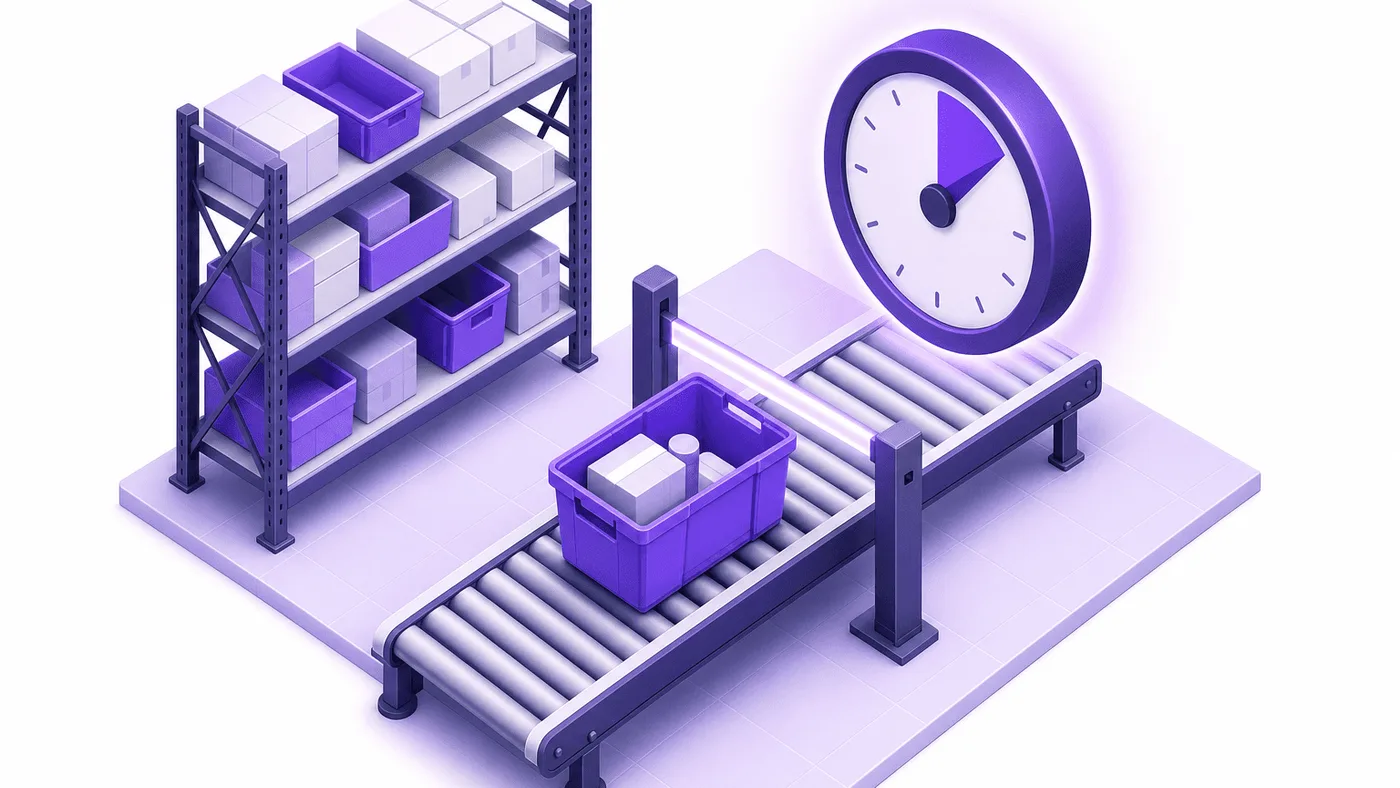
Appena viene effettuato un ordine, il ripensamento del cliente deve arrivare prima che il magazzino inizi a prepararlo. Immagina che un cliente acquisti una giacca e due sciarpe, poi dopo pochi minuti decida che una sciarpa basta. Sono tempi tipici. Il tempo mediano tra l’ordine e la modifica successiva al checkout è di 4,6 minuti, e l’80,6% delle modifiche avviene entro la prima ora (Revize, 2026).
Seguiamo l’ordine. Il tuo 3PL (un operatore logistico esterno che prepara e spedisce i tuoi ordini) potrebbe acquisire subito i nuovi ordini. In quel caso, la seconda sciarpa può finire nella lista di prelievo prima che l’email del cliente arrivi nella tua casella. Da lì, ci sono tre possibili esiti:
- La sciarpa viene rimossa prima del prelievo. L’ordine viene spedito correttamente e il rimborso copre una sciarpa.
- La sciarpa viene comunque spedita e una modifica che poteva avvenire prima della spedizione diventa un reso.
- Il cliente rinuncia alla modifica e annulla l’intero ordine, giacca compresa.
Solo il primo esito costa poco, e questa guida spiega come renderlo la norma. Il nostro consiglio: trattieni l’ordine prima che arrivi al magazzino finché la finestra di modifica non si chiude.
Come annullare un articolo dal pannello di controllo Shopify
L’azione Annulla di Shopify si applica all’intero ordine. Per annullare un singolo articolo, usa Modifica o Rimborso. La pagina di Shopify sull’annullamento degli ordini tratta solo l’annullamento dell’intero ordine. Per quel caso, consulta la nostra guida all’annullamento di un ordine Shopify.
Metodo 1: modifica l’ordine
- Apri l’ordine nel pannello di controllo Shopify e clicca su Modifica.
- Rimuovi il prodotto o riducine la quantità.
- Lascia selezionata l’opzione per rimettere le unità a magazzino, a meno che non possano essere rivendute.
- Controlla il totale aggiornato, che indica se devi un rimborso al cliente.
- Emetti tu il rimborso.
Questi passaggi seguono la guida di Shopify alla modifica dei prodotti in un ordine.
Metodo 2: rimborsa l’articolo
Quando rimborsi un articolo non ancora evaso, Shopify lo rimuove dall’ordine, così non verrà evaso. Puoi anche rimborsare solo alcune unità di un articolo, come spiega la pagina di Shopify sui rimborsi degli ordini. La nostra guida al rimborso parziale illustra ogni schermata.
I limiti degli strumenti nativi
- Il tuo team esegue ogni passaggio. Il cliente può solo chiedere la modifica.
- Gli sconti sull’ordine non si aggiornano automaticamente e la spedizione non viene ricalcolata quando modifichi un ordine (Centro assistenza Shopify).
- Gli articoli già evasi non possono essere rimossi né subire variazioni di quantità tramite una modifica (considerazioni sulla modifica).
- Nessuno dei due metodi trattiene l’ordine prima che arrivi al magazzino mentre il ticket è in coda.
In pratica, nel pannello di controllo il tuo team deve effettuare ogni modifica, un ticket alla volta.
Come annullare un articolo su Shopify con Revize
Con Revize, il cliente rimuove l’articolo dalla pagina di stato dell’ordine e Shopify rimborsa automaticamente la parte corrispondente. Se l’opzione Hold orders è attiva per una finestra temporale o programmata, il magazzino aspetta che la finestra si chiuda. Revize è un’app Shopify che permette ai clienti di modificare da soli gli ordini dopo l’acquisto: possono cambiare l’indirizzo di spedizione, sostituire una variante o un prodotto, annullare e ottenere un rimborso o un credito del negozio prima dell’evasione degli ordini, senza aprire un ticket di assistenza.
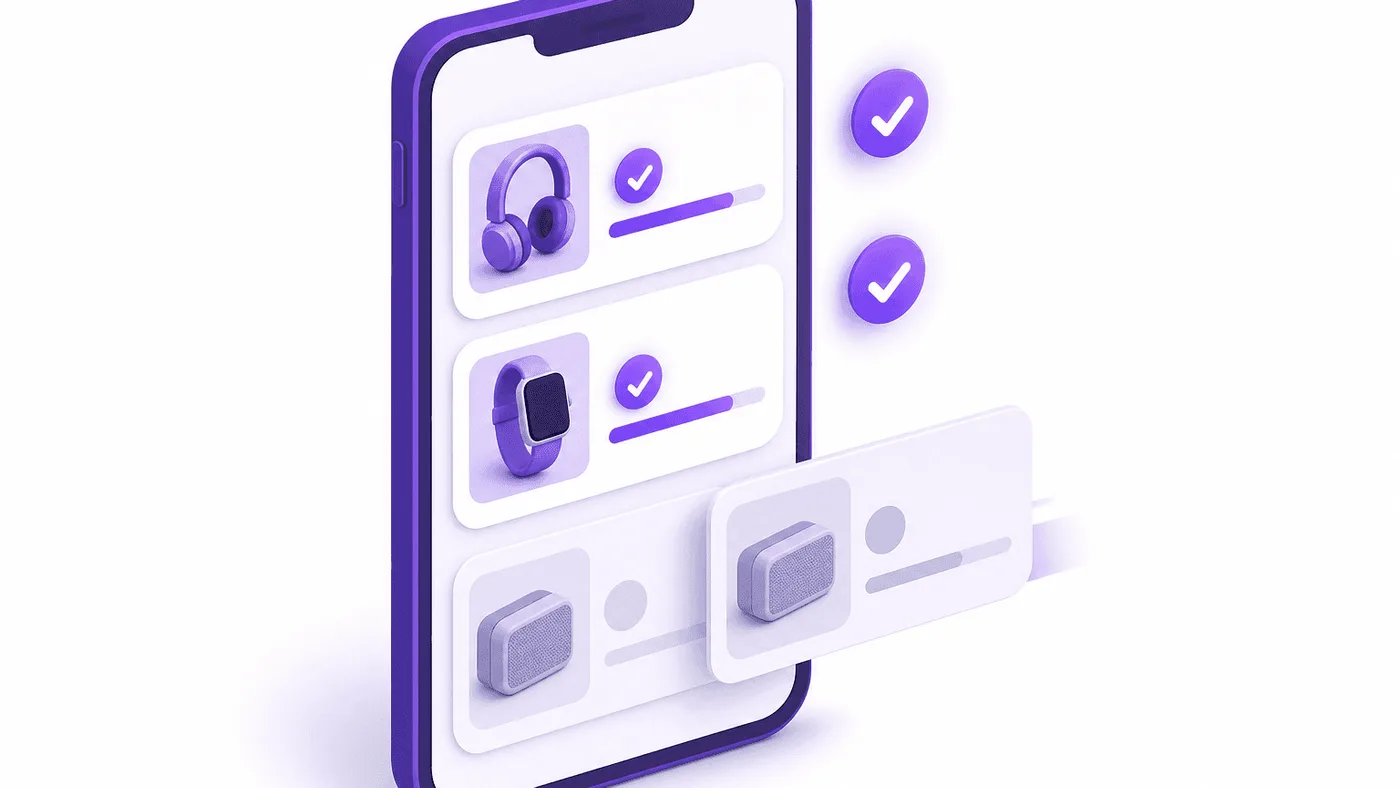
I clienti possono eliminare un articolo in due modi. Nell’editor dell’ordine possono ridurne la quantità o rimuovere l’intera riga; il rimborso è automatico e l’unità torna a magazzino (modifiche a prodotti e quantità). Oppure cliccano su Cancel order, selezionano gli articoli da annullare (e, se lo consenti, solo alcune unità di una riga, per esempio 2 su 5), scelgono un motivo e confermano. Gli articoli rimanenti proseguono verso l’evasione e il rimborso copre solo la parte annullata (documentazione Revize sull’annullamento degli ordini).
Configura tutto in quest’ordine:
- Scegli dove inviare i rimborsi. In Order Editing > Refund options, scegli Refund to original payment o Refund as store credit (il credito del negozio richiede Pro). Evita No refund, perché nasconde il pulsante di annullamento e blocca le modifiche che riducono il valore dell’ordine (pagamenti e rimborsi).
- Attiva i moduli. In Order Editing > Customer edit options, attiva Cancel order, seleziona le variazioni di quantità sotto Edit product details e clicca su Save.
- Consenti l’annullamento parziale. In Settings > Order editing > Cancel order, attiva Enable partial cancellation. Aggiungi Allow partial quantities se i clienti possono annullare solo alcune unità di un articolo.
- Imposta la finestra. In Order Editing > Order edit window, scegli un’opzione predefinita (15, 30 o 60 minuti), una durata personalizzata fino a 48 ore, fino all’evasione oppure una scadenza programmata (configurazione della finestra di modifica). La modalità generale fino all’evasione non applica alcun blocco dell’evasione; per aggiungerlo in questa modalità, usa l’azione Hold fulfillment del motore di regole, disponibile con Pro e piani superiori.
- Mantieni attivo il blocco. Per le finestre temporali e programmate, lascia selezionato Hold orders in Order Editing > Order processing. Revize applica un blocco dell’evasione Shopify quando l’ordine viene creato e lo rimuove alla chiusura della finestra. I 3PL o WMS (sistemi di gestione del magazzino) che rispettano i blocchi di Shopify aspetteranno (elaborazione degli ordini).
- Blocca gli articoli che non devono mai essere rimossi. Aggiungi un tag di prodotto in Settings > Order edit restrictions. Il tag impedisce variazioni di quantità, sostituzioni e rimozione solo per quell’articolo; il resto dell’ordine rimane modificabile (restrizioni alle modifiche).
- Fai una prova. Attiva il blocco dell’app Revize per la pagina di stato dell’ordine nell’editor del tema, crea una bozza di ordine Shopify e rimuovi tu stesso un articolo.
Revize ha il badge Built for Shopify. Installa Revize dallo Shopify App Store e attiva l’annullamento parziale prima della prossima settimana intensa.
Modifica, rimborso, annullamento o gestione autonoma: quale metodo usare
Offri ai clienti la gestione autonoma durante la finestra di modifica, usa Modifica per i cambiamenti che deve fare il tuo team e Rimborso quando il cliente vuole solo riavere il denaro.
| Metodo | Annulla un solo articolo | Chi esegue l’operazione | Rimborso | Serve un ticket |
|---|---|---|---|---|
| Annullamento parziale con Revize | Sì, anche singole unità | Il cliente | Automatico, in base a Refund options | No |
| Modifica dell’ordine nel pannello di controllo Shopify | Sì | Il tuo team | Emetti tu l’importo dovuto | Sì |
| Rimborso dell’articolo | Sì, se non è stato evaso | Il tuo team | Erogato con il rimborso | Sì |
| Annullamento dell’ordine nel pannello di controllo Shopify | No, l’intero ordine | Il tuo team | L’intero ordine | Sì |
Valuta i metodi in base ai risultati. Primo, i ticket per modifica: una rimozione completata dal cliente durante la finestra non arriva nella tua casella. Secondo, il fatturato conservato: un cliente che può eliminare una sciarpa tiene la giacca, come mostra il confronto tra modifica e annullamento completo dell’ordine. Terzo, il saldo: il rimborso avviene sullo stesso ordine ed è gestito da Shopify.

Sconti, spedizione e calcolo del rimborso quando si rimuove un articolo
Rimuovere un articolo cambia più del subtotale, e la modifica nativa di Shopify non ricalcola per te lo sconto o la spedizione. Come indica la guida di Shopify alla modifica degli ordini, gli sconti sull’ordine non si aggiornano automaticamente e la spedizione non viene ricalcolata.
Un esempio con cifre tonde: un negozio offre il 10% di sconto sugli ordini superiori a $100. Un ordine di tre articoli vale $120 e il cliente rimuove un articolo da $40, lasciando un totale di $80, sotto la soglia. Dopo una modifica nativa, lo sconto resta quello precedente. Qualcuno del tuo team deve quindi decidere se il cliente può mantenerlo e spiegargli la decisione.
Con Pro, Revize ricalcola gli sconti già presenti nel tuo negozio ogni volta che l’ordine cambia, inclusi i codici percentuali e a importo fisso, le offerte «compra X, ricevi Y» e gli sconti automatici di Shopify. Se una rimozione porta l’ordine sotto una soglia, Revize modifica o elimina lo sconto e comunica al cliente che il cambiamento dipende dalla sua modifica (documentazione sull’applicazione degli sconti). Quando una singola modifica comprende sia una variazione dello sconto sia una variazione dell’importo da pagare, Revize compensa i due importi: il cliente paga oppure riceve un rimborso, mai entrambi.
In pratica, gli importi vengono definiti al momento della modifica, secondo le regole che hai già impostato.
Casi particolari che impediscono di annullare un articolo
La maggior parte delle rimozioni non riuscite dipende da pochi stati dell’ordine, ciascuno con una regola documentata.
- Ordini parzialmente evasi. Shopify non consente di annullare un ordine dopo che una sua parte è stata evasa (annullamento degli ordini). Gli articoli non ancora evasi possono comunque essere rimossi con Modifica o rimborsati; solo quelli già evasi sono bloccati (considerazioni sulla modifica). Revize è pensato per le modifiche prima dell’evasione e il suo portale scompare una volta evaso l’ordine. Gli articoli già spediti passano quindi dalla procedura di rimborso o reso di Shopify.
- Ordini che Shopify non consente di modificare. La pagina di Shopify sulle considerazioni relative alla modifica elenca i tipi di ordine non modificabili. Confronta l’elenco con i tuoi metodi di pagamento e canali di vendita, poi verifica con un ordine di prova.
- Omagi. Il portale Revize mostra sempre l’avviso «Free gifts can’t be edited» (portale clienti).
- L’ultimo articolo. La quantità minima dell’ordine è 1 per impostazione predefinita, quindi una modifica non può svuotare l’ordine. Per rimuovere tutto occorre annullarlo, se l’annullamento è abilitato (impostazioni avanzate).
- Ordini da canali social e di terze parti. Su canali come TikTok Shop, Revize supporta la modifica dell’indirizzo, dei recapiti e della data di consegna, l’annullamento degli ordini idonei e il contatto con l’assistenza. La rimozione di singoli articoli non è tra le funzioni supportate.
- 3PL che ignorano i blocchi. In questi casi Revize usa l’acquisizione manuale del pagamento: il pagamento resta nello stato Authorized durante la finestra, così i sistemi che scaricano solo gli ordini pagati aspettano che Revize acquisisca il pagamento alla chiusura (integrazioni). Questo non impedisce a un sistema che acquisisce anche gli ordini non pagati di prepararli e spedirli. Verifica quindi il filtro di importazione del tuo 3PL con un ordine di prova.
Cosa fare questa settimana
Sposta le richieste di annullamento di un singolo articolo dalla tua casella email a una finestra di modifica con blocco dell’evasione, seguendo quest’ordine:
- Conta i ticket del mese scorso in cui i clienti chiedevano di annullare o rimuovere un articolo. Questo numero è il tuo punto di partenza.
- Scegli dove inviare i rimborsi: al metodo di pagamento originale oppure, con Pro, come credito del negozio.
- Installa Revize e attiva Cancel order, l’annullamento parziale e le variazioni di quantità.
- Imposta una finestra di modifica, mantieni attivo Hold orders e verifica che il tuo 3PL rispetti i blocchi di Shopify.
- Applica un tag ai prodotti in vendita finale e a quelli personalizzati, così non potranno essere rimossi.
- Fai una prova con una bozza di ordine prima di comunicare questa possibilità ai clienti.
Una volta configurato tutto, il cliente può annullare un articolo su Shopify in pochi passaggi dalla pagina di stato dell’ordine, prima che il magazzino inizi a prepararlo.

Domande frequenti
Si può annullare un solo articolo di un ordine Shopify?
Non con il pulsante Annulla, ma sì con Modifica o Rimborso: puoi rimuovere o rimborsare quell’articolo, oppure lasciare che il cliente lo faccia da solo con Revize. Se l’ordine è parzialmente evaso, gli articoli già evasi sono bloccati, mentre quelli non ancora evasi possono essere rimossi. Per gli articoli spediti, Shopify indica di annullare l’evasione, emettere un rimborso o gestire un reso.
Rimuovere un articolo rimborsa automaticamente il cliente?
Non nel pannello di controllo Shopify: il totale aggiornato mostra quanto devi al cliente e sei tu a emettere il rimborso. Con Revize, Shopify elabora automaticamente il rimborso verso la destinazione impostata in Refund options. Il tempo necessario per riceverlo dipende dal gestore dei pagamenti. Il credito del negozio, disponibile con Pro, mantiene il valore nel tuo negozio per il prossimo ordine del cliente: alcuni negozi lo preferiscono per le rimozioni di articoli di piccolo valore.
Shopify rimette a magazzino un articolo quando lo rimuovo da un ordine?
La schermata di modifica di Shopify include un’opzione per rimettere l’articolo a magazzino, che puoi deselezionare se non puoi rivenderlo. Le unità personalizzate o danneggiate sono esempi tipici. Se usi più magazzini, verifica con un ordine di prova a quale sede tornano le unità. Quando un cliente annulla articoli tramite Revize, quelle unità tornano automaticamente a magazzino e sono subito disponibili per la vendita.
La spedizione viene rimborsata quando si annulla un articolo?
Solo se la rimborsi: la schermata di rimborso di Shopify permette di rimborsare la spedizione come importo separato. La pagina di Shopify sui rimborsi degli ordini descrive i limiti dei rimborsi delle spese di spedizione: consultala prima di definire una politica per il negozio. Con Revize Pro, la spedizione viene ricalcolata durante la modifica e il cliente vede ogni variazione prima di confermare.
I clienti possono annullare da soli un articolo del proprio ordine Shopify?
Sì, se l’annullamento parziale di Revize è attivo e la finestra di modifica è ancora aperta. I clienti scelgono un motivo da un elenco che puoi gestire in Translations > Customer Portal > Cancellation Reasons. Ogni annullamento parziale compare nella timeline dell’ordine Shopify e viene salvato come JSON nel metafield revize_app con la chiave partial_cancellation, dove Shopify Flow o gli strumenti di reportistica possono leggerlo.
Esiste un’API per annullare ordini Shopify tramite chatbot o email?
Sì: la Public Cancellation API di Revize, disponibile con Pro, annulla gli ordini tramite email, pagine di assistenza o chatbot. Richiede un numero d’ordine e un indirizzo email, senza chiavi API. Applica le stesse regole del portale per finestra di modifica, tag e rimborsi. Stati come ORDER_FULFILLED e NOT_EDITABLE permettono al chatbot di spiegare al cliente perché la richiesta non è andata a buon fine.
Come annullo l’articolo di un venditore in un ordine con più venditori?
Tratta il prodotto di quel venditore come qualsiasi altro articolo: rimuovilo o rimborsalo e lascia invariato il resto dell’ordine. In Revize, il cliente seleziona solo quell’articolo nell’elenco di annullamento. Se l’ordine è suddiviso in più evasioni, serve il supporto per le spedizioni separate, che l’assistenza Revize abilita per il tuo negozio su richiesta.
Un cliente può annullare un articolo dopo la chiusura della finestra di modifica?
No: quando la finestra si chiude, l’opzione di annullamento scompare e l’ordine passa all’evasione. Il magazzino può anche chiudere la finestra in anticipo. Se il tuo WMS o Shopify Flow aggiunge un tag come picked e quel tag è elencato in Order edit restrictions, le modifiche a quell’ordine si interrompono immediatamente. Per annullare un articolo su Shopify conta il momento: prima che inizi la preparazione, il cliente può farlo in pochi passaggi.