
In questa pagina
La scadenza del 26 agosto 2026 per i negozi non Plus Shopify è scaduta. Copriva le pagine legacy di ringraziamento e di stato dell’ordine. Se il tuo negozio non ha completato l’aggiornamento o non sei sicuro di cosa sia stato trasferito, controlla Impostazioni > Pagamento e la guida all’aggiornamento personalizzata nel tuo pannello di controllo. Esamina le pagine attive, il monitoraggio e i blocchi delle app post-acquisto rispetto alla tua vecchia configurazione.
La data riguardava quelle due pagine post-acquisto; non richiedeva una nuova piattaforma di pagamento completa. Il lavoro rimanente ora dipende dalle personalizzazioni e dalle app utilizzate dal tuo negozio.
Risposta rapida: La scadenza del 26 agosto 2026 dei commercianti non Plus per aggiornare le pagine di ringraziamento e di stato dell’ordine è passata. Esamina le pagine attuali e la guida all’aggiornamento specifica del negozio di Shopify, quindi sostituisci eventuali tracciamenti o personalizzazioni precedenti che non sono stati trasferiti con pixel, app o blocchi di pagamento supportati.

Qual era la scadenza per il pagamento del 26 agosto 2026?
Il 26 agosto 2026 era la scadenza di Shopify per i commercianti non Plus per aggiornare le pagine di ringraziamento e di stato dell’ordine. La guida all’aggiornamento di Shopify afferma che le pagine esistenti e le relative personalizzazioni vengono sostituite dalle nuove versioni durante l’aggiornamento. Il termine è scaduto; utilizza la guida personalizzata in Impostazioni > Checkout per verificare lo stato del tuo negozio.
Questo è separato dalle modifiche precedenti di Plus. La documentazione di Shopify afferma che gli script aggiuntivi sono diventati di sola visualizzazione il 28 agosto 2025. Se utilizzi anche Shopify Scripts per sconti, spedizioni o logica di pagamento, tali script sono stati disattivati il 30 giugno 2026; vedere la Documentazione sugli script di Shopify.
Cosa rivedere dopo l’aggiornamento del 26 agosto
L’aggiornamento sostituisce le vecchie pagine di ringraziamento e di stato dell’ordine e le relative personalizzazioni. Controlla ogni articolo di seguito nel tuo negozio attuale; se è necessaria un’azione dipende da cosa è stato installato e da cosa Shopify o un’app migrata.
| Quello che hai costruito | Dove viveva | Cosa verificare adesso |
|---|---|---|
| Annunci Google/Pixel di metaconversione | Script aggiuntivi o un’app | Verifica il pixel corrente e testa il suo evento di acquisto |
| Pagamento alla consegna o logica personalizzata | Script o app legacy | Verificare la sostituzione corrente e testare il comportamento previsto |
| Stile del marchio o barra di avanzamento personalizzata | Personalizzazione della pagina legacy | Confronta la pagina corrente con il design desiderato |
| Offerta post-acquisto o richiesta di revisione | Pagina stato ordine legacy | Conferma che il blocco o l’app corrente sia installato e visibile |
| Widget di tracciamento degli ordini o messaggistica personalizzata | Pagina stato ordine legacy | Conferma la pagina sostitutiva e la configurazione dell’app |
Verifica il monitoraggio delle conversioni nella configurazione live. Se un pixel precedentemente risiedeva in Script aggiuntivi, verifica che un pixel dell’app supportato o un pixel personalizzato ora registri l’evento di acquisto. Non dare per scontato che un vecchio snippet sia stato trasferito o che il tracciamento sia interrotto; testa la configurazione utilizzando gli attuali strumenti pixel di Shopify e la diagnostica della piattaforma pubblicitaria.
Additional Scripts è di sola lettura dal 28 agosto 2025. Puoi vedere il contenuto, ma non modificarlo. La migrazione va quindi in una sola direzione: devi ricreare quella logica nel nuovo sistema, senza poter correggere quello vecchio.
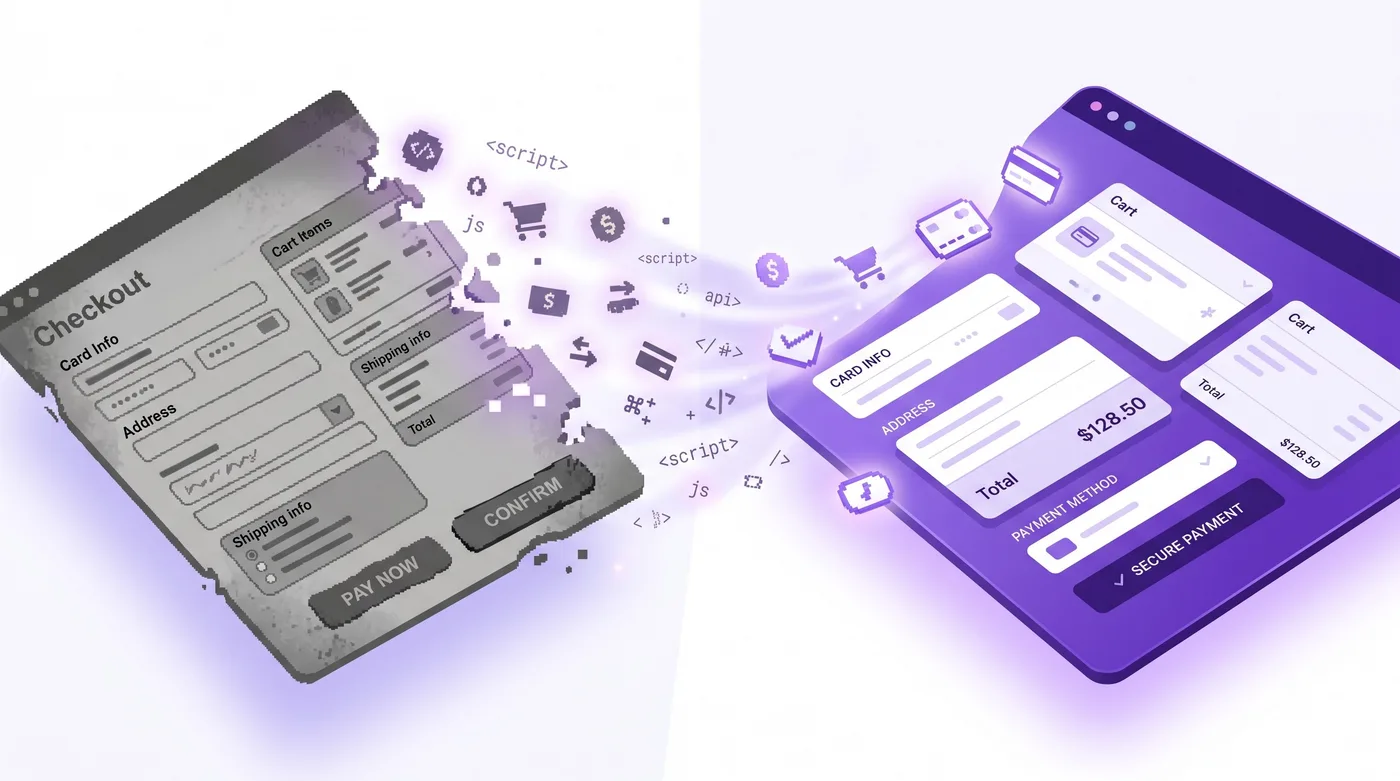
Le personalizzazioni delle pagine precedenti potrebbero non essere trasferite. Confronta le attuali pagine di ringraziamento e di stato dell’ordine con la vecchia esperienza e ricostruisci lo stile o le funzionalità necessarie nell’editor di pagamento e account o in un’app compatibile.
In cosa differiva dalle modifiche 2025 Plus?
Le modifiche del 28 agosto 2025 Plus e la scadenza del 26 agosto 2026 non Plus hanno interessato diversi gruppi e configurazioni di pagina. L’attuale guida all’aggiornamento non Plus di Shopify è la fonte da utilizzare per lo stato specifico del tuo negozio e i passaggi successivi. Rivedi la checklist personalizzata e conferma ogni integrazione nella configurazione live; la guida all’aggiornamento non garantisce che tutti gli script personalizzati o le personalizzazioni di terze parti vengano trasferiti.
Se desideri conoscere tutti i meccanismi di funzionamento della migrazione dell’Checkout Extensibility dall’inizio alla fine, incluso il lato positivo della storia, il nostro Shopify Checkout Extensibility nel 2026: stato dell’aggiornamento e passaggi successivi è il riferimento profondo. Questo articolo è la versione di triage non Plus, incentrata sulle scadenze.
La revisione post-scadenza in 7 passaggi
Utilizza questo elenco di controllo per esaminare la configurazione attuale e correggere le lacune. Il tempo necessario dipende dalle personalizzazioni, dalle app e dal monitoraggio utilizzati dal tuo negozio.
- Apri la tua guida all’aggiornamento personalizzata. Vai su Impostazioni > Checkout nel tuo pannello di controllo. Shopify genera un elenco di controllo specifico del negozio di ciò che richiede attenzione in base alle personalizzazioni attuali. Inizia da qui in modo da lavorare dalla tua configurazione reale, non da un elenco generico.
- Inventaria la casella Script aggiuntivi prima di toccare qualsiasi cosa. Copia ogni frammento che si trova in Impostazioni > Checkout > Script aggiuntivi. È di sola visualizzazione, quindi incollalo in un documento. Questo è il tuo manifesto di migrazione: ogni copione ha bisogno di una nuova casa o di una decisione consapevole di ritirarlo.
- Verifica il monitoraggio delle conversioni. Esamina l’attuale configurazione di Google Ads e Meta in Shopify Eventi cliente, quindi testa gli eventi di acquisto con gli strumenti pixel di Shopify e la diagnostica della piattaforma pubblicitaria. Se un pixel dipende ancora da uno script legacy, sostituiscilo con un pixel dell’app compatibile o un pixel web personalizzato e verifica a quali dati può accedere.
- Sostituisci la logica basata su script con app o blocchi. Le regole di pagamento alla consegna, le note sugli ordini, l’acquisizione di campi personalizzati e la logica simile che risiedevano negli script aggiuntivi vengono ricostruiti come blocchi di pagamento o gestiti da un’app dall’App Store Shopify. Se un’app su cui fai affidamento non ha fornito una versione compatibile, contatta subito lo sviluppatore o trova una sostituzione in modo che le tue pagine attive utilizzino un’implementazione supportata.
- Esamina i contenuti post-acquisto nella pagina di stato dell’ordine corrente. Controlla offerte, richieste di revisione, widget di monitoraggio e messaggi di policy nella configurazione live. Aggiungi o modifica i blocchi di app compatibili secondo necessità; non dare per scontato che tutti i vecchi elementi non siano stati migrati.
- Ricostruisci lo stile del marchio nell’editor. Tutto ciò che hai applicato in
checkout.liquidviene ricreato utilizzando i controlli di branding del nuovo editor. Abbina i tuoi colori, logo e tipografia in modo che le pagine aggiornate assomiglino al tuo negozio, non a un modello predefinito. - Testa il percorso del cliente. Utilizza un ordine di prova Shopify e la relativa diagnostica dei pixel. Conferma l’evento di acquisto, lo stile della pagina, i blocchi delle app e il flusso di conferma prima di fare affidamento su di essi.
Suggerimento: controlla la configurazione live ed esegui un evento di prova dopo qualsiasi modifica. La guida all’aggiornamento e la diagnostica dei pixel di Shopify sono più affidabili delle ipotesi basate sulla vecchia pagina.
Cosa cambia nell’esperienza dopo l’acquisto
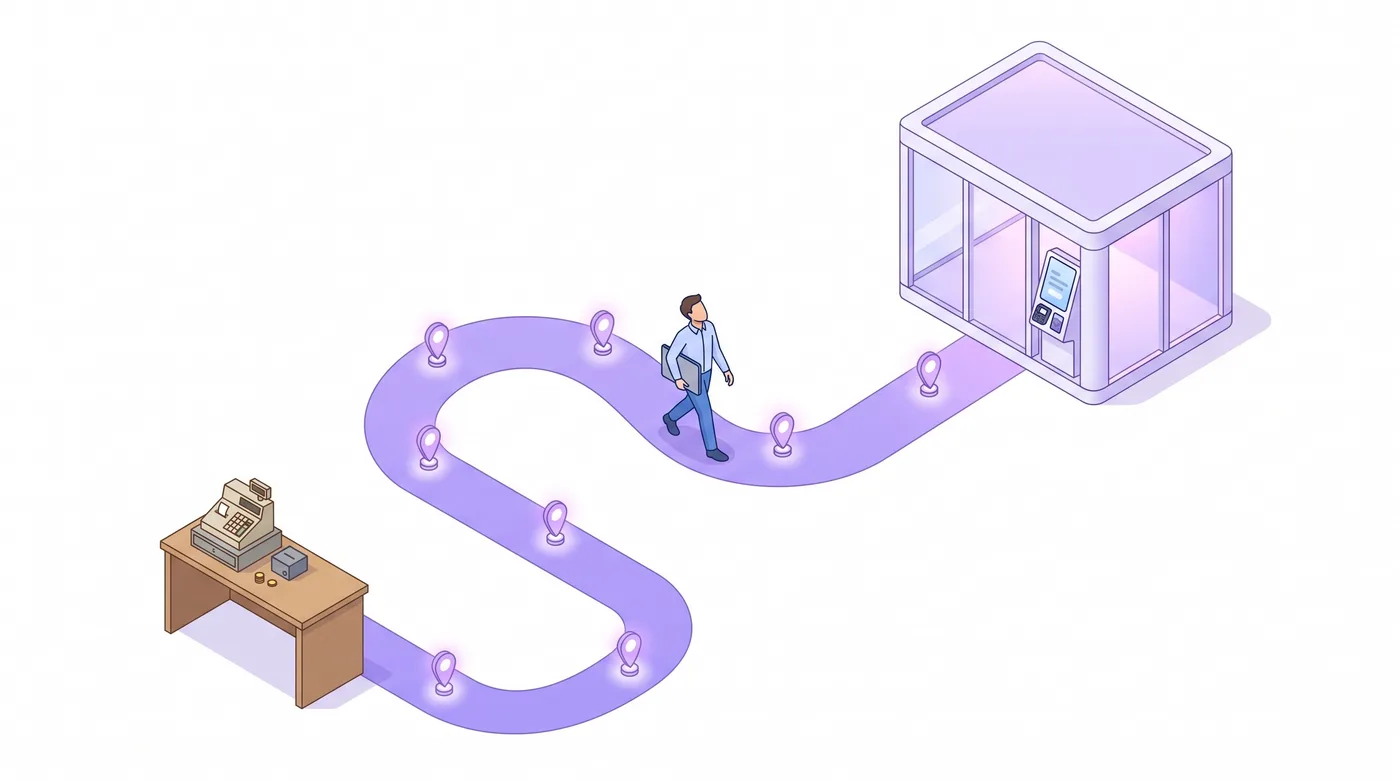
La pagina di stato dell’ordine aggiornata potrebbe richiedere una verifica separata delle app e dei blocchi. Controlla quali strumenti per i clienti sono abilitati nella pagina corrente e se le relative impostazioni funzionano ancora dopo l’aggiornamento.
L’aggiornamento del design degli account cliente di Shopify descrive un’esperienza rinnovata per gli account cliente. Dopo le modifiche, verifica le pagine dell’account e di stato dell’ordine con il tuo tema e sui tuoi dispositivi.
Se il tuo negozio utilizza Revize, controlla che il blocco dell’app sia abilitato nella pagina di stato dell’ordine corrente. I clienti possono aprire il portale lì o tramite il collegamento e-mail Edit Order; le modifiche idonee dipendono dalla finestra di pre-evasione configurata dal commerciante e dal piano Revize. Il livello Pro è necessario per aggiungere prodotti o applicare codici sconto. Tratta la configurazione dell’app come un elemento di verifica separato; non dare per scontato che sia stato trasferito automaticamente.
Se stai comunque ricostruendo la pagina, ricostruiscila in modo che i clienti possano risolvere i propri problemi invece di inviare un’e-mail al supporto. La nostra guida su Come annullare un ordine Shopify: passaggi per clienti e commercianti spiega perché il post-acquisto self-service batte la coda di supporto e un’e-mail “siamo spiacenti, non possiamo cambiarlo ora” è un killer della fidelizzazione per qualsiasi marchio DTC.
Prima e dopo: cosa cambia davvero con l’aggiornamento
L’aggiornamento sposta la personalizzazione post-acquisto nell’editor, nei pixel e nelle estensioni dell’app supportati da Shopify. Controlla quale sostituzione si adatta a ogni parte della tua vecchia configurazione.
| Capacità | Pagine legacy (pre-aggiornamento) | Nuove pagine (post-aggiornamento) |
|---|---|---|
| Metodo di tracciamento | Script incollati in Script aggiuntivi | Pixel dell’app + eventi API Web Pixel |
| Personalizzazione visiva | checkout.liquid modifiche |
Editor di checkout e conti |
| Contenuti post-acquisto | Codice personalizzato nella pagina Stato ordine | Blocchi e app di pagamento |
| Migliora la sicurezza | Interruzioni in caso di modifiche alla piattaforma | Design sicuro per l’aggiornamento |
| Chi può modificare i passaggi del checkout | Inoltre storicamente | Plus (non Plus riceve ringraziamento/stato dell’ordine) |
Questa scadenza riguardava le pagine di ringraziamento e di stato dell’ordine per i negozi non Plus, non una ricostruzione completa di ogni passaggio di pagamento. Consulta l’attuale confronto dei piani e la guida all’aggiornamento di Shopify per la personalizzazione del pagamento specifica disponibile per il tuo piano.
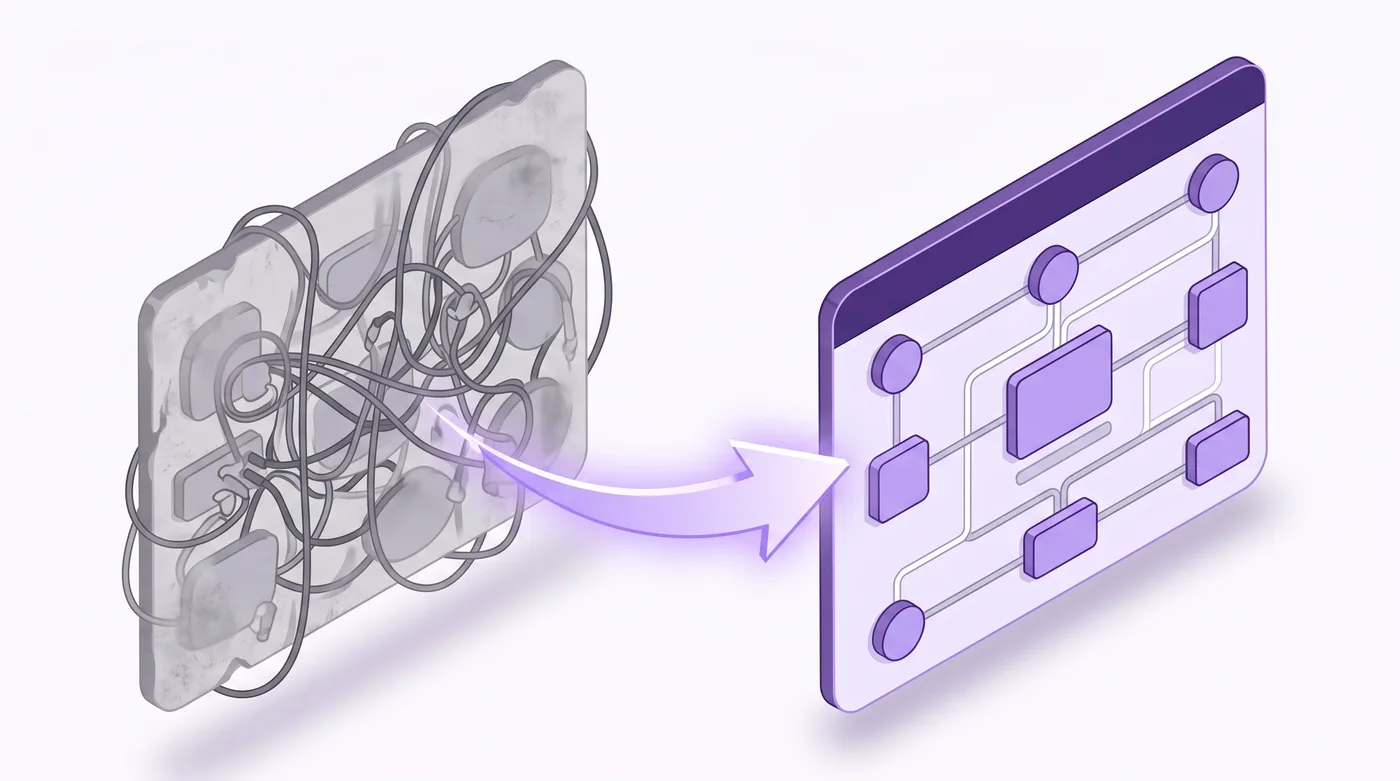
Se parte della tua vecchia logica veniva eseguita attraverso Shopify Scripts (sconto, spedizione o personalizzazioni del pagamento), prendi nota della scadenza adiacente: gli script legacy sono stati ritirati il 30 giugno 2026. Quella logica si sposta in Shopify Functions, che trattiamo passo dopo passo nel nostro Shopify Scripts Dopo il 30 giugno, 2026: Migrazione alle funzioni.
Domande frequenti
Cosa devo fare se il mio negozio non rispetta la scadenza del 26 agosto 2026?
Apri Impostazioni > Checkout e rivedi la guida di aggiornamento personalizzata di Shopify e le pagine live di ringraziamento e di stato dell’ordine. Testa il monitoraggio, i blocchi delle app e tutti i contenuti importanti rivolti ai clienti. Il cambio di pagina in sé non conferma se ciascuna integrazione di terze parti è configurata correttamente.
Quali piani coprivano la scadenza?
Si applicava ai piani non Plus, inclusi Basic, Grow e Advanced. Il termine è scaduto. Utilizza l’attuale guida all’aggiornamento di Shopify in Impostazioni > Checkout per confermare lo stato della pagina del tuo negozio.
Come posso controllare Google Ads o il meta tracking?
Verifica la configurazione corrente del pixel e prova un evento di acquisto. Se il monitoraggio era presente negli script aggiuntivi, verifica che il pixel dell’app supportato o la sostituzione del pixel personalizzato sia installato e riceva eventi. Utilizza gli strumenti pixel di Shopify e la diagnostica della piattaforma pubblicitaria.
Shopify ha aggiornato automaticamente ogni negozio?
Controlla lo stato corrente della pagina nel tuo amministratore anziché dare per scontato. La guida all’aggiornamento personalizzata di Shopify mostra la configurazione e i passaggi per il tuo negozio; quindi verifica ogni app, pixel e personalizzazione nella configurazione live.
Quanto tempo ci vorrà per risolvere un problema successivo alla scadenza?
Dipende dal numero e dal tipo di personalizzazioni su cui intervenire. L’impostazione di un pixel o di un’app può essere semplice; il codice personalizzato o un’integrazione di terze parti potrebbero richiedere l’aiuto dello sviluppatore. Shopify non pubblica un tempo di completamento per ogni negozio.
Qual è la differenza tra le pagine di pagamento e di stato dell’ordine?
La cassa è il luogo in cui un cliente completa un acquisto; la pagina Stato dell’ordine segue il checkout e mostra i dettagli e gli aggiornamenti dell’ordine. La scadenza di agosto 2026 riguardava le pagine di ringraziamento e di stato dell’ordine. Controlla il confronto dei piani attuali di Shopify per le opzioni di personalizzazione disponibili sul tuo piano.
Ho bisogno di uno sviluppatore?
Dipende dal lavoro rimanente. L’editor e le impostazioni dell’app di Shopify potrebbero essere sufficienti per le modifiche standard; il codice pixel personalizzato, la logica di pagamento e le integrazioni di terze parti possono richiedere uno sviluppatore o un fornitore di app.
Cosa sostituisce gli script aggiuntivi?
Utilizza gli strumenti di pixel, app e editor di checkout supportati che corrispondono allo scopo del vecchio script. Per analisi o annunci, verifica un pixel dell’app compatibile o un pixel personalizzato; per i contenuti rivolti al cliente, controlla i blocchi disponibili e le estensioni dell’app. Non tutti gli script hanno una sostituzione diretta uno a uno.
Le offerte aggiuntive dopo l’acquisto rimarranno attive dopo la migrazione?
Controlla la pagina Stato ordine corrente e l’app che prevede l’offerta. I contenuti della pagina legacy potrebbero richiedere un’app o un blocco compatibile e il posizionamento e l’idoneità del piano variano in base al fornitore.
L’aggiornamento influisce sugli account dei clienti?
La scadenza riguarda le pagine di ringraziamento e di stato dell’ordine. Controlla le impostazioni dell’account cliente separatamente se il tuo negozio utilizza anche modelli di account legacy; consulta la nostra Shopify Account cliente preesistenti: guida all’aggiornamento attuale (2026).
Posso comunque utilizzare checkout.liquid per queste pagine?
Le personalizzazioni precedenti della pagina di ringraziamento e di stato dell’ordine sono state sostituite dalla nuova esperienza di pagina. Consulta l’attuale guida all’aggiornamento di Shopify per i percorsi di sostituzione supportati.
Cosa devo verificare prima?
Inizia con le integrazioni più importanti per la tua attività, tra cui il monitoraggio degli acquisti e i contenuti post-acquisto rivolti al cliente. Confronta la configurazione live con la lista di controllo personalizzata Shopify, quindi testa ciascuna integrazione.
I clienti potranno ancora modificare o annullare gli ordini dopo l’aggiornamento?
Possono utilizzare un’app compatibile rivolta al cliente se configurata nella pagina di stato dell’ordine corrente. Per Revize, abilita il blocco dell’app e il collegamento e-mail Edit Order; le modifiche dei clienti sono limitate dalla finestra di pre-evasione e dal piano del commerciante. Le aggiunte di prodotti e l’applicazione di sconti sono funzionalità Pro.
Il tuo piano d’azione post-scadenza
La scadenza del 26 agosto 2026 Shopify è scaduta. Utilizza questi passaggi per identificare eventuali lacune rimanenti nella configurazione attuale:
- Verifica oggi. Apri Impostazioni > Checkout, leggi la guida all’aggiornamento personalizzata e copia tutto dalla casella Script aggiuntivi in un documento.
- Verifica il monitoraggio ora. Esamina l’attuale configurazione di Google e Meta pixel, quindi utilizza gli strumenti pixel di Shopify e la diagnostica di ciascuna piattaforma pubblicitaria per verificare gli eventi di acquisto.
- Revisiona e ripara le pagine correnti. Ricostruisci eventuali contenuti o stili che non sono stati trasferiti, testa un flusso di ordini completo e conferma le pagine pubblicate e le integrazioni nel negozio live.
Per i commercianti, la soluzione è confrontare la configurazione live di due pagine con la vecchia configurazione e riparare eventuali lacune rimanenti. Per le agenzie, esamina la versione corrente della pagina e le integrazioni di ciascun cliente individualmente; la scadenza è scaduta, ma il lavoro rimasto varia in base al negozio. Utilizza la Shopify scadenza per il pagamento come richiesta per documentare pixel, app e contenuti post-acquisto supportati.
Lettura correlata
Shopify Plus Modifica degli ordini: modello di risparmio sui richieste di assistenza self-service (2026) · Come consentire ai clienti di modificare i propri ordini su Shopify (2026)