
이 글의 목차
비Plus Shopify 스토어의 2026년 8월 26일 기한이 지났습니다. 대상은 레거시 감사 페이지와 주문 상태 페이지였습니다. 업그레이드를 완료하지 않았거나 무엇이 이전됐는지 확실하지 않다면 Admin의 설정 > 체크아웃 및 개인별 업그레이드 가이드를 확인하세요. 실제 페이지, 추적, 구매 후 앱 블록을 이전 설정과 대조하세요.
해당 날짜는 두 구매 후 페이지에 관한 것으로 전체 체크아웃 플랫폼 교체를 요구하지 않았습니다. 지금 남은 작업은 스토어에서 사용했던 맞춤 설정과 앱에 따라 다릅니다.
빠른 답변: 비Plus 판매자의 감사 페이지 및 주문 상태 페이지 업그레이드 기한인 2026년 8월 26일이 지났습니다. 현재 페이지와 Shopify의 스토어별 업그레이드 가이드를 검토하고, 이전되지 않은 레거시 추적이나 맞춤 설정을 지원되는 픽셀, 앱, 체크아웃 블록으로 교체하세요.

2026년 8월 26일 체크아웃 기한은 무엇이었나요?
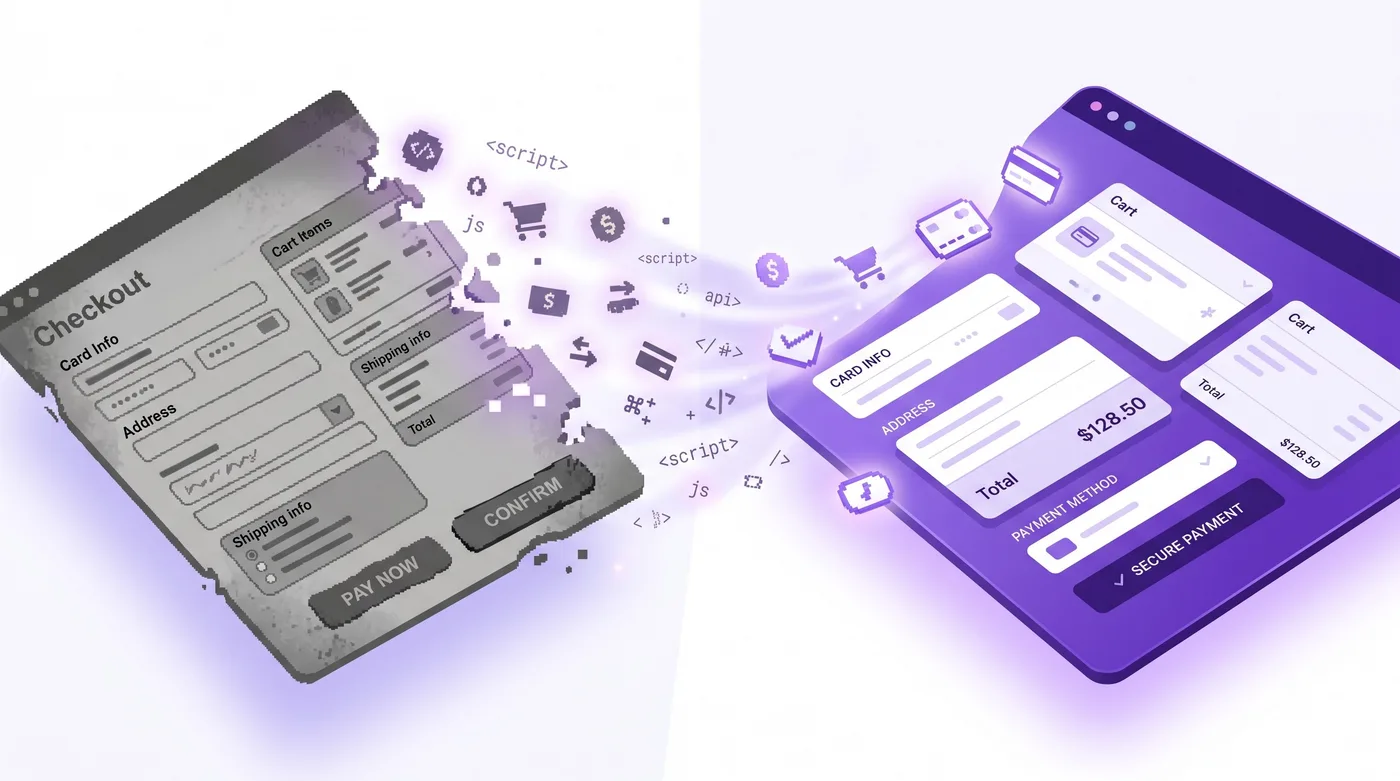
2026년 8월 26일은 비Plus 판매자가 감사 페이지와 주문 상태 페이지를 업그레이드해야 하는 Shopify 기한이었습니다. Shopify의 업그레이드 가이드는 업그레이드 중 기존 페이지와 맞춤 설정이 새 버전으로 대체된다고 안내합니다. 기한이 지났으므로 설정 > 체크아웃의 개인별 가이드로 스토어 상태를 확인하세요.
이전 Plus 변경과는 별개입니다. Shopify 문서에 따르면 Additional Scripts는 2025년 8월 28일 보기 전용이 되었습니다. 할인, 배송, 결제 로직에 Shopify Scripts도 사용한다면 해당 Scripts는 2026년 6월 30일 비활성화되었습니다. Shopify의 Scripts 문서를 참고하세요.
8월 26일 업그레이드 후 점검할 사항
업그레이드는 기존 감사 페이지와 주문 상태 페이지 및 맞춤 설정을 대체합니다. 현재 스토어에서 아래 항목을 각각 확인하세요. 조치 필요 여부는 설치된 항목과 Shopify 또는 앱이 이전한 내용에 따라 다릅니다.
| 구축한 항목 | 기존 위치 | 지금 확인할 사항 |
|---|---|---|
| Google Ads / Meta 전환 픽셀 | Additional Scripts 또는 앱 | 현재 픽셀 확인 및 구매 이벤트 테스트 |
| 대금 상환 또는 맞춤 로직 | 레거시 스크립트 또는 앱 | 현재 대체 구현 확인 및 의도한 동작 테스트 |
| 브랜드 스타일 또는 맞춤 진행 표시줄 | 레거시 페이지 맞춤 설정 | 현재 페이지와 의도한 디자인 비교 |
| 구매 후 제안 또는 리뷰 요청 | 레거시 주문 상태 페이지 | 현재 블록 또는 앱이 설치되고 표시되는지 확인 |
| 주문 추적 위젯 또는 맞춤 메시지 | 레거시 주문 상태 페이지 | 대체 페이지 및 앱 설정 확인 |
실제 설정에서 전환 추적을 확인하세요. 픽셀이 이전에 Additional Scripts에 있었다면 지원되는 앱 픽셀이나 맞춤 픽셀이 현재 구매 이벤트를 기록하는지 확인하세요. 이전 코드가 이전됐다거나 추적이 작동하지 않는다고 가정하지 말고 현재 Shopify 픽셀 도구와 광고 플랫폼 진단으로 테스트하세요.
Additional Scripts는 2025년 8월 28일부터 보기 전용입니다. 내용을 확인할 수는 있지만 수정할 수는 없습니다. 따라서 이전은 한 방향으로만 진행됩니다. 기존 로직을 고치는 대신 새 방식으로 다시 구축해야 합니다.
레거시 페이지 맞춤 설정은 이전되지 않을 수 있습니다. 현재 감사 페이지와 주문 상태 페이지를 이전 경험과 비교하고 필요한 스타일이나 기능을 체크아웃 및 계정 편집기 또는 호환 앱으로 다시 구축하세요.
2025년 Plus 변경과는 어떻게 달랐나요?
2025년 8월 28일 Plus 변경과 2026년 8월 26일 비Plus 기한은 서로 다른 대상과 페이지 설정에 영향을 줬습니다. 스토어별 상태와 다음 단계는 현재 Shopify 비Plus 업그레이드 가이드를 기준으로 확인하세요. 개인별 체크리스트를 검토하고 실제 설정에서 각 연동을 확인하세요. 가이드가 모든 맞춤 스크립트나 외부 맞춤 설정의 이전을 보장하지는 않습니다.
Plus 스토어의 변경 사항까지 포함해 Checkout Extensibility 이전 과정 전체를 자세히 알고 싶다면 결제(체크아웃) 확장성 이전 가이드를 참고하세요. 이 글은 비Plus 스토어의 기한 관련 문제를 우선 점검하기 위한 안내입니다.
기한 이후 7단계 점검
이 체크리스트로 현재 설정을 점검하고 누락을 복구하세요. 필요한 시간은 스토어에서 사용한 맞춤 설정, 앱, 추적에 따라 다릅니다.
- 개인별 업그레이드 가이드를 여세요. Admin의 설정 > 체크아웃으로 이동하세요. Shopify는 현재 맞춤 설정을 기준으로 주의할 항목을 스토어별 체크리스트로 생성합니다. 일반 목록이 아닌 실제 설정에서 작업하도록 여기서 시작하세요.
- 변경 전에 Additional Scripts 상자를 목록화하세요. 설정 > 체크아웃 > Additional Scripts의 모든 코드를 복사하세요. 보기 전용이므로 문서에 붙여 넣으세요. 이것이 이전 목록입니다. 각 스크립트에 새 위치를 마련하거나 폐기를 명시적으로 결정해야 합니다.
- 전환 추적을 확인하세요. Shopify Customer events에서 현재 Google Ads와 Meta 설정을 검토하고 Shopify 픽셀 도구와 광고 플랫폼 진단으로 구매 이벤트를 테스트하세요. 픽셀이 레거시 스크립트에 의존한다면 호환 앱 픽셀이나 맞춤 Web Pixel로 교체하고 접근 가능한 데이터를 확인하세요.
- 스크립트 로직을 앱이나 블록으로 교체하세요. Additional Scripts에 있던 대금 상환 규칙, 주문 메모, 맞춤 필드 수집 등은 체크아웃 블록으로 다시 만들거나 Shopify App Store 앱으로 처리합니다. 필요한 앱이 호환 버전을 내놓지 않았다면 지금 개발자에게 연락하거나 대안을 찾아 실제 페이지가 지원되는 구현을 사용하도록 하세요.
- 현재 주문 상태 페이지의 구매 후 콘텐츠를 검토하세요. 실제 설정에서 제안, 리뷰 요청, 추적 위젯, 정책 메시지를 확인하세요. 필요에 따라 호환 앱 블록을 추가·조정하고, 이전 항목이 모두 이전에 실패했다고 가정하지 마세요.
- 편집기에서 브랜드 스타일을 다시 만드세요.
checkout.liquid로 스타일을 지정한 항목은 새 편집기의 브랜딩 설정으로 재현합니다. 색상, 로고, 글꼴을 맞춰 업그레이드 페이지가 기본 템플릿이 아니라 자체 스토어처럼 보이게 하세요. - 고객 여정을 테스트하세요. Shopify 테스트 주문과 관련 픽셀 진단을 사용하세요. 구매 이벤트, 페이지 스타일, 앱 블록, 확인 절차를 신뢰하기 전에 검증하세요.
팁: 변경 후 실제 설정을 확인하고 테스트 이벤트를 실행하세요. Shopify 업그레이드 가이드와 픽셀 진단이 이전 페이지를 바탕으로 한 가정보다 신뢰할 수 있습니다.
구매 후 고객 경험에는 어떤 의미가 있나요?
업그레이드된 주문 상태 페이지의 앱과 블록을 별도로 검토해야 할 수 있습니다. 현재 페이지에서 어떤 고객용 도구가 활성화됐으며 업그레이드 후에도 설정이 작동하는지 확인하세요.
Shopify의 고객 계정 디자인 업데이트는 새로워진 고객 계정 경험을 설명합니다. 변경 후 자체 테마와 기기에서 계정 및 주문 상태 페이지를 확인하세요.
스토어가 Revize를 사용한다면 현재 주문 상태 페이지에서 앱 블록이 활성화됐는지 확인하세요. 고객은 해당 페이지나 이메일의 Edit Order 링크로 포털을 열 수 있습니다. 적격 수정은 판매자가 설정한 주문 처리 전 시간과 Revize 플랜에 따라 다릅니다. 상품 추가와 할인 적용은 Pro 기능입니다. 앱 설정을 별도 검증 항목으로 다루고 자동 이전을 가정하지 마세요.
어차피 페이지를 다시 구축한다면 고객이 지원팀에 이메일을 보내는 대신 직접 문제를 해결할 수 있게 만드세요. 고객이 직접 주문을 취소하도록 설정하는 방법에서는 구매 후 셀프서비스가 지원 대기열보다 나은 이유를 설명합니다. “죄송하지만 지금은 변경할 수 없습니다”라는 이메일은 어떤 DTC 브랜드에서든 고객 유지에 악영향을 줍니다.
업그레이드 전후: 실제로 달라지는 점
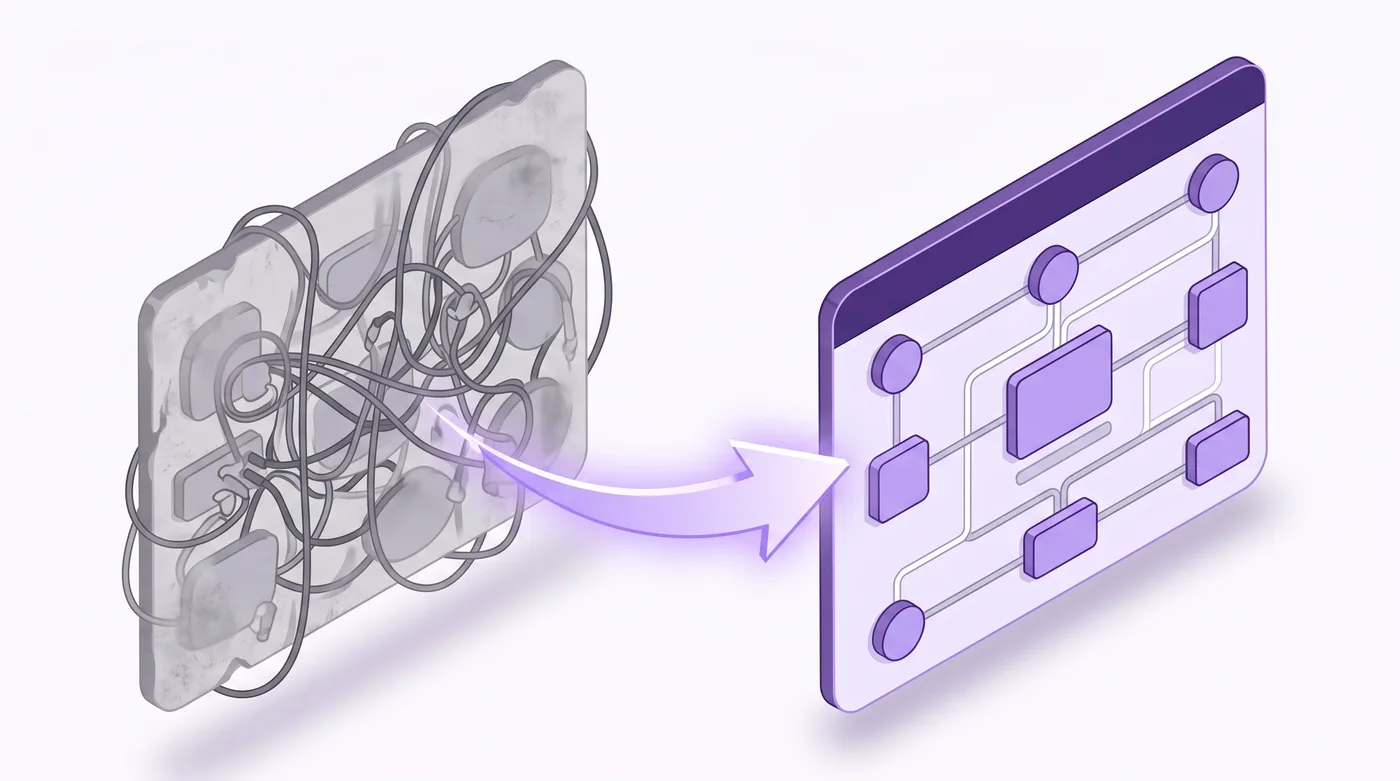
업그레이드는 구매 후 맞춤 설정을 Shopify가 지원하는 편집기, 픽셀, 앱 확장으로 옮깁니다. 기존 설정의 각 부분에 맞는 대체 수단을 검토하세요.
| 기능 | 기존 페이지(업그레이드 전) | 새 페이지(업그레이드 후) |
|---|---|---|
| 추적 방법 | Additional Scripts에 붙여 넣은 스크립트 | 앱 픽셀 + Web Pixel API 이벤트 |
| 디자인 맞춤 설정 | checkout.liquid 수정 |
결제 및 고객 계정 편집기 |
| 구매 후 콘텐츠 | 주문 상태 페이지의 맞춤 코드 | 결제(체크아웃) 블록과 앱 |
| 플랫폼 업그레이드 대응 | 플랫폼 변경 시 작동이 중단될 수 있음 | 업그레이드에 대응하도록 설계됨 |
| 결제 단계 편집 가능 플랜 | 기존에는 Plus | Plus(비Plus는 감사 페이지 / 주문 상태 페이지) |
이 기한은 비Plus 스토어의 감사 페이지와 주문 상태 페이지에 적용됐으며 모든 체크아웃 단계를 완전히 다시 만드는 것은 아니었습니다. 플랜에서 사용할 수 있는 구체적인 체크아웃 맞춤 설정은 Shopify의 현재 플랜 비교와 업그레이드 가이드를 확인하세요.
기존 로직 중 일부가 할인, 배송 또는 결제 맞춤 설정을 위한 Shopify Scripts에서 실행됐다면 관련 마감일도 확인하세요. 레거시 Scripts는 2026년 6월 30일 종료됐습니다. 해당 로직은 Shopify Functions로 옮겨야 합니다. 자세한 단계는 Scripts에서 Functions로 이전하는 방법에서 다룹니다.
자주 묻는 질문
스토어가 2026년 8월 26일 기한을 놓쳤다면 어떻게 해야 하나요?
설정 > 체크아웃에서 Shopify 개인별 업그레이드 가이드와 실제 감사 페이지 및 주문 상태 페이지를 검토하세요. 추적, 앱 블록, 중요한 고객용 콘텐츠를 테스트하세요. 페이지가 바뀌었다는 사실만으로 각 외부 연동이 올바르게 설정됐는지 확인되지는 않습니다.
어떤 플랜에 기한이 적용됐나요?
Basic, Grow, Advanced를 포함한 비Plus 플랜에 적용됐습니다. 기한은 지났습니다. 설정 > 체크아웃의 현재 Shopify 업그레이드 가이드로 스토어의 페이지 상태를 확인하세요.
Google Ads나 Meta 추적은 어떻게 확인하나요?
현재 픽셀 설정을 확인하고 구매 이벤트를 테스트하세요. 추적이 이전에 Additional Scripts에 있었다면 지원되는 앱 픽셀이나 맞춤 픽셀 대안이 설치되고 이벤트를 받는지 확인하세요. Shopify 픽셀 도구와 광고 플랫폼 진단을 사용하세요.
Shopify가 모든 스토어를 자동 업그레이드했나요?
가정하지 말고 Admin에서 현재 페이지 상태를 확인하세요. Shopify의 개인별 업그레이드 가이드가 스토어의 설정과 단계를 보여 줍니다. 이후 실제 설정에서 각 앱, 픽셀, 맞춤 설정을 확인하세요.
기한 이후 문제를 해결하는 데 얼마나 걸리나요?
작업이 필요한 맞춤 설정의 수와 유형에 따라 다릅니다. 픽셀이나 앱 설정은 간단할 수 있지만 맞춤 코드나 외부 연동에는 개발자의 도움이 필요할 수 있습니다. Shopify는 모든 스토어의 공통 완료 시간을 공개하지 않습니다.
체크아웃과 주문 상태 페이지의 차이는 무엇인가요?
체크아웃은 고객이 구매를 완료하는 곳이며 주문 상태 페이지는 체크아웃 후 주문 내역과 업데이트를 보여 줍니다. 2026년 8월 기한은 감사 페이지와 주문 상태 페이지에 적용됐습니다. 플랜에서 가능한 맞춤 설정은 Shopify의 현재 플랜 비교를 확인하세요.
개발자가 필요한가요?
남은 작업에 따라 다릅니다. 일반 변경에는 Shopify 편집기와 앱 설정으로 충분할 수 있지만 맞춤 픽셀 코드, 체크아웃 로직, 외부 연동에는 개발자나 앱 공급업체가 필요할 수 있습니다.
Additional Scripts를 무엇으로 대체하나요?
이전 스크립트의 목적에 맞는 지원 픽셀, 앱, 체크아웃 편집기 도구를 사용하세요. 분석이나 광고에는 호환 앱 픽셀이나 맞춤 픽셀을 확인하고, 고객용 콘텐츠에는 제공되는 블록과 앱 확장을 확인하세요. 모든 스크립트에 직접 대응하는 대체 수단이 있는 것은 아닙니다.
구매 후 추가 판매 기능은 이전 후에도 유지되나요?
현재 주문 상태 페이지와 제안을 제공하는 앱을 확인하세요. 레거시 페이지 콘텐츠에는 호환 앱이나 블록이 필요할 수 있으며 배치와 플랜 자격은 제공업체마다 다릅니다.
업그레이드는 고객 계정에도 영향을 주나요?
기한은 감사 페이지와 주문 상태 페이지에 적용됐습니다. 스토어가 레거시 계정 템플릿도 사용한다면 고객 계정 설정을 별도로 검토하세요. 레거시 고객 계정 업그레이드 가이드를 참고하세요.
이 페이지에 checkout.liquid를 계속 사용할 수 있나요?
레거시 감사 페이지와 주문 상태 페이지 맞춤 설정은 새 페이지 경험으로 대체되었습니다. 지원되는 대체 경로는 Shopify의 현재 업그레이드 가이드를 검토하세요.
무엇부터 확인해야 하나요?
구매 추적과 고객용 구매 후 콘텐츠 등 운영에 가장 중요한 연동부터 시작하세요. 실제 설정을 개인별 Shopify 체크리스트와 비교한 뒤 각 연동을 테스트하세요.
업그레이드 후에도 고객이 주문을 수정하거나 취소할 수 있나요?
현재 주문 상태 페이지에 설정된 호환 고객용 앱을 사용할 수 있습니다. Revize에서는 앱 블록과 이메일의 Edit Order 링크를 활성화하세요. 고객 수정은 판매자의 주문 처리 전 시간과 플랜에 따라 제한됩니다. 상품 추가와 할인 적용은 Pro 기능입니다.
기한 이후 실행 계획
2026년 8월 26일 Shopify 기한이 지났습니다. 다음 단계로 현재 설정의 남은 누락을 파악하세요:
- 오늘 점검하세요. 설정 > 체크아웃에서 개인별 업그레이드 가이드를 읽고 Additional Scripts 상자 내용을 모두 문서로 복사하세요.
- 지금 추적을 확인하세요. 현재 Google과 Meta 픽셀 설정을 검토하고 Shopify 픽셀 도구와 각 광고 플랫폼 진단으로 구매 이벤트를 검증하세요.
- 현재 페이지를 검토하고 복구하세요. 이전되지 않은 콘텐츠나 스타일을 다시 만들고 전체 주문 절차를 테스트한 뒤 실제 스토어에서 게시된 페이지와 연동을 확인하세요.
판매자는 실제 두 페이지 설정을 이전 설정과 비교하고 남은 누락을 복구해야 합니다. 에이전시는 각 고객의 현재 페이지 버전과 연동을 개별 검토하세요. 기한은 지났지만 남은 작업은 스토어마다 다릅니다. Shopify 체크아웃 기한을 계기로 지원 픽셀, 앱, 구매 후 콘텐츠를 문서화하세요.

함께 읽으면 좋은 글
Shopify Plus 주문 수정: 셀프서비스 문의 절감액 모델링(2026) · Shopify에서 고객이 직접 주문을 수정하도록 하는 방법(2026)