
Nesta página
O prazo de 26 de agosto de 2026 para lojas Shopify fora do Plus já passou. Ele abrangia as páginas legadas de agradecimento e status do pedido. Se sua loja não concluiu a atualização ou você não sabe o que foi transferido, confira Configurações > Checkout e o guia personalizado no admin. Compare páginas ativas, rastreamento e blocos de apps pós-compra com a configuração antiga.
A data dizia respeito a essas duas páginas pós-compra; não exigia uma troca completa de plataforma do checkout. O trabalho restante depende das personalizações e apps usados pela loja.
Resposta rápida: O prazo de 26 de agosto de 2026 para lojistas fora do Plus atualizarem as páginas de agradecimento e status do pedido já passou. Revise as páginas atuais e o guia específico da loja, depois substitua rastreamento ou personalizações legadas que não foram transferidas por pixels, apps ou blocos de checkout compatíveis.

Qual era o prazo de checkout de 26 de agosto de 2026?
26 de agosto de 2026 era o prazo da Shopify para lojistas fora do Plus atualizarem as páginas de agradecimento e status do pedido. O guia de atualização informa que as páginas existentes e suas personalizações são substituídas pelas novas versões durante a atualização. O prazo passou; use o guia personalizado em Configurações > Checkout para revisar o estado da loja.
Isso é separado das mudanças anteriores do Plus. A documentação informa que Additional Scripts ficou somente leitura em 28 de agosto de 2025. Se também usa Shopify Scripts para lógica de descontos, envio ou pagamento, eles foram desativados em 30 de junho de 2026; veja a documentação de Scripts.
O que revisar após a atualização de 26 de agosto
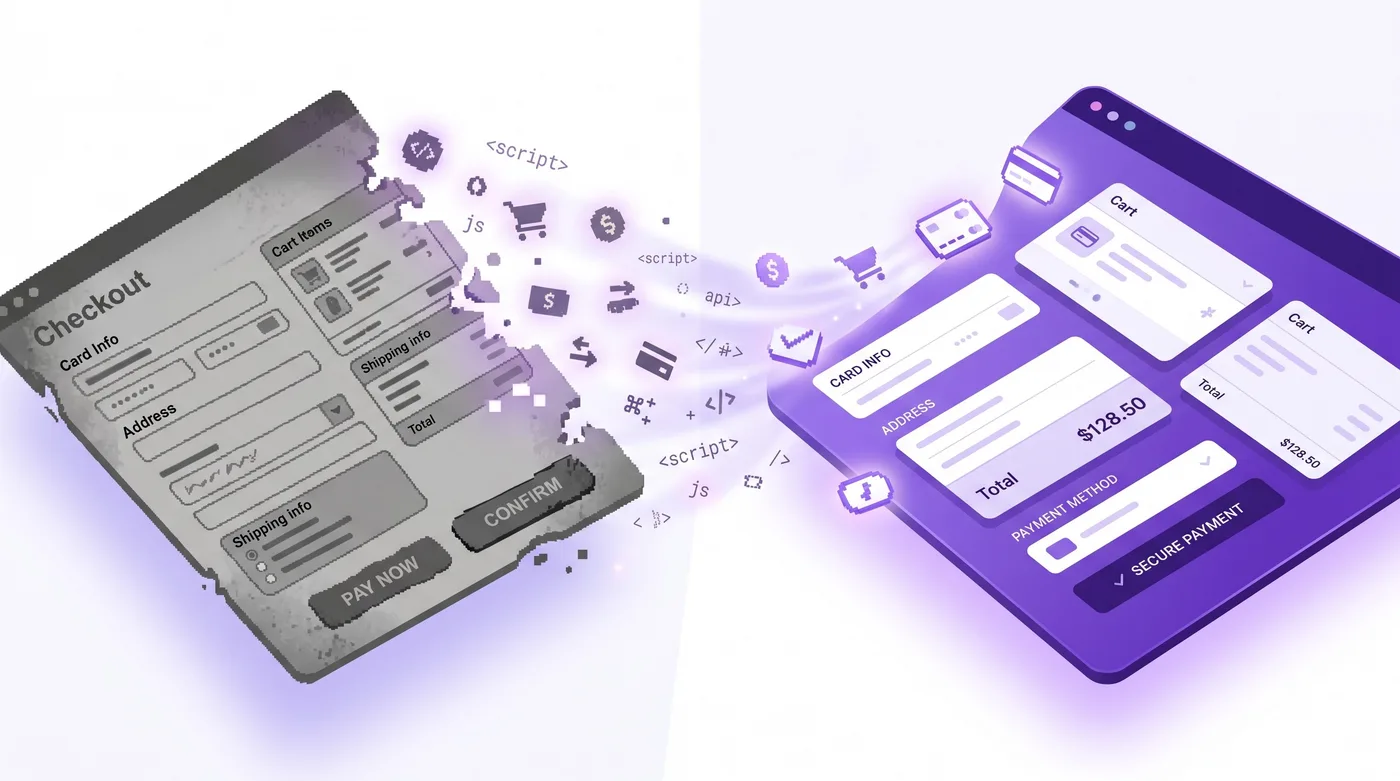
A atualização substitui as páginas antigas de agradecimento e status e suas personalizações. Confira cada item abaixo na loja atual; a necessidade de ação depende do que estava instalado e do que a Shopify ou um app migrou.
| O que você criou | Onde ficava | O que verificar agora |
|---|---|---|
| Pixels de conversão Google Ads / Meta | Additional Scripts ou um app | Verifique o pixel atual e teste seu evento de compra |
| Pagamento na entrega ou lógica personalizada | Script legado ou app | Verifique a substituição atual e teste o comportamento pretendido |
| Estilo da marca ou barra de progresso personalizada | Personalização da página legada | Compare a página atual com o design pretendido |
| Oferta pós-compra ou solicitação de avaliação | Página legada de status | Confirme que o bloco ou app atual está instalado e visível |
| Widget de rastreamento ou mensagem personalizada | Página legada de status | Confirme a página substituta e a configuração do app |
Confira o rastreamento de conversões na configuração ativa. Se um pixel ficava em Additional Scripts, verifique se um pixel de app compatível ou personalizado agora registra a compra. Não presuma que um trecho antigo tenha sido transferido ou que o rastreamento esteja quebrado; teste com as ferramentas atuais de pixels da Shopify e os diagnósticos da plataforma de anúncios.
Additional Scripts permite apenas visualização desde 28 de agosto de 2025. Você consegue ler o que está lá, mas não editar. Portanto, a migração tem um único sentido: é preciso recriar a lógica no novo modelo, não corrigir o antigo.
Personalizações legadas podem não ser transferidas. Compare as páginas atuais com a experiência antiga e recrie estilos ou funções necessários no editor de checkout e contas ou em um app compatível.
Como isso diferia das mudanças do Plus em 2025?
As mudanças do Plus de 28 de agosto de 2025 e o prazo de 26 de agosto de 2026 fora do Plus afetaram grupos e configurações de páginas diferentes. O guia atual de atualização da Shopify para lojas fora do Plus é a fonte para o status e os próximos passos específicos da sua loja. Revise a lista personalizada e confirme cada integração na configuração publicada; o guia não garante que todo script personalizado ou personalização de terceiros tenha sido transferido.
Se você quiser entender toda a migração para Checkout Extensibility, inclusive o que aconteceu com as lojas Plus, consulte nosso Shopify Checkout Extensibility em 2026: status da atualização e próximos passos. Este artigo é um roteiro direto para lojas sem Plus lidarem com o prazo.
A revisão pós-prazo em 7 etapas
Use esta lista para revisar a configuração atual e corrigir lacunas. O tempo necessário depende das personalizações, apps e rastreamento usados pela loja.
- Abra seu guia personalizado. Acesse Configurações > Checkout no admin. A Shopify gera uma lista específica com o que precisa de atenção conforme as personalizações atuais. Comece por aqui para trabalhar com sua configuração real, não uma lista genérica.
- Inventarie Additional Scripts antes de alterar qualquer coisa. Copie cada trecho em Configurações > Checkout > Additional Scripts. É somente leitura, então cole em um documento. Esse é seu inventário de migração: cada script precisa de um novo lugar ou de uma decisão consciente de desativá-lo.
- Verifique o rastreamento de conversões. Revise a configuração atual de Google Ads e Meta em Customer events e teste compras com as ferramentas de pixels da Shopify e os diagnósticos da plataforma de anúncios. Se um pixel ainda depender de script legado, substitua por um pixel de app compatível ou Web Pixel personalizado e verifique quais dados ele pode acessar.
- Substitua lógica de scripts por apps ou blocos. Regras de pagamento na entrega, notas, captura de campos e lógica semelhante de Additional Scripts são recriadas como blocos de checkout ou tratadas por um app da Shopify App Store. Se um app necessário ainda não lançou uma versão compatível, contate o desenvolvedor agora ou encontre uma substituição para que suas páginas publicadas usem uma implementação compatível.
- Revise o conteúdo pós-compra na página atual de status. Confira ofertas, pedidos de avaliação, widgets de rastreamento e mensagens de política em produção. Adicione ou ajuste blocos compatíveis conforme necessário; não presuma que todo item antigo tenha falhado na migração.
- Recrie o estilo da marca no editor. Tudo que foi estilizado em
checkout.liquidé recriado com os controles de marca do novo editor. Combine cores, logo e tipografia para que as páginas atualizadas pareçam sua loja, não um modelo padrão. - Teste a jornada do cliente. Use um pedido de teste Shopify e diagnósticos de pixels relevantes. Confirme evento de compra, estilo das páginas, blocos e fluxo de confirmação antes de depender deles.
Dica: Confira a configuração ativa e execute um evento de teste após qualquer alteração. O guia da Shopify e os diagnósticos de pixels são mais confiáveis do que suposições baseadas na página antiga.
O que isso significa para sua experiência após a compra
A página atualizada de status pode precisar de uma revisão separada de apps e blocos. Confira quais ferramentas voltadas ao cliente estão ativas e se suas configurações continuam funcionando.
A atualização de design de contas descreve uma experiência renovada. Confira as páginas de conta e status no seu próprio tema e dispositivos após as mudanças.
Se usa Revize, confira se o bloco está ativo na página atual de status. Clientes podem abrir o portal ali ou pelo link Edit Order no e-mail; edições elegíveis dependem da janela antes do processamento e do plano Revize. Adicionar produtos e aplicar descontos são recursos Pro. Trate a configuração do app como uma verificação separada; não presuma que tenha sido transferida automaticamente.
Se você já vai reconstruir a página, permita que os clientes resolvam problemas por conta própria, sem precisar escrever para o suporte. Nosso guia sobre Como cancelar um pedido Shopify: etapas para clientes e lojistas explica por que o autoatendimento após a compra funciona melhor do que uma fila de suporte. Para qualquer marca que vende diretamente ao consumidor, responder “desculpe, não podemos alterar isso agora” por e-mail prejudica a retenção.
Antes e depois: o que a atualização realmente muda
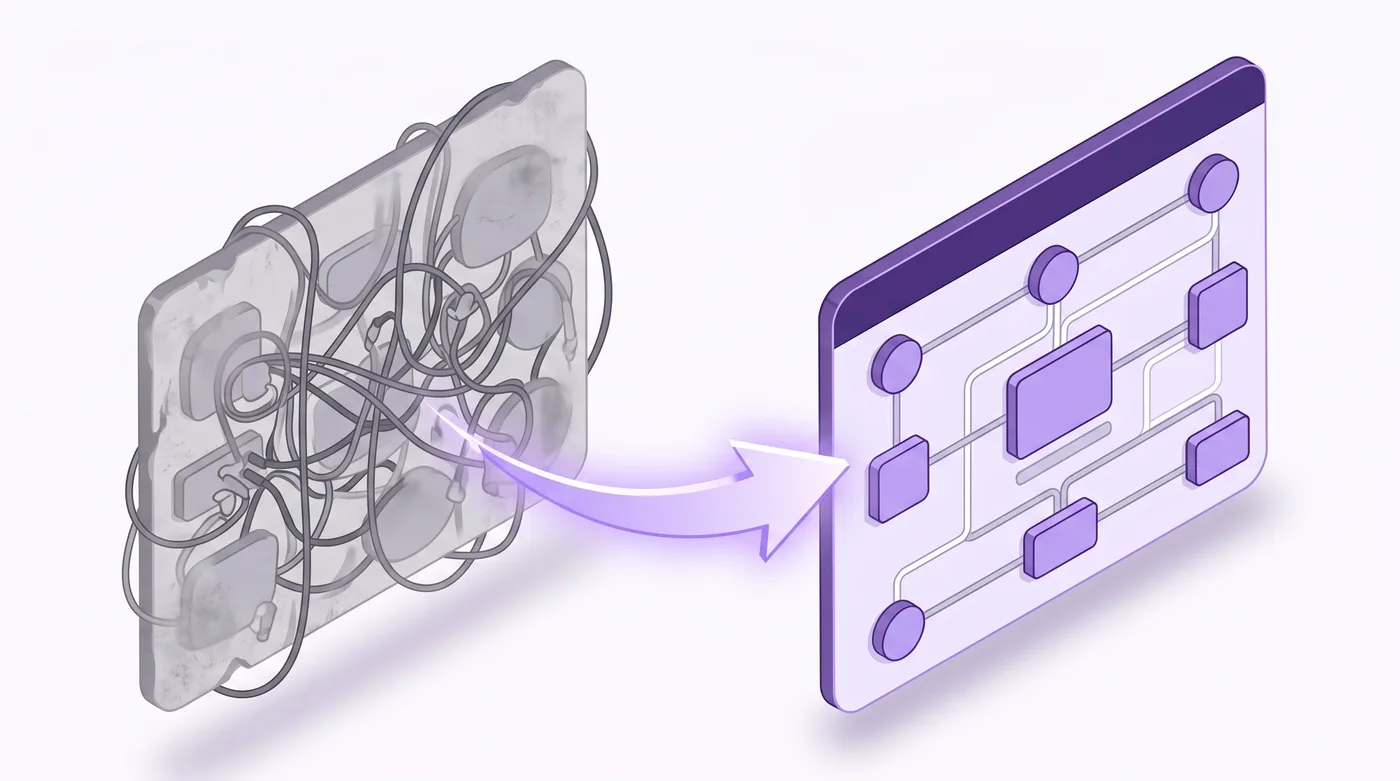
A atualização move a personalização pós-compra para o editor, pixels e extensões compatíveis da Shopify. Revise qual substituição atende a cada parte da configuração antiga.
| Capacidade | Páginas legadas (antes) | Novas páginas (depois) |
|---|---|---|
| Método de rastreamento | Scripts colados em Additional Scripts | Pixels de apps + eventos Web Pixel API |
| Personalização visual | Edições de checkout.liquid |
Editor de checkout e contas |
| Conteúdo pós-compra | Código personalizado na página de status | Blocos de checkout e apps |
| Segurança de atualização | Quebra com mudanças da plataforma | Projetado para suportar atualizações |
| Quem pode editar etapas do checkout | Historicamente Plus | Plus (fora do Plus recebe agradecimento / status) |
Esse prazo abrangia as páginas de agradecimento e status do pedido fora do Plus, não a reconstrução de cada etapa do checkout. Confira a comparação atual de planos e o guia para as personalizações específicas disponíveis no seu plano.
Se parte da sua lógica antiga usava Shopify Scripts para personalizar descontos, frete ou pagamentos, observe também o prazo relacionado: os Scripts legados foram retirados em 30 de junho de 2026. Essa lógica passa para Shopify Functions, como mostramos passo a passo em nosso Shopify Scripts após 30 de junho de 2026: migração para Functions.
Perguntas frequentes
O que fazer se minha loja perdeu o prazo de 26 de agosto de 2026?
Abra Configurações > Checkout e revise o guia personalizado de atualização da Shopify e as páginas de agradecimento e status do pedido publicadas. Teste rastreamento, blocos de apps e qualquer conteúdo importante voltado ao cliente. A mudança da página, por si só, não confirma se cada integração de terceiros está configurada corretamente.
Quais planos o prazo abrangia?
Ele se aplicava aos planos fora do Plus, incluindo Basic, Grow e Advanced. O prazo já passou. Use o guia atual de atualização da Shopify em Configurações > Checkout para confirmar o status das páginas da loja.
Como verifico rastreamento de Google Ads ou Meta?
Verifique a configuração atual de pixels e teste um evento de compra. Se o rastreamento ficava em Additional Scripts, confirme que o pixel de app compatível ou a substituição por pixel personalizado está instalado e recebendo eventos. Use as ferramentas de pixels da Shopify e os diagnósticos da plataforma de anúncios.
A Shopify atualizou todas as lojas automaticamente?
Confira o estado atual das páginas no admin em vez de presumir. O guia personalizado de atualização da Shopify mostra a configuração e as etapas da sua loja; depois, verifique cada app, pixel e personalização na configuração publicada.
Quanto tempo leva para corrigir um problema após o prazo?
Depende da quantidade e do tipo de personalizações que precisam de trabalho. Uma configuração de pixel ou app pode ser simples; código personalizado ou uma integração de terceiros pode precisar de ajuda de um desenvolvedor. A Shopify não publica um prazo único de conclusão para todas as lojas.
Qual a diferença entre checkout e páginas de status do pedido?
O checkout é onde o cliente conclui a compra; a página de status vem depois e mostra detalhes e atualizações do pedido. O prazo de agosto de 2026 abrangia páginas de agradecimento e status do pedido. Confira a comparação atual dos planos Shopify para as opções de personalização disponíveis no seu plano.
Preciso de um desenvolvedor?
Depende do trabalho restante. O editor e as configurações de apps da Shopify podem bastar para alterações padrão; código de pixel personalizado, lógica de checkout e integrações de terceiros podem exigir um desenvolvedor ou fornecedor do app.
O que substitui Additional Scripts?
Use as ferramentas compatíveis de pixels, apps e editor de checkout que atendam à finalidade do script antigo. Para análises ou anúncios, verifique um pixel de app compatível ou personalizado; para conteúdo voltado ao cliente, confira os blocos e extensões de apps disponíveis. Nem todo script tem uma substituição direta equivalente.
Minhas ofertas após a compra continuarão funcionando depois da migração?
Confira a página atual de status do pedido e o app que fornece a oferta. Conteúdo de páginas legadas pode precisar de um app ou bloco compatível, e a posição e a elegibilidade do plano variam por fornecedor.
A atualização afeta contas de clientes?
O prazo abrangia páginas de agradecimento e status do pedido. Revise separadamente as configurações das contas de cliente se sua loja também usa modelos legados de conta; veja Contas de cliente legadas Shopify: guia atual de atualização (2026).
Ainda posso usar checkout.liquid nessas páginas?
As personalizações legadas das páginas de agradecimento e status do pedido foram substituídas pela nova experiência de páginas. Revise o guia atual de atualização da Shopify para os caminhos compatíveis de substituição.
O que devo verificar primeiro?
Comece pelas integrações mais importantes para sua operação, incluindo rastreamento de compras e conteúdo pós-compra voltado ao cliente. Compare a configuração publicada com a lista personalizada da Shopify e teste cada integração.
Os clientes ainda poderão editar ou cancelar pedidos depois da atualização?
Eles podem usar um app compatível voltado ao cliente se estiver configurado na página atual de status do pedido. No Revize, ative o bloco do app e o link Edit Order no e-mail; as edições pelos clientes são limitadas pela janela anterior ao processamento e pelo plano do lojista. Adicionar produtos e aplicar descontos são recursos Pro.
Seu plano de ação após o prazo
O prazo Shopify de 26 de agosto de 2026 já passou. Use estas etapas para identificar lacunas restantes na configuração atual:
- Audite hoje. Abra Configurações > Checkout, leia o guia personalizado e copie tudo de Additional Scripts para um documento.
- Confira o rastreamento agora. Revise os pixels atuais de Google e Meta e use ferramentas Shopify e diagnósticos de cada plataforma para verificar compras.
- Revise e corrija as páginas atuais. Recrie conteúdo ou estilo não transferido, teste um fluxo completo de pedido e confirme páginas publicadas e integrações na loja ativa.
Para lojistas, a conclusão é comparar a configuração ativa das duas páginas com a antiga e corrigir lacunas restantes. Para agências, revise a versão e integrações de cada cliente individualmente; o prazo passou, mas o trabalho restante varia por loja. Use o prazo de checkout Shopify como incentivo para documentar pixels, apps e conteúdo pós-compra compatíveis.
Leitura relacionada
Edição de pedidos Shopify Plus: estime a economia com chamados por autoatendimento (2026) · Como permitir que os clientes editem os próprios pedidos Shopify (2026)