
En esta página
El plazo del 26 de agosto de 2026 para tiendas Shopify sin Plus ya ha pasado. Afectaba a las páginas clásicas de agradecimiento y estado del pedido. Si tu tienda no ha completado la actualización o no sabes qué se ha conservado, comprueba Configuración > Checkout y la guía de actualización personalizada del panel de administración. Contrasta las páginas publicadas, el seguimiento y los bloques de aplicaciones poscompra con tu configuración anterior.
La fecha afectaba a esas dos páginas poscompra; no exigía cambiar por completo la plataforma del checkout. El trabajo pendiente depende de las personalizaciones y aplicaciones que utilizara tu tienda.
Respuesta rápida: Ya ha pasado el plazo del 26 de agosto de 2026 para que los comerciantes sin Plus actualizaran las páginas de agradecimiento y estado del pedido. Revisa las páginas actuales y la guía de actualización de Shopify específica de tu tienda, y después sustituye el seguimiento o las personalizaciones antiguos que no se hayan conservado por píxeles, aplicaciones o bloques de checkout compatibles.

¿Qué era la fecha límite del checkout del 26 de agosto de 2026?
El 26 de agosto de 2026 era la fecha límite de Shopify para que los comerciantes sin Plus actualizaran sus páginas de agradecimiento y estado del pedido. La guía de actualización de Shopify indica que las páginas existentes y sus personalizaciones se sustituyen por las nuevas versiones durante la actualización. El plazo ya ha pasado; utiliza la guía personalizada de Configuración > Checkout para revisar el estado de tu tienda.
Esto es independiente de los cambios anteriores de Plus. La documentación de Shopify indica que los scripts adicionales pasaron a ser de solo lectura el 28 de agosto de 2025. Si también utilizas Shopify Scripts para lógica de descuentos, envío o pagos, esos Scripts se desactivaron el 30 de junio de 2026; consulta la documentación de Scripts de Shopify.
Qué revisar después de la actualización del 26 de agosto
La actualización sustituye las antiguas páginas de agradecimiento y estado del pedido y sus personalizaciones. Comprueba cada elemento siguiente en tu tienda actual; que necesite atención depende de lo que estaba instalado y de lo que Shopify o una aplicación haya migrado.
| Qué habías creado | Dónde estaba | Qué verificar ahora |
|---|---|---|
| Píxeles de conversión de Google Ads / Meta | Scripts adicionales o una aplicación | Verifica el píxel actual y prueba su evento de compra |
| Pago contra reembolso o lógica personalizada | Script o aplicación antiguos | Verifica la sustitución actual y prueba el comportamiento previsto |
| Estilo de marca o barra de progreso personalizada | Personalización de página antigua | Compara la página actual con el diseño previsto |
| Oferta poscompra o solicitud de reseña | Página de estado del pedido antigua | Confirma que el bloque o la aplicación actuales estén instalados y visibles |
| Widget de seguimiento de pedidos o mensajes personalizados | Página de estado del pedido antigua | Confirma la página de sustitución y la configuración de la aplicación |
Comprueba el seguimiento de conversiones en la configuración publicada. Si un píxel estaba antes en Scripts adicionales, verifica que ahora un píxel de aplicación compatible o un píxel personalizado registre el evento de compra. No asumas que un fragmento antiguo se ha transferido ni que el seguimiento está roto; prueba la configuración con las herramientas actuales de píxeles de Shopify y los diagnósticos de la plataforma publicitaria.
Additional Scripts es de solo lectura desde el 28 de agosto de 2025. Puedes consultar su contenido, pero no editarlo. Por eso, la migración solo va en una dirección: debes reconstruir esa lógica en el nuevo sistema; no puedes corregir la versión antigua.
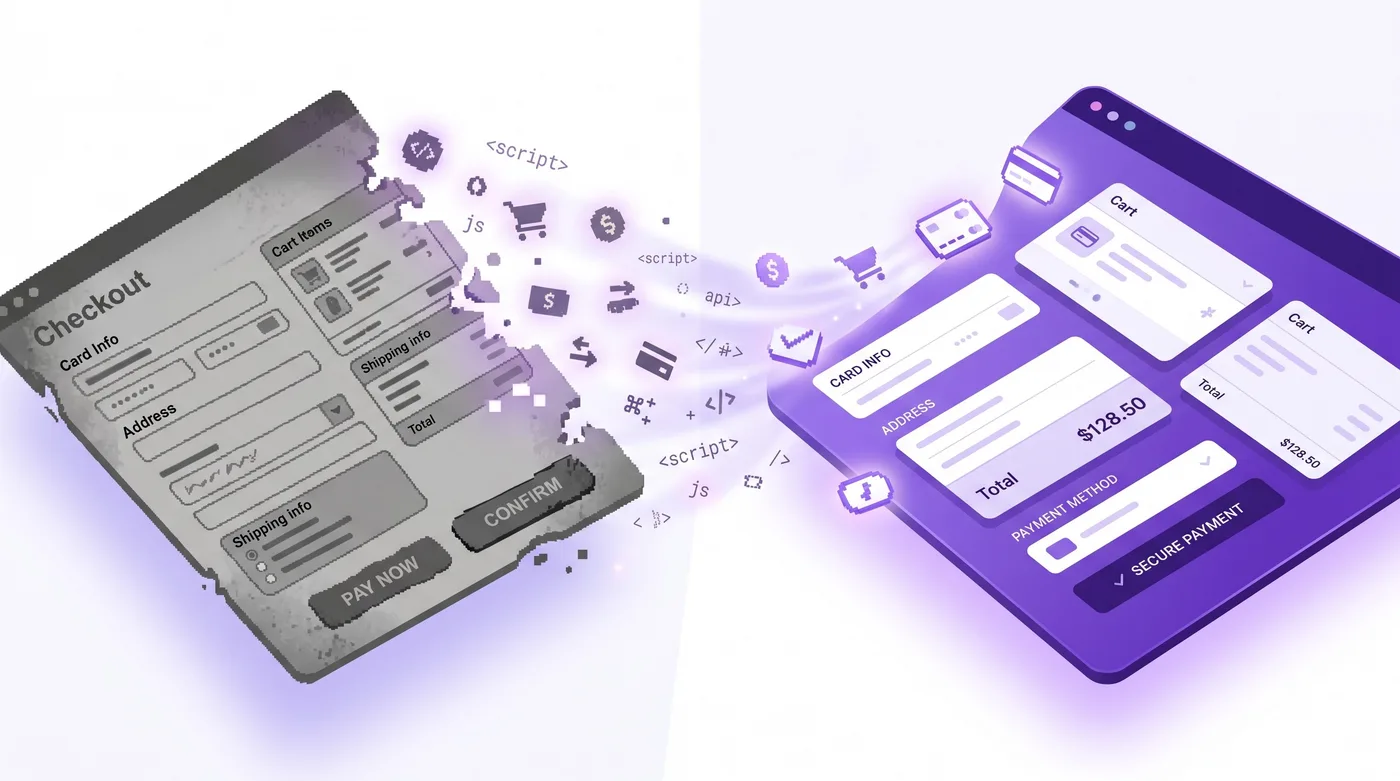
Las personalizaciones antiguas de las páginas pueden no conservarse. Compara las páginas actuales de agradecimiento y estado del pedido con la experiencia anterior y reconstruye el estilo o las funciones necesarios en el editor de checkout y cuentas o con una aplicación compatible.
¿En qué se diferenciaba de los cambios de Plus de 2025?
Los cambios de Plus del 28 de agosto de 2025 y el plazo del 26 de agosto de 2026 para tiendas sin Plus afectaban a grupos y configuraciones de páginas distintos. La guía actual de actualización para tiendas sin Plus de Shopify es la fuente que debes utilizar para el estado y los próximos pasos específicos de tu tienda. Revisa la lista personalizada y confirma cada integración en la configuración publicada; la guía no garantiza que se haya transferido cada script personalizado o personalización de terceros.
Si quieres conocer de principio a fin la migración a Checkout Extensibility, incluida la parte de Plus, nuestra guía de Shopify Checkout Extensibility en 2026: estado de actualización y próximos pasos es la referencia detallada. Este artículo es la versión de revisión inicial para tiendas sin Plus centrada en el plazo.
Revisión de 7 pasos después de la fecha límite
Utiliza esta lista para revisar la configuración actual y corregir carencias. El tiempo necesario depende de las personalizaciones, aplicaciones y seguimiento que utilizara tu tienda.
- Abre tu guía de actualización personalizada. Ve a Configuración > Checkout en el panel de administración. Shopify genera una lista específica de la tienda con lo que necesita atención según tus personalizaciones actuales. Empieza aquí para trabajar desde tu configuración real, no desde una lista genérica.
- Inventaría el cuadro de Scripts adicionales antes de tocar nada. Copia todos los fragmentos que haya en Configuración > Checkout > Scripts adicionales. Es de solo lectura, así que pégalos en un documento. Este es tu inventario de migración: cada script necesita una ubicación nueva o una decisión consciente de retirarlo.
- Verifica el seguimiento de conversiones. Revisa la configuración actual de Google Ads y Meta en Eventos de clientes de Shopify y después prueba los eventos de compra con las herramientas de píxeles de Shopify y los diagnósticos de la plataforma publicitaria. Si un píxel sigue dependiendo de un script antiguo, sustitúyelo por un píxel de aplicación compatible o un píxel web personalizado y verifica a qué datos puede acceder.
- Sustituye la lógica basada en scripts por aplicaciones o bloques. Las reglas de pago contra reembolso, notas de pedido, captura de campos personalizados y lógica similar de Scripts adicionales se reconstruyen como bloques de checkout o se gestionan con una aplicación de Shopify App Store. Si una aplicación que necesitas no ha lanzado una versión compatible, contacta ahora con el desarrollador o busca una alternativa para que tus páginas publicadas utilicen una implementación compatible.
- Revisa el contenido poscompra en la página de estado del pedido actual. Comprueba ofertas, solicitudes de reseñas, widgets de seguimiento y mensajes sobre políticas en la configuración publicada. Añade o ajusta bloques de aplicaciones compatibles según sea necesario; no asumas que todos los elementos antiguos fallaron al migrar.
- Reconstruye el estilo de marca en el editor. Todo lo que estilizaras en
checkout.liquidse recrea con los controles de marca del nuevo editor. Ajusta colores, logo y tipografía para que las páginas actualizadas se parezcan a tu tienda, no a una plantilla predeterminada. - Prueba el recorrido del cliente. Utiliza un pedido de prueba de Shopify y los diagnósticos de píxeles pertinentes. Confirma el evento de compra, el estilo de las páginas, los bloques de aplicaciones y el flujo de confirmación antes de depender de ellos.
Consejo: Comprueba la configuración publicada y ejecuta un evento de prueba después de cualquier cambio. La guía de actualización y los diagnósticos de píxeles de Shopify son más fiables que las suposiciones basadas en la página antigua.
Qué significa esto para tu experiencia posterior a la compra
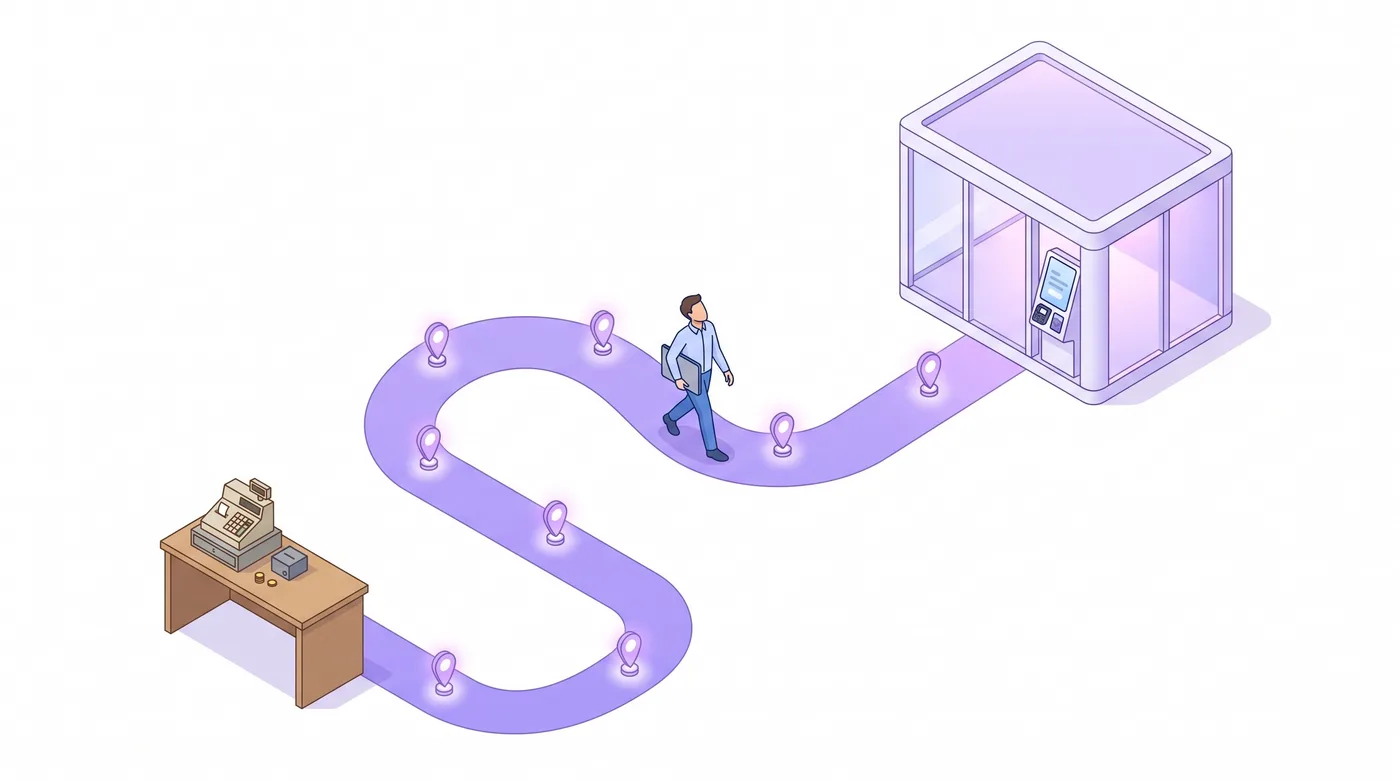
La página de estado del pedido actualizada puede necesitar una revisión separada de sus aplicaciones y bloques. Comprueba qué herramientas para clientes están habilitadas en la página actual y si sus ajustes siguen funcionando después de la actualización.
La actualización de diseño de cuentas de cliente de Shopify describe una experiencia renovada de cuentas. Comprueba las páginas de cuentas y estado del pedido en tu propio tema y dispositivos después de hacer cambios.
Si tu tienda utiliza Revize, comprueba que su bloque de aplicación esté habilitado en la página de estado del pedido actual. Los clientes pueden abrir el portal allí o mediante el enlace Edit Order del correo; las modificaciones elegibles dependen del plazo previo a la preparación configurado por el comerciante y del plan de Revize. Añadir productos y aplicar descuentos son funciones Pro. Trata la configuración de la aplicación como una comprobación separada; no asumas que se ha transferido automáticamente.
Si vas a reconstruir la página, haz que los clientes puedan resolver sus problemas sin escribir a soporte. Nuestra guía sobre cómo permitir que los clientes cancelen sus propios pedidos explica por qué el autoservicio posterior a la compra funciona mejor que esperar una respuesta. Para una marca que vende directamente al consumidor, un correo que diga «lo sentimos, ya no podemos cambiarlo» puede hacer que ese cliente no vuelva.
Antes y después: qué cambia realmente con la actualización
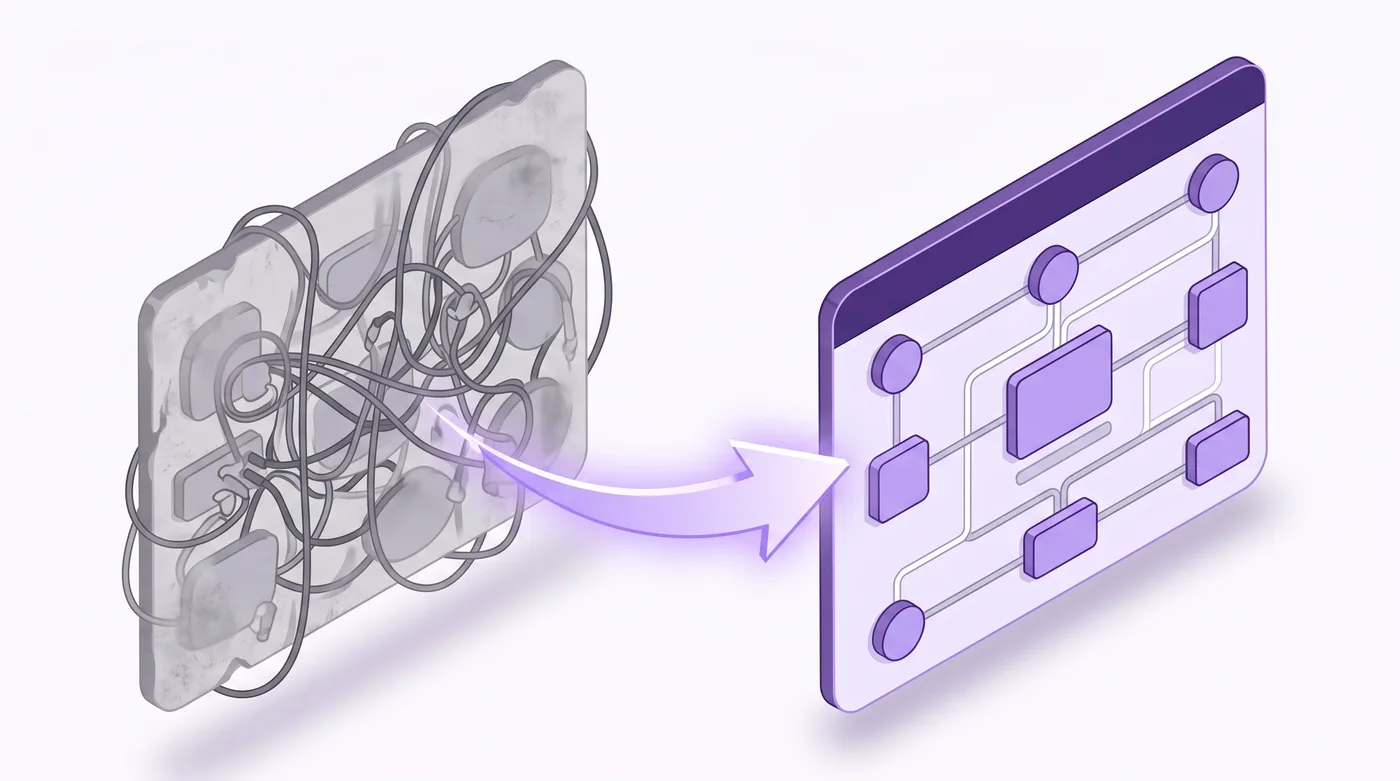
La actualización traslada la personalización poscompra al editor, los píxeles y las extensiones de aplicaciones compatibles de Shopify. Revisa qué alternativa encaja con cada parte de tu configuración antigua.
| Capacidad | Páginas antiguas (antes de actualizar) | Páginas nuevas (después de actualizar) |
|---|---|---|
| Método de seguimiento | Scripts pegados en Scripts adicionales | Píxeles de aplicaciones + eventos de Web Pixel API |
| Personalización visual | Cambios en checkout.liquid |
Editor de checkout y cuentas |
| Contenido poscompra | Código personalizado en la página de estado del pedido | Bloques de checkout y aplicaciones |
| Seguridad ante actualizaciones | Falla con cambios de plataforma | Segura ante actualizaciones por diseño |
| Quién puede editar pasos del checkout | Históricamente Plus | Plus (sin Plus se obtienen agradecimiento / estado del pedido) |
Esta fecha límite cubría las páginas de agradecimiento y estado del pedido de tiendas sin Plus, no una reconstrucción completa de cada paso del checkout. Comprueba la comparación actual de planes y la guía de actualización de Shopify para conocer las personalizaciones concretas del checkout disponibles en tu plan.
Si parte de tu lógica antigua usaba Shopify Scripts (personalizaciones de descuentos, envío o pagos), ten presente el plazo relacionado: los Scripts antiguos se retiraron el 30 de junio de 2026. Esa lógica pasa a Shopify Functions, que explicamos paso a paso en Shopify Scripts después del 30 de junio de 2026: migrar a Functions.
Preguntas frecuentes
¿Qué debo hacer si mi tienda no cumplió el plazo del 26 de agosto de 2026?
Abre Configuración > Checkout y revisa la guía de actualización personalizada de Shopify y las páginas publicadas de agradecimiento y estado del pedido. Prueba el seguimiento, los bloques de aplicaciones y cualquier contenido importante para clientes. El cambio de página en sí no confirma si cada integración de terceros está bien configurada.
¿Qué planes cubría el plazo?
Se aplicaba a los planes sin Plus, incluidos Basic, Grow y Advanced. El plazo ya ha pasado. Utiliza la guía actual de actualización de Shopify en Configuración > Checkout para confirmar el estado de las páginas de tu tienda.
¿Cómo compruebo el seguimiento de Google Ads o Meta?
Verifica la configuración actual del píxel y prueba un evento de compra. Si el seguimiento estaba antes en Scripts adicionales, confirma que el píxel de aplicación compatible o el píxel personalizado de sustitución esté instalado y reciba eventos. Utiliza las herramientas de píxeles de Shopify y los diagnósticos de la plataforma publicitaria.
¿Shopify actualizó automáticamente todas las tiendas?
Comprueba el estado actual de las páginas en el panel de administración en lugar de asumirlo. La guía de actualización personalizada de Shopify muestra la configuración y los pasos de tu tienda; después verifica cada aplicación, píxel y personalización en la configuración publicada.
¿Cuánto se tarda en solucionar un problema después de la fecha límite?
Depende del número y tipo de personalizaciones que necesiten trabajo. Un ajuste de píxel o aplicación puede ser sencillo; el código personalizado o una integración de terceros pueden necesitar ayuda de un desarrollador. Shopify no publica un tiempo de finalización único para todas las tiendas.
¿Qué diferencia hay entre el checkout y las páginas de estado del pedido?
El checkout es donde un cliente completa una compra; la página de estado del pedido viene después y muestra detalles y actualizaciones del pedido. El plazo de agosto de 2026 cubría las páginas de agradecimiento y estado del pedido. Consulta la comparación actual de planes de Shopify para conocer las opciones de personalización disponibles en tu plan.
¿Necesito un desarrollador?
Depende del trabajo pendiente. El editor y los ajustes de aplicaciones de Shopify pueden bastar para cambios estándar; el código de píxeles personalizado, la lógica del checkout y las integraciones de terceros pueden requerir un desarrollador o proveedor de aplicaciones.
¿Qué sustituye a Scripts adicionales?
Utiliza las herramientas compatibles de píxeles, aplicaciones y editor de checkout que encajen con el propósito del script antiguo. Para analítica o publicidad, verifica un píxel de aplicación compatible o un píxel personalizado; para contenido para clientes, comprueba los bloques y extensiones de aplicaciones disponibles. No todos los scripts tienen una sustitución directa equivalente.
¿Se conservarán mis ofertas posteriores a la compra tras la migración?
Comprueba la página de estado del pedido actual y la aplicación que ofrece la promoción. El contenido de las páginas antiguas puede necesitar una aplicación o bloque compatible, y la ubicación y elegibilidad por plan varían según el proveedor.
¿La actualización afecta a las cuentas de cliente?
El plazo cubría las páginas de agradecimiento y estado del pedido. Revisa por separado los ajustes de cuentas de cliente si tu tienda también utiliza plantillas de cuentas clásicas; consulta nuestra guía de actualización de cuentas de cliente clásicas.
¿Puedo seguir utilizando checkout.liquid para estas páginas?
Las personalizaciones de las antiguas páginas de agradecimiento y estado del pedido se sustituyeron por la nueva experiencia de páginas. Revisa la guía actual de actualización de Shopify para conocer las vías de sustitución compatibles.
¿Qué debo verificar primero?
Empieza con las integraciones más importantes para tu operación, incluido el seguimiento de compras y el contenido poscompra para clientes. Compara la configuración publicada con la lista personalizada de Shopify y después prueba cada integración.
¿Los clientes podrán seguir editando o cancelando pedidos después de la actualización?
Los clientes pueden utilizar una aplicación compatible si está configurada en la página de estado del pedido actual. Para Revize, habilita el bloque de aplicación y el enlace Edit Order del correo; las modificaciones del cliente están limitadas por el plazo previo a la preparación del comerciante y el plan. Añadir productos y aplicar descuentos son funciones Pro.
Tu plan de acción después de la fecha límite
La fecha límite de Shopify del 26 de agosto de 2026 ya ha pasado. Utiliza estos pasos para identificar cualquier carencia pendiente de tu configuración actual:
- Audita hoy. Abre Configuración > Checkout, lee tu guía de actualización personalizada y copia todo el contenido del cuadro de Scripts adicionales en un documento.
- Comprueba el seguimiento ahora. Revisa la configuración actual de los píxeles de Google y Meta y después utiliza las herramientas de píxeles de Shopify y los diagnósticos de cada plataforma publicitaria para verificar los eventos de compra.
- Revisa y corrige las páginas actuales. Reconstruye cualquier contenido o estilo que no se haya conservado, prueba un flujo completo de pedido y confirma las páginas publicadas y las integraciones en la tienda en producción.
Para los comerciantes, la acción clave es comparar la configuración publicada de las dos páginas con la configuración antigua y corregir cualquier carencia pendiente. Para las agencias, revisa por separado la versión actual de las páginas y las integraciones de cada cliente; el plazo ya ha pasado, pero el trabajo pendiente varía según la tienda. Utiliza la fecha límite del checkout de Shopify como motivo para documentar los píxeles, aplicaciones y contenido poscompra compatibles.

Lecturas relacionadas
Edición de pedidos en Shopify Plus: estimar el ahorro de solicitudes mediante autoservicio (2026) · Cómo permitir que los clientes editen sus propios pedidos en Shopify (2026)