
In questa pagina
Shopify ha deprecato gli account cliente legacy a favore di nuovi account cliente. A partire dal 14 ottobre 2026, Shopify non ha annunciato una data di chiusura definitiva per gli account legacy. I negozi esistenti dovrebbero rivedere le dipendenze dei temi e delle app e pianificare un aggiornamento in base alle attuali indicazioni di Shopify; non c’è una data limite di febbraio 2026 da rispettare.
I nuovi account cliente utilizzano l’accesso senza password e forniscono estensibilità tramite le app supportate. L’aggiornamento può influire sulle personalizzazioni dei temi e sulle integrazioni delle app, quindi controlla la configurazione corrente prima di cambiare. La guida all’aggiornamento di Shopify spiega i passaggi della migrazione e rileva che un aggiornamento può essere annullato entro 30 giorni.
Questa guida riassume cosa è deprecato, cosa dovrebbero verificare gli sviluppatori e come pianificare un aggiornamento senza fare affidamento su una scadenza non annunciata.
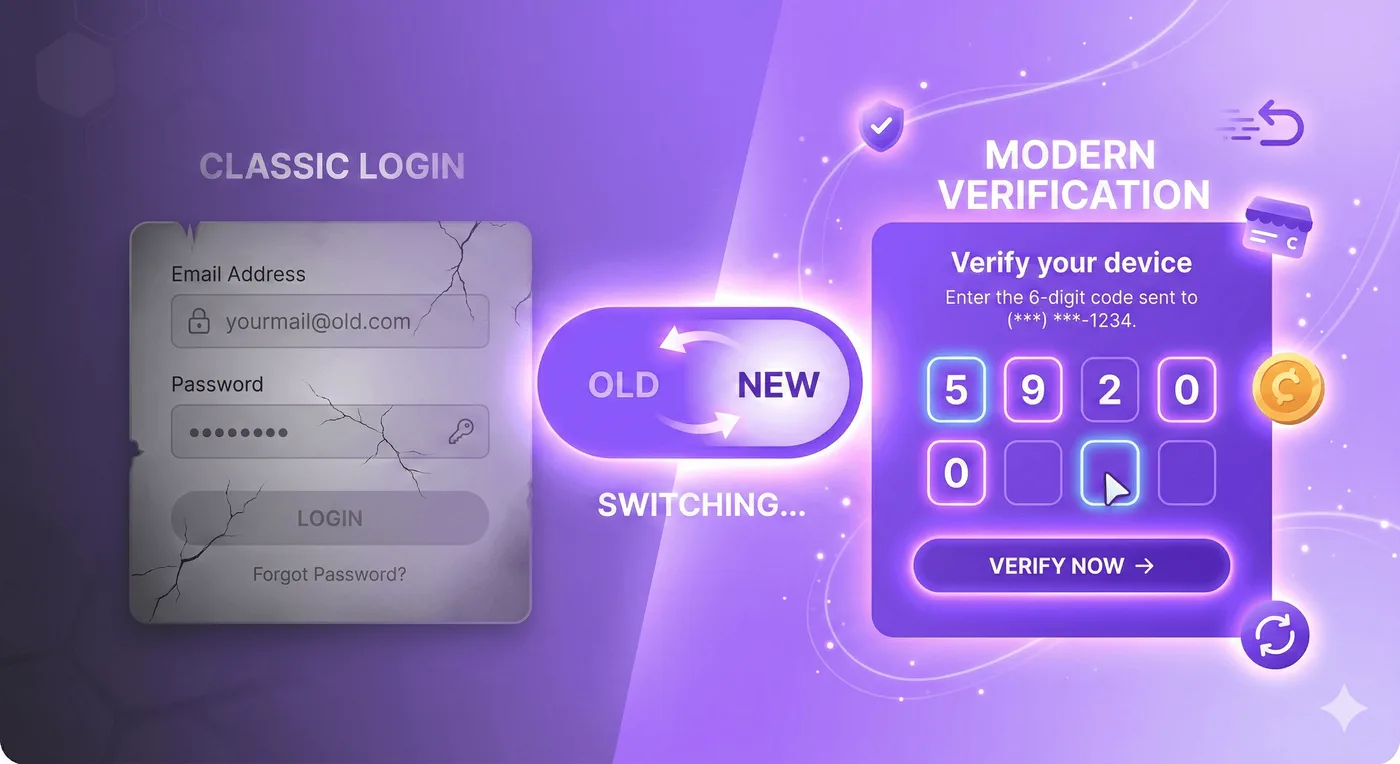
Risposta rapida: cosa succede agli account cliente legacy di Shopify?
Shopify ha deprecato gli account cliente precedenti, ma non ha pubblicato una data finale in cui smetteranno di funzionare. I nuovi account cliente utilizzano l’accesso senza password e supportano le estensioni dell’app per le funzionalità dell’account. Controlla il tema e le app, rivedi l’attuale guida all’aggiornamento di Shopify e testa la nuova esperienza prima della pubblicazione. L’aggiornamento può essere annullato per 30 giorni.
Cosa cambia esattamente?
La posizione attuale di Shopify è la deprecazione senza una data di chiusura finale pubblicata. Distinguere le modifiche già disponibili da qualsiasi futura interruzione che Shopify potrebbe annunciare.
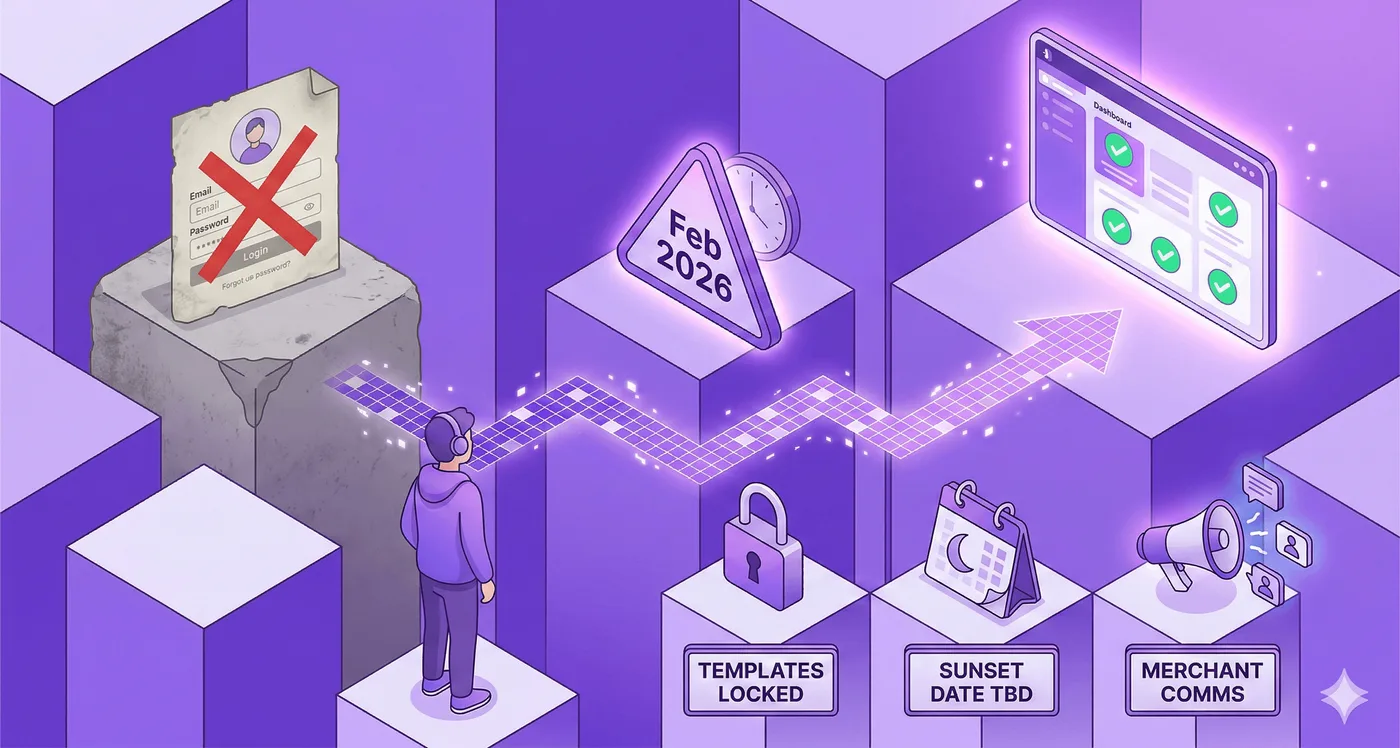
Cosa è deprecato
- Gli account cliente precedenti sono obsoleti. Shopify consiglia di pianificare il passaggio a nuovi account cliente e fornisce un flusso di aggiornamento per i negozi esistenti.
- I modelli Liquid legacy rimangono una considerazione del tema. Controlla il codice personalizzato, le app e i collegamenti di accesso prima dell’aggiornamento; non dare per scontato che Shopify abbia rimosso quei file o che ogni negozio abbia le stesse esigenze di migrazione.
- La nuova esperienza è separata dalle pagine Liquid del tema. Utilizza account cliente ospitati da Shopify e punti di estensione dell’app supportati.
Cosa dovrebbero pianificare gli sviluppatori
- Non è stata annunciata alcuna data di chiusura definitiva. Controlla la documentazione di aggiornamento dell’account cliente di Shopify per lo stato più recente anziché fare affidamento su una scadenza stimata.
- Gli sviluppatori di temi dovrebbero utilizzare il componente account. Il componente web
<shopify-account>di Shopify è disponibile; I temi del negozio di temi devono includerlo in base ai requisiti attuali di Shopify, annunciati il 30 luglio 2026. Consulta la documentazione del componente e il log delle modifiche del negozio di temi. - Le integrazioni headless devono utilizzare l’API che corrisponde al tipo di account. La mutazione
customerAccessTokenCreatedell’Storefront API rimane documentata per gli account cliente legacy. Per la nuova esperienza dell’account, costruisci in base all’Customer Account API.
Account cliente legacy e nuovi account cliente: confronto
Prima di effettuare la migrazione, è utile sapere esattamente cosa offre il nuovo sistema. Si tratta di un miglioramento concreto.
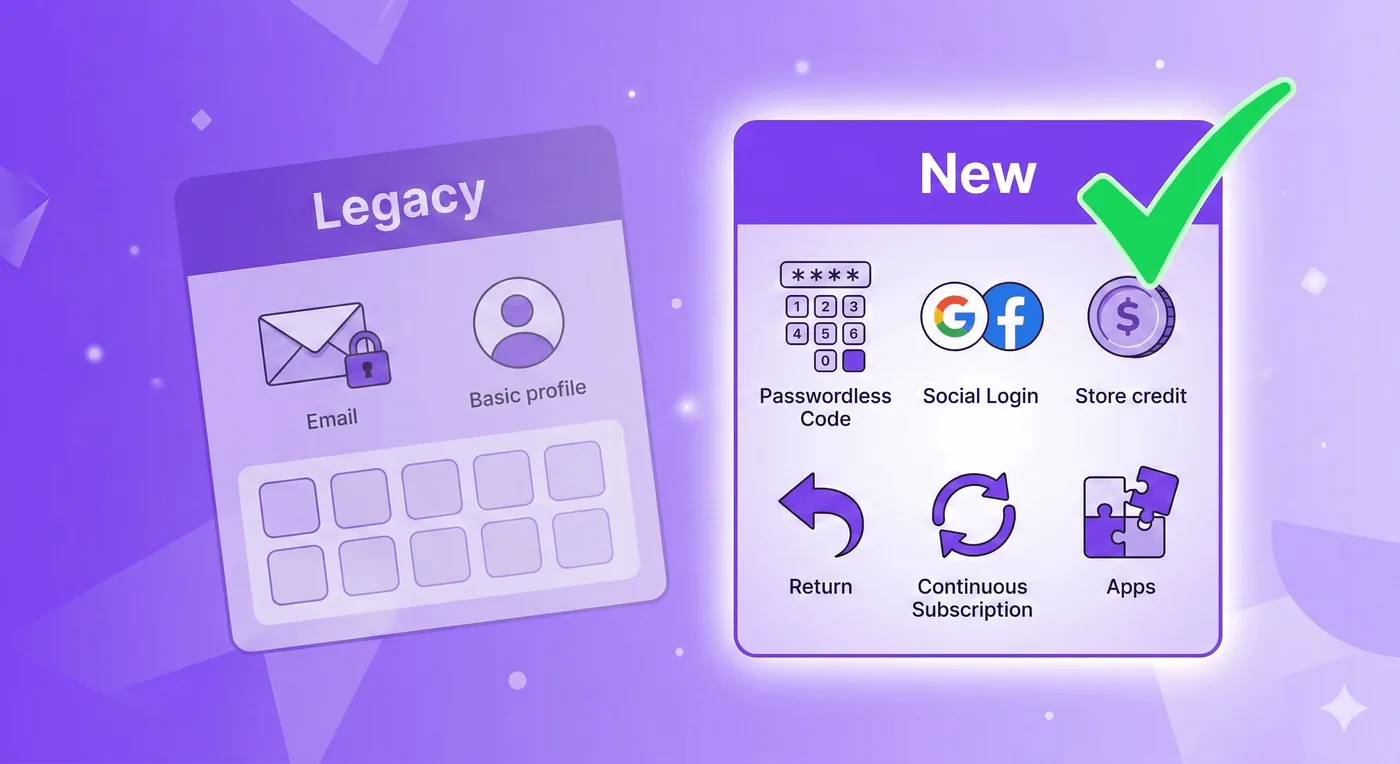
| Caratteristica | Conti cliente preesistenti | Nuovi conti cliente |
|---|---|---|
| Metodo di accesso | E-mail + password | Senza password (e-mail + codice a 6 cifre) |
| Accesso social a Shopify per nuovi account cliente (2026) | ✖️Non disponibile | ✔️Google e Facebook |
| Accesso al negozio | È richiesta la configurazione manuale | ✔️ Automatico con Shop Pay |
| Restituzioni self-service | ✖️Non disponibile | ✔️ Integrato |
| Credito negozio | ✖️Non disponibile | ✔️ I clienti vedono il saldo e la spesa alla cassa |
| Gestione abbonamenti | Dipende dall’app installata | I clienti possono ripristinare, ignorare o annullare gli abbonamenti e aggiornare i metodi di pagamento tramite le funzionalità dell’account supportate |
| Riordina (Acquista di nuovo) | ✖️Non disponibile | ✔️ Integrato |
| Tracciamento dell’ordine | Basic | ✔️ Migliorato con aggiornamenti in tempo reale |
| Supporto B2B | ✖️Non disponibile | ✔️Nativo |
| Personalizzazione dell’app | Modelli a tema liquido | Estensioni dell’app dell’account cliente supportate |
| Fornitore di identità personalizzato | Multipass o fornitore esterno, a seconda del negozio | Shopify supporta la connessione di un provider di identità; Il Multipass esistente su Plus continua dopo l’aggiornamento |
| Dipendenza dal tema | Strettamente abbinato ai modelli tematici | ✔️ Gestito indipendentemente dal tema |
| Analisi | Limitato | ✔️ Supporto pixel Web per eventi dei clienti |
| Cambiamenti futuri | Deprecato; seguire le linee guida sulla migrazione pubblicate da Shopify | Le nuove funzionalità dell’account arrivano indipendentemente dagli aggiornamenti del tema |
I nuovi account cliente rappresentano un’esperienza separata e ospitata con punti di estensione supportati. Conferma che il tema e le funzionalità dell’app richiesti siano disponibili prima della migrazione.
Perché Shopify consiglia nuovi account cliente
È una decisione pratica. Shopify prepara questo cambiamento da oltre due anni.
L’accesso funziona in modo diverso. I nuovi account cliente utilizzano opzioni di accesso senza password. Esamina i metodi disponibili e spiega ai clienti cosa aspettarsi prima di modificare il flusso di accesso.
L’architettura cambia. Le pagine degli account precedenti utilizzano modelli di temi, mentre i nuovi account sono ospitati separatamente e utilizzano punti di estensione supportati. Le app che si basano sull’inserimento di codice nei modelli Liquid legacy potrebbero richiedere un’estensione account compatibile; verificare con ogni sviluppatore di app.
Le app utilizzano le estensioni dell’account cliente. I nuovi account supportano i punti di estensione per le app compatibili. Funzionalità come resi, credito in negozio o abbonamenti dipendono dalla configurazione, dal piano e dall’app pertinente di Shopify.
Shopify consiglia di pianificare l’aggiornamento. Il numero di commercianti che hanno cambiato non è necessario per prendere tale decisione; utilizza i requisiti dell’app e del tema e le indicazioni pubblicate da Shopify.
La guida all’aggiornamento in 9 passaggi: come passare a nuovi account cliente
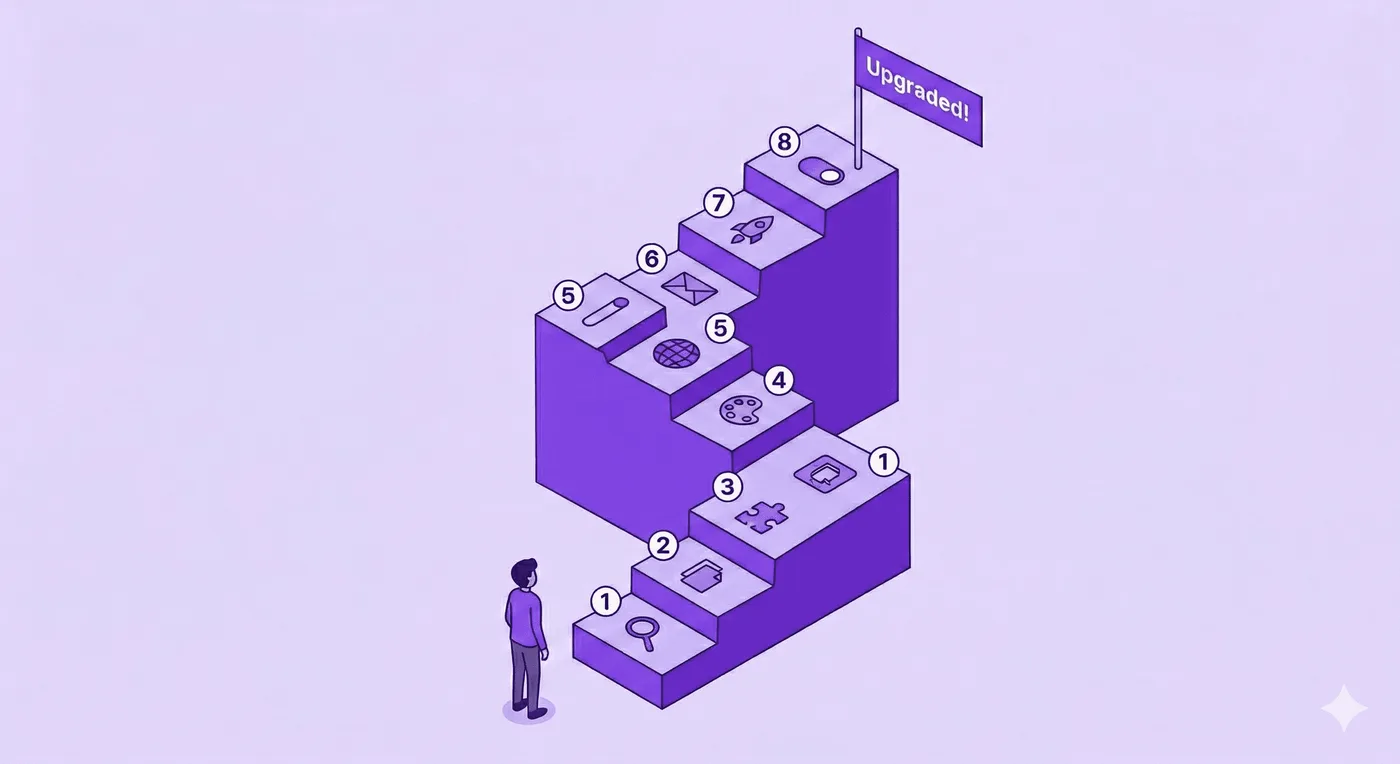
La guida all’aggiornamento di Shopify afferma che la modifica può essere annullata entro 30 giorni. Segui i passaggi attuali e testa le app, l’accesso e le pagine rivolte ai clienti prima della pubblicazione.
Passaggio 1: controlla le personalizzazioni legacy
Prima di cambiare qualsiasi cosa, verifica la configurazione attuale.
Nell’editor del tema:
- Vai su Negozio online → Temi in Shopify Admin
- Clicca su Modifica tema per il tema attuale
- Apri il menu a discesa Pagina iniziale
- Seleziona Account cliente legacy
- Controlla ogni template: account cliente, attivazione account cliente, indirizzi cliente, accesso cliente, ordine cliente, registrazione cliente e reimpostazione password cliente
Nel codice:
- Vai su Negozio online → Temi
- Clicca su ⋯ → Modifica codice per il tema attuale
- Apri templates → customers
- Controlla il codice di ogni template cliente
Annota tutte le personalizzazioni che trovi: link ai portali degli abbonamenti, integrazioni con programmi fedeltà, campi personalizzati, modifiche alla cronologia degli ordini e qualsiasi altro elemento. Alcune potranno essere trasferite tramite app, altre no. Il primo passo è sapere cosa usi oggi.
Passaggio 2: duplica la configurazione del checkout
In questo modo avrai uno spazio in cui configurare la nuova esperienza senza influire sul negozio attivo.
- Vai su Impostazioni → Checkout in Shopify Admin
- Trova la configurazione attiva e clicca su Duplica
- Assegna alla copia un nome chiaro, per esempio «Configurazione nuovi account cliente»
Userai questa copia per i passaggi successivi.
Passaggio 3: sostituisci le personalizzazioni legacy con app
È il passaggio più importante. Per ogni personalizzazione individuata nel Passaggio 1, cerca un’app che possa sostituirla.
I nuovi account cliente supportano blocchi delle app per:
- Programmi fedeltà
- Liste dei desideri
- Modifica dell’ordine (è qui che entra in gioco Revize – ne parleremo più avanti)
- Gestione dei resi
- Abbonamenti
- Upsell e cross-sell
- Moduli e sondaggi
- Download digitali
Per aggiungere blocchi delle app:
- Vai su Impostazioni → Checkout
- Clicca su Personalizza nella configurazione duplicata
- Nella barra laterale sinistra, clicca su App
- Trova le app installate che supportano gli account cliente
- Clicca su + per aggiungere blocchi delle app alle pagine Ordini, Stato dell’ordine, Profilo o Account
- Configura le impostazioni di ogni blocco
- Clicca su Salva
Per trovare nuove app:
- Vai allo Shopify App Store
- Cerca la funzionalità di cui hai bisogno
- Clicca su Affina → alla voce Compatibile con, seleziona Account cliente
Vedrai solo le app sviluppate per la piattaforma dei nuovi account cliente.
Passaggio 4: aggiorna le impostazioni del brand
Il checkout e gli account cliente condividono le impostazioni del brand. Controlla che logo, colori e caratteri siano corretti su tutte le pagine.
- Apri la configurazione duplicata nell’editor del checkout.
- Seleziona Impostazioni nella barra laterale dell’editor.
- Naviga tra le pagine di pagamento e dell’account cliente per verificare il tuo marchio
- Modifica e Salva
Passaggio 5: collega un sottodominio
Il collegamento di un sottodominio brandizzato per gli account cliente è facoltativo. L’URL dell’account predefinito di Shopify utilizza il formato shopify.com/{store-ID}/account; puoi connettere un sottodominio come account.yourstore.com se desideri un URL brandizzato. Segui le istruzioni relative al dominio dell’account cliente corrente di Shopify nel tuo pannello di controllo.
Passaggio 6: verifica l’indirizzo email del mittente
Questo è fondamentale. Il nuovo accesso senza password invia i codici di verifica via e-mail, dall’indirizzo e-mail del mittente. Verifica che l’indirizzo e l’autenticazione e-mail siano configurati correttamente, quindi prova la consegna di un codice di accesso.
Controlla l’indirizzo email del mittente in Impostazioni → Notifiche e assicurati di potervi accedere.
Passaggio 7: pubblica la configurazione
Quando app, aspetto del brand e impostazioni sono pronti:
- Torna a Impostazioni → Checkout.
- Visualizza l’anteprima della configurazione duplicata ancora una volta
- Fai clic su Pubblica
Ciò rende attive le personalizzazioni del pagamento e dell’account, ma il tuo negozio si collega comunque agli account legacy fino al passaggio 9.
Passaggio 8: visualizzare in anteprima e testare la nuova configurazione
Shopify consiglia di aprire l’URL dell’account cliente pubblicato in una nuova scheda e di testare le opzioni di accesso prima di cambiare i link della vetrina e del check-out. Testa l’e-mail del codice di verifica e qualsiasi opzione di accesso social o provider di identità che offri.
Passaggio 9: aggiornamento
L’ultimo passaggio:
- Vai su Impostazioni → Account cliente
- Clicca su Aggiorna nel banner in alto
Questo è tutto. Il tuo negozio è ora sui nuovi account cliente. Shopify fornisce una finestra di ripristino di 30 giorni; usalo per monitorare l’accesso, i blocchi delle app e le pagine rivolte ai clienti.
Cosa cambia nella modifica degli ordini
C’è un aspetto che molte guide alla migrazione trascurano: cosa succede alle modifiche degli ordini dopo l’acquisto quando passi ai nuovi account cliente?
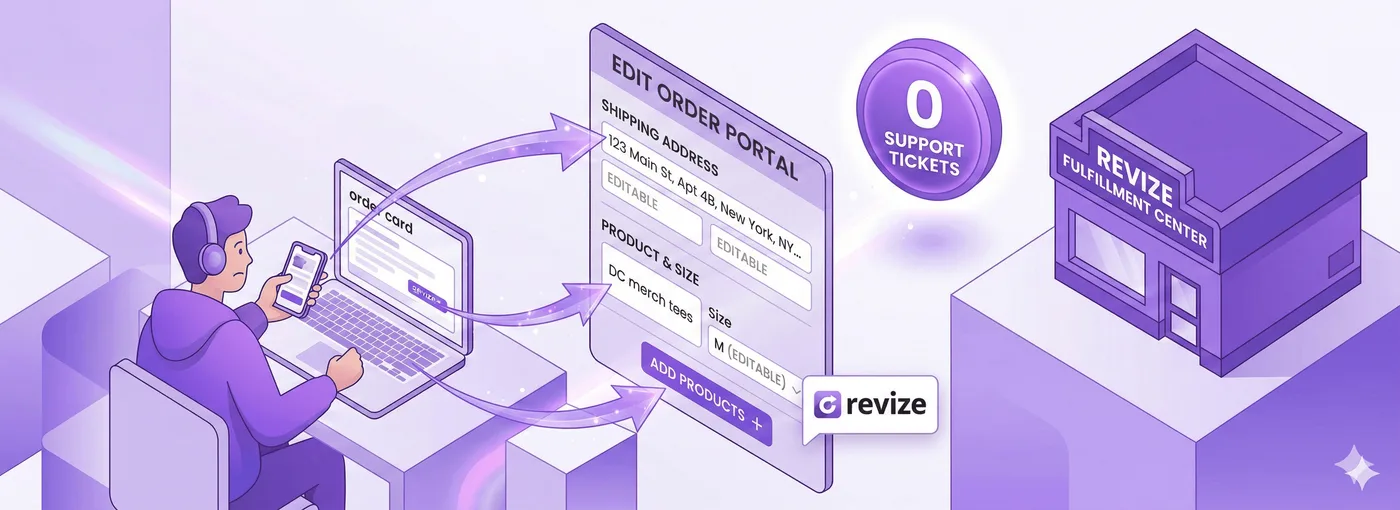
Con gli account legacy, modificare gli ordini era complicato. I clienti non potevano cambiare nulla in autonomia. Ogni correzione dell’indirizzo, cambio di taglia o aggiunta di un articolo diventava una richiesta all’assistenza. Dovevi modificare manualmente l’ordine in Shopify Admin, inviare una conferma e sperare che fosse tutto corretto.
Per le modifiche all’ordine, abilita il blocco dell’app di Revize nella pagina di stato dell’ordine e includi il collegamento Edit Order nell’e-mail dell’ordine. I clienti possono apportare modifiche idonee a indirizzo, quantità e variante o annullare prima dell’evasione durante la finestra di modifica configurata dal commerciante. Le aggiunte di prodotti e il passaggio da un prodotto all’altro sono funzionalità Pro; Anche i rimborsi del credito in negozio sono Pro.
Un flusso di lavoro di modifica dell’ordine che dipendeva dal codice Liquid personalizzato dovrebbe essere esaminato separatamente dall’aggiornamento dell’account cliente. La modifica degli ordini lato staff in Revize è in fase di sviluppo; non descriverlo come disponibile.
Scegli la nuova esperienza dell’account in base ai requisiti tecnici e del cliente, non a una soglia di volume degli ordini non supportata.
Cosa devono sapere gli sviluppatori di temi
Se crei o gestisci temi Shopify, controlla i requisiti attuali dei componenti dell’account e mantieni le personalizzazioni specifiche dell’account separate dai modelli Liquid precedenti.
 e badge «Theme Store Approved»">
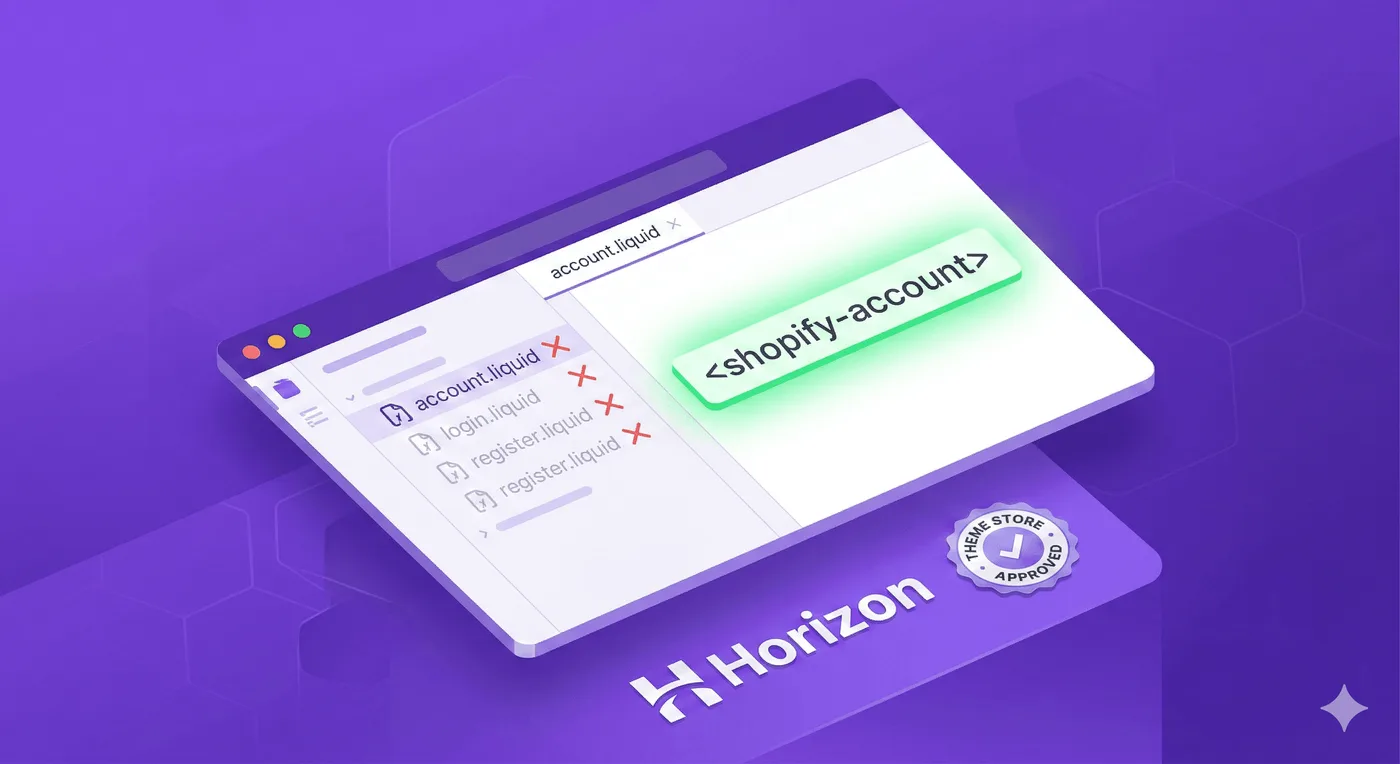
I file liquidi legacy non sono necessari per i nuovi account cliente
I nuovi account cliente non eseguono il rendering dei modelli Liquid dell’account precedente. Gli archivi esistenti non dovrebbero rimuovere file legacy partendo dal presupposto che l’installazione di un tema attivi un aggiornamento automatico; segui prima il flusso di aggiornamento di Shopify e verifica le personalizzazioni.
Il componente Web <shopify-account> è disponibile
Shopify ha rilasciato un nuovo componente web <shopify-account> che gestisce l’autenticazione e la navigazione dell’account direttamente nella vetrina. Offre:
- Accesso senza password (email + codice monouso)
- Accesso automatico con il riconoscimento tramite Shop
- Accesso tramite social con Facebook e Google
- Menu di navigazione dell’account con link rapidi personalizzabili
- Stili basati su variabili CSS per adattarsi al design del tema
- Aggiornamenti automatici delle funzionalità da Shopify, senza aggiornare il tema
Il componente appare come avatar nell’intestazione del negozio. Ai clienti che non hanno effettuato l’accesso mostra un avatar predefinito che apre le opzioni di accesso. Ai clienti che hanno effettuato l’accesso mostra la loro iniziale o l’immagine del profilo Shop, insieme ai link dell’account.
In base ai requisiti del negozio di temi di Shopify del 30 luglio 2026, i temi del negozio di temi devono utilizzare il componente e renderlo visibile su desktop e dispositivi mobili. Consulta la documentazione del componente e il registro delle modifiche per i dettagli. La disponibilità in un tema dipende dall’implementazione di quel tema.
Cosa devono sapere gli sviluppatori di app
Se la tua app interagisce in qualsiasi modo con gli account cliente, presta attenzione.
Le app che dipendono da Legacy Liquid hanno bisogno di un’alternativa
Se la tua app si basa sulle pagine Liquid dell’account cliente legacy, tale integrazione non verrà visualizzata nell’esperienza dell’account cliente nuovo ospitato come personalizzazione Liquid. Controlla le attuali API delle estensioni e le indicazioni sulla migrazione, quindi verifica la compatibilità con la configurazione dell’account del commerciante.
Le estensioni dell’interfaccia degli account cliente sono la soluzione futura
La piattaforma di estensibilità di Shopify ti consente di creare estensioni che si integrano direttamente nei nuovi account cliente. Puoi arricchire:
- Pagine di stato dell’ordine: aggiungi dettagli di monitoraggio, opzioni di modifica e upselling
- Pagine con l’elenco degli ordini: mostra azioni e informazioni pertinenti
- Pagine del profilo: aggiungi campi personalizzati, preferenze e punti fedeltà
- Pagine completamente personalizzate: crea nuove pagine all’interno dell’account cliente
La guida all’estensione dell’account cliente documenta le superfici di estensione supportate e le fasi di implementazione.
Abbina l’API al tipo di account cliente
Per gli sviluppatori di vetrine headless e personalizzate, scegli l’API in base al tipo di account. Shopify continua a documentare customerAccessTokenCreate per gli account cliente legacy; non considerare quella mutazione come rimossa. Le nuove integrazioni dell’account cliente utilizzano l’Customer Account API. Le sue capacità documentate includono:
- Accesso sicuro e circoscritto ai dati dei clienti (ordini, pagamenti, evasione degli ordini, sconti, rimborsi e metafield)
- Autenticazione senza password con Single Sign-On tra vetrine, account e checkout
- API con versioni e rilasci trimestrali
- Compatibilità nativa con Hydrogen e Oxygen
Se stai spostando una vetrina su nuovi account cliente, segui l’attuale guida all’Customer Account API di Shopify e testa il flusso di autenticazione. Mantieni le integrazioni legacy allineate al ciclo di vita dell’API documentato.
Limiti da conoscere prima della migrazione
I nuovi account cliente sono migliori sotto quasi tutti gli aspetti, ma non sono identici ai precedenti. Tieni presenti questi limiti per evitare sorprese.

| Limitazione | Dettagli |
|---|---|
| Modalità di accesso personalizzate | Se hai creato una modalità di accesso personalizzata (non utilizzando modelli legacy), dovrai rimuoverla prima dell’aggiornamento. Dopo l’aggiornamento, Shopify reindirizza automaticamente gli URL degli account cliente legacy come /account/login ai nuovi account cliente. Le esperienze di accesso o registrazione personalizzate al di fuori dei modelli legacy standard potrebbero comunque richiedere modifiche al tema; rivedi le limitazioni di Shopify. |
| Attivatori di Shopify Flow | Non è possibile eseguire la migrazione di trigger o automazioni del flusso di lavoro basati su account cliente legacy. Dovrai ricostruirli. |
| Segmenti di clienti | I segmenti che utilizzano il filtro customer_account_status non funzioneranno dopo l’aggiornamento: quel filtro è solo legacy. |
| Un dominio per tutti i mercati | Non è possibile impostare domini di account cliente diversi per mercato. Un sottodominio copre tutti i mercati internazionali. |
| Multipassaggio | Le integrazioni Plus Multipass esistenti continuano dopo l’aggiornamento; rivedi l’amministratore di Shopify e le indicazioni di supporto se l’impostazione è mancante. |
| Personalizzazione della pagina di accesso | Non puoi aggiungere blocchi di app alla pagina di accesso stessa. La personalizzazione inizia dopo l’autenticazione. |
| Ripristina finestra | Il flusso di aggiornamento di Shopify fornisce una finestra di 30 giorni per ripristinare; seguire le attuali istruzioni dell’amministratore. |
Queste limitazioni possono influire sull’accesso personalizzato, sui segmenti o sulle automazioni. Consulta la guida all’aggiornamento di Shopify e pianifica i tuoi Account cliente Shopify: Guida all’aggiornamento e scadenze per il pagamento (2026) in base alle funzionalità utilizzate dal tuo negozio.
Domande frequenti sulla deprecazione degli account cliente Shopify legacy
Quando smetteranno esattamente di funzionare gli account cliente legacy?
Shopify non ha annunciato una data di chiusura definitiva. Gli account legacy sono deprecati, ma i commercianti esistenti dovrebbero seguire le attuali linee guida sull’aggiornamento di Shopify invece di fare affidamento su un limite stimato.
Posso ancora usare gli account cliente legacy?
I negozi esistenti possono continuare a utilizzare la configurazione attuale mentre pianificano un aggiornamento. Controlla il tuo amministratore e la documentazione attuale di Shopify per l’idoneità del tuo negozio e le opzioni disponibili; non è stata annunciata alcuna data di chiusura definitiva.
Cosa succede ai dati dei clienti quando effettuo la migrazione?
I dati dei clienti restano intatti. Gli account cliente esistenti vengono trasferiti al nuovo sistema. I clienti dovranno accedere con il nuovo metodo senza password, usando email e codice di verifica al posto della vecchia password.
I miei clienti dovranno creare nuovi account?
No. Gli account cliente esistenti vengono conservati. L’unico cambiamento visibile ai clienti riguarda l’accesso: anziché inserire email e password, inseriranno l’email e riceveranno un codice a 6 cifre. Non dovranno creare un nuovo account.
E se ho una pagina di accesso Liquid personalizzata?
Se hai creato un’esperienza di accesso personalizzata al di fuori dei template legacy standard, per esempio una finestra di accesso, dovrai rimuovere quel codice prima della migrazione. Il nuovo sistema gestisce tutta l’autenticazione tramite il proprio flusso di accesso ospitato.
Cosa succede alle app che modificano le pagine dell’account cliente?
Se tali app funzionano inserendo codice nei modelli Liquid legacy, smetteranno di funzionare dopo l’aggiornamento. Rivolgiti allo sviluppatore dell’app: le app più popolari hanno già creato estensioni dell’account cliente per il nuovo sistema. In caso contrario, trova un’alternativa sull’Shopify App Store e filtra per “Funziona con gli account cliente”.
Posso tornare alla versione precedente dopo la migrazione?
La guida all’aggiornamento di Shopify fornisce una finestra di ripristino di 30 giorni. Rivedi le istruzioni attuali e testa la nuova esperienza del cliente durante quel periodo.
Il cambiamento riguarda anche i negozi Shopify Plus?
Il ritiro degli account cliente legacy è rilevante per tutti i piani Shopify, ma le funzionalità disponibili e i passaggi di aggiornamento possono variare. Controlla il piano attuale di Shopify e la documentazione dell’account cliente per il tuo negozio.
Che effetto ha sulla modifica degli ordini?
La modifica degli ordini rivolti al cliente è separata dall’aggiornamento dell’account cliente. Revize fornisce un portale nella pagina di stato dell’ordine quando il blocco dell’app è abilitato e può anche collegarsi dall’e-mail di modifica dell’ordine. Le modifiche e gli annullamenti di indirizzi, quantità e varianti idonei sono disponibili prima dell’evasione durante la finestra configurata dal commerciante; le aggiunte di prodotti e i passaggi tra prodotti sono funzionalità Pro.
Cosa devono fare gli sviluppatori di vetrine headless o personalizzate?
Utilizza l’API che corrisponde al tipo di account. Shopify continua a documentare customerAccessTokenCreate per gli account legacy; le nuove integrazioni dell’account cliente dovrebbero seguire la guida Customer Account API di Shopify. Controlla il ciclo di vita attuale di ciascuna mutazione prima di modificare il codice.
Il tuo piano per la migrazione
Utilizza questo elenco di controllo per pianificare l’aggiornamento in base a una sequenza temporale adatta al tuo negozio:
Se sei un merchant:
- Controlla le tue attuali personalizzazioni legacy
- Conferma le estensioni dell’app compatibili con ciascun fornitore
- Segui l’attuale guida all’aggiornamento di Shopify e testa ogni passaggio
- Prova tutto, quindi premi Aggiorna
Se sviluppi temi:
- Controlla i modelli Liquid legacy e conserva i file richiesti fino al completamento dell’aggiornamento del negozio
- Implementa il componente web
<shopify-account> - Effettua test su temi Horizon e non Horizon
Se sviluppi app:
- Crea estensioni dell’interfaccia utente dell’account cliente per la tua app
- Smetti di fare affidamento sull’iniezione di modello liquido
- Utilizza le integrazioni Customer Account API per i nuovi account e conserva le API legacy documentate laddove gli account legacy sono ancora in uso
Se sviluppi vetrine headless o personalizzate:
- Adotta l’Customer Account API quando sposti la vetrina su nuovi account
- Implementare il nuovo flusso di autenticazione
- Prova l’accesso senza password nel tuo negozio
Il tempo richiesto dipende dalle personalizzazioni e dalle dipendenze dell’app. Utilizza l’attuale guida all’aggiornamento di Shopify e testa l’accesso, le pagine dell’account e le app connesse. Poiché Shopify non ha annunciato una data di chiusura definitiva, imposta un programma di migrazione in base alle tue esigenze anziché a un limite presunto.
Lettura correlata
Statistiche di modifica degli ordini Shopify (2026) · Come consentire ai clienti di modificare i propri ordini su Shopify (2026)