
In questa pagina
Cambia la taglia sbagliata dall’ordine esistente
Sì, un cliente può correggere da solo la taglia sbagliata con Revize prima dell’evasione, entro la finestra di modifica del commerciante. Il negozio deve abilitare i cambi di variante e la variante desiderata deve essere disponibile.
Segui questi passaggi come cliente:
- Apri l’ordine esistente. Usa il link dell’ordine nell’email di conferma o l’account cliente del negozio per raggiungere la pagina di stato dell’ordine.
- Trova Change variant or quantity. Fai clic su Edit accanto all’articolo con la taglia sbagliata.
- Scegli la taglia corretta. Seleziona un’altra variante disponibile di quel prodotto. Revize verifica l’inventario in tempo reale prima di consentire la sostituzione.
- Controlla il totale. Verifica taglia selezionata, quantità ed eventuale differenza di prezzo prima di salvare.
- Completa l’azione mostrata. Usa Confirm se il totale non cambia, Pay now per un aumento oppure Refund per una riduzione consentita dalla politica del negozio.
- Controlla l’articolo aggiornato. Verifica che l’ordine mostri la taglia desiderata. Se le modifiche non sono disponibili, contatta subito il negozio indicando numero d’ordine e variante desiderata.
La documentazione sulla modifica delle varianti mostra questo flusso. Il cliente cambia l’ordine esistente anziché effettuare un ordine sostitutivo.
Il 92,2% delle modifiche dopo l’acquisto viene completato dal cliente senza un operatore di assistenza e l’80,6% avviene entro la prima ora dal checkout (Revize, 2026). Queste cifre descrivono i clienti Revize che hanno a disposizione le modifiche self-service; non misurano la riduzione delle richieste di assistenza del tuo negozio.
Revize consente di impostare la finestra di modifica, abilitare o nascondere le opzioni e limitare ordini o prodotti tramite tag. Coordina la finestra con un sistema di evasione che rispetti le sospensioni Shopify o attenda il tag di rilascio. Un tag di blocco configurato del WMS o di Shopify Flow può chiudere le modifiche quando inizia l’elaborazione. Shopify gestisce il pagamento o il rimborso.
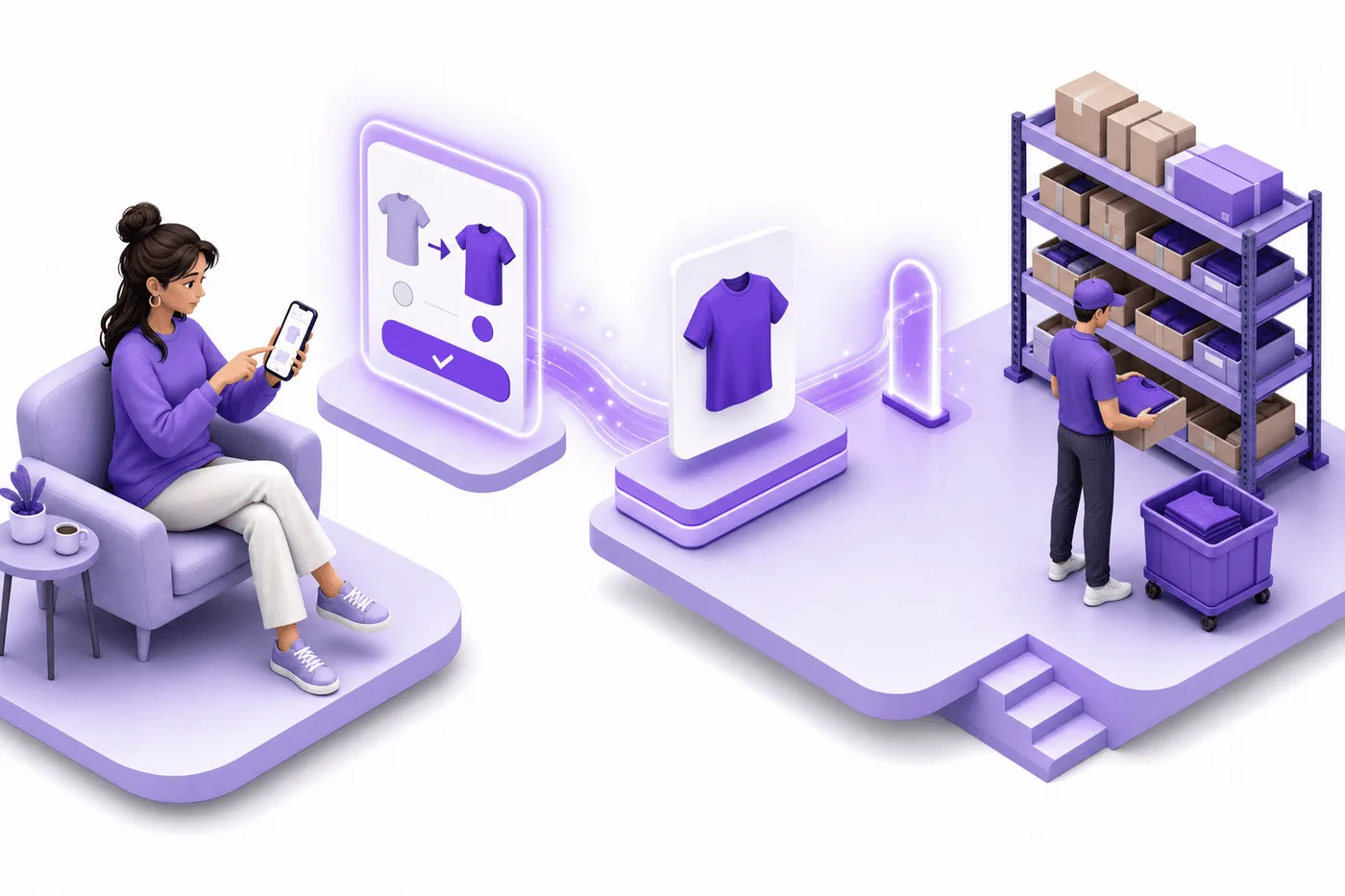
Revize è disponibile sullo Shopify App Store, con un piano gratuito per provare i cambi di variante self-service su ordini reali.
Variante dello stesso prodotto o prodotto diverso?
Cambiare una maglietta da una taglia a un’altra è un cambio di variante. Sostituirla con un prodotto diverso è una sostituzione di prodotto e richiede Pro. Le modifiche di base a variante e quantità sono disponibili dal piano Free, secondo le funzioni e le restrizioni abilitate dal negozio.
| Correzione desiderata | Azione del cliente | Limite del piano |
|---|---|---|
| Un’altra taglia o colore dello stesso prodotto | Usa Change variant or quantity | Modifica di base delle varianti |
| Un prodotto diverso | Usa la sostituzione di prodotto se abilitata | Richiede Pro |
| Un prodotto aggiuntivo accanto all’originale | Usa Add products | Richiede Pro |
Controlla il confronto dei piani Revize prima di promettere una sostituzione con un prodotto diverso. Il fatto che due prodotti abbiano lo stesso prezzo non trasforma la sostituzione in un cambio di variante dello stesso prodotto.
Cosa significano Confirm, Pay now e Refund?
| Azione mostrata | Variazione del totale dell’ordine | Cosa succede |
|---|---|---|
| Confirm | Invariato | Il cliente conferma la modifica di pari valore. |
| Pay now | Aumenta | Il cliente passa al checkout Shopify per pagare la differenza. |
| Refund | Diminuisce | Shopify elabora la riduzione usando la politica di rimborso configurata dal commerciante. I rimborsi in credito del negozio richiedono Pro. |
L’azione segue la differenza netta del totale dell’ordine. Controlla il totale mostrato senza presumere che ogni cambio di taglia sia gratuito. Con No refund, una sostituzione che riduce il valore viene bloccata, salvo che il cliente aggiunga di nuovo valore sufficiente; una sostituzione di pari valore resta consentita. Le impostazioni di pagamento spiegano la politica.
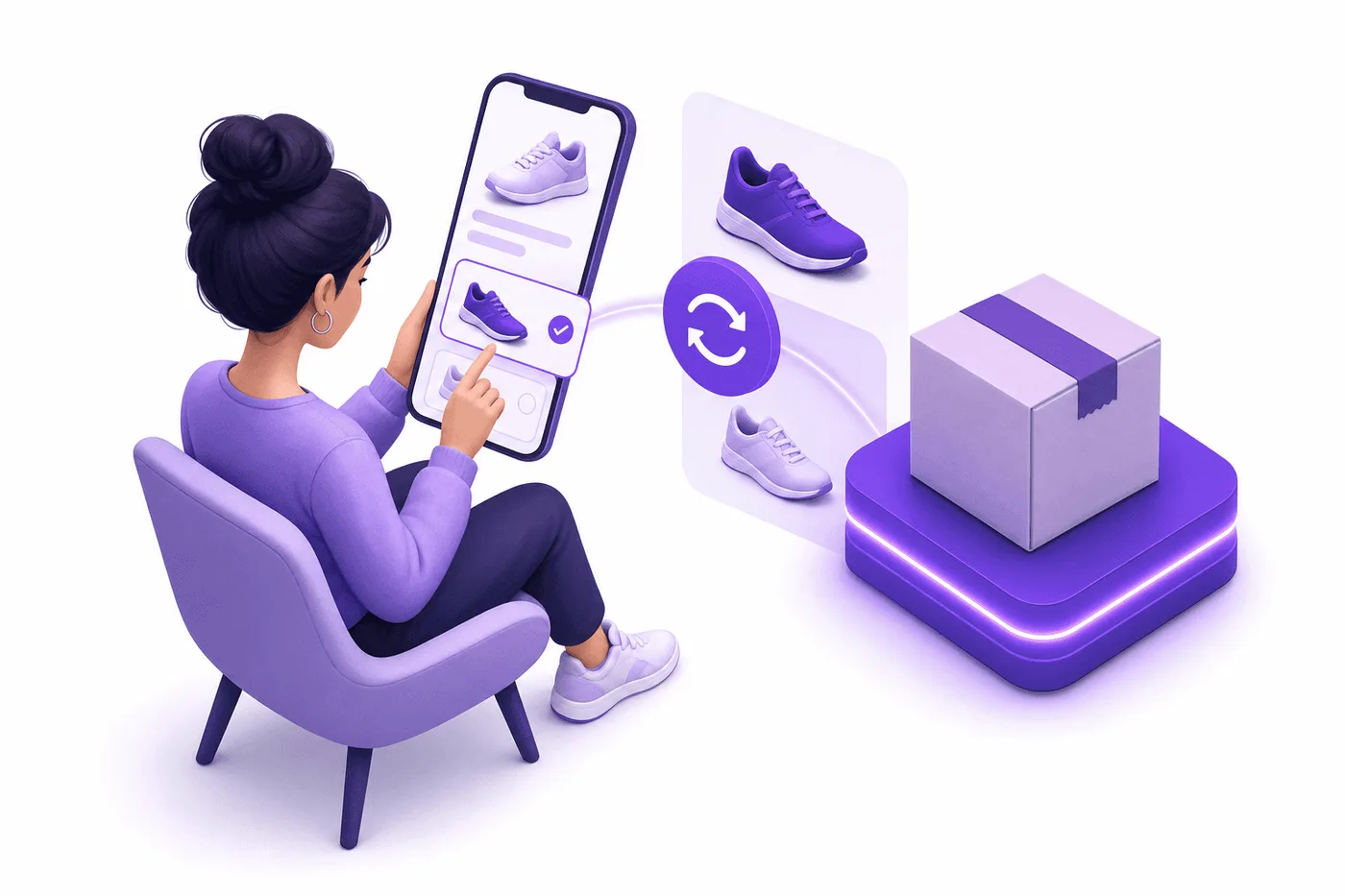
Si può cambiare un articolo in un ordine Shopify dopo il checkout?
Shopify permette ai commercianti di modificare gli articoli idonei non evasi dopo il checkout. Il personale rimuove la variante indesiderata, aggiunge quella corretta e regola eventuali saldi o rimborsi. Un cliente usa Revize solo finché il negozio consente il self-service. Controlla le attività del magazzino prima di una modifica del personale.
L’80,6% delle modifiche degli ordini avviene entro la prima ora dal checkout (Revize, 2026). Usa questi tempi per orientare la politica di modifica, poi verifica la scadenza sicura rispetto all’attività effettiva del magazzino.
La risposta dipende dallo stato reale dell’ordine:
| Stato dell’ordine | Azione corretta | Rischio principale |
|---|---|---|
| Non evaso, senza etichetta | Modifica l’ordine: rimuovi la variante sbagliata e aggiungi quella corretta | L’automazione del magazzino esporta il vecchio articolo durante la modifica |
| Etichetta creata, non spedito | Ferma l’imballaggio; controlla se l’etichetta va sostituita dopo la modifica | Il magazzino continua a usare una vecchia distinta di imballaggio |
| Inviato a un 3PL | Sospendi la richiesta di evasione, aggiorna entrambi i sistemi e conferma l’accettazione | Il 3PL ha già prelevato la variante originale |
| In transito | Richiedi un’intercettazione oppure gestisci un cambio all’arrivo | Costi del corriere e intercettazione non riuscita |
| Consegnato | Elabora un cambio o un reso secondo la politica | Costo della spedizione di reso, reintegro e frodi |
Tratta «etichetta creata» come un’evasione in corso, anche prima della scansione del pacco. Controlla se il prelievo è iniziato anche quando Shopify mostra ancora l’ordine come non evaso.
Cambia la variante sbagliata in Shopify Admin
Modifica l’ordine in Shopify Admin: rimuovi la variante errata, aggiungi quella corretta e Shopify calcola il saldo da incassare o rimborsare. Ecco la sequenza nativa per un ordine non evaso.
- Sospendi prima l’evasione. Se usi evasione automatica o un 3PL, sospendi l’ordine prima di modificarlo e conferma che il sistema di evasione rispetti la sospensione.
- Apri l’ordine in Admin e scegli Modifica (Edit).
- Rimuovi l’articolo sbagliato. Riduci la quantità a zero o rimuovi la riga.
- Aggiungi la variante corretta. Cerca il prodotto, scegli la taglia o l’opzione giusta e aggiungila.
- Riconcilia la differenza. Se la nuova variante costa di più, Shopify crea un saldo che il cliente deve pagare. Se costa meno, emetti la differenza come rimborso.
- Aggiorna l’inventario e rilascia di nuovo l’ordine per l’evasione dopo aver confermato la riga corretta.
La guida di Shopify alla modifica dei prodotti documenta rimozione e aggiunta per le sostituzioni. Le considerazioni sulle modifiche avvertono che alcuni servizi di evasione non riconoscono le modifiche. Verifica la riga corretta prima del rilascio al magazzino.
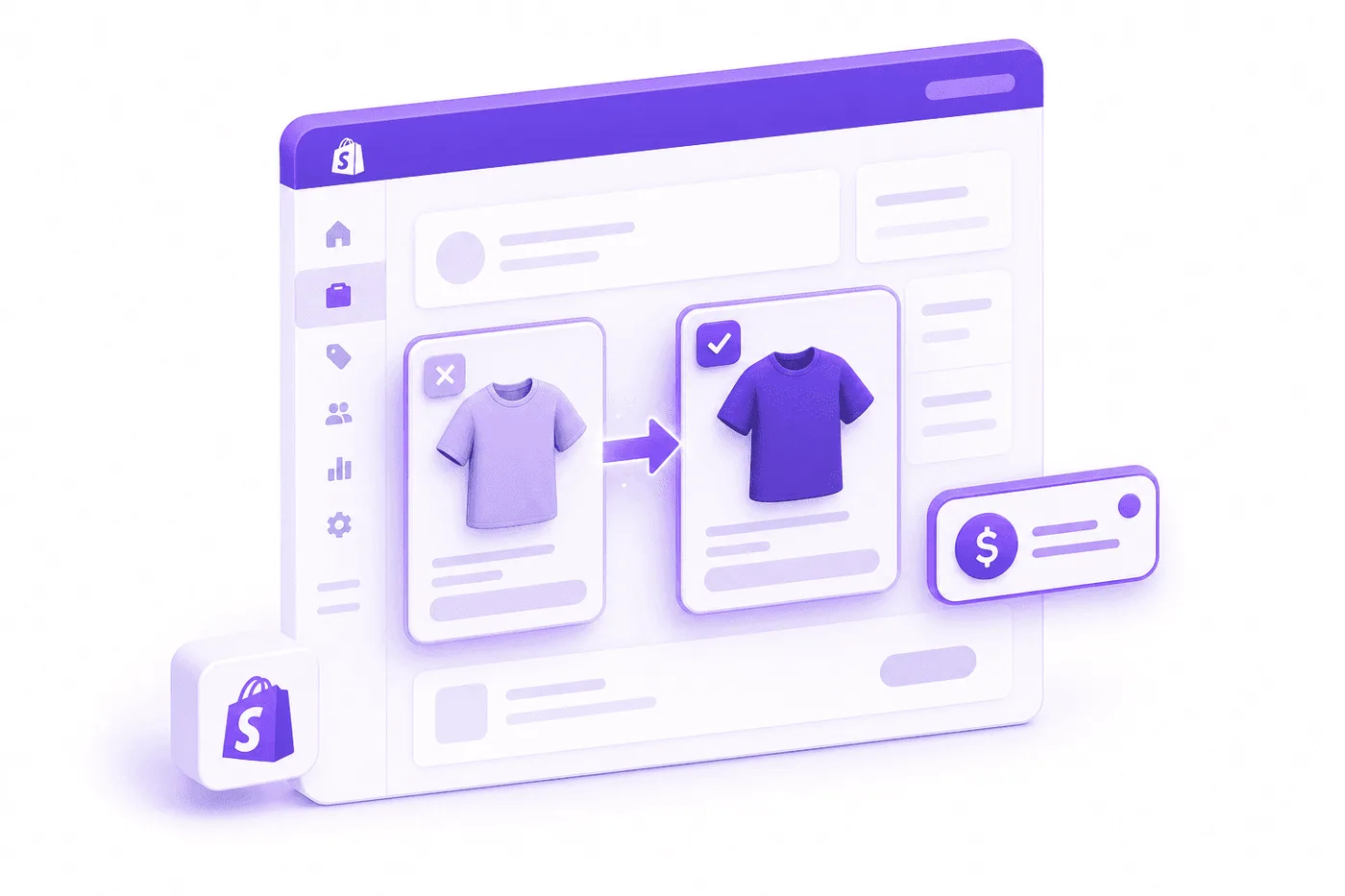
Perché la taglia non è disponibile o la sostituzione è bloccata?
| Problema | Spiegazione | Passo successivo |
|---|---|---|
| La taglia desiderata non è disponibile | Revize convalida le scorte in tempo reale delle sedi che possono servire l’indirizzo di consegna | Scegli una variante disponibile o contatta il negozio. Le scorte altrove non garantiscono che la sostituzione sia idonea. |
| Manca Change variant or quantity | I cambi di variante sono disabilitati, manca il blocco dell’app o si applicano restrizioni | Il commerciante deve controllare blocco dell’app, interruttore delle varianti e impostazioni di visibilità. |
| Il portale indica che le modifiche sono chiuse | La scadenza è passata, l’evasione è iniziata o una restrizione operativa ha chiuso l’ordine | Chiedi al negozio se il magazzino può ancora fermare l’articolo originale. |
| È stato aggiunto un tag di blocco del magazzino | Un tag WMS o Flow configurato chiude subito le modifiche | Conferma lo stato del magazzino con il negozio; il tempo rimanente sul timer non prevale sul tag. |
| Solo un articolo è bloccato | Una restrizione basata sul tag del prodotto può bloccare quell’articolo lasciando modificabili gli altri | Il commerciante deve esaminare i tag di restrizione di quel prodotto. |
| Non si può confermare una variante meno costosa | No refund impedisce di ridurre il totale | Scegli una correzione di pari valore consentita o contatta il negozio per la politica. |
La guida alle restrizioni dei prodotti distingue un blocco dell’intero ordine da un prodotto protetto. La guida alla finestra di modifica spiega scadenze e tag di blocco del magazzino.
Non inviare ripetutamente una sostituzione bloccata e non presumere che sia riuscita perché la taglia desiderata compariva nel selettore. Controlla la riga finale dell’ordine. Se il cliente non riesce a completare, il personale ha bisogno di numero d’ordine, variante originale, variante richiesta e stato attuale dell’evasione per indagare.
Assicurati che l’articolo corretto arrivi al magazzino
Un cambio di variante aiuta solo se la correzione arriva al magazzino prima del prelievo, non semplicemente se Shopify mostra l’articolo giusto. Poiché l’80,6% delle modifiche avviene entro la prima ora (Revize, 2026), una breve sospensione dell’evasione e un percorso di aggiornamento affidabile contano più di qualsiasi elenco di funzioni.
Definizioni rapide per tutti: un 3PL, fornitore logistico esterno, conserva e spedisce le scorte; un WMS, sistema di gestione del magazzino, gestisce il prelievo; un OMS, sistema di gestione degli ordini, coordina gli ordini tra canali. Una modifica in Shopify deve raggiungere il WMS prima che l’articolo originale venga prelevato.
Dimostra questi casi con lo strumento che scegli:
- Modifica prima dell’importazione: cambia una variante mentre l’ordine è sospeso e conferma che il WMS riceva la riga corretta.
- Modifica dopo l’importazione: cambia dopo la prima acquisizione del magazzino e verifica che il connettore aggiorni, annulli o ricrei l’attività di prelievo.
- Cambia il totale: passa a una variante meno costosa e conferma che rimborso, inventario e rimozione dal magazzino siano coerenti.
- Supera la scadenza: tenta una sostituzione dopo l’inizio dell’evasione e verifica che il cliente veda un rifiuto chiaro, non un falso successo.
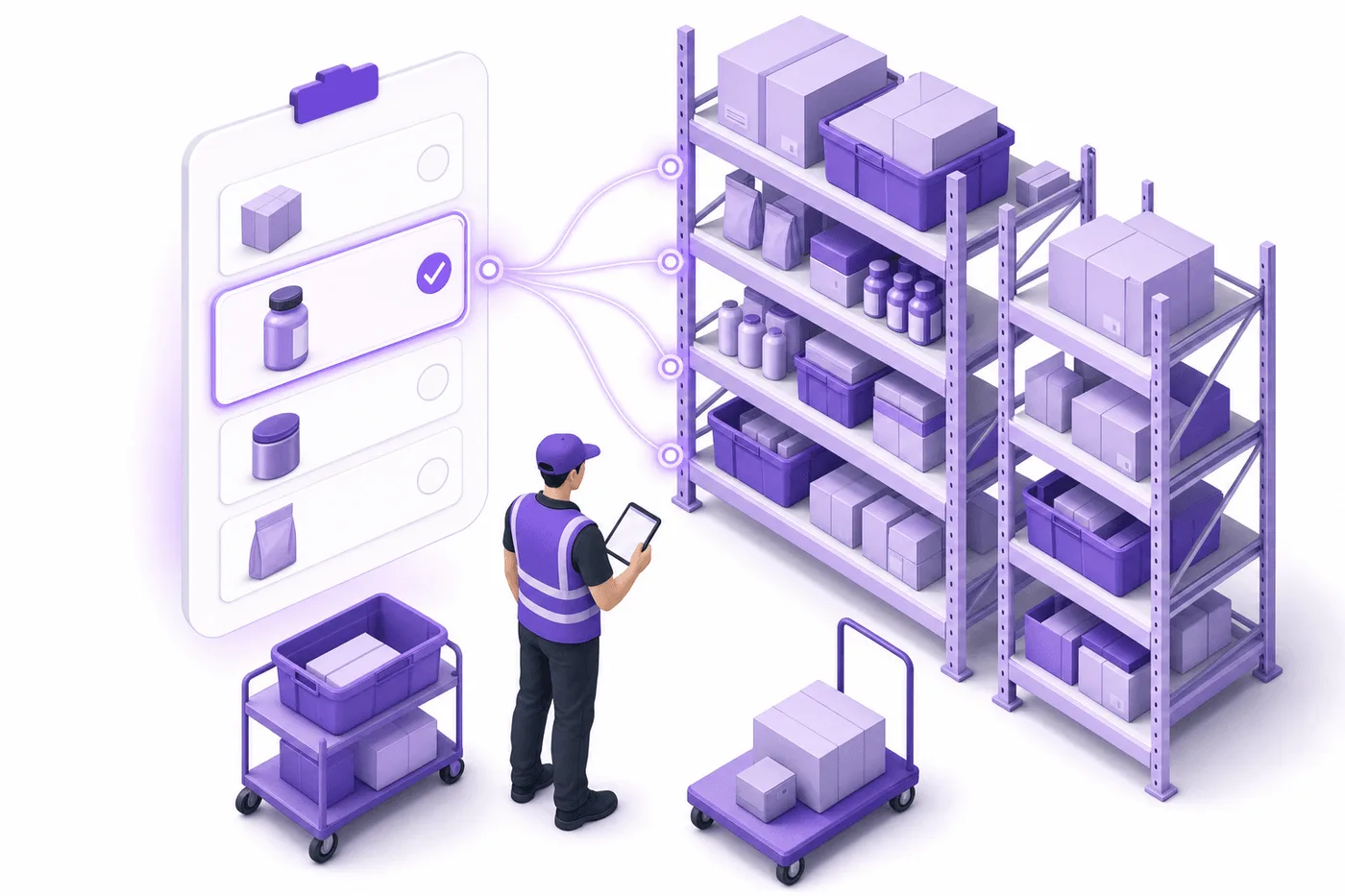
Evita che gli ordini con articoli sbagliati diventino richieste di assistenza
Imposta una finestra di modifica self-service e opzioni di variante chiare al checkout, così i clienti possono correggere gli errori idonei prima dell’evasione. Conferma che ogni modifica consentita raggiunga il magazzino prima del prelievo.
- Apri una finestra di modifica self-service. Dai ai clienti un breve periodo controllato dal commerciante per cambiare taglia o variante subito dopo il checkout, con chiusura prima dell’inizio del prelievo.
- Rendi le varianti inequivocabili. Guide alle taglie e nomi delle opzioni chiari riducono alla fonte gli ordini con taglia sbagliata.
- Conferma i dettagli nell’email dell’ordine. Una conferma che mostra chiaramente taglia e variante invita il cliente a individuare un errore nella prima ora.
- Chiudi automaticamente la finestra prima dell’evasione. Una buona politica non permette mai una modifica dopo che il magazzino ha iniziato.
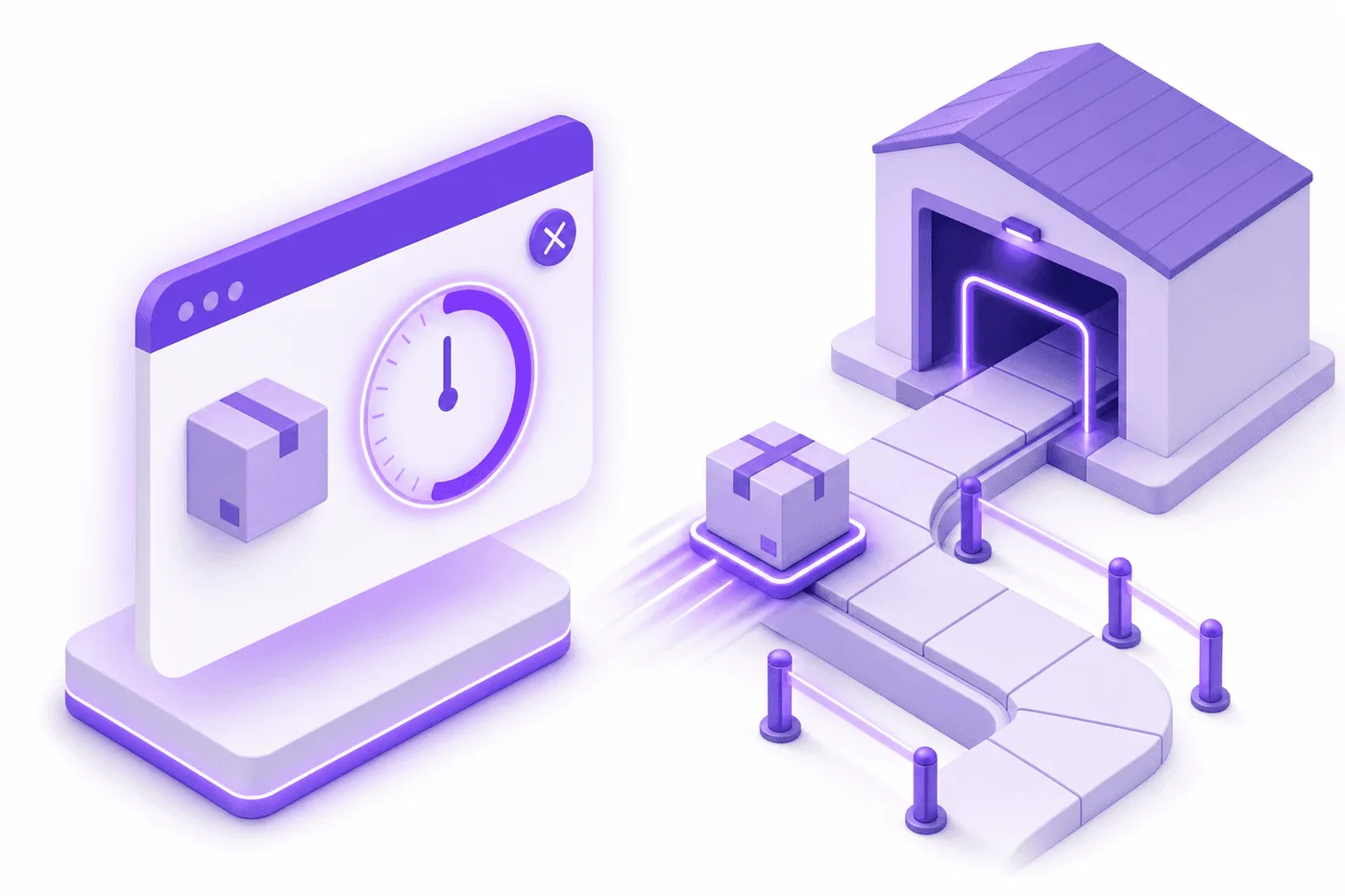
Avvertenza: Non rilasciare mai un ordine a un 3PL presumendo di poterlo richiamare. Conferma come il magazzino gestisce aggiornamenti, sostituzioni e sospensioni prima di abilitare le modifiche dei clienti in tutto il negozio.
Per il funzionamento completo, leggi la guida per consentire ai clienti di modificare i propri ordini Shopify; per il flusso più ampio consulta come modificare un ordine su Shopify.
Domande frequenti
Queste risposte distinguono il self-service del cliente dalle modifiche del personale. Le fonti Shopify sono state verificate il 21 ottobre 2026.
Posso cambiare la taglia o la variante di un ordine Shopify dopo averlo effettuato?
Sì, quando il negozio abilita i cambi di variante Revize e l’ordine è ancora modificabile prima dell’evasione. Apri l’ordine esistente, modifica l’articolo in Change variant or quantity e seleziona la taglia corretta. Anche il personale può sostituire articoli idonei non evasi tramite Shopify Admin.
Cosa succede alla differenza di prezzo quando cambio variante?
Shopify calcola automaticamente la differenza: il cliente paga un saldo per una variante più costosa oppure tu rimborsi la differenza per una meno costosa. I pagamenti accelerati con portafogli digitali possono essere limitati durante l’incasso dopo la modifica, quindi prova la sostituzione con i metodi realmente usati dai clienti, inclusi portafogli digitali e rate, prima di abilitarla in tutto il negozio.
I clienti possono cambiare da soli l’articolo sbagliato senza contattare l’assistenza?
Sì, con uno strumento di modifica self-service come Revize. Il cliente apre un portale con il marchio del negozio, cambia taglia o variante e paga o riceve la differenza, entro una finestra che controlli e prima dell’evasione. Nei dati Revize, il 92,2% delle modifiche dopo l’acquisto viene completato dal cliente senza un operatore (Revize, 2026).
L’ordine ha già un’etichetta di spedizione: posso ancora cambiare l’articolo?
Chiedi al negozio di fermare l’imballaggio e verificare se la modifica è ancora sicura. Se i dettagli dell’etichetta devono cambiare, Shopify documenta come annullare un’etichetta idonea e acquistarla di nuovo. Un’etichetta esistente non dimostra che il magazzino possa ancora accettare una sostituzione.
Cosa succede se l’ordine è già stato inviato al mio 3PL?
Sospendi o annulla la richiesta di evasione con il 3PL, aggiorna la variante sia in Shopify sia nel sistema del 3PL, poi conferma l’accettazione prima di rilasciare di nuovo l’ordine. Il rischio è che il 3PL abbia già prelevato l’articolo originale, quindi verifica che la riga corretta sia stata ricevuta anziché presumere che la modifica Shopify si sia propagata da sola.
In cosa un cambio di variante differisce da un cambio dopo la consegna?
Un cambio di variante avviene prima dell’evasione e modifica l’ordine stesso; un cambio dopo la consegna sostituisce un articolo che il cliente ha già ricevuto. Cambiare prima della spedizione è più rapido ed economico perché evita spedizione del reso e reintegro. Gestisci gli errori di articolo individuati presto come cambi di variante e riserva i cambi dopo la consegna agli ordini già arrivati.
Posso cambiare variante su un ordine parzialmente evaso?
Il personale può modificare gli articoli idonei non evasi in Shopify Admin, nel rispetto delle restrizioni di modifica degli ordini di Shopify. Gli ordini con dazi non possono essere modificati dopo che un qualsiasi articolo è stato evaso. Non presumere che il self-service Revize resti disponibile dopo un’evasione parziale. Contatta il negozio per verificare gli articoli rimanenti; quelli spediti richiedono la procedura di cambio o reso.
Modificare l’ordine può confondere il magazzino o l’app di evasione?
Può succedere se il servizio di evasione non riconosce la modifica. Shopify avverte che alcuni servizi non riconoscono le modifiche, quindi una variante rimossa può restare nella copia del magazzino e una aggiunta potrebbe non raggiungere mai la lista di prelievo. Sospendi l’evasione durante la modifica e verifica che l’integrazione riceva l’ordine corretto.
Quanto dovrebbe durare la finestra di modifica self-service del cliente?
Imposta la finestra in modo che si chiuda prima che il magazzino inizi il prelievo. La modifica mediana dopo il checkout arriva 4,6 minuti dopo il checkout (Revize, 2026). Prova i tempi effettivi di evasione anziché presumere che una finestra di 30 minuti intercetti la maggior parte dei cambi di variante.
Consentire ai clienti di cambiare articoli aumenta resi o frodi?
Una sostituzione prima dell’evasione può correggere l’articolo prima che diventi un reso, ma questo articolo non dimostra un effetto misurato su frodi o resi. Limita le modifiche consentite e chiudi la finestra prima dell’elaborazione in magazzino; misura entrambi i risultati nel tuo progetto pilota.
Revize è un’app Shopify per la modifica self-service degli ordini dopo l’acquisto: permette ai clienti di cambiare indirizzo di spedizione, variante o prodotto, annullare e ricevere un rimborso o credito del negozio prima dell’evasione, senza una richiesta di assistenza. Scopri come consentire ai clienti di modificare i propri ordini Shopify oppure trova Revize sullo Shopify App Store. La sostituzione di prodotti e i rimborsi in credito del negozio richiedono Pro.