
Op deze pagina
Het is 20.47 uur en een klant mailt: “Ik heb maat M besteld, maar ik heb L nodig.” De bestelling is 20 minuten geleden geplaatst. Om 21.00 uur begint je magazijn aan de volgende batch. Je hebt 13 minuten om de variant te wijzigen, het prijsverschil te verwerken en ervoor te zorgen dat het juiste artikel wordt gepickt, in plaats van maat M die al op de picklijst staat.
Dit is een van de meest voorkomende problemen na een aankoop op Shopify. Het is goed op te lossen, maar alleen binnen een kort tijdsbestek. Wat je moet doen, hangt volledig af van hoe ver de orderafhandeling is gevorderd, niet van de vraag of Shopify de bestelling nog als “Niet afgehandeld” toont. In deze gids lees je hoe je de fout rechtstreeks in Shopify herstelt, hoe je dit als ontwikkelaar aanpakt en hoe je klanten de wijziging zelf laat doen voordat ze contact opnemen met je supportteam.

Kun je na checkout een artikel in een Shopify-bestelling wijzigen?
Ja, je kunt na checkout het artikel of de variant in een Shopify-bestelling wijzigen, zolang de bestelling nog niet is afgehandeld. In de bestellingseditor van Shopify kun je de verkeerde variant verwijderen, de juiste toevoegen en het prijsverschil verrekenen. Zodra de orderafhandeling begint, kun je het artikel niet meer wijzigen. Dan moet je de verzending onderscheppen. Dat kost meer tijd en geld.
De cijfers laten zien waarom snelheid telt. 80,6% van de wijzigingen in bestellingen gebeurt binnen het eerste uur na checkout (Revize, 2026). Dan merken klanten de fout op en is het pakket meestal nog niet onderweg. Als je de wijziging in dat eerste uur verwerkt, voorkom je een retour, een nieuwe verzending en een gesprek met je supportteam.
Wat je doet, hangt af van de werkelijke status van de bestelling:
| Status van de bestelling | Juiste actie | Belangrijkste risico |
|---|---|---|
| Niet afgehandeld, geen verzendlabel | Bewerk de bestelling: verwijder de verkeerde variant en voeg de juiste toe | Magazijnautomatisering exporteert het oude artikel terwijl je de bestelling bewerkt |
| Verzendlabel aangemaakt, nog niet verzonden | Maak het label ongeldig, wijzig de variant en koop een nieuw label | Als je het oude label opnieuw afdrukt, wordt het verkeerde artikel verzonden |
| Doorgestuurd naar een 3PL | Pauzeer het fulfillmentverzoek, werk beide systemen bij en bevestig dat de wijziging is geaccepteerd | De 3PL heeft de oorspronkelijke variant al gepickt |
| Onderweg | Vraag om de zending te onderscheppen of verwerk na aankomst een omruiling | Kosten van de vervoerder en een mislukte onderschepping |
| Bezorgd | Verwerk een omruiling of retour volgens je beleid | Retourkosten, opnieuw op voorraad nemen, fraude |
Behandel een aangemaakt verzendlabel als een teken dat de orderafhandeling al loopt, ook als het pakket nog niet is gescand. Als je honderden bestellingen per uur verwerkt, kan vijf minuten vertraging genoeg zijn om de verkeerde variant op een picklijst of pakbon te laten belanden.
Zo wijzig je de verkeerde variant in Shopify Admin
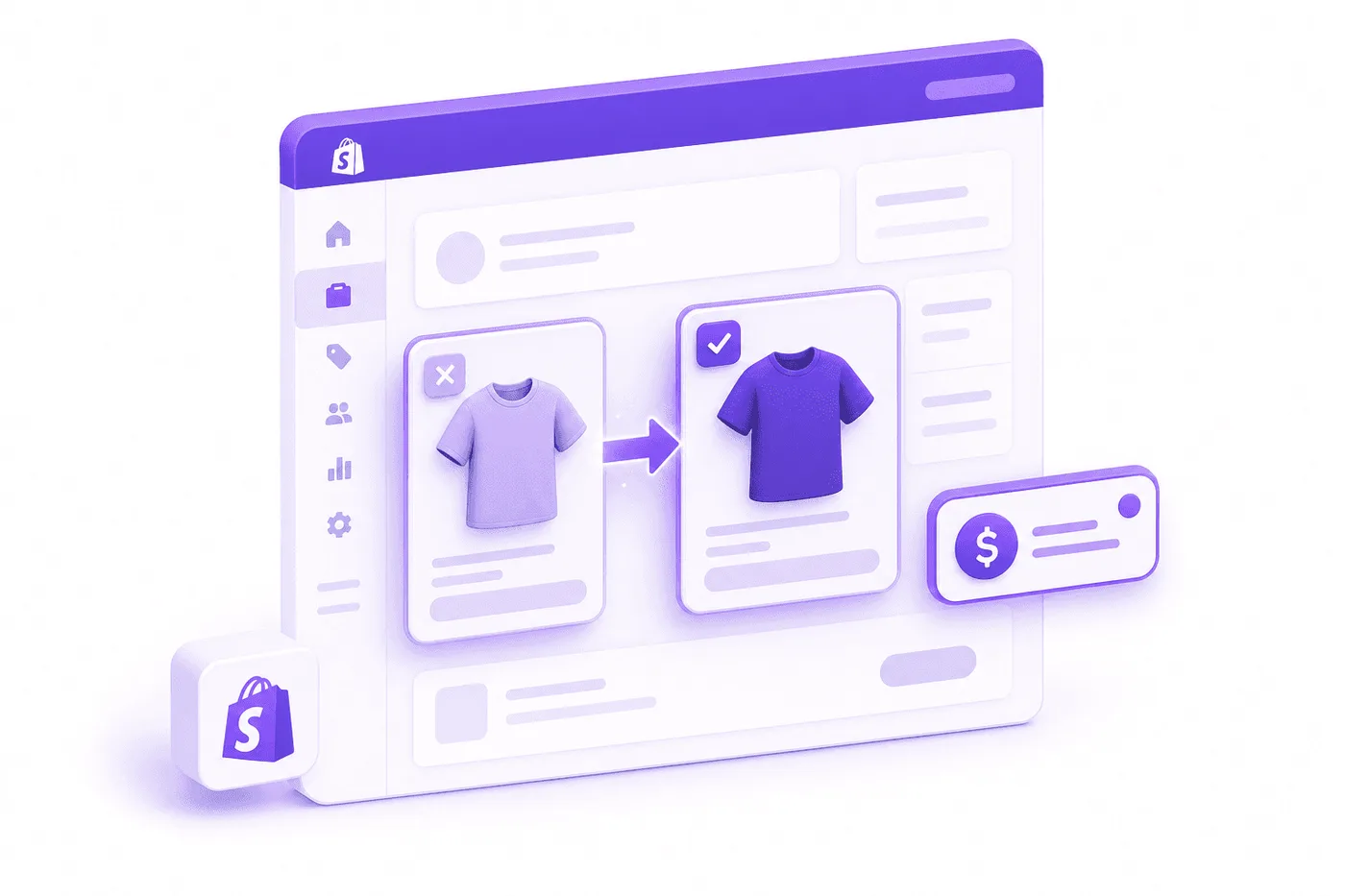
Bewerk de bestelling in Shopify Admin: verwijder de verkeerde variant, voeg de juiste toe en Shopify berekent welk bedrag je moet innen of terugbetalen. Voor een bestelling die nog niet is afgehandeld, volg je deze stappen.
- Pauzeer eerst de orderafhandeling. Gebruik je geautomatiseerde fulfillment of een 3PL? Zet de bestelling dan in de wacht voordat je die bewerkt, zodat de oorspronkelijke variant niet tijdens de wijziging wordt geëxporteerd.
- Open de bestelling in Shopify Admin en kies Bewerken.
- Verwijder het verkeerde artikel. Zet het aantal op nul of verwijder de bestelregel.
- Voeg de juiste variant toe. Zoek het product, kies de juiste maat of optie en voeg die toe.
- Verreken het verschil. Als de nieuwe variant duurder is, maakt Shopify een openstaand bedrag aan dat de klant moet betalen. Is de variant goedkoper, dan betaal je het verschil terug.
- Werk de voorraad bij en hervat de orderafhandeling zodra je hebt bevestigd dat de juiste bestelregel in de bestelling staat.
De documentatie van Shopify over bestellingen bewerken noemt beperkingen waarmee je rekening moet houden: afgehandelde artikelen kun je niet verwijderen, verzendkosten worden mogelijk niet automatisch opnieuw berekend en sommige fulfillmentdiensten herkennen wijzigingen niet. Daarom is het belangrijk om de orderafhandeling bij stap één te pauzeren.
Voor ontwikkelaars: varianten wisselen met de Admin API
Ontwikkelaars kunnen het wisselen van varianten automatiseren met de mutaties orderEditBegin, orderEditSetQuantity/orderEditAddVariant en orderEditCommit, terwijl de orderafhandeling is gepauzeerd. Zo blijft de wijziging behouden in een geautomatiseerd fulfillmentproces en komt de juiste informatie in het magazijn terecht.
De veilige volgorde:
- Roep
fulfillmentOrderHoldaan voor de fulfillmentbestelling, zodat er tijdens het bewerken niets wordt geëxporteerd. - Roep
orderEditBeginaan om een berekende bestelling te openen. - Gebruik
orderEditSetQuantityom het aantal van de verkeerde bestelregel op nul te zetten enorderEditAddVariantom de juiste variant toe te voegen. - Controleer het prijsverschil in
calculatedOrderen pas de wijziging toe metorderEditCommit. - Incasseer een eventueel openstaand bedrag en roep daarna
fulfillmentOrderReleaseHoldaan, zodat de gecorrigeerde bestelling naar de orderafhandeling gaat. - Abonneer je op de webhook
orders/edited, zodat je WMS, ERP of 3PL-koppeling de gecorrigeerde bestelregel opnieuw synchroniseert in plaats van de oorspronkelijke.
De webhook is de stap die teams vaak overslaan en later missen. Als je een bestelling in Shopify bewerkt, verdwijnt de oude variant niet automatisch van een picklijst in het magazijn. Je koppeling moet de wijziging doorgeven. Anders ziet de bestelling er op het scherm goed uit, maar gaat het verkeerde artikel alsnog de deur uit.
Laat klanten het verkeerde artikel zelf corrigeren
De snelste oplossing vraagt geen werk van je team: laat klanten binnen een door jou ingestelde periode zelf de variant wijzigen. Daarvoor is Revize gebouwd. Via een portal in je eigen huisstijl op de bestelstatuspagina en in klantaccounts kunnen klanten de maat of variant wijzigen, een product toevoegen of omwisselen en het prijsverschil automatisch betalen of terugkrijgen. Dat gebeurt allemaal voordat de bestelling wordt vrijgegeven voor fulfillment.
Dat scheelt direct werk. 92,2% van de wijzigingen na aankoop wordt door de klant afgerond zonder tussenkomst van een medewerker (Revize, 2026). De mail van 20.47 uur over maat L wordt dan geen supportticket. De klant herstelt de fout zodra die opvalt, binnen het eerste uur waarin 80,6% van de wijzigingen plaatsvindt. Je supportwachtrij groeit daardoor niet.
Met Revize houd je de controle. Je bepaalt welke producten en varianten klanten mogen omwisselen, hoelang ze hun bestelling kunnen bewerken en wanneer die mogelijkheid sluit ten opzichte van de orderafhandeling. Zo komt er geen wissel meer binnen nadat het picken is begonnen. Revize verwerkt de betaling of terugbetaling van het verschil en pauzeert de orderafhandeling tijdens de wijziging, zodat de juiste variant wordt verzonden. Merken als Square Enix, Venchi, Nude Project, AYBL en TheGameCollection gebruiken Revize voor grote aantallen bestellingen en technisch complexe catalogi. Dat laat zien dat deze aanpak ook op schaal werkt.
Revize heeft eerst het lastigste onderdeel gebouwd: een proces waarmee klanten hun bestelling zelf aanpassen en er helemaal geen ticket ontstaat. Het bewerken van bestellingen door medewerkers staat nu op de roadmap. Een medewerker kan een klant dan via dezelfde basis helpen met een wissel.
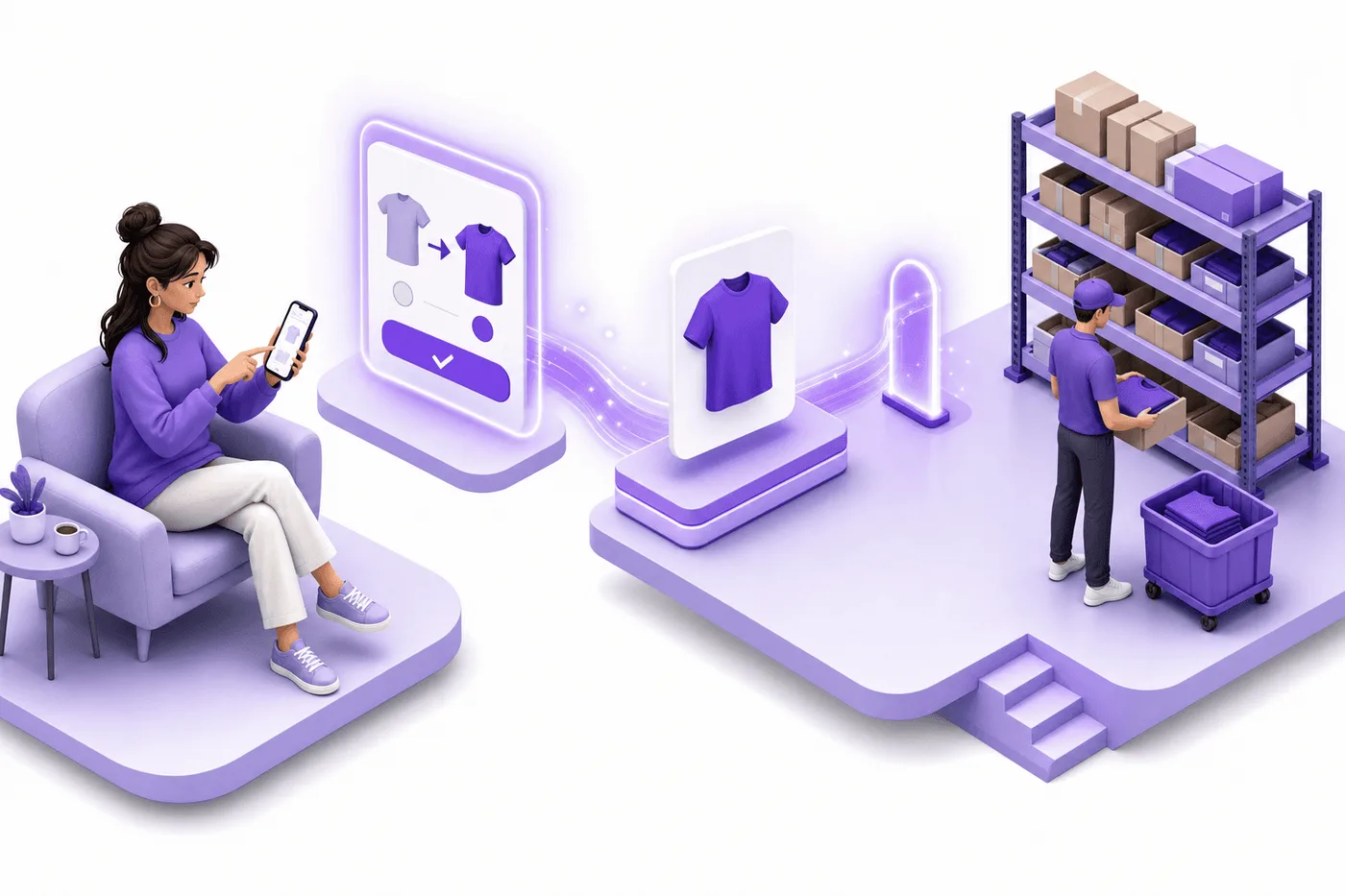
Revize is beschikbaar in de Shopify App Store, met een gratis abonnement waarmee je kunt testen hoe klanten zelf varianten wijzigen in echte bestellingen.
Zorg dat het juiste artikel in het magazijn terechtkomt
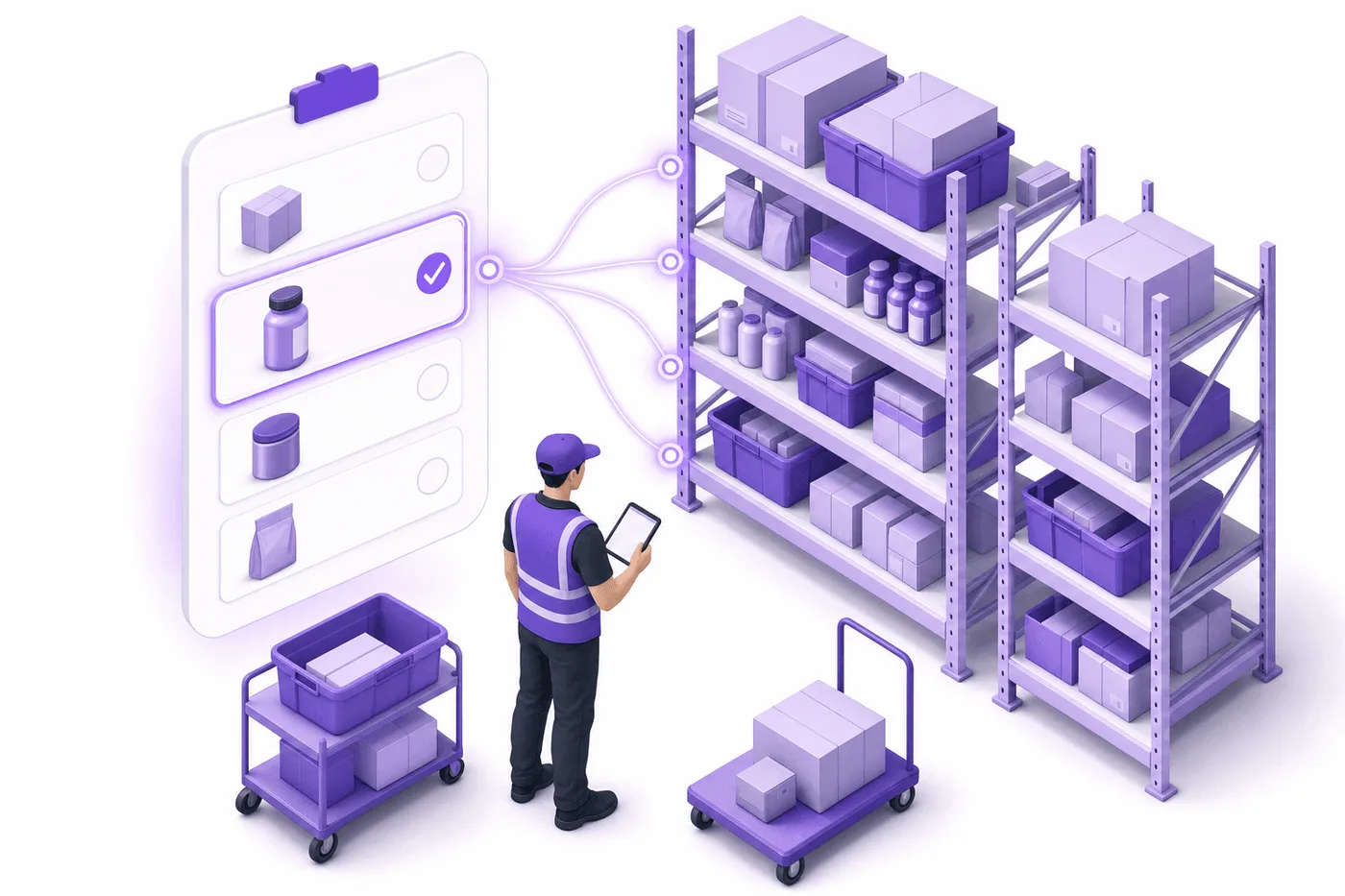
Een variant wijzigen helpt alleen als de correctie het magazijn bereikt voordat het picken begint. Dat Shopify het juiste artikel toont, is niet genoeg. Omdat 80,6% van de wijzigingen in bestellingen binnen het eerste uur gebeurt (Revize, 2026), zijn het kort pauzeren van de orderafhandeling en een betrouwbare manier om wijzigingen door te geven belangrijker dan een lange lijst functies.
Kort uitgelegd: een 3PL (externe logistieke dienstverlener) bewaart en verzendt je voorraad; een WMS (magazijnbeheersysteem) stuurt het picken aan; een OMS (bestellingsbeheersysteem) coördineert bestellingen via verschillende verkoopkanalen. Zie Shopify als de balie en het WMS als de keuken. Een bestelling bij de balie corrigeren heeft geen effect als de keuken het oorspronkelijke gerecht al heeft klaargemaakt.
Test deze situaties met de tool die je kiest:
- Wijziging vóór import: wissel een variant terwijl de bestelling in de wacht staat en bevestig dat het WMS de gecorrigeerde bestelregel ontvangt.
- Wijziging na import: wissel de variant nadat het magazijn de bestelling voor het eerst heeft opgehaald en controleer of de koppeling de picktaak bijwerkt, annuleert of opnieuw aanmaakt.
- Ander totaalbedrag: wissel naar een goedkopere variant en controleer of de terugbetaling, de voorraad en het verwijderen van het artikel uit het magazijnsysteem overeenkomen.
- Te laat voor een wijziging: probeer een variant te wisselen nadat de orderafhandeling is begonnen en controleer of de klant een duidelijke weigering ziet in plaats van een onterechte bevestiging.
Zo voorkom je supporttickets over verkeerde artikelen
Geef klanten een periode waarin ze hun bestelling zelf kunnen bewerken en toon duidelijke variantopties bij checkout. Zo corrigeren ze de meeste fouten voordat de orderafhandeling begint. Een fout vroeg herstellen kost minder dan een zending onderscheppen.
- Geef klanten tijd om zelf te wijzigen. Stel een korte periode na checkout in waarin klanten hun maat of variant kunnen veranderen. Laat die periode eindigen voordat het picken begint.
- Maak varianten duidelijk. Heldere maattabellen en namen voor opties helpen voorkomen dat klanten de verkeerde maat bestellen.
- Toon de gegevens in de bestelbevestiging. Als de maat en variant duidelijk in de e-mail staan, kan de klant een fout in dat eerste uur opmerken.
- Sluit de periode automatisch vóór fulfillment. Sta geen wijzigingen meer toe nadat het magazijn is begonnen.
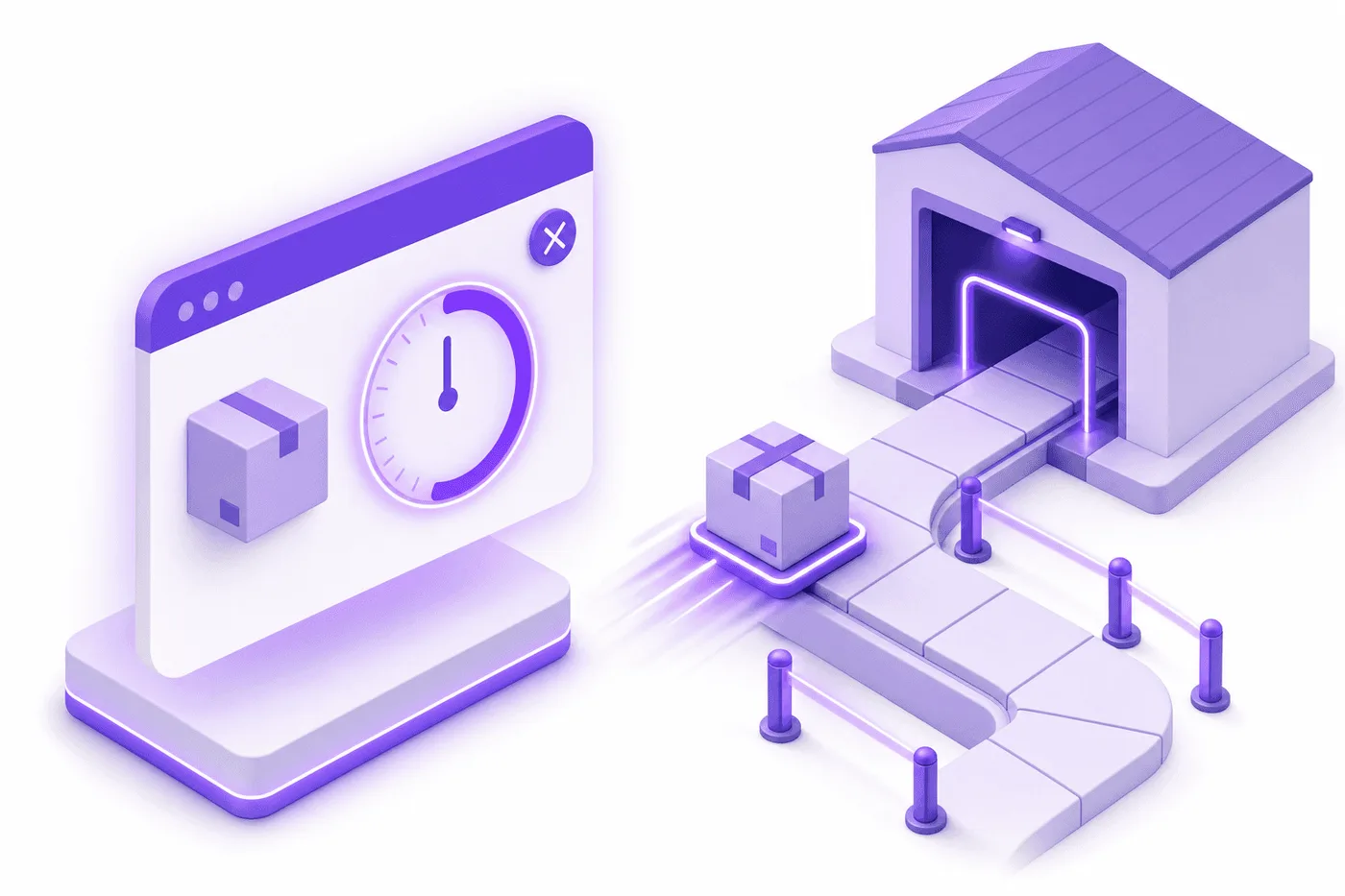
Waarschuwing: Geef een bestelling nooit vrij aan een 3PL met de aanname dat je die later wel kunt terughalen. Controleer hoe je magazijn omgaat met updates, omwisselingen en gepauzeerde bestellingen voordat je klanten in je hele winkel bestellingen laat bewerken.
Lees voor alle stappen de gids om klanten hun eigen Shopify-bestellingen te laten bewerken. Bekijk voor het bredere proces ook hoe je een bestelling op Shopify bewerkt.
Veelgestelde vragen
Deze antwoorden zijn gebaseerd op de documentatie van Shopify en de gebruikelijke gang van zaken bij fulfillment in juli 2026. Controleer vóór de invoering of de instellingen ook voor jouw systemen kloppen.
Kan ik de maat of variant in een Shopify-bestelling wijzigen nadat die is geplaatst?
Ja, zolang de bestelling nog niet is afgehandeld. Open de bestelling in Shopify Admin, kies Bewerken, verwijder de verkeerde variant en voeg de juiste toe. Shopify berekent welk bedrag je moet innen of terugbetalen. Zodra een artikel is afgehandeld, kun je het niet meer verwijderen. Wijzig de bestelling daarom voordat het picken begint. Als je de orderafhandeling eerst pauzeert, voorkom je dat geautomatiseerde systemen tijdens de wijziging de oorspronkelijke variant verzenden.
Wat gebeurt er met het prijsverschil als ik een variant wissel?
Shopify berekent het verschil automatisch: de klant betaalt bij voor een duurdere variant of jij betaalt het verschil voor een goedkopere variant terug. Versnelde betalingen via wallets kunnen beperkingen hebben wanneer je na een wijziging een bedrag int. Test het wisselen daarom met de betaalmethoden die je klanten echt gebruiken, waaronder wallets en betalen in termijnen, voordat je het voor je hele winkel inschakelt.
Kunnen klanten zelf een verkeerd artikel wijzigen zonder contact op te nemen met support?
Ja, met een tool zoals Revize waarmee klanten hun bestelling zelf kunnen bewerken. De klant opent een portal in je eigen huisstijl, wijzigt de maat of variant en betaalt of ontvangt het verschil. Dit gebeurt binnen een door jou ingestelde periode en vóór fulfillment. Omdat klanten 92,2% van de wijzigingen na aankoop zonder medewerker afronden (Revize, 2026), wordt de fout zonder ticket opgelost.
Er is al een verzendlabel voor de bestelling. Kan ik het artikel nog wijzigen?
Ja, als het pakket nog niet is verzonden: maak het label ongeldig, wijzig de variant en koop daarna een nieuw label. Als je het oorspronkelijke label opnieuw afdrukt, kan het verkeerde artikel worden verzonden. Maak dat label dus eerst ongeldig. Is het pakket al bij de vervoerder, dan kun je proberen de zending te onderscheppen of na aankomst een omruiling verwerken.
Wat als de bestelling al naar mijn 3PL is gestuurd?
Pauzeer of annuleer het fulfillmentverzoek bij de 3PL, werk de variant bij in zowel Shopify als het systeem van de 3PL en bevestig dat de wijziging is geaccepteerd voordat je de bestelling opnieuw vrijgeeft. De 3PL heeft het oorspronkelijke artikel mogelijk al gepickt. Controleer daarom of de gecorrigeerde bestelregel is ontvangen. Ga er niet van uit dat een wijziging in Shopify vanzelf is doorgegeven.
Wat is het verschil tussen een variant wisselen en een artikel omruilen?
Een variant wissel je vóór fulfillment, waarbij je de bestelling zelf wijzigt. Een omruiling gebeurt na bezorging en vervangt een artikel dat de klant al heeft ontvangen. Een variant vóór verzending wisselen gaat sneller en kost minder, omdat je retourverzending en het opnieuw op voorraad nemen vermijdt. Verwerk fouten die je vroeg ontdekt als een wissel en gebruik een omruiling voor bestellingen die al zijn aangekomen.
Kan ik een variant wijzigen in een gedeeltelijk afgehandelde bestelling?
Je kunt het deel bewerken dat nog niet is afgehandeld, maar geen artikelen die al zijn verzonden. Corrigeer bij een gedeeltelijk afgehandelde bestelling de resterende bestelregel. Behandel een verzonden artikel als een omruiling of retour. Shopify blokkeert een poging om een afgehandelde bestelregel te wijzigen.
Raken mijn magazijn of fulfillmentapp in de war als ik de bestelling bewerk?
Dat kan als de wijziging niet wordt doorgegeven. Daarom zijn het pauzeren van fulfillment en een webhook voor orders/edited belangrijk. Shopify waarschuwt dat sommige fulfillmentdiensten wijzigingen niet herkennen. Een verwijderde variant kan daardoor in de kopie van het magazijn blijven staan, terwijl een toegevoegde variant de picklijst nooit bereikt. Pauzeer de orderafhandeling tijdens het bewerken en zorg dat je koppeling de gecorrigeerde bestelling opnieuw synchroniseert.
Hoelang moeten klanten hun bestelling zelf kunnen bewerken?
Lang genoeg om een fout op te merken en kort genoeg om te sluiten voordat het picken begint: voor het wisselen van varianten is dat vaak 15 tot 30 minuten. De helft van de wijzigingen na checkout gebeurt binnen 4,6 minuten (Revize, 2026). Met een periode van 30 minuten vang je dus het overgrote deel op, terwijl die voor de meeste fulfillmentbatches ruim op tijd sluit.
Leiden wijzigingen door klanten tot meer retouren of fraude?
Met duidelijke regels nemen beide af. Een wissel vóór fulfillment vervangt een retour door een correcte verzending en verlaagt zo het aantal retouren. Een door jou ingestelde periode met heldere beperkingen voorkomt misbruik. Als elke klant met een verkeerd artikel moet wachten tot na bezorging om het te retourneren, kost dat meer en is de kans op fraude groter.
Bijgewerkt in augustus 2026. Revize is een Shopify-app waarmee klanten na aankoop zelf hun bestelling kunnen bewerken. Vóór fulfillment kunnen ze hun verzendadres wijzigen, een variant of product omwisselen, annuleren en een terugbetaling of winkeltegoed krijgen, zonder supportticket. Lees meer over klanten hun eigen Shopify-bestellingen laten bewerken of bekijk Revize in de Shopify App Store.