Erreur de produit ou de taille sur Shopify ? Comment corriger (2026)

Erreur de produit ou de taille sur Shopify ? Comment corriger (2026)

Erreur de produit ou de taille sur Shopify ? Comment corriger (2026)

Erreur d'article ou de taille sur Shopify ? Comment y remédier (2026) — Blog Revize

Réponse rapide : Si un client a commandé le mauvais article ou la mauvaise taille sur Shopify, remplacez la variante sur la commande dans l'Admin avant l'exécution, puis encaissez ou remboursez la différence de prix. La rapidité est essentielle : l'édition post-achat médiane intervient seulement 4,6 minutes après la commande (Revize, 2026), la correction est donc plus simple avant que l'entrepôt ne commence la préparation.

Le client a commandé le mauvais article ou la mauvaise taille sur Shopify ? Comment corriger (2026)

Il est 20h47 et un client écrit : "J'ai commandé un M, il me faut un L." La commande a été passée il y a 20 minutes. Le traitement par lot de votre entrepôt commence à 21h00. Vous disposez de 13 minutes pour modifier la variante, ajuster la différence de prix et vous assurer que l'article corrigé est bien celui qui sera préparé, et non le M déjà présent sur la liste de prélèvement.

C’est l’un des problèmes post-achat les plus fréquents sur Shopify, et il est tout à fait gérable, mais dans un laps de temps très court. La méthode dépend de l’état d’avancement de la commande dans le flux d'exécution, et non du statut "Non exécuté" affiché par Shopify. Ce guide détaille la correction native, la méthode développeur et la configuration d'un portail autonome permettant au client de faire la modification lui-même avant d’encombrer votre support.


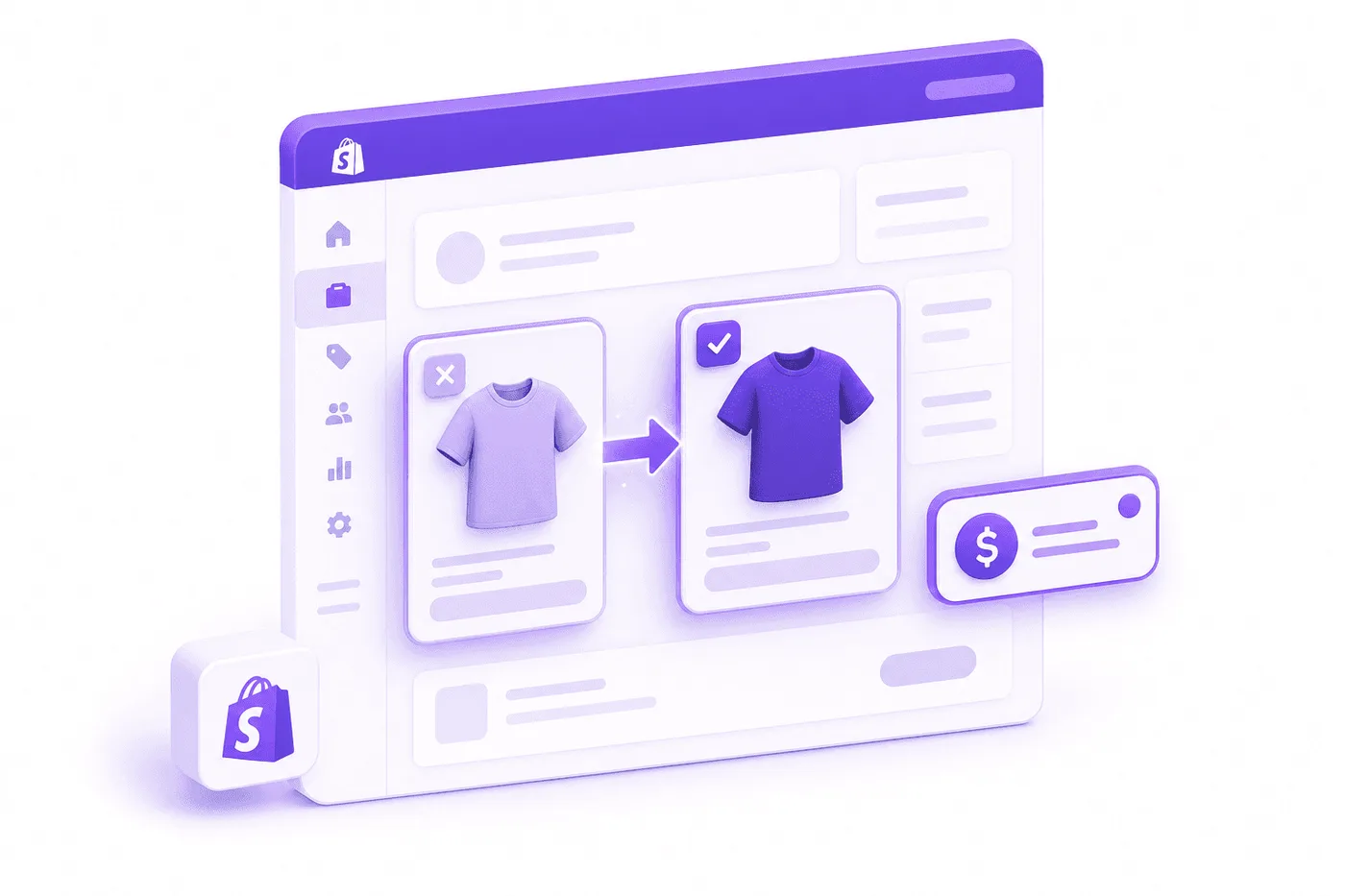
Shopify customer swapping the wrong size on their order minutes after checkout

Peut-on modifier un article sur une commande Shopify après le paiement ?

Oui, il est possible de modifier l’article ou la variante sur une commande Shopify après le paiement, tant que la commande n’a pas été exécutée. L’éditeur de commande Shopify permet de supprimer la mauvaise variante, d’ajouter la bonne et de régulariser la différence de prix. Une fois l’exécution commencée, l’article est verrouillé, et la solution passe de "modifier la commande" à "intercepter le colis", ce qui est plus lent et plus coûteux.

La vitesse est confirmée par les données : 80,6 % des modifications de commande ont lieu dans l'heure qui suit le paiement (Revize, 2026), car c'est à ce moment que les clients remarquent l'erreur et que le colis n'a pas encore bougé. Le marchand qui règle la modification dans cette première heure s'évite un retour, une réexpédition et un ticket de support.

Votre action dépend de l'état réel de la commande :

État de la commande

Action corrective

Risque principal

Non exécutée, aucune étiquette créée

Modifier la commande : supprimer la mauvaise variante, ajouter la bonne

L'automatisation de l'entrepôt exporte l'ancien article pendant la modification

Étiquette créée, non expédiée

Annuler l'étiquette, modifier la variante, acheter une nouvelle étiquette

Réimprimer l'ancienne étiquette et expédier le mauvais article

Transmis à un 3PL

Mettre en pause la demande d'exécution, mettre à jour les deux systèmes, confirmer la prise en compte

Le 3PL a déjà préparé la variante d'origine

En transit

Demander une interception de colis, ou traiter l'échange à la réception

Frais de transporteur et échec de l'interception

Livrée

Traiter comme un échange ou un retour selon votre politique

Frais de retour, restockage, fraude

Considérez le statut "étiquette créée" comme une exécution déjà engagée, même avant le premier scan du transporteur. Si vos opérations traitent des centaines de commandes par heure, un retard de cinq minutes peut envoyer la mauvaise variante sur une liste de prélèvement ou un bon de livraison.

Comment modifier la mauvaise variante dans l'Admin Shopify

Modifiez la commande dans l'Admin Shopify : supprimez la variante incorrecte, ajoutez la bonne, et Shopify calcule le solde à percevoir ou à rembourser. Voici le processus natif pour une commande non exécutée.

  1. Bloquez d'abord l'exécution. Si vous utilisez l'exécution automatisée ou un 3PL, mettez la commande en attente avant modification pour éviter que la variante d'origine ne soit exportée en cours de process.

  2. Ouvrez la commande dans l'Admin et sélectionnez Modifier.

  3. Supprimez le mauvais article. Réduisez sa quantité à zéro ou supprimez la ligne.

  4. Ajoutez la bonne variante. Recherchez le produit, sélectionnez la bonne taille ou option, puis ajoutez-le.

  5. Ajustez la différence de prix. Si la nouvelle variante est plus chère, Shopify crée un solde que le client doit payer. Si elle est moins chère, vous effectuez un remboursement.

  6. Mettez à jour les stocks et débloquez l'exécution de la commande une fois la ligne corrigée validée.

La documentation d'édition de commande de Shopify signale des limites importantes : les articles exécutés ne peuvent pas être supprimés, les frais de livraison peuvent ne pas recalculer automatiquement, et certains services d'exécution ne prennent pas en compte les modifications. C'est précisément pour cela que la mise en attente à l'étape 1 est indispensable.


Shopify admin order editor swapping a product variant before fulfillment

Pour les développeurs : Remplacer des variantes avec l'API Admin

Les développeurs peuvent automatiser le remplacement de variantes avec les mutations orderEditBegin, orderEditSetQuantity/orderEditAddVariant et orderEditCommit, le tout encadré par un blocage d'exécution (fulfillment hold). Il s'agit du schéma le plus fiable pour s'assurer que la modification passe l'automatisation du traitement et parvienne à l'entrepôt proprement.

La séquence sécurisée :

  1. Appelez fulfillmentOrderHold sur l'objet de commande concerné pour que rien ne soit exporté pendant l'édition.

  2. Appelez orderEditBegin pour ouvrir une instance de calcul.

  3. Utilisez orderEditSetQuantity pour passer l'ancienne ligne à zéro, et orderEditAddVariant pour ajouter la bonne variante.

  4. Vérifiez le calculatedOrder pour la différence de prix, puis appliquez via orderEditCommit.

  5. Encaissez le solde éventuel, puis relancez via fulfillmentOrderReleaseHold pour que la commande corrigée parte en exécution.

  6. Abonnez-vous à l'événement webhook orders/edited pour que votre connecteur WMS, ERP ou 3PL synchronise à nouveau la ligne corrigée à la place de l'originale.

L'étape du webhook est celle que les équipes ont tendance à négliger, pour le regretter ensuite. Modifier la commande dans Shopify ne retire pas automatiquement la variante erronée d'un bon de prélèvement d'entrepôt ; votre intégration doit donc propager le changement. C'est toute la différence entre une commande corrigée à l'écran et un carton correct dans le camion.

Laisser les clients corriger eux-mêmes la mauvaise variante

La correction la plus rapide est celle que vos équipes n'ont pas à gérer : donner au client la possibilité de remplacer lui-même la variante, dans un délai d'édition que vous contrôlez. C'est la spécialité de Revize. Depuis un portail personnalisé accessible sur les pages de statut de commande et de compte client, l'acheteur change de taille ou de variante, modifie un produit, paie ou se fait rembourser la différence automatiquement, avant que la commande ne soit libérée pour exécution.

Le changement de modèle est structurel. 92,2 % des modifications post-achat sont gérées en autonomie par le client sans intervention d'un agent (Revize, 2026), éliminant de fait l'e-mail de 20h47 ("il me faut un L"). Le client corrige son erreur au moment où il la remarque, dans cette première heure où se concentrent 80,6 % des modifications, et vos outils de support ne saturent pas.

Revize permet aux marchands de garder le contrôle. Vous définissez les produits et variantes modifiables, la durée du délai de modification et le moment de clôture avant traitement, afin qu'aucun changement ne survienne une fois la préparation commencée. La solution prend en charge le règlement ou le remboursement et gèle l'exécution pendant l'édition pour garantir l'expédition du bon produit. Des marques comme Square Enix, Venchi, Nude Project, AYBL et TheGameCollection exploitent Revize sur des catalogues à fort volume ou techniquement complexes, ce qui prouve la viabilité du modèle en self-serve à grande échelle.

Revize a d'abord conçu la brique connectée la plus complexe, à savoir le flux client autonome pour neutraliser le ticket de support. L'édition côté back-office est intégrée à la feuille de route sur ce même moteur, de sorte qu'une modification assistée par agent s'appuiera directement sur la fondation self-serve installée aujourd'hui.


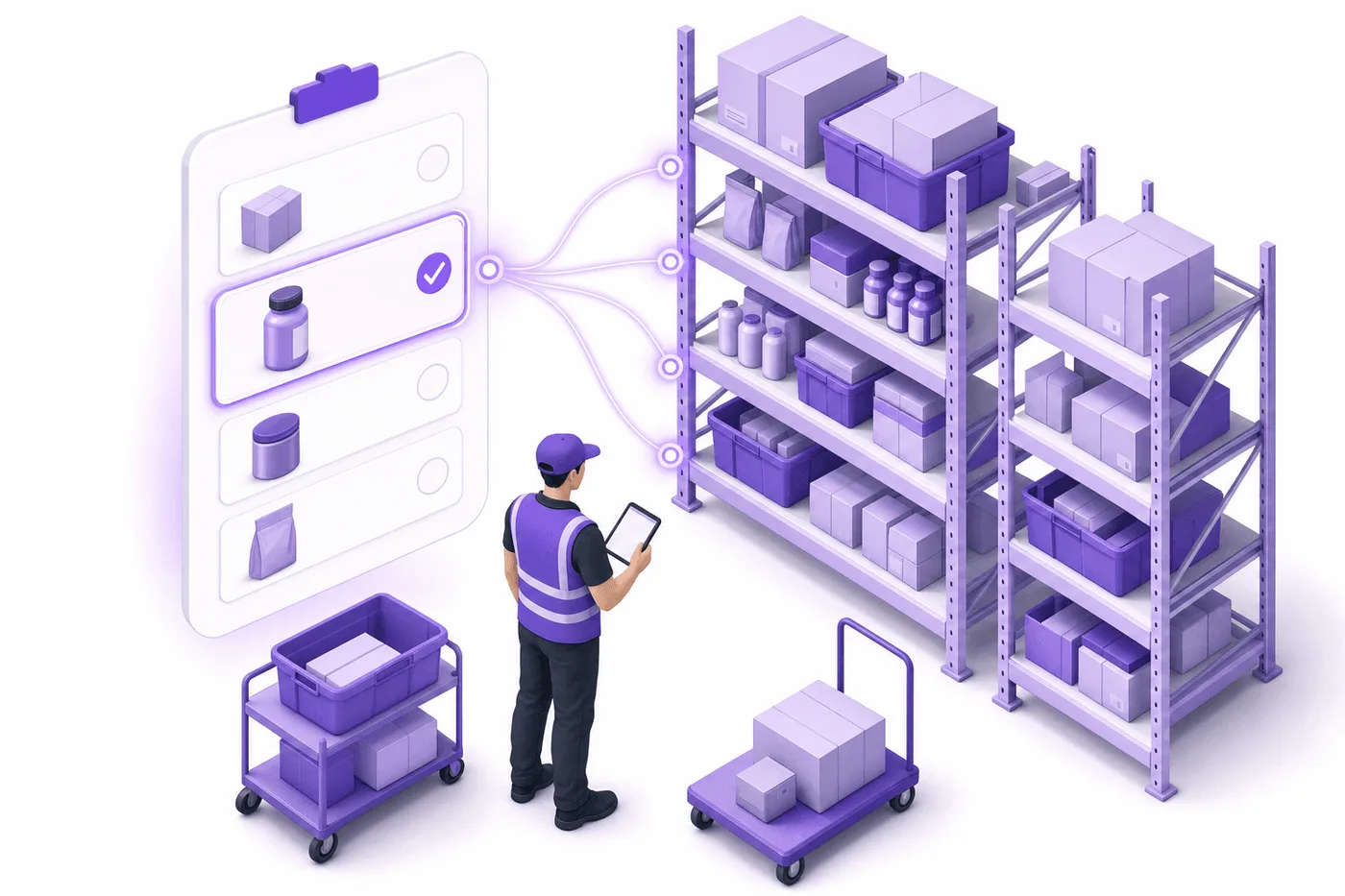
Customer self-serve variant swap protecting the warehouse from picking the wrong item

Revize est disponible sur le Shopify App Store, avec un forfait gratuit pour tester l'édition de variantes en autonomie sur des commandes réelles.

S'assurer que l'article corrigé arrive bien à l'entrepôt

Une variante modifiée n'est utile que si la correction atteint l'entrepôt avant la préparation de commande, et non simplement parce que Shopify affiche l'article corrigé. Sachant que 80,6 % des modifications de commande interviennent dans l'heure qui suit le paiement (Revize, 2026), une mise en attente d'exécution courte combinée à un flux de mise à jour robuste importe plus que n'importe quelle liste de fonctionnalités.

Définitions clés : un 3PL (logistique tierce partie) stocke et expédie vos marchandises ; un WMS (système de gestion d'entrepôt) pilote la préparation ; un OMS (système de gestion des commandes) coordonne les commandes sur vos canaux. Comparez Shopify au comptoir d'accueil et le WMS à la cuisine. Corriger le ticket de commande à l'accueil ne sert à rien si la cuisine a déjà finalisé le plat d'origine.

Vérifiez ces scénarios avec l'outil de votre choix :

  1. Modification avant import : remplacez une variante pendant que la commande est suspendue, et assurez-vous que le WMS reçoit la ligne mise à jour.

  2. Modification après import : effectuez un changement après la première synchronisation de l'entrepôt, et validez que le connecteur actualise, annule ou recrée la tâche de prélèvement.

  3. Ajustement du montant total : passez à une variante moins chère, et validez la cohérence entre le remboursement, la mise à jour des stocks et la suppression de la ligne par l'entrepôt.

  4. Dépassement de délai limite : tentez une modification après le début de l'exécution, et assurez-vous que l'interface client renvoie un refus clair, plutôt qu'une validation trompeuse.


Corrected Shopify variant flowing to the warehouse pick list before fulfillment begins

Comment éviter que les erreurs d'articles ne se transforment en tickets support

Définissez un délai d'édition autonome pour les clients et des options de variante explicites lors du paiement afin que la majorité des erreurs soient résolues directement par le client avant l'envoi. Prévenir coûte moins cher que d'intercepter.

  • Ouvrez une fenêtre d'édition client. Offrez aux acheteurs une courte période sous votre contrôle pour changer de taille ou de variante immédiatement après l'achat, fermée automatiquement avant le début de la préparation.

  • Rendez les variantes explicites. Des guides de tailles clairs et des libellés d'options précis réduisent les erreurs de taille à la source.

  • Confirmez les détails dans le mail de commande. Un récapitulatif de commande affichant visiblement la taille et la variante incite le client à identifier une erreur dès la première heure.

  • Verrouillez la fenêtre de modification automatiquement. Un paramétrage rigoureux ne doit jamais autoriser de modification une fois les processus de l'entrepôt amorcés.


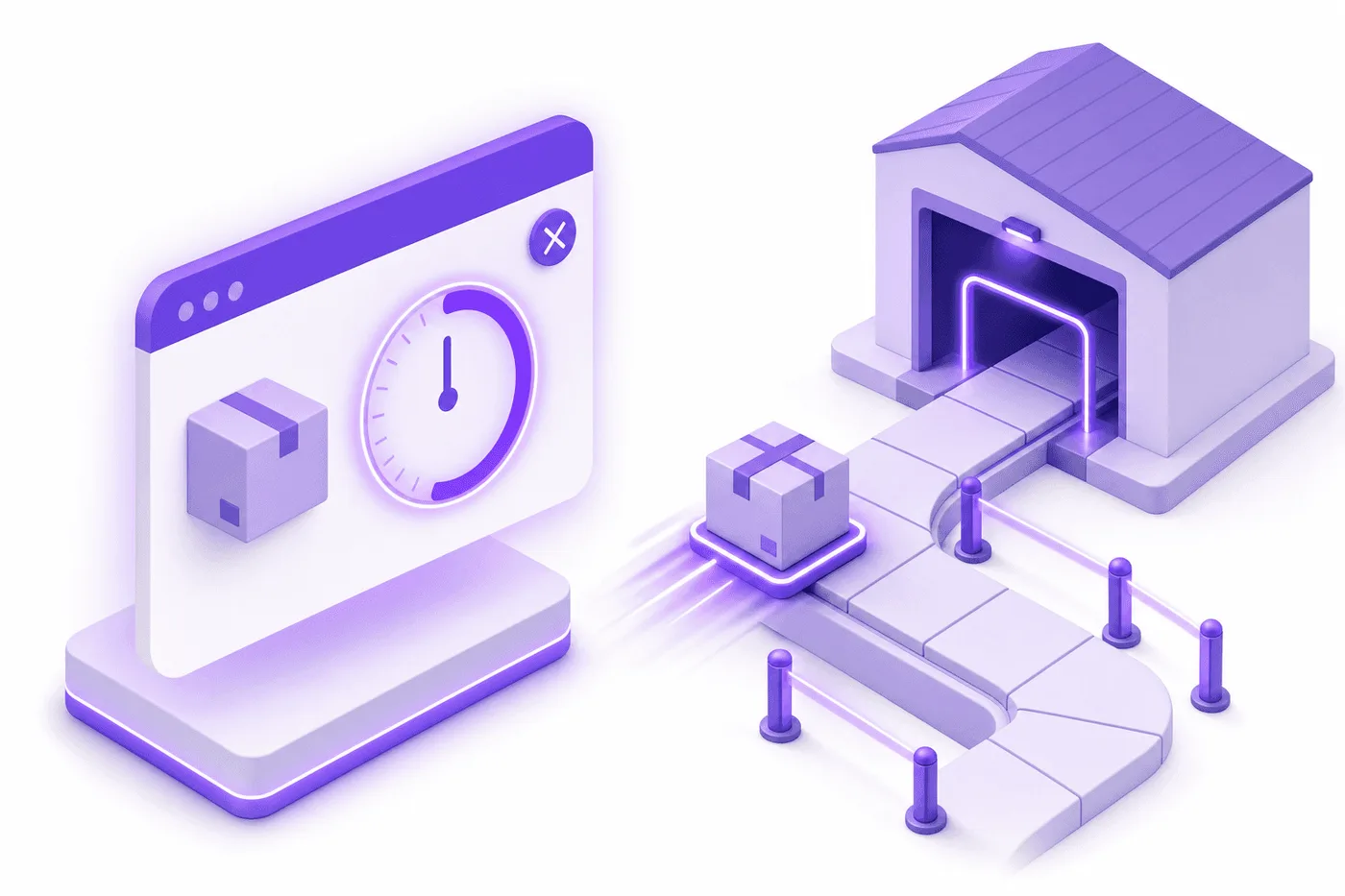
Self-serve edit window closing automatically before Shopify fulfillment begins

Attention : N'envoyez jamais une commande à un 3PL en supposant pouvoir l'intercepter à tout moment. Renseignez-vous sur la gestion des flux de mise à jour, des modifications et des blocages de votre entrepôt avant d'activer l'édition client sur l'ensemble de votre boutique.

Pour découvrir le mécanisme complet, consultez le guide sur l'édition autonome des commandes Shopify par les clients, et pour un aperçu global, voir comment modifier une commande sur Shopify.

Foire aux questions

Ces réponses s'appuient sur la documentation Shopify et le comportement standard des flux d'exécution en juillet 2026. Testez les intégrations avec votre configuration technique avant mise en production.

Puis-je modifier la taille ou la variante d'une commande Shopify après sa validation ?

Oui, à condition que la commande ne soit pas exécutée. Ouvrez la commande dans l'Admin Shopify, cliquez sur Modifier, retirez la mauvaise variante, ajoutez la bonne, et Shopify calcule le solde à percevoir ou à rembourser. Dès que l'article est exécuté, sa suppression est bloquée, la modification doit donc intervenir avant le début de la préparation. Mettre l'exécution en attente évite que les flux automatisés n'expédient la variante d'origine en cours de modification.

Que se passe-t-il pour la différence de prix lorsque je change de variante ?

Shopify calcule l'écart automatiquement : le client règle la différence pour une variante plus onéreuse, ou vous effectuez un remboursement partiel si elle est moins chère. Les modes de paiement express peuvent présenter des limites lors de la collecte du solde post-modification ; testez le comportement sur les moyens de paiement de vos clients, y compris les portefeuilles électroniques et le paiement fractionné, avant déploiement.

Les clients peuvent-ils modifier eux-mêmes une erreur d'article sans passer par le support ?

Oui, en utilisant une solution d'édition autonome comme Revize. Le client se connecte à un espace personnalisé, modifie sa taille ou sa variante, puis paie ou reçoit la différence, dans les limites de la fenêtre temporelle que vous avez définie et avant l'exécution de la commande. Comme 92,2 % de ces modifications s'effectuent sans agent (Revize, 2026), l'erreur s'élimine sans générer de ticket.

La commande dispose déjà d'une étiquette d'expédition. Puis-je encore modifier l'article ?

Oui, si le colis n'est pas expédié : annulez l'étiquette existante, modifiez la variante, puis achetez une nouvelle étiquette. Imprimer l'étiquette d'origine reviendrait à envoyer la mauvaise variante, l'annulation préalable est donc requise. Si le colis est déjà confié au transporteur, vous devez tenter une interception de colis ou procéder à un échange une fois livré.

Que se passe-t-il si la commande a déjà été transmise à mon 3PL ?

Suspendez ou annulez la demande d'exécution auprès du 3PL, ajustez la variante dans Shopify ainsi que dans le système de votre 3PL, puis validez sa prise en compte avant de relancer. Le risque est de voir le 3PL traiter la variante d'origine ; confirmez la bonne réception de la correction plutôt que de présumer d'une synchronisation automatique.

En quoi le remplacement de variante diffère-t-il d'un échange ?

Le remplacement de variante intervient avant l'exécution et modifie directement la commande initiale ; l'échange intervient après la livraison pour remplacer un article reçu par le client. Procéder au remplacement avant expédition s'avère plus rapide et économique, car cela évite des coûts de transport retour et de manutention. Gérez les corrections signalées tôt comme des remplacements, et réservez l'échange classique aux commandes déjà livrées.

Puis-je modifier une variante sur une commande partiellement exécutée ?

Vous pouvez modifier la partie non exécutée de la commande, mais pas les lignes déjà expédiées. Sur une commande partielle, modifiez la ligne restante en attente de traitement, et traitez la partie déjà expédiée sous forme d'échange ou de retour. Toute tentative de modification sur une ligne exécutée sera rejetée par Shopify.

La modification d'une commande peut-elle perturber mon entrepôt ou mon application d'exécution ?

Oui, si le changement n'est pas répercuté, ce qui justifie l'utilisation conjointe d'un blocage d'exécution et du webhook orders/edited. Shopify précise que certains services d'exécution ne prennent pas en compte les modifications. Une variante retirée peut ainsi subsister sur le bon de préparation physique de l'entrepôt, tandis qu'un article ajouté risque de ne pas y figurer. Bloquez l'exécution durant la modification et validez que l'intégration synchronise la commande corrigée.

Quelle doit être la durée de la fenêtre de modification autonome pour le client ?

Suffisamment longue pour permettre de détecter l'erreur, et assez courte pour se fermer avant la préparation des commandes, idéalement entre 15 et 30 minutes pour les variantes. Le délai médian pour une édition post-achat s'établit à 4,6 minutes après le paiement (Revize, 2026). Une fenêtre de 30 minutes capte l'immense majorité des cas tout en se refermant bien avant le traitement des lots en entrepôt.

Permettre aux clients de modifier leurs commandes augmente-t-il les retours ou la fraude ?

Encadrée par des règles, cette approche réduit l'un et l'autre. Un changement effectué avant traitement remplace un retour classique par un envoi correct, diminuant ainsi votre taux de retour. Une fenêtre d'édition sous contrôle limite également les abus. L'alternative, qui consiste à contraindre chaque correction à passer par un cas de retour après livraison, s'avère bien plus onéreuse et exposée aux risques de fraude.

Articles connexes

Ces guides détaillent les rouages de la gestion de commande post-achat, des mécaniques natives jusqu'aux solutions de self-service en 2026.

Utilisez-les pour valider vos processus de correction d'articles par rapport à votre profil de clientèle, vos passerelles de paiement et vos contraintes logistiques avant déploiement.

Réponse rapide : Si un client a commandé le mauvais article ou la mauvaise taille sur Shopify, remplacez la variante sur la commande dans l'Admin avant l'exécution, puis encaissez ou remboursez la différence de prix. La rapidité est essentielle : l'édition post-achat médiane intervient seulement 4,6 minutes après la commande (Revize, 2026), la correction est donc plus simple avant que l'entrepôt ne commence la préparation.

Le client a commandé le mauvais article ou la mauvaise taille sur Shopify ? Comment corriger (2026)

Il est 20h47 et un client écrit : "J'ai commandé un M, il me faut un L." La commande a été passée il y a 20 minutes. Le traitement par lot de votre entrepôt commence à 21h00. Vous disposez de 13 minutes pour modifier la variante, ajuster la différence de prix et vous assurer que l'article corrigé est bien celui qui sera préparé, et non le M déjà présent sur la liste de prélèvement.

C’est l’un des problèmes post-achat les plus fréquents sur Shopify, et il est tout à fait gérable, mais dans un laps de temps très court. La méthode dépend de l’état d’avancement de la commande dans le flux d'exécution, et non du statut "Non exécuté" affiché par Shopify. Ce guide détaille la correction native, la méthode développeur et la configuration d'un portail autonome permettant au client de faire la modification lui-même avant d’encombrer votre support.


Shopify customer swapping the wrong size on their order minutes after checkout

Peut-on modifier un article sur une commande Shopify après le paiement ?

Oui, il est possible de modifier l’article ou la variante sur une commande Shopify après le paiement, tant que la commande n’a pas été exécutée. L’éditeur de commande Shopify permet de supprimer la mauvaise variante, d’ajouter la bonne et de régulariser la différence de prix. Une fois l’exécution commencée, l’article est verrouillé, et la solution passe de "modifier la commande" à "intercepter le colis", ce qui est plus lent et plus coûteux.

La vitesse est confirmée par les données : 80,6 % des modifications de commande ont lieu dans l'heure qui suit le paiement (Revize, 2026), car c'est à ce moment que les clients remarquent l'erreur et que le colis n'a pas encore bougé. Le marchand qui règle la modification dans cette première heure s'évite un retour, une réexpédition et un ticket de support.

Votre action dépend de l'état réel de la commande :

État de la commande

Action corrective

Risque principal

Non exécutée, aucune étiquette créée

Modifier la commande : supprimer la mauvaise variante, ajouter la bonne

L'automatisation de l'entrepôt exporte l'ancien article pendant la modification

Étiquette créée, non expédiée

Annuler l'étiquette, modifier la variante, acheter une nouvelle étiquette

Réimprimer l'ancienne étiquette et expédier le mauvais article

Transmis à un 3PL

Mettre en pause la demande d'exécution, mettre à jour les deux systèmes, confirmer la prise en compte

Le 3PL a déjà préparé la variante d'origine

En transit

Demander une interception de colis, ou traiter l'échange à la réception

Frais de transporteur et échec de l'interception

Livrée

Traiter comme un échange ou un retour selon votre politique

Frais de retour, restockage, fraude

Considérez le statut "étiquette créée" comme une exécution déjà engagée, même avant le premier scan du transporteur. Si vos opérations traitent des centaines de commandes par heure, un retard de cinq minutes peut envoyer la mauvaise variante sur une liste de prélèvement ou un bon de livraison.

Comment modifier la mauvaise variante dans l'Admin Shopify

Modifiez la commande dans l'Admin Shopify : supprimez la variante incorrecte, ajoutez la bonne, et Shopify calcule le solde à percevoir ou à rembourser. Voici le processus natif pour une commande non exécutée.

  1. Bloquez d'abord l'exécution. Si vous utilisez l'exécution automatisée ou un 3PL, mettez la commande en attente avant modification pour éviter que la variante d'origine ne soit exportée en cours de process.

  2. Ouvrez la commande dans l'Admin et sélectionnez Modifier.

  3. Supprimez le mauvais article. Réduisez sa quantité à zéro ou supprimez la ligne.

  4. Ajoutez la bonne variante. Recherchez le produit, sélectionnez la bonne taille ou option, puis ajoutez-le.

  5. Ajustez la différence de prix. Si la nouvelle variante est plus chère, Shopify crée un solde que le client doit payer. Si elle est moins chère, vous effectuez un remboursement.

  6. Mettez à jour les stocks et débloquez l'exécution de la commande une fois la ligne corrigée validée.

La documentation d'édition de commande de Shopify signale des limites importantes : les articles exécutés ne peuvent pas être supprimés, les frais de livraison peuvent ne pas recalculer automatiquement, et certains services d'exécution ne prennent pas en compte les modifications. C'est précisément pour cela que la mise en attente à l'étape 1 est indispensable.


Shopify admin order editor swapping a product variant before fulfillment

Pour les développeurs : Remplacer des variantes avec l'API Admin

Les développeurs peuvent automatiser le remplacement de variantes avec les mutations orderEditBegin, orderEditSetQuantity/orderEditAddVariant et orderEditCommit, le tout encadré par un blocage d'exécution (fulfillment hold). Il s'agit du schéma le plus fiable pour s'assurer que la modification passe l'automatisation du traitement et parvienne à l'entrepôt proprement.

La séquence sécurisée :

  1. Appelez fulfillmentOrderHold sur l'objet de commande concerné pour que rien ne soit exporté pendant l'édition.

  2. Appelez orderEditBegin pour ouvrir une instance de calcul.

  3. Utilisez orderEditSetQuantity pour passer l'ancienne ligne à zéro, et orderEditAddVariant pour ajouter la bonne variante.

  4. Vérifiez le calculatedOrder pour la différence de prix, puis appliquez via orderEditCommit.

  5. Encaissez le solde éventuel, puis relancez via fulfillmentOrderReleaseHold pour que la commande corrigée parte en exécution.

  6. Abonnez-vous à l'événement webhook orders/edited pour que votre connecteur WMS, ERP ou 3PL synchronise à nouveau la ligne corrigée à la place de l'originale.

L'étape du webhook est celle que les équipes ont tendance à négliger, pour le regretter ensuite. Modifier la commande dans Shopify ne retire pas automatiquement la variante erronée d'un bon de prélèvement d'entrepôt ; votre intégration doit donc propager le changement. C'est toute la différence entre une commande corrigée à l'écran et un carton correct dans le camion.

Laisser les clients corriger eux-mêmes la mauvaise variante

La correction la plus rapide est celle que vos équipes n'ont pas à gérer : donner au client la possibilité de remplacer lui-même la variante, dans un délai d'édition que vous contrôlez. C'est la spécialité de Revize. Depuis un portail personnalisé accessible sur les pages de statut de commande et de compte client, l'acheteur change de taille ou de variante, modifie un produit, paie ou se fait rembourser la différence automatiquement, avant que la commande ne soit libérée pour exécution.

Le changement de modèle est structurel. 92,2 % des modifications post-achat sont gérées en autonomie par le client sans intervention d'un agent (Revize, 2026), éliminant de fait l'e-mail de 20h47 ("il me faut un L"). Le client corrige son erreur au moment où il la remarque, dans cette première heure où se concentrent 80,6 % des modifications, et vos outils de support ne saturent pas.

Revize permet aux marchands de garder le contrôle. Vous définissez les produits et variantes modifiables, la durée du délai de modification et le moment de clôture avant traitement, afin qu'aucun changement ne survienne une fois la préparation commencée. La solution prend en charge le règlement ou le remboursement et gèle l'exécution pendant l'édition pour garantir l'expédition du bon produit. Des marques comme Square Enix, Venchi, Nude Project, AYBL et TheGameCollection exploitent Revize sur des catalogues à fort volume ou techniquement complexes, ce qui prouve la viabilité du modèle en self-serve à grande échelle.

Revize a d'abord conçu la brique connectée la plus complexe, à savoir le flux client autonome pour neutraliser le ticket de support. L'édition côté back-office est intégrée à la feuille de route sur ce même moteur, de sorte qu'une modification assistée par agent s'appuiera directement sur la fondation self-serve installée aujourd'hui.


Customer self-serve variant swap protecting the warehouse from picking the wrong item

Revize est disponible sur le Shopify App Store, avec un forfait gratuit pour tester l'édition de variantes en autonomie sur des commandes réelles.

S'assurer que l'article corrigé arrive bien à l'entrepôt

Une variante modifiée n'est utile que si la correction atteint l'entrepôt avant la préparation de commande, et non simplement parce que Shopify affiche l'article corrigé. Sachant que 80,6 % des modifications de commande interviennent dans l'heure qui suit le paiement (Revize, 2026), une mise en attente d'exécution courte combinée à un flux de mise à jour robuste importe plus que n'importe quelle liste de fonctionnalités.

Définitions clés : un 3PL (logistique tierce partie) stocke et expédie vos marchandises ; un WMS (système de gestion d'entrepôt) pilote la préparation ; un OMS (système de gestion des commandes) coordonne les commandes sur vos canaux. Comparez Shopify au comptoir d'accueil et le WMS à la cuisine. Corriger le ticket de commande à l'accueil ne sert à rien si la cuisine a déjà finalisé le plat d'origine.

Vérifiez ces scénarios avec l'outil de votre choix :

  1. Modification avant import : remplacez une variante pendant que la commande est suspendue, et assurez-vous que le WMS reçoit la ligne mise à jour.

  2. Modification après import : effectuez un changement après la première synchronisation de l'entrepôt, et validez que le connecteur actualise, annule ou recrée la tâche de prélèvement.

  3. Ajustement du montant total : passez à une variante moins chère, et validez la cohérence entre le remboursement, la mise à jour des stocks et la suppression de la ligne par l'entrepôt.

  4. Dépassement de délai limite : tentez une modification après le début de l'exécution, et assurez-vous que l'interface client renvoie un refus clair, plutôt qu'une validation trompeuse.


Corrected Shopify variant flowing to the warehouse pick list before fulfillment begins

Comment éviter que les erreurs d'articles ne se transforment en tickets support

Définissez un délai d'édition autonome pour les clients et des options de variante explicites lors du paiement afin que la majorité des erreurs soient résolues directement par le client avant l'envoi. Prévenir coûte moins cher que d'intercepter.

  • Ouvrez une fenêtre d'édition client. Offrez aux acheteurs une courte période sous votre contrôle pour changer de taille ou de variante immédiatement après l'achat, fermée automatiquement avant le début de la préparation.

  • Rendez les variantes explicites. Des guides de tailles clairs et des libellés d'options précis réduisent les erreurs de taille à la source.

  • Confirmez les détails dans le mail de commande. Un récapitulatif de commande affichant visiblement la taille et la variante incite le client à identifier une erreur dès la première heure.

  • Verrouillez la fenêtre de modification automatiquement. Un paramétrage rigoureux ne doit jamais autoriser de modification une fois les processus de l'entrepôt amorcés.


Self-serve edit window closing automatically before Shopify fulfillment begins

Attention : N'envoyez jamais une commande à un 3PL en supposant pouvoir l'intercepter à tout moment. Renseignez-vous sur la gestion des flux de mise à jour, des modifications et des blocages de votre entrepôt avant d'activer l'édition client sur l'ensemble de votre boutique.

Pour découvrir le mécanisme complet, consultez le guide sur l'édition autonome des commandes Shopify par les clients, et pour un aperçu global, voir comment modifier une commande sur Shopify.

Foire aux questions

Ces réponses s'appuient sur la documentation Shopify et le comportement standard des flux d'exécution en juillet 2026. Testez les intégrations avec votre configuration technique avant mise en production.

Puis-je modifier la taille ou la variante d'une commande Shopify après sa validation ?

Oui, à condition que la commande ne soit pas exécutée. Ouvrez la commande dans l'Admin Shopify, cliquez sur Modifier, retirez la mauvaise variante, ajoutez la bonne, et Shopify calcule le solde à percevoir ou à rembourser. Dès que l'article est exécuté, sa suppression est bloquée, la modification doit donc intervenir avant le début de la préparation. Mettre l'exécution en attente évite que les flux automatisés n'expédient la variante d'origine en cours de modification.

Que se passe-t-il pour la différence de prix lorsque je change de variante ?

Shopify calcule l'écart automatiquement : le client règle la différence pour une variante plus onéreuse, ou vous effectuez un remboursement partiel si elle est moins chère. Les modes de paiement express peuvent présenter des limites lors de la collecte du solde post-modification ; testez le comportement sur les moyens de paiement de vos clients, y compris les portefeuilles électroniques et le paiement fractionné, avant déploiement.

Les clients peuvent-ils modifier eux-mêmes une erreur d'article sans passer par le support ?

Oui, en utilisant une solution d'édition autonome comme Revize. Le client se connecte à un espace personnalisé, modifie sa taille ou sa variante, puis paie ou reçoit la différence, dans les limites de la fenêtre temporelle que vous avez définie et avant l'exécution de la commande. Comme 92,2 % de ces modifications s'effectuent sans agent (Revize, 2026), l'erreur s'élimine sans générer de ticket.

La commande dispose déjà d'une étiquette d'expédition. Puis-je encore modifier l'article ?

Oui, si le colis n'est pas expédié : annulez l'étiquette existante, modifiez la variante, puis achetez une nouvelle étiquette. Imprimer l'étiquette d'origine reviendrait à envoyer la mauvaise variante, l'annulation préalable est donc requise. Si le colis est déjà confié au transporteur, vous devez tenter une interception de colis ou procéder à un échange une fois livré.

Que se passe-t-il si la commande a déjà été transmise à mon 3PL ?

Suspendez ou annulez la demande d'exécution auprès du 3PL, ajustez la variante dans Shopify ainsi que dans le système de votre 3PL, puis validez sa prise en compte avant de relancer. Le risque est de voir le 3PL traiter la variante d'origine ; confirmez la bonne réception de la correction plutôt que de présumer d'une synchronisation automatique.

En quoi le remplacement de variante diffère-t-il d'un échange ?

Le remplacement de variante intervient avant l'exécution et modifie directement la commande initiale ; l'échange intervient après la livraison pour remplacer un article reçu par le client. Procéder au remplacement avant expédition s'avère plus rapide et économique, car cela évite des coûts de transport retour et de manutention. Gérez les corrections signalées tôt comme des remplacements, et réservez l'échange classique aux commandes déjà livrées.

Puis-je modifier une variante sur une commande partiellement exécutée ?

Vous pouvez modifier la partie non exécutée de la commande, mais pas les lignes déjà expédiées. Sur une commande partielle, modifiez la ligne restante en attente de traitement, et traitez la partie déjà expédiée sous forme d'échange ou de retour. Toute tentative de modification sur une ligne exécutée sera rejetée par Shopify.

La modification d'une commande peut-elle perturber mon entrepôt ou mon application d'exécution ?

Oui, si le changement n'est pas répercuté, ce qui justifie l'utilisation conjointe d'un blocage d'exécution et du webhook orders/edited. Shopify précise que certains services d'exécution ne prennent pas en compte les modifications. Une variante retirée peut ainsi subsister sur le bon de préparation physique de l'entrepôt, tandis qu'un article ajouté risque de ne pas y figurer. Bloquez l'exécution durant la modification et validez que l'intégration synchronise la commande corrigée.

Quelle doit être la durée de la fenêtre de modification autonome pour le client ?

Suffisamment longue pour permettre de détecter l'erreur, et assez courte pour se fermer avant la préparation des commandes, idéalement entre 15 et 30 minutes pour les variantes. Le délai médian pour une édition post-achat s'établit à 4,6 minutes après le paiement (Revize, 2026). Une fenêtre de 30 minutes capte l'immense majorité des cas tout en se refermant bien avant le traitement des lots en entrepôt.

Permettre aux clients de modifier leurs commandes augmente-t-il les retours ou la fraude ?

Encadrée par des règles, cette approche réduit l'un et l'autre. Un changement effectué avant traitement remplace un retour classique par un envoi correct, diminuant ainsi votre taux de retour. Une fenêtre d'édition sous contrôle limite également les abus. L'alternative, qui consiste à contraindre chaque correction à passer par un cas de retour après livraison, s'avère bien plus onéreuse et exposée aux risques de fraude.

Articles connexes

Ces guides détaillent les rouages de la gestion de commande post-achat, des mécaniques natives jusqu'aux solutions de self-service en 2026.

Utilisez-les pour valider vos processus de correction d'articles par rapport à votre profil de clientèle, vos passerelles de paiement et vos contraintes logistiques avant déploiement.

Repensez votre boutique Shopify. Misez sur l’expérience client.

© Copyright 2024, Tous droits réservés

Repensez votre boutique Shopify. Misez sur l’expérience client.

© Copyright 2024, Tous droits réservés

Repensez votre boutique Shopify. Misez sur l’expérience client.

© Copyright 2024, Tous droits réservés

Repensez votre boutique Shopify. Misez sur l’expérience client.

© Copyright 2024, Tous droits réservés