
En esta página
Son las 20:47 y un cliente escribe: «Pedí una talla mediana, pero necesito una grande». Hizo el pedido hace 20 minutos. La siguiente tanda de preparación en tu almacén empieza a las 21:00. Tienes 13 minutos para cambiar la variante, ajustar la diferencia de precio y asegurarte de que se seleccione el producto correcto, en lugar de la talla mediana que ya figura en la lista de preparación.
Es uno de los problemas más habituales después de una compra en Shopify y tiene solución, pero el plazo para actuar es corto. Lo que debes hacer depende del estado real de la preparación del pedido, aunque Shopify todavía lo muestre como «Sin preparar». Esta guía explica cómo corregirlo en Shopify, cómo hacerlo mediante la API y cómo permitir que el cliente haga el cambio por su cuenta antes de que llegue una consulta a tu equipo de soporte.

¿Se puede cambiar un producto de un pedido de Shopify después de la pantalla de pago?
Sí, puedes cambiar el producto o la variante de un pedido de Shopify después de la pantalla de pago, siempre que el pedido no se haya preparado. El editor de pedidos de Shopify te permite quitar la variante incorrecta, añadir la correcta y ajustar la diferencia de precio. Una vez que comienza la preparación, el producto queda bloqueado y la solución pasa de editar el pedido a interceptar el envío, un proceso más lento y costoso.
Los datos muestran por qué importa actuar rápido. El 80,6 % de las ediciones de pedidos se hacen durante la primera hora después de la pantalla de pago (Revize, 2026). Es cuando los clientes suelen detectar el error y el paquete aún no se ha movido. Si resuelves el cambio durante esa primera hora, evitas una devolución, un segundo envío y una conversación con soporte.
La respuesta depende del estado real del pedido:
| Estado del pedido | Acción adecuada | Riesgo principal |
|---|---|---|
| Sin preparar, sin etiqueta | Editar el pedido: quitar la variante incorrecta y añadir la correcta | La automatización del almacén exporta el producto anterior durante la edición |
| Etiqueta creada, aún sin enviar | Anular la etiqueta, editar la variante y comprar una etiqueta nueva | Al volver a imprimir la etiqueta anterior, se envía el producto incorrecto |
| Enviado a un 3PL | Pausar la solicitud de preparación, actualizar ambos sistemas y confirmar la aceptación | El 3PL ya seleccionó la variante original |
| En tránsito | Solicitar la interceptación del envío o tramitar un cambio cuando llegue | Costes del transportista e interceptación fallida |
| Entregado | Tramitar un cambio o una devolución según tu política | Coste del envío de devolución, reposición y fraude |
Considera que la preparación ya está en marcha cuando se crea la etiqueta, aunque el paquete todavía no se haya escaneado. Si procesas cientos de pedidos por hora, un retraso de cinco minutos puede hacer que la variante incorrecta llegue a una lista de preparación o a un albarán.
Cómo cambiar la variante incorrecta en Shopify Admin
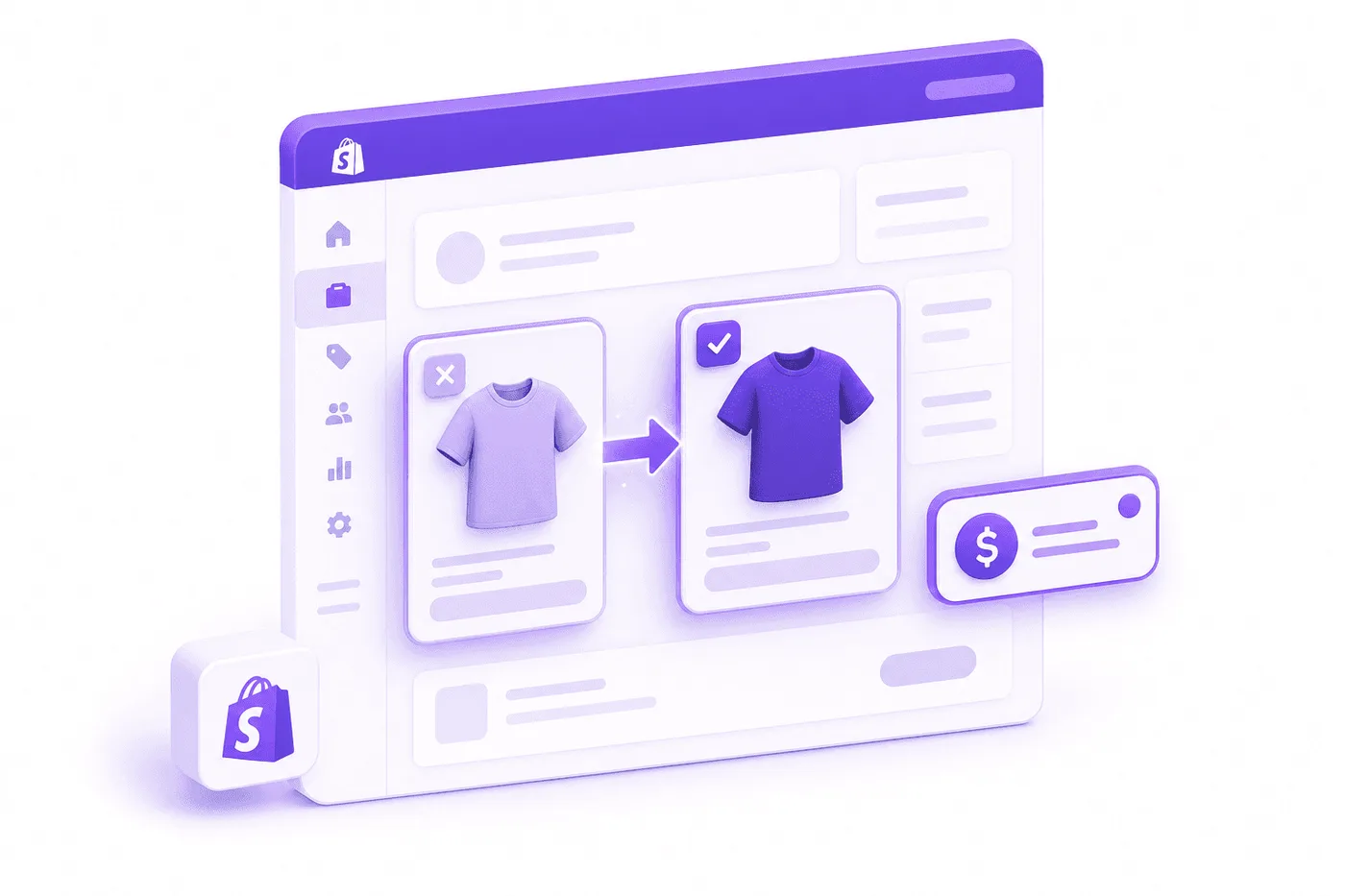
Edita el pedido en Shopify Admin: quita la variante incorrecta, añade la correcta y Shopify calculará el importe que debes cobrar o reembolsar. Estos son los pasos para un pedido sin preparar.
- Pausa primero la preparación. Si usas preparación automatizada o un 3PL, pon el pedido en espera antes de editarlo para evitar que la variante original se exporte durante el cambio.
- Abre el pedido en Shopify Admin y selecciona Editar.
- Quita el producto incorrecto. Reduce su cantidad a cero o elimina la línea.
- Añade la variante correcta. Busca el producto, selecciona la talla u opción adecuada y añádela.
- Ajusta la diferencia. Si la nueva variante cuesta más, Shopify genera un saldo pendiente para el cliente. Si cuesta menos, reembolsa la diferencia.
- Actualiza el inventario y reanuda la preparación del pedido una vez confirmada la línea corregida.
La documentación de Shopify sobre la edición de pedidos señala límites que conviene conocer: los productos preparados no se pueden quitar, los gastos de envío pueden no recalcularse automáticamente y algunos servicios de preparación no reconocen las ediciones. Por eso es importante poner el pedido en espera en el primer paso.
Para desarrolladores: cambiar variantes con la API de Admin
Los desarrolladores pueden automatizar los cambios de variante con las mutaciones orderEditBegin, orderEditSetQuantity/orderEditAddVariant y orderEditCommit, mientras el pedido está en espera para su preparación. Es una secuencia fiable para que el cambio se mantenga durante la preparación automatizada y llegue correctamente al almacén.
La secuencia segura es la siguiente:
- Llama a
fulfillmentOrderHolden la orden de preparación del pedido para que no se exporte nada durante la edición. - Llama a
orderEditBeginpara abrir un pedido calculado. - Usa
orderEditSetQuantitypara poner a cero la cantidad de la línea incorrecta yorderEditAddVariantpara añadir la variante correcta. - Revisa la diferencia de precio en
calculatedOrdery llama aorderEditCommitpara aplicar el cambio. - Cobra cualquier saldo pendiente y llama a
fulfillmentOrderReleaseHoldpara que el pedido corregido pase a preparación. - Suscríbete al webhook
orders/editedpara que tu conector con el WMS, ERP o 3PL vuelva a sincronizar la línea corregida en lugar de la original.
El paso del webhook es el que algunos equipos omiten y luego lamentan. Editar el pedido en Shopify no quita automáticamente la variante anterior de una lista de preparación del almacén. Tu integración debe transmitir el cambio. Así te aseguras de que el producto correcto aparezca tanto en el pedido como en la caja que se envía.
Deja que los clientes corrijan el producto por su cuenta
La solución más rápida es dejar que el cliente cambie la variante por su cuenta, dentro de un plazo de autoservicio que tú controlas. Para eso se creó Revize. Desde un portal con tu marca en la página de estado del pedido y las páginas de cuentas de cliente, el comprador puede cambiar la talla o variante, añadir o sustituir un producto y pagar o recibir automáticamente la diferencia de precio. Todo ocurre antes de que el pedido pase a preparación.
El efecto va más allá de ahorrar unos minutos. El 92,2 % de las ediciones posteriores a la compra las completa el cliente sin intervención de un agente (Revize, 2026). Así, el correo de las 20:47 que dice «Necesito una talla grande» no se convierte en un ticket. El cliente corrige el error en cuanto lo detecta, dentro de la primera hora en la que se produce el 80,6 % de las ediciones, y tu equipo de soporte no recibe otra consulta.
Revize te permite mantener el control en todo momento. Tú decides qué productos y variantes se pueden cambiar, cuánto tiempo permanece abierto el plazo de edición y cuándo se cierra con respecto a la preparación, para impedir que un cambio llegue después de que empiece la selección de productos. Revize gestiona el cobro o reembolso de la diferencia y mantiene la preparación en espera durante el cambio para que se envíe la variante corregida. Marcas como Square Enix, Venchi, Nude Project, AYBL y TheGameCollection usan Revize con catálogos de gran volumen y complejidad técnica, lo que demuestra que el modelo de autoservicio funciona a escala.
Revize desarrolló primero la parte más difícil: el flujo de autoservicio que evita por completo el ticket. La edición por parte del personal ya está en su hoja de ruta y usará la misma base, de modo que los cambios asistidos por agentes se apoyarán en el autoservicio que instales hoy.
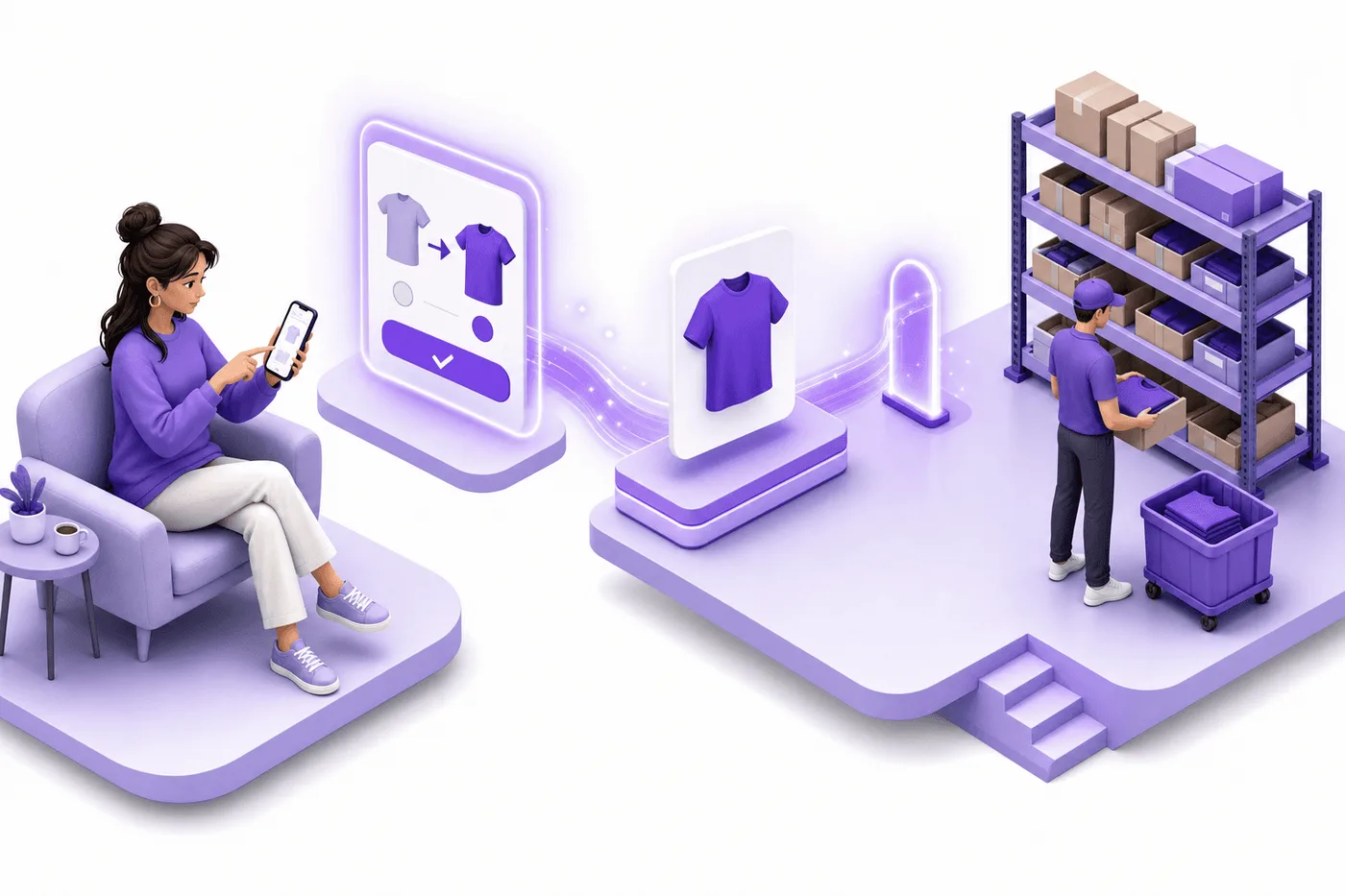
Revize está disponible en Shopify App Store y ofrece un plan gratuito para probar los cambios de variante en autoservicio con pedidos reales.
Asegúrate de que el producto correcto llegue al almacén
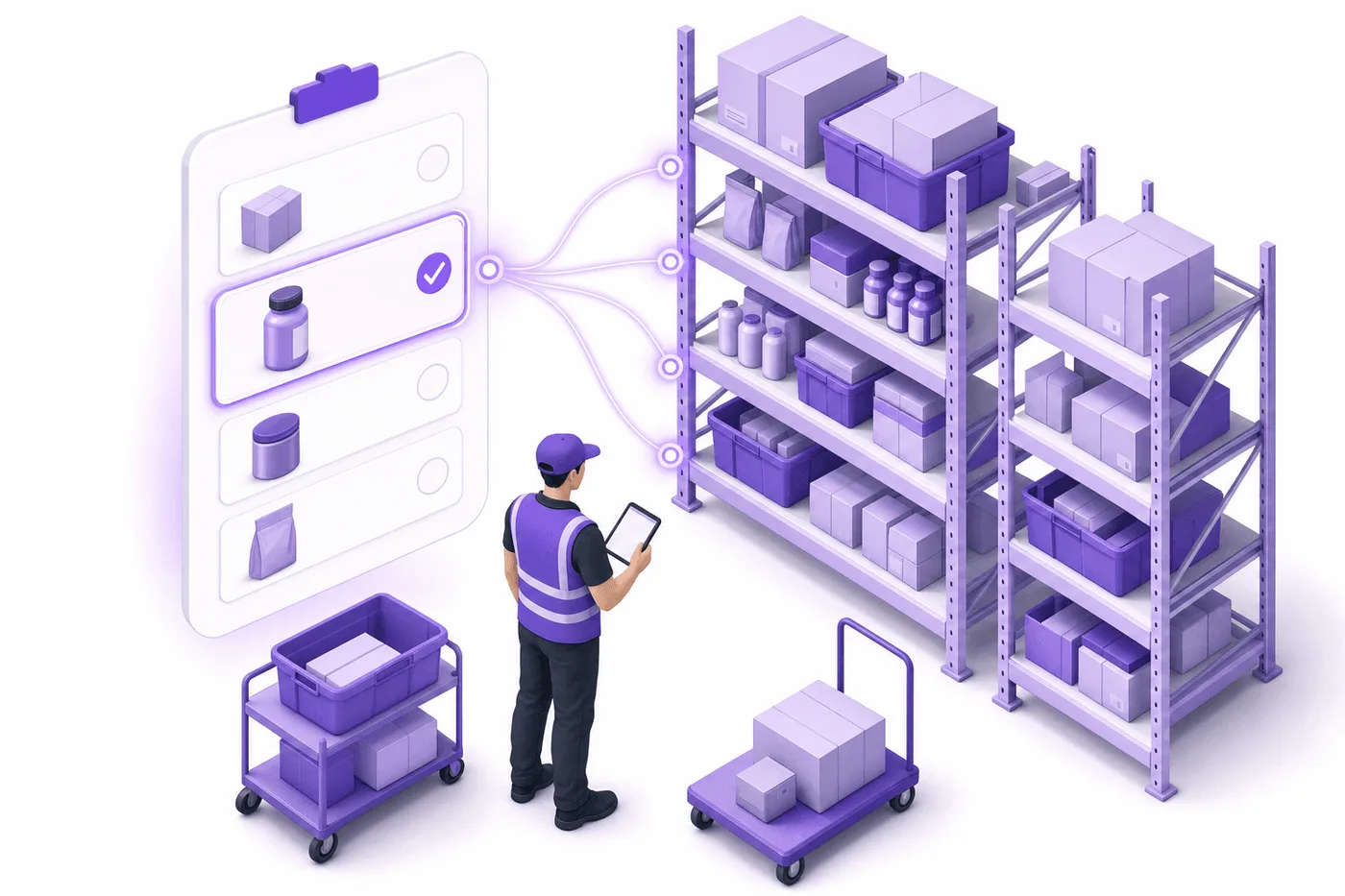
Cambiar una variante solo sirve si la corrección llega al almacén antes de que empiece la selección de productos; no basta con que Shopify muestre el producto correcto. Como el 80,6 % de las ediciones de pedidos se hacen durante la primera hora (Revize, 2026), una breve pausa de la preparación y una vía fiable para comunicar los cambios son más importantes que cualquier lista de funciones.
Algunas definiciones rápidas: un 3PL (proveedor logístico externo) almacena y envía tus existencias; un WMS (sistema de gestión de almacenes) gestiona la selección de productos; un OMS (sistema de gestión de pedidos) coordina los pedidos entre canales. Piensa en Shopify como la recepción y en el WMS como la cocina. Corregir el pedido en recepción no sirve de nada si la cocina ya preparó el original.
Comprueba estos casos con la herramienta que elijas:
- Edición antes de la importación: cambia una variante mientras el pedido está en espera y confirma que el WMS recibe la línea corregida.
- Edición después de la importación: haz el cambio después de la primera descarga del pedido al almacén y verifica que el conector actualiza, cancela o vuelve a crear la tarea de selección.
- Cambio del total: cambia a una variante más barata y confirma que coinciden el reembolso, el inventario y la eliminación del producto anterior en el almacén.
- Plazo vencido: intenta cambiar una variante después de que empiece la preparación y confirma que el cliente ve un rechazo claro, en lugar de una confirmación incorrecta.
Cómo evitar que los pedidos de productos incorrectos generen tickets
Establece un plazo de edición en autoservicio y muestra las opciones de variante con claridad durante la pantalla de pago para que el cliente corrija la mayoría de los errores antes de la preparación. Prevenirlos cuesta menos que interceptar un envío.
- Abre un plazo de edición en autoservicio. Da a los clientes un periodo breve, controlado por tu tienda, para cambiar la talla o variante justo después de la pantalla de pago. Ciérralo antes de que empiece la selección de productos.
- Haz que las variantes sean fáciles de distinguir. Las guías de tallas y las etiquetas de opciones claras ayudan a evitar los pedidos de tallas incorrectas.
- Confirma los detalles en el correo del pedido. Si la confirmación muestra claramente la talla y la variante, el cliente puede detectar un error durante esa primera hora.
- Cierra el plazo automáticamente antes de la preparación. Una buena política impide que se aplique una edición cuando el almacén ya ha empezado a trabajar.
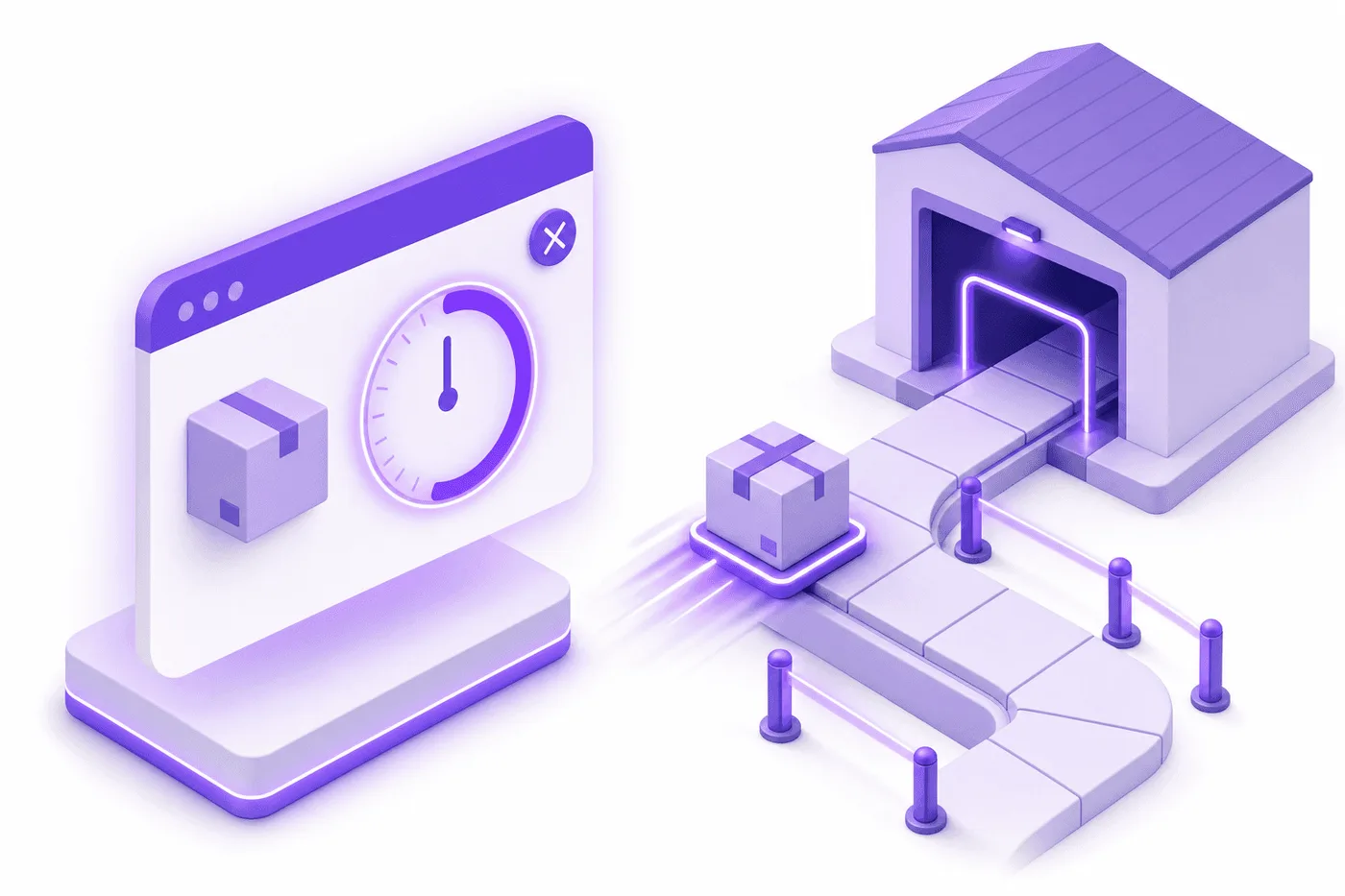
Advertencia: Nunca envíes un pedido a un 3PL dando por hecho que podrás retirarlo. Antes de habilitar las ediciones de clientes en toda la tienda, confirma cómo gestiona tu almacén las actualizaciones, los cambios y los pedidos en espera.
Para conocer todos los pasos, lee la guía para permitir que los clientes editen sus propios pedidos de Shopify. Para ver el proceso completo, consulta cómo editar un pedido en Shopify.
Preguntas frecuentes
Estas respuestas reflejan la documentación de Shopify y el funcionamiento habitual de la preparación de pedidos en julio de 2026. Vuelve a comprobar la configuración de tus sistemas antes de ponerlas en práctica.
¿Puedo cambiar la talla o la variante de un pedido de Shopify después de realizarlo?
Sí, siempre que el pedido esté sin preparar. Abre el pedido en Shopify Admin, selecciona Editar, quita la variante incorrecta y añade la correcta. Shopify calculará el importe que debes cobrar o reembolsar. Una vez preparado, el producto no se puede quitar, así que debes hacer el cambio antes de que empiece la selección. Poner primero la preparación en espera evita que los sistemas automatizados envíen la variante original durante la edición.
¿Qué ocurre con la diferencia de precio al cambiar una variante?
Shopify calcula la diferencia automáticamente: el cliente paga el saldo pendiente si la variante es más cara, o tú le reembolsas la diferencia si es más barata. Los pagos acelerados con billeteras digitales pueden tener restricciones al cobrar después de una edición. Antes de habilitar los cambios en toda la tienda, pruébalos con los métodos de pago que usan tus clientes, incluidas las billeteras digitales y los pagos a plazos.
¿Pueden los clientes cambiar el producto incorrecto por su cuenta sin contactar con soporte?
Sí, con una herramienta de edición en autoservicio como Revize. El cliente abre un portal con tu marca, cambia la talla o variante y paga o recibe la diferencia dentro de un plazo que tú controlas y antes de la preparación. Como el 92,2 % de las ediciones posteriores a la compra las completa el cliente sin intervención de un agente (Revize, 2026), el error se resuelve sin crear un ticket.
El pedido ya tiene una etiqueta de envío. ¿Todavía puedo cambiar el producto?
Sí, si aún no se ha enviado: anula la etiqueta, edita la variante y compra una etiqueta nueva. Si vuelves a imprimir la etiqueta original, se enviará el producto incorrecto, por lo que es fundamental anularla primero. Si el paquete ya está en manos del transportista, tendrás que solicitar la interceptación del envío o tramitar un cambio cuando llegue.
¿Qué hago si el pedido ya se envió a mi 3PL?
Pausa o cancela la solicitud de preparación con el 3PL, actualiza la variante tanto en Shopify como en el sistema del 3PL y confirma que se aceptó el cambio antes de reanudar la preparación. Es posible que el 3PL ya haya seleccionado el producto original. Confirma que recibió la línea corregida en vez de suponer que la edición en Shopify se transmitió automáticamente.
¿En qué se diferencia cambiar una variante de tramitar un cambio de producto?
El cambio de variante se hace antes de la preparación y modifica el propio pedido; un cambio de producto se tramita después de la entrega y sustituye un artículo que el cliente ya recibió. Cambiar la variante antes del envío es más rápido y económico porque evita el envío de devolución y la reposición. Si detectas el error a tiempo, cambia la variante. Reserva los cambios de producto para los pedidos que ya llegaron.
¿Puedo cambiar una variante en un pedido preparado parcialmente?
Puedes editar la parte sin preparar, pero no los productos que ya se enviaron. En un pedido preparado parcialmente, corrige la línea que aún no se ha preparado y tramita un cambio o una devolución para el producto enviado. Shopify impedirá cualquier intento de modificar una línea ya preparada.
¿Editar el pedido puede causar problemas en mi almacén o en mi aplicación de preparación?
Sí, si el cambio no se transmite. Por eso son importantes una pausa de la preparación y el webhook orders/edited. Shopify advierte que algunos servicios de preparación no reconocen las ediciones. Por tanto, una variante eliminada puede permanecer en la copia del pedido que tiene el almacén y una variante añadida podría no llegar nunca a la lista de preparación. Mantén el pedido en espera durante la edición y asegúrate de que tu integración vuelva a sincronizar el pedido corregido.
¿Cuánto tiempo debería durar el plazo de edición en autoservicio?
Lo suficiente para detectar el error, pero sin llegar al inicio de la selección de productos: a menudo, entre 15 y 30 minutos para cambiar variantes. La mediana de tiempo hasta una edición después de la pantalla de pago es de 4,6 minutos (Revize, 2026). Por eso, un plazo de 30 minutos abarca la gran mayoría de los cambios y suele cerrarse bastante antes de que empiecen las tandas de preparación.
¿Permitir que los clientes cambien productos aumenta las devoluciones o el fraude?
Con reglas adecuadas, reduce ambos. Un cambio antes de la preparación sustituye una devolución por un envío corregido, lo que reduce el volumen de devoluciones. Además, un plazo controlado por la tienda y unos límites claros evitan los abusos. Obligar a tramitar cada error de producto como una devolución después de la entrega resulta más costoso y ofrece más oportunidades de fraude.
Actualizado en agosto de 2026. Revize es una aplicación de Shopify que permite a los clientes editar sus pedidos en autoservicio después de la compra: pueden cambiar la dirección de envío, sustituir una variante o un producto, cancelar el pedido y recibir un reembolso o crédito de la tienda antes de la preparación, sin crear un ticket de soporte. Descubre cómo permitir que los clientes editen sus propios pedidos de Shopify o encuentra Revize en Shopify App Store.