Falscher Artikel oder falsche Größe bestellt auf Shopify? So optimieren Sie Ihren Prozess (2026)

Falscher Artikel oder falsche Größe bestellt auf Shopify? So optimieren Sie Ihren Prozess (2026)

Falscher Artikel oder falsche Größe bestellt auf Shopify? So optimieren Sie Ihren Prozess (2026)

Falscher Artikel oder falsche Größe bestellt auf Shopify? So lösen Sie das Problem (2026)

Schnelle Antwort: Wenn ein Kunde auf Shopify den falschen Artikel oder die falsche Größe bestellt hat, tauschen Sie die Variante bei der Bestellung im Admin-Bereich vor der Ausführung aus und fordern Sie dann die Preisdifferenz ein oder erstatten Sie diese. Schnelligkeit zählt: Die durchschnittliche Bearbeitung nach dem Checkout erfolgt nur 4.6 Minuten nach der Bestellung (Revize, 2026). Die Korrektur ist daher vor Beginn der Kommissionierung im Lager am einfachsten.

Falscher Artikel oder falsche Größe auf Shopify bestellt? So beheben Sie es (2026)

Es ist 20:47 Uhr und ein Kunde schreibt per E-Mail: "Ich habe Medium bestellt, brauche aber Large." Die Bestellung ging vor 20 Minuten ein. Ihr Lager-Batch startet um 21:00 Uhr. Sie haben 13 Minuten Zeit, um die Variante zu ändern, die Preisdifferenz anzupassen und sicherzustellen, dass tatsächlich der korrigierte Artikel kommissioniert wird – und nicht das Medium, das bereits auf der Pickliste steht.

Dies ist eines der häufigsten Post-Purchase-Probleme auf Shopify. Es ist gut lösbar, aber nur innerhalb eines engen Zeitfensters. Die richtige Maßnahme hängt vollständig davon ab, wo im Fulfillment-Prozess sich die Bestellung befindet, und nicht davon, ob Shopify sie noch als "Unfulfilled" anzeigt. Dieser Leitfaden führt Sie durch die native Lösung, den Entwickler-Pfad und die Self-Service-Konfiguration, mit der Kunden die Änderung selbst vornehmen können, noch bevor sie Ihren Support-Posteingang erreicht.


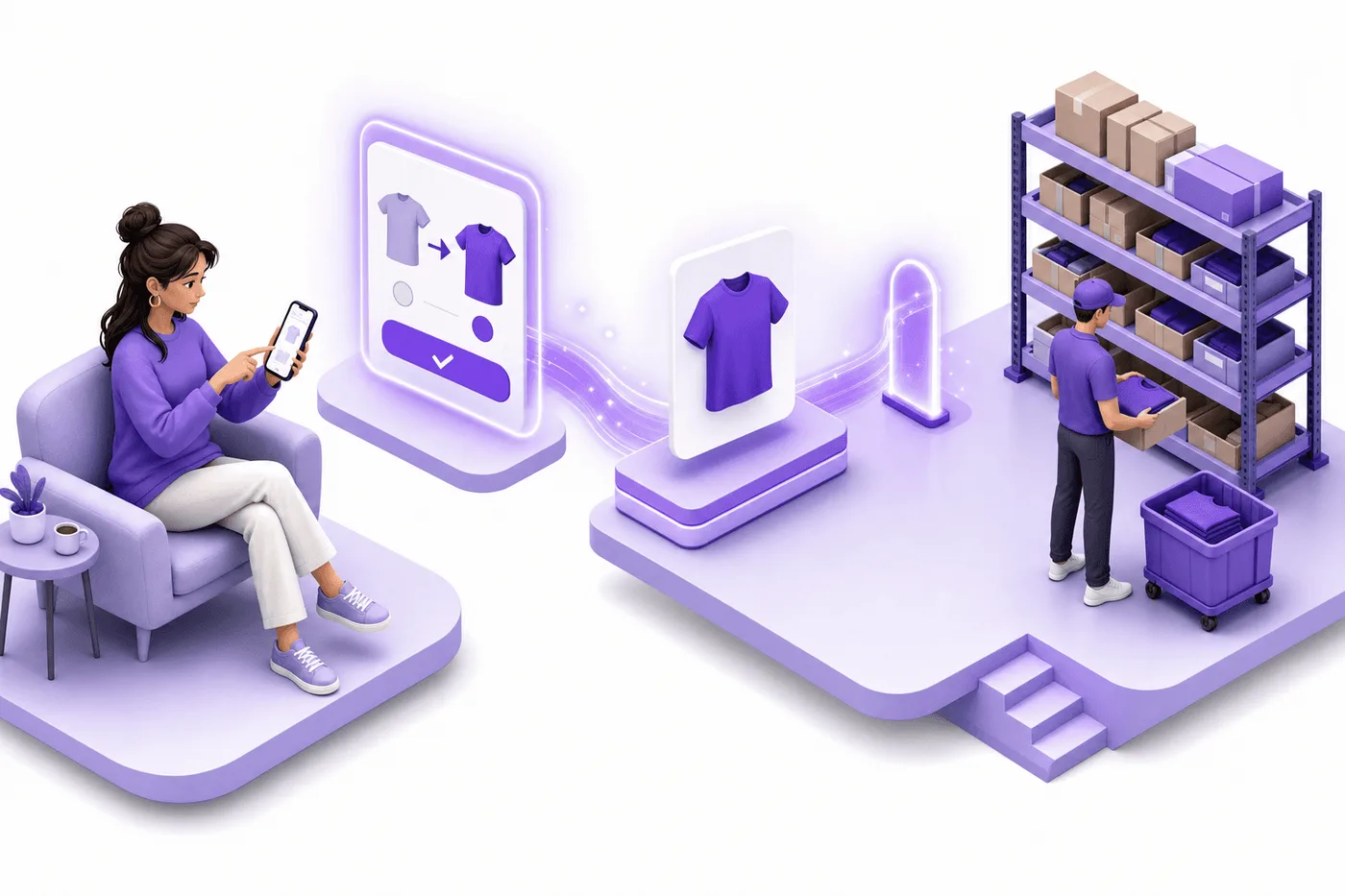
Shopify customer swapping the wrong size on their order minutes after checkout

Kann man einen Artikel in einer Shopify-Bestellung nach dem Checkout ändern?

Ja, Sie können den Artikel oder die Variante in einer Shopify-Bestellung nach dem Checkout ändern, solange die Bestellung noch nicht ausgeführt wurde. Der Bestell-Editor von Shopify ermöglicht es Ihnen, die falsche Variante zu entfernen, die richtige hinzuzufügen und die Preisdifferenz auszugleichen. Sobald das Fulfillment beginnt, ist der Artikel gesperrt. Die Korrektur wechselt von "Bestellung bearbeiten" zu "Sendung abfangen", was langsamer und teurer ist.

Der Grund, warum Geschwindigkeit gewinnt, liegt in den Daten. 80.6% der Bestelländerungen finden innerhalb der ersten Stunde nach dem Checkout statt (Revize, 2026), da Kunden den Fehler erst dann bemerken und das Paket noch nicht bewegt wurde. Ein Shop, der die Änderung in dieser ersten Stunde abwickelt, vermeidet eine Rücksendung, einen Neuversand und ein Support-Ticket.

Ihre Reaktion hängt vom tatsächlichen Status der Bestellung ab:

Status der Bestellung

Richtige Maßnahme

Hauptrisiko

Unfulfilled, kein Label

Bestellung bearbeiten: Falsche Variante entfernen, richtige hinzufügen

Lager-Automatisierung exportiert den alten Artikel während der Bearbeitung

Label erstellt, nicht versandt

Label stornieren, Variante bearbeiten, neues Label kaufen

Erneutes Drucken des alten Labels führt zum Versand des falschen Artikels

An 3PL übermittelt

Fulfillment-Anfrage pausieren, beide Systeme aktualisieren, Bestätigung prüfen

Der 3PL hat bereits die ursprüngliche Variante kommissioniert

In Zustellung

Abfangen der Sendung beantragen oder als Umtausch bei Ankunft behandeln

Versanddienstleister-Gebühren und fehlgeschlagene Abfangung

Zugestellt

Umtausch oder Retoure gemäß Ihren Richtlinien abwickeln

Rücksendekosten, Wiedereinlagerung, Betrug

Behandeln Sie den Status "Label erstellt" als laufendes Fulfillment, noch bevor das Paket gescannt wurde. Wenn Ihr Betrieb hunderte Bestellungen pro Stunde abwickelt, kann eine Verzögerung von fünf Minuten dazu führen, dass die falsche Variante auf einer Pickliste oder einem Lieferschein landet.

So ändern Sie die falsche Variante im Shopify Admin-Bereich

Bearbeiten Sie die Bestellung im Shopify-Adminbereich: Entfernen Sie die falsche Variante, fügen Sie die richtige hinzu, und Shopify berechnet den auszugleichenden oder zu erstattenden Betrag. Dies ist der native Ablauf für eine nicht ausgeführte Bestellung.

  1. Zuerst Fulfillment anhalten. Wenn Sie automatisiertes Fulfillment oder einen 3PL nutzen, setzen Sie die Bestellung vor der Bearbeitung auf "On Hold", damit die ursprüngliche Variante nicht während der Änderung exportiert wird.

  2. Bestellung öffnen im Admin-Bereich und auf Bearbeiten klicken.

  3. Falschen Artikel entfernen. Reduzieren Sie die Menge des Artikels auf Null oder entfernen Sie die Position.

  4. Richtige Variante hinzufügen. Suchen Sie nach dem Produkt, wählen Sie die richtige Größe oder Option und fügen Sie sie hinzu.

  5. Differenz ausgleichen. Wenn die neue Variante teurer ist, erstellt Shopify einen ausstehenden Betrag, den der Kunde zahlen muss. Wenn sie günstiger ist, erstatten Sie die Differenz.

  6. Lagerbestand aktualisieren und freigeben der Bestellung für das Fulfillment, sobald die korrigierte Position bestätigt ist.

Die Dokumentation zur Bestellungsänderung von Shopify nennt wichtige Einschränkungen: Ausgeführte Artikel können nicht entfernt werden, Versandkosten werden möglicherweise nicht automatisch neu berechnet, und einige Fulfillment-Dienste erkennen Änderungen nicht. Genau deshalb ist das Anhalten des Fulfillments in Schritt eins so wichtig.


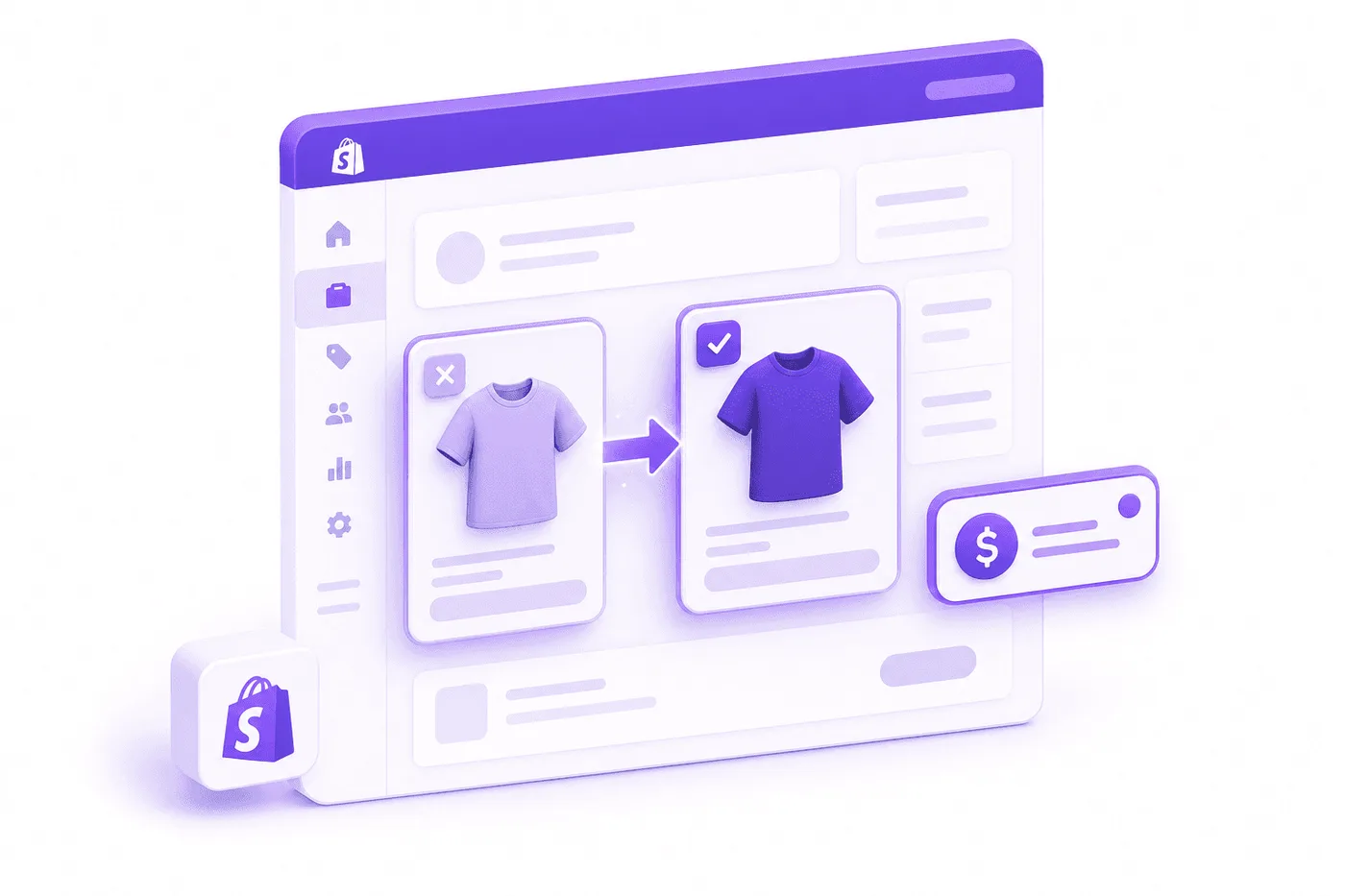
Shopify admin order editor swapping a product variant before fulfillment

Für Entwickler: Varianten über die Admin-API austauschen

Entwickler können Variantentausche mit den Mutationen orderEditBegin, orderEditSetQuantity/orderEditAddVariant und orderEditCommit automatisieren, verpackt in einen Fulfillment-Hold. Dies ist der einzige zuverlässige Weg, um sicherzustellen, dass die Änderung das automatisierte Fulfillment übersteht und sauber im Lager ankommt.

Der sichere Ablauf:

  1. Rufen Sie fulfillmentOrderHold auf den Fulfillment-Auftrag der Bestellung auf, damit während der Bearbeitung nichts exportiert wird.

  2. Rufen Sie orderEditBegin` auf, um eine bearbeitbare Bestellung zu öffnen.

  3. Nutzen Sie orderEditSetQuantity`, um die falsche Position auf Null zu setzen, und orderEditAddVariant`, um die korrekte Variante hinzuzufügen.

  4. Prüfen Sie im calculatedOrder das Delta und wenden Sie die Mutation orderEditCommit an.

  5. Ziehen Sie offene Beträge ein und rufen Sie anschließend fulfillmentOrderReleaseHold auf, damit die korrigierte Bestellung ins Fulfillment läuft.

  6. Abonnieren Sie das Webhook-Ereignis orders/edited, damit Ihr WMS-, ERP- oder 3PL-Connector die korrigierte statt der ursprünglichen Position synchronisiert.

Den Webhook-Schritt vernachlässigen viele Entwicklerteams und bereuen es später. Das Bearbeiten der Bestellung in Shopify löscht die alte Variante nicht automatisch von einer bereits gedruckten Pickliste im Lager. Ihre Integration muss die Änderung aktiv weiterleiten. Das ist der Unterschied zwischen einer korrigierten Bestellung im System und dem korrekten Paket auf dem Lkw.

Kunden den falschen Artikel selbst korrigieren lassen

Die schnellste Korrektur ist die, die Ihr Team gar nicht erst bearbeiten muss: Ermöglichen Sie es dem Kunden, die Variante innerhalb eines von Ihnen kontrollierten Self-Service-Zeitfensters selbst auszutauschen. Genau dafür wurde Revize entwickelt. Über ein gebrandetes Portal auf der Bestätigungs- und Kontoseite ändert der Kunde die Größe oder Variante, fügt Produkte hinzu oder tauscht sie und zahlt oder erhält die Preisdifferenz automatisch – alles, bevor die Bestellung für das Fulfillment freigegeben wird.

Die Auswirkung ist grundlegend. 92.2% der Änderungen nach dem Kauf werden direkt vom Kunden ohne Beteiligung eines Support-Mitarbeiters durchgeführt (Revize, 2026). Das bedeutet, dass die E-Mail "Ich brauche Large" von 20:47 Uhr gar nicht erst als Ticket aufläuft. Der Kunde korrigiert den Fehler sofort, wenn er ihn bemerkt – in der ersten Stunde, in der 80.6% der Änderungen stattfinden – und Ihre Support-Queue bleibt entlastet.

Revize sichert Ihnen jederzeit die Kontrolle. Sie legen fest, welche Produkte und Varianten tauschbar sind, wie lange das Bearbeitungsfenster offen bleibt und wann es im Verhältnis zum Fulfillment schließt, sodass kein Tausch nach Beginn der Kommissionierung eingehen kann. Das Tool wickelt Zahlungen oder Erstattungen ab und hält das Fulfillment während der Änderung an, damit die korrigierte Variante versendet wird. Marken wie Square Enix, Venchi, Nude Project, AYBL und TheGameCollection nutzen Revize bei hohen Bestellmengen und technisch komplexen Katalogen – der Beweis, dass ein Self-Service-Modell auch hochskaliert funktioniert.

Revize hat bewusst die komplexeste Ebene zuerst entwickelt: den Self-Service-Prozess für Endkunden, um Tickets komplett zu eliminieren. Die Bearbeitung im Support-Interface steht nun auf der Roadmap für dieselbe Engine, sodass agentengestützte Änderungen auf derselben soliden Basis aufbauen werden


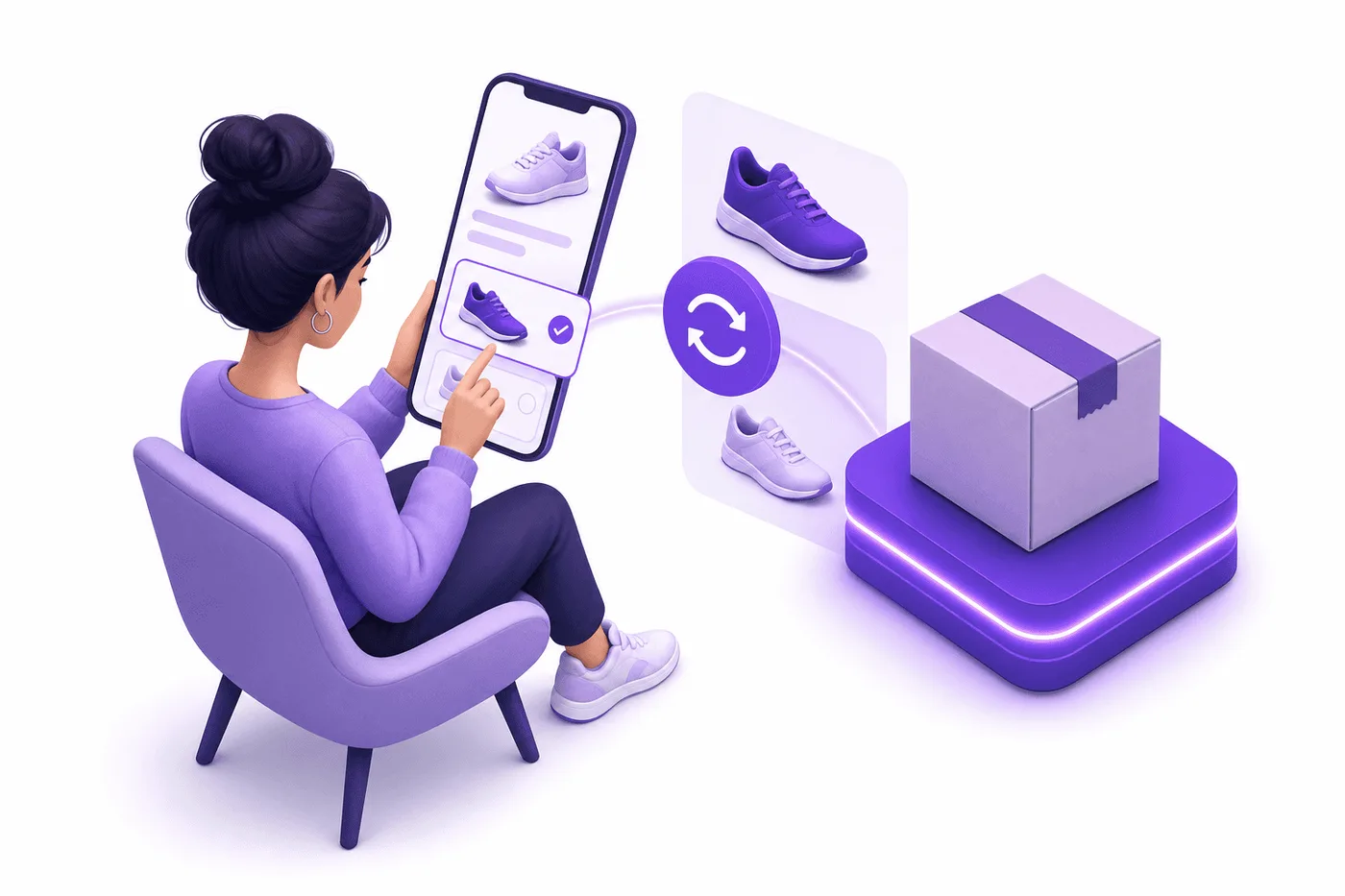
Customer self-serve variant swap protecting the warehouse from picking the wrong item

Revize ist im Shopify App Store verfügbar. Es gibt einen kostenlosen Tarif, um den Self-Service-Variantentausch bei echten Bestellungen zu testen.

Sicherstellen, dass der korrigierte Artikel das Lager erreicht

Eine getauschte Variante hilft nur, wenn die Korrektur das Lager erreicht, bevor die Kommissionierung beginnt – nicht nur, weil Shopify den richtigen Artikel anzeigt. Da 80.6% der Bestellungsänderungen innerhalb der ersten Stunde stattfinden (Revize, 2026), sind ein kurzes Anhalten des Fulfillments und ein zuverlässiger Datenabgleich wichtiger als jede Feature-Liste.

Kurze Definitionen für das Verständnis: Ein 3PL (Third-Party Logistics Provider) lagert und versendet Ihren Bestand; ein WMS (Warehouse Management System) steuert die Kommissionierung; ein OMS (Order Management System) koordiniert Bestellungen über Kanäle hinweg. Betrachten Sie Shopify als die Kasse und das WMS als die Küche. Eine Änderung der Bestellung an der Kasse bringt nichts, wenn in der Küche das Gericht bereits serviert wurde.

Testen Sie diese Fälle mit dem System Ihrer Wahl:

  1. Bearbeitung vor dem Import: Tauschen Sie eine Variante, während die Bestellung pausiert ist, und stellen Sie sicher, dass das WMS die korrigierte Position erhält.

  2. Bearbeitung nach dem Import: Nehmen Sie den Tausch nach dem ersten Abruf des Lagers vor und prüfen Sie, ob die Schnittstelle den Pick-Auftrag aktualisiert, abbricht oder neu erstellt.

  3. Gesamtsumme ändern: Tauschen Sie zu einer günstigeren Variante und prüfen Sie, ob Erstattung, Lagerbestand und Stornierung im Lager übereinstimmen.

  4. Frist verpassen: Versuchen Sie einen Tausch nach Beginn des Fulfillments und stellen Sie sicher, dass der Kunde eine klare Ablehnung sieht und keine fälschliche Erfolgsmeldung.


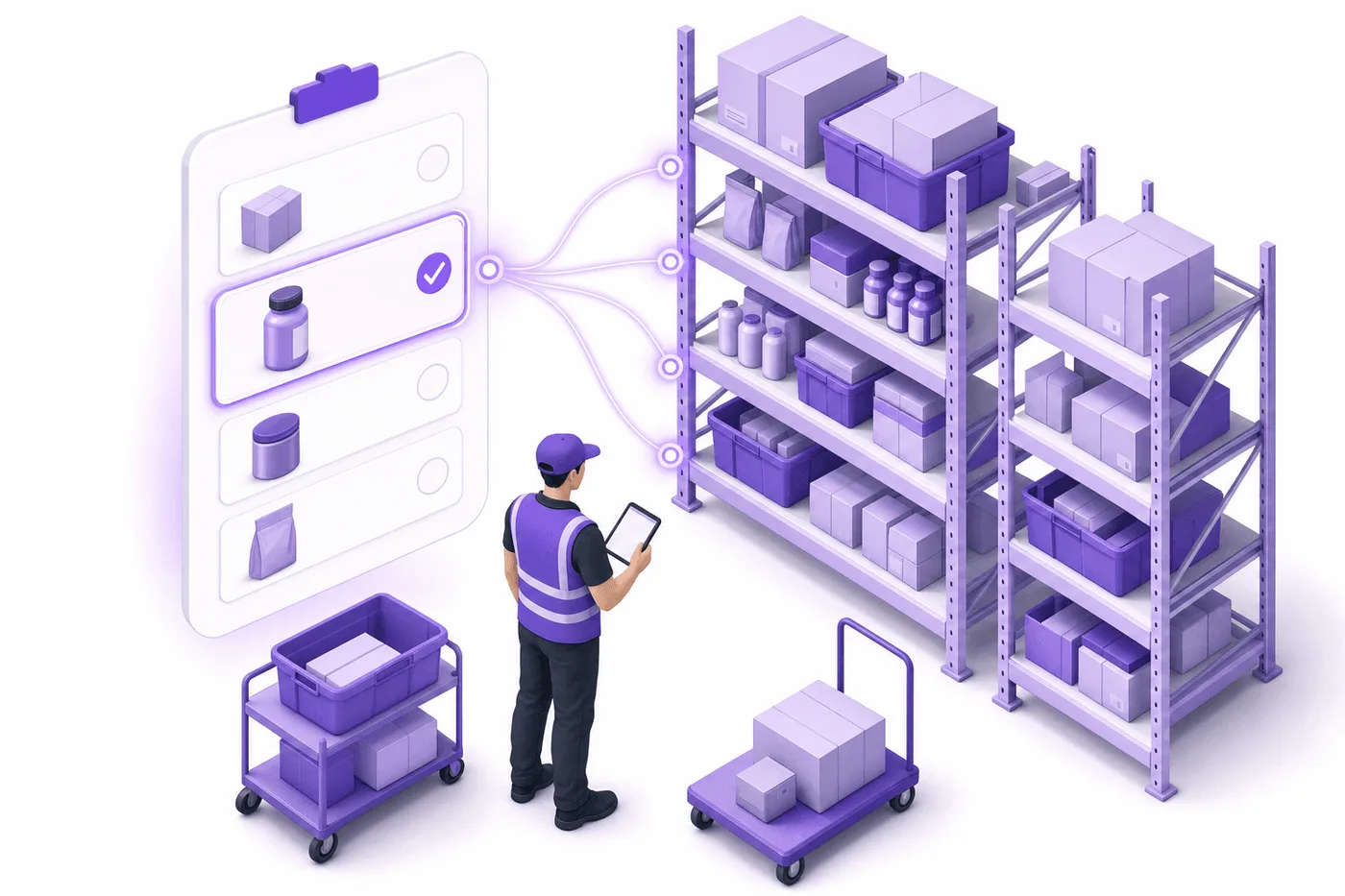
Corrected Shopify variant flowing to the warehouse pick list before fulfillment begins

Wie man verhindert, dass Falschbestellungen zu Tickets werden

Richten Sie ein Self-Service-Änderungsfenster und eindeutige Variantenoptionen beim Checkout ein, damit die meisten Fehler direkt vom Kunden vor dem Fulfillment korrigiert werden. Prävention ist günstiger als jedes Abfangen von Paketen.

  • Self-Service-Änderungsfenster öffnen. Geben Sie Kunden ein kurzes, von Ihnen kontrolliertes Zeitfenster, um Größe oder Variante direkt nach dem Checkout zu ändern, das vor dem Start des Pickings schließt.

  • Varianten eindeutig benennen. Klare Größentabellen und eindeutige Optionsbezeichnungen reduzieren falsche Größenbestellungen von vornherein.

  • Details in der Bestellbestätigung hervorheben. Eine Bestätigung, die Größe und Variante deutlich zeigt, animiert Kunden dazu, Fehler in der ersten Stunde zu erkennen.

  • Fenster automatisch vor dem Fulfillment schließen. Ein gutes Setup lässt Änderungen nach Beginn der Kommissionierung gar nicht erst zu.


Self-serve edit window closing automatically before Shopify fulfillment begins

Achtung: Geben Sie Bestellungen niemals an einen 3PL frei in der Annahme, Sie könnten sie einfach zurückholen. Klären Sie ab, wie Ihr Lager mit Updates, Tauschen und Haltestatus umgeht, bevor Sie Änderungen durch Kunden shopweit aktivieren.

Für die genauen Abläufe lesen Sie den Leitfaden, wie Kunden ihre eigenen Shopify-Bestellungen bearbeiten können, und für den allgemeinen Workflow So bearbeiten Sie eine Bestellung auf Shopify.

Häufig gestellte Fragen (FAQ)

Diese Antworten basieren auf der Shopify-Dokumentation und dem Standard-Fulfillment-Verhalten mit Stand Juli 2026. Überprüfen Sie die Einstellungen mit Ihrem eigenen Tech-Stack vor dem Go-Live.

Kann ich die Größe oder Variante einer Shopify-Bestellung nach dem Kauf ändern?

Ja, solange die Bestellung noch nicht ausgeführt ist. Öffnen Sie die Bestellung im Shopify-Adminbereich, wählen Sie Bearbeiten, entfernen Sie die falsche Variante, fügen Sie die richtige hinzu und Shopify berechnet die Differenz. Sobald ein Artikel ausgeführt ist, kann er nicht mehr entfernt werden. Die Änderung muss also vor dem Kommissionieren stattfinden. Ein vorheriger Fulfillment-Hold verhindert, dass automatisierte Systeme die alte Variante währenddessen versenden.

Was passiert mit der Preisdifferenz beim Tausch einer Variante?

Shopify berechnet die Differenz automatisch: Der Kunde zahlt den Restbetrag für eine teurere Variante, oder Sie erstatten die Differenz für eine günstigere Variante. Express-Zahlungsarten können beim Einzug von Restbeträgen nach der Bearbeitung eingeschränkt sein. Testen Sie den Tausch daher mit den Zahlungsarten, die Ihre Kunden tatsächlich nutzen, einschließlich Wallets und Ratenzahlung, bevor Sie ihn shopweit aktivieren.

Können Kunden den falschen Artikel selbst ändern, ohne den Support zu kontaktieren?

Ja, mit einem Self-Service-Tool wie Revize. Der Kunde öffnet ein gebrandetes Portal, tauscht Größe oder Variante um und zahlt oder erhält die Differenz – innerhalb eines von Ihnen definierten Fensters vor dem Fulfillment. Da 92.2% dieser Änderungen komplett ohne Support-Mitarbeiter gelöst werden (Revize, 2026), wird der Fehler ohne Ticket behoben.

Die Bestellung hat bereits ein Versandlabel. Kann ich den Artikel trotzdem noch tauschen?

Ja, wenn das Paket noch nicht übergeben wurde: Stornieren Sie das Label, bearbeiten Sie die Variante und kaufen Sie ein neues Label. Das Drucken des alten Labels würde zum Versand des falschen Artikels führen. Das vorherige Stornieren ist daher zwingend erforderlich. Ist das Paket bereits beim Versanddienstleister, müssen Sie die Sendung abfangen oder den Fall als Umtausch bei Ankunft behandeln.

Was passiert, wenn die Bestellung bereits an meinen 3PL übermittelt wurde?

Pausieren oder stornieren Sie den Fulfillment-Auftrag beim 3PL, aktualisieren Sie die Variante sowohl in Shopify als auch im System des 3PL und prüfen Sie die Bestätigung vor der erneuten Freigabe. Das Risiko besteht darin, dass der 3PL die alte Variante bereits kommissioniert hat. Verlassen Sie sich nicht darauf, dass die Shopify-Bearbeitung automatisch synchronisiert wurde.

Wie unterscheidet sich der Tausch einer Variante von einem klassischen Umtausch?

Ein Variantentausch findet vor dem Fulfillment statt und ändert die Bestellung selbst; ein Umtausch erfolgt nach der Lieferung und ersetzt einen bereits erhaltenen Artikel. Das Tauschen vor dem Versand ist schneller und günstiger, da Rücksendekosten und Wiedereinlagerungsgebühren entfallen. Nutzen Sie Tausche für frühe Korrekturen und behalten Sie klassische Retouren für bereits zugestellte Pakete vor.

Kann ich eine Variante bei einer teilweise ausgeführten Bestellung tauschen?

Sie können den noch nicht ausgeführten Teil bearbeiten, nicht aber die bereits versandten Artikel. Korrigieren Sie bei einer teilweise ausgeführten Bestellung die verbleibende offene Position und behandeln Sie bereits versandte Artikel als Umtausch oder Retoure. Der Versuch, eine bereits ausgeführte Position im Admin-Bereich zu ändern, wird von Shopify blockiert.

Führt das Bearbeiten von Bestellungen zu Fehlern im Lager oder in meiner Fulfillment-App?

Ja, wenn die Änderung nicht sauber übertragen wird. Deshalb sind ein Fulfillment-Hold und der Webhook orders/edited wichtig. Shopify weist darauf hin, dass einige Fulfillment-Dienste Änderungen nicht erkennen. So kann eine gelöschte Variante auf einem Lieferschein im Lager verbleiben und eine neu hinzugefügte nie auf der Pickliste landen. Halten Sie das Fulfillment während der Bearbeitung an und stellen Sie sicher, dass Ihre Schnittstelle die korrigierte Bestellung neu synchronisiert.

Wie lang sollte das Self-Service-Änderungsfenster für Kunden sein?

Lang genug, um Fehler zu bemerken, aber kurz genug, um vor der Kommissionierung zu schließen – oft sind 15 bis 30 Minuten für Variantentausche ideal. Da die durchschnittliche Korrektur 4.6 Minuten nach dem Checkout erfolgt (Revize, 2026), deckt ein 30-Minuten-Fenster die große Mehrheit ab, während es rechtzeitig vor dem nächsten Lager-Batch schließt.

Erhöht der Self-Service-Variantentausch die Retourenquote oder das Betrugsrisiko?

Klar geregelt reduziert es beides. Ein Tausch vor dem Fulfillment ersetzt eine spätere Retoure durch eine direkt korrigierte Sendung, was die Retourenquote senkt. Ein kontrolliertes Zeitfenster mit klaren Regeln verhindert zudem Missbrauch. Der Weg über eine klassische Retoure nach der Lieferung ist weitaus teurer und anfälliger für Betrug.

Verwandte Artikel

Diese Leitfäden decken den restlichen Post-Purchase-Workflow ab – von nativen Funktionen bis zur Einrichtung von Self-Service im Jahr 2026.

Nutzen Sie diese Ressourcen, um Ihren Post-Purchase-Workflow für Kunden, Zahlungen und Fulfillment vor der Einführung zu validieren.

Schnelle Antwort: Wenn ein Kunde auf Shopify den falschen Artikel oder die falsche Größe bestellt hat, tauschen Sie die Variante bei der Bestellung im Admin-Bereich vor der Ausführung aus und fordern Sie dann die Preisdifferenz ein oder erstatten Sie diese. Schnelligkeit zählt: Die durchschnittliche Bearbeitung nach dem Checkout erfolgt nur 4.6 Minuten nach der Bestellung (Revize, 2026). Die Korrektur ist daher vor Beginn der Kommissionierung im Lager am einfachsten.

Falscher Artikel oder falsche Größe auf Shopify bestellt? So beheben Sie es (2026)

Es ist 20:47 Uhr und ein Kunde schreibt per E-Mail: "Ich habe Medium bestellt, brauche aber Large." Die Bestellung ging vor 20 Minuten ein. Ihr Lager-Batch startet um 21:00 Uhr. Sie haben 13 Minuten Zeit, um die Variante zu ändern, die Preisdifferenz anzupassen und sicherzustellen, dass tatsächlich der korrigierte Artikel kommissioniert wird – und nicht das Medium, das bereits auf der Pickliste steht.

Dies ist eines der häufigsten Post-Purchase-Probleme auf Shopify. Es ist gut lösbar, aber nur innerhalb eines engen Zeitfensters. Die richtige Maßnahme hängt vollständig davon ab, wo im Fulfillment-Prozess sich die Bestellung befindet, und nicht davon, ob Shopify sie noch als "Unfulfilled" anzeigt. Dieser Leitfaden führt Sie durch die native Lösung, den Entwickler-Pfad und die Self-Service-Konfiguration, mit der Kunden die Änderung selbst vornehmen können, noch bevor sie Ihren Support-Posteingang erreicht.


Shopify customer swapping the wrong size on their order minutes after checkout

Kann man einen Artikel in einer Shopify-Bestellung nach dem Checkout ändern?

Ja, Sie können den Artikel oder die Variante in einer Shopify-Bestellung nach dem Checkout ändern, solange die Bestellung noch nicht ausgeführt wurde. Der Bestell-Editor von Shopify ermöglicht es Ihnen, die falsche Variante zu entfernen, die richtige hinzuzufügen und die Preisdifferenz auszugleichen. Sobald das Fulfillment beginnt, ist der Artikel gesperrt. Die Korrektur wechselt von "Bestellung bearbeiten" zu "Sendung abfangen", was langsamer und teurer ist.

Der Grund, warum Geschwindigkeit gewinnt, liegt in den Daten. 80.6% der Bestelländerungen finden innerhalb der ersten Stunde nach dem Checkout statt (Revize, 2026), da Kunden den Fehler erst dann bemerken und das Paket noch nicht bewegt wurde. Ein Shop, der die Änderung in dieser ersten Stunde abwickelt, vermeidet eine Rücksendung, einen Neuversand und ein Support-Ticket.

Ihre Reaktion hängt vom tatsächlichen Status der Bestellung ab:

Status der Bestellung

Richtige Maßnahme

Hauptrisiko

Unfulfilled, kein Label

Bestellung bearbeiten: Falsche Variante entfernen, richtige hinzufügen

Lager-Automatisierung exportiert den alten Artikel während der Bearbeitung

Label erstellt, nicht versandt

Label stornieren, Variante bearbeiten, neues Label kaufen

Erneutes Drucken des alten Labels führt zum Versand des falschen Artikels

An 3PL übermittelt

Fulfillment-Anfrage pausieren, beide Systeme aktualisieren, Bestätigung prüfen

Der 3PL hat bereits die ursprüngliche Variante kommissioniert

In Zustellung

Abfangen der Sendung beantragen oder als Umtausch bei Ankunft behandeln

Versanddienstleister-Gebühren und fehlgeschlagene Abfangung

Zugestellt

Umtausch oder Retoure gemäß Ihren Richtlinien abwickeln

Rücksendekosten, Wiedereinlagerung, Betrug

Behandeln Sie den Status "Label erstellt" als laufendes Fulfillment, noch bevor das Paket gescannt wurde. Wenn Ihr Betrieb hunderte Bestellungen pro Stunde abwickelt, kann eine Verzögerung von fünf Minuten dazu führen, dass die falsche Variante auf einer Pickliste oder einem Lieferschein landet.

So ändern Sie die falsche Variante im Shopify Admin-Bereich

Bearbeiten Sie die Bestellung im Shopify-Adminbereich: Entfernen Sie die falsche Variante, fügen Sie die richtige hinzu, und Shopify berechnet den auszugleichenden oder zu erstattenden Betrag. Dies ist der native Ablauf für eine nicht ausgeführte Bestellung.

  1. Zuerst Fulfillment anhalten. Wenn Sie automatisiertes Fulfillment oder einen 3PL nutzen, setzen Sie die Bestellung vor der Bearbeitung auf "On Hold", damit die ursprüngliche Variante nicht während der Änderung exportiert wird.

  2. Bestellung öffnen im Admin-Bereich und auf Bearbeiten klicken.

  3. Falschen Artikel entfernen. Reduzieren Sie die Menge des Artikels auf Null oder entfernen Sie die Position.

  4. Richtige Variante hinzufügen. Suchen Sie nach dem Produkt, wählen Sie die richtige Größe oder Option und fügen Sie sie hinzu.

  5. Differenz ausgleichen. Wenn die neue Variante teurer ist, erstellt Shopify einen ausstehenden Betrag, den der Kunde zahlen muss. Wenn sie günstiger ist, erstatten Sie die Differenz.

  6. Lagerbestand aktualisieren und freigeben der Bestellung für das Fulfillment, sobald die korrigierte Position bestätigt ist.

Die Dokumentation zur Bestellungsänderung von Shopify nennt wichtige Einschränkungen: Ausgeführte Artikel können nicht entfernt werden, Versandkosten werden möglicherweise nicht automatisch neu berechnet, und einige Fulfillment-Dienste erkennen Änderungen nicht. Genau deshalb ist das Anhalten des Fulfillments in Schritt eins so wichtig.


Shopify admin order editor swapping a product variant before fulfillment

Für Entwickler: Varianten über die Admin-API austauschen

Entwickler können Variantentausche mit den Mutationen orderEditBegin, orderEditSetQuantity/orderEditAddVariant und orderEditCommit automatisieren, verpackt in einen Fulfillment-Hold. Dies ist der einzige zuverlässige Weg, um sicherzustellen, dass die Änderung das automatisierte Fulfillment übersteht und sauber im Lager ankommt.

Der sichere Ablauf:

  1. Rufen Sie fulfillmentOrderHold auf den Fulfillment-Auftrag der Bestellung auf, damit während der Bearbeitung nichts exportiert wird.

  2. Rufen Sie orderEditBegin` auf, um eine bearbeitbare Bestellung zu öffnen.

  3. Nutzen Sie orderEditSetQuantity`, um die falsche Position auf Null zu setzen, und orderEditAddVariant`, um die korrekte Variante hinzuzufügen.

  4. Prüfen Sie im calculatedOrder das Delta und wenden Sie die Mutation orderEditCommit an.

  5. Ziehen Sie offene Beträge ein und rufen Sie anschließend fulfillmentOrderReleaseHold auf, damit die korrigierte Bestellung ins Fulfillment läuft.

  6. Abonnieren Sie das Webhook-Ereignis orders/edited, damit Ihr WMS-, ERP- oder 3PL-Connector die korrigierte statt der ursprünglichen Position synchronisiert.

Den Webhook-Schritt vernachlässigen viele Entwicklerteams und bereuen es später. Das Bearbeiten der Bestellung in Shopify löscht die alte Variante nicht automatisch von einer bereits gedruckten Pickliste im Lager. Ihre Integration muss die Änderung aktiv weiterleiten. Das ist der Unterschied zwischen einer korrigierten Bestellung im System und dem korrekten Paket auf dem Lkw.

Kunden den falschen Artikel selbst korrigieren lassen

Die schnellste Korrektur ist die, die Ihr Team gar nicht erst bearbeiten muss: Ermöglichen Sie es dem Kunden, die Variante innerhalb eines von Ihnen kontrollierten Self-Service-Zeitfensters selbst auszutauschen. Genau dafür wurde Revize entwickelt. Über ein gebrandetes Portal auf der Bestätigungs- und Kontoseite ändert der Kunde die Größe oder Variante, fügt Produkte hinzu oder tauscht sie und zahlt oder erhält die Preisdifferenz automatisch – alles, bevor die Bestellung für das Fulfillment freigegeben wird.

Die Auswirkung ist grundlegend. 92.2% der Änderungen nach dem Kauf werden direkt vom Kunden ohne Beteiligung eines Support-Mitarbeiters durchgeführt (Revize, 2026). Das bedeutet, dass die E-Mail "Ich brauche Large" von 20:47 Uhr gar nicht erst als Ticket aufläuft. Der Kunde korrigiert den Fehler sofort, wenn er ihn bemerkt – in der ersten Stunde, in der 80.6% der Änderungen stattfinden – und Ihre Support-Queue bleibt entlastet.

Revize sichert Ihnen jederzeit die Kontrolle. Sie legen fest, welche Produkte und Varianten tauschbar sind, wie lange das Bearbeitungsfenster offen bleibt und wann es im Verhältnis zum Fulfillment schließt, sodass kein Tausch nach Beginn der Kommissionierung eingehen kann. Das Tool wickelt Zahlungen oder Erstattungen ab und hält das Fulfillment während der Änderung an, damit die korrigierte Variante versendet wird. Marken wie Square Enix, Venchi, Nude Project, AYBL und TheGameCollection nutzen Revize bei hohen Bestellmengen und technisch komplexen Katalogen – der Beweis, dass ein Self-Service-Modell auch hochskaliert funktioniert.

Revize hat bewusst die komplexeste Ebene zuerst entwickelt: den Self-Service-Prozess für Endkunden, um Tickets komplett zu eliminieren. Die Bearbeitung im Support-Interface steht nun auf der Roadmap für dieselbe Engine, sodass agentengestützte Änderungen auf derselben soliden Basis aufbauen werden


Customer self-serve variant swap protecting the warehouse from picking the wrong item

Revize ist im Shopify App Store verfügbar. Es gibt einen kostenlosen Tarif, um den Self-Service-Variantentausch bei echten Bestellungen zu testen.

Sicherstellen, dass der korrigierte Artikel das Lager erreicht

Eine getauschte Variante hilft nur, wenn die Korrektur das Lager erreicht, bevor die Kommissionierung beginnt – nicht nur, weil Shopify den richtigen Artikel anzeigt. Da 80.6% der Bestellungsänderungen innerhalb der ersten Stunde stattfinden (Revize, 2026), sind ein kurzes Anhalten des Fulfillments und ein zuverlässiger Datenabgleich wichtiger als jede Feature-Liste.

Kurze Definitionen für das Verständnis: Ein 3PL (Third-Party Logistics Provider) lagert und versendet Ihren Bestand; ein WMS (Warehouse Management System) steuert die Kommissionierung; ein OMS (Order Management System) koordiniert Bestellungen über Kanäle hinweg. Betrachten Sie Shopify als die Kasse und das WMS als die Küche. Eine Änderung der Bestellung an der Kasse bringt nichts, wenn in der Küche das Gericht bereits serviert wurde.

Testen Sie diese Fälle mit dem System Ihrer Wahl:

  1. Bearbeitung vor dem Import: Tauschen Sie eine Variante, während die Bestellung pausiert ist, und stellen Sie sicher, dass das WMS die korrigierte Position erhält.

  2. Bearbeitung nach dem Import: Nehmen Sie den Tausch nach dem ersten Abruf des Lagers vor und prüfen Sie, ob die Schnittstelle den Pick-Auftrag aktualisiert, abbricht oder neu erstellt.

  3. Gesamtsumme ändern: Tauschen Sie zu einer günstigeren Variante und prüfen Sie, ob Erstattung, Lagerbestand und Stornierung im Lager übereinstimmen.

  4. Frist verpassen: Versuchen Sie einen Tausch nach Beginn des Fulfillments und stellen Sie sicher, dass der Kunde eine klare Ablehnung sieht und keine fälschliche Erfolgsmeldung.


Corrected Shopify variant flowing to the warehouse pick list before fulfillment begins

Wie man verhindert, dass Falschbestellungen zu Tickets werden

Richten Sie ein Self-Service-Änderungsfenster und eindeutige Variantenoptionen beim Checkout ein, damit die meisten Fehler direkt vom Kunden vor dem Fulfillment korrigiert werden. Prävention ist günstiger als jedes Abfangen von Paketen.

  • Self-Service-Änderungsfenster öffnen. Geben Sie Kunden ein kurzes, von Ihnen kontrolliertes Zeitfenster, um Größe oder Variante direkt nach dem Checkout zu ändern, das vor dem Start des Pickings schließt.

  • Varianten eindeutig benennen. Klare Größentabellen und eindeutige Optionsbezeichnungen reduzieren falsche Größenbestellungen von vornherein.

  • Details in der Bestellbestätigung hervorheben. Eine Bestätigung, die Größe und Variante deutlich zeigt, animiert Kunden dazu, Fehler in der ersten Stunde zu erkennen.

  • Fenster automatisch vor dem Fulfillment schließen. Ein gutes Setup lässt Änderungen nach Beginn der Kommissionierung gar nicht erst zu.


Self-serve edit window closing automatically before Shopify fulfillment begins

Achtung: Geben Sie Bestellungen niemals an einen 3PL frei in der Annahme, Sie könnten sie einfach zurückholen. Klären Sie ab, wie Ihr Lager mit Updates, Tauschen und Haltestatus umgeht, bevor Sie Änderungen durch Kunden shopweit aktivieren.

Für die genauen Abläufe lesen Sie den Leitfaden, wie Kunden ihre eigenen Shopify-Bestellungen bearbeiten können, und für den allgemeinen Workflow So bearbeiten Sie eine Bestellung auf Shopify.

Häufig gestellte Fragen (FAQ)

Diese Antworten basieren auf der Shopify-Dokumentation und dem Standard-Fulfillment-Verhalten mit Stand Juli 2026. Überprüfen Sie die Einstellungen mit Ihrem eigenen Tech-Stack vor dem Go-Live.

Kann ich die Größe oder Variante einer Shopify-Bestellung nach dem Kauf ändern?

Ja, solange die Bestellung noch nicht ausgeführt ist. Öffnen Sie die Bestellung im Shopify-Adminbereich, wählen Sie Bearbeiten, entfernen Sie die falsche Variante, fügen Sie die richtige hinzu und Shopify berechnet die Differenz. Sobald ein Artikel ausgeführt ist, kann er nicht mehr entfernt werden. Die Änderung muss also vor dem Kommissionieren stattfinden. Ein vorheriger Fulfillment-Hold verhindert, dass automatisierte Systeme die alte Variante währenddessen versenden.

Was passiert mit der Preisdifferenz beim Tausch einer Variante?

Shopify berechnet die Differenz automatisch: Der Kunde zahlt den Restbetrag für eine teurere Variante, oder Sie erstatten die Differenz für eine günstigere Variante. Express-Zahlungsarten können beim Einzug von Restbeträgen nach der Bearbeitung eingeschränkt sein. Testen Sie den Tausch daher mit den Zahlungsarten, die Ihre Kunden tatsächlich nutzen, einschließlich Wallets und Ratenzahlung, bevor Sie ihn shopweit aktivieren.

Können Kunden den falschen Artikel selbst ändern, ohne den Support zu kontaktieren?

Ja, mit einem Self-Service-Tool wie Revize. Der Kunde öffnet ein gebrandetes Portal, tauscht Größe oder Variante um und zahlt oder erhält die Differenz – innerhalb eines von Ihnen definierten Fensters vor dem Fulfillment. Da 92.2% dieser Änderungen komplett ohne Support-Mitarbeiter gelöst werden (Revize, 2026), wird der Fehler ohne Ticket behoben.

Die Bestellung hat bereits ein Versandlabel. Kann ich den Artikel trotzdem noch tauschen?

Ja, wenn das Paket noch nicht übergeben wurde: Stornieren Sie das Label, bearbeiten Sie die Variante und kaufen Sie ein neues Label. Das Drucken des alten Labels würde zum Versand des falschen Artikels führen. Das vorherige Stornieren ist daher zwingend erforderlich. Ist das Paket bereits beim Versanddienstleister, müssen Sie die Sendung abfangen oder den Fall als Umtausch bei Ankunft behandeln.

Was passiert, wenn die Bestellung bereits an meinen 3PL übermittelt wurde?

Pausieren oder stornieren Sie den Fulfillment-Auftrag beim 3PL, aktualisieren Sie die Variante sowohl in Shopify als auch im System des 3PL und prüfen Sie die Bestätigung vor der erneuten Freigabe. Das Risiko besteht darin, dass der 3PL die alte Variante bereits kommissioniert hat. Verlassen Sie sich nicht darauf, dass die Shopify-Bearbeitung automatisch synchronisiert wurde.

Wie unterscheidet sich der Tausch einer Variante von einem klassischen Umtausch?

Ein Variantentausch findet vor dem Fulfillment statt und ändert die Bestellung selbst; ein Umtausch erfolgt nach der Lieferung und ersetzt einen bereits erhaltenen Artikel. Das Tauschen vor dem Versand ist schneller und günstiger, da Rücksendekosten und Wiedereinlagerungsgebühren entfallen. Nutzen Sie Tausche für frühe Korrekturen und behalten Sie klassische Retouren für bereits zugestellte Pakete vor.

Kann ich eine Variante bei einer teilweise ausgeführten Bestellung tauschen?

Sie können den noch nicht ausgeführten Teil bearbeiten, nicht aber die bereits versandten Artikel. Korrigieren Sie bei einer teilweise ausgeführten Bestellung die verbleibende offene Position und behandeln Sie bereits versandte Artikel als Umtausch oder Retoure. Der Versuch, eine bereits ausgeführte Position im Admin-Bereich zu ändern, wird von Shopify blockiert.

Führt das Bearbeiten von Bestellungen zu Fehlern im Lager oder in meiner Fulfillment-App?

Ja, wenn die Änderung nicht sauber übertragen wird. Deshalb sind ein Fulfillment-Hold und der Webhook orders/edited wichtig. Shopify weist darauf hin, dass einige Fulfillment-Dienste Änderungen nicht erkennen. So kann eine gelöschte Variante auf einem Lieferschein im Lager verbleiben und eine neu hinzugefügte nie auf der Pickliste landen. Halten Sie das Fulfillment während der Bearbeitung an und stellen Sie sicher, dass Ihre Schnittstelle die korrigierte Bestellung neu synchronisiert.

Wie lang sollte das Self-Service-Änderungsfenster für Kunden sein?

Lang genug, um Fehler zu bemerken, aber kurz genug, um vor der Kommissionierung zu schließen – oft sind 15 bis 30 Minuten für Variantentausche ideal. Da die durchschnittliche Korrektur 4.6 Minuten nach dem Checkout erfolgt (Revize, 2026), deckt ein 30-Minuten-Fenster die große Mehrheit ab, während es rechtzeitig vor dem nächsten Lager-Batch schließt.

Erhöht der Self-Service-Variantentausch die Retourenquote oder das Betrugsrisiko?

Klar geregelt reduziert es beides. Ein Tausch vor dem Fulfillment ersetzt eine spätere Retoure durch eine direkt korrigierte Sendung, was die Retourenquote senkt. Ein kontrolliertes Zeitfenster mit klaren Regeln verhindert zudem Missbrauch. Der Weg über eine klassische Retoure nach der Lieferung ist weitaus teurer und anfälliger für Betrug.

Verwandte Artikel

Diese Leitfäden decken den restlichen Post-Purchase-Workflow ab – von nativen Funktionen bis zur Einrichtung von Self-Service im Jahr 2026.

Nutzen Sie diese Ressourcen, um Ihren Post-Purchase-Workflow für Kunden, Zahlungen und Fulfillment vor der Einführung zu validieren.

Überarbeiten Sie Ihren Shopify-Shop. Setzen Sie auf ein herausragendes Kundenerlebnis.

© Copyright 2024, Alle Rechte vorbehalten

Überarbeiten Sie Ihren Shopify-Shop. Setzen Sie auf ein herausragendes Kundenerlebnis.

© Copyright 2024, Alle Rechte vorbehalten

Überarbeiten Sie Ihren Shopify-Shop. Setzen Sie auf ein herausragendes Kundenerlebnis.

© Copyright 2024, Alle Rechte vorbehalten

Überarbeiten Sie Ihren Shopify-Shop. Setzen Sie auf ein herausragendes Kundenerlebnis.

© Copyright 2024, Alle Rechte vorbehalten