
Nesta página
São 20h47, e um cliente envia um e-mail: “Pedi tamanho M, mas preciso de G.” O pedido foi feito há 20 minutos. O próximo lote de separação no depósito começa às 21h. Você tem 13 minutos para trocar a variante, ajustar a diferença de preço e garantir que o item correto seja separado, em vez do tamanho M que já está na lista de separação.
Esse é um dos problemas mais comuns após a compra na Shopify. Dá para resolvê-lo, mas o prazo é curto. A ação certa depende da etapa real do processamento de pedidos, não apenas de o pedido ainda aparecer como “Não processado” na Shopify. Este guia mostra como fazer a correção pelos recursos nativos, pela API ou pelo autoatendimento, para que o cliente possa resolver o problema antes mesmo de entrar em contato com o suporte.

É possível trocar um item em um pedido da Shopify após o checkout?
Sim. Você pode trocar o item ou a variante de um pedido da Shopify após o checkout, desde que o pedido ainda não tenha sido processado. No editor de pedidos da Shopify, você remove a variante errada, adiciona a correta e acerta a diferença de preço. Depois que o processamento começa, o item fica bloqueado. Nesse ponto, a solução deixa de ser editar o pedido e passa a ser interceptar o envio, o que leva mais tempo e custa mais.
Os dados mostram por que agir rápido faz diferença. 80,6% das edições de pedidos acontecem na primeira hora após o checkout (Revize, 2026). É nesse período que os clientes costumam perceber o erro e o pacote ainda não saiu. Ao resolver a troca nessa primeira hora, a loja evita uma devolução, um novo envio e uma conversa com o suporte.
A ação depende da situação real do pedido:
| Situação do pedido | Ação correta | Principal risco |
|---|---|---|
| Não processado, sem etiqueta | Edite o pedido: remova a variante errada e adicione a correta | A automação do depósito exportar o item antigo durante a edição |
| Etiqueta criada, mas pedido não enviado | Anule a etiqueta, edite a variante e compre uma nova etiqueta | Reimprimir a etiqueta antiga e enviar o item errado |
| Enviado a um 3PL | Pause a solicitação de processamento, atualize os dois sistemas e confirme que a alteração foi aceita | O 3PL já ter separado a variante original |
| Em trânsito | Solicite a interceptação do envio ou faça uma troca após a entrega | Taxas da transportadora e falha na interceptação |
| Entregue | Processe uma troca ou devolução conforme sua política | Custo do frete de devolução, reposição de estoque e fraude |
Considere a criação da etiqueta como o início do processamento, mesmo antes da primeira leitura do pacote. Se sua operação processa centenas de pedidos por hora, um atraso de cinco minutos pode colocar a variante errada na lista de separação ou no documento de embalagem.
Como trocar a variante errada pelo Shopify Admin
Edite o pedido no Shopify Admin: remova a variante incorreta, adicione a correta e deixe a Shopify calcular o valor a cobrar ou reembolsar. Para um pedido ainda não processado, siga estas etapas.
- Suspenda o processamento primeiro. Se você usa processamento automatizado ou um 3PL, coloque o pedido em espera antes de editá-lo. Assim, a variante original não será exportada durante a alteração.
- Abra o pedido no Shopify Admin e selecione Editar.
- Remova o item errado. Reduza a quantidade dele a zero ou remova a linha.
- Adicione a variante correta. Busque o produto, escolha o tamanho ou a opção certa e adicione a variante.
- Acerte a diferença. Se a nova variante custar mais, a Shopify gera um valor a ser pago pelo cliente. Se custar menos, você reembolsa a diferença.
- Atualize o estoque e libere novamente o pedido para processamento depois de confirmar a linha corrigida.
A documentação da Shopify sobre edição de pedidos aponta limitações que você precisa conhecer: itens já processados não podem ser removidos, o frete pode não ser recalculado automaticamente e alguns serviços de processamento de pedidos não reconhecem as edições. Por isso, suspender o processamento na primeira etapa é essencial.
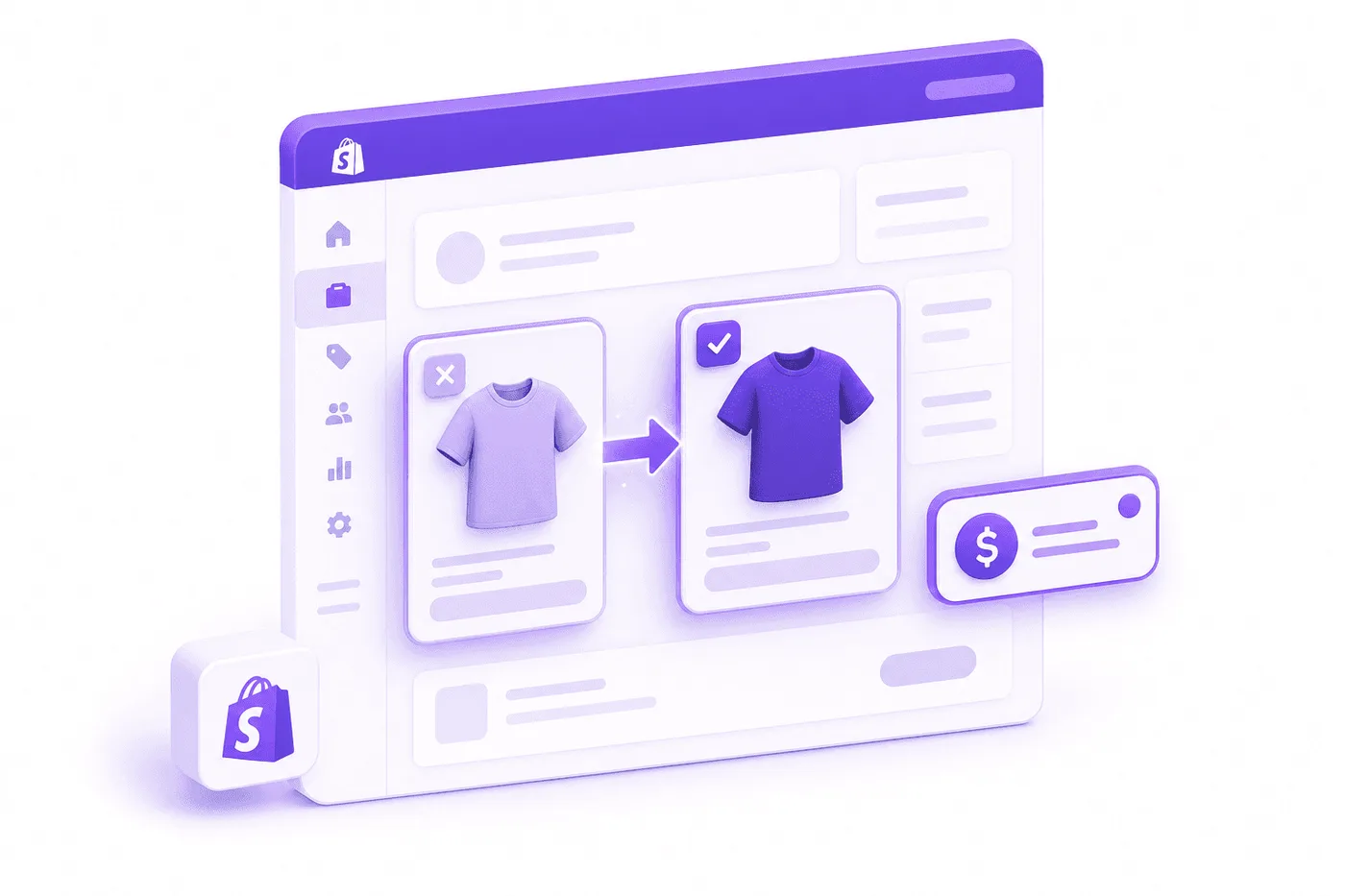
Para desenvolvedores: troca de variantes com a Admin API
Desenvolvedores podem automatizar a troca de variantes com as mutações orderEditBegin, orderEditSetQuantity/orderEditAddVariant e orderEditCommit, enquanto o processamento fica suspenso. Esse fluxo ajuda a garantir que a alteração passe pelo processamento automatizado e chegue corretamente ao depósito.
Siga esta sequência:
- Chame
fulfillmentOrderHoldno pedido de processamento para impedir exportações durante a edição. - Chame
orderEditBeginpara abrir um pedido calculado. - Use
orderEditSetQuantitypara zerar a quantidade da linha com o item errado eorderEditAddVariantpara adicionar a variante correta. - Confira a diferença de preço em
calculatedOrdere, depois, chameorderEditCommitpara aplicar a alteração. - Cobre qualquer valor pendente e chame
fulfillmentOrderReleaseHoldpara que o pedido corrigido siga para processamento. - Inscreva-se no webhook
orders/editedpara que a integração com seu WMS, ERP ou 3PL sincronize novamente a linha corrigida, em vez da original.
É comum que equipes pulem a etapa do webhook e depois enfrentem problemas. Editar o pedido na Shopify não remove automaticamente a variante antiga da lista de separação do depósito. Sua integração precisa transmitir a alteração. Só assim o item corrigido na tela será também o item colocado na caixa.
Deixe os clientes corrigirem o item por conta própria
A correção mais rápida é aquela que sua equipe não precisa fazer: permita que o cliente troque a variante em um período de autoatendimento definido por você. É para isso que a Revize foi criada. Em um portal com a identidade da sua marca, acessível pela página de status do pedido e pelas contas de cliente, o comprador pode mudar o tamanho ou a variante, adicionar ou trocar um produto e pagar ou receber automaticamente a diferença de preço. Tudo isso antes de o pedido ser liberado para processamento.
O efeito muda o fluxo de trabalho. 92,2% das edições após a compra são concluídas pelo cliente, sem participação de um agente (Revize, 2026). Assim, o e-mail das 20h47 dizendo “Preciso de G” não vira um chamado. O cliente corrige o pedido quando percebe o erro, dentro da primeira hora em que ocorrem 80,6% das edições, sem aumentar a fila do suporte.
A loja mantém o controle durante todo o processo com a Revize. Você define quais produtos e variantes podem ser trocados, por quanto tempo a edição fica disponível e quando esse período termina em relação ao processamento. Assim, nenhuma troca é feita depois que a separação começa. A Revize cuida da cobrança ou do reembolso da diferença e suspende o processamento durante a alteração, para que a variante corrigida seja enviada. Marcas como Square Enix, Venchi, Nude Project, AYBL e TheGameCollection usam a Revize em catálogos de grande volume e tecnicamente complexos, demonstrando que o autoatendimento funciona em escala.
A Revize desenvolveu primeiro a parte mais difícil: o fluxo de autoatendimento que elimina o chamado por completo. A edição pela equipe agora está no planejamento e usará a mesma base. Assim, a troca feita com a ajuda de um agente poderá usar o fluxo de autoatendimento que você instala hoje.

A Revize está disponível na Shopify App Store, com um plano gratuito para testar trocas de variantes por autoatendimento em pedidos reais.
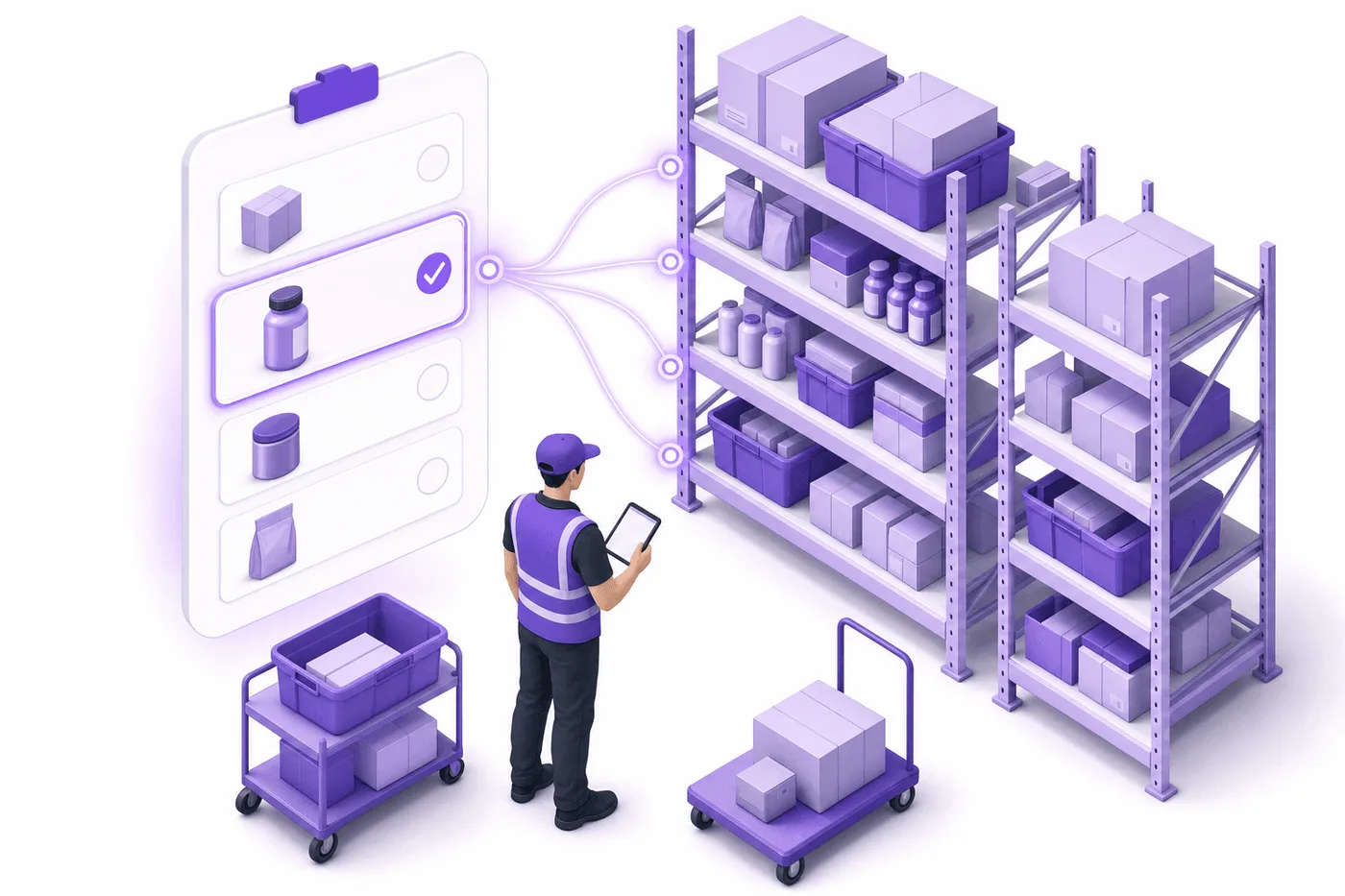
Garanta que o item corrigido chegue ao depósito
Trocar a variante só resolve o problema se a correção chegar ao depósito antes do início da separação. Não basta que a Shopify mostre o item certo. Como 80,6% das edições de pedidos acontecem na primeira hora (Revize, 2026), uma breve suspensão do processamento e um caminho confiável para transmitir a atualização são fundamentais.
Alguns termos: um 3PL (prestador terceirizado de logística) armazena e envia seu estoque; um WMS (sistema de gestão de armazém) gerencia a separação; um OMS (sistema de gestão de pedidos) coordena pedidos entre canais. Pense na Shopify como o balcão e no WMS como a cozinha. Corrigir a comanda no balcão não adianta se a cozinha já preparou o pedido original.
Teste estes casos com a ferramenta que você escolher:
- Edição antes da importação: troque uma variante enquanto o pedido está em espera e confirme que o WMS recebe a linha corrigida.
- Edição após a importação: faça a troca depois da primeira importação pelo depósito e verifique se a integração atualiza, cancela ou recria a tarefa de separação.
- Alteração do total: troque por uma variante mais barata e confirme que o reembolso, o estoque e a remoção do item no depósito estão alinhados.
- Prazo encerrado: tente fazer uma troca depois que o processamento começar e confirme que o cliente recebe uma recusa clara, não uma falsa confirmação de sucesso.
Como evitar que pedidos com itens errados virem chamados
Ofereça um período de edição por autoatendimento e apresente opções de variantes claras no checkout. Assim, o próprio cliente pode corrigir a maioria dos erros antes do processamento. Prevenir custa menos do que interceptar um envio.
- Abra um período de edição por autoatendimento. Dê aos clientes um intervalo curto, definido por você, para mudar o tamanho ou a variante logo após o checkout. Encerre-o antes do início da separação.
- Deixe as variantes claras. Guias de tamanho e nomes de opções fáceis de entender reduzem os pedidos com tamanho errado.
- Confirme os detalhes no e-mail do pedido. Uma confirmação que mostra claramente o tamanho e a variante ajuda o cliente a perceber o erro na primeira hora.
- Encerre o período automaticamente antes do processamento. Uma boa regra impede edições depois que o depósito começa a trabalhar no pedido.
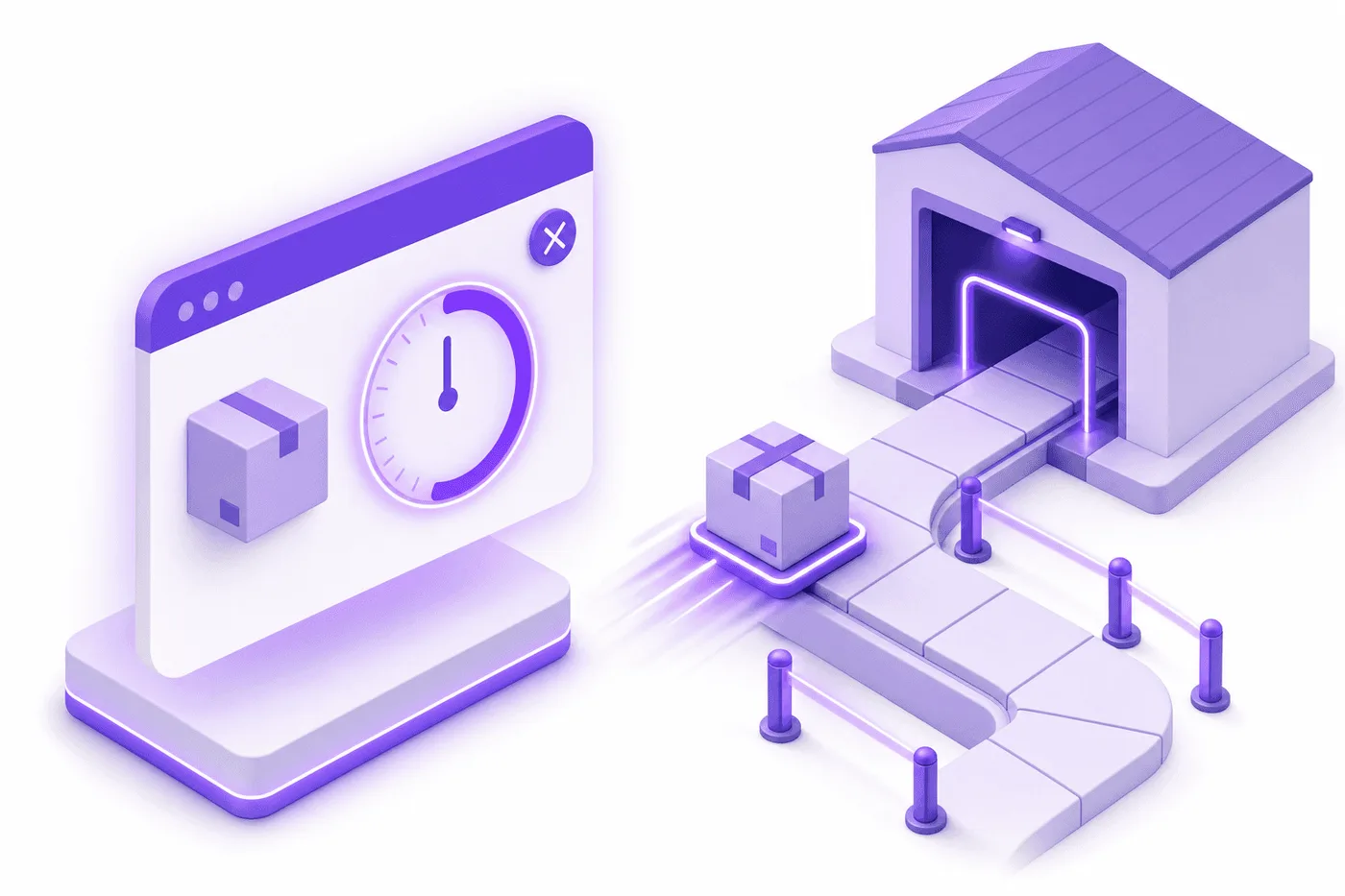
Atenção: Nunca libere um pedido para um 3PL supondo que conseguirá recuperá-lo depois. Confirme como seu depósito lida com atualizações, trocas e suspensões antes de permitir edições pelos clientes em toda a loja.
Para entender todos os detalhes, leia o guia para permitir que clientes editem seus próprios pedidos na Shopify. Para conhecer o fluxo mais amplo, veja como editar um pedido na Shopify.
Perguntas frequentes
Estas respostas refletem a documentação da Shopify e o funcionamento padrão do processamento de pedidos em julho de 2026. Confira novamente as configurações dos sistemas que você usa antes de implementar o fluxo.
Posso mudar o tamanho ou a variante de um pedido da Shopify depois da compra?
Sim, desde que o pedido ainda não tenha sido processado. Abra o pedido no Shopify Admin, selecione Editar, remova a variante errada e adicione a correta. A Shopify calcula o valor a cobrar ou reembolsar. Depois que o item é processado, ele não pode ser removido. Por isso, faça a alteração antes do início da separação. Suspender o processamento primeiro impede que sistemas automatizados enviem a variante original durante a edição.
O que acontece com a diferença de preço quando troco uma variante?
A Shopify calcula a diferença automaticamente: o cliente paga o valor adicional por uma variante mais cara ou você reembolsa a diferença por uma mais barata. Pagamentos por carteiras digitais com checkout acelerado podem ter restrições na cobrança após a edição. Antes de disponibilizar a troca em toda a loja, teste os meios de pagamento que seus clientes realmente usam, incluindo carteiras digitais e parcelamento.
Os clientes podem corrigir o item errado sem entrar em contato com o suporte?
Sim, com uma ferramenta de edição por autoatendimento como a Revize. O cliente abre um portal com a identidade da sua marca, troca o tamanho ou a variante e paga ou recebe a diferença dentro de um período definido por você, antes do processamento. Como 92,2% das edições após a compra são concluídas pelo cliente sem participação de um agente (Revize, 2026), o erro pode ser resolvido sem abrir um chamado.
O pedido já tem uma etiqueta de envio. Ainda posso trocar o item?
Sim, se ele ainda não foi enviado: anule a etiqueta, edite a variante e compre uma nova etiqueta. Reimprimir a etiqueta original pode resultar no envio do item errado, então anulá-la primeiro é essencial. Se o pacote já estiver com a transportadora, solicite a interceptação do envio ou faça uma troca quando ele chegar.
E se o pedido já foi enviado ao meu 3PL?
Pause ou cancele a solicitação de processamento no 3PL, atualize a variante tanto na Shopify quanto no sistema do 3PL e confirme que a alteração foi aceita antes de liberar o pedido novamente. O 3PL pode já ter separado o item original. Confirme que ele recebeu a linha corrigida; não presuma que a edição feita na Shopify foi transmitida automaticamente.
Qual é a diferença entre trocar uma variante e fazer uma troca após a entrega?
A troca de variante acontece antes do processamento e altera o próprio pedido; a troca após a entrega substitui um item que o cliente já recebeu. Trocar a variante antes do envio é mais rápido e barato porque evita o frete de devolução e a reposição no estoque. Quando o cliente percebe o erro cedo, troque a variante. Reserve as trocas após a entrega para pedidos que já chegaram.
Posso trocar uma variante em um pedido parcialmente processado?
Você pode editar a parte ainda não processada, mas não os itens que já foram enviados. Em um pedido parcialmente processado, corrija a linha restante que ainda não foi processada e trate o item enviado como uma troca ou devolução. A Shopify bloqueará qualquer tentativa de alterar uma linha já processada.
Editar o pedido pode confundir meu depósito ou aplicativo de processamento?
Pode, se a edição não for transmitida. Por isso, é importante suspender o processamento e usar o webhook orders/edited. A Shopify alerta que alguns serviços de processamento de pedidos não reconhecem edições. Assim, uma variante removida pode continuar na cópia do pedido no depósito, enquanto uma variante adicionada pode nunca chegar à lista de separação. Suspenda o processamento durante a edição e garanta que sua integração sincronize novamente o pedido corrigido.
Por quanto tempo o período de edição por autoatendimento deve ficar aberto?
Tempo suficiente para o cliente perceber o erro, mas curto o bastante para terminar antes da separação. Para trocas de variantes, costuma ser de 15 a 30 minutos. O tempo mediano até uma edição após o checkout é de 4,6 minutos (Revize, 2026). Portanto, um período de 30 minutos abrange a grande maioria das edições e ainda termina bem antes do início da maior parte dos lotes de processamento.
Permitir que os clientes troquem itens aumenta as devoluções ou fraudes?
Com regras adequadas, reduz as duas coisas. Uma troca antes do processamento substitui uma devolução por um envio corrigido, reduzindo o volume de devoluções. Um período definido pelo lojista, com limites claros, previne abusos. Obrigar o cliente a esperar a entrega para devolver cada item errado custa mais e oferece mais oportunidades para fraude.
Atualizado em agosto de 2026. A Revize é um aplicativo da Shopify que permite aos clientes editar seus próprios pedidos após a compra. Antes do processamento, eles podem alterar o endereço de entrega, trocar uma variante ou um produto, cancelar o pedido e receber um reembolso ou crédito na loja, sem abrir um chamado de suporte. Saiba mais sobre como permitir que clientes editem seus próprios pedidos na Shopify ou encontre a Revize na Shopify App Store.