
目次
既存の注文から、間違えたサイズを変更する
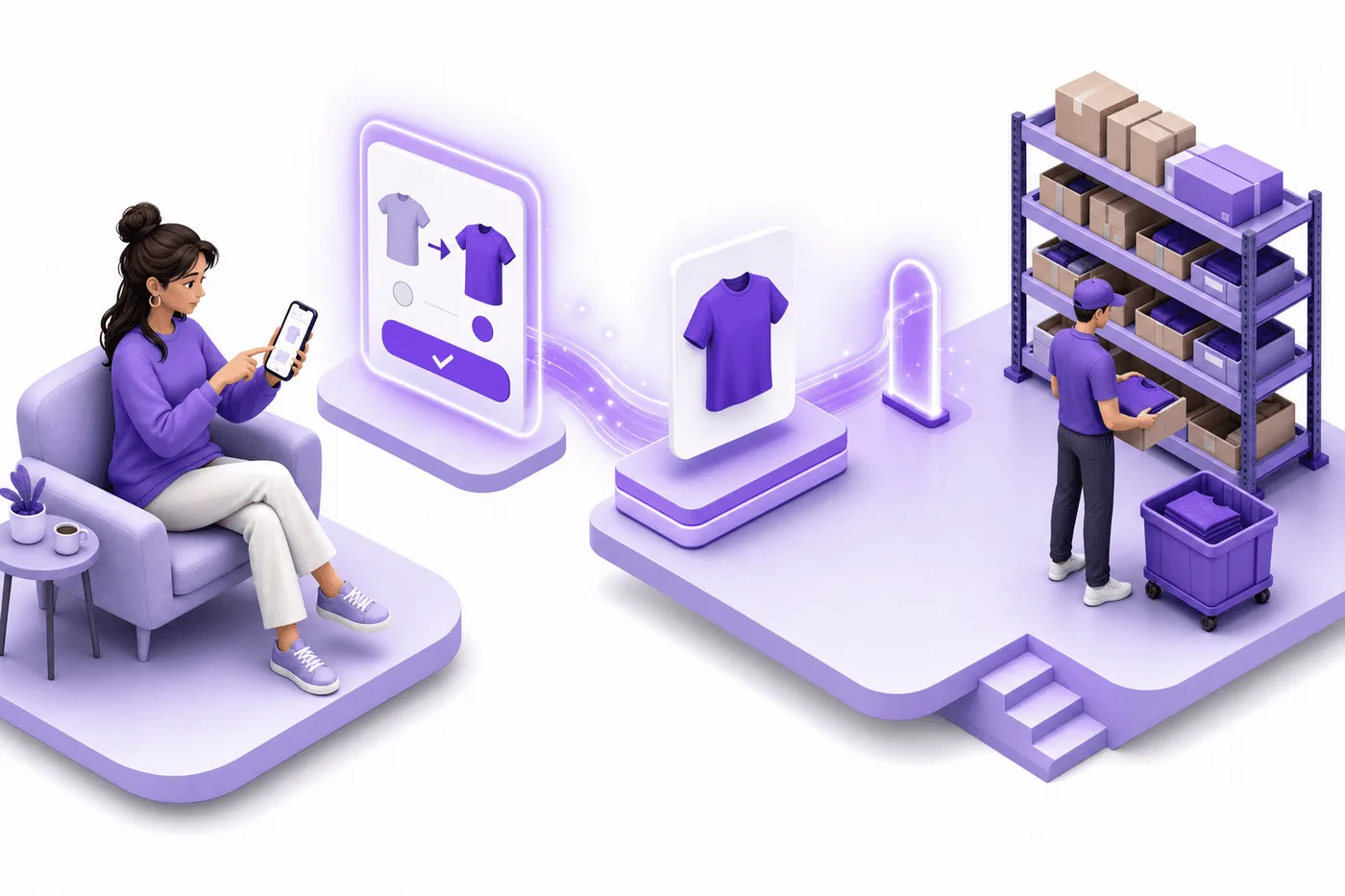
はい。Revizeを使えば、購入者は店舗の編集可能期間内かつフルフィルメント前に、間違えたサイズを自分で修正できます。 店舗がバリエーション変更を有効にしており、希望するバリエーションの在庫があることが条件です。
購入者は、次の手順で操作してください。
- 既存の注文を開く。 注文確認メールの注文リンクか、店舗の顧客アカウントを使い、注文状況ページへ進みます。
- Change variant or quantityを探す。 サイズを間違えた商品の横にある Edit をクリックします。
- 正しいサイズを選ぶ。 同じ商品の、在庫がある別のバリエーションを選びます。Revizeは変更を許可する前に、リアルタイムで在庫を確認します。
- 合計額を確認する。 保存する前に、選んだサイズ、数量、価格差を確認します。
- 表示された操作を完了する。 合計額が変わらない場合は Confirm、増える場合は Pay now、店舗方針で許可された減額の場合は Refund を使います。
- 更新後の商品を確認する。 注文に希望したサイズが表示されていることを確認します。編集できない場合は、注文番号と希望するバリエーションを添えて、速やかに店舗へ連絡してください。
バリエーション編集のドキュメントで、この流れを確認できます。購入者は代わりの注文を作るのではなく、既存の注文を変更します。
購入後の編集の92.2%はサポート担当者なしで購入者自身が完了し、80.6%はチェックアウトから最初の1時間以内に行われます(Revize, 2026)。これらは、セルフサービス編集を利用できるRevizeの顧客に関する数値であり、自店舗のサポートチケット削減率を測ったものではありません。
Revizeでは、編集可能期間の設定、編集項目の有効化・非表示、タグによる注文や商品の制限が可能です。Shopifyの保留に従う、または解放タグを待つ物流システムと、その期間を調整してください。WMSやShopify Flowによる所定の停止タグで、処理開始時に編集を終了できます。支払いや返金はShopifyが処理します。
RevizeはShopify App Storeで利用できます。無料プランで、実際の注文に対するセルフサービスのバリエーション変更をテストできます。
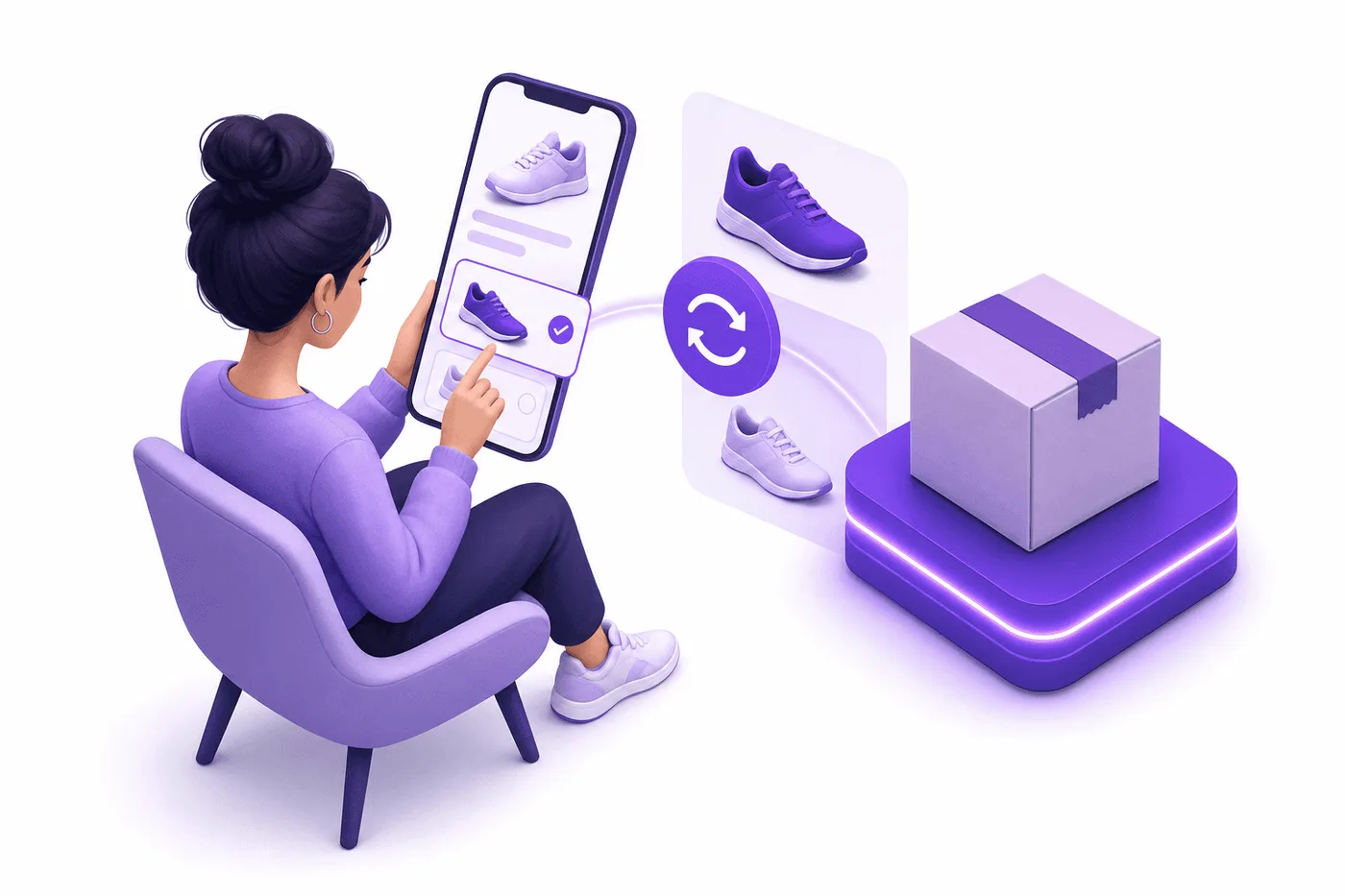
同じ商品のバリエーション変更と、別商品への変更の違い
シャツのサイズを変えるのは、バリエーション変更です。シャツを別の商品に置き換えるのは商品変更で、Proが必要です。 基本のバリエーション・数量変更はFreeプランから利用でき、店舗が有効にした機能と制限に従います。
| 希望する修正 | 購入者の操作 | プラン上の区分 |
|---|---|---|
| 同じ商品の別サイズ・別カラー | Change variant or quantity を使う | 基本のバリエーション編集 |
| 別の商品 | 有効になっていれば商品置き換えを使う | Proが必要 |
| 元の商品に加えて別の商品を追加 | Add products を使う | Proが必要 |
別商品への交換を案内する前に、Revizeのプラン比較を確認してください。2つの商品が同額でも、別商品への置き換えが同一商品のバリエーション変更になるわけではありません。
Confirm、Pay now、Refundは何を意味しますか?
| 表示される操作 | 注文合計額の変化 | 処理内容 |
|---|---|---|
| Confirm | 変わらない | 購入者が同額の編集を確定する。 |
| Pay now | 増える | 購入者がShopifyのチェックアウトで差額を支払う。 |
| Refund | 減る | 店舗が設定した返金方針に従い、Shopifyが減額分を処理する。ストアクレジットへの返金にはProが必要。 |
操作は、注文合計額の正味の差額によって決まります。サイズ変更はすべて無料と思い込まず、表示される合計額を確認してください。No refund では、購入者が十分な金額を追加しない限り、金額が下がる変更はブロックされます。同額の変更は引き続き可能です。方針については、支払い設定で説明しています。
チェックアウト後にShopify注文の商品を変更できますか?
Shopifyでは、店舗がチェックアウト後に、対象となる未発送の商品を編集できます。 スタッフが不要なバリエーションを削除し、希望するものを追加して、未払い額や返金を精算します。購入者がRevizeを使えるのは、店舗がセルフサービスを許可している間だけです。スタッフが編集する前には、倉庫の作業状況を確認してください。
注文編集の80.6%は、チェックアウトから最初の1時間以内に発生します(Revize, 2026)。このタイミングを編集方針の参考にし、実際の倉庫作業に照らして安全な締め切りを確認してください。
対応は、注文の実際の状態によって変わります。
| 注文の状態 | 適切な対応 | 主なリスク |
|---|---|---|
| 未発送、ラベル未作成 | 注文を編集し、間違ったバリエーションを削除して正しいものを追加する | 編集中に倉庫の自動連携が古い商品情報を書き出す |
| ラベル作成済み、未出荷 | 梱包を止め、編集後にラベルの作り直しが必要か確認する | 倉庫が古い納品書を使い続ける |
| 3PLへ送信済み | フルフィルメント依頼を一時停止し、両方のシステムを更新して受理を確認する | 3PLが元のバリエーションをすでにピッキングしている |
| 輸送中 | 配送の差し止めを依頼するか、到着後の交換として対応する | 配送業者の手数料、差し止めの失敗 |
| 配達済み | 店舗方針に従って交換・返品を処理する | 返送料、在庫の戻し入れ、不正行為 |
荷物がスキャンされる前でも、「ラベル作成済み」はフルフィルメントが進行中と考えてください。Shopifyがまだ未発送と表示していても、ピッキングが始まっていないか確認しましょう。
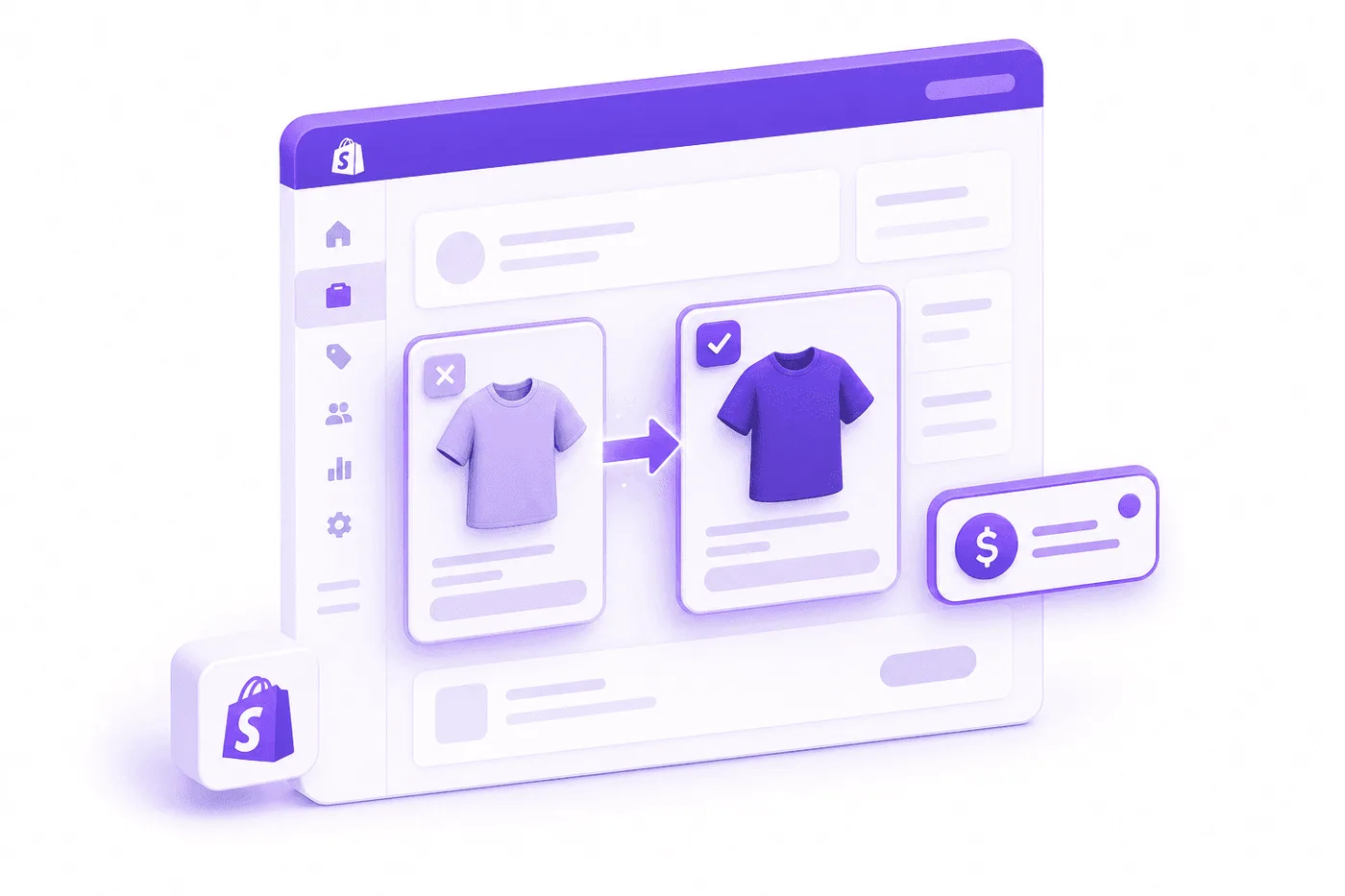
Shopify Adminで間違ったバリエーションを変更する
Shopify Adminで、誤ったバリエーションを削除して正しいものを追加すると、回収または返金すべき差額をShopifyが計算します。 未発送注文の標準手順は次のとおりです。
- 最初にフルフィルメントを保留する。 自動フルフィルメントや3PLを使う場合は、編集前に注文を保留し、物流システムがその保留に従うことを確認します。
- 管理画面で注文を開き、編集 (Edit) を選びます。
- 間違った商品を削除する。 数量をゼロにするか、明細を削除します。
- 正しいバリエーションを追加する。 商品を検索し、正しいサイズやオプションを選んで追加します。
- 差額を精算する。 新しいバリエーションのほうが高ければ、Shopifyが購入者の支払う未払い額を作成します。安ければ、差額を返金します。
- 修正後の明細を確認したら、在庫を更新し、注文を再びフルフィルメントへ解放する。
Shopifyの商品編集ガイドは、変更のための削除と追加を説明しています。編集時の注意事項では、一部のフルフィルメントサービスが編集を認識しないと注意しています。倉庫へ解放する前に、修正後の明細を確認してください。
サイズが選べない、または変更がブロックされる理由は?
| 問題 | 説明 | 次の対応 |
|---|---|---|
| 希望サイズが選べない | Revizeは配送先住所に対応できるロケーションの現在庫を検証する | 在庫のあるバリエーションを選ぶか、店舗へ連絡する。他の場所に在庫があっても変更できるとは限らない。 |
| Change variant or quantityがない | バリエーション変更が無効、アプリブロックがない、または制限が適用されている | 店舗がアプリブロック、バリエーションの切り替え設定、表示設定を確認する。 |
| ポータルに編集終了と出る | 締め切り超過、フルフィルメント開始、運用上の制限による終了 | 倉庫で元の商品をまだ止められるか、店舗に問い合わせる。 |
| 倉庫の停止タグが付いた | 設定したWMS・Flowのタグが編集を即時終了する | 店舗に倉庫の状態を確認する。タイマーに時間が残っていてもタグが優先される。 |
| 1つの商品だけ編集できない | 商品タグによる制限で、その商品だけをブロックできる | 店舗が該当商品の制限タグを確認する。他の商品は編集できる場合がある。 |
| 安いバリエーションへの変更を確定できない | No refund が合計額の減少を防ぐ | 許可された同額の修正を選ぶか、店舗に方針を問い合わせる。 |
商品制限ガイドは、注文全体のブロックと、保護された商品の違いを説明しています。編集可能期間のガイドは、締め切りと倉庫の停止タグを解説しています。
ブロックされた変更を何度も送信したり、選択欄に希望サイズが表示されたことだけで成功したと判断したりしないでください。注文の最終明細を確認します。購入者が完了できない場合、スタッフの調査には、注文番号、元のバリエーション、希望するバリエーション、現在のフルフィルメント状態が必要です。
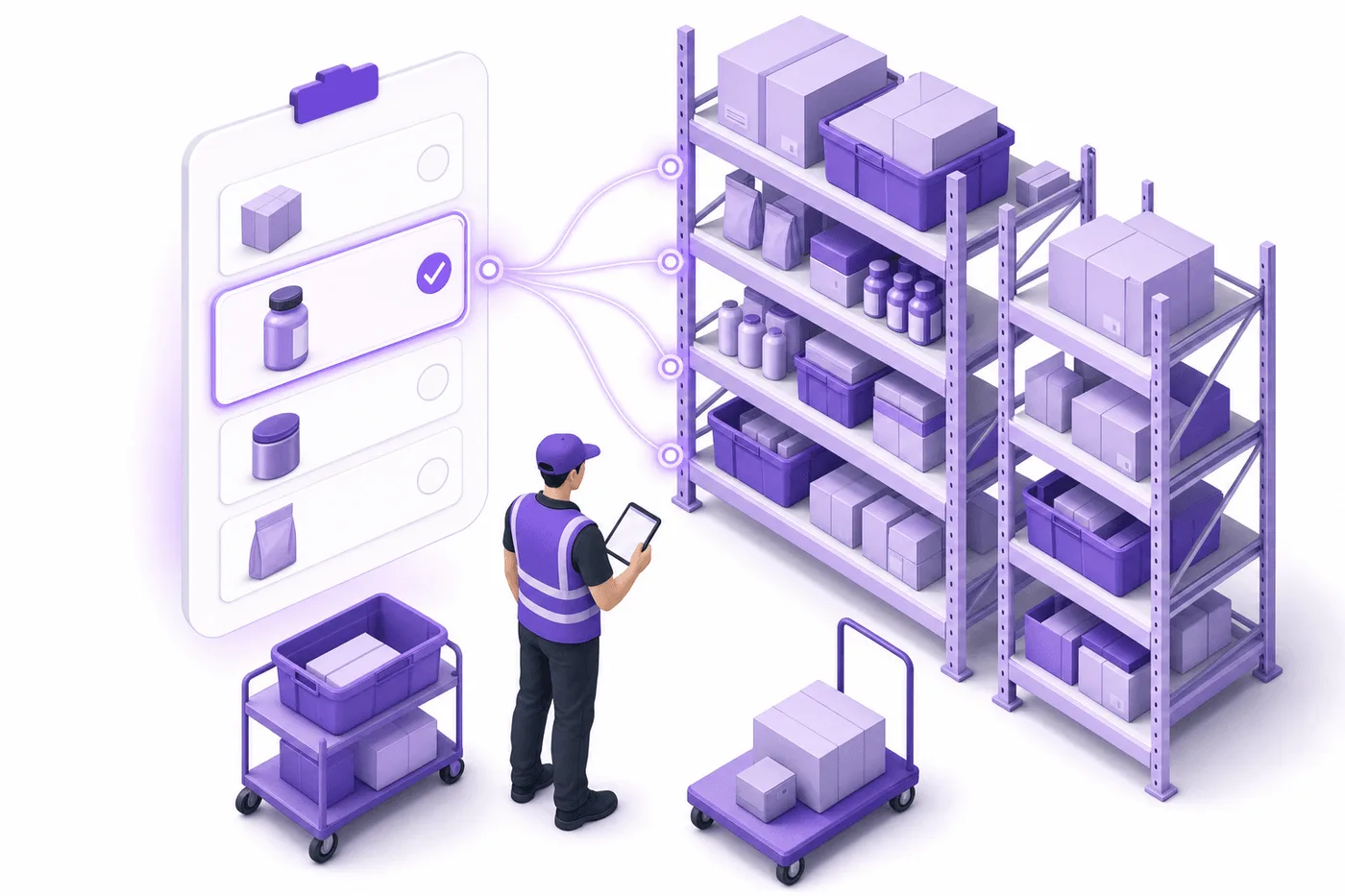
修正後の商品が倉庫に届くようにする
バリエーション変更が役立つのは、Shopifyに正しい商品が表示されるだけでなく、ピッキング開始前に修正が倉庫へ届いた場合です。 注文編集の80.6%は最初の1時間以内に行われるため(Revize, 2026)、機能一覧より、短いフルフィルメント保留と確実な更新経路が重要です。
用語を簡単に整理します。3PL(外部物流業者)は在庫を保管し、出荷します。WMS(倉庫管理システム)はピッキングを管理します。OMS(注文管理システム)は複数チャネルの注文を調整します。Shopifyでの変更は、元の商品がピッキングされる前にWMSへ届く必要があります。
どのツールを選ぶ場合も、次のケースを実際に確認してください。
- 取り込み前の編集: 注文を保留したままバリエーションを変更し、WMSが修正後の明細を受け取ることを確認する。
- 取り込み後の編集: 倉庫の初回取り込み後に変更し、連携機能がピッキング作業を更新、キャンセル、または再作成することを確認する。
- 合計額の変更: 安いバリエーションに変更し、返金、在庫、倉庫での元商品の取り除きが一致することを確認する。
- 締め切り超過: フルフィルメント開始後に変更を試み、誤った成功表示ではなく、明確な拒否が購入者に示されることを確認する。
商品の注文間違いをサポートチケットにしない
セルフサービスの編集可能期間を設け、チェックアウトでバリエーションを明確に表示すれば、購入者はフルフィルメント前に対象の間違いを修正できます。 許可する各変更が、ピッキング前に倉庫へ届くことを確認してください。
- セルフサービスの編集可能期間を設ける。 チェックアウト直後に、サイズやバリエーションを変更できる短い期間を店舗側で管理し、ピッキング前に終了させます。
- バリエーションをわかりやすくする。 明確なサイズガイドと選択肢のラベルで、サイズの注文間違いそのものを減らします。
- 注文メールで詳細を確認できるようにする。 サイズとバリエーションを明記した確認メールは、最初の1時間に間違いに気づくきっかけになります。
- フルフィルメント前に自動で終了させる。 適切な方針は、倉庫の作業開始後に編集が入ることを許しません。
注意: 3PLへ注文を解放した後で、引き戻せると思い込まないでください。店舗全体で購入者の編集を有効にする前に、倉庫が更新、変更、保留をどう処理するか確認しましょう。
詳しい仕組みは購入者が自分でShopify注文を編集するためのガイド、より広いフローはShopifyで注文を編集する方法をご覧ください。
よくある質問
以下では、購入者のセルフサービスとスタッフによる変更を区別します。Shopifyの情報源は2026年10月21日に確認されています。
注文後にShopify注文のサイズやバリエーションを変更できますか?
はい。店舗がRevizeのバリエーション変更を有効にしており、注文がフルフィルメント前でまだ編集可能な場合に変更できます。 既存の注文を開き、Change variant or quantity で商品を編集して正しいサイズを選びます。スタッフも、Shopify Adminで対象の未発送商品を置き換えられます。
バリエーション変更時の価格差はどうなりますか?
Shopifyが自動で差額を計算します。高いバリエーションなら購入者が未払い額を支払い、安いバリエーションなら店舗が差額を返金します。 編集後の追加回収では、簡易決済のウォレット支払いに制限がかかる場合があります。店舗全体で有効にする前に、ウォレットや分割払いを含め、実際の顧客が使う支払い方法で変更をテストしてください。
購入者はサポートに連絡せず、間違えた商品を自分で変更できますか?
はい。Revizeのようなセルフサービスの編集ツールで可能です。 購入者は店舗のブランドに合ったポータルを開き、店舗が管理する期間内かつフルフィルメント前に、サイズやバリエーションを変更し、差額を支払うか受け取ります。Revizeのデータでは、購入後の編集の92.2%が担当者なしで購入者自身によって完了しています(Revize, 2026)。
すでに配送ラベルがある注文でも、商品を変更できますか?
店舗に梱包の停止を依頼し、まだ安全に編集できるか確認してください。ラベル情報を変える必要がある場合、Shopifyは対象ラベルの無効化と再購入を案内しています。ラベルが存在することは、倉庫がまだ変更を受け付けられる証拠にはなりません。
注文をすでに3PLへ送っている場合はどうすればよいですか?
3PLへのフルフィルメント依頼を一時停止またはキャンセルし、Shopifyと3PLの両方でバリエーションを更新して、受理を確認してから再解放します。 3PLが元の商品をすでにピッキングしている可能性があります。Shopifyの編集が自動反映されたと思い込まず、修正後の明細が届いたことを確認してください。
バリエーション変更と交換はどう違いますか?
バリエーション変更はフルフィルメント前に注文自体を変更し、交換は配達後に、購入者がすでに受け取った商品を置き換えます。 出荷前の変更は、返送や在庫の戻し入れが不要なので、より速く安く対応できます。早期に気づいた注文間違いは変更として処理し、交換はすでに届いた注文に使いましょう。
一部フルフィルメント済みの注文でも、バリエーションを変更できますか?
スタッフは、Shopifyの注文編集の制限に従い、Shopify Adminで対象の未発送商品を編集できます。 関税を含む注文は、いずれかの商品がフルフィルメント済みになると編集できません。一部フルフィルメント後もRevizeのセルフサービスが使えるとは限りません。残りの商品について店舗に確認し、発送済み商品は店舗の交換・返品手順で扱ってください。
注文を編集すると、倉庫や物流アプリが混乱しませんか?
フルフィルメントサービスが編集を認識しない場合、混乱する可能性があります。 Shopifyは、一部のサービスが編集を認識しないと注意しています。削除したバリエーションが倉庫側の注文データに残り、追加したものがピッキングリストに届かないことがあります。編集中はフルフィルメントを保留し、連携先が修正後の注文を受け取ることを確認してください。
購入者のセルフサービス編集可能期間は、どれくらいにすべきですか?
倉庫がピッキングを始める前に終了するよう設定してください。 購入後の編集の中央値は、チェックアウトから4.6分後です(Revize, 2026)。30分あれば大半のバリエーション変更を受け付けられると思い込まず、実際のフルフィルメントのタイミングをテストしましょう。
購入者に商品変更を許可すると、返品や不正が増えますか?
フルフィルメント前の変更は、返品になる前に商品を修正できます。ただし、この記事は不正や返品への効果を測定したものではありません。許可する変更を絞り、倉庫の処理前に編集を終了してください。自店舗の試験導入で、両方の結果を追跡しましょう。
Revizeは、購入者が購入後の注文をセルフサービスで編集できるShopifyアプリです。フルフィルメント前に、サポートチケットなしで配送先住所を変更し、バリエーションや商品を変更し、キャンセルし、返金やストアクレジットを受け取れます。購入者が自分でShopify注文を編集する方法を読むか、Shopify App StoreでRevizeをご覧ください。商品置き換えとストアクレジットへの返金にはProが必要です。