
In questa pagina
Pubblicato da Revize, un’app per la modifica degli ordini Shopify. Illustra i flussi di lavoro nativi di Shopify e alcune opzioni offerte dalle app.
Cambi di taglia dei clienti Shopify prima dell’evasione
Revize consente ai clienti Shopify di cambiare la taglia di un articolo non evaso nell’ordine esistente, nel rispetto della disponibilità delle scorte, dei permessi del merchant e della finestra di modifica. Supponiamo che un cliente abbia ordinato una taglia media e abbia bisogno di una grande. L’articolo non è ancora stato evaso. Con Revize, il cliente può selezionare una variante sostitutiva disponibile nell’ordine esistente finché la finestra di modifica del merchant resta aperta.
Anche OrderEditing.com e Cleverific documentano la sostituzione delle varianti prima dell’evasione; consulta il confronto tra le tre app.
La scadenza del cliente conta quanto lo stato di evasione. Revize nasconde il portale di modifica quando la finestra scade, l’ordine viene evaso o annullato oppure le restrizioni lo escludono, come descritto nella documentazione del portale clienti.
Scegli il flusso di lavoro in base allo stato attuale dell’articolo:
| Stato dell’ordine | Chi cambia la taglia | Requisito operativo |
|---|---|---|
| Non evaso ed entro la finestra di modifica consentita | Il cliente tramite Revize | Le modifiche delle varianti devono essere attive e la variante sostitutiva deve essere disponibile per l’indirizzo di consegna. |
| Richieste gestite manualmente dal supporto, anche dopo la chiusura della finestra del cliente | Il merchant tramite l’admin di Shopify | L’ordine deve restare idoneo; il supporto rimuove la variante originale, aggiunge quella sostitutiva e gestisce l’eventuale saldo o rimborso. |
| Consegnato al cliente | Il merchant tramite i resi e i cambi di Shopify | Al cliente servono una procedura di reso e l’evasione dell’articolo sostitutivo secondo la politica del negozio. |
Il flusso di lavoro per resi e cambi di Shopify consente al merchant di creare un reso e aggiungere articoli sostitutivi dopo la consegna. Usa la guida al flusso di cambio di Shopify quando prepari le istruzioni di passaggio del supporto per gli articoli consegnati.
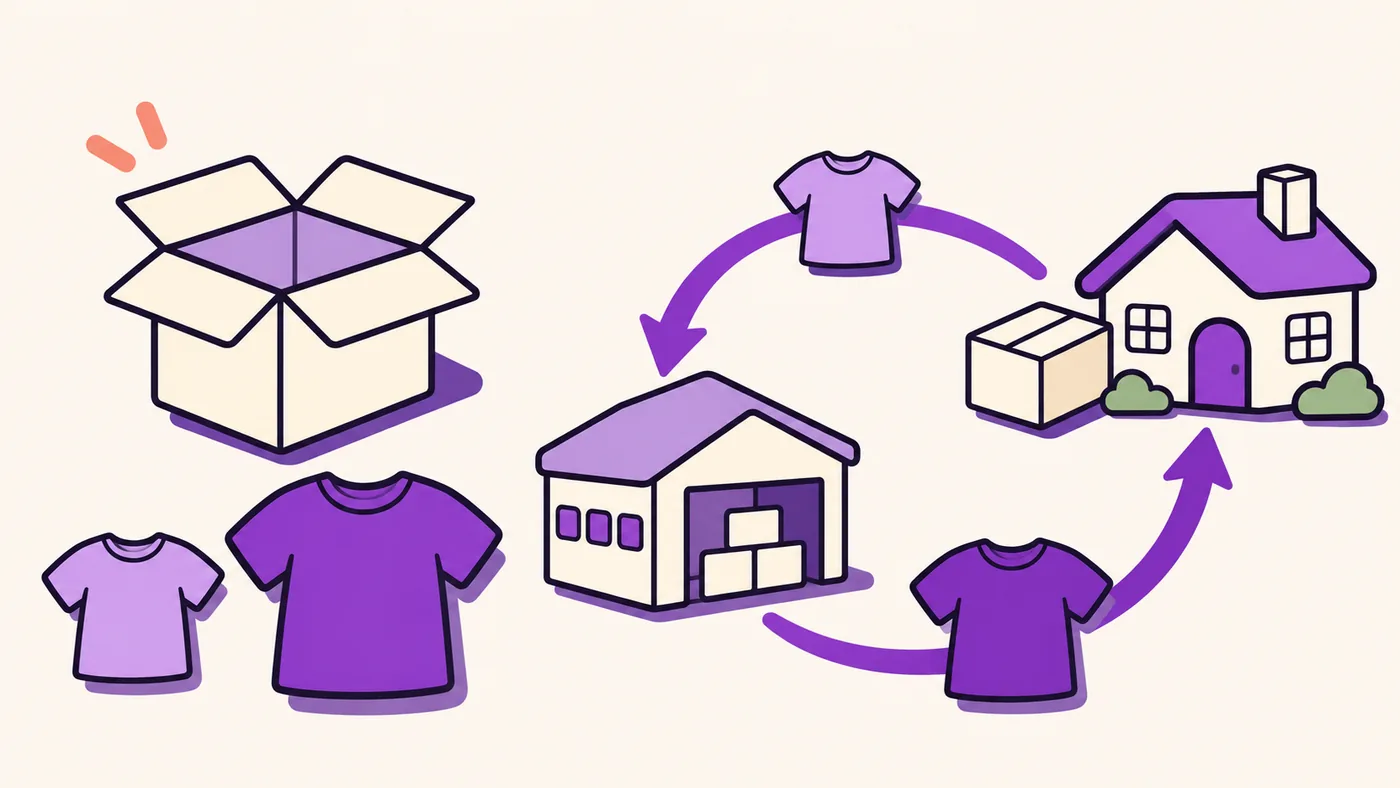
Sostituzioni eseguite dal personale nell’admin di Shopify
Una correzione della taglia gestita dal supporto usa il flusso di rimozione e aggiunta dell’admin di Shopify. Il supporto è responsabile della correzione.
Segui questi passaggi da desktop:
- Apri Orders nell’admin di Shopify e seleziona l’ordine.
- Fai clic su Edit.
- Rimuovi l’articolo originale con ×. Lascia selezionato Restock units quando le unità devono tornare nella sede originale.
- Fai clic su Product, seleziona la variante sostitutiva e fai clic su Done. Se quella variante è già presente nell’ordine, aumenta invece la sua quantità esistente.
- Controlla gli articoli e il totale rivisti, poi fai clic su Update order.
- Incassa l’eventuale saldo aggiuntivo o emetti il rimborso dovuto. L’aggiornamento dell’ordine non emette automaticamente un rimborso.
Verifica l’idoneità prima di promettere la correzione. Le considerazioni sulla modifica degli ordini di Shopify indicano che gli articoli evasi non possono essere rimossi e le loro quantità non possono essere modificate.
Il merchant deve tenere conto anche della richiesta di evasione del magazzino, che può chiudere la possibilità di modifica prima della spedizione. Definisci questo limite prima di dare ai clienti accesso al selettore della taglia.
Attiva i cambi di taglia dei clienti Shopify
In Revize, il merchant controlla il selettore della taglia in Order Editing → Customer edits, nella pagina Order Editing nella barra laterale dell’app. Le modifiche delle varianti sono disponibili dal piano Free. Sostituire un articolo con un prodotto completamente diverso richiede Pro.
Configura il flusso del cliente in questo ordine:
- Segui la Quickstart di Revize. In Settings → Checkout → Customize, aggiungi Revize Customer Portal e Revize Notifications alla Order status page, e Revize Order Edit Message alla pagina Thank you.
- Apri Order Editing → Customer edits e attiva Change variant or quantity.
- Seleziona questa funzione, poi attiva Allow modify product variants in Product edit permissions. Lascia disattivato Allow modify product quantity se i clienti devono poter cambiare solo le varianti. Fai clic su Save.
Le modifiche della quantità sono facoltative. I permessi separati consentono al merchant di offrire correzioni della taglia senza permettere ai clienti di modificare anche il numero di unità acquistate.
Il cliente apre Change variant or quantity nella pagina di stato dell’ordine e fa clic su Edit accanto all’articolo. Revize mostra le opzioni di variante di quel prodotto e il loro effetto sul totale. La modifica in sospeso include un comando Undo prima della conferma, come mostrato nella documentazione sulla modifica delle varianti.
Revize controlla le scorte in tempo reale nel magazzino o nella sede di evasione che serve la zona di consegna del cliente. Una taglia può restare non disponibile per quel cliente anche quando un’altra sede fuori dalla zona dispone di scorte.
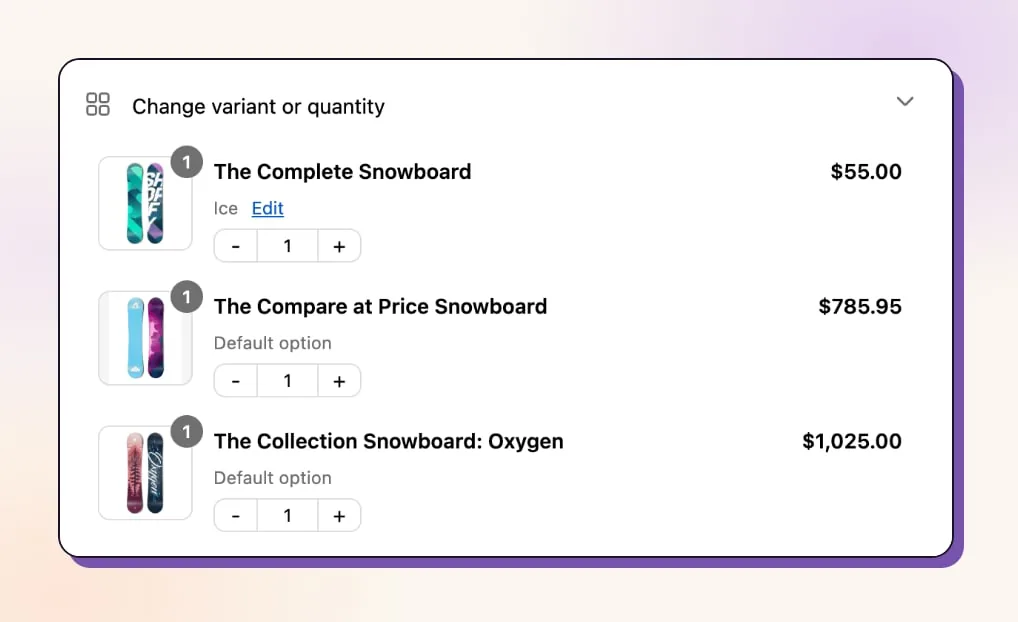
Usa la guida alla configurazione della modifica degli ordini da parte dei clienti per configurare le altre correzioni che il tuo negozio consente insieme ai cambi di taglia.
Regola il totale rivisto dell’ordine
Dopo un cambio di taglia in Revize, il totale rivisto dell’ordine determina se il cliente vede Pay now, Refund o Confirm, nel rispetto della politica di rimborso del merchant. I controlli di pagamento e rimborso di Revize usano Pay now per un aumento, Refund per una riduzione consentita e Confirm quando il totale resta invariato.
Shopify elabora pagamenti e rimborsi. Per una variante più costosa, Pay now porta il cliente al checkout di Shopify per pagare solo la differenza. Il portale mostra l’importo aggiuntivo e il totale aggiornato prima della conferma. Il cambio di variante resta sull’ordine esistente.
Per un totale inferiore, la politica del merchant in Order Editing → Editing policy → Refunds determina l’esito. Original payment method rimborsa la differenza tramite Shopify. Store credit richiede Pro.
Con No refunds, un cliente può scegliere una variante meno costosa solo se il totale finale resta pari o superiore al totale originale. Le scorte disponibili e il tempo rimanente non prevalgono su questa condizione di pagamento.
Scegli la politica di rimborso prima di aprire il portale. Una modifica successiva della politica si applica da quel momento in poi; un ordine già in corso di modifica mantiene la politica attiva quando quel cliente ha iniziato.
Installa Revize per offrire ai clienti il selettore delle varianti e il flusso di regolazione del saldo, poi configura la politica di rimborso per le modifiche consentite dal tuo negozio.
Controlla gli sconti e gli omaggi
Per un cambio di taglia su Shopify, il totale finale dell’ordine determina l’esito del pagamento o del rimborso, quindi i clienti dovrebbero controllare eventuali modifiche agli sconti insieme al prezzo della variante sostitutiva. Il prezzo indicato della variante non determina da solo l’esito del pagamento.
Su Pro, Revize ricalcola gli sconti esistenti del negozio sull’ordine modificato. L’idoneità del prodotto è uno dei controlli eseguiti. Revize avvisa il cliente quando una modifica rende uno sconto non più valido.
Per una promozione limitata a determinati prodotti, valuta l’idoneità della variante sostitutiva prima di descrivere un cambio di taglia allo stesso prezzo come una modifica a totale invariato.
Tieni presenti anche i limiti del flusso nell’admin. Shopify indica che alcuni sconti non vengono ricalcolati dopo le modifiche native degli ordini. Anche i metodi e le tariffe di spedizione nativi non vengono ricalcolati.
Il ricalcolo di sconti, spedizione e imposte di Revize rientra nelle funzionalità di Pro. I permessi sulle varianti del piano Free non includono queste funzioni di ricalcolo.
Gli omaggi restano bloccati. Il portale clienti di Revize mostra un avviso che spiega che gli omaggi non possono essere modificati. Attivare i cambi di taglia per gli articoli a pagamento non rende modificabile un omaggio promozionale.
Chiudi le modifiche prima del prelievo in magazzino
Nel flusso di evasione di Shopify basato su app, la richiesta di evasione impedisce ulteriori modifiche dell’ordine, compresi i cambi di taglia, prima che il pacco venga spedito. Nel flusso di Shopify per i servizi di evasione basati su app, la richiesta di evasione impedisce ulteriori modifiche dell’ordine. Dopo aver accettato la richiesta, il servizio può rifiutare una richiesta di annullamento.
Imposta la scadenza di Revize in Order Editing → Editing policy → Edit deadline. Le finestre basate sul tempo sono disponibili dal piano Free. Le chiusure programmate richiedono Pro, come descritto nella documentazione sulla finestra di modifica.
Il cliente vede il tempo rimanente tramite il conto alla rovescia in tempo reale del portale.
Per una finestra basata sul tempo, seleziona Hold orders in Order Editing → Editing policy → Fulfillment while editing. Questa modalità di elaborazione applica un blocco di evasione Shopify durante la modifica. Revize rilascia il blocco alla chiusura della finestra, salvo pagamenti in sospeso.
La scadenza Until fulfillment a livello di negozio non applica un blocco di evasione. Non dare per scontato che selezionare questa scadenza metta in pausa anche il magazzino.
Alcuni sistemi ignorano i blocchi. Le indicazioni di Revize sull’integrazione con i servizi di evasione descrivono l’acquisizione manuale del pagamento per i sistemi che filtrano gli ordini in base allo stato del pagamento. Il pagamento resta Authorized durante la finestra e Revize lo acquisisce alla chiusura delle modifiche.
Un 3PL (un magazzino di logistica di terze parti) potrebbe invece richiedere un coordinamento tramite tag di rilascio. Con Skip hold, un tag di rilascio segnala soltanto che l’ordine può procedere, quindi il magazzino deve filtrare in base a quel tag prima del prelievo, altrimenti può iniziare mentre il cliente sta ancora modificando l’ordine.
Usa la guida per un 3PL che ha già iniziato il prelievo per definire il passaggio al magazzino prima di aprire i cambi di taglia ai clienti.
Testa il flusso di cambio taglia prima del lancio
Prima di attivare i cambi di taglia dei clienti tramite Revize, testa le restrizioni sulle scorte, gli esiti di pagamento e rimborso e la ricezione della variante sostitutiva confermata da parte del magazzino. Fornisci al merchant, al supporto e al magazzino una sequenza condivisa di verifica:
- Fai eseguire al merchant un cambio allo stesso prezzo e la selezione di una taglia non disponibile tramite il portale clienti.
- Fai seguire al supporto una modifica a un prezzo superiore tramite Pay now e una modifica a un prezzo inferiore tramite la politica di rimborso scelta.
- Fai confrontare al magazzino la variante confermata con le proprie istruzioni di prelievo al rilascio dell’ordine.
- Fornisci al supporto una procedura separata per le richieste successive all’accettazione da parte del magazzino e alla consegna.
Apri i cambi di taglia ai clienti quando le istruzioni di prelievo rilasciate al magazzino contengono la variante confermata e l’esito del pagamento corrisponde a quello del portale.
Domande frequenti
I clienti possono cambiare taglia su Shopify senza un’app?
A novembre 2026, le indicazioni di Shopify sulla personalizzazione degli account cliente non descrivono un cambio taglia nativo self-service e indirizzano i merchant alle app per la modifica degli ordini. Il supporto può effettuare una sostituzione idonea nell’admin di Shopify. Revize aggiunge il selettore della taglia per il cliente.
Posso bloccare un prodotto consentendo di modificare gli altri articoli?
Una restrizione per tag di prodotto blocca solo la riga corrispondente. Applica un tag al prodotto in Shopify, poi aggiungi lo stesso tag in Settings → Order editing → Editing restrictions → Product tags, nella scheda Order editing della pagina Settings di Revize. Questo blocca le modifiche delle varianti, le modifiche della quantità e la rimozione di quell’articolo.
Gli altri articoli restano modificabili. Questa scheda Settings → Order editing è separata dalla pagina Order Editing usata per i permessi delle funzioni. Usa la guida alle restrizioni sulla modifica dei prodotti per definire le esclusioni.
Un cambio di taglia non pagato blocca un ordine in contrassegno?
Gli ordini in contrassegno sono un’eccezione ai blocchi per pagamenti aggiuntivi di Revize. Il blocco per saldo non pagato non protegge questi ordini. Includi l’importo rivisto nelle istruzioni di passaggio al magazzino prima di rilasciare la taglia sostitutiva.
I clienti possono richiedere un cambio tramite i resi self-service di Shopify?
I clienti possono richiedere un reso. I resi self-service di Shopify non accettano richieste di cambio.
Il merchant può aggiungere articoli sostitutivi idonei nell’admin. Il flusso di reso di Shopify non riserva le scorte degli articoli sostitutivi finché il reso non viene elaborato.
I clienti possono cambiare una variante di un abbonamento Recharge?
Il supporto Revize configura la modifica degli ordini in abbonamento. Con l’integrazione Recharge di Revize collegata, un cambio di variante aggiorna anche l’abbonamento Recharge del cliente. Il merchant decide quali modifiche possono effettuare i clienti.
Senza un’integrazione per gli abbonamenti collegata, un cliente Shopify che cambia taglia dopo un ordine aggiorna solo l’ordine corrente. Le varianti delle spedizioni future devono essere modificate tramite il portale dell’app per gli abbonamenti.