
이 글의 목차
Shopify 주문 편집 앱 Revize가 발행했습니다. Shopify 기본 작업 흐름과 일부 앱 옵션을 설명합니다.
주문 처리 전 Shopify 고객의 사이즈 변경
Revize를 사용하면 Shopify 고객이 재고, 판매자의 권한, 편집 기간에 따라 기존 주문에서 미처리 상품의 사이즈를 변경할 수 있습니다. 고객이 미디엄을 주문했지만 라지가 필요하다고 가정해 보세요. 해당 상품은 아직 처리되지 않았습니다. Revize를 사용하면 판매자의 편집 기간이 열려 있는 동안 고객이 기존 주문에서 재고가 있는 대체 변형을 선택할 수 있습니다.
OrderEditing.com과 Cleverific도 주문 처리 전 변형 변경을 문서로 안내합니다. 세 앱의 비교를 참고하세요.
주문 처리 상태와 함께 고객의 마감 시한도 중요합니다. 고객 포털 문서에 설명된 대로, Revize는 편집 기간이 끝나거나 주문이 처리 또는 취소되거나 제한 사항에 해당하면 편집 포털을 숨깁니다.
상품의 현재 상태에 따라 작업 흐름을 선택하세요.
| 주문 상태 | 사이즈를 변경하는 사람 | 운영상 필요한 조건 |
|---|---|---|
| 미처리 상태이며 허용된 편집 기간 안에 있음 | 고객이 Revize에서 변경 | 변형 변경이 활성화되어 있어야 하며, 배송 주소로 공급할 수 있는 대체 변형이 있어야 합니다. |
| 고객의 편집 기간이 끝난 뒤의 요청을 포함해 지원팀이 수동으로 처리하는 요청 | 판매자가 Shopify 관리자에서 변경 | 주문이 편집 조건을 계속 충족해야 합니다. 지원팀이 원래 변형을 삭제하고 대체 변형을 추가하며 잔액이나 환불을 처리합니다. |
| 고객에게 배송 완료 | 판매자가 Shopify 반품 및 교환으로 처리 | 스토어 정책에 따른 반품 절차와 교체 상품의 주문 처리가 필요합니다. |
Shopify의 반품 및 교환 작업 흐름을 사용하면 판매자가 배송 후 반품을 생성하고 교환 상품을 추가할 수 있습니다. 배송이 완료된 상품에 대한 지원팀의 인계 절차를 작성할 때는 Shopify 교환 작업 흐름 가이드를 활용하세요.
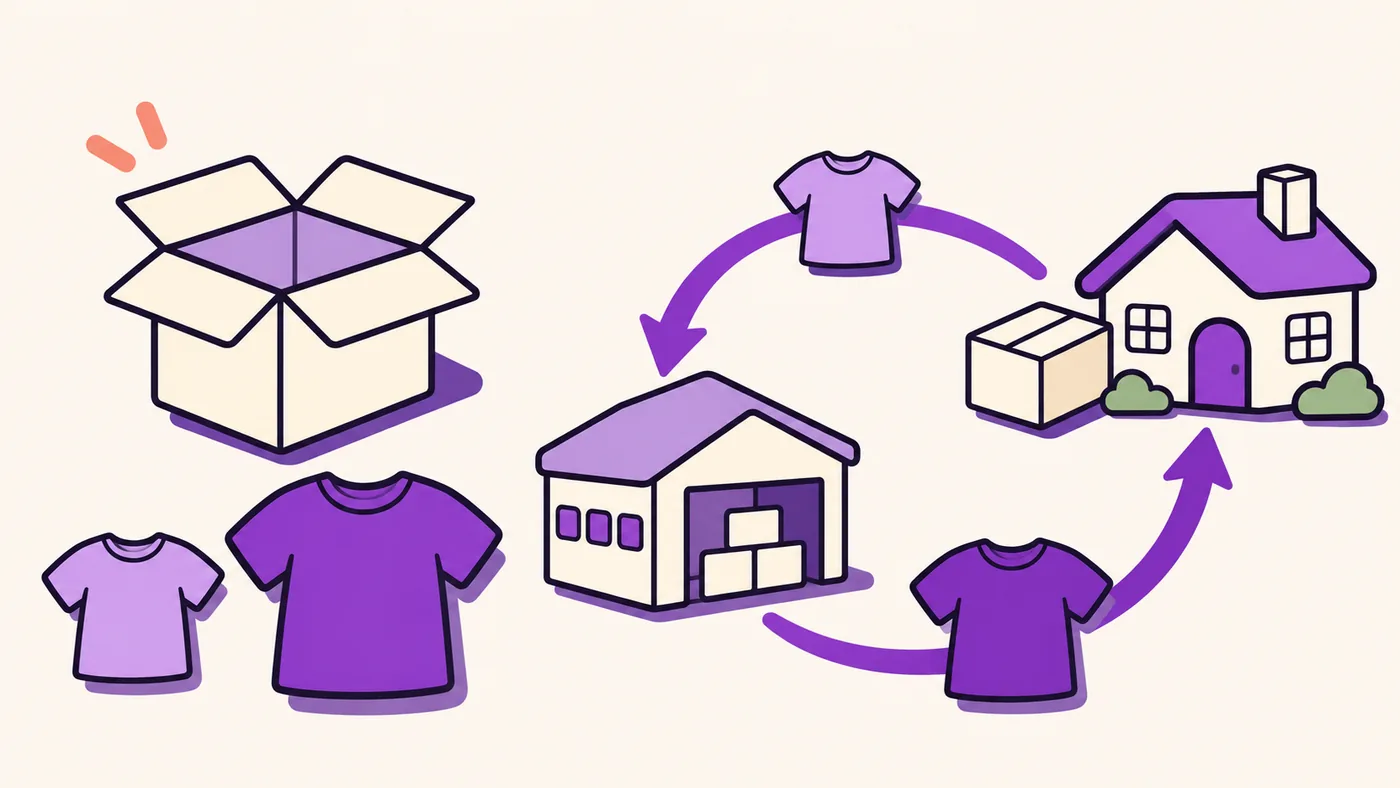
Shopify 관리자에서 직원이 변형 변경하기
지원팀이 사이즈를 수정할 때는 Shopify 관리자의 삭제 후 추가 작업 흐름을 사용합니다. 지원팀이 수정을 책임집니다.
데스크톱에서 다음 단계를 따르세요.
- Shopify 관리자에서 Orders를 열고 주문을 선택합니다.
- Edit를 클릭합니다.
- ×로 원래 상품을 삭제합니다. 해당 수량을 원래 위치의 재고로 돌려야 한다면 Restock units를 선택한 상태로 둡니다.
- Product를 클릭하고 대체 변형을 선택한 뒤 Done을 클릭합니다. 해당 변형이 이미 주문에 있다면 기존 수량을 늘립니다.
- 수정된 상품과 합계를 검토한 뒤 Update order를 클릭합니다.
- 추가 잔액을 받거나 지급해야 할 환불을 처리합니다. 주문을 업데이트해도 환불이 자동으로 지급되지는 않습니다.
수정을 약속하기 전에 편집 조건을 확인하세요. Shopify의 주문 편집 고려 사항에는 처리된 상품을 삭제하거나 수량을 조정할 수 없다고 명시되어 있습니다.
판매자는 창고의 주문 처리 요청도 고려해야 합니다. 이 요청으로 인해 배송 전에 편집 기회가 끝날 수 있습니다. 고객에게 사이즈 선택 기능을 제공하기 전에 이 마감 시점을 정하세요.
Shopify 고객의 사이즈 변경 활성화하기
Revize에서는 앱 사이드바의 Order Editing 페이지에 있는 Order Editing → Customer edits에서 판매자가 사이즈 선택 기능을 제어합니다. 변형 변경은 Free부터 사용할 수 있습니다. 상품을 완전히 다른 상품으로 교체하려면 Pro가 필요합니다.
다음 순서로 고객의 작업 흐름을 설정하세요.
- Revize Quickstart를 따릅니다. Settings → Checkout → Customize에서 Order status page에 Revize Customer Portal과 Revize Notifications를 추가하고, Thank you 페이지에 Revize Order Edit Message를 추가합니다.
- Order Editing → Customer edits를 열고 Change variant or quantity를 켭니다.
- 해당 기능을 선택한 뒤 Product edit permissions에서 Allow modify product variants를 활성화합니다. 고객이 변형만 변경하게 하려면 Allow modify product quantity를 끈 상태로 둡니다. Save를 클릭합니다.
수량 변경은 선택 사항입니다. 권한이 분리되어 있어 판매자는 고객이 구매 수량을 변경하도록 허용하지 않고도 사이즈 수정을 제공할 수 있습니다.
고객은 주문 상태 페이지에서 Change variant or quantity를 열고 상품 옆의 Edit를 클릭합니다. Revize는 해당 상품의 변형 옵션과 합계에 미치는 영향을 표시합니다. 변형 편집 문서에 나온 대로, 확정 전 대기 중인 변경에는 Undo가 표시됩니다.
Revize는 고객의 배송 지역을 담당하는 창고 또는 주문 처리 위치의 실시간 재고를 확인합니다. 해당 지역 밖의 다른 위치에 재고가 있어도 고객은 그 사이즈를 선택하지 못할 수 있습니다.
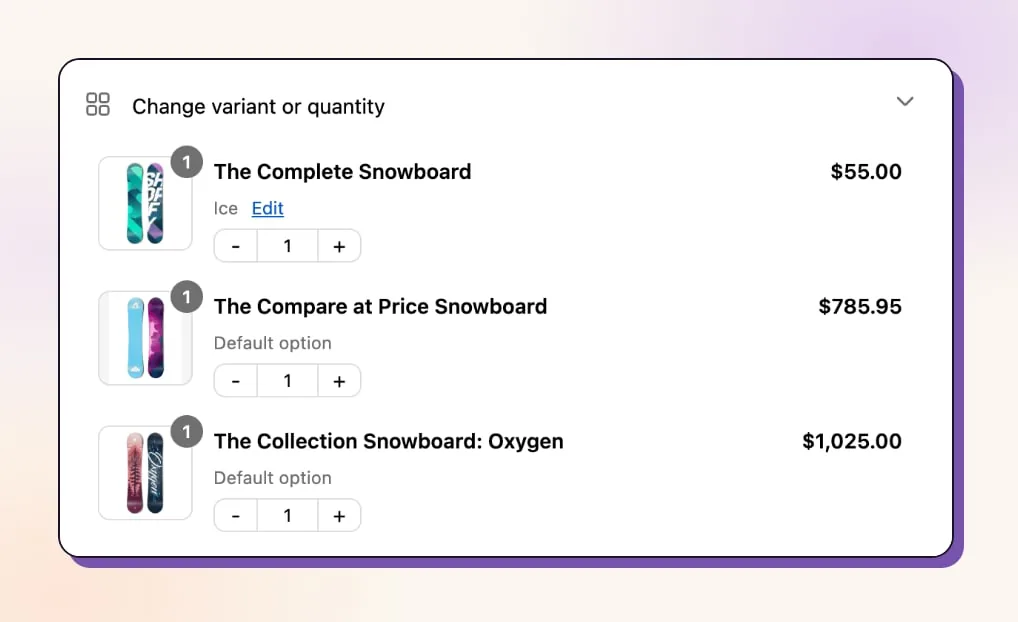
고객 주문 편집 설정 가이드를 활용해 사이즈 변경과 함께 스토어에서 허용할 다른 수정도 설정하세요.
변경된 주문 합계 정산하기
Revize에서 사이즈를 변경하면 판매자의 환불 정책에 따라 변경된 주문 합계를 기준으로 고객에게 Pay now, Refund 또는 Confirm이 표시됩니다. Revize의 결제 및 환불 설정은 합계가 늘어나면 Pay now, 허용된 감소에는 Refund, 합계가 그대로면 Confirm을 사용합니다.
결제와 환불은 Shopify가 처리합니다. 가격이 더 높은 변형의 경우 Pay now를 클릭하면 고객이 Shopify 결제 화면으로 이동해 차액만 결제합니다. 포털은 확정 전에 추가 금액과 변경된 합계를 표시합니다. 변형 변경은 기존 주문에 적용됩니다.
합계가 줄어들면 판매자가 Order Editing → Editing policy → Refunds에서 정한 정책에 따라 결과가 달라집니다. Original payment method는 Shopify를 통해 차액을 환불합니다. Store credit에는 Pro가 필요합니다.
No refunds에서는 최종 합계가 원래 합계 이상으로 유지되는 경우에만 고객이 더 저렴한 변형을 선택할 수 있습니다. 재고가 있고 편집 시간이 남아 있어도 이 결제 조건이 우선합니다.
포털을 열기 전에 환불 정책을 선택하세요. 나중에 정책을 변경하면 이후부터 적용됩니다. 이미 편집 중인 주문에는 해당 고객이 편집을 시작했을 때 적용되던 정책이 유지됩니다.
Revize를 설치해 고객에게 변형 선택 기능과 정산 흐름을 제공한 뒤, 스토어에서 허용하는 변경에 맞게 환불 정책을 설정하세요.
할인과 무료 사은품 확인하기
Shopify에서 사이즈를 변경할 때는 최종 주문 합계에 따라 결제 또는 환불 결과가 정해집니다. 따라서 고객은 대체 변형의 가격과 함께 할인 변경 사항도 확인해야 합니다. 표시된 변형 가격만으로는 결제 결과가 정해지지 않습니다.
Pro에서는 Revize가 편집된 주문을 기준으로 스토어의 기존 할인을 다시 계산합니다. 상품이 할인 적용 대상인지도 확인합니다. 편집으로 할인이 더 이상 유효하지 않게 되면 Revize가 고객에게 알립니다.
특정 상품에만 적용되는 프로모션이라면, 같은 가격의 사이즈 변경을 합계가 그대로인 편집으로 안내하기 전에 대체 변형이 할인 적용 대상인지 확인하세요.
관리자 작업 흐름의 한계도 고려하세요. Shopify는 기본 주문 편집 후 일부 할인이 다시 계산되지 않는다고 명시합니다. 기본 배송 방법과 배송 요금도 다시 계산되지 않습니다.
Revize의 할인, 배송비, 세금 재계산은 Pro 기능입니다. Free 플랜의 변형 권한에는 이러한 재계산 기능이 포함되지 않습니다.
무료 사은품은 잠긴 상태로 유지됩니다. Revize의 고객 포털은 무료 사은품을 편집할 수 없다는 안내를 표시합니다. 유료 상품의 사이즈 변경을 활성화해도 프로모션 사은품을 편집할 수 있게 되지는 않습니다.
창고 피킹 전에 편집을 마감하세요
Shopify의 앱 기반 주문 처리 작업 흐름에서는 주문 처리를 요청하면 소포가 배송되기 전이라도 사이즈 변경을 포함한 추가 주문 편집이 차단됩니다. Shopify의 앱 기반 주문 처리 서비스 작업 흐름에서는 주문 처리를 요청하면 추가 주문 편집이 차단됩니다. 서비스가 요청을 수락한 뒤에는 취소 요청을 거절할 수 있습니다.
Order Editing → Editing policy → Edit deadline에서 Revize의 마감 시한을 설정하세요. 시간 기반 편집 기간은 Free부터 사용할 수 있습니다. 편집 기간 문서에 설명된 대로 예약 마감에는 Pro가 필요합니다.
고객은 포털의 실시간 카운트다운으로 남은 시간을 확인합니다.
시간 기반 편집 기간을 사용하는 경우 Order Editing → Editing policy → Fulfillment while editing에서 Hold orders를 선택하세요. 이 처리 모드는 편집 중 Shopify 처리 보류를 설정합니다. Revize는 편집 기간이 끝나면 결제 정산 상태에 따라 보류를 해제합니다.
스토어 전체에 적용되는 Until fulfillment 마감은 처리 보류를 설정하지 않습니다. 이 마감을 선택하면 창고 작업도 일시 중지된다고 가정하지 마세요.
일부 시스템은 보류를 무시합니다. Revize의 주문 처리 연동 안내는 결제 상태로 주문을 필터링하는 시스템을 위한 수동 결제 캡처 방식을 설명합니다. 편집 기간 동안 결제는 Authorized 상태로 유지되며, 편집이 끝나면 Revize가 결제를 캡처합니다.
3PL(제3자 물류 창고)에는 대신 해제 태그를 통한 조율이 필요할 수 있습니다. Skip hold에서 해제 태그는 주문을 진행해도 된다는 신호만 보냅니다. 따라서 창고는 피킹 전에 해당 태그로 주문을 필터링해야 하며, 그렇지 않으면 고객이 편집 중일 때 작업을 시작할 수 있습니다.
고객의 사이즈 변경을 열기 전에 3PL이 이미 피킹 중인 경우의 가이드를 활용해 창고 인계 절차를 정하세요.
시작 전에 사이즈 변경 흐름 테스트하기
Revize를 통한 고객의 사이즈 변경을 활성화하기 전에 재고 제한, 결제 및 환불 결과, 창고가 확정된 대체 변형을 받는지 테스트하세요. 판매자, 지원팀, 창고가 함께 사용할 검증 순서를 마련하세요.
- 판매자가 고객 포털에서 같은 가격의 사이즈 변경과 재고가 없는 사이즈 선택을 실행하게 합니다.
- 지원팀이 가격이 더 높은 변경은 Pay now까지, 가격이 더 낮은 변경은 선택한 환불 정책에 따른 처리까지 확인하게 합니다.
- 주문이 해제되면 창고가 확정된 변형을 피킹 기록과 비교하게 합니다.
- 창고의 요청 수락 이후와 배송 완료 이후에 들어오는 요청에 대해 지원팀에 별도의 절차를 제공합니다.
창고에 해제된 피킹 기록에 확정된 변형이 반영되고 결제 결과가 포털과 일치하면 고객의 사이즈 변경을 시작하세요.
자주 묻는 질문
고객이 앱 없이 Shopify에서 사이즈를 변경할 수 있나요?
2026년 11월 기준으로 Shopify의 고객 계정 맞춤 설정 안내에는 기본 셀프서비스 사이즈 변경 기능이 안내되어 있지 않으며, 주문 편집에는 앱을 사용하도록 안내합니다. 지원팀은 Shopify 관리자에서 조건에 맞는 변경을 수행할 수 있습니다. Revize는 고객용 사이즈 선택 기능을 추가합니다.
다른 상품은 변경하게 하면서 특정 상품 하나만 잠글 수 있나요?
상품 태그 제한은 일치하는 개별 항목만 잠급니다. Shopify에서 상품에 태그를 적용한 뒤, Revize의 Settings 페이지에 있는 Order editing 탭에서 Settings → Order editing → Editing restrictions → Product tags에 같은 태그를 추가하세요. 이렇게 하면 해당 상품의 변형 변경, 수량 변경, 삭제가 차단됩니다.
다른 상품은 계속 편집할 수 있습니다. 이 Settings → Order editing 탭은 기능 권한에 사용하는 Order Editing 페이지와 별개입니다. 상품 편집 제한 가이드를 활용해 제외 대상을 정하세요.
사이즈 변경 차액이 미결제 상태이면 대금 상환 주문이 보류되나요?
대금 상환 주문은 Revize의 추가 결제 보류의 예외입니다. 미결제 잔액에 따른 보류는 이러한 주문을 보호하지 않습니다. 대체 사이즈의 출고를 허용하기 전에 창고 인계 내용에 변경된 금액을 포함하세요.
고객이 Shopify 셀프서비스 반품으로 교환을 요청할 수 있나요?
고객은 반품을 요청할 수 있습니다. Shopify의 셀프서비스 반품은 교환 요청을 받지 않습니다.
판매자는 관리자에서 조건에 맞는 교환 상품을 추가할 수 있습니다. Shopify의 반품 작업 흐름은 반품이 처리될 때까지 교환 재고를 예약하지 않습니다.
고객이 Recharge 구독의 변형을 변경할 수 있나요?
Revize 지원팀이 구독 주문 편집을 설정합니다. Revize의 Recharge 연동이 연결되어 있으면 변형 변경 시 고객의 Recharge 구독도 업데이트됩니다. 판매자가 고객에게 허용할 변경을 결정합니다.
구독 연동이 연결되어 있지 않으면 Shopify 고객이 주문 후 사이즈를 변경해도 현재 주문만 업데이트됩니다. 향후 배송의 변형은 구독 앱의 포털에서 변경해야 합니다.