
Auf dieser Seite
Veröffentlicht von Revize, einer App zur Bestellbearbeitung für Shopify. Der Artikel erläutert native Shopify-Abläufe und ausgewählte App-Optionen.
Größenänderungen durch Shopify-Kunden vor dem Fulfillment
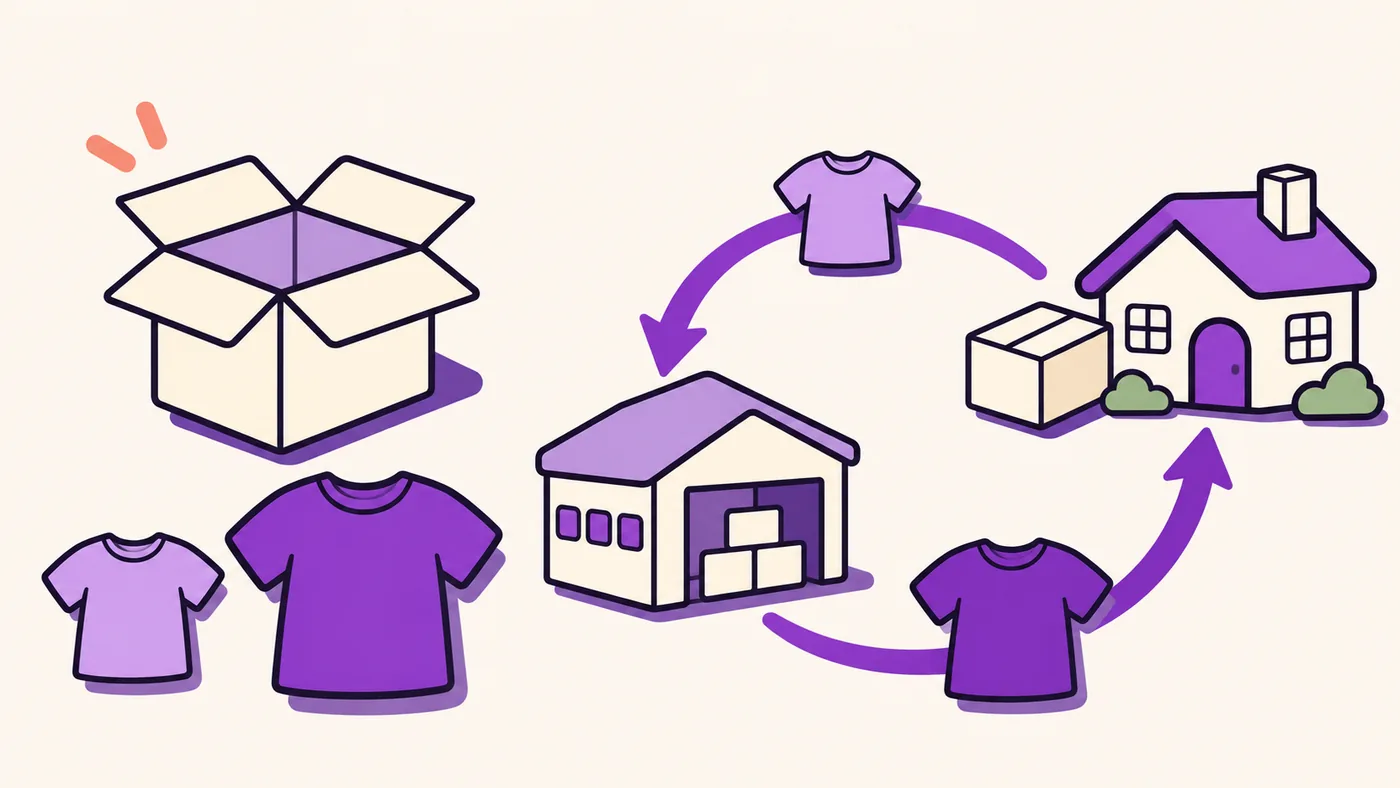
Mit Revize können Shopify-Kunden die Größe eines noch nicht ausgeführten Artikels auf der bestehenden Bestellung ändern, abhängig von der Bestandsverfügbarkeit, den Berechtigungen des Händlers und dem Bearbeitungsfenster. Angenommen, ein Kunde hat Größe M bestellt und benötigt Größe L. Der Artikel ist noch nicht ausgeführt. Mit Revize kann der Kunde eine verfügbare Ersatzvariante auf der bestehenden Bestellung auswählen, solange das Bearbeitungsfenster des Händlers geöffnet ist.
Auch OrderEditing.com und Cleverific dokumentieren Variantenwechsel vor dem Fulfillment; sehen Sie sich den Vergleich der drei Apps an.
Neben dem Fulfillment-Status ist die Frist für den Kunden entscheidend. Revize blendet sein Bearbeitungsportal aus, wenn das Fenster abläuft, die Bestellung ausgeführt oder storniert wird oder Einschränkungen sie ausschließen, wie in der Dokumentation zum Kundenportal beschrieben.
Wählen Sie den Ablauf anhand des aktuellen Status des Artikels:
| Bestellstatus | Wer die Größe ändert | Betriebliche Voraussetzung |
|---|---|---|
| Nicht ausgeführt und innerhalb des zulässigen Bearbeitungsfensters | Kunde über Revize | Variantenänderungen müssen aktiviert sein, und die Ersatzvariante muss für die Lieferadresse verfügbar sein. |
| Anfragen, die der Support manuell bearbeitet, auch nach Ablauf des Kundenfensters | Händler über den Shopify-Admin | Die Bestellung muss weiterhin bearbeitbar sein; der Support entfernt die ursprüngliche Variante, fügt die Ersatzvariante hinzu und kümmert sich um einen offenen Betrag oder eine Erstattung. |
| An den Kunden geliefert | Händler über Shopify-Rückgaben und -Umtausch | Der Kunde benötigt einen Rückgabeprozess und das Fulfillment des Ersatzartikels gemäß den Richtlinien des Shops. |
Mit dem Rückgabe- und Umtauschablauf von Shopify kann der Händler nach der Lieferung eine Rückgabe erstellen und Umtauschartikel hinzufügen. Verwenden Sie den Leitfaden zum Shopify-Umtauschablauf, wenn Sie den Übergabeprozess des Supports für gelieferte Artikel dokumentieren.
Variantenwechsel durch Mitarbeiter im Shopify-Admin
Für eine Größenkorrektur durch den Support wird der Ablauf zum Entfernen und Hinzufügen im Shopify-Admin verwendet. Der Support ist für die Korrektur verantwortlich.
Führen Sie am Desktop diese Schritte aus:
- Öffnen Sie Orders im Shopify-Admin und wählen Sie die Bestellung aus.
- Klicken Sie auf Edit.
- Entfernen Sie den ursprünglichen Artikel mit ×. Lassen Sie Restock units ausgewählt, wenn die Einheiten an ihren ursprünglichen Standort zurückgebucht werden sollen.
- Klicken Sie auf Product, wählen Sie die Ersatzvariante aus und klicken Sie auf Done. Wenn diese Variante bereits in der Bestellung enthalten ist, erhöhen Sie stattdessen deren vorhandene Menge.
- Prüfen Sie die geänderten Artikel und den Gesamtbetrag und klicken Sie dann auf Update order.
- Ziehen Sie einen zusätzlichen offenen Betrag ein oder erstatten Sie den fälligen Betrag. Durch das Aktualisieren der Bestellung wird nicht automatisch eine Erstattung ausgelöst.
Prüfen Sie die Bearbeitbarkeit, bevor Sie die Korrektur zusagen. Die Hinweise zur Bestellbearbeitung von Shopify besagen, dass ausgeführte Artikel weder entfernt noch in ihrer Menge angepasst werden können.
Der Händler muss außerdem die Fulfillment-Anfrage an das Lager berücksichtigen, die die Bearbeitungsmöglichkeit bereits vor dem Versand beenden kann. Legen Sie diese Grenze fest, bevor Sie Kunden Zugriff auf die Größenauswahl geben.
Größenänderungen durch Shopify-Kunden aktivieren
In Revize steuert der Händler die Größenauswahl unter Order Editing → Customer edits auf der Seite Order Editing in der App-Seitenleiste. Variantenänderungen sind ab Free verfügbar. Der Austausch eines Artikels gegen ein völlig anderes Produkt erfordert Pro.
Konfigurieren Sie den Kundenablauf in dieser Reihenfolge:
- Folgen Sie dem Revize Quickstart. Fügen Sie unter Settings → Checkout → Customize die Blöcke Revize Customer Portal und Revize Notifications zur Order status page und Revize Order Edit Message zur Seite Thank you hinzu.
- Öffnen Sie Order Editing → Customer edits und aktivieren Sie Change variant or quantity.
- Wählen Sie diese Funktion aus und aktivieren Sie dann Allow modify product variants unter Product edit permissions. Lassen Sie Allow modify product quantity deaktiviert, wenn Kunden nur Varianten wechseln sollen. Klicken Sie auf Save.
Mengenänderungen sind optional. Durch die getrennten Berechtigungen kann der Händler Größenkorrekturen anbieten, ohne Kunden zugleich zu erlauben, die Anzahl der gekauften Einheiten zu ändern.
Der Kunde öffnet Change variant or quantity auf der Bestellstatusseite und klickt neben dem Artikel auf Edit. Revize zeigt die Variantenoptionen dieses Produkts und die Auswirkung auf den Gesamtbetrag an. Die ausstehende Änderung enthält vor der Bestätigung eine Undo-Option, wie in der Dokumentation zur Variantenbearbeitung gezeigt.
Revize prüft den aktuellen Bestand am Lager oder Fulfillment-Standort, der die Lieferzone des Kunden bedient. Eine Größe kann für diesen Kunden weiterhin nicht verfügbar sein, auch wenn ein anderer Standort außerhalb der Zone Bestand hat.
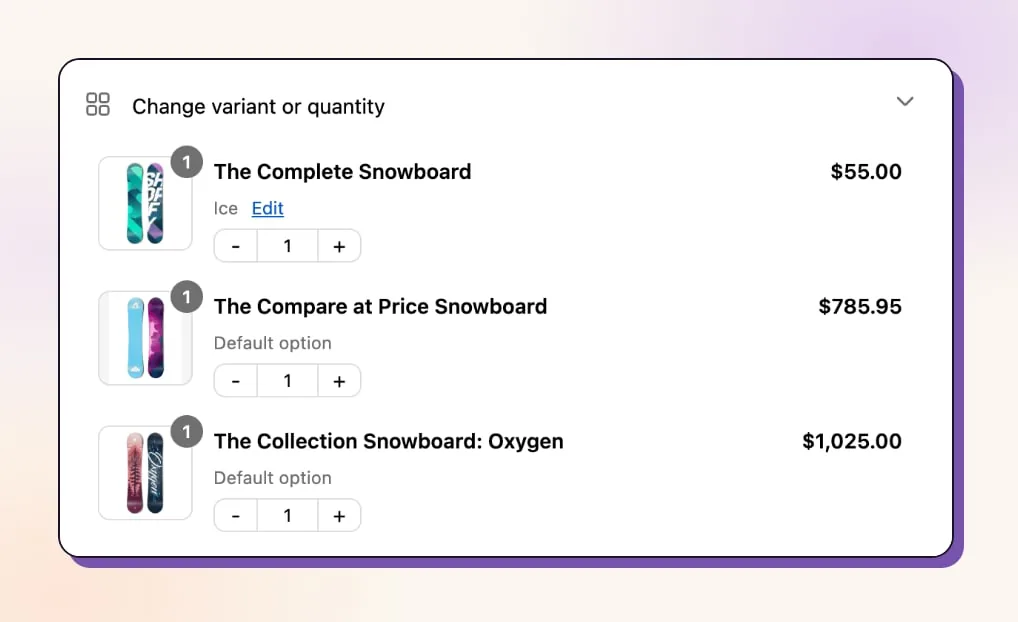
Verwenden Sie den Leitfaden zur Einrichtung der Bestellbearbeitung durch Kunden, um die weiteren Korrekturen zu konfigurieren, die Ihr Shop neben Größenänderungen erlaubt.
Den geänderten Gesamtbetrag der Bestellung abrechnen
Nach einer Größenänderung in Revize bestimmt der geänderte Gesamtbetrag der Bestellung, ob der Kunde Pay now, Refund oder Confirm sieht, abhängig von der Erstattungsrichtlinie des Händlers. Die Zahlungs- und Erstattungssteuerung von Revize verwendet Pay now bei einer Erhöhung, Refund bei einer zulässigen Verringerung und Confirm, wenn der Gesamtbetrag unverändert bleibt.
Shopify verarbeitet Zahlungen und Erstattungen. Bei einer teureren Variante führt Pay now den Kunden zum Shopify-Checkout, um nur die Differenz zu bezahlen. Das Portal zeigt den zusätzlichen Betrag und den aktualisierten Gesamtbetrag vor der Bestätigung an. Der Variantenwechsel bleibt auf der bestehenden Bestellung.
Bei einem niedrigeren Gesamtbetrag bestimmt die Richtlinie des Händlers unter Order Editing → Editing policy → Refunds das Ergebnis. Original payment method erstattet die Differenz über Shopify. Store credit erfordert Pro.
Unter No refunds kann ein Kunde nur dann eine günstigere Variante auswählen, wenn der endgültige Gesamtbetrag mindestens dem ursprünglichen Gesamtbetrag entspricht. Verfügbarer Bestand und verbleibende Zeit setzen diese Zahlungsbedingung nicht außer Kraft.
Wählen Sie die Erstattungsrichtlinie, bevor Sie das Portal öffnen. Eine spätere Richtlinienänderung gilt für künftige Bearbeitungen; für eine bereits laufende Bearbeitung bleibt die Richtlinie bestehen, die beim Beginn durch diesen Kunden aktiv war.
Installieren Sie Revize, um Kunden die Variantenauswahl und den Abrechnungsablauf bereitzustellen, und konfigurieren Sie anschließend die Erstattungsrichtlinie für die Änderungen, die Ihr Shop erlaubt.
Rabatte und Gratisgeschenke prüfen
Bei einem Größenwechsel auf Shopify bestimmt der endgültige Gesamtbetrag der Bestellung das Zahlungs- oder Erstattungsergebnis. Deshalb sollten Kunden neben dem Preis der Ersatzvariante auch mögliche Rabattänderungen prüfen. Der angegebene Variantenpreis allein bestimmt das Zahlungsergebnis nicht.
Mit Pro berechnet Revize die bestehenden Rabatte des Shops für die bearbeitete Bestellung neu. Dabei wird unter anderem die Rabattberechtigung des Produkts geprüft. Revize benachrichtigt den Kunden, wenn eine Bearbeitung einen Rabatt ungültig macht.
Prüfen Sie bei einer auf bestimmte Produkte beschränkten Aktion die Rabattberechtigung der Ersatzvariante, bevor Sie einen Größenwechsel zum gleichen Preis als Bearbeitung mit unverändertem Gesamtbetrag beschreiben.
Beachten Sie auch die Grenzen des Admin-Ablaufs. Shopify erklärt, dass einige Rabatte nach nativen Bestellbearbeitungen nicht neu berechnet werden. Native Versandarten und Versandtarife werden ebenfalls nicht neu berechnet.
Die Neuberechnung von Rabatten, Versand und Steuern in Revize gehört zu den Pro-Funktionen. Die Variantenberechtigungen im Free-Plan enthalten diese Neuberechnungsfunktionen nicht.
Gratisgeschenke bleiben gesperrt. Das Kundenportal von Revize zeigt einen Hinweis an, der erklärt, dass Gratisgeschenke nicht bearbeitet werden können. Wenn Sie Größenänderungen für bezahlte Artikel aktivieren, wird ein Aktionsgeschenk dadurch nicht bearbeitbar.
Bearbeitung vor der Kommissionierung im Lager schließen
Im appbasierten Fulfillment-Ablauf von Shopify verhindert das Anfordern des Fulfillments weitere Bestellbearbeitungen, einschließlich Größenwechseln, bereits vor dem Paketversand. Im appbasierten Fulfillment-Dienstablauf von Shopify verhindert das Anfordern des Fulfillments weitere Bestellbearbeitungen. Nachdem der Dienst die Anfrage angenommen hat, kann er eine Stornierungsanfrage ablehnen.
Legen Sie die Frist von Revize unter Order Editing → Editing policy → Edit deadline fest. Zeitbasierte Fenster sind ab Free verfügbar. Geplante Fristen erfordern Pro, wie in der Dokumentation zum Bearbeitungsfenster beschrieben.
Der Kunde sieht die verbleibende Zeit über den Live-Countdown des Portals.
Wählen Sie für ein zeitbasiertes Fenster Hold orders unter Order Editing → Editing policy → Fulfillment while editing. Dieser Verarbeitungsmodus setzt während der Bearbeitung eine Shopify-Fulfillment-Sperre. Revize hebt die Sperre auf, wenn das Fenster schließt, vorbehaltlich der Zahlungsabrechnung.
Die shopweite Frist Until fulfillment setzt keine Fulfillment-Sperre. Gehen Sie nicht davon aus, dass die Auswahl dieser Frist auch das Lager pausiert.
Einige Systeme ignorieren Sperren. Die Hinweise zur Fulfillment-Integration von Revize beschreiben den manuellen Zahlungseinzug für Systeme, die Bestellungen nach Zahlungsstatus filtern. Die Zahlung bleibt während des Fensters Authorized, und Revize zieht sie ein, wenn die Bearbeitung endet.
Ein 3PL (ein externes Logistiklager) benötigt stattdessen möglicherweise eine Abstimmung über Freigabe-Tags. Bei Skip hold signalisiert ein Freigabe-Tag lediglich, dass die Bestellung weiterverarbeitet werden kann. Das Lager muss deshalb vor der Kommissionierung nach diesem Tag filtern, sonst kann es beginnen, während der Kunde noch bearbeitet.
Verwenden Sie den Leitfaden für bereits kommissionierende 3PL-Lager, um die Übergabe an das Lager festzulegen, bevor Sie Größenänderungen durch Kunden freigeben.
Den Ablauf für Größenwechsel vor dem Start testen
Bevor Sie Größenwechsel durch Kunden über Revize aktivieren, testen Sie Bestandseinschränkungen, Zahlungs- und Erstattungsergebnisse sowie die Übermittlung der bestätigten Ersatzvariante an das Lager. Geben Sie Händler, Support und Lager einen gemeinsamen Abnahmeablauf:
- Lassen Sie den Händler einen Wechsel zum gleichen Preis und die Auswahl einer nicht verfügbaren Größe im Kundenportal testen.
- Lassen Sie den Support eine Änderung zu einer teureren Variante über Pay now und eine Änderung zu einer günstigeren Variante gemäß der gewählten Erstattungsrichtlinie durchlaufen.
- Lassen Sie das Lager bei der Freigabe der Bestellung die bestätigte Variante mit seinem Kommissionierdatensatz vergleichen.
- Geben Sie dem Support einen separaten Prozess für Anfragen nach der Annahme durch das Lager und nach der Lieferung.
Geben Sie Größenänderungen durch Kunden frei, wenn der freigegebene Kommissionierdatensatz des Lagers die bestätigte Variante enthält und das Zahlungsergebnis mit dem Portal übereinstimmt.
Häufig gestellte Fragen
Können Kunden ihre Größe auf Shopify ohne App ändern?
Stand November 2026 beschreibt die Anleitung zur Anpassung von Kundenkonten von Shopify keinen nativen Größenwechsel durch den Kunden selbst und verweist Händler für die Bestellbearbeitung auf Apps. Der Support kann einen zulässigen Wechsel im Shopify-Admin vornehmen. Revize ergänzt die Größenauswahl für Kunden.
Kann ich ein Produkt sperren und gleichzeitig Änderungen an anderen Artikeln erlauben?
Eine Einschränkung per Produkt-Tag sperrt nur die passende Bestellposition. Versehen Sie das Produkt in Shopify mit einem Tag und fügen Sie dann dasselbe Tag unter Settings → Order editing → Editing restrictions → Product tags hinzu, im Tab Order editing auf der Seite Settings von Revize. Dadurch werden Variantenänderungen, Mengenänderungen und das Entfernen dieses Artikels blockiert.
Andere Artikel bleiben bearbeitbar. Dieser Tab Settings → Order editing ist von der Seite Order Editing getrennt, die für Funktionsberechtigungen verwendet wird. Nutzen Sie den Leitfaden zu Einschränkungen der Produktbearbeitung, um Ausschlüsse festzulegen.
Hält eine unbezahlte Größenänderung eine Nachnahmebestellung zurück?
Nachnahmebestellungen sind eine Ausnahme von den Sperren bei zusätzlichen Zahlungen in Revize. Die Sperre bei einem unbezahlten Restbetrag schützt diese Bestellungen nicht. Nehmen Sie den geänderten Betrag in die Übergabe an das Lager auf, bevor Sie die Ersatzgröße freigeben.
Können Kunden über die Shopify-Self-Service-Rückgaben einen Umtausch anfordern?
Kunden können eine Rückgabe anfordern. Die Self-Service-Rückgaben von Shopify nehmen keine Umtauschanfragen an.
Der Händler kann zulässige Umtauschartikel im Admin hinzufügen. Der Rückgabeablauf von Shopify reserviert den Bestand für den Umtausch erst, wenn die Rückgabe verarbeitet wird.
Können Kunden eine Variante in einem Recharge-Abonnement wechseln?
Der Revize-Support konfiguriert die Bearbeitung von Abonnementbestellungen. Wenn die Recharge-Integration von Revize verbunden ist, aktualisiert ein Variantenwechsel auch das Recharge-Abonnement des Kunden. Der Händler entscheidet, welche Änderungen Kunden vornehmen können.
Ohne eine verbundene Abonnementintegration aktualisiert eine Größenänderung durch einen Shopify-Kunden nach der Bestellung nur die aktuelle Bestellung. Varianten für künftige Lieferungen müssen über das Portal der Abonnement-App geändert werden.