
Sur cette page
Publié par Revize, une application de modification de commandes Shopify. Cet article explique les processus natifs de Shopify et certaines options proposées par des applications.
Changements de taille par les clients Shopify avant le traitement
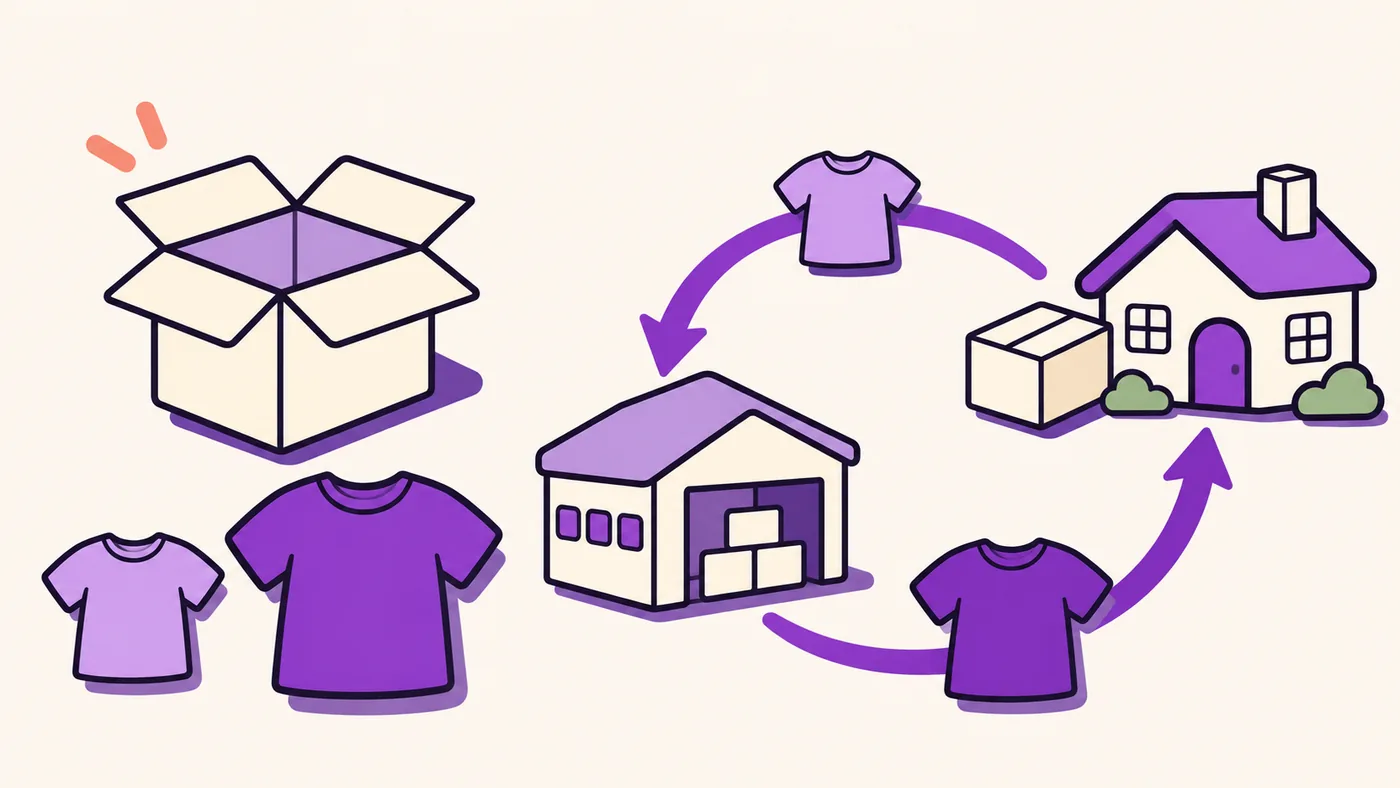
Revize permet aux clients Shopify de modifier la taille d’un article non traité sur la commande existante, sous réserve du stock disponible, des autorisations du marchand et de la fenêtre de modification. Imaginons qu’un client ait commandé une taille M et ait besoin d’une taille L. L’article n’est pas encore traité. Avec Revize, le client peut sélectionner une variante de remplacement disponible sur la commande existante tant que la fenêtre de modification du marchand reste ouverte.
OrderEditing.com et Cleverific documentent aussi les changements de variante avant le traitement ; consultez la comparaison des trois applications.
La date limite du client compte autant que l’état du traitement. Revize masque son portail de modification lorsque la fenêtre expire, que la commande est traitée ou annulée, ou que des restrictions l’excluent, comme l’indique la documentation du portail client.
Choisissez le processus selon l’état actuel de l’article :
| État de la commande | Qui modifie la taille | Exigence opérationnelle |
|---|---|---|
| Non traitée et dans la fenêtre de modification autorisée | Le client via Revize | Les changements de variante doivent être activés et la variante de remplacement doit être disponible pour l’adresse de livraison. |
| Demandes traitées manuellement par le support, y compris après la fermeture de la fenêtre du client | Le marchand via l’admin Shopify | La commande doit rester admissible ; le support supprime la variante d’origine, ajoute la variante de remplacement et gère tout solde ou remboursement. |
| Livrée au client | Le marchand via les retours et échanges Shopify | Le client a besoin d’un processus de retour et du traitement de l’article de remplacement selon la politique de la boutique. |
Le processus de retour et d’échange de Shopify permet au marchand de créer un retour et d’ajouter des articles d’échange après la livraison. Utilisez le guide du processus d’échange Shopify pour rédiger les consignes de transmission du support concernant les articles livrés.
Remplacements par le personnel dans l’admin Shopify
Une correction de taille prise en charge par le support utilise le processus de suppression et d’ajout de l’admin Shopify. Le support est responsable de la correction.
Suivez ces étapes sur ordinateur :
- Ouvrez Orders dans l’admin Shopify et sélectionnez la commande.
- Cliquez sur Edit.
- Supprimez l’article d’origine avec ×. Laissez Restock units sélectionné si les unités doivent retourner à leur emplacement d’origine.
- Cliquez sur Product, sélectionnez la variante de remplacement et cliquez sur Done. Si cette variante figure déjà dans la commande, augmentez plutôt sa quantité existante.
- Vérifiez les articles et le total révisés, puis cliquez sur Update order.
- Encaissez tout solde supplémentaire ou effectuez le remboursement dû. La mise à jour de la commande ne déclenche pas automatiquement de remboursement.
Vérifiez l’admissibilité avant de promettre la correction. Les considérations relatives à la modification des commandes de Shopify précisent que les articles traités ne peuvent être ni supprimés ni faire l’objet d’un ajustement de quantité.
Le marchand doit aussi tenir compte de la demande de traitement transmise à l’entrepôt, qui peut fermer la possibilité de modification avant l’expédition. Définissez cette limite avant de donner aux clients accès au sélecteur de taille.
Activez les changements de taille pour les clients Shopify
Dans Revize, le marchand contrôle le sélecteur de taille dans Order Editing → Customer edits, sur la page Order Editing de la barre latérale de l’application. Les changements de variante sont disponibles dès le forfait Free. Remplacer un article par un produit complètement différent nécessite Pro.
Configurez le parcours client dans cet ordre :
- Suivez le Quickstart Revize. Dans Settings → Checkout → Customize, ajoutez Revize Customer Portal et Revize Notifications à la Order status page, et Revize Order Edit Message à la page Thank you.
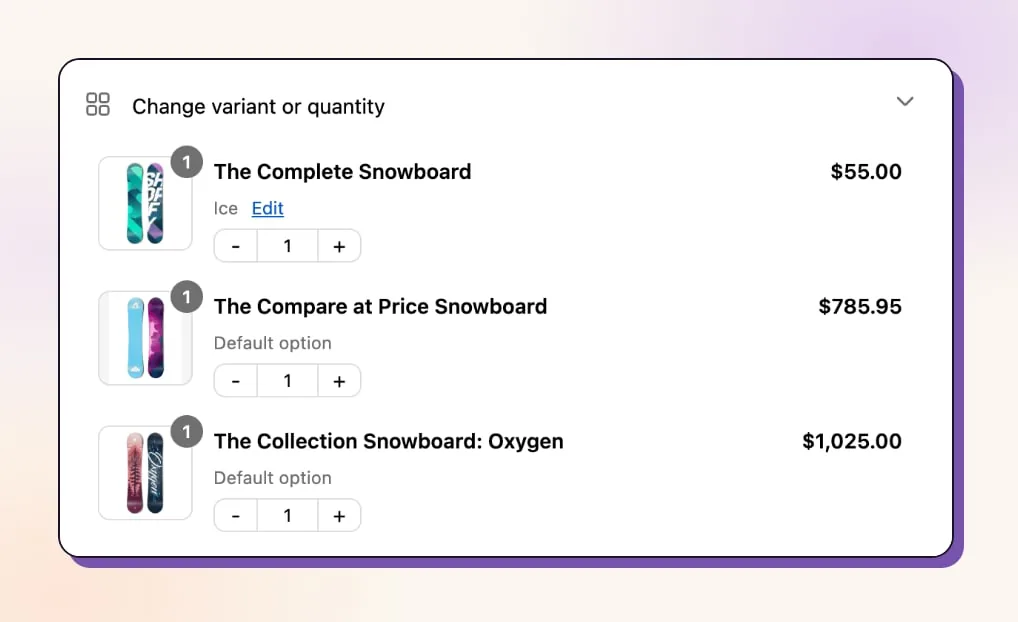
- Ouvrez Order Editing → Customer edits et activez Change variant or quantity.
- Sélectionnez cette fonctionnalité, puis activez Allow modify product variants dans Product edit permissions. Laissez Allow modify product quantity désactivé si les clients doivent seulement changer de variante. Cliquez sur Save.
Les modifications de quantité sont facultatives. Les autorisations distinctes permettent au marchand de proposer des corrections de taille sans aussi autoriser les clients à modifier le nombre d’unités achetées.
Le client ouvre Change variant or quantity sur la page d’état de la commande et clique sur Edit à côté de l’article. Revize affiche les options de variante de ce produit et leur effet sur le total. La modification en attente comprend une commande Undo avant confirmation, comme le montre la documentation sur la modification des variantes.
Revize vérifie le stock en temps réel dans l’entrepôt ou le site de traitement qui dessert la zone de livraison du client. Une taille peut rester indisponible pour ce client même si un autre site situé hors de la zone dispose de stock.
Utilisez le guide de configuration de la modification des commandes par les clients pour configurer les autres corrections que votre boutique autorise en plus des changements de taille.
Réglez le total révisé de la commande
Après un changement de taille dans Revize, le total révisé de la commande détermine si le client voit Pay now, Refund ou Confirm, selon la politique de remboursement du marchand. Les commandes de paiement et de remboursement de Revize utilisent Pay now pour une augmentation, Refund pour une diminution autorisée et Confirm lorsque le total reste inchangé.
Shopify traite les paiements et les remboursements. Pour une variante plus chère, Pay now dirige le client vers le checkout Shopify pour payer uniquement la différence. Le portail affiche le montant supplémentaire et le total mis à jour avant confirmation. Le changement de variante reste sur la commande existante.
Pour un total inférieur, la politique du marchand dans Order Editing → Editing policy → Refunds détermine le résultat. Original payment method rembourse la différence via Shopify. Store credit nécessite Pro.
Avec No refunds, un client peut choisir une variante moins chère uniquement si le total final reste égal ou supérieur au total d’origine. Le stock disponible et le temps restant ne permettent pas de contourner cette condition de paiement.
Choisissez la politique de remboursement avant d’ouvrir le portail. Une modification ultérieure de la politique s’applique aux modifications à venir ; une commande déjà en cours de modification conserve la politique active au moment où le client a commencé.
Installez Revize pour proposer aux clients le sélecteur de variante et le parcours de règlement, puis configurez la politique de remboursement selon les modifications autorisées par votre boutique.
Vérifiez les remises et les cadeaux offerts
Pour un changement de taille Shopify, le total final de la commande détermine le paiement ou le remboursement à effectuer. Les clients doivent donc vérifier les éventuels changements de remise en même temps que le prix de la variante de remplacement. Le prix affiché de la variante ne suffit pas à déterminer le résultat du paiement.
Avec Pro, Revize recalcule les remises existantes de la boutique sur la commande modifiée. L’admissibilité du produit fait partie des vérifications. Revize informe le client lorsqu’une modification invalide une remise.
Pour une promotion limitée à certains produits, vérifiez l’admissibilité de la variante de remplacement avant de présenter un changement de taille au même prix comme une modification à total inchangé.
Gardez aussi à l’esprit les limites du processus dans l’admin. Shopify indique que certaines remises ne sont pas recalculées après des modifications natives de commande. Les modes et tarifs d’expédition natifs ne sont pas non plus recalculés.
Le recalcul des remises, des frais d’expédition et des taxes par Revize fait partie des fonctionnalités Pro. Les autorisations de variante du forfait Free n’incluent pas ces fonctionnalités de recalcul.
Les cadeaux offerts restent verrouillés. Le portail client de Revize affiche un message expliquant que les cadeaux offerts ne peuvent pas être modifiés. Activer les changements de taille des articles payants ne rend pas un cadeau promotionnel modifiable.
Fermez les modifications avant le prélèvement en entrepôt
Dans le processus de traitement Shopify via une application, demander le traitement empêche toute nouvelle modification de commande, y compris les changements de taille, avant l’expédition du colis. Dans le processus des services de traitement via une application de Shopify, demander le traitement empêche toute nouvelle modification de commande. Une fois la demande acceptée par le service, celui-ci peut refuser une demande d’annulation.
Définissez la date limite de Revize dans Order Editing → Editing policy → Edit deadline. Les fenêtres fondées sur une durée sont disponibles dès le forfait Free. Les heures limites programmées nécessitent Pro, comme l’indique la documentation sur la fenêtre de modification.
Le client voit le temps restant grâce au compte à rebours en temps réel du portail.
Pour une fenêtre fondée sur une durée, sélectionnez Hold orders dans Order Editing → Editing policy → Fulfillment while editing. Ce mode de traitement place une suspension de traitement Shopify pendant la modification. Revize lève la suspension lorsque la fenêtre se ferme, sous réserve du règlement du paiement.
La date limite Until fulfillment, appliquée à toute la boutique, ne place pas de suspension de traitement. Ne supposez pas que choisir cette date limite met aussi l’entrepôt en pause.
Certains systèmes ignorent les suspensions. Les consignes d’intégration des services de traitement de Revize décrivent la capture manuelle des paiements pour les systèmes qui filtrent les commandes selon leur statut de paiement. Le paiement reste Authorized pendant la fenêtre, puis Revize le capture à la fermeture des modifications.
Un 3PL (un entrepôt logistique tiers) peut plutôt avoir besoin d’une coordination par étiquette de libération. Avec Skip hold, une étiquette de libération signale uniquement que la commande peut être traitée. L’entrepôt doit donc filtrer les commandes selon cette étiquette avant le prélèvement, sinon il peut commencer alors que le client modifie encore sa commande.
Utilisez le guide pour les commandes dont le prélèvement a déjà commencé chez le 3PL afin de définir la transmission à l’entrepôt avant d’ouvrir les changements de taille aux clients.
Testez le parcours de changement de taille avant le lancement
Avant d’activer les changements de taille par les clients via Revize, testez les restrictions de stock, les résultats des paiements et remboursements, et la réception de la variante de remplacement confirmée par l’entrepôt. Donnez au marchand, au support et à l’entrepôt une séquence commune de validation :
- Demandez au marchand de tester un changement au même prix et la sélection d’une taille indisponible dans le portail client.
- Demandez au support de suivre une modification vers un prix supérieur via Pay now et une modification vers un prix inférieur selon la politique de remboursement choisie.
- Demandez à l’entrepôt de comparer la variante confirmée avec son document de prélèvement lorsque la commande est libérée.
- Donnez au support un processus distinct pour les demandes après acceptation par l’entrepôt et après livraison.
Ouvrez les changements de taille aux clients lorsque le document de prélèvement transmis à l’entrepôt lors de la libération contient la variante confirmée et que le résultat du paiement correspond à celui du portail.
Questions fréquentes
Les clients peuvent-ils changer de taille sur Shopify sans application ?
En novembre 2026, les consignes de personnalisation des comptes clients de Shopify ne décrivent aucun changement de taille natif en libre-service et orientent les marchands vers des applications pour modifier les commandes. Le support peut effectuer un remplacement admissible dans l’admin Shopify. Revize ajoute le sélecteur de taille destiné aux clients.
Puis-je verrouiller un produit tout en autorisant la modification des autres articles ?
Une restriction par étiquette de produit verrouille uniquement la ligne d’article correspondante. Appliquez une étiquette au produit dans Shopify, puis ajoutez la même étiquette dans Settings → Order editing → Editing restrictions → Product tags, dans l’onglet Order editing de la page Settings de Revize. Cela bloque les changements de variante, les modifications de quantité et la suppression de cet article.
Les autres articles restent modifiables. Cet onglet Settings → Order editing est distinct de la page Order Editing utilisée pour les autorisations des fonctionnalités. Utilisez le guide des restrictions de modification des produits pour définir les exclusions.
Un changement de taille impayé suspend-il une commande payée à la livraison ?
Les commandes payées à la livraison sont une exception aux suspensions liées aux paiements supplémentaires de Revize. La suspension liée au solde impayé ne protège pas ces commandes. Incluez le montant révisé dans la transmission à l’entrepôt avant de libérer la taille de remplacement.
Les clients peuvent-ils demander un échange via les retours en libre-service Shopify ?
Les clients peuvent demander un retour. Les retours en libre-service de Shopify n’acceptent pas les demandes d’échange.
Le marchand peut ajouter des articles d’échange admissibles dans l’admin. Le processus de retour de Shopify ne réserve pas le stock des articles d’échange tant que le retour n’est pas traité.
Les clients peuvent-ils changer une variante d’abonnement Recharge ?
Le support Revize configure la modification des commandes d’abonnement. Lorsque l’intégration Recharge de Revize est connectée, un changement de variante met aussi à jour l’abonnement Recharge du client. Le marchand décide des modifications que les clients peuvent effectuer.
Sans intégration d’abonnement connectée, un client Shopify qui change de taille après une commande met uniquement à jour la commande actuelle. Les variantes des prochaines expéditions doivent être modifiées via le portail de l’application d’abonnement.