
En esta página
Publicado por Revize, una app de edición de pedidos de Shopify. Explica los flujos de trabajo nativos de Shopify y algunas opciones de apps.
Cambios de talla de los clientes de Shopify antes de la preparación
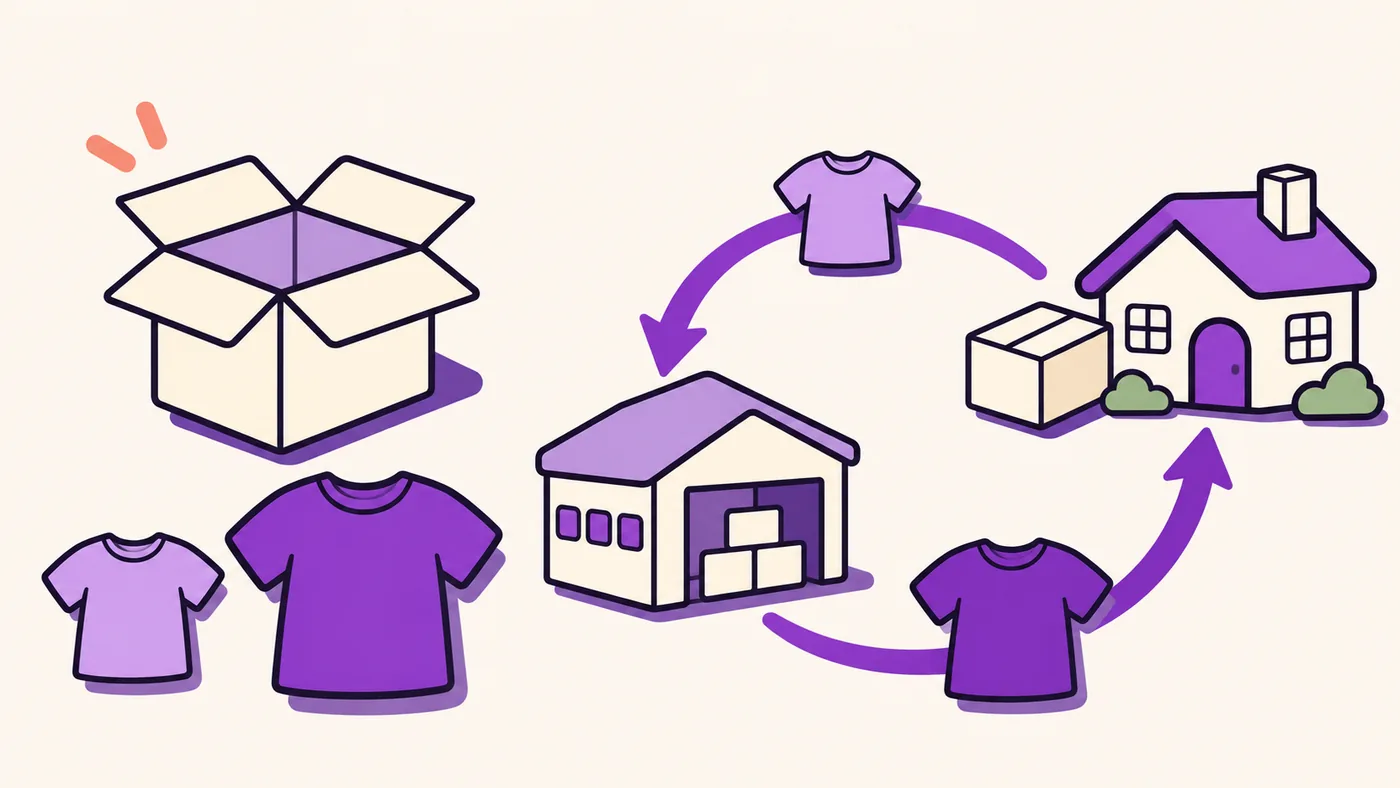
Revize permite que los clientes de Shopify cambien la talla de un artículo no preparado en el pedido existente, según las existencias disponibles, los permisos del comerciante y el plazo de edición. Supongamos que un cliente ha pedido una talla mediana y necesita una grande. El artículo todavía no está preparado. Con Revize, el cliente puede seleccionar una variante de sustitución disponible en el pedido existente mientras siga abierto el plazo de edición del comerciante.
OrderEditing.com y Cleverific también documentan cambios de variante antes de la preparación; consulta la comparación de las tres apps.
La fecha límite del cliente importa tanto como el estado de preparación. Revize oculta su portal de edición cuando vence el plazo, el pedido se prepara o se cancela, o las restricciones lo excluyen, como se describe en la documentación del portal del cliente.
Elige el flujo de trabajo según el estado actual del artículo:
| Estado del pedido | Quién cambia la talla | Requisito operativo |
|---|---|---|
| No preparado y dentro del plazo de edición permitido | El cliente a través de Revize | Los cambios de variante deben estar activados y la variante de sustitución debe estar disponible para la dirección de entrega. |
| Solicitudes que el equipo de soporte gestiona manualmente, incluso después de que termine el plazo del cliente | El comerciante desde el panel de administración de Shopify | El pedido debe seguir siendo apto; el equipo de soporte elimina la variante original, añade la de sustitución y gestiona cualquier saldo o reembolso. |
| Entregado al cliente | El comerciante mediante las devoluciones y los cambios de Shopify | El cliente necesita un proceso de devolución y la preparación del artículo de sustitución según la política de la tienda. |
El flujo de devoluciones y cambios de Shopify permite al comerciante crear una devolución y añadir artículos de cambio después de la entrega. Usa la guía del flujo de cambios de Shopify al documentar el traspaso del equipo de soporte para los artículos entregados.
Cambios realizados por el personal en el panel de administración de Shopify
Una corrección de talla gestionada por el equipo de soporte utiliza el flujo de eliminación y adición del panel de administración de Shopify. El equipo de soporte se encarga de la corrección.
Sigue estos pasos desde un ordenador:
- Abre Orders en el panel de administración de Shopify y selecciona el pedido.
- Haz clic en Edit.
- Elimina el artículo original con ×. Deja Restock units seleccionado cuando las unidades deban volver a su ubicación original.
- Haz clic en Product, selecciona la variante de sustitución y haz clic en Done. Si esa variante ya aparece en el pedido, aumenta su cantidad existente.
- Revisa los artículos y el total revisados y, después, haz clic en Update order.
- Cobra cualquier saldo adicional o emite el reembolso correspondiente. Actualizar el pedido no emite un reembolso automáticamente.
Comprueba si el pedido es apto antes de prometer la corrección. Las consideraciones sobre la edición de pedidos de Shopify indican que los artículos preparados no se pueden eliminar ni se pueden ajustar sus cantidades.
El comerciante también debe tener en cuenta la solicitud de preparación del almacén, que puede cerrar la posibilidad de editar antes del envío. Define ese límite antes de dar a los clientes acceso al selector de tallas.
Activa los cambios de talla de los clientes de Shopify
En Revize, el comerciante controla el selector de tallas en Order Editing → Customer edits, dentro de la página Order Editing de la barra lateral de la app. Los cambios de variante están disponibles desde Free. Sustituir un artículo por un producto completamente diferente requiere Pro.
Configura el flujo del cliente en este orden:
- Sigue la guía de inicio rápido de Revize. En Settings → Checkout → Customize, añade Revize Customer Portal y Revize Notifications a la Order status page, y Revize Order Edit Message a la página Thank you.
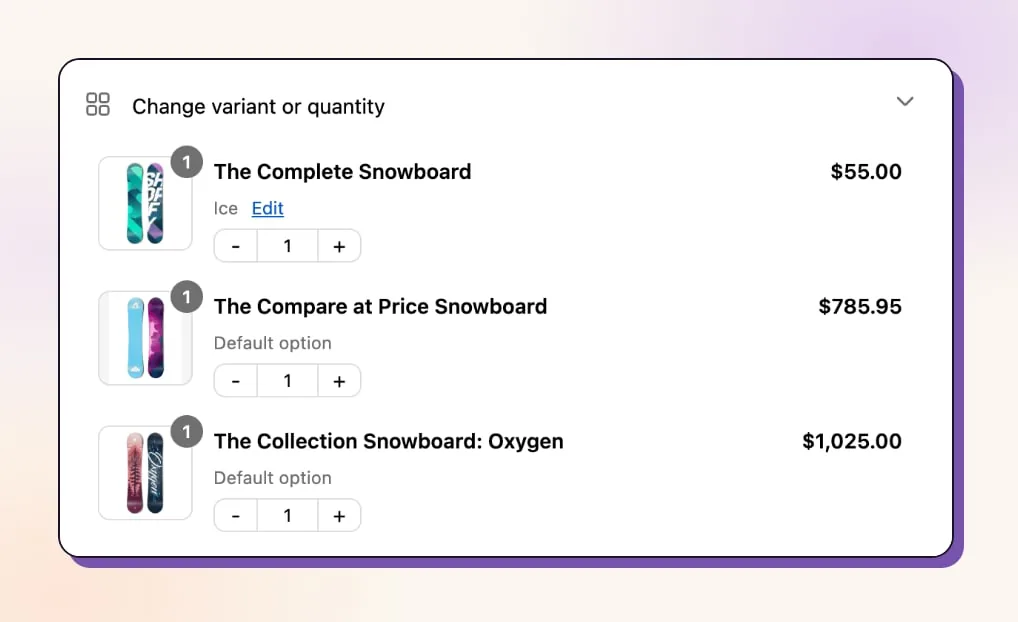
- Abre Order Editing → Customer edits y activa Change variant or quantity.
- Selecciona esa función y activa Allow modify product variants en Product edit permissions. Deja Allow modify product quantity desactivado si los clientes solo deben cambiar de variante. Haz clic en Save.
Los cambios de cantidad son opcionales. Los permisos independientes permiten al comerciante ofrecer correcciones de talla sin permitir también que los clientes cambien el número de unidades que compraron.
El cliente abre Change variant or quantity en la página de estado del pedido y hace clic en Edit junto al artículo. Revize muestra las opciones de variante de ese producto y su efecto en el total. El cambio pendiente incluye un control Undo antes de la confirmación, como se muestra en la documentación de edición de variantes.
Revize comprueba las existencias en tiempo real en el almacén o la ubicación de preparación que atiende la zona de entrega del cliente. Una talla puede seguir sin estar disponible para ese cliente aunque otra ubicación fuera de la zona tenga existencias.
Usa la guía de configuración de la edición de pedidos por parte de los clientes para configurar las demás correcciones que permite tu tienda junto con los cambios de talla.
Liquida el total revisado del pedido
Después de un cambio de talla en Revize, el total revisado del pedido determina si el cliente ve Pay now, Refund o Confirm, según la política de reembolsos del comerciante. Los controles de pagos y reembolsos de Revize utilizan Pay now para un aumento, Refund para una reducción permitida y Confirm cuando el total no cambia.
Shopify procesa los pagos y los reembolsos. Para una variante de mayor precio, Pay now lleva al cliente al checkout de Shopify para pagar solo la diferencia. El portal muestra el importe adicional y el total actualizado antes de la confirmación. El cambio de variante se mantiene en el pedido existente.
Para un total inferior, la política del comerciante en Order Editing → Editing policy → Refunds determina el resultado. Original payment method reembolsa la diferencia a través de Shopify. Store credit requiere Pro.
Con No refunds, un cliente solo puede elegir una variante más barata si el total final se mantiene igual o por encima del total original. Las existencias disponibles y el tiempo restante no anulan esa condición de pago.
Elige la política de reembolsos antes de abrir el portal. Un cambio posterior de la política se aplica en adelante; un pedido cuya edición ya está en curso mantiene la política que estaba activa cuando ese cliente empezó.
Instala Revize para ofrecer a los clientes el selector de variantes y el flujo de liquidación y, después, configura la política de reembolsos para los cambios que permite tu tienda.
Comprueba los descuentos y los regalos promocionales
En un cambio de talla en Shopify, el total final del pedido determina el resultado del pago o del reembolso, por lo que los clientes deben revisar cualquier cambio en los descuentos junto con el precio de la variante de sustitución. El precio indicado de la variante no determina por sí solo el resultado del pago.
En Pro, Revize vuelve a calcular los descuentos existentes de la tienda sobre el pedido editado. Una de sus comprobaciones es si el producto cumple los requisitos. Revize avisa al cliente cuando una edición invalida un descuento.
Para una promoción restringida a ciertos productos, comprueba si la variante de sustitución cumple los requisitos antes de describir un cambio de talla al mismo precio como una edición que mantiene el total.
Ten en cuenta también las limitaciones del flujo del panel de administración. Shopify indica que algunos descuentos no se vuelven a calcular después de las ediciones nativas de pedidos. Los métodos y las tarifas de envío nativos tampoco se vuelven a calcular.
El recálculo de descuentos, envíos e impuestos de Revize forma parte de las funciones de Pro. Los permisos de variantes del plan Free no incluyen esas funciones de recálculo.
Los regalos promocionales permanecen bloqueados. El portal del cliente de Revize muestra un aviso que explica que los regalos promocionales no se pueden editar. Activar los cambios de talla de los artículos de pago no permite editar un regalo promocional.
Cierra la edición antes de la extracción de productos en el almacén
En el flujo de preparación de Shopify mediante apps, solicitar la preparación impide seguir editando el pedido, incluidos los cambios de talla, antes de que se envíe el paquete. En el flujo de servicios de preparación mediante apps de Shopify, solicitar la preparación impide seguir editando el pedido. Una vez que el servicio acepta la solicitud, puede rechazar una solicitud de cancelación.
Define la fecha límite de Revize en Order Editing → Editing policy → Edit deadline. Los plazos basados en tiempo están disponibles desde Free. Las horas de corte programadas requieren Pro, como se describe en la documentación del plazo de edición.
El cliente ve el tiempo restante mediante la cuenta atrás en tiempo real del portal.
Para un plazo basado en tiempo, selecciona Hold orders en Order Editing → Editing policy → Fulfillment while editing. Este modo de procesamiento aplica una retención de preparación de Shopify durante la edición. Revize libera la retención cuando termina el plazo, siempre que se haya liquidado el pago.
La fecha límite Until fulfillment, que se aplica a toda la tienda, no establece una retención de preparación. No des por hecho que seleccionar esta fecha límite también pausa el almacén.
Algunos sistemas ignoran las retenciones. La guía de integración de preparación de Revize describe la captura manual del pago para los sistemas que filtran los pedidos por estado de pago. El pago permanece en Authorized durante el plazo y Revize lo captura cuando termina la edición.
Un 3PL (un almacén de logística de terceros) puede necesitar, en cambio, coordinación mediante una etiqueta de liberación. Con Skip hold, una etiqueta de liberación solo indica que el pedido puede continuar, por lo que el almacén debe filtrar por esa etiqueta antes de la extracción de productos o puede empezar mientras el cliente sigue editando.
Usa la guía para cuando el 3PL ya está extrayendo productos para definir el traspaso al almacén antes de activar los cambios de talla de los clientes.
Prueba el flujo de cambio de talla antes del lanzamiento
Antes de activar los cambios de talla de los clientes a través de Revize, prueba las restricciones de existencias, los resultados de pagos y reembolsos y si el almacén recibe la variante de sustitución confirmada. Proporciona al comerciante, al equipo de soporte y al almacén una secuencia de aceptación compartida:
- Pide al comerciante que pruebe un cambio al mismo precio y la selección de una talla no disponible a través del portal del cliente.
- Pide al equipo de soporte que siga un cambio de mayor precio mediante Pay now y un cambio de menor precio mediante la política de reembolsos elegida.
- Pide al almacén que compare la variante confirmada con su registro de extracción de productos cuando se libere el pedido.
- Proporciona al equipo de soporte un proceso independiente para las solicitudes posteriores a la aceptación del almacén y a la entrega.
Activa los cambios de talla de los clientes cuando el registro de extracción de productos liberado al almacén contenga la variante confirmada y el resultado del pago coincida con lo que muestra el portal.
Preguntas frecuentes
¿Pueden los clientes cambiar de talla en Shopify sin una app?
A fecha de noviembre de 2026, la guía de personalización de cuentas de cliente de Shopify no describe ningún cambio de talla de autoservicio nativo y remite a los comerciantes a apps para editar pedidos. El equipo de soporte puede realizar un cambio apto desde el panel de administración de Shopify. Revize añade el selector de tallas para el cliente.
¿Puedo bloquear un producto y permitir cambios en los demás artículos?
Una restricción por etiqueta de producto bloquea solo la línea de artículo que coincide con ella. Aplica una etiqueta al producto en Shopify y, después, añade la misma etiqueta en Settings → Order editing → Editing restrictions → Product tags, dentro de la pestaña Order editing de la página Settings de Revize. Esto bloquea los cambios de variante, los cambios de cantidad y la eliminación de ese artículo.
Los demás artículos siguen siendo editables. Esta pestaña Settings → Order editing es independiente de la página Order Editing que se utiliza para los permisos de las funciones. Usa la guía de restricciones de edición de productos para definir las exclusiones.
¿Un cambio de talla sin pagar retiene un pedido contra reembolso?
Los pedidos contra reembolso son una excepción a las retenciones por pagos adicionales de Revize. La retención por saldo sin pagar no protege estos pedidos. Incluye el importe revisado en el traspaso al almacén antes de liberar la talla de sustitución.
¿Pueden los clientes solicitar un cambio mediante las devoluciones de autoservicio de Shopify?
Los clientes pueden solicitar una devolución. Las devoluciones de autoservicio de Shopify no aceptan solicitudes de cambio.
El comerciante puede añadir artículos de cambio aptos desde el panel de administración. El flujo de devoluciones de Shopify no reserva las existencias de los artículos de cambio hasta que se procesa la devolución.
¿Pueden los clientes cambiar una variante de una suscripción de Recharge?
El equipo de soporte de Revize configura la edición de pedidos de suscripción. Con la integración de Recharge de Revize conectada, un cambio de variante también actualiza la suscripción de Recharge del cliente. El comerciante decide qué cambios pueden hacer los clientes.
Sin una integración de suscripciones conectada, un cliente de Shopify que cambia de talla después de realizar un pedido solo actualiza el pedido actual. Las variantes de los envíos futuros deben cambiarse a través del portal de la app de suscripciones.