
이 글의 목차
Revize로 주문 처리 전 고객이 직접 주문을 취소하게 하기
Revize를 사용하면 Shopify 고객이 스토어의 수정 가능 시간 내에 주문 처리 전의 적격 주문을 직접 취소할 수 있습니다. 판매자는 취소 기능을 활성화하고 환불 정책을 선택합니다. 고객이 취소를 확정하면 Revize가 판매자의 검토 단계 없이 Shopify를 통해 자동으로 처리합니다.
구매 고객이라면 주문 확인 이메일이나 고객 계정에서 주문 링크를 여세요. Revize 포털에서 Cancel order를 찾으세요. 이용할 수 없다면 주문 번호를 알려주며 즉시 스토어에 문의하세요. 취소를 요청했다고 해서 주문 처리가 중단된 것은 아닙니다.
환불 정책을 정한 다음 취소 기능 활성화하기
판매자 설정은 다음 순서로 진행하세요.
- 환불 정책을 선택하세요. Revize에서 Order Editing → Editing policy → Refunds를 여세요. Original payment method 또는 Pro에서 제공하는 Store credit을 선택하고 저장하세요. 이전 안내에서는 이 섹션을 Refund options라고 부릅니다. No refunds를 선택하면 취소 기능이 비활성화됩니다.
- Cancel order를 활성화하세요. Order Editing → Customer edits를 열고 Cancel order를 선택해 활성화하세요. 이 영역의 이전 이름은 Customer edit options입니다.
- 수정 마감 시간을 정하세요. 취소와 다른 수정을 언제 종료할지 선택하세요. 미처리 상태만 보고 아직 피킹을 시작하지 않았다고 판단하지 말고, 창고 처리 일정에 맞춰 마감 시간을 정하세요.
- Revize 앱 블록을 활성화하세요. Shopify 주문 상태 페이지에 블록을 추가해 고객이 기존 주문에서 취소 절차를 찾을 수 있게 하세요.
- 결과를 테스트하세요. 조건에 맞는 테스트 주문을 넣고 고객으로서 취소한 다음, Shopify 주문 상태와 환불 대상, 재고 처리 결과를 확인하세요.
공개된 취소 가이드는 고객의 이용 절차를 설명합니다. 환불 설정은 판매자가 선택하는 환불 대상을 안내합니다. 스토어 크레딧 환불에는 Revize Pro가 필요합니다.
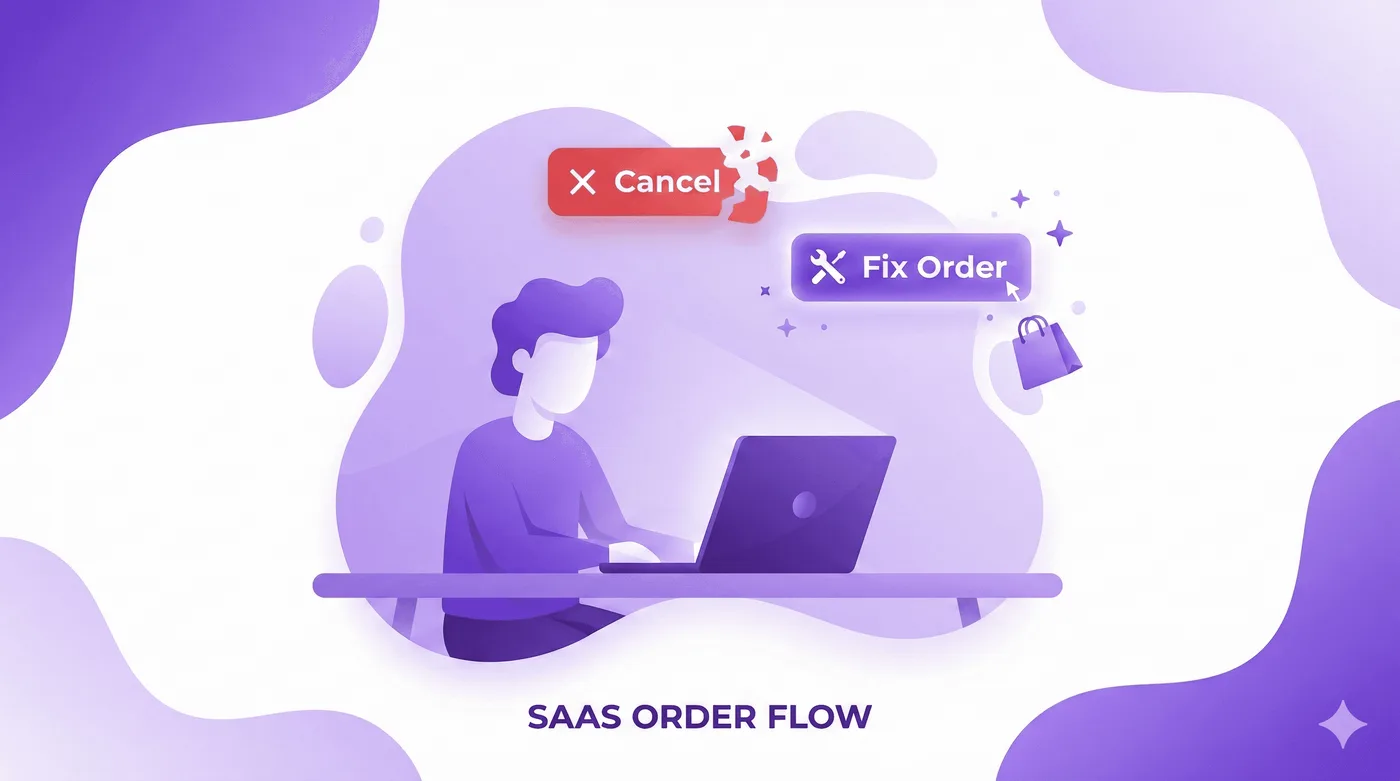
고객의 취소 절차 따라가기
판매자가 취소를 활성화하면 고객은 다음 단계를 진행합니다.
- 기존 주문을 여세요. 주문 확인 이메일의 주문 링크를 누르거나 스토어의 고객 계정에서 주문을 여세요.
- Cancel order를 선택하세요. 주문이 계속 대상 조건을 충족하고 판매자의 수정 가능 시간 내에 있을 때만 이 옵션을 이용할 수 있습니다.
- 취소할 내용을 확인하세요. Pro에서 부분 취소가 활성화되어 있다면 해당 상품과, 허용되는 경우 수량을 선택하세요. 그렇지 않으면 전체 주문이 취소됩니다.
- 이유를 선택하세요. 취소 이유를 선택하고 필요하면 메시지를 추가하세요.
- Confirm을 클릭하세요. Revize가 Shopify를 통해 취소와 환불을 처리합니다.
- 결과를 확인하세요. 주문 상태가 업데이트되고 환불은 스토어 정책을 따릅니다. 일부만 취소했다면 나머지 상품의 주문 처리는 계속 진행됩니다.

문서에 안내된 설정에서는 판매자가 환불 대상을 관리합니다. 모든 스토어에서 고객에게 원래 결제 수단과 스토어 크레딧 중 선택권을 제공한다고 가정하지 마세요. 제출 전에 스토어의 환불 정책을 확인하세요.
Cancel order가 보이지 않는 이유는 무엇인가요?
| 화면에 보이는 상태 | 가능한 원인 | 확인하거나 해야 할 일 |
|---|---|---|
| 수정이 종료됨 | 판매자의 수정 마감 시간이 지남 | 스토어에 문의하세요. 페이지를 새로고침해도 수정 가능 시간이 다시 열리지는 않습니다. |
| 주문이 처리 완료됨 | 셀프서비스로 취소할 수 있는 단계를 지남 | 스토어에 배송 또는 반품 절차를 문의하세요. |
| 다른 수정 옵션이나 포털 전체가 보이지 않음 | 주문·고객 제한이 적용되거나 기능 표시 설정으로 취소가 숨겨짐 | 판매자는 차단 태그와 취소 표시 규칙을 확인해야 합니다. |
| 수정은 되지만 취소는 불가능함 | 환불 정책이 No refund이며, 현재 UI에는 No refunds로 표시됨 | 판매자는 취소를 활성화하기 전에 환불 대상을 허용해야 합니다. |
| 조건에 맞는 테스트 주문에 Revize 기능이 표시되지 않음 | 앱 블록이나 취소 설정이 활성화되지 않음 | 주문 상태 페이지의 블록과 Cancel order 설정을 확인하세요. |
No refund는 주문 금액이 줄어드는 수정도 차단합니다. 같은 금액의 교환은 허용하지만, 환불 없이 취소하는 기능은 제공하지 않습니다. 환불 정책 변경은 이후의 수정에 적용됩니다. 이미 진행 중인 수정에는 시작 당시의 정책이 계속 적용됩니다.
창고가 안전하게 대응할 수 있는 시간 안에 취소를 허용하기
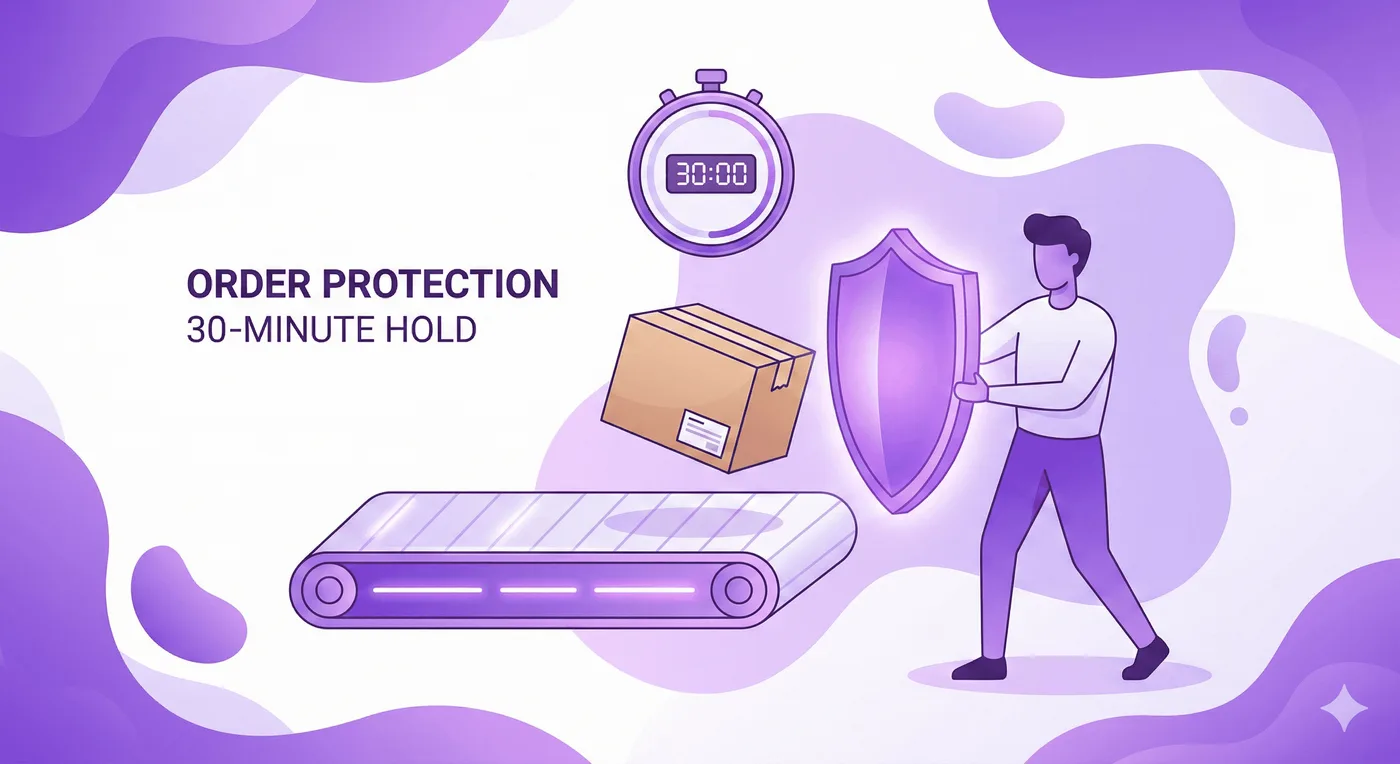
Revize는 고객이 수정하는 동안 주문 처리를 보류했다가 수정이 종료되면 주문을 해제할 수 있습니다. 창고는 이 보류 상태나 설정된 해제 신호를 따라야 합니다. 스토어 전체 마감 시간을 Until fulfillment로 설정하는 것만으로는 주문 처리가 보류되지 않습니다.
창고 관리 시스템이나 Shopify Flow로 피킹이 시작될 때 지정된 중단 태그를 추가할 수도 있습니다. 이 태그를 Revize의 주문 제한에 등록하면 수정을 즉시 종료할 수 있습니다. 수정 가능 시간 문서에서 마감 시간 설정을 설명합니다.
출시 전에는 창고에 남은 이전 주문 사본 때문에 취소된 주문이 피킹으로 넘어가지 않는지 테스트하세요. 판매자의 더 폭넓은 운영 절차는 Shopify 주문 수정 가이드와 Shopify Flow 워크플로를 참고하세요.
자동 취소와 Shopify 취소 요청은 어떻게 다른가요?
Revize는 조건에 맞는 고객 취소를 자동으로 실행합니다. Shopify 기본 셀프서비스 취소 기능은 판매자의 검토를 위한 요청을 제출합니다. 고객에게는 서로 다른 결과를 주는 절차입니다.
Shopify 설정 가이드에 따르면 요청을 제출해도 주문 상태는 바뀌지 않습니다. 판매자가 각 요청을 검토합니다. 요청 관리 가이드는 직원이 환불 절차를 통해 취소 요청을 처리하는 방법을 설명합니다.
| 워크플로 | 고객의 조치 | 판매자의 조치 | 제출 후 결과 |
|---|---|---|---|
| Revize 취소 | 조건에 맞는 취소를 확정함 | 정책과 대상 조건을 사전에 설정함 | Shopify를 통해 취소 및 환불이 자동 처리됨 |
| Shopify 취소 요청 | 조건에 맞는 미발송 상품의 취소를 요청함 | 요청을 검토하고 처리함 | 요청이 기록되며, 주문이 자동으로 취소되지는 않음 |
취소가 필요 없다면 실수한 부분 수정하기
사이즈를 잘못 선택한 고객은 재고가 있는 다른 옵션으로 바꾸고 싶을 수 있습니다. 이전 주소를 입력한 고객에게는 주소 수정만 필요할 수도 있습니다. 허용되는 수정을 명확하게 보여주어 고객이 원하는 결과를 얻을 수 있게 하세요.
Revize는 주문 처리 전 옵션 변경, 주소 변경, 취소를 지원합니다. 다른 상품으로 교체하거나 스토어 크레딧으로 환불하려면 Pro가 필요합니다. 전체적인 절차는 Plus 셀프서비스 가이드와 고객 수정 기능 설정을 참고하세요.
자주 묻는 질문
고객이 지원팀에 연락하지 않고 Shopify 주문을 취소할 수 있나요?
네. 스토어가 Revize 취소 기능을 활성화하고 주문이 처리 전 대상 조건을 충족하면 가능합니다. 고객이 수정 가능 시간 내에 취소를 확정하면 Shopify가 환불을 자동으로 처리합니다.
Revize 취소는 매번 판매자의 승인이 필요한가요?
아니요. 판매자는 정책과 대상 조건을 사전에 정합니다. 조건에 맞는 취소는 판매자 검토 대기열 없이 자동으로 실행됩니다. Shopify 기본 취소 요청 절차에서는 판매자의 조치가 필요합니다.
취소 환불을 스토어 크레딧으로 받을 수 있나요?
네. Revize Pro를 사용하고 스토어 크레딧 환불 정책이 설정되어 있으면 가능합니다. 문서의 설정에서는 판매자가 환불 대상을 선택하므로, 환불 선택 메뉴가 있을 것이라고 가정하지 말고 스토어가 표시하는 처리 결과를 확인하세요.
취소할 수 없을 때 고객은 어떻게 해야 하나요?
주문 번호와 취소 요청을 스토어에 전달하세요. 주문 처리가 중단되었다고 판단하기 전에 스토어의 확인을 기다리세요. 처리 완료된 주문은 Revize의 일반적인 취소 가능 범위에 포함되지 않습니다.
Shopify App Store에서 Revize를 확인하거나 셀프서비스 주문 수정 개요를 읽어보세요.