
Op deze pagina
Terugbetalen in Shopify
Zo betaal je een klant terug in Shopify:
- Shopify Admin → Bestellingen
- Klik op de bestelling die je wilt terugbetalen
- Klik op de knop ‘Terugbetalen’
- Selecteer de artikelen die je wilt terugbetalen OF voer een aangepast bedrag in
- Kies of je de artikelen weer aan de voorraad toevoegt
- Klik op ‘€XX,XX terugbetalen’
✔️ Klaar! Shopify verwerkt de terugbetaling direct. Afhankelijk van de bank ontvangt de klant het geld binnen 3-10 werkdagen.
Inhoudsopgave
- Een volledige terugbetaling uitvoeren
- Een gedeeltelijke terugbetaling uitvoeren
- Verzendkosten terugbetalen
- Terugbetalen zonder de voorraad aan te vullen
- Hoelang duurt een terugbetaling via Shopify?
- Hoe terugbetalingen verschijnen in rapporten en uitbetalingen
- Problemen met terugbetalingen oplossen
- Aanbevolen werkwijzen
- Veelgestelde vragen
Een volledige terugbetaling uitvoeren in Shopify
Bij een volledige terugbetaling krijgt de klant het hele bestelbedrag terug.
Stap voor stap
Stap 1: Open de bestelling
- Log in bij je Shopify-beheercentrum
- Klik op Bestellingen in de linkerzijbalk
- Zoek de bestelling die je wilt terugbetalen en klik erop
Stap 2: Open het scherm voor terugbetalingen
- Klik rechtsboven op de knop ‘Terugbetalen’
- Wacht tot het scherm voor terugbetalingen is geladen
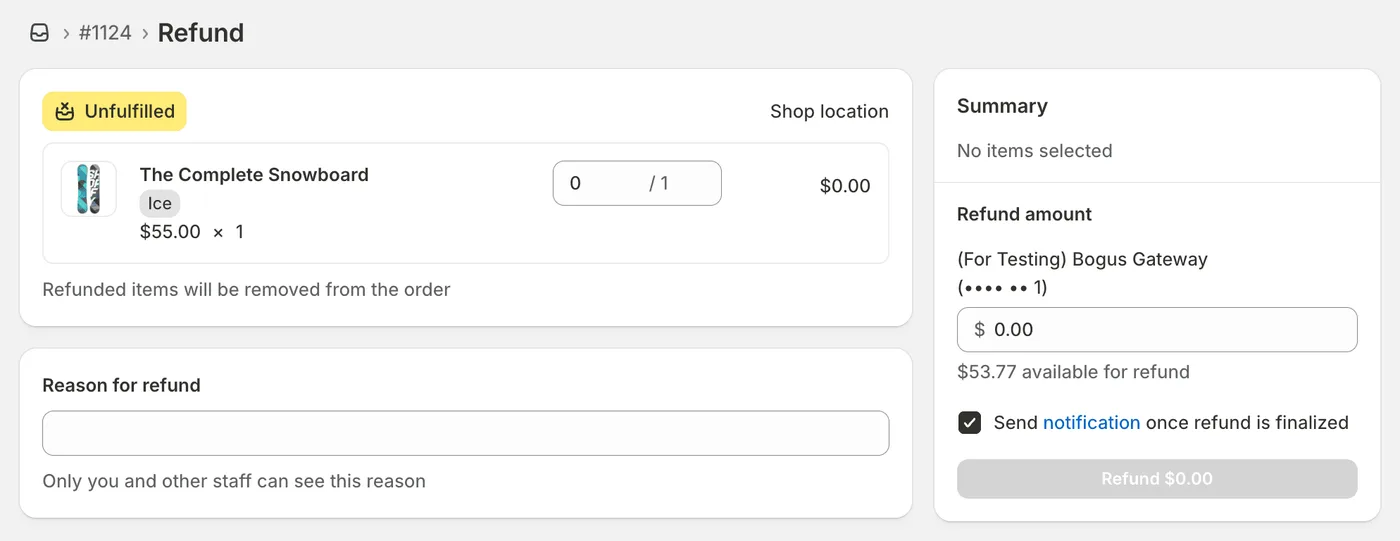
Stap 3: Selecteer de artikelen
- Bij een volledige terugbetaling worden de aantallen automatisch ingevuld
- Controleer of het terug te betalen bedrag gelijk is aan het besteltotaal
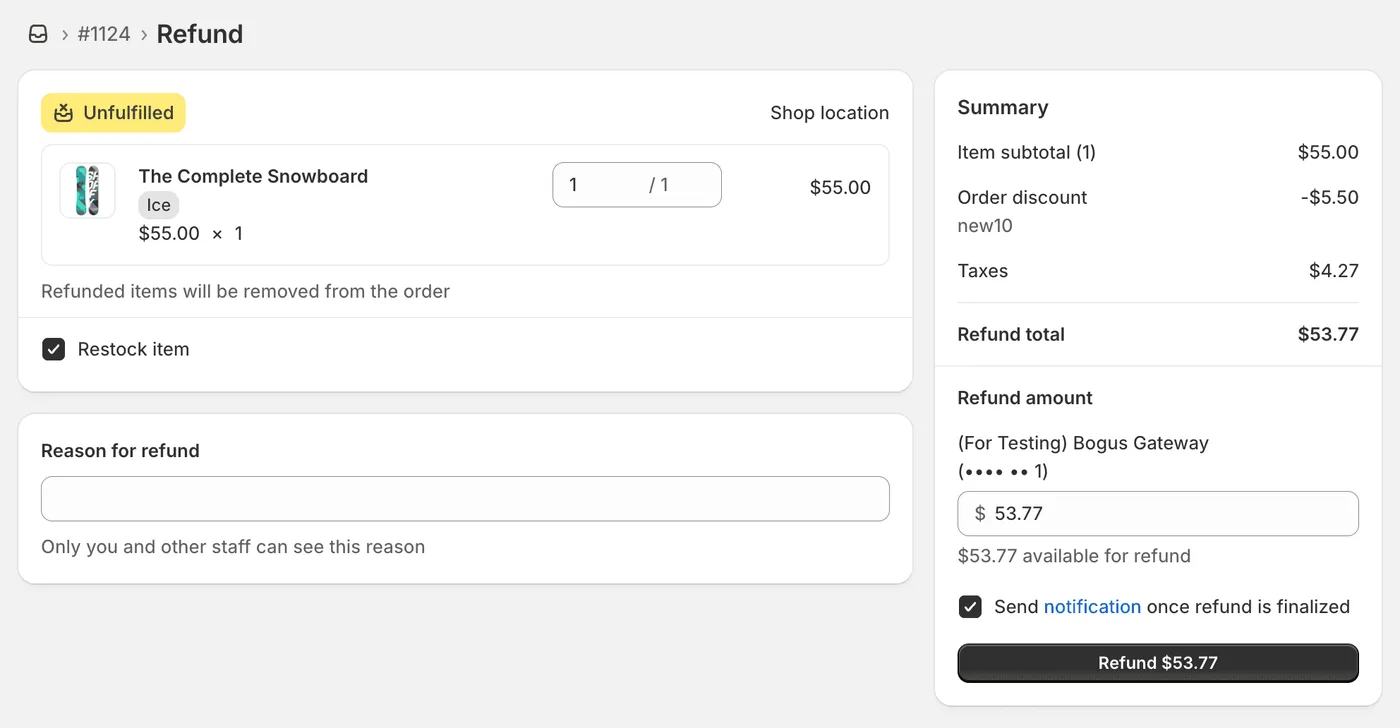
Stap 4: Beslis of je de voorraad aanvult
✔️ Vink ‘Artikelen opnieuw op voorraad’ aan als:
- De artikelen worden geretourneerd
- De artikelen opnieuw verkocht kunnen worden
❌ Laat het vakje uitgevinkt als:
- De artikelen beschadigd zijn
- De klant de artikelen houdt
- Het om aangepaste of op bestelling gemaakte artikelen gaat
Stap 5: Voeg gegevens toe
- Selecteer een reden voor de terugbetaling in het keuzemenu
- Laat ‘Melding verzenden’ aangevinkt (aanbevolen)
- Voeg zo nodig interne notities toe
Stap 6: Verwerk de terugbetaling
- Controleer alle gegevens
- Klik op ‘$XXX,XX terugbetalen’
- Er verschijnt een bevestiging
✔️ De terugbetaling is voltooid!
Een gedeeltelijke terugbetaling uitvoeren in Shopify
Bij een gedeeltelijke terugbetaling krijgt de klant slechts een deel van het bestelbedrag terug.
Wanneer gebruik je een gedeeltelijke terugbetaling?
- De klant retourneert enkele artikelen, maar niet de hele bestelling
- Je biedt compensatie voor een probleem, zoals een late levering of lichte schade
- Je past een prijs aan of corrigeert deze
- Je wilt de klant uit coulance tegemoetkomen
Snel aan de slag
- Open de bestelling → Klik op ‘Terugbetalen’
- Pas de aantallen aan om specifieke artikelen terug te betalen OF voer een aangepast bedrag in
- Kies of je de voorraad aanvult
- Klik op ‘$XX,XX terugbetalen’
Voorbeelden
Scenario 1: Retour van één artikel
- Bestelling: $200 (3 artikelen: $80 + $60 + $60)
- Retour: alleen het artikel van $60
- Actie: Zet het aantal voor dat artikel op 1 en voor de andere artikelen op 0
- Resultaat: $60 terugbetaling
Scenario 2: Compensatie
- Bestelling: in totaal $150
- Probleem: late levering
- Actie: Voer een aangepast bedrag van $15 in (laat alle aantallen op 0 staan)
- Resultaat: $15 terugbetaling; de klant houdt alle artikelen
Bekijk voor complexere situaties onze volledige gids over gedeeltelijk terugbetalen in Shopify.
Verzendkosten terugbetalen in Shopify
Optie 1: Verzendkosten terugbetalen bij een volledige terugbetaling
- Volg de stappen voor een volledige terugbetaling
- Voer bij ‘Verzendkosten terugbetalen’ het bedrag van de verzendkosten in
- Shopify telt dit op bij het terug te betalen totaal
- Verwerk de terugbetaling
Voorbeeld:
- Artikelen: $100 + verzendkosten: $15 + belasting: $10
- Totale terugbetaling: $125
Optie 2: Alleen de verzendkosten terugbetalen
- Open de bestelling → Klik op ‘Terugbetalen’
- Zet de aantallen van alle artikelen op 0
- Voer de verzendkosten in het veld ‘Terug te betalen bedrag’ in
- Voeg als reden toe: ‘Terugbetaling verzendkosten’
- Verwerk de terugbetaling
Resultaat: De klant krijgt de verzendkosten terug en houdt de artikelen.
Wanneer betaal je verzendkosten terug?
✔️ Betaal verzendkosten terug als:
- De bestelling vóór verzending is geannuleerd
- De vervoerder het pakket is kwijtgeraakt
- De levering aanzienlijk is vertraagd
- Er te veel verzendkosten in rekening zijn gebracht
❌ Betaal ze niet terug als:
- De bestelling op tijd is geleverd
- De klant zich na levering heeft bedacht
- Je beleid vermeldt dat verzendkosten niet worden terugbetaald
Terugbetalen zonder artikelen opnieuw op voorraad te plaatsen
Dit is van toepassing als:
- Het artikel beschadigd is en niet opnieuw verkocht kan worden
- De klant het artikel houdt als onderdeel van een compensatie
- Het om een aangepast of gepersonaliseerd artikel gaat
- Het om een bederfelijk artikel gaat
Stappen
- Volg het normale proces voor terugbetalingen
- Vink het vakje ‘Artikelen opnieuw op voorraad’ uit
- Verwerk de terugbetaling
Resultaat:
- ✔️ De klant krijgt het geld terug
- ❌ Je voorraad blijft gelijk
Hoelang duurt een terugbetaling via Shopify?
Tijdlijn
| Fase | Tijdsduur | Wat gebeurt er? |
|---|---|---|
| In Shopify | Direct | De terugbetaling wordt meteen verwerkt |
| In behandeling | 1-2 werkdagen | Verschijnt als ‘In behandeling’ in rapporten |
| Verwerking door de bank | 3-10 werkdagen | De bank verwerkt de terugbetaling |
| Ontvangst door de klant | 3-10 werkdagen | Het geld verschijnt op de rekening |
Per betaalmethode
| Betaalmethode | Ontvangst door de klant binnen |
|---|---|
| Shopify Payments | 3-10 werkdagen |
| Creditcard | 5-10 werkdagen |
| Betaalpas | 3-7 werkdagen |
| PayPal | 3-5 werkdagen |
| Bankoverschrijving | 5-10 werkdagen |
| Apple/Google Pay | 3-7 werkdagen |
Wat vertel je klanten?
Je terugbetaling van $XX,XX is verwerkt en verschijnt afhankelijk van je bank binnen 5-10 werkdagen op je rekening. Ter context: een wijziging van het verzendadres is de meest voorkomende aanpassing na aankoop en is goed voor 30,2% van alle bewerkte bestellingen (Revize, 2026). Wanneer een terugbetaling aankomt, hangt echter volledig af van de verwerkingstijd van je bank. Zie je het bedrag na 10 werkdagen nog niet? Neem dan rechtstreeks contact op met je bank.
Hoe terugbetalingen verschijnen in financiële rapporten en uitbetalingen
Het belangrijkste verschil
Let op: Terugbetalingen worden in rapporten vastgelegd wanneer je ze start, niet wanneer de bank ze verwerkt.
Dat betekent:
- Verkooprapporten worden direct bijgewerkt
- Het geld verlaat je rekening 1-10 dagen later
- Dit kan het afstemmen van je administratie lastiger maken
Voorbeeld van een tijdlijn
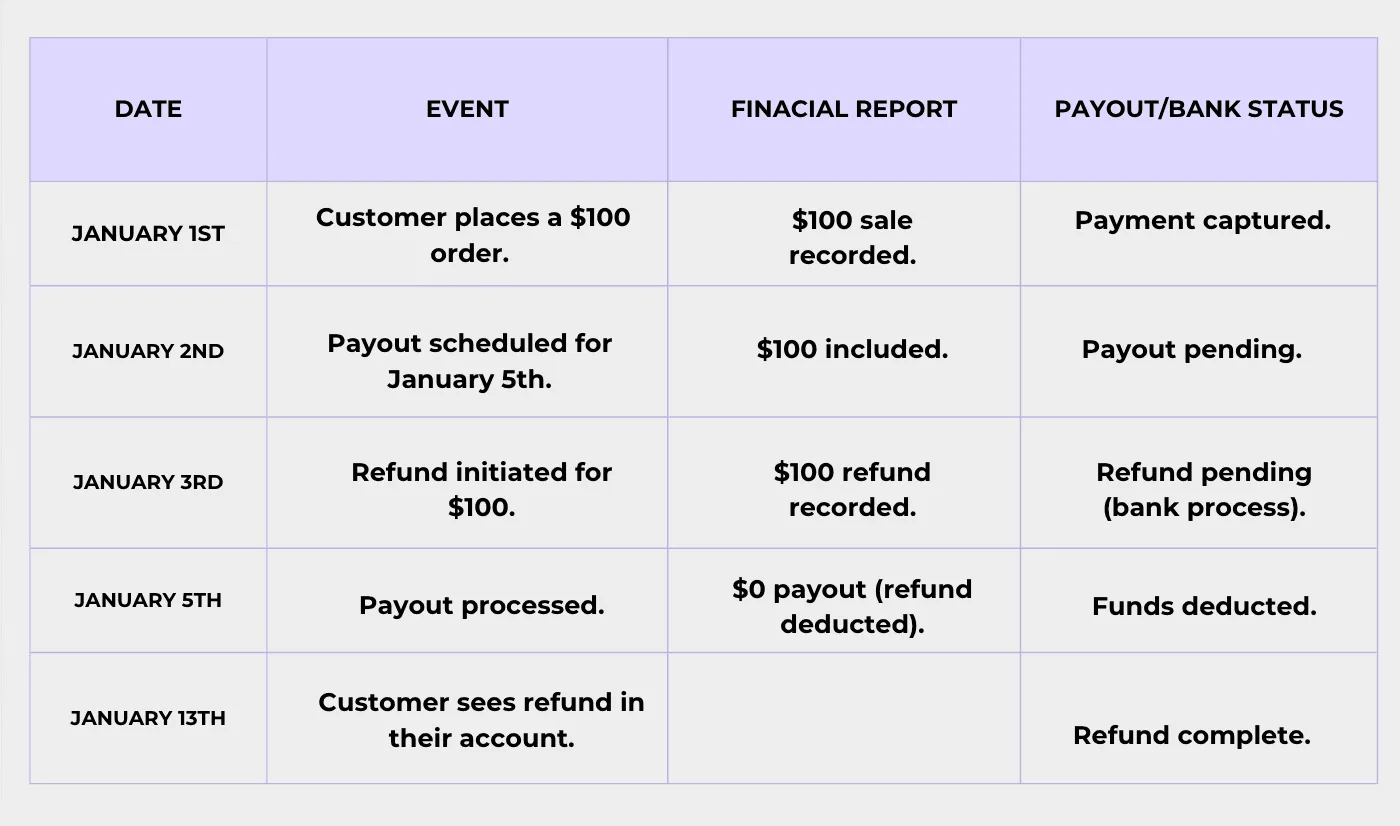
Gevolgen voor uitbetalingen
Als je Shopify Payments gebruikt:
- De terugbetaling wordt automatisch afgetrokken van je volgende uitbetaling
- Onvoldoende saldo leidt tot een negatief saldo
- Toekomstige verkopen verrekenen het negatieve saldo
Upcoming payout: $500
Issue refunds: $700
Result: -$200 balance
Next day sales: $300
New balance: $100
Terugbetalingen bekijken in rapporten
- Analytics → Rapporten
- Klik op Financiën → Betalingen
- Terugbetalingen verschijnen als -$XX,XX
Exporteer de gegevens als CSV voor je boekhouding
Rekeningen afstemmen
Tip: Gebruik het rapport ‘Uitbetalingen’ in plaats van het rapport ‘Verkopen’. Dat sluit beter aan op de verwerkingstijd van de bank.
Problemen met terugbetalingen oplossen
Probleem 1: De knop ‘Terugbetalen’ is grijs
Mogelijke oorzaken:
- De betaling is nog niet geïnd
- De bestelling is nog niet afgehandeld
- De bestelling is al volledig terugbetaald
Oplossingen:
- Wacht na het plaatsen van de bestelling 5-10 minuten
- Handel de bestelling eerst af
- Controleer eerdere terugbetalingen in de tijdlijn
Probleem 2: Je kunt niet meer dan het besteltotaal terugbetalen
Foutmelding: ‘Het terug te betalen bedrag is hoger dan het besteltotaal’
Oplossing:
- Controleer het oorspronkelijke totaal: $150
- Controleer eerdere terugbetalingen: $50
- Maximaal resterend bedrag: $100
Probleem 3: Fout bij de betalingsgateway
Oplossingen:
- Controleer Instellingen → Betalingen
- Wacht 15-30 minuten en probeer het opnieuw
- Neem contact op met Shopify Support als het probleem blijft bestaan
Probleem 4: De klant zegt geen terugbetaling te hebben ontvangen
Dit kun je doen:
- Controleer Shopify: Zoek de terugbetaling in de tijdlijn van de bestelling
- Bereken de termijn: Datum van terugbetaling + 10 werkdagen
- Controleer de betaalmethode: Is de kaart nog actief?
- Lever bewijs: Stuur de bevestiging van de terugbetaling per e-mail
- Laat de bank onderzoek doen: De klant neemt contact op met de eigen bank
Antwoord aan de klant:
‘Je terugbetaling van $XX,XX is verwerkt op [datum] en zou binnen 5-10 werkdagen moeten aankomen. Heb je het bedrag na 10 werkdagen nog niet ontvangen? Neem dan contact op met je bank en vermeld referentienummer [XXXXX].’
Probleem 5: De voorraad is niet aangevuld
Oorzaak: ‘Artikelen opnieuw op voorraad’ was uitgevinkt
Oplossing:
- Ga naar Producten → Zoek het product
- Klik op ‘Voorraad aanpassen’
- Voeg het aantal handmatig weer toe
- Noteer: ‘Voorraad aangevuld na terugbetaling #XXXX’
Aanbevolen werkwijzen voor terugbetalingen
1. Zorg voor een duidelijk terugbetalingsbeleid
Vermeld:
- De termijn voor terugbetalingen (30 dagen, 60 dagen enzovoort)
- Wat wel en niet kan worden terugbetaald
- Aan welke voorwaarden artikelen moeten voldoen
- Je beleid voor verzendkosten
- Hoe klanten een terugbetaling aanvragen
- De verwerkingstijd
Toon het beleid op:
- De voettekst (op alle pagina’s)
- Productpagina’s
- De checkout
- Bevestigingsmails
2. Reageer snel
Streeftijden:
- Reageren op een verzoek: binnen 4 uur
- Beslissen over goedkeuring: binnen 24 uur
- De terugbetaling verwerken: binnen 24 uur
Waarom: Snelle terugbetalingen leiden tot positieve beoordelingen. Trage terugbetalingen kunnen leiden tot negatieve beoordelingen en terugboekingen.
3. Houd redenen voor terugbetalingen bij
Controleer maandelijks:
- Verkeerde maat → Voeg maattabellen toe
- Defect artikel → Onderzoek de kwaliteitscontrole
- Anders dan beschreven → Gebruik betere foto’s
- Trage verzending → Bied betere verzendopties
Minder terugbetalingen = meer winst
4. Communiceer de termijnen
Vermeld altijd in e-mails over terugbetalingen:
‘Je terugbetaling is verwerkt. Het bedrag verschijnt binnen 5-10 werkdagen op je rekening. Neem contact op met je bank als je het na 10 dagen nog niet hebt ontvangen.’
5. Overweeg gedeeltelijke terugbetalingen om klanten te behouden
In plaats van een volledige terugbetaling:
- Late levering? ‘Houd het artikel en krijg 20% terug’
- Klein defect? ‘Houd het artikel en krijg 30% terug’
- Verkeerd artikel? ‘Houd het als cadeau en we sturen het juiste artikel op’
Resultaat: Een tevreden klant en behoud van het grootste deel van je omzet
6. Bied winkeltegoed aan
Alternatief aanbod:
- Terugbetaling: $100 in geld
- OF winkeltegoed: $110-115
Voordelen:
- Het geld blijft in je bedrijf
- De klant krijgt meer waarde
- De kans op een volgende aankoop stijgt
7. Bewaar gegevens voor terugboekingen
Bewaar:
- E-mails met verzoeken om terugbetaling
- Foto’s van schade
- Track & trace-gegevens van retourzendingen
- Bevestigingen van terugbetalingen
Voeg deze toe aan de bestelnotities en tags
8. Houd je terugbetalingspercentage in de gaten
Refund Rate = (Total Refunds / Total Sales) × 100Gezonde percentages:
- Mode: 15-20%
- Elektronica: 8-12%
- Woonartikelen: 10-15%
- Beauty: 5-10%
Veelgestelde vragen over terugbetalen in Shopify
Hoe betaal ik iemand terug in Shopify?
Ga naar Bestellingen → Klik op de bestelling → Klik op ‘Terugbetalen’ → Selecteer artikelen of een bedrag → Klik op ‘$XX,XX terugbetalen’. De klant ontvangt de terugbetaling binnen 3-10 werkdagen.
Hoe voer ik een terugbetaling uit in Shopify?
Volg dezelfde stappen als hierboven. Een terugbetaling uitvoeren en een terugbetaling verwerken betekenen hetzelfde. De volledige instructies staan hierboven.
Hoe betaal ik een klant terug in Shopify?
Volg de stapsgewijze uitleg hierboven. Shopify betaalt het bedrag automatisch terug via de oorspronkelijke betaalmethode van de klant.
Hoe betaal ik een bestelling terug in Shopify?
Open de bestelling in je Shopify-beheercentrum → Klik op de knop ‘Terugbetalen’ → Selecteer het terug te betalen bedrag → Verwerk de terugbetaling.
Hoe verwerk ik een terugbetaling in Shopify?
Klik op ‘Terugbetalen’, vul de gegevens in en klik daarna op de laatste knop, ‘$XX,XX terugbetalen’. De terugbetaling wordt direct verwerkt.
Hoe geef ik een terugbetaling in Shopify?
Dat gaat op dezelfde manier als een terugbetaling verwerken. Bekijk de gedetailleerde stappen voor een volledige terugbetaling hierboven.
Hoe doe ik een terugbetaling in Shopify?
Volg de korte stappen bovenaan deze gids of bekijk de uitgebreide uitleg hierboven.
Kan ik gedeeltelijke terugbetalingen uitvoeren in Shopify?
Ja. Je kunt elk bedrag terugbetalen vanaf $0,01 tot en met het besteltotaal. Bekijk het gedeelte over gedeeltelijke terugbetalingen hierboven of lees onze uitgebreide gids over gedeeltelijke terugbetalingen.
Hoelang duurt een terugbetaling via Shopify?
Verwerking: Direct in Shopify
Ontvangst door de klant: 3-10 werkdagen (verschilt per betaalmethode)
Bekijk de volledige tijdlijn hierboven.
Kunnen klanten zelf een terugbetaling aanvragen?
Standaard niet. Klanten moeten contact met je opnemen. Je kunt wel apps voor zelfbediening bij terugbetalingen toevoegen, zoals Revize (zie het gedeelte over automatisering hieronder).
Zijn verzendkosten inbegrepen bij terugbetalingen via Shopify?
Alleen als je de verzendkosten opneemt in het terug te betalen bedrag. Je kiest zelf of je ze terugbetaalt. Bekijk de uitleg over verzendkosten hierboven.
Kan ik terugbetalen zonder de voorraad aan te vullen?
Ja. Vink tijdens de verwerking ‘Artikelen opnieuw op voorraad’ uit. Bekijk het gedeelte over terugbetalen zonder de voorraad aan te vullen hierboven.
Kan ik meer dan het besteltotaal terugbetalen?
Nee. De maximale terugbetaling is gelijk aan het oorspronkelijke bestelbedrag. Shopify laat je niet meer terugbetalen dan de klant heeft betaald.
Betaalt Shopify transactiekosten terug?
Volledige terugbetaling: Ja, Shopify betaalt de kosten terug
Gedeeltelijke terugbetaling: Nee, je krijgt de kosten niet terug
Voorbeeld:
- Bestelling: $100 (waarvoor je $3 aan kosten hebt betaald)
- Volledige terugbetaling van $100 → Je krijgt de $3 aan kosten terug ✔️
- Gedeeltelijke terugbetaling van $50 → Je hebt nog steeds $3 aan kosten betaald ❌
Wat als de knop ‘Terugbetalen’ grijs is?
Controleer of:
- De betaling volledig is geïnd (wacht 5-10 minuten)
- De bestelling is afgehandeld
- De bestelling niet al volledig is terugbetaald
Bekijk het gedeelte over probleemoplossing hierboven voor oplossingen.
Hoe betaal ik alleen de verzendkosten terug in Shopify?
Zet de aantallen van alle artikelen op 0 en voer de verzendkosten in het veld ‘Terug te betalen bedrag’ in. Bekijk de uitleg over het terugbetalen van verzendkosten hierboven.
Kan ik meerdere gedeeltelijke terugbetalingen voor één bestelling uitvoeren?
Ja. Je kunt meerdere terugbetalingen voor dezelfde bestelling verwerken. Het totaal mag niet hoger zijn dan het oorspronkelijke bestelbedrag.
Automatiseer je terugbetalingen met Revize
Terugbetalingen handmatig beheren kost tijd en vergroot de kans op fouten. Revize stroomlijnt je hele proces na aankoop.
Functies van Revize
Geautomatiseerde terugbetalingen:
- Betaal terug als winkeltegoed of via de oorspronkelijke betaalmethode
- Stel regels in voor automatische goedkeuring
- Verkort de verwerkingstijd met 70%
Zelfbediening bij annuleringen:
- Klanten annuleren hun bestellingen zelf
- Automatische terugbetaling op basis van jouw regels
- Vermindert het aantal supportverzoeken met 40-60%
Bestellingen bewerken:
- Klanten passen verzendadressen aan
- Wissel producten om en wijzig varianten of aantallen
- Voeg artikelen toe vóór verzending
Mogelijkheden voor upselling:
- Laat klanten producten aan bestellingen toevoegen
- Verhoog de gemiddelde bestelwaarde na aankoop
- Geen berichten over extra verzendkosten
Voordelen:
- ✔️ 40-60% minder supportverzoeken
- ✔️ 70% snellere verwerking van terugbetalingen
- ✔️ Tevredenere klanten (24/7 zelfbediening)
- ✔️ Meer tijd om je bedrijf te laten groeien
- ✔️ Minder handmatige fouten
Start een gratis proefperiode →
Conclusie
Terugbetalingen beheren in Shopify hoeft niet ingewikkeld te zijn. Dit zijn de belangrijkste stappen:
- Ga naar Bestellingen → Selecteer de bestelling
- Klik op de knop ‘Terugbetalen’
- Kies het terug te betalen bedrag en of je de voorraad aanvult
- Verwerk de terugbetaling direct
Onthoud:
- ✔️ Shopify verwerkt terugbetalingen direct
- ✔️ Klanten ontvangen het geld binnen 3-10 werkdagen
- ✔️ Jij bepaalt of je verzendkosten terugbetaalt en de voorraad aanvult
- ✔️ Terugbetalingen verschijnen direct in rapporten
- ✔️ Het bedrag wordt afgetrokken van je volgende uitbetaling
Aanbevolen werkwijzen:
- Reageer snel op verzoeken om terugbetaling
- Communiceer duidelijke termijnen
- Houd redenen voor terugbetalingen bij om toekomstige terugbetalingen te verminderen
- Overweeg gedeeltelijke terugbetalingen en winkeltegoed om klanten te behouden
- Leg alles vast voor het geval je een terugboeking moet aanvechten
Een terugbetaling is een kans om vertrouwen en loyaliteit op te bouwen. Handel die goed af, dan komen klanten terug.
Hulp nodig bij het automatiseren van terugbetalingen en het beheren van bestellingen? Revize biedt terugbetalingen via zelfbediening, automatische goedkeuringen en volledige workflows na aankoop. Laat klanten zelf hun terugbetalingen regelen, zodat jij je op groei kunt richten.
Laatst bijgewerkt: oktober 2025
Bijgewerkt in augustus 2026. Revize is een Shopify-app waarmee klanten na aankoop zelf hun bestelling kunnen bewerken. Vóór de orderafhandeling kunnen ze het verzendadres wijzigen, een variant of product omwisselen, annuleren en een terugbetaling of winkeltegoed ontvangen, zonder een supportverzoek in te dienen. Lees meer over klanten hun eigen Shopify-bestellingen laten bewerken of bekijk Revize in de Shopify App Store.