
Einzelne Artikel auf Shopify stornieren, ohne die gesamte Bestellung zu annullieren
Einzelne Artikel auf Shopify stornieren, ohne die gesamte Bestellung zu annullieren
Einzelne Artikel auf Shopify stornieren, ohne die gesamte Bestellung zu annullieren
Schnelle Antwort: Shopify hat keinen Stornieren-Button für einzelne Artikel. Um einen Artikel auf Shopify zu stornieren, öffnen Sie die Bestellung, klicken Sie auf Bearbeiten, entfernen Sie den Artikel oder setzen Sie die Menge auf 0, lassen Sie „Wieder auf Lager“ aktiviert und führen Sie die von Shopify angezeigte Erstattung durch. Damit Kunden einen Artikel selbst stornieren können – mit automatischer Erstattung und ohne Support-Ticket –, nutzen Sie die Teil-Stornierung von Revize.
Warum die Stornierung eines einzelnen Artikels auf Shopify mehr kostet als nötig
Die Stornierung eines einzelnen Artikels ist eine kleine Änderung, die meist ein komplettes Support-Ticket kostet. Bei über 10 Millionen Shopify-Bestellungen werden 5,2 % nach dem Checkout bearbeitet, also etwa 1 von 19 (Revize, 2026). Die Shopify order editing statistics schlüsseln diese Bearbeitungen nach Typ auf. Die vollständige Stornierung ist mit 24,3 % der bearbeiteten Bestellungen die zweithäufigste, Mengenänderungen machen weitere 9,0 % aus.
Nur zur Veranschaulichung: Bei dieser durchschnittlichen Quote würde ein hypothetischer Store mit 10.000 Bestellungen pro Monat etwa 520 Änderungsanfragen pro Monat verzeichnen. Jede Anfrage, die per E-Mail eingeht, bedeutet ein Ticket, eine Bestellsuche, eine Bearbeitung, eine Erstattung und eine Antwort. Und wenn die vollständige Stornierung die einzige offensichtliche Option ist, storniert ein Kunde, der nur einen Artikel entfernen wollte, unter Umständen die gesamte Bestellung.

Was in den Minuten nach dem Checkout mit einer Bestellung passiert
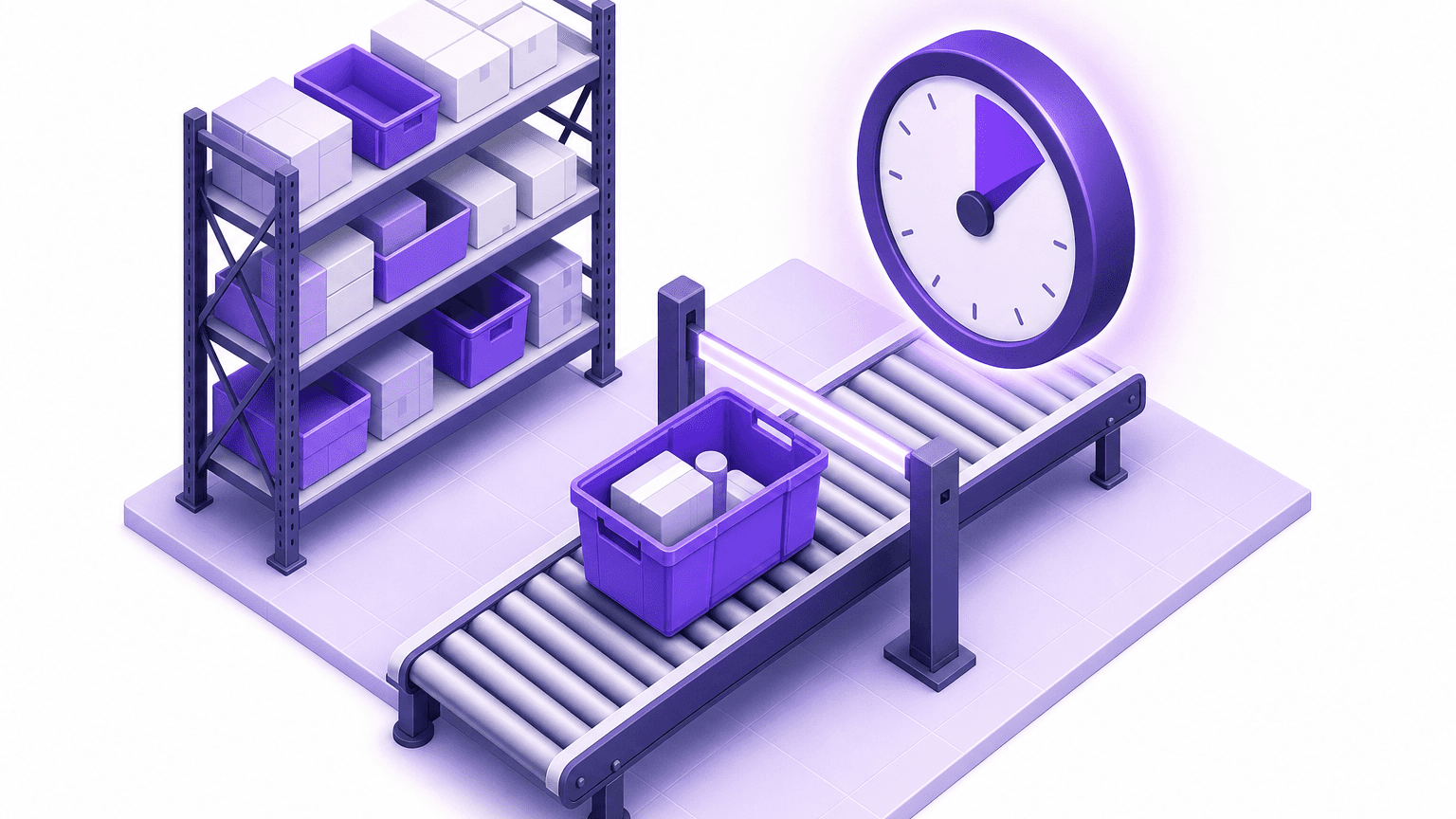
Sobald eine Bestellung aufgegeben wird, konkurriert der Meinungsumschwung des Kunden mit der Kommissionierliste Ihres Lagers. Angenommen, ein Kunde kauft eine Jacke und zwei Schals und entscheidet sich wenige Minuten später, dass ein Schal reicht. Dieses Timing ist typisch. Die mediane Bearbeitung nach dem Checkout erfolgt 4,6 Minuten nach der Bestellung, und 80,6 % der Bearbeitungen finden innerhalb der ersten Stunde statt (Revize, 2026).
Verfolgen wir diese Bestellung weiter. Ihr 3PL (ein externer Logistikdienstleister, der Ihre Bestellungen kommissioniert und versendet) zieht neue Bestellungen möglicherweise sofort ab. In diesem Fall kann der zweite Schal bereits auf einer Kommissionierliste stehen, bevor die E-Mail des Kunden in Ihrem Posteingang landet. Von da an endet die Bestellung auf eine von drei Arten:
Der Schal wird vor der Kommissionierung entfernt. Die Bestellung wird korrekt versendet und die Erstattung deckt einen Schal ab.
Der Schal wird trotzdem versendet, und eine Korrektur, die vor dem Versand hätte stattfinden können, wird zur Retoure.
Der Kunde gibt auf und storniert die gesamte Bestellung, inklusive Jacke.
Nur das erste Szenario ist kostengünstig, und im Rest dieses Leitfadens geht es darum, dieses zum Standard zu machen. Unsere Empfehlung: Halten Sie die Bestellung im Lager zurück, bis das Bearbeitungsfenster schließt.
So stornieren Sie einen Artikel im Shopify-Adminbereich
Die Stornierungsaktion von Shopify gilt für die gesamte Bestellung. Um einen einzelnen Artikel zu stornieren, nutzen Sie daher Bearbeiten oder Erstatten. Shopifys Seite zum canceling orders behandelt nur die Stornierung der gesamten Bestellung. Für diesen Fall nutzen Sie unseren guide to cancelling a Shopify order.
Methode 1: Bestellung bearbeiten
Öffnen Sie die Bestellung im Shopify-Adminbereich und klicken Sie auf Bearbeiten.
Entfernen Sie das Produkt oder verringern Sie die Menge.
Lassen Sie „Wieder auf Lager“ aktiviert, es sei denn, der Artikel kann nicht wieder verkauft werden.
Prüfen Sie den aktualisierten Gesamtbetrag, der anzeigt, ob Sie dem Kunden eine Erstattung schulden.
Führen Sie diese Erstattung selbst durch.
Diese Schritte folgen der Shopify-Anleitung zum editing products in an order.
Methode 2: Position erstatten
Wenn Sie einen nicht ausgeführten Artikel erstatten, entfernt Shopify ihn aus der Bestellung, sodass er nicht ausgeführt wird. Sie können auch nur einige Einheiten einer Position erstatten, wie auf Shopifys Seite zum refunding orders beschrieben. Unser partial refund walkthrough führt Sie durch die einzelnen Schritte.
Wo der native Weg an seine Grenzen stößt
Ihr Team muss jeden Schritt manuell ausführen. Der Kunde kann die Änderung nur anfragen.
Bestellrabatte werden nicht automatisch aktualisiert und die Versandkosten werden bei der Bearbeitung einer Bestellung nicht neu berechnet (Shopify Help Center).
Bereits ausgeführte Artikel können bei einer Bearbeitung nicht entfernt oder in der Menge geändert werden (editing considerations).
Keine der beiden Methoden hält die Bestellung im Lager zurück, während das Ticket in der Warteschlange liegt.
Kurz gesagt: Im Adminbereich nimmt Ihr Team jede Änderung manuell vor, Ticket für Ticket.
So stornieren Sie einen Artikel auf Shopify mit Revize
Mit Revize entfernt der Kunde den Artikel auf der Bestellstatusseite und Shopify erstattet diesen Teil automatisch; bei aktivierter Bestellpause (Hold orders) wartet das Lager, bis das Bearbeitungsfenster schließt. Revize ist eine Shopify-App für die selbstständige Bearbeitung von Bestellungen nach dem Kauf durch den Kunden. Sie ermöglicht es Käufern, die Lieferadresse zu ändern, Varianten oder Produkte zu tauschen, zu stornieren und eine Erstattung oder Shop-Guthaben vor der Ausführung zu erhalten – ohne Support-Ticket.
Kunden können einen Artikel auf zwei Arten entfernen. Im Bestell-Editor können sie die Menge reduzieren oder eine Position komplett entfernen; die Erstattung erfolgt automatisch und der Artikel wird wieder auf Lager gebucht (product and quantity edits). Oder sie klicken auf „Bestellung stornieren“, wählen die zu stornierenden Positionen aus (und, falls erlaubt, Teilmengen einer Position, z. B. 2 von 5), wählen einen Grund und bestätigen. Die verbleibenden Artikel gehen in den Versand, und die Erstattung deckt nur den stornierten Teil ab (Revize cancel order docs).

Richten Sie es in dieser Reihenfolge ein:
Erstattungsziel festlegen. Wählen Sie unter „Order Editing > Refund options“ entweder „Refund to original payment“ oder „Refund as store credit“ (Shop-Guthaben erfordert Pro). Vermeiden Sie „No refund“, da dies den Stornieren-Button ausblendet und Bearbeitungen blockiert, die den Bestellwert verringern (payments and refunds).
Module aktivieren. Aktivieren Sie unter „Order Editing > Customer edit options“ die Option „Cancel order“, setzen Sie ein Häkchen bei Mengenänderungen unter „Edit product details“ und klicken Sie auf Speichern.
Teil-Stornierung erlauben. Aktivieren Sie unter „Settings > Order editing > Cancel order“ die Option „Enable partial cancellation“. Fügen Sie „Allow partial quantities“ hinzu, falls Kunden nur Teile einer Position stornieren dürfen.
Bearbeitungsfenster festlegen. Wählen Sie unter „Order Editing > Order edit window“ eine Voreinstellung (15, 30 oder 60 Minuten), eine benutzerdefinierte Dauer von bis zu 48 Stunden, „Until fulfillment“ oder einen geplanten Cutoff (edit window setup). Der storeweite Modus „Until fulfillment“ hält Bestellungen nicht automatisch zurück; nutzen Sie dafür die Aktion „Hold fulfillment“ der Rules Engine (verfügbar ab Pro).
Sperre aktiv lassen. Lassen Sie bei zeitbasierten und geplanten Fenstern unter „Order Editing > Order processing“ die Option „Hold orders“ ausgewählt. Revize setzt bei der Erstellung der Bestellung eine Shopify-Ausführungssperre und gibt sie frei, sobald das Fenster schließt. Jedes 3PL oder WMS (Warehouse Management System), das Shopify-Sperren respektiert, wartet so lange (order processing).
Nicht entfernbare Artikel sperren. Fügen Sie unter „Settings > Order edit restrictions“ ein Produkt-Tag hinzu. Dieses Tag blockiert Mengenänderungen, Tausch und Entfernung nur für diesen speziellen Artikel; der Rest der Bestellung bleibt bearbeitbar (edit restrictions).
Testen. Aktivieren Sie den Revize-App-Block für die Bestellstatusseite im Theme-Customizer, erstellen Sie einen Shopify-Entwurf und entfernen Sie selbst einen Artikel.
Revize trägt die Auszeichnung „Built for Shopify“. Install Revize from the Shopify App Store und schalten Sie die Teil-Stornierung noch vor Ihrer nächsten arbeitsintensiven Woche live.
Bearbeiten, erstatten, stornieren oder Self-Service: Welche Methode wann?
Nutzen Sie den Self-Service für alles innerhalb des Bearbeitungsfensters, „Bearbeiten“ für Änderungen, die Ihr Team manuell vornehmen muss, und „Erstatten“, wenn der Kunde lediglich Geld zurückfordert.
Methode | Storniert einen Artikel | Wer erledigt die Arbeit | Erstattung | Ticket nötig |
|---|---|---|---|---|
Revize Teil-Stornierung | Ja, bis hin zu einzelnen Einheiten | Der Kunde | Automatisch, je nach Erstattungsoptionen | Nein |
Bestellung bearbeiten im Shopify-Admin | Ja | Ihr Team | Sie zahlen den geschuldeten Betrag aus | Ja |
Position erstatten | Ja, falls nicht ausgefüllt | Ihr Team | Wird mit der Erstattung ausgezahlt | Ja |
Bestellung stornieren im Shopify-Admin | Nein, nur gesamte Bestellung | Ihr Team | Gesamte Bestellung | Ja |
Messen Sie die Methoden an ihren Ergebnissen. Erstens: Tickets pro Änderung. Eine Entfernung, die der Kunde innerhalb des Fensters selbst durchführt, erreicht nie Ihren Posteingang. Zweitens: Erhaltener Umsatz. Ein Kunde, der einen einzelnen Schal entfernen kann, behält die Jacke – dieses Argument wird beim comparing order editing with outright cancellation genauer erläutert. Drittens: Abwicklung. Die Erstattung erfolgt direkt in derselben Bestellung, abgewickelt über Shopify.

Rabatte, Versandkosten und die Erstattungslogik beim Entfernen eines Artikels
Das Entfernen eines Artikels ändert mehr als nur die Zwischensumme, und Shopifys native Bearbeitung berechnet Rabatte oder Versandkosten nicht automatisch neu. Wie im Shopify-Handbuch zur Bearbeitung beschrieben, werden Bestellrabatte nicht automatisch aktualisiert und Versandkosten nicht neu berechnet.
Ein Beispiel mit runden Zahlen: Ein Store bietet 10 % Rabatt auf Bestellungen über 100 $. Eine Bestellung über drei Artikel beträgt 120 $. Der Kunde entfernt einen Artikel im Wert von 40 $, sodass 80 $ übrig bleiben – also unter dem Schwellenwert. Nach einer nativen Bearbeitung bleibt der Rabatt bestehen. Jemand aus Ihrem Team muss entscheiden, ob der Kunde ihn behalten darf, und diese Entscheidung erklären.
In der Pro-Version berechnet Revize Ihre bestehenden Store-Rabatte bei jeder Bestelländerung neu – einschließlich Prozent- und Festbetragscodes, „Kaufe X, erhalte Y“-Angeboten und automatischen Shopify-Rabatten. Wenn eine Entfernung den Bestellwert unter einen Schwellenwert drückt, passt Revize den Rabatt an oder entfernt ihn und informiert den Kunden, dass seine eigene Bearbeitung die Änderung verursacht hat (apply discounts docs). Wenn eine Bearbeitung sowohl eine Rabattänderung als auch eine Nachzahlung beinhaltet, verrechnet Revize beides miteinander, sodass der Kunde entweder zahlt oder eine Erstattung erhält, aber nie beides.
Kurz gesagt: Die Zahlen werden direkt bei der Bearbeitung nach den von Ihnen festgelegten Regeln bereinigt.
Sonderfälle, die das Stornieren eines Artikels blockieren
Die meisten fehlerhaften Entfernungen sind auf wenige Bestellstatus zurückzuführen. Für jeden Fall gibt es eine dokumentierte Regel.
Teilweise ausgeführte Bestellungen. Shopify lässt keine Stornierung zu, sobald ein Teil der Bestellung ausgeführt wurde (canceling orders). Nicht ausgeführte Positionen können weiterhin über „Bearbeiten“ entfernt oder erstattet werden; nur ausgeführte Artikel sind gesperrt (editing considerations). Revize ist für Änderungen vor der Ausführung konzipiert. Das Portal wird ausgeblendet, sobald die Bestellung ausgeführt ist. Bereits versendete Artikel durchlaufen daher den Erstattungs- oder Retourenprozess von Shopify.
Bestellungen, die Shopify nicht bearbeiten kann. Shopifys Seite zu den Bearbeitungshinweisen listet Bestelltypen auf, die nicht editiert werden können. Gleichen Sie dies mit Ihren Zahlungsmethoden und Vertriebskanälen ab und prüfen Sie es mit einer Testbestellung.
Gratisgeschenke. Das Revize-Portal zeigt permanent den Hinweis „Gratisgeschenke können nicht bearbeitet werden“ an (customer portal).
Der letzte Artikel. Die Mindestbestellmenge ist standardmäßig auf 1 gesetzt, sodass Bearbeitungen eine Bestellung nicht komplett leeren können. Das Entfernen aller Artikel läuft über den Stornierungsprozess, sofern dieser aktiviert ist (advanced settings).
Bestellungen über soziale Netzwerke und Drittanbieterkanäle. Auf Kanälen wie TikTok Shop unterstützt Revize Adressänderungen, Kontaktdaten, Lieferdatum, die Stornierung berechtigter Bestellungen und die Kontaktaufnahme mit dem Support. Das Entfernen einzelner Artikel gehört nicht dazu.
3PLs, die Sperren ignorieren. Für diese nutzt Revize die manuelle Zahlungserfassung: Die Zahlung bleibt während des Bearbeitungsfensters im Status „Autorisiert“. Systeme, die nur bezahlte Bestellungen abrufen, warten daher, bis Revize den Betrag beim Schließen des Fensters erfasst (integrations). Dies verhindert jedoch nicht, dass ein System, das unbezahlte Bestellungen abruft, diese kommissioniert und versendet. Prüfen Sie daher den Importfilter Ihres 3PLs anhand einer Testbestellung.
To-dos für diese Woche
Verlagern Sie die Stornierung einzelner Artikel aus Ihrem Posteingang in ein gesperrtes Bearbeitungsfenster, und zwar in dieser Reihenfolge:
Zählen Sie die Tickets des letzten Monats, in denen es um die Stornierung oder Entfernung eines einzelnen Artikels ging. Diese Zahl ist Ihre Baseline.
Wählen Sie das Erstattungsziel: die ursprüngliche Zahlungsmethode oder Shop-Guthaben (Pro).
Installieren Sie Revize und aktivieren Sie „Cancel order“, die Teil-Stornierung und Mengenänderungen.
Richten Sie ein Bearbeitungsfenster ein, lassen Sie „Hold orders“ aktiviert und stellen Sie sicher, dass Ihr 3PL Shopify-Sperren respektiert.
Versehen Sie vom Umtausch ausgeschlossene und personalisierte Produkte mit Tags, damit sie nicht entfernt werden können.
Testen Sie den Prozess mit einer Entwurfsbestellung, bevor Sie Ihre Kunden über die Option informieren.
Sobald dies eingerichtet ist, benötigt Ihr Kunde für die Stornierung eines Artikels auf Shopify nur wenige Klicks auf der Bestellstatusseite – und das alles, bevor das Lager die Bestellung kommissioniert.

Häufig gestellte Fragen
Kann man in einer Shopify-Bestellung nur einen Artikel stornieren?
Nicht über den Stornieren-Button, aber über Bearbeiten oder Erstatten: Sie stornieren einen Artikel, indem Sie diese Position herausfiltern oder erstatten, oder Ihre Kunden erledigen dies selbst über Revize. Wenn die Bestellung teilweise ausgeführt ist, sind die ausgeführten Artikel gesperrt, während die nicht ausgeführten Positionen weiterhin entfernt werden können. Für bereits versendete Artikel verweist Shopify auf das Stornieren der Ausführung, die Erstattung oder die Abwicklung einer Retoure.
Wird dem Kunden beim Entfernen eines Artikels automatisch Geld erstattet?
Nicht im Shopify-Adminbereich: Der aktualisierte Gesamtbetrag zeigt an, was Sie schulden, und Sie führen die Erstattung manuell durch. Mit Revize wickelt Shopify die Erstattung automatisch über das in den Erstattungsoptionen festgelegte Ziel ab. Die Wertstellung hängt vom Zahlungsanbieter ab. Shop-Guthaben (eine Pro-Option) belässt den Wert für die nächste Bestellung im Store, was einige Händler bei geringwertigen Entfernungen bevorzugen.
Bucht Shopify einen Artikel wieder auf Lager, wenn ich ihn aus einer Bestellung entferne?
Die Bearbeitungsmaske von Shopify enthält die Option „Wieder auf Lager“. Sie können diese deaktivieren, wenn Bestände nicht erneut verkauft werden können. Typische Beispiele sind personalisierte oder beschädigte Artikel. Wenn Sie aus mehreren Lagern liefern, prüfen Sie anhand einer Testbestellung, an welchen Standort die Artikel zurückgebucht werden. Wenn ein Kunde Artikel über Revize storniert, werden diese automatisch wieder auf Lager gebucht und sind sofort wieder verkaufsfähig.
Werden die Versandkosten erstattet, wenn ein Artikel storniert wird?
Nur, wenn Sie dies manuell tun: In der Erstattungsmaske von Shopify können Sie die Versandkosten als separaten Betrag erstatten. Shopifys Seite zum refunding orders beschreibt die Richtlinien für die Erstattung von Versandkosten. Lesen Sie diese, bevor Sie Ihre Store-Richtlinien festlegen. Bei Revize Pro werden die Versandkosten im Rahmen der Bearbeitung neu berechnet, und der Kunde sieht jede Änderung vor der Bestätigung.
Können Kunden einen Artikel aus ihrer Shopify-Bestellung selbst stornieren?
Ja, sofern die Teil-Stornierung in Revize aktiviert ist und das Bearbeitungsfenster noch offen ist. Kunden wählen einen Grund aus einer Liste, die Sie unter „Translations > Customer Portal > Cancellation Reasons“ verwalten. Jede Teil-Stornierung wird in der Shopify-Bestell-Timeline dokumentiert und als JSON im Metafeld revize_app unter dem Schlüssel partial_cancellation gespeichert, wo Shopify Flow oder Reporting-Tools die Daten auslesen können.
Gibt es eine API, um Shopify-Bestellungen über einen Chatbot oder per E-Mail zu stornieren?
Ja: Die Public Cancellation API von Revize (Pro-Version) storniert Bestellungen direkt aus E-Mails, Hilfeseiten oder Chatbots. Sie benötigt lediglich Bestellnummer und E-Mail-Adresse und kommt ohne API-Keys aus. Es gelten dieselben Fenster-, Tag- und Erstattungsregeln wie im Portal. Statusmeldungen wie ORDER_FULFILLED und NOT_EDITABLE ermöglichen es Ihrem Chatbot, dem Kunden mitzuteilen, warum eine Anfrage nicht ausgeführt werden konnte.
Wie storniere ich den Artikel eines bestimmten Anbieters in einer Bestellung mit mehreren Anbietern?
Behandeln Sie das Produkt dieses Anbieters wie jede andere Position: Entfernen oder erstatten Sie es und lassen Sie den Rest der Bestellung unberührt. In Revize wählt der Kunde in der Stornierungs-Checkliste nur diese eine Position aus. Wenn die Bestellung auf mehrere Ausführungen aufgeteilt ist, benötigen Sie Unterstützung für geteilten Versand. Diese kann der Revize-Support auf Anfrage für Ihren Store aktivieren.
Kann ein Kunde einen Artikel stornieren, nachdem das Bearbeitungsfenster geschlossen wurde?
Nein: Sobald das Fenster schließt, verschwindet die Stornierungsoption und die Bestellung geht in den Versand. Ihr Lager kann das Fenster auch vorzeitig schließen. Wenn Ihr WMS oder Shopify Flow ein Tag wie picked hinzufügt und dieses Tag in den „Order edit restrictions“ hinterlegt ist, wird die Bearbeitung für diese Bestellung sofort gestoppt. Die Stornierung eines Artikels auf Shopify ist reine Timingsache: Vor der Kommissionierung kann der Kunde dies mit wenigen Klicks selbst erledigen.
Verwandte Artikel
Schnelle Antwort: Shopify hat keinen Stornieren-Button für einzelne Artikel. Um einen Artikel auf Shopify zu stornieren, öffnen Sie die Bestellung, klicken Sie auf Bearbeiten, entfernen Sie den Artikel oder setzen Sie die Menge auf 0, lassen Sie „Wieder auf Lager“ aktiviert und führen Sie die von Shopify angezeigte Erstattung durch. Damit Kunden einen Artikel selbst stornieren können – mit automatischer Erstattung und ohne Support-Ticket –, nutzen Sie die Teil-Stornierung von Revize.
Warum die Stornierung eines einzelnen Artikels auf Shopify mehr kostet als nötig
Die Stornierung eines einzelnen Artikels ist eine kleine Änderung, die meist ein komplettes Support-Ticket kostet. Bei über 10 Millionen Shopify-Bestellungen werden 5,2 % nach dem Checkout bearbeitet, also etwa 1 von 19 (Revize, 2026). Die Shopify order editing statistics schlüsseln diese Bearbeitungen nach Typ auf. Die vollständige Stornierung ist mit 24,3 % der bearbeiteten Bestellungen die zweithäufigste, Mengenänderungen machen weitere 9,0 % aus.
Nur zur Veranschaulichung: Bei dieser durchschnittlichen Quote würde ein hypothetischer Store mit 10.000 Bestellungen pro Monat etwa 520 Änderungsanfragen pro Monat verzeichnen. Jede Anfrage, die per E-Mail eingeht, bedeutet ein Ticket, eine Bestellsuche, eine Bearbeitung, eine Erstattung und eine Antwort. Und wenn die vollständige Stornierung die einzige offensichtliche Option ist, storniert ein Kunde, der nur einen Artikel entfernen wollte, unter Umständen die gesamte Bestellung.
Was in den Minuten nach dem Checkout mit einer Bestellung passiert
Sobald eine Bestellung aufgegeben wird, konkurriert der Meinungsumschwung des Kunden mit der Kommissionierliste Ihres Lagers. Angenommen, ein Kunde kauft eine Jacke und zwei Schals und entscheidet sich wenige Minuten später, dass ein Schal reicht. Dieses Timing ist typisch. Die mediane Bearbeitung nach dem Checkout erfolgt 4,6 Minuten nach der Bestellung, und 80,6 % der Bearbeitungen finden innerhalb der ersten Stunde statt (Revize, 2026).
Verfolgen wir diese Bestellung weiter. Ihr 3PL (ein externer Logistikdienstleister, der Ihre Bestellungen kommissioniert und versendet) zieht neue Bestellungen möglicherweise sofort ab. In diesem Fall kann der zweite Schal bereits auf einer Kommissionierliste stehen, bevor die E-Mail des Kunden in Ihrem Posteingang landet. Von da an endet die Bestellung auf eine von drei Arten:
Der Schal wird vor der Kommissionierung entfernt. Die Bestellung wird korrekt versendet und die Erstattung deckt einen Schal ab.
Der Schal wird trotzdem versendet, und eine Korrektur, die vor dem Versand hätte stattfinden können, wird zur Retoure.
Der Kunde gibt auf und storniert die gesamte Bestellung, inklusive Jacke.
Nur das erste Szenario ist kostengünstig, und im Rest dieses Leitfadens geht es darum, dieses zum Standard zu machen. Unsere Empfehlung: Halten Sie die Bestellung im Lager zurück, bis das Bearbeitungsfenster schließt.
So stornieren Sie einen Artikel im Shopify-Adminbereich
Die Stornierungsaktion von Shopify gilt für die gesamte Bestellung. Um einen einzelnen Artikel zu stornieren, nutzen Sie daher Bearbeiten oder Erstatten. Shopifys Seite zum canceling orders behandelt nur die Stornierung der gesamten Bestellung. Für diesen Fall nutzen Sie unseren guide to cancelling a Shopify order.
Methode 1: Bestellung bearbeiten
Öffnen Sie die Bestellung im Shopify-Adminbereich und klicken Sie auf Bearbeiten.
Entfernen Sie das Produkt oder verringern Sie die Menge.
Lassen Sie „Wieder auf Lager“ aktiviert, es sei denn, der Artikel kann nicht wieder verkauft werden.
Prüfen Sie den aktualisierten Gesamtbetrag, der anzeigt, ob Sie dem Kunden eine Erstattung schulden.
Führen Sie diese Erstattung selbst durch.
Diese Schritte folgen der Shopify-Anleitung zum editing products in an order.
Methode 2: Position erstatten
Wenn Sie einen nicht ausgeführten Artikel erstatten, entfernt Shopify ihn aus der Bestellung, sodass er nicht ausgeführt wird. Sie können auch nur einige Einheiten einer Position erstatten, wie auf Shopifys Seite zum refunding orders beschrieben. Unser partial refund walkthrough führt Sie durch die einzelnen Schritte.
Wo der native Weg an seine Grenzen stößt
Ihr Team muss jeden Schritt manuell ausführen. Der Kunde kann die Änderung nur anfragen.
Bestellrabatte werden nicht automatisch aktualisiert und die Versandkosten werden bei der Bearbeitung einer Bestellung nicht neu berechnet (Shopify Help Center).
Bereits ausgeführte Artikel können bei einer Bearbeitung nicht entfernt oder in der Menge geändert werden (editing considerations).
Keine der beiden Methoden hält die Bestellung im Lager zurück, während das Ticket in der Warteschlange liegt.
Kurz gesagt: Im Adminbereich nimmt Ihr Team jede Änderung manuell vor, Ticket für Ticket.
So stornieren Sie einen Artikel auf Shopify mit Revize
Mit Revize entfernt der Kunde den Artikel auf der Bestellstatusseite und Shopify erstattet diesen Teil automatisch; bei aktivierter Bestellpause (Hold orders) wartet das Lager, bis das Bearbeitungsfenster schließt. Revize ist eine Shopify-App für die selbstständige Bearbeitung von Bestellungen nach dem Kauf durch den Kunden. Sie ermöglicht es Käufern, die Lieferadresse zu ändern, Varianten oder Produkte zu tauschen, zu stornieren und eine Erstattung oder Shop-Guthaben vor der Ausführung zu erhalten – ohne Support-Ticket.
Kunden können einen Artikel auf zwei Arten entfernen. Im Bestell-Editor können sie die Menge reduzieren oder eine Position komplett entfernen; die Erstattung erfolgt automatisch und der Artikel wird wieder auf Lager gebucht (product and quantity edits). Oder sie klicken auf „Bestellung stornieren“, wählen die zu stornierenden Positionen aus (und, falls erlaubt, Teilmengen einer Position, z. B. 2 von 5), wählen einen Grund und bestätigen. Die verbleibenden Artikel gehen in den Versand, und die Erstattung deckt nur den stornierten Teil ab (Revize cancel order docs).
Richten Sie es in dieser Reihenfolge ein:
Erstattungsziel festlegen. Wählen Sie unter „Order Editing > Refund options“ entweder „Refund to original payment“ oder „Refund as store credit“ (Shop-Guthaben erfordert Pro). Vermeiden Sie „No refund“, da dies den Stornieren-Button ausblendet und Bearbeitungen blockiert, die den Bestellwert verringern (payments and refunds).
Module aktivieren. Aktivieren Sie unter „Order Editing > Customer edit options“ die Option „Cancel order“, setzen Sie ein Häkchen bei Mengenänderungen unter „Edit product details“ und klicken Sie auf Speichern.
Teil-Stornierung erlauben. Aktivieren Sie unter „Settings > Order editing > Cancel order“ die Option „Enable partial cancellation“. Fügen Sie „Allow partial quantities“ hinzu, falls Kunden nur Teile einer Position stornieren dürfen.
Bearbeitungsfenster festlegen. Wählen Sie unter „Order Editing > Order edit window“ eine Voreinstellung (15, 30 oder 60 Minuten), eine benutzerdefinierte Dauer von bis zu 48 Stunden, „Until fulfillment“ oder einen geplanten Cutoff (edit window setup). Der storeweite Modus „Until fulfillment“ hält Bestellungen nicht automatisch zurück; nutzen Sie dafür die Aktion „Hold fulfillment“ der Rules Engine (verfügbar ab Pro).
Sperre aktiv lassen. Lassen Sie bei zeitbasierten und geplanten Fenstern unter „Order Editing > Order processing“ die Option „Hold orders“ ausgewählt. Revize setzt bei der Erstellung der Bestellung eine Shopify-Ausführungssperre und gibt sie frei, sobald das Fenster schließt. Jedes 3PL oder WMS (Warehouse Management System), das Shopify-Sperren respektiert, wartet so lange (order processing).
Nicht entfernbare Artikel sperren. Fügen Sie unter „Settings > Order edit restrictions“ ein Produkt-Tag hinzu. Dieses Tag blockiert Mengenänderungen, Tausch und Entfernung nur für diesen speziellen Artikel; der Rest der Bestellung bleibt bearbeitbar (edit restrictions).
Testen. Aktivieren Sie den Revize-App-Block für die Bestellstatusseite im Theme-Customizer, erstellen Sie einen Shopify-Entwurf und entfernen Sie selbst einen Artikel.
Revize trägt die Auszeichnung „Built for Shopify“. Install Revize from the Shopify App Store und schalten Sie die Teil-Stornierung noch vor Ihrer nächsten arbeitsintensiven Woche live.
Bearbeiten, erstatten, stornieren oder Self-Service: Welche Methode wann?
Nutzen Sie den Self-Service für alles innerhalb des Bearbeitungsfensters, „Bearbeiten“ für Änderungen, die Ihr Team manuell vornehmen muss, und „Erstatten“, wenn der Kunde lediglich Geld zurückfordert.
Methode | Storniert einen Artikel | Wer erledigt die Arbeit | Erstattung | Ticket nötig |
|---|---|---|---|---|
Revize Teil-Stornierung | Ja, bis hin zu einzelnen Einheiten | Der Kunde | Automatisch, je nach Erstattungsoptionen | Nein |
Bestellung bearbeiten im Shopify-Admin | Ja | Ihr Team | Sie zahlen den geschuldeten Betrag aus | Ja |
Position erstatten | Ja, falls nicht ausgefüllt | Ihr Team | Wird mit der Erstattung ausgezahlt | Ja |
Bestellung stornieren im Shopify-Admin | Nein, nur gesamte Bestellung | Ihr Team | Gesamte Bestellung | Ja |
Messen Sie die Methoden an ihren Ergebnissen. Erstens: Tickets pro Änderung. Eine Entfernung, die der Kunde innerhalb des Fensters selbst durchführt, erreicht nie Ihren Posteingang. Zweitens: Erhaltener Umsatz. Ein Kunde, der einen einzelnen Schal entfernen kann, behält die Jacke – dieses Argument wird beim comparing order editing with outright cancellation genauer erläutert. Drittens: Abwicklung. Die Erstattung erfolgt direkt in derselben Bestellung, abgewickelt über Shopify.
Rabatte, Versandkosten und die Erstattungslogik beim Entfernen eines Artikels
Das Entfernen eines Artikels ändert mehr als nur die Zwischensumme, und Shopifys native Bearbeitung berechnet Rabatte oder Versandkosten nicht automatisch neu. Wie im Shopify-Handbuch zur Bearbeitung beschrieben, werden Bestellrabatte nicht automatisch aktualisiert und Versandkosten nicht neu berechnet.
Ein Beispiel mit runden Zahlen: Ein Store bietet 10 % Rabatt auf Bestellungen über 100 $. Eine Bestellung über drei Artikel beträgt 120 $. Der Kunde entfernt einen Artikel im Wert von 40 $, sodass 80 $ übrig bleiben – also unter dem Schwellenwert. Nach einer nativen Bearbeitung bleibt der Rabatt bestehen. Jemand aus Ihrem Team muss entscheiden, ob der Kunde ihn behalten darf, und diese Entscheidung erklären.
In der Pro-Version berechnet Revize Ihre bestehenden Store-Rabatte bei jeder Bestelländerung neu – einschließlich Prozent- und Festbetragscodes, „Kaufe X, erhalte Y“-Angeboten und automatischen Shopify-Rabatten. Wenn eine Entfernung den Bestellwert unter einen Schwellenwert drückt, passt Revize den Rabatt an oder entfernt ihn und informiert den Kunden, dass seine eigene Bearbeitung die Änderung verursacht hat (apply discounts docs). Wenn eine Bearbeitung sowohl eine Rabattänderung als auch eine Nachzahlung beinhaltet, verrechnet Revize beides miteinander, sodass der Kunde entweder zahlt oder eine Erstattung erhält, aber nie beides.
Kurz gesagt: Die Zahlen werden direkt bei der Bearbeitung nach den von Ihnen festgelegten Regeln bereinigt.
Sonderfälle, die das Stornieren eines Artikels blockieren
Die meisten fehlerhaften Entfernungen sind auf wenige Bestellstatus zurückzuführen. Für jeden Fall gibt es eine dokumentierte Regel.
Teilweise ausgeführte Bestellungen. Shopify lässt keine Stornierung zu, sobald ein Teil der Bestellung ausgeführt wurde (canceling orders). Nicht ausgeführte Positionen können weiterhin über „Bearbeiten“ entfernt oder erstattet werden; nur ausgeführte Artikel sind gesperrt (editing considerations). Revize ist für Änderungen vor der Ausführung konzipiert. Das Portal wird ausgeblendet, sobald die Bestellung ausgeführt ist. Bereits versendete Artikel durchlaufen daher den Erstattungs- oder Retourenprozess von Shopify.
Bestellungen, die Shopify nicht bearbeiten kann. Shopifys Seite zu den Bearbeitungshinweisen listet Bestelltypen auf, die nicht editiert werden können. Gleichen Sie dies mit Ihren Zahlungsmethoden und Vertriebskanälen ab und prüfen Sie es mit einer Testbestellung.
Gratisgeschenke. Das Revize-Portal zeigt permanent den Hinweis „Gratisgeschenke können nicht bearbeitet werden“ an (customer portal).
Der letzte Artikel. Die Mindestbestellmenge ist standardmäßig auf 1 gesetzt, sodass Bearbeitungen eine Bestellung nicht komplett leeren können. Das Entfernen aller Artikel läuft über den Stornierungsprozess, sofern dieser aktiviert ist (advanced settings).
Bestellungen über soziale Netzwerke und Drittanbieterkanäle. Auf Kanälen wie TikTok Shop unterstützt Revize Adressänderungen, Kontaktdaten, Lieferdatum, die Stornierung berechtigter Bestellungen und die Kontaktaufnahme mit dem Support. Das Entfernen einzelner Artikel gehört nicht dazu.
3PLs, die Sperren ignorieren. Für diese nutzt Revize die manuelle Zahlungserfassung: Die Zahlung bleibt während des Bearbeitungsfensters im Status „Autorisiert“. Systeme, die nur bezahlte Bestellungen abrufen, warten daher, bis Revize den Betrag beim Schließen des Fensters erfasst (integrations). Dies verhindert jedoch nicht, dass ein System, das unbezahlte Bestellungen abruft, diese kommissioniert und versendet. Prüfen Sie daher den Importfilter Ihres 3PLs anhand einer Testbestellung.
To-dos für diese Woche
Verlagern Sie die Stornierung einzelner Artikel aus Ihrem Posteingang in ein gesperrtes Bearbeitungsfenster, und zwar in dieser Reihenfolge:
Zählen Sie die Tickets des letzten Monats, in denen es um die Stornierung oder Entfernung eines einzelnen Artikels ging. Diese Zahl ist Ihre Baseline.
Wählen Sie das Erstattungsziel: die ursprüngliche Zahlungsmethode oder Shop-Guthaben (Pro).
Installieren Sie Revize und aktivieren Sie „Cancel order“, die Teil-Stornierung und Mengenänderungen.
Richten Sie ein Bearbeitungsfenster ein, lassen Sie „Hold orders“ aktiviert und stellen Sie sicher, dass Ihr 3PL Shopify-Sperren respektiert.
Versehen Sie vom Umtausch ausgeschlossene und personalisierte Produkte mit Tags, damit sie nicht entfernt werden können.
Testen Sie den Prozess mit einer Entwurfsbestellung, bevor Sie Ihre Kunden über die Option informieren.
Sobald dies eingerichtet ist, benötigt Ihr Kunde für die Stornierung eines Artikels auf Shopify nur wenige Klicks auf der Bestellstatusseite – und das alles, bevor das Lager die Bestellung kommissioniert.
Häufig gestellte Fragen
Kann man in einer Shopify-Bestellung nur einen Artikel stornieren?
Nicht über den Stornieren-Button, aber über Bearbeiten oder Erstatten: Sie stornieren einen Artikel, indem Sie diese Position herausfiltern oder erstatten, oder Ihre Kunden erledigen dies selbst über Revize. Wenn die Bestellung teilweise ausgeführt ist, sind die ausgeführten Artikel gesperrt, während die nicht ausgeführten Positionen weiterhin entfernt werden können. Für bereits versendete Artikel verweist Shopify auf das Stornieren der Ausführung, die Erstattung oder die Abwicklung einer Retoure.
Wird dem Kunden beim Entfernen eines Artikels automatisch Geld erstattet?
Nicht im Shopify-Adminbereich: Der aktualisierte Gesamtbetrag zeigt an, was Sie schulden, und Sie führen die Erstattung manuell durch. Mit Revize wickelt Shopify die Erstattung automatisch über das in den Erstattungsoptionen festgelegte Ziel ab. Die Wertstellung hängt vom Zahlungsanbieter ab. Shop-Guthaben (eine Pro-Option) belässt den Wert für die nächste Bestellung im Store, was einige Händler bei geringwertigen Entfernungen bevorzugen.
Bucht Shopify einen Artikel wieder auf Lager, wenn ich ihn aus einer Bestellung entferne?
Die Bearbeitungsmaske von Shopify enthält die Option „Wieder auf Lager“. Sie können diese deaktivieren, wenn Bestände nicht erneut verkauft werden können. Typische Beispiele sind personalisierte oder beschädigte Artikel. Wenn Sie aus mehreren Lagern liefern, prüfen Sie anhand einer Testbestellung, an welchen Standort die Artikel zurückgebucht werden. Wenn ein Kunde Artikel über Revize storniert, werden diese automatisch wieder auf Lager gebucht und sind sofort wieder verkaufsfähig.
Werden die Versandkosten erstattet, wenn ein Artikel storniert wird?
Nur, wenn Sie dies manuell tun: In der Erstattungsmaske von Shopify können Sie die Versandkosten als separaten Betrag erstatten. Shopifys Seite zum refunding orders beschreibt die Richtlinien für die Erstattung von Versandkosten. Lesen Sie diese, bevor Sie Ihre Store-Richtlinien festlegen. Bei Revize Pro werden die Versandkosten im Rahmen der Bearbeitung neu berechnet, und der Kunde sieht jede Änderung vor der Bestätigung.
Können Kunden einen Artikel aus ihrer Shopify-Bestellung selbst stornieren?
Ja, sofern die Teil-Stornierung in Revize aktiviert ist und das Bearbeitungsfenster noch offen ist. Kunden wählen einen Grund aus einer Liste, die Sie unter „Translations > Customer Portal > Cancellation Reasons“ verwalten. Jede Teil-Stornierung wird in der Shopify-Bestell-Timeline dokumentiert und als JSON im Metafeld revize_app unter dem Schlüssel partial_cancellation gespeichert, wo Shopify Flow oder Reporting-Tools die Daten auslesen können.
Gibt es eine API, um Shopify-Bestellungen über einen Chatbot oder per E-Mail zu stornieren?
Ja: Die Public Cancellation API von Revize (Pro-Version) storniert Bestellungen direkt aus E-Mails, Hilfeseiten oder Chatbots. Sie benötigt lediglich Bestellnummer und E-Mail-Adresse und kommt ohne API-Keys aus. Es gelten dieselben Fenster-, Tag- und Erstattungsregeln wie im Portal. Statusmeldungen wie ORDER_FULFILLED und NOT_EDITABLE ermöglichen es Ihrem Chatbot, dem Kunden mitzuteilen, warum eine Anfrage nicht ausgeführt werden konnte.
Wie storniere ich den Artikel eines bestimmten Anbieters in einer Bestellung mit mehreren Anbietern?
Behandeln Sie das Produkt dieses Anbieters wie jede andere Position: Entfernen oder erstatten Sie es und lassen Sie den Rest der Bestellung unberührt. In Revize wählt der Kunde in der Stornierungs-Checkliste nur diese eine Position aus. Wenn die Bestellung auf mehrere Ausführungen aufgeteilt ist, benötigen Sie Unterstützung für geteilten Versand. Diese kann der Revize-Support auf Anfrage für Ihren Store aktivieren.
Kann ein Kunde einen Artikel stornieren, nachdem das Bearbeitungsfenster geschlossen wurde?
Nein: Sobald das Fenster schließt, verschwindet die Stornierungsoption und die Bestellung geht in den Versand. Ihr Lager kann das Fenster auch vorzeitig schließen. Wenn Ihr WMS oder Shopify Flow ein Tag wie picked hinzufügt und dieses Tag in den „Order edit restrictions“ hinterlegt ist, wird die Bearbeitung für diese Bestellung sofort gestoppt. Die Stornierung eines Artikels auf Shopify ist reine Timingsache: Vor der Kommissionierung kann der Kunde dies mit wenigen Klicks selbst erledigen.
Verwandte Artikel


Überarbeiten Sie Ihren Shopify-Shop. Setzen Sie auf ein herausragendes Kundenerlebnis.

© Copyright 2024, Alle Rechte vorbehalten
Überarbeiten Sie Ihren Shopify-Shop. Setzen Sie auf ein herausragendes Kundenerlebnis.
© Copyright 2024, Alle Rechte vorbehalten
Überarbeiten Sie Ihren Shopify-Shop. Setzen Sie auf ein herausragendes Kundenerlebnis.
© Copyright 2024, Alle Rechte vorbehalten
Überarbeiten Sie Ihren Shopify-Shop. Setzen Sie auf ein herausragendes Kundenerlebnis.
© Copyright 2024, Alle Rechte vorbehalten