
Auf dieser Seite
| Bestellstatus | Was zu tun ist |
|---|---|
| Vor dem Fulfillment | Ändern Sie den Artikel in der Bestellung. Ob Kunden dies selbst tun können, hängt von den Einstellungen des Shops ab. |
| Bereits erfüllt/geliefert | Nutzen Sie den Rückgabe- und Umtauschprozess des Shops. |
| Keine der beiden Optionen auffindbar | Wenden Sie sich an den Shop. |
Wenn Sie Kunde sind
Öffnen Sie Ihre Bestellstatusseite oder Ihr Kundenkonto. Suchen Sie vor dem Fulfillment nach einer Option zum Ändern des Artikels und danach nach Anweisungen für Rückgabe und Umtausch. Prüfen Sie, welche Optionen für Ihre konkrete Bestellung angezeigt werden.
Falls keine Option erscheint, wenden Sie sich mit Ihrer Bestellnummer und dem gewünschten Artikel oder der gewünschten Variante an den Shop. Revize ermöglicht Änderungen nur, wenn der Shop sie anbietet und das Bearbeitungsfenster vor dem Fulfillment noch offen ist. Beliebige Käufe kann Revize weder ändern noch stornieren.
Wenn Sie den Shop betreiben
Shopify beschreibt den Umtausch als Ersatzartikel innerhalb seines Rückgabeprozesses. Dieser Weg gilt nach der Lieferung. Vor dem Fulfillment können Kunden mit Revize ihre Bestellung selbst korrigieren. So entfällt eine Supportanfrage für die Artikeländerung.
Revize unterstützt den Tausch von Varianten und im Pro-Tarif auch den Tausch oder Ersatz von Produkten. Vor jedem Tausch wird der aktuelle Bestand geprüft, auch unter Berücksichtigung der Versandzone. Sie legen das Bearbeitungsfenster fest. Währenddessen bleibt das Fulfillment angehalten.
Der praktische Vorteil: Der Artikel wird korrigiert, bevor er den Shop verlässt. So vermeiden Sie einen Rückversand für eine Änderung, die bereits an der ursprünglichen Bestellung möglich war.
Bieten Sie Ihren Kunden vor dem Fulfillment die eigenständige Bestellbearbeitung an – mit Revize im Shopify App Store.

Was bedeutet Umtausch bei Shopify?
Ein Umtausch bei Shopify ist eine Rückgabe, bei der der Kunde statt einer Rückerstattung einen Ersatzartikel erhält. Shopify behandelt den Umtausch als Teil des Rückgabeprozesses. Sie erstellen eine Rückgabe, fügen Umtauschartikel hinzu und Shopify berechnet das finanzielle Ergebnis automatisch.
Es gibt drei Fälle:
Umtausch zum gleichen Preis – der zurückgegebene und der neue Artikel kosten gleich viel. Es fließt kein Geld. Der Kunde schickt ein blaues T-Shirt in Größe M zurück und erhält dasselbe T-Shirt in Größe L.
Umtausch mit Restbetrag – der neue Artikel kostet mehr als der zurückgegebene. Der Kunde zahlt die Differenz. Über Shopify können Sie eine Rechnung senden, die der Kunde online bezahlt.
Umtausch mit Rückerstattung – der neue Artikel kostet weniger als der zurückgegebene. Sie erstatten dem Kunden die Differenz auf die ursprüngliche Zahlungsmethode oder als Shop-Guthaben.
Shopify unterstützt alle drei Fälle direkt. Behelfslösungen sind nicht nötig. Es gibt jedoch wichtige Einschränkungen und für jeden Fall einen passenden Ansatz.
Umtausch, Rückgabe und Rückerstattung: Warum der Unterschied wichtig ist
Bevor wir die einzelnen Schritte durchgehen, lohnt sich ein Blick darauf, warum der Umtausch eine eigene Strategie verdient – zusätzlich zu Ihrem Rückgabe- und Rückerstattungsprozess.
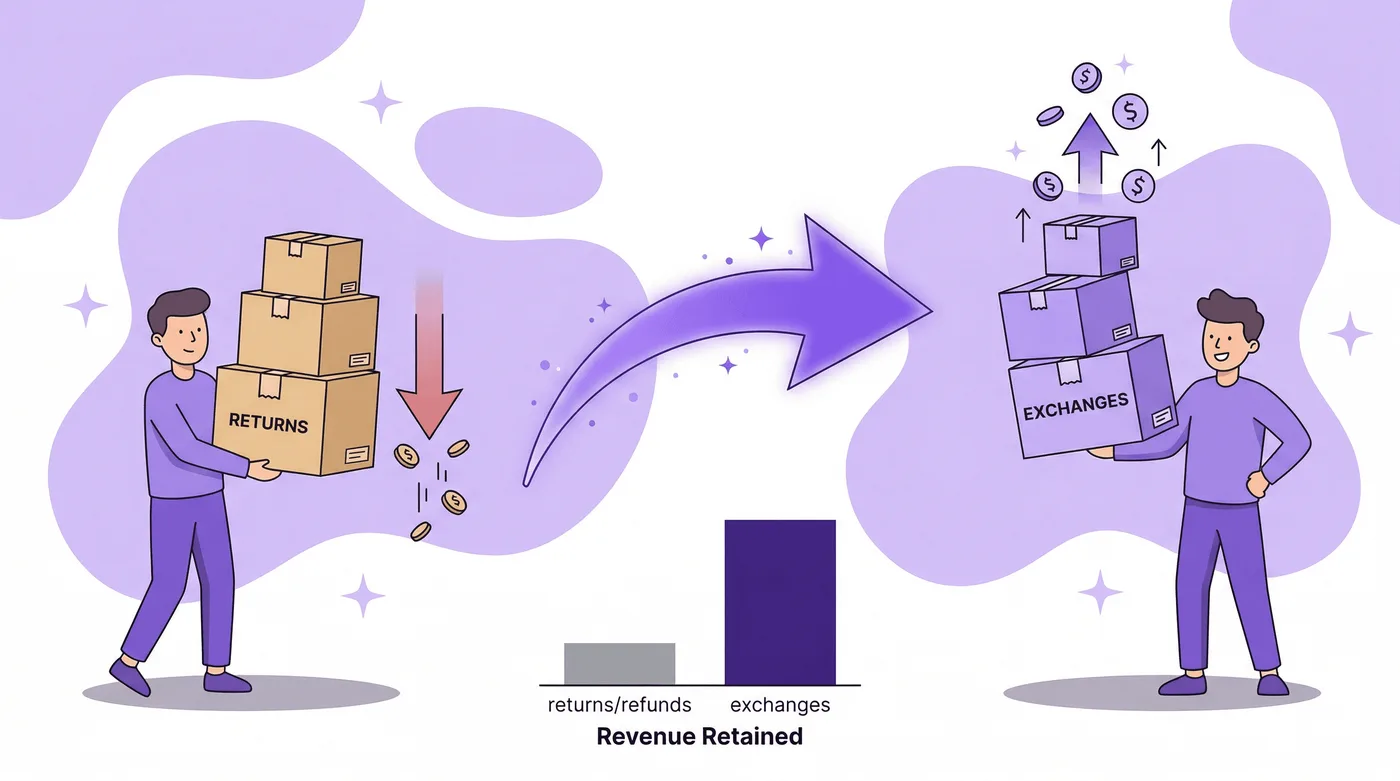
Eine Rückerstattung bedeutet einen Verlust. Sie verlieren den Umsatz, die Kosten für die Kundengewinnung, die Versandkosten und die Transaktionsgebühren. Wenn Sie bei Shopify eine Rückerstattung ausstellen, erhalten Sie die Gebühren für die Kreditkartenabwicklung nicht zurück. Dieses Geld ist weg.
Eine Rückgabe gegen Shop-Guthaben ist besser. Der Umsatz bleibt in Ihrem Shop. Der Kunde hat einen Grund, wiederzukommen. Er muss jedoch erneut einkaufen, und viele Guthaben werden nie eingelöst.
Ein Umtausch ist für beide Seiten die beste Lösung. Der Kunde erhält den gewünschten Artikel. Sie behalten den Umsatz. Die Bestellung bleibt bestehen. Eine Rückerstattung mit anschließendem Neukauf entfällt. Kostet der Ersatzartikel mehr, steigt sogar Ihr durchschnittlicher Bestellwert.

Eine Beispielrechnung macht den Unterschied deutlich:
Angenommen, Sie bearbeiten monatlich 100 Rückgaben bei einem durchschnittlichen Bestellwert von $80.
- Wenn alle 100 % vollständig erstattet werden, verlieren Sie $8.000 Umsatz.
- Wenn Sie 30 % in Umtausche umwandeln, behalten Sie sofort $2.400 – wahrscheinlich sogar mehr, weil Umtauschkunden häufig Artikel hinzufügen oder auf eine teurere Variante wechseln.
- Wenn Sie statt einer Rückerstattung ein Shop-Guthaben über 110 % anbieten, könnten weitere 20 % dieses Angebot annehmen. Damit blieben zusätzlich $1.760 in Ihrem Shop.
Zwischen einem Shop, der Rückgaben lediglich abwickelt, und einem Shop mit Umtauschstrategie liegen beim erhaltenen Umsatz oft $3.000 bis $5.000 pro Monat. Bei größerem Volumen wird daraus ein erheblicher Wettbewerbsvorteil.
Methode 1: Umtausch über Shopify Admin abwickeln
Dies ist der integrierte Weg, der mit jedem Shopify-Tarif funktioniert. Sie benötigen keine Apps oder zusätzlichen Tools.
Schritt für Schritt: Einen Umtausch in Shopify Admin erstellen
Schritt 1: Öffnen Sie in Shopify Admin Bestellungen und klicken Sie auf die Bestellung, für die Sie einen Umtausch bearbeiten möchten.
Schritt 2: Klicken Sie auf Rückgabe. Wählen Sie nicht „Rückerstattung“ – dieser Unterschied ist wichtig.
Schritt 3: Wählen Sie die Artikel aus, die der Kunde zurückgeben möchte. Wählen Sie im Dropdown-Menü einen Rückgabegrund. Shopify bietet inzwischen kategoriespezifische Gründe an. Bei Bekleidung erscheinen beispielsweise Optionen wie „Zu groß“ oder „Zu klein“.
Schritt 4: Suchen Sie im Bereich Umtauschartikel nach dem Ersatzprodukt und fügen Sie es hinzu. Sie können eine andere Variante desselben Produkts wählen, etwa eine andere Größe oder Farbe, oder ein völlig anderes Produkt.
Schritt 5: Prüfen Sie die finanzielle Übersicht. Shopify berechnet automatisch, ob eine Rückerstattung fällig ist, der Kunde einen Restbetrag schuldet oder der Umtausch zum gleichen Preis erfolgt.
Schritt 6: Wählen Sie eine Option für den Rückversand:
- Rücksendeetikett in Shopify erstellen (für Inlandssendungen in den USA verfügbar)
- Rücksendeetikett hochladen (PDF oder JPEG)
- Kein Versand erforderlich (für Umtausche im Geschäft oder vor Ort)
Schritt 7: Klicken Sie auf Rückgabe erstellen.
Schritt 8: Wenn der Kunde einen Restbetrag schuldet, senden Sie ihm eine Rechnung. Das können Sie direkt beim Erstellen der Rückgabe oder später über die Bestelldetails mit der Rechnungsfunktion von Shopify tun.
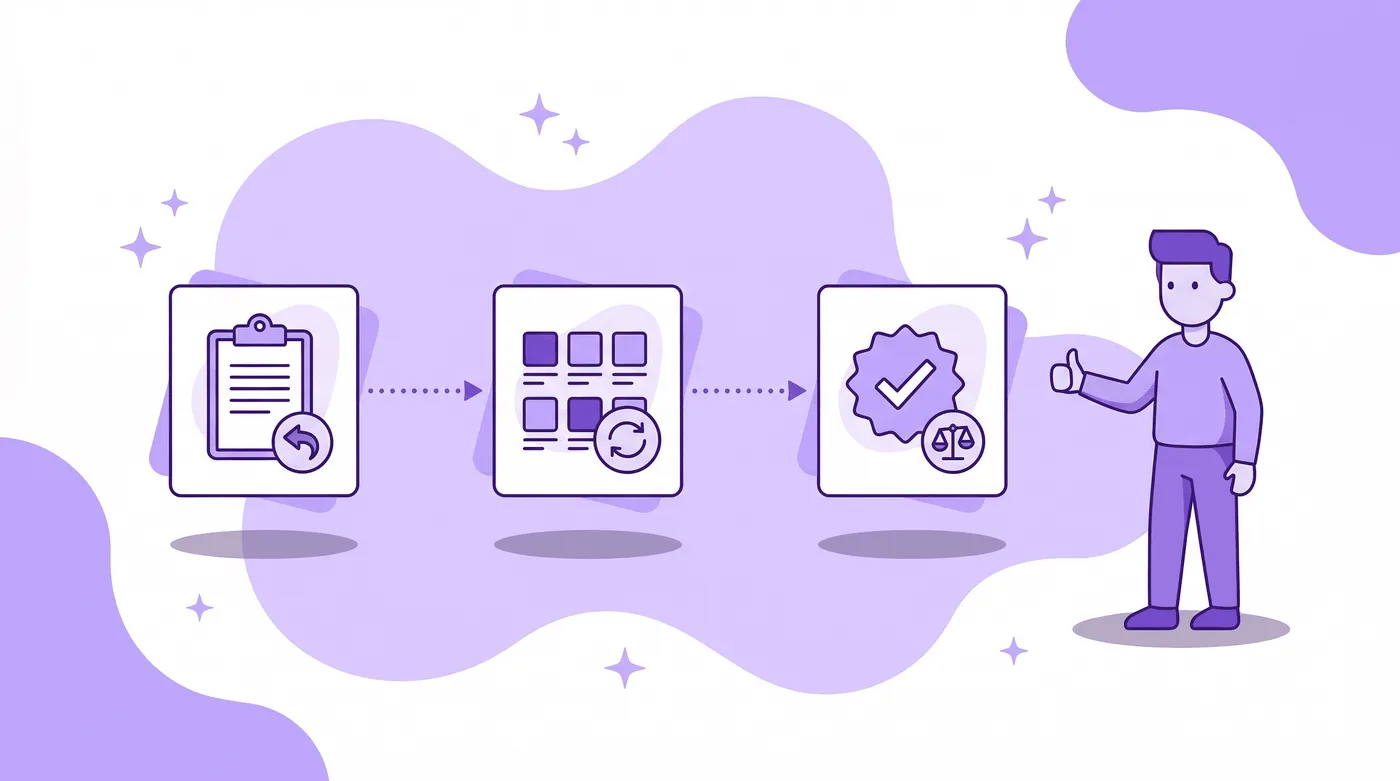
Was nach dem Erstellen des Umtauschs geschieht
Sobald Sie eine Rückgabe mit Umtauschartikeln erstellen, passiert Folgendes:
- Der Kunde erhält eine E-Mail, in der sowohl die zurückzugebenden als auch die neuen Artikel aufgeführt sind.
- Wenn der Kunde einen Betrag schuldet, kann er über den Rechnungslink bezahlen.
- Umtauschartikel, für die eine zusätzliche Zahlung nötig ist, bleiben bis zum Zahlungseingang für das Fulfillment angehalten.
- Umtausche zum gleichen Preis und Umtausche, bei denen der Shop eine Rückerstattung schuldet, werden nicht angehalten. Sie können sie sofort erfüllen.
- Die Bestellsumme wird entsprechend dem Umtausch aktualisiert. Die Transaktion erscheint in Ihren Umsatzberichten.
Wichtige Einschränkungen beim integrierten Shopify-Umtausch
Diese Einschränkungen sollten Sie kennen:
- Nur bereits erfüllte Artikel können umgetauscht werden. Wurde ein Artikel noch nicht erfüllt, sollten Sie die Bestellbearbeitung statt des Umtauschprozesses nutzen.
- Rabatte auf die gesamte Bestellung gelten nicht für Umtauschartikel. Sie können einen produktspezifischen Rabatt hinzufügen. Automatische Rabatte auf die gesamte Bestellung werden jedoch nicht übernommen.
- Über eigenständige Rückgaben kann kein Umtausch beantragt werden. Das integrierte Shopify-Portal für eigenständige Rückgaben unterstützt nur Rückgabeanfragen. Kunden können darüber keinen Umtausch selbst einleiten.
- Für Bestellungen mit Einfuhrabgaben gelten Einschränkungen. Solchen Bestellungen können Sie keine Umtauschartikel hinzufügen.
- Für Rückgaben und Umtausche gelten dieselben Einschränkungen wie für die Bestellbearbeitung. Prüfen Sie die Hinweise von Shopify zur Bearbeitung, wenn es um erfüllte, teilweise erfüllte oder archivierte Bestellungen geht.
Der Punkt zur eigenständigen Nutzung hat praktische Folgen: Jeder Umtausch über die integrierten Shopify-Funktionen muss manuell vom Support bearbeitet werden. Bei Dutzenden oder Hunderten Umtauschen im Monat entsteht so ein Engpass.
Methode 2: Umtausch mit Shopify POS
Wenn Sie stationäre Geschäfte betreiben und Shopify POS Pro nutzen, können Sie Umtausche direkt in der POS-App abwickeln. Für Vorgänge vor Ort ist das deutlich einfacher.
So bearbeiten Sie einen Umtausch mit Shopify POS Pro
- Tippen Sie in Shopify POS auf das Menü ≡ und dann auf Bestellungen.
- Tippen Sie auf die Bestellung, für die Sie einen Umtausch durchführen möchten.
- Tippen Sie auf Umtausch und wählen Sie die zurückgegebenen Artikel aus.
- Wählen Sie für jeden Artikel einen Rückgabegrund.
- Tippen Sie auf Weiter und wählen Sie das Ersatzprodukt aus Ihrem Katalog.
- Bei einem Preisunterschied tippen Sie auf Rückerstattung oder Einziehen, um die Differenz auszugleichen.
- Bei einem Umtausch zum gleichen Preis tippen Sie auf Umtausch, um den Vorgang abzuschließen.
Umtausche über POS unterstützen auch Shop-Guthaben. Gibt ein Kunde einen Artikel für $60 zurück und nimmt dafür einen Artikel für $40, können Sie die Differenz von $20 seinem Shop-Guthaben gutschreiben, statt sie auf die ursprüngliche Zahlungsmethode zu erstatten. So bleibt das Geld in Ihrem Shop.
Voraussetzungen: Sie benötigen Shopify POS Pro, nicht das kostenlose Shopify POS Lite, und müssen in Shopify Admin Rückgaberegeln eingerichtet haben.
Eine Einschränkung: Rückgaberegeln gelten nicht für Produkte in Bestellungen, die bereits einmal umgetauscht wurden. Wenn ein Kunde nach einem Umtausch auch den Ersatzartikel umtauschen möchte, greifen die üblichen Rückgaberegeln nicht. Sie müssen den Vorgang manuell oder über Shopify Admin bearbeiten.
Methode 3: Eigenständiger Umtausch mit Apps
Für wachsende Shopify-Shops ist dies ein wichtiger Ansatz.
Das größte Problem beim integrierten Umtauschprozess von Shopify: Kunden können den Umtausch nicht selbst durchführen. Sie müssen Ihren Support kontaktieren, ihren Wunsch erklären und auf eine Antwort warten. Anschließend muss ein Mitarbeiter den Umtausch manuell in Shopify Admin bearbeiten.
Jeder zusätzliche Schritt erschwert den Umtausch.
Ein Beispiel: Ein Kunde bestellt ein Hemd in der falschen Größe. Muss er für den Umtausch eine E-Mail schreiben und 24 bis 48 Stunden auf eine Antwort warten, wird ein erheblicher Teil dieser Kunden stattdessen eine vollständige Rückerstattung verlangen. Das ist für sie der einfachere Weg.
Eigenständige Bestellbearbeitung ändert diesen Ablauf.
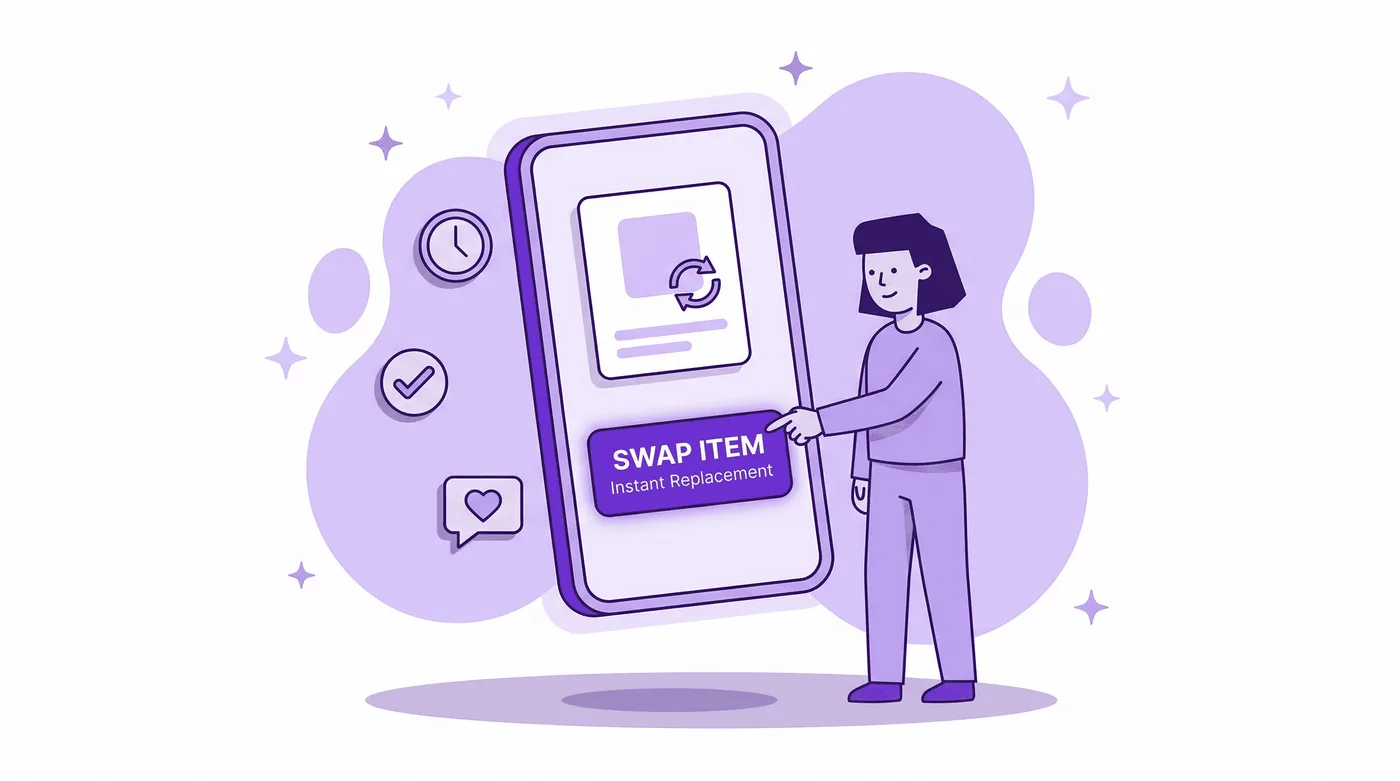
Mit einer App für eigenständige Bestellbearbeitung wie Revize können Kunden Produkte tauschen, Varianten und Größen ändern und ihre Bestellung direkt auf der Bestellstatusseite anpassen – ohne Supportanfrage.
So funktioniert es:
- Der Kunde erhält seine Bestellbestätigung und öffnet die Bestellstatusseite oder die Dankeseite.
- Dort sieht er ein direkt in die Seite eingebettetes Portal für die eigenständige Bestellbearbeitung.
- Er wählt den Artikel aus, den er ändern möchte.
- Er wählt eine neue Variante, etwa eine andere Größe, Farbe oder Ausführung, oder ersetzt den Artikel durch ein anderes Produkt.
- Das System berechnet einen möglichen Preisunterschied automatisch.
- Wenn der Kunde mehr schuldet, bezahlt er die Differenz direkt dort. Steht ihm eine Rückerstattung zu, wird sie automatisch verarbeitet.
- Fertig. Keine E-Mail. Keine Supportanfrage. Keine Wartezeit.
Der entscheidende Unterschied: Dies geschieht vor dem Fulfillment. Statt einen Artikel zurückzusenden und erst danach einen Ersatz zu erhalten, erkennt der Kunde seinen Fehler sofort. Der richtige Artikel wird gleich beim ersten Mal versendet.
Das spart Zeit und Rückversandkosten, reduziert die Arbeit im Lager und verhindert, dass der Kunde wegen des Aufwands lieber eine Rückerstattung verlangt.
Shops mit eigenständiger Bestellbearbeitung verzeichnen deutlich mehr Umtausche und Änderungen als über herkömmliche Rückgabe- und Umtauschprozesse. Wenn eine Änderung kaum Aufwand macht, entscheiden sich Kunden eher für die Bearbeitung als für eine Stornierung und eher für einen Umtausch als für eine Rückerstattung.
Umtausch vor und nach dem Fulfillment
Dieser Unterschied ist wichtiger, als viele Händler annehmen.
Umtausch vor dem Fulfillment (Bestellbearbeitung): Der Kunde ändert seine Bestellung vor dem Versand. Der falsche Artikel verlässt Ihr Lager nicht. Sie sparen den Hin- und Rückversand. Der Kunde erhält das richtige Produkt schneller. Das ist der günstigste Fall.
Umtausch nach dem Fulfillment (herkömmliche Rückgabe mit Umtausch): Der falsche Artikel wurde bereits versendet. Der Kunde erhält ihn, leitet eine Rückgabe ein und schickt ihn zurück. Sie prüfen ihn und versenden dann den Ersatz. Das dauert mindestens 7 bis 14 Tage. Hinzu kommen Kosten für den Rückversand, die erneute Bearbeitung und mögliche Verluste bei der Wiedereinlagerung.
Die finanziellen Folgen sind erheblich. Ein Umtausch vor dem Fulfillment kostet praktisch nichts: Vor der Kommissionierung und Verpackung wird lediglich die Bestellung im System aktualisiert. Ein Umtausch nach dem Fulfillment kann allein für die Logistik $15 bis $30 oder mehr kosten. Dabei ist noch nicht berücksichtigt, dass der Kunde zwei Wochen warten muss.
Eine wirksame Umtauschstrategie fängt solche Änderungen deshalb möglichst ab, bevor überhaupt eine Rückgabe nötig wird.
Rückgaberegeln in Shopify für Umtausche einrichten
In Shopify können Sie Rückgaberegeln festlegen, die Ihre Rückgabe- und Umtauschbedingungen im System abbilden. Diese Regeln werden automatisch angezeigt, wenn Sie oder Ihre Mitarbeiter Rückgaben bearbeiten. Kunden sehen sie auch im Portal für eigenständige Rückgaben.
So konfigurieren Sie Rückgaberegeln
- Öffnen Sie in Shopify Admin Einstellungen → Richtlinien.
- Klicken Sie im Bereich für Rückgaberegeln auf Verwalten.
- Legen Sie Ihre Rückgabefrist fest: Wie viele Tage nach der Lieferung kann ein Kunde eine Rückgabe beantragen? Üblich sind 14, 30 oder 60 Tage.
- Legen Sie die Kosten für den Rückversand fest: kostenlos, Pauschalbetrag oder vom Kunden zu zahlen.
- Fügen Sie optional eine Wiedereinlagerungsgebühr als Prozentsatz des Artikelpreises hinzu.
- Bestimmen Sie vom Umtausch und von der Rückgabe ausgeschlossene Artikel: Produkte oder Kollektionen, die nicht zurückgegeben oder umgetauscht werden können.
- Klicken Sie auf Aktivieren.
Praxistipp: Die Rückgaberegeln werden zum Zeitpunkt der Bestellung mit dieser gespeichert. Wenn Sie die Regeln später ändern, gelten die neuen Regeln nur für künftige Bestellungen. Für bestehende Bestellungen gelten weiterhin die Regeln, die bei ihrer Erstellung aktiv waren.
Strategie: Umtausch statt Rückerstattung fördern
Ihre Rückgaberegeln sollten den Umtausch zur attraktivsten Option machen:
- Bieten Sie kostenlosen Rückversand nur beim Umtausch an. Berechnen Sie den Rückversand bei Rückerstattungen. So entsteht ein finanzieller Anreiz für den Umtausch.
- Bieten Sie einen Bonus auf Shop-Guthaben an. Geben Sie Kunden 110 % des Artikelwerts als Shop-Guthaben, wenn sie sich dafür statt für eine Rückerstattung auf ihre Zahlungsmethode entscheiden. Sie behalten den Umsatz, und der Kunde erhält einen Bonus.
- Versenden Sie Ersatzartikel sofort. Verschicken Sie den Ersatz nach Eingang der Rückgabeanfrage, statt auf den zurückgesendeten Artikel zu warten. Das setzt Vertrauen in Ihre Kunden voraus, verbessert aber das Umtauscherlebnis erheblich.
- Nutzen Sie Produktempfehlungen. Schlagen Sie Kunden beim Einleiten eines Umtauschs passende oder höherwertige Produkte vor. Wer ein Basismodell umtauscht, zahlt möglicherweise gern die Differenz für die Premiumversion.
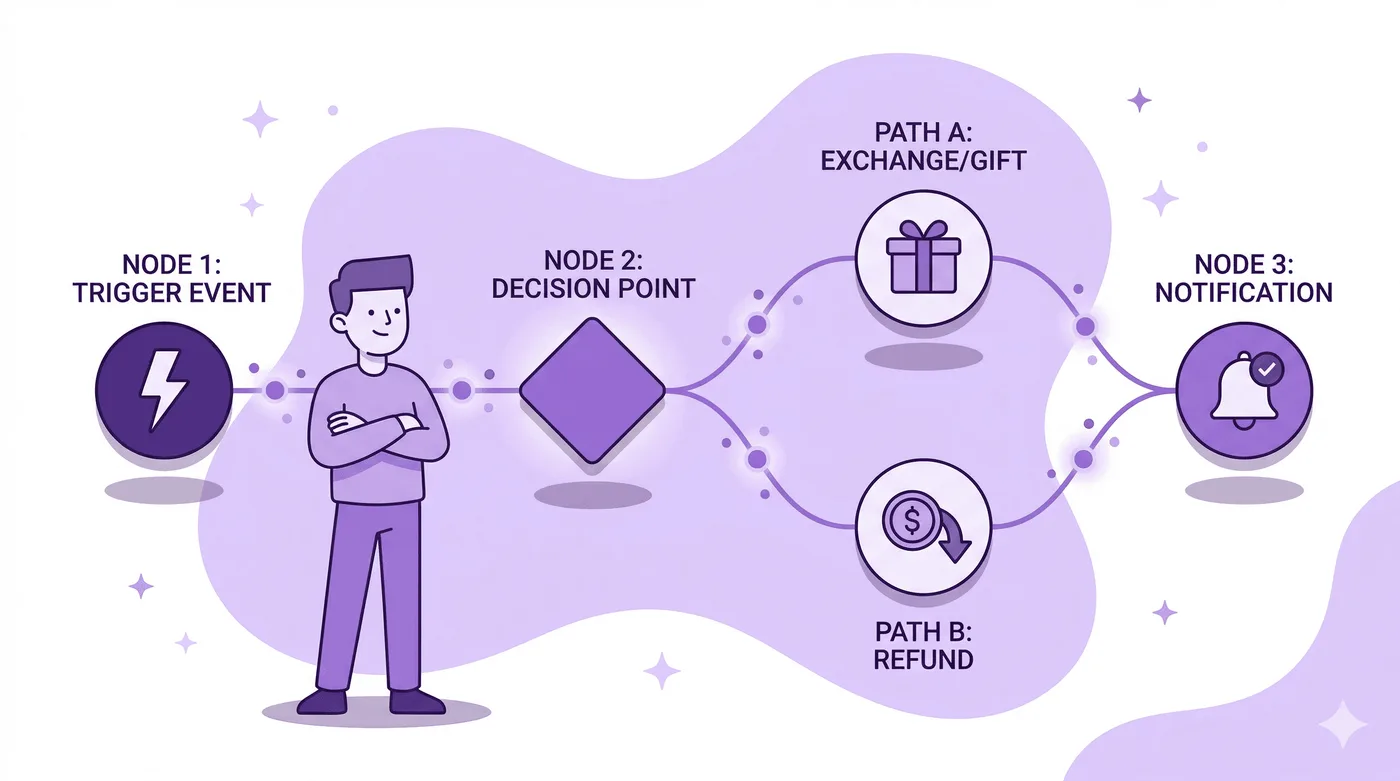
Umtausche mit Shopify Flow automatisieren
Wenn Ihr Shop Shopify Plus oder einen anderen Tarif mit Zugang zu Shopify Flow nutzt, können Sie Teile des Umtauschprozesses automatisieren. Das reduziert manuelle Arbeit und verkürzt Reaktionszeiten.
Nützliche Automatisierungen für Umtausche mit Flow
Umtauschbestellungen automatisch markieren: Erstellen Sie einen Flow, der bei „Rückgabe erstellt“ ausgelöst wird und Bestellungen mit Umtauschartikeln ein Tag wie exchange hinzufügt. So kann Ihr Fulfillment-Team den Versand von Ersatzartikeln priorisieren.
Ihr Team sofort benachrichtigen: Lösen Sie bei einem neuen Umtausch eine Slack-Benachrichtigung oder E-Mail aus. Ihr Fulfillment-Team kann den Ersatzartikel dann schnell versenden.
Umtauschmuster verfolgen: Nutzen Sie Flow, um häufig umgetauschte Produkte mit den jeweiligen Gründen zu markieren. Wird dasselbe Produkt immer wieder wegen „Zu klein“ umgetauscht, sollten Sie Ihre Größentabelle oder Produktbeschreibung überarbeiten.
Anreize für Umtausch statt Rückerstattung setzen: Wird eine Rückgabe ohne Umtauschartikel erstellt, lösen Sie eine automatische E-Mail aus. Darin bieten Sie einen Bonus von 10 % an, wenn der Kunde stattdessen Shop-Guthaben oder einen Umtausch wählt.
Fulfillment während des Bearbeitungsfensters anhalten: Richten Sie einen Flow ein, der neue Bestellungen 30 bis 60 Minuten anhält, bevor sie für das Fulfillment freigegeben werden. In dieser Zeit können Kunden Fehler selbst korrigieren – bevor ein möglicher Umtauschartikel versendet wird.
Preisunterschiede beim Umtausch abwickeln
Wenn Umtauschartikel andere Preise haben als die zurückgegebenen Artikel, müssen Sie die Differenz korrekt abrechnen. Shopify übernimmt das größtenteils automatisch. Einige Details sind dennoch wichtig.
Wenn der Kunde Ihnen Geld schuldet
Kostet der Umtauschartikel mehr, weist Shopify für die Bestellung einen offenen Betrag aus. Sie haben zwei Möglichkeiten:
- Senden Sie sofort eine Rechnung. Mit der Shopify-Funktion
orderInvoiceSenderhält der Kunde per E-Mail einen Zahlungslink. Er kann online mit jeder Zahlungsmethode bezahlen, die Ihr Shop akzeptiert. - Senden Sie die Rechnung später. Wenn Sie den Ersatz zuerst versenden und den Betrag später einziehen möchten, können Sie die Rechnung jederzeit über die Bestelldetails senden.
Wichtig: Fulfillment-Aufträge für Umtausche mit offenem Betrag werden automatisch angehalten. Bevor Sie den Umtausch erfüllen können, müssen Sie die Zahlung einziehen und die Anhaltung aufheben. Wenn Sie zuerst versenden und später kassieren möchten, müssen Sie die Anhaltung des Fulfillments manuell aufheben.
Wenn Sie dem Kunden Geld schulden
Kostet der Umtauschartikel weniger, schulden Sie dem Kunden die Differenz. Sie können:
- Auf die ursprüngliche Zahlungsmethode erstatten. Das ist der übliche Weg.
- Shop-Guthaben ausstellen. Der Kunde erhält die Differenz zurück, und das Geld bleibt in Ihrem Shop. Shopify unterstützt Shop-Guthaben inzwischen direkt im System für neue Kundenkonten.
Umtausch zum gleichen Preis
Es fließt kein Geld. Diese Umtausche sind am einfachsten abzuwickeln und führen nicht dazu, dass das Fulfillment angehalten wird. Sie können den Ersatz sofort versenden.
Häufige Fehler beim Umtausch und wie Sie sie vermeiden
Fehler 1: Jede Rückgabe standardmäßig als Rückerstattung behandeln.
Die meisten Shopify-Shops haben einen Rückgabeprozess. Nur wenige haben eine Umtauschstrategie. Wenn Sie auf „Ich möchte das zurückgeben“ standardmäßig mit einer Rückerstattung reagieren, verzichten Sie auf Umsatz. Schulen Sie Ihr Team oder richten Sie Ihre Automatisierung so ein, dass zuerst ein Umtausch angeboten wird.
Fehler 2: Den Umtausch schwieriger machen als die Rückerstattung.
Wenn eine Rückerstattung 2 Minuten dauert, ein Umtausch aber eine E-Mail an den Support, 48 Stunden Wartezeit und einen weiteren Austausch erfordert, werden Kunden die Rückerstattung wählen. Machen Sie den Umtausch mindestens genauso einfach.
Fehler 3: Möglichkeiten vor dem Fulfillment übersehen.
Der beste Umtausch ist einer, der nie zur Rückgabe wird. Geben Sie Kunden direkt nach dem Kauf Zeit, ihre Bestellung selbst zu bearbeiten: Größen tauschen, Farben ändern, Produkte anpassen. So entstehen viele der späteren Rückgabegründe gar nicht erst.
Fehler 4: Umtauschdaten nicht auswerten.
Die Analysen von Shopify zeigen Rückgabegründe nach Produktkategorie. Wenn ein Produkt häufig wegen „Falsche Größe“ umgetauscht wird, liegt das Problem möglicherweise auf der Produktseite. Nutzen Sie die Daten, um Größentabellen zu korrigieren, Produktfotos zu verbessern oder Varianten genauer zu beschreiben.
Fehler 5: Transaktionsgebühren vergessen.
Wenn Sie bei Shopify eine Rückerstattung ausstellen, werden Gebühren für die Kreditkartenabwicklung nicht erstattet. Bei einer Bestellung über $50 und einer Gebührenstruktur von 2,9 % + $0,30 verlieren Sie dauerhaft $1,75. Bei einem Umtausch gibt es keine Rückerstattung und damit keine verlorenen Transaktionsgebühren. Bei hohem Volumen summiert sich das schnell.
Wie Revize Umtausche zu einer Umsatzchance macht
Revize geht anders vor als herkömmliche Apps für die Rückgabeabwicklung. Kunden können ihre Bestellung direkt nach dem Kauf selbst bearbeiten. Dadurch wird eine spätere Rückgabe oft überflüssig.
So sieht das in der Praxis aus:
- Ein Kunde kauft Größe M und merkt, dass er Größe L braucht. Er muss nicht warten, bis der Artikel in M ankommt, ihn anprobieren, feststellen, dass er nicht passt, eine Rückgabe beantragen und ihn zurückschicken. Stattdessen öffnet er auf seiner Bestellstatusseite das Portal zur Bestellbearbeitung, tauscht M gegen L und erhält gleich beim ersten Versand den richtigen Artikel.
- Ein Kunde hat vergessen, seiner Bestellung ein Produkt hinzuzufügen. Statt eine zweite Bestellung aufzugeben und zweimal Versandkosten zu zahlen, fügt er den Artikel selbst seiner bestehenden Bestellung hinzu.
- Ein Kunde möchte einen Rabattcode verwenden, den er beim Checkout vergessen hat. Statt den Support anzuschreiben, nutzt er selbst die Rabattfunktion von Revize für die Zeit nach dem Kauf.
Die eigenständige Bestellbearbeitung ersetzt Ihren Rückgabe- und Umtauschprozess nicht. Für Fälle nach der Lieferung benötigen Sie weiterhin den herkömmlichen Umtausch. Die Zahl der Umtausche, die Ihr Team manuell bearbeiten muss, sinkt jedoch deutlich: Häufige Auslöser wie eine falsche Größe oder Farbe, ein vergessener Artikel oder eine falsche Adresse werden vor dem Versand erkannt.
Häufig gestellte Fragen
Können Kunden ihre Shopify-Bestellungen selbst umtauschen?
Nicht über das integrierte Shopify-Portal für eigenständige Rückgaben. Es unterstützt nur Rückgabeanfragen, keine Umtausche. Für einen Umtausch mit den integrierten Shopify-Funktionen müssen Kunden Ihren Support kontaktieren. Mit Drittanbieter-Apps wie Revize können sie vor dem Versand auf der Bestellstatusseite selbst Produkte tauschen, Größen ändern und ihre Bestellung anpassen.
Wie bearbeite ich einen Umtausch bei Shopify?
Öffnen Sie in Shopify Admin „Bestellungen“ und wählen Sie die Bestellung aus. Klicken Sie auf „Rückgabe“, wählen Sie die zurückgegebenen Artikel aus und fügen Sie im Bereich „Umtauschartikel“ die Ersatzartikel hinzu. Legen Sie den Rückversand fest und klicken Sie auf „Rückgabe erstellen“. Shopify berechnet automatisch, ob eine Rückerstattung fällig ist oder der Kunde einen Restbetrag schuldet.
Kann ich Artikel mit Shopify POS umtauschen?
Ja, aber nur mit Shopify POS Pro. Öffnen Sie in der POS-App „Bestellungen“, wählen Sie die Bestellung aus und tippen Sie auf „Umtausch“. Wählen Sie die zurückgegebenen Artikel und die Ersatzartikel aus und gleichen Sie einen möglichen Preisunterschied aus. Für einen zu erstattenden Betrag unterstützen POS-Umtausche auch Shop-Guthaben.
Was ist bei Shopify der Unterschied zwischen einer Rückgabe und einem Umtausch?
Bei einer Rückgabe in Shopify nehmen Sie Artikel vom Kunden zurück und erstatten den Betrag ganz oder teilweise. Bei einem Umtausch nehmen Sie Artikel zurück und senden statt einer Rückerstattung ein Ersatzprodukt. Beim Umtausch bleibt der Umsatz in Ihrem Shop. Bei einer Rückgabe mit Rückerstattung fließt Geld an den Kunden zurück.
Kann ich eine noch nicht erfüllte Shopify-Bestellung umtauschen?
Nein. Der Umtauschprozess von Shopify funktioniert nur für bereits erfüllte Artikel. Wurde die Bestellung noch nicht erfüllt, nutzen Sie stattdessen die Bestellbearbeitung – entweder die integrierte Funktion „Bestellung bearbeiten“ von Shopify oder eine App für eigenständige Änderungen wie Revize. Eine Bestelländerung vor dem Fulfillment ist schneller und günstiger als ein Umtausch nach der Lieferung.
Wie gehe ich bei Shopify-Umtauschen mit Preisunterschieden um?
Shopify berechnet das finanzielle Ergebnis automatisch. Kostet der Ersatzartikel mehr, können Sie dem Kunden für die Differenz eine Rechnung senden. Kostet er weniger, können Sie die Differenz auf die ursprüngliche Zahlungsmethode erstatten oder als Shop-Guthaben ausstellen. Bei einem Umtausch zum gleichen Preis ist keine finanzielle Anpassung nötig.
Wie reduziere ich Umtausche in meinem Shopify-Shop?
Verbessern Sie Ihre Produktinformationen, um unnötige Umtausche zu reduzieren: mit ausführlichen Größentabellen, genauen Produktfotos aus mehreren Perspektiven, klaren Variantenbeschreibungen und ehrlichen Produktbewertungen. Wenn Umtausche durch Bestellfehler wie eine falsche Größe oder Farbe entstehen, bieten Sie eine eigenständige Bestellbearbeitung an. Kunden können Fehler dann vor dem Versand korrigieren, sodass ein Umtausch nach der Lieferung entfällt.
Verliere ich bei Shopify-Umtauschen Kreditkartengebühren?
Nein. Das ist ein wichtiger finanzieller Vorteil gegenüber Rückerstattungen. Wenn Sie bei Shopify eine Rückerstattung bearbeiten, erhalten Sie die Gebühren für die Kreditkartenabwicklung – üblicherweise 2,9 % + $0,30 pro Transaktion – nicht zurück. Bei einem Umtausch wird keine Rückerstattung ausgestellt, daher verlieren Sie diese Gebühren nicht. Bei 100 Umtauschen pro Monat und einem durchschnittlichen Bestellwert von $50 sparen Sie gegenüber der Abwicklung als Rückerstattungen $175 an Transaktionsgebühren.
Kann ich Umtausche mit Shopify Flow automatisieren?
Ja. Shopify Flow kann Aufgaben rund um den Umtausch automatisieren: Umtauschbestellungen für das Fulfillment markieren, Ihr Team bei neuen Umtauschen per Slack benachrichtigen, häufig umgetauschte Produkte erfassen und E-Mails auslösen, die Kunden zum Umtausch statt zur Rückerstattung ermutigen. Flow kann den Umtausch selbst nicht durchführen, aber die begleitenden Schritte automatisieren.
Verwandte Artikel
- Teilrückerstattung bei Shopify durchführen: vollständige Anleitung
- Rückerstattung bei Shopify durchführen: vollständige Anleitung
- Shopify-Bestellung bearbeiten: vollständige Anleitung
- Shopify-Bestellentwürfe: vollständige Anleitung
- Kunden ihre Shopify-Bestellungen selbst stornieren lassen
- Nach dem Checkout einen Rabatt zu einer Shopify-Bestellung hinzufügen
- Die besten Kundenservice-Apps für Shopify
- Shopify-Hilfe: Rückgaben und Umtausche erstellen und bearbeiten
- Shopify-Hilfe: Rückgaberegeln und Rückgaberichtlinie einrichten
- Shopify-Hilfe: Eine Bestellung mit Shopify POS umtauschen
- Shopify-Hilfe: Eigenständige Rückgaben einrichten
- Shopify Dev: Umtausche verwalten (API)
Aktualisiert im August 2026. Revize ist eine Shopify-App, mit der Kunden ihre Bestellung nach dem Kauf vor dem Fulfillment selbst bearbeiten können. Sie können die Lieferadresse ändern, eine Variante oder ein Produkt tauschen, stornieren und eine Rückerstattung oder Shop-Guthaben erhalten – ohne Supportanfrage. Erfahren Sie mehr darüber, wie Kunden ihre Shopify-Bestellungen selbst bearbeiten können, oder finden Sie Revize im Shopify App Store.