
En esta página
Un pedido preliminar de Shopify es un pedido pendiente de pago que el comerciante crea manualmente en el panel de administración. Te permite preparar pedidos personalizados con precios especiales, aplicar descuentos y enviar enlaces de pago a los clientes. Es útil para pedidos por teléfono, precios mayoristas y solicitudes especiales. Conviene definir bien el pedido en esta etapa: de más de 10 millones de pedidos de Shopify, aproximadamente 1 de cada 19 (5,2 %) se edita después de la pantalla de pago (Revize, 2026). Un pedido preliminar bien preparado ayuda a evitar esas correcciones.
Funciones principales: Edición completa, precios personalizados, descuentos manuales y ningún efecto en el inventario hasta que se pague.
Índice
- ¿Qué es un pedido preliminar en Shopify?
- Cuándo usar pedidos preliminares
- Cómo crear un pedido preliminar
- Pedidos preliminares frente a pedidos normales
- Dónde encontrar los pedidos preliminares en Shopify
- Cómo editar pedidos preliminares
- Cómo convertir pedidos preliminares en pedidos
- Usos habituales de los pedidos preliminares
- Limitaciones de los pedidos preliminares
- Preguntas frecuentes
¿Qué es un pedido preliminar en Shopify?
Un pedido preliminar es un pedido pendiente de pago que creas manualmente en el panel de administración de Shopify. Puedes verlo como un «carrito» que preparas para un cliente desde el panel y que este puede pagar más adelante.
Características principales:
- Lo crea el comerciante, no el cliente
- Queda pendiente de pago hasta que se convierte en un pedido normal
- Se puede editar por completo (añadir artículos, cambiar precios y aplicar descuentos)
- Se puede enviar al cliente por correo electrónico con un enlace de pago
- No afecta al inventario hasta que se paga y se prepara el pedido
Ejemplo sencillo:
Imagina que un cliente te llama para pedir 3 artículos concretos con un descuento. En lugar de pedirle que añada los artículos a su carrito en línea, puedes:
- Crear un pedido preliminar con esos 3 artículos
- Aplicar el descuento que le prometiste
- Enviarle una factura o un enlace de pago
- Cuando paga → El pedido preliminar se convierte en un pedido normal
¿Qué novedades hubo en 2025?
La edición de invierno de 2025 de Shopify introdujo varias mejoras en los pedidos preliminares:
- Bloqueo de precios: Fija los precios de los productos para que no cambien aunque varíen los del catálogo
- Mejor compatibilidad con paquetes: Los pedidos preliminares ahora pueden incluir paquetes fijos y personalizados
- Personalizaciones de la pantalla de pago: Las extensiones y personalizaciones de las aplicaciones ahora se aplican a los pedidos preliminares
- Cobro con tarjetas guardadas: Los comerciantes B2B pueden cobrar directamente a las tarjetas de crédito guardadas
- Eliminación automática: Los pedidos preliminares creados después del 1 de abril de 2025 se eliminan automáticamente tras 1 año de inactividad
Cuándo usar pedidos preliminares
Los pedidos preliminares son útiles en estas situaciones:
1. Pedidos por teléfono
Situación: Un cliente llama para hacer un pedido
Solución: Crea el pedido preliminar durante la llamada y envía un enlace de pago
Ventajas:
- El cliente no necesita navegar por tu sitio web
- Tú controlas los detalles del pedido
- El cliente puede completar el pago más rápido
2. Precios personalizados
Situación: Un cliente mayorista recibe un 20 % de descuento
Solución: Crea un pedido preliminar con precios personalizados
Ejemplo:
- Precio habitual: $100
- Precio mayorista: $80
- Crear pedido preliminar → Cambiar el precio a $80 → Enviar factura
3. Descuentos manuales
Situación: Un cliente tiene un problema con un código de descuento especial
Solución: Crea un pedido preliminar con un descuento manual
Por qué usar pedidos preliminares:
- Aplicar descuentos que no existen en tu sistema
- Combinar varios descuentos
- Evitar las limitaciones de los códigos de descuento
4. Recuperación de carritos abandonados
Situación: Un cliente abandonó el carrito y quieres ayudarlo a completar la compra
Solución: Crea un pedido preliminar a partir del carrito abandonado
Proceso:
- Revisa el carrito abandonado
- Crea un pedido preliminar a partir de él
- Envía un enlace de pago al cliente
- El cliente completa el pago con un clic
5. Ventas presenciales
Situación: Ventas en una tienda temporal o una feria comercial
Solución: Crea pedidos preliminares en el momento
Ventajas:
- El cliente no necesita entrar en tu sitio web
- Puedes cobrar más adelante si hace falta
- Todas las ventas quedan registradas en Shopify
6. Paquetes personalizados
Situación: Un cliente quiere artículos que no se ofrecen juntos en un paquete
Solución: Crea un pedido preliminar con un precio personalizado para el paquete
Ejemplo:
- Artículo A: $50
- Artículo B: $60
- Artículo C: $40
- Precio del paquete: $120 (en lugar de $150)
- Crear pedido preliminar → Cambiar el total a $120
7. Edición de pedidos
Situación: Un cliente quiere añadir artículos a un pedido existente
Solución: Crea un pedido preliminar con los artículos nuevos para que pague la diferencia
Nota: Algunas aplicaciones de gestión de pedidos y edición de pedidos permiten que los clientes editen sus pedidos por sí mismos. Los pedidos preliminares son la forma manual de hacerlo.
Cómo crear un pedido preliminar (paso a paso)
Sigue estos pasos para crear un pedido preliminar en Shopify:
Paso 1: Ve a Pedidos preliminares
- Inicia sesión en el panel de administración de Shopify
- Haz clic en Pedidos en la barra lateral izquierda
- Haz clic en la pestaña Preliminares de la parte superior
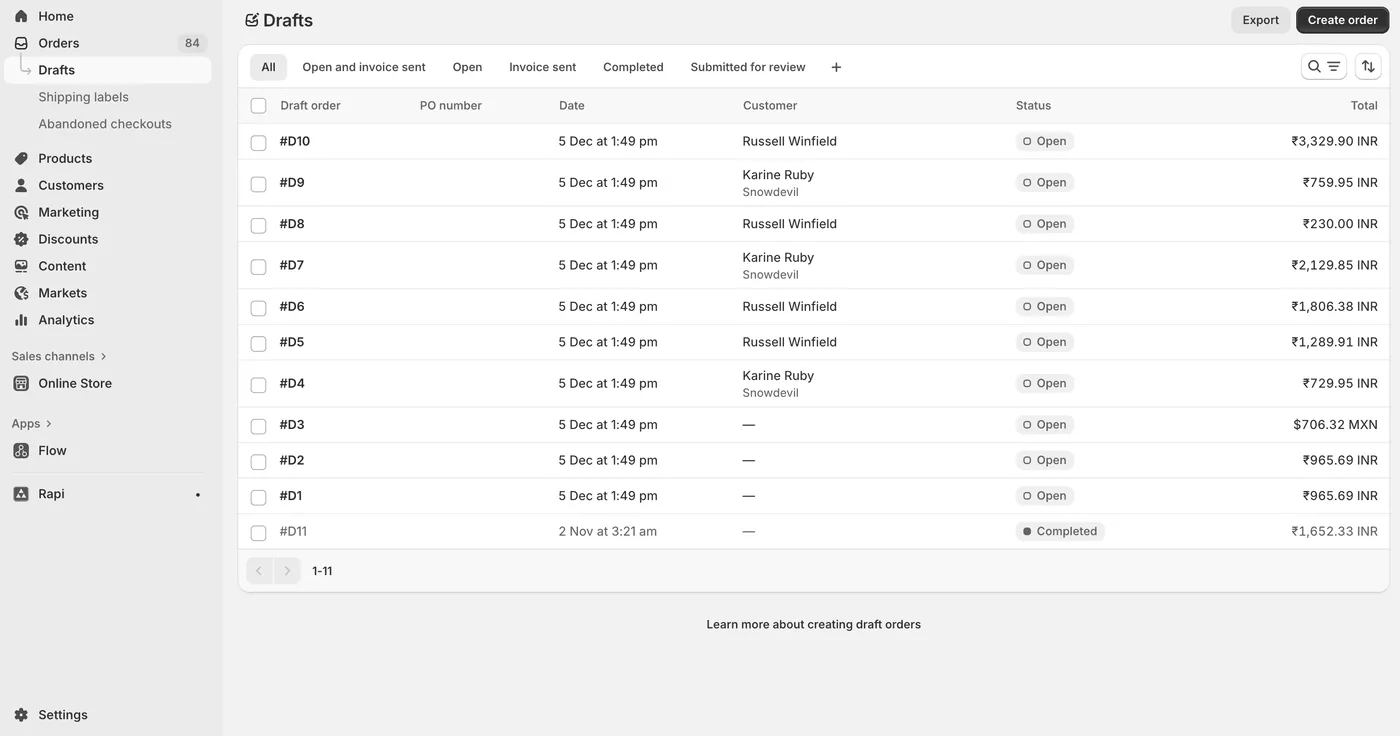
Otra ruta: En algunas versiones del panel de administración de Shopify, Pedidos preliminares aparece como una opción independiente dentro de Pedidos
Paso 2: Haz clic en «Crear pedido»
- Haz clic en el botón «Crear pedido» (arriba a la derecha)
- Se abrirá la página para crear el pedido preliminar
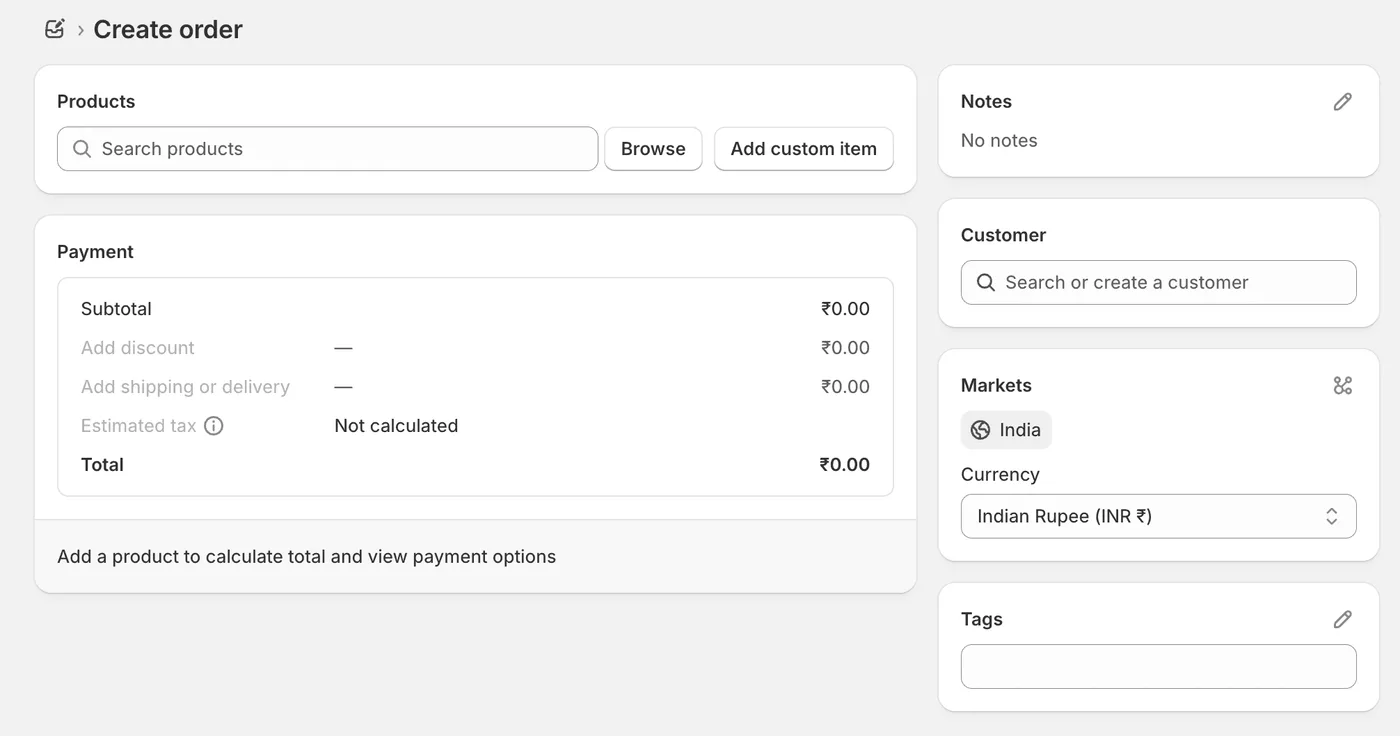
Paso 3: Añade un cliente
- En la sección Cliente, haz clic en «Buscar o crear cliente»
- Busca por nombre o correo electrónico
- Selecciona un cliente existente O
- Haz clic en «Crear nuevo cliente» e introduce sus datos
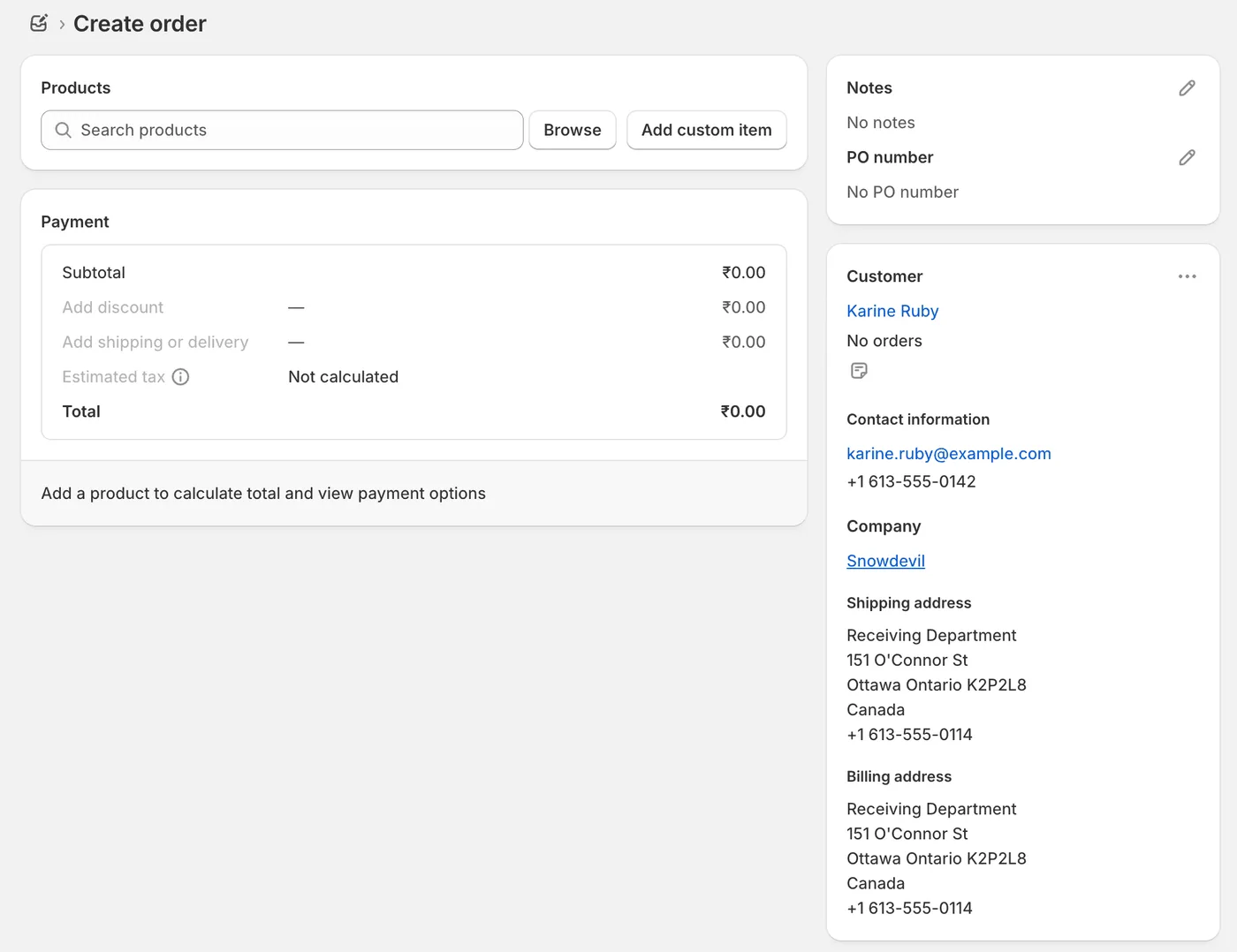
💡 Consejo: Puedes crear pedidos preliminares sin asociarlos a un cliente, por ejemplo, para ventas presenciales. Sin embargo, asociar un cliente facilita el seguimiento.
Paso 4: Añade productos
- En la sección Productos, haz clic en «Explorar»
- Busca productos o explora las categorías
- Haz clic en los productos que quieras añadir
- Ajusta las cantidades si es necesario
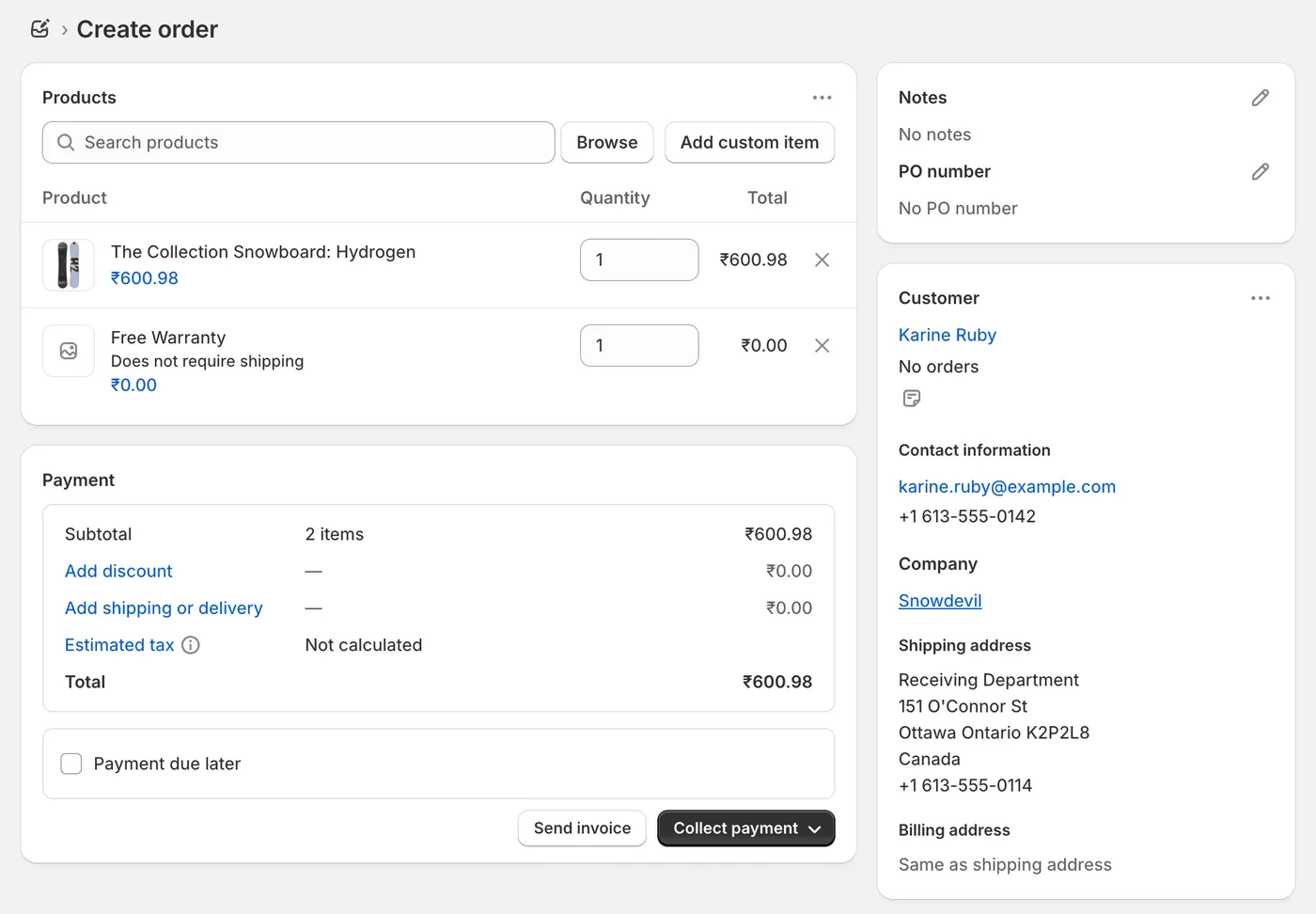
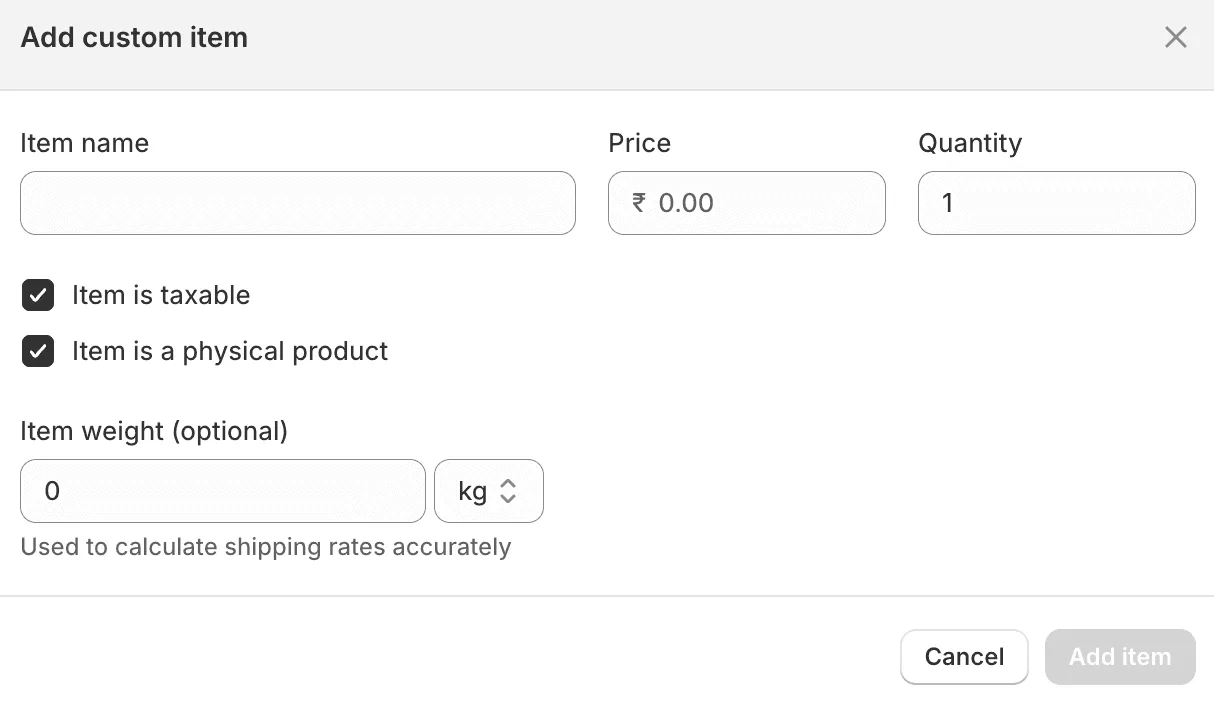
Para añadir artículos personalizados:
- Haz clic en «Añadir artículo personalizado»
- Introduce el nombre y el precio del artículo
- Añádelo al pedido
Paso 5: Aplica descuentos (opcional)
-
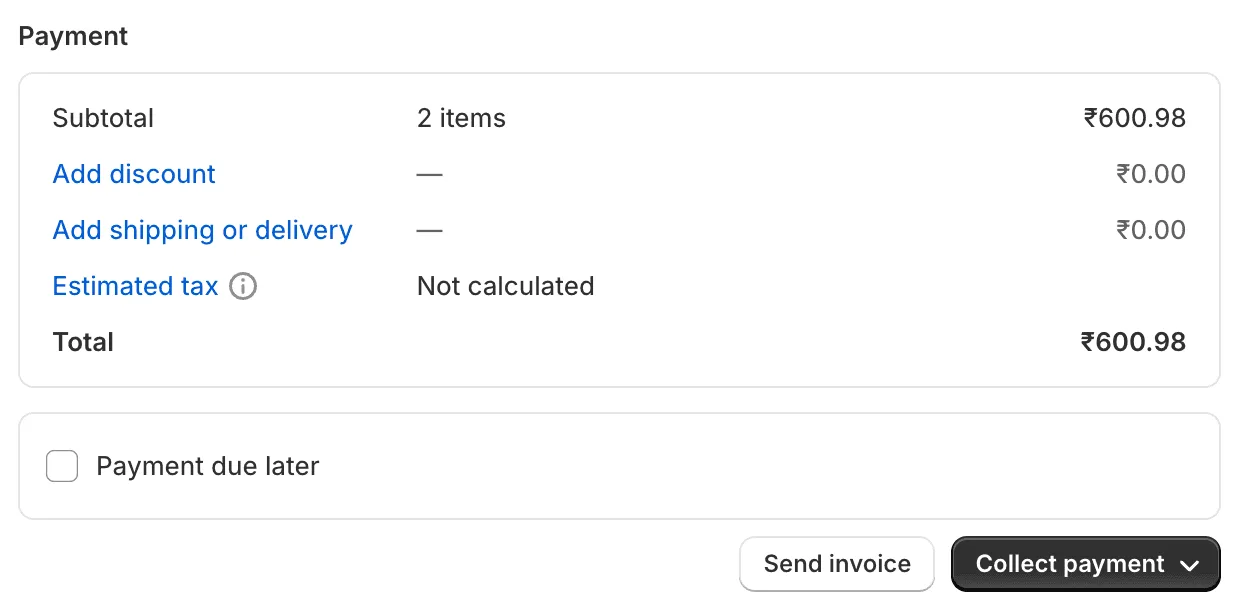
En la sección Pago, haz clic en «Añadir descuento»
-
Elige el tipo de descuento:
- Porcentaje (p. ej., 20 % de descuento)
- Importe fijo (p. ej., $10 de descuento)
- Descuento en el envío
-
Introduce el valor del descuento
-
Añade el motivo o una nota para tus registros
Paso 6: Ajusta los impuestos y el envío
Impuestos:
- Se calculan automáticamente según la dirección del cliente
- Puedes desactivarlos desmarcando «Cobrar impuestos»
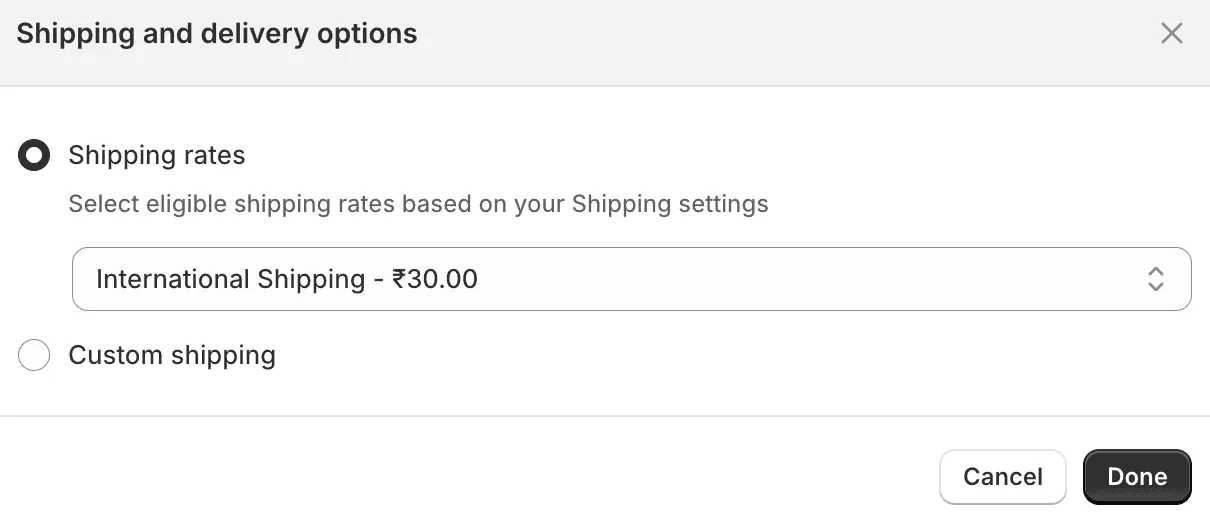
Envío:
- Introduce la dirección de envío (si es distinta de la de facturación)
- Selecciona el método de envío
- Shopify calcula el coste del envío
- Puedes añadir un coste de envío personalizado
Paso 7: Añade etiquetas y notas (opcional)
Etiquetas: Añade etiquetas para organizar los pedidos
- Ejemplos: «pedido-por-teléfono», «mayorista», «precio-personalizado»
- Nota: Los pedidos preliminares admiten un máximo de 250 etiquetas
Notas: Añade notas internas
- No serán visibles para el cliente
- Sirven para registrar instrucciones especiales
Paso 8: Bloquea los precios (nueva función de 2025)
Bloqueo de precios: Si quieres garantizar que los precios no cambien aunque se actualicen los del catálogo:
- Activa la opción «Bloquear precios» al crear el pedido preliminar
- Los precios permanecerán fijos aunque cambien los del catálogo
- Es útil para presupuestos que deben seguir vigentes durante semanas o meses
Paso 9: Guarda el pedido preliminar
- Haz clic en «Guardar» (arriba a la derecha)
- El pedido preliminar se creará, pero aún no se enviará al cliente
Paso 10: Envía la factura al cliente
Después de guardar el pedido, tienes varias opciones:
Opción A: Enviar la factura por correo electrónico
- Haz clic en «Enviar factura»
- Personaliza el mensaje
- Haz clic en «Revisar factura» → «Enviar factura»
- El cliente recibirá un correo electrónico con el enlace de pago
Opción B: Compartir el enlace de pago
- Haz clic en «Compartir enlace»
- Copia el enlace de pago
- Compártelo por mensaje de texto, chat u otro canal
Opción C: Aceptar el pago en persona
- Haz clic en «Cobrar pago»
- Selecciona el método de pago
- Procesa el pago en el momento
- El pedido preliminar se convertirá en un pedido normal
Pedidos preliminares frente a pedidos normales
| Característica | Pedido preliminar | Pedido normal |
|---|---|---|
| Quién lo crea | El comerciante, manualmente | El cliente, mediante la pantalla de pago |
| Estado del pago | Pendiente de pago (hasta que se convierte) | Pagado de inmediato |
| Edición | Sí, se puede editar por completo | No (requiere reembolso y nuevo pedido) |
| Efecto en el inventario | Ninguno hasta que se paga | Reducción inmediata del inventario |
| Ubicación en Shopify | Pedidos → Preliminares | Pedidos → Todos los pedidos |
| Vencimiento | El enlace de pago vence (30 días por defecto) | No corresponde |
| Precios personalizados | Sí, fácilmente | No (requiere códigos de descuento) |
| Descuentos manuales | Sí | Limitados |
| Eliminación automática | Tras 1 año de inactividad (2025 en adelante) | Nunca |
Diferencia principal: flexibilidad
Pedidos preliminares = Totalmente flexibles (tú controlas todos los detalles)
Pedidos normales = Fijos (una vez realizados, es difícil cambiarlos)
¿Dónde están los pedidos preliminares en Shopify?
Panel de administración en computadora:
Método 1:
- Haz clic en Pedidos (barra lateral izquierda)
- Haz clic en la pestaña Preliminares (parte superior de la página)
Método 2:
- En algunas versiones de Shopify, Pedidos preliminares aparece como una opción independiente dentro de Pedidos
Panel de administración móvil (aplicación de Shopify):
- Abre la aplicación de Shopify
- Toca Pedidos (navegación inferior)
- Toca el filtro Preliminares (parte superior)
Cómo encontrar un pedido preliminar concreto:
Busca por:
- Nombre del cliente
- Número de pedido
- Dirección de correo electrónico
- Etiquetas
Filtra por:
- Fecha de creación
- Estado (Abierto, Factura enviada, Completado)
- Etiquetas
Cómo editar pedidos preliminares
Una de las ventajas de los pedidos preliminares es que puedes editarlos por completo hasta que se paguen.
Qué puedes editar:
- ✔️ Productos: Añadirlos, eliminarlos o cambiar las cantidades
- ✔️ Precios: Ajustar los precios de los artículos o el total
- ✔️ Descuentos: Añadirlos, eliminarlos o modificarlos
- ✔️ Envío: Cambiar la dirección o el método de envío
- ✔️ Impuestos: Modificar los cálculos de impuestos
- ✔️ Cliente: Cambiar o añadir los datos del cliente
- ✔️ Artículos personalizados: Añadir artículos que no están en tu catálogo
- ✔️ Bloqueo de precios: Activarlo o desactivarlo
Cómo editar un pedido:
- Ve a Pedidos → Preliminares
- Haz clic en el pedido preliminar
- Haz clic en «Editar» o directamente en las secciones que quieras modificar
- Haz los cambios
- Haz clic en «Guardar»
💡 Consejo: Si el cliente ya recibió la factura, envíale una versión actualizada después de editar el pedido.
Cómo convertir pedidos preliminares en pedidos
Los pedidos preliminares se convierten en pedidos normales cuando se recibe el pago.
Método 1: El cliente paga mediante un enlace
- El cliente hace clic en el enlace de pago del correo electrónico
- Introduce los datos de pago
- Completa el pago
- El pedido preliminar se convierte automáticamente en un pedido normal
Secuencia de estados: Preliminar → Factura enviada → Pagado → Pedido creado
Método 2: Cobrar en persona
-
Abre el pedido preliminar en el panel de administración
-
Haz clic en «Cobrar pago»
-
Selecciona el método de pago:
- Efectivo
- Tarjeta de crédito (requiere un lector de tarjetas)
- Otro
-
Haz clic en «Marcar como pagado»
-
El pedido preliminar se convierte de inmediato en un pedido normal
Método 3: Marcar como pagado (manualmente)
Úsalo cuando: El cliente haya pagado fuera de Shopify (transferencia bancaria, cheque, etc.)
- Abre el pedido preliminar
- Haz clic en «Marcar como pagado»
- Selecciona el método de pago
- Añade una nota con los detalles del pago
- Haz clic en «Marcar como pagado»
⚠️ Advertencia: Esta acción no cobra al cliente. Úsala solo si ya recibiste el pago por otro medio.
Método 4: Cobrar a una tarjeta guardada (B2B; novedad de 2025)
Úsalo cuando: El cliente B2B tenga una tarjeta de crédito guardada
- Abre el pedido preliminar
- Haz clic en «Cobrar a la tarjeta guardada»
- Confirma los datos de la tarjeta
- Procesa el pago
- El pedido preliminar se convierte al instante
Ventajas: Ahorra tiempo a ambos, porque el cliente no tiene que volver a introducir los datos de su tarjeta.
Usos habituales de los pedidos preliminares
Caso 1: Pedidos mayoristas
Problema: Los clientes mayoristas necesitan precios especiales
Solución: Crea pedidos preliminares con precios mayoristas
Proceso:
- Recibe el pedido mayorista por correo electrónico o teléfono
- Crea un pedido preliminar en Shopify
- Aplica el descuento mayorista (entre un 20 % y un 50 %)
- Envía la factura
- El cliente paga según las condiciones de pago a 30 o 60 días
Caso 2: Ventas en ferias comerciales
Problema: Vendes en eventos donde la conexión a internet no es fiable
Solución: Toma los pedidos sin conexión, crea los pedidos preliminares y envía las facturas más tarde
Proceso:
- Toma los pedidos en el puesto (anótalos o usa un formulario)
- Crea los pedidos preliminares en Shopify cuando recuperes la conexión
- Envía los enlaces de pago a los clientes
- Envía los productos una vez que se hayan pagado
Caso 3: Ventas por redes sociales
Problema: Un cliente te envía un mensaje directo porque quiere comprar
Solución: Crea un pedido preliminar y envíale el enlace de pago por mensaje directo
Proceso:
- El cliente escribe: «Quiero los productos X e Y»
- Creas el pedido preliminar
- Copias el enlace de pago
- Envías el enlace por mensaje directo de Instagram o Facebook
- El cliente paga y tú envías el pedido
Caso 4: Variaciones de cajas de suscripción
Problema: Un cliente quiere personalizar el contenido de su caja de suscripción
Solución: Crea un pedido preliminar con los artículos que eligió
Proceso:
- El cliente envía sus preferencias por correo electrónico
- Creas un pedido preliminar con esos artículos
- Aplicas el descuento de suscripción
- Configuras pedidos preliminares recurrentes (manualmente o con una aplicación)
- Envías las facturas mensuales
Caso 5: Cambios urgentes en un pedido
Problema: Un cliente acaba de hacer un pedido, pero necesita añadir artículos
Solución: Crea un pedido preliminar para los artículos adicionales
Proceso:
- El cliente te escribe: «Necesito añadir 2 artículos más»
- Creas un pedido preliminar con esos 2 artículos
- Envías un enlace para pagar la diferencia
- Envías todo junto
Si el cliente necesita devolver artículos de su pedido en vez de añadir más, consulta nuestra guía paso a paso para hacer reembolsos parciales en Shopify.
Alternativa: Usa una aplicación de edición de pedidos para que el cliente haga los cambios por sí mismo.
Limitaciones de los pedidos preliminares
1. Sin códigos de descuento automáticos
Limitación: No puedes aplicar los códigos de descuento automáticos de tu tienda
Solución: Aplica manualmente un descuento por el mismo valor
2. Vencimiento de los enlaces de pago
Limitación: Los enlaces de pago pueden vencer
Valor predeterminado: 30 días (configurable)
Solución: Si el enlace vence, vuelve a enviar la factura con uno nuevo
3. Sin recuperación de carritos abandonados
Limitación: Si el cliente no paga el pedido preliminar, este queda pendiente
Solución: Haz un seguimiento manual o usa aplicaciones de recordatorios para pedidos preliminares
4. Automatización limitada
Limitación: Debes crear cada pedido manualmente
Solución: Usa Shopify Flow o aplicaciones externas para automatizar el proceso
5. Sin pago con tarjetas de regalo
Limitación: Los clientes no pueden usar tarjetas de regalo en los enlaces de pago de pedidos preliminares
Solución: Aplica el valor de la tarjeta de regalo como descuento en el pedido preliminar
6. El inventario no se reserva
Limitación: Los artículos de los pedidos preliminares no quedan reservados
Solución: Ajusta el inventario manualmente o usa aplicaciones de gestión de inventario
7. Eliminación automática después de 1 año (2025 en adelante)
Limitación: Los pedidos preliminares creados después del 1 de abril de 2025 se eliminan automáticamente tras 1 año de inactividad
Solución: Cualquier edición reinicia el plazo. Configura recordatorios para dar seguimiento a los pedidos preliminares antiguos
Preguntas frecuentes sobre los pedidos preliminares de Shopify
¿Qué son los pedidos preliminares en Shopify?
Son pedidos pendientes de pago que los comerciantes crean manualmente en el panel de administración de Shopify. Te permiten preparar pedidos personalizados, aplicar precios especiales y enviar enlaces de pago a los clientes.
¿Dónde están los pedidos preliminares en Shopify?
Los encontrarás en Pedidos → Preliminares dentro del panel de administración de Shopify. Haz clic en «Pedidos» en la barra lateral izquierda y luego en la pestaña «Preliminares» de la parte superior.
¿Pueden los clientes crear pedidos preliminares?
No. Solo los comerciantes pueden crearlos. Los clientes crean pedidos normales al pasar por la pantalla de pago de tu tienda online. Sin embargo, tú puedes crear un pedido preliminar en nombre de un cliente.
¿Los pedidos preliminares reducen el inventario?
No. Los pedidos preliminares no afectan al inventario hasta que se pagan y se convierten en pedidos normales. El inventario solo se reduce después de recibir el pago.
¿Cuánto tiempo duran los pedidos preliminares?
Los pedidos preliminares creados antes del 1 de abril de 2025 nunca vencen en Shopify, aunque sus enlaces de pago vencen después de 30 días por defecto. Los creados después del 1 de abril de 2025 se eliminan automáticamente tras 1 año de inactividad. Siempre puedes volver a enviar un enlace de pago nuevo para un pedido preliminar existente.
¿Puedo editar un pedido preliminar después de enviarlo?
Sí. Puedes editarlo en cualquier momento antes de que se pague. Después de hacerlo, envía al cliente una factura actualizada con los nuevos detalles.
¿Qué ocurre cuando se paga un pedido preliminar?
Al pagarse, el pedido preliminar se convierte automáticamente en un pedido normal. Pasa de «Preliminares» a «Todos los pedidos» y sigue tu proceso habitual de preparación de pedidos (fulfillment).
¿Puedo importar pedidos preliminares a Shopify?
Sí. Puedes importarlos mediante:
- La importación CSV de Shopify (con limitaciones)
- Aplicaciones externas (Matrixify)
- La API de Shopify (para desarrolladores)
¿Puedo automatizar los pedidos preliminares?
En parte. Puedes:
- Usar Shopify Flow para activar la creación de pedidos preliminares según determinados eventos
- Usar aplicaciones para automatizar pedidos preliminares recurrentes
- Usar la API para crear pedidos preliminares mediante programación
Sin embargo, no puedes automatizar todo el proceso con las funciones nativas de Shopify.
¿Cuál es la diferencia entre un pedido preliminar y un carrito abandonado?
Pedido preliminar:
- Lo crea el comerciante
- Se crea de forma intencional
- Se envía al cliente mediante una factura
- No tiene límite de tiempo (salvo el plazo de 1 año para los pedidos creados a partir de 2025)
Carrito abandonado:
- Lo crea el cliente
- El abandono no es intencional (el cliente salió de la pantalla de pago)
- Se recupera mediante correos electrónicos automatizados
- Suele vencer después de 30 días
¿Puedo crear un pedido preliminar a partir de un carrito abandonado?
Sí. En Shopify:
- Ve a Pedidos → Pantallas de pago abandonadas
- Haz clic en la pantalla de pago abandonada
- Haz clic en «Crear pedido» para convertirla en un pedido preliminar
- Edítalo si es necesario
- Envía la factura al cliente
¿Se pueden usar códigos de descuento en pedidos preliminares?
No directamente. Los pedidos preliminares no admiten los códigos de descuento de tu tienda. En su lugar, aplicas descuentos manuales al crear el pedido preliminar. El efecto es el mismo, pero no se trata de un código de descuento.
¿Qué es el bloqueo de precios en los pedidos preliminares?
Es una función nueva de 2025 que te permite fijar los precios de los productos en un pedido preliminar. Así, aunque cambien los precios del catálogo, los del pedido preliminar permanecen iguales. Es útil para presupuestos a largo plazo o acuerdos mayoristas.
Conclusiones
Los pedidos preliminares de Shopify te permiten crear pedidos personalizados, aplicar precios especiales y ofrecer opciones de pago flexibles. Son útiles para:
- Pedidos por teléfono
- Clientes mayoristas
- Precios personalizados
- Ventas presenciales
- Modificaciones de pedidos
Sus principales ventajas:
- ✔️ Se pueden editar por completo hasta que se paguen
- ✔️ Admiten precios y descuentos personalizados
- ✔️ Permiten enviar enlaces de pago por correo electrónico
- ✔️ No afectan al inventario hasta que se paguen
- ✔️ Son útiles para pedidos especiales
- ✔️ Incluyen bloqueo de precios (2025)
- ✔️ Tienen mejoras de compatibilidad con paquetes (2025)
Si tu tienda gestiona muchos pedidos personalizados o cambios en los pedidos, considera usar una aplicación de gestión de pedidos para agilizar el proceso. Estas aplicaciones pueden automatizar la creación de pedidos preliminares, permitir que los clientes editen sus propios pedidos e integrarse con tus procesos actuales.
¿Necesitas gestionar mejor tus pedidos? Revize Order Editing & Upsell ofrece edición automatizada de pedidos, cambios hechos por los propios clientes e integración de pedidos preliminares para tiendas Shopify. Pruébala gratis →
Última actualización: octubre de 2025
Actualizado en agosto de 2026. Revize es una aplicación de Shopify que permite a los clientes editar sus pedidos después de la compra. Antes de la preparación del pedido (fulfillment), pueden cambiar la dirección de envío, sustituir una variante o un producto, cancelar el pedido y recibir un reembolso o crédito de la tienda sin abrir una solicitud de asistencia. Descubre cómo permitir que los clientes editen sus propios pedidos de Shopify o encuentra Revize en Shopify App Store.