
En esta página
¿Puedes añadir un descuento a un pedido de Shopify después de finalizar la compra?
No. Shopify no tiene una función nativa para añadir códigos de descuento una vez realizado el pedido. Sin embargo, puedes:
- Emitir un reembolso parcial (afecta a los informes)
- Editar el pedido manualmente (lleva tiempo)
- Usar una aplicación de edición de pedidos de autoservicio como Revize (la mejor solución)
El método más sencillo: permite que los clientes apliquen descuentos por su cuenta desde un portal de autoservicio después de finalizar la compra.
Índice
- Por qué ocurre este problema
- Por qué Shopify no permite añadir descuentos después de la compra
- Soluciones manuales (y sus problemas)
- La mejor solución: aplicar descuentos mediante autoservicio
- Cómo configurar descuentos después de la compra con Revize
- Buenas prácticas
- Preguntas frecuentes
Por qué ocurre este problema
Imagina esta situación (ocurre todos los días):
Recorrido del cliente:
- 3:00 p. m.: Navega por tu tienda y añade productos al carrito
- 3:15 p. m.: Recuerda que tiene un código de descuento del 20 %
- 3:16 p. m.: Busca el código en su correo
- 3:17 p. m.: No lo encuentra y decide finalizar la compra de todos modos
- 3:18 p. m.: Completa la compra
- 3:19 p. m.: Encuentra el código de descuento en la carpeta de spam 😱

Resultado: El cliente escribe a atención al cliente: «¡Olvidé añadir mi código de descuento!».
Ahora tu equipo de atención al cliente tiene que:
- Responder al correo
- Averiguar cómo aplicar el descuento
- Lidiar con las limitaciones de Shopify
- Procesar los ajustes manualmente
- Hacer seguimiento con el cliente
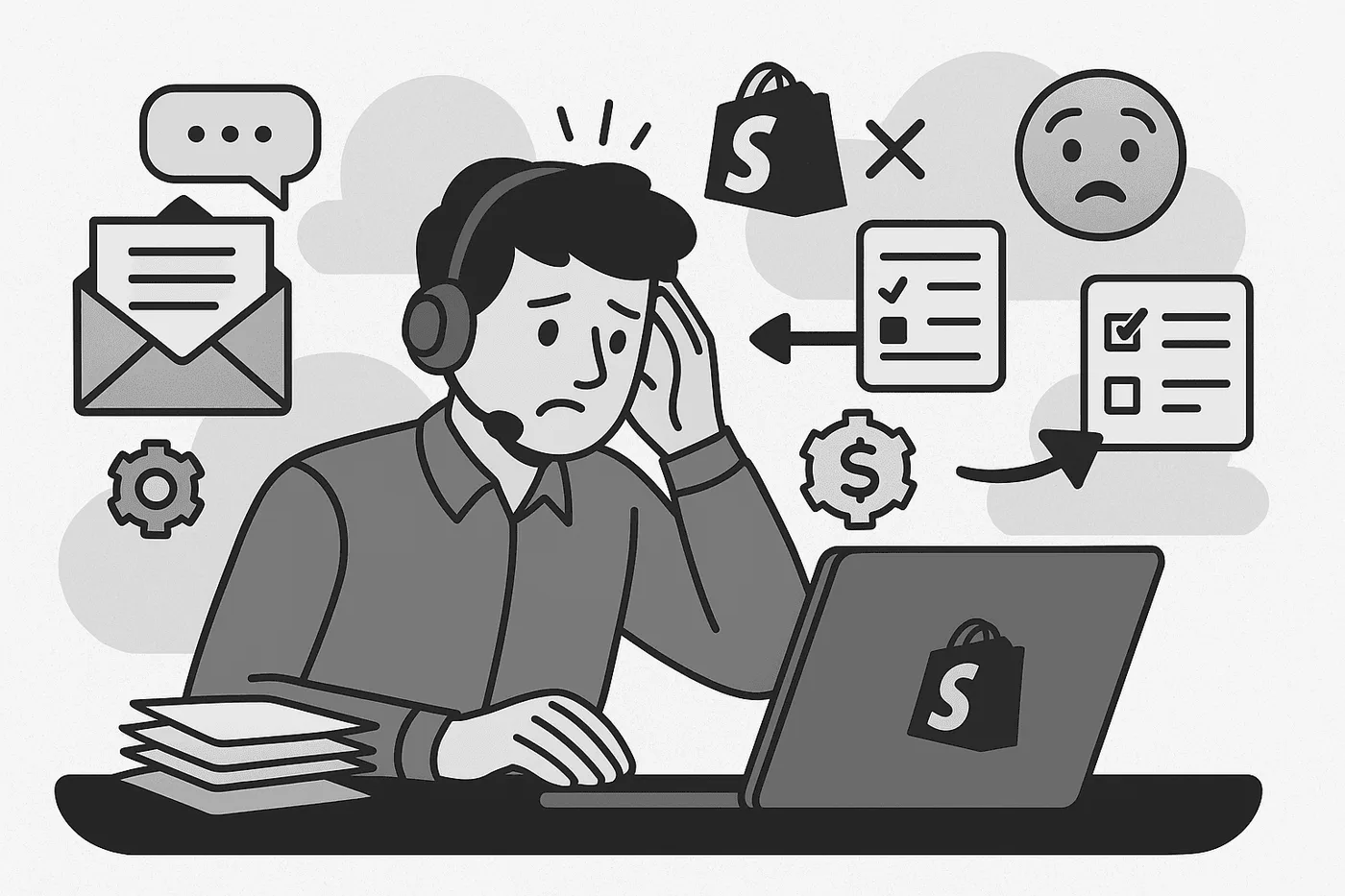
Esto ocurre decenas de veces al día en tiendas medianas.
Otras situaciones habituales:
- El cliente no sabía que cumplía los requisitos para recibir un descuento
- Se comparten códigos de influencers después de la compra
- Una venta flash empieza justo después de que alguien compre
- El cliente olvida aplicar un descuento por compra en volumen
- Un descuento para la primera compra no se aplica automáticamente
Por qué Shopify no permite añadir descuentos después de la compra
El sistema de pedidos de Shopify está diseñado para que los pedidos no se modifiquen una vez completados. Estas son las razones:
1. Integridad del procesamiento de pagos
Una vez capturado el pago, cambiar el total del pedido requiere:
- Reembolsar el pago original
- Cobrar un nuevo importe
- Conciliar la diferencia
Esto complica el trabajo con las pasarelas de pago.
2. Problemas de cálculo de impuestos
Los descuentos afectan al importe sujeto a impuestos. Si cambias el descuento después de finalizar la compra:
- Hay que volver a calcular los impuestos sobre las ventas
- Los informes fiscales dejan de ser precisos
- Pueden surgir problemas de cumplimiento normativo
3. Precisión de los informes
Los análisis de Shopify registran:
- Ventas brutas
- Descuentos aplicados
- Ingresos netos
Los descuentos retroactivos alteran estas métricas.
4. Gestión del inventario
Los descuentos pueden estar vinculados a productos o promociones específicos. Cambiarlos después de la compra afecta al seguimiento del inventario y a las métricas de rendimiento de las promociones.
En resumen: Shopify prioriza la integridad de los pedidos frente a la flexibilidad.
Soluciones manuales (y sus problemas)
Veamos cómo gestionan actualmente esta situación los comerciantes y qué inconvenientes importantes tiene cada método.
Solución n.º 1: Reembolsos parciales
Cómo funciona:
- El cliente te contacta porque olvidó aplicar un descuento
- Calculas el importe del descuento
- Emitas un reembolso parcial por ese importe
- El cliente recibe el reembolso en un plazo de 3 a 10 días hábiles
Problemas:
Informes inexactos: El pedido muestra el precio completo, aunque hayas reembolsado una parte. Tus informes de ventas muestran ahora ventas brutas superiores a los ingresos reales. Y no es un caso excepcional: de más de 10 millones de pedidos de Shopify, aproximadamente 1 de cada 19 (5,2 %) se edita después de finalizar la compra (Revize, 2026).
❌ Complicaciones fiscales: Los impuestos sobre las ventas no se ajustan automáticamente. Tienes que registrar manualmente las diferencias fiscales para que los informes sean precisos.
❌ El cliente tiene que esperar: El reembolso tarda entre 3 y 10 días. No es la solución inmediata que esperaba.
❌ Comisiones de la pasarela de pago: Pagaste comisiones de procesamiento por el importe completo, aunque solo conservas una parte de los ingresos. Esas comisiones no se reembolsan.
❌ Tiempo de atención al cliente: Cada solicitud requiere entre 5 y 10 minutos de trabajo manual. Multiplica eso por más de 50 solicitudes al día.
Original order: $100 (you pay $3 in fees)
Discount should have been: $20
Solution: Refund $20
Result: You keep $80 but paid $3 in fees on $100
Actual profit: $77 instead of $80
Solución n.º 2: Editar el pedido y añadir un descuento a una línea de pedido
Cómo funciona:
- Abre el pedido en Shopify Admin
- Haz clic en «Editar»
- Añade un descuento a las líneas de pedido
- Ajusta el pago
- Notifica al cliente
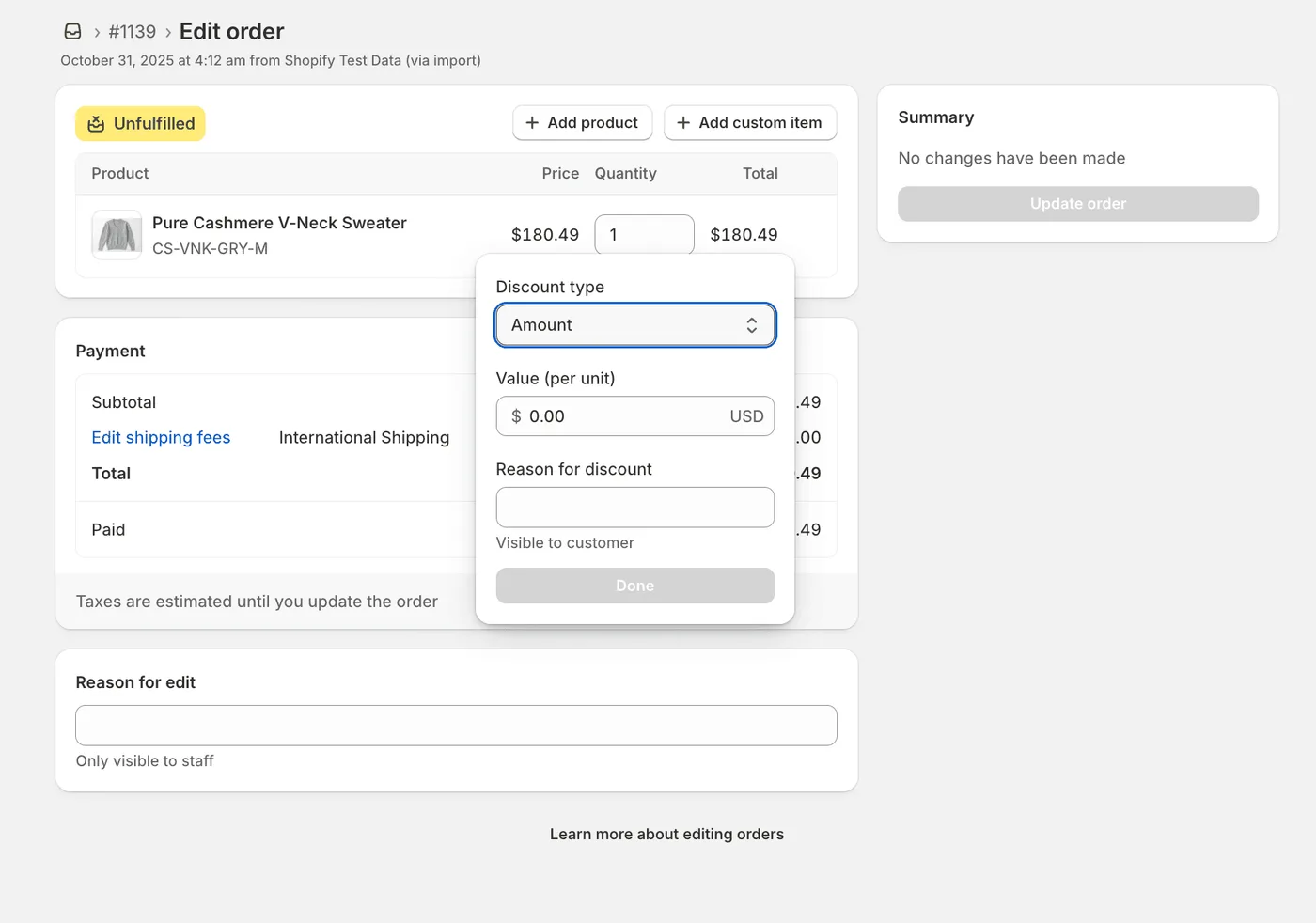
Problemas:
❌ No se pueden registrar los CÓDIGOS de descuento: Aunque ajustes los precios manualmente, el código de descuento real (como «SAVE20») no queda registrado en el pedido. El cliente nunca ve qué código se «aplicó».
❌ Perjudica tus análisis de marketing: Los informes muestran qué códigos de descuento generaron ventas. Los ajustes manuales no quedan reflejados ahí. Resulta imposible medir qué campañas funcionan.
❌ Requiere muchísimo tiempo: Lleva entre 10 y 15 minutos por pedido:
- Buscar el pedido
- Calcular el importe del descuento
- Hacer los ajustes
- Procesar el reembolso o el pago
- Enviar una explicación al cliente por correo
- Actualizar las notas necesarias
❌ Sin autoservicio para el cliente: El cliente tiene que:
- Escribir a atención al cliente
- Esperar entre 2 y 24 horas para recibir una respuesta
- Esperar a que se procese el ajuste manualmente
- Revisar su correo para ver la confirmación
❌ No escala: Funciona con 5 pedidos al día. Deja de ser viable con 50 pedidos al día. Es imposible con 500 pedidos al día.
❌ Requiere acceso del equipo de atención al cliente: Cada solicitud de descuento necesita un agente capacitado. No puedes delegarla en personal sin experiencia: hay demasiadas posibilidades de cometer errores.
❌ Frustra al cliente: «¿Por qué no puedo añadir el código yo mismo?». Los clientes actuales esperan poder hacerlo por su cuenta.
💡 En resumen: La edición manual funciona para 1 o 2 solicitudes. A mayor volumen, deja de ser viable.
Solución n.º 3: Crear un pedido preliminar
Cómo funciona:
- Cancela el pedido original
- Crea un nuevo pedido preliminar con el descuento aplicado
- Envía una factura al cliente
- El cliente paga el nuevo importe
- Emite un reembolso por el pedido original
Problemas:
❌ Nuevo número de pedido: Genera confusión. El cliente recibe dos confirmaciones de pedido.
❌ Reembolso y nuevo pago: El cliente ve un reembolso Y un nuevo cargo. Puede parecer sospechoso.
❌ Altera el historial de pedidos: El pedido original figura como «cancelado». Los análisis quedan distorsionados.
❌ Confunde al cliente: Requiere una explicación detallada. A muchos clientes les resulta extraño el proceso.
❌ Requiere muchísimo tiempo: Lleva más de 15 minutos por pedido. No escala.
Cuándo usarla: Solo para pedidos de alto valor cuando el cliente esté dispuesto a pasar por este proceso.
Solución n.º 4: Crédito en tienda para la próxima compra
Cómo funciona:
- Te disculpas con el cliente
- Le ofreces un crédito en tienda equivalente al descuento
- El cliente lo usa en su próxima compra
Problemas:
❌ No resuelve el pedido actual: El cliente quería el descuento AHORA, no más adelante.
❌ No garantiza otra compra: Es posible que el cliente nunca use el crédito.
❌ Aumenta las consultas a atención al cliente: «¿Dónde está mi crédito en tienda?». «¿Cómo lo uso?».
❌ Problemas de reconocimiento de ingresos: Renuncias a ingresos futuros para corregir un error anterior.
Cuándo usarla: Como último recurso o gesto de buena voluntad, no como solución principal.
Comparación: soluciones manuales y solución automatizada
| Método | Tiempo necesario | Experiencia del cliente | Precisión de los informes | Capacidad de escalar |
|---|---|---|---|---|
| Reembolso parcial | 5-10 min | Mala (espera de 3-10 días) | ❌ Inexactos | Baja |
| Edición manual del pedido | 10-15 min | Mala (debe contactar con atención al cliente) | ⚠️ Parcialmente precisos | Muy baja |
| Pedido preliminar | 15-20 min | Muy mala (confusa) | ❌ Inexactos | No escala |
| Crédito en tienda | 5 min | Mala (no resuelve el pedido actual) | ⚠️ Crea una obligación pendiente | Baja |
| Aplicación de autoservicio | 0 min | ✔️ Excelente (inmediata) | ✔️ Precisos | ✔️ Sin límite |
La mejor solución: aplicar descuentos mediante autoservicio
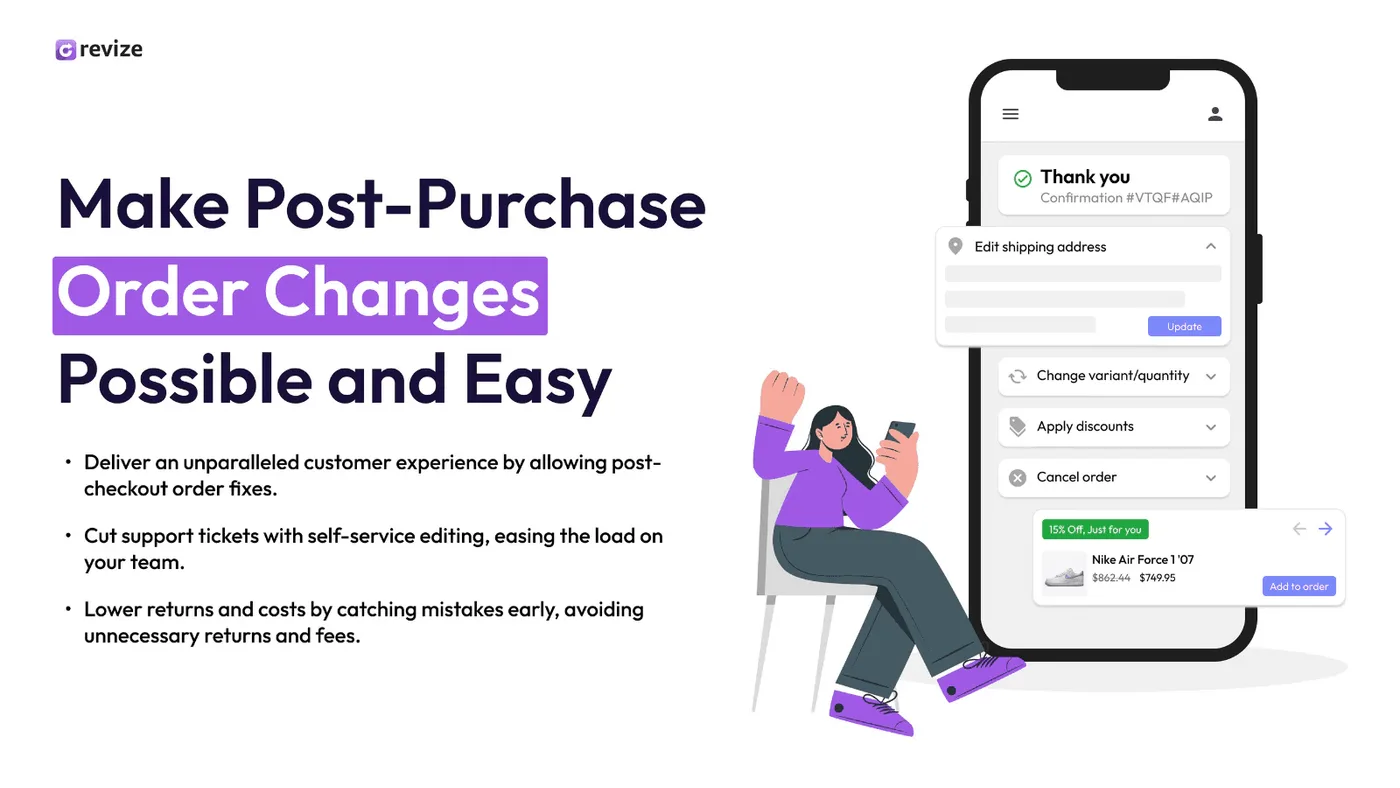
La solución actual: permite que los clientes apliquen descuentos por su cuenta después de finalizar la compra.
Cómo funciona
-
El cliente finaliza la compra (olvida el código de descuento)
-
El cliente se da cuenta del error (encuentra el código 5 minutos después)
-
El cliente va a la página de estado del pedido
-
El cliente hace clic en «Aplicar descuento»
-
Introduce el código de descuento
-
El descuento se aplica al instante ✔️
-
El total del pedido se ajusta automáticamente
-
Los impuestos se calculan automáticamente
-
La diferencia en el pago se gestiona automáticamente
Ventajas
✔️ Cero consultas a atención al cliente: Los clientes resuelven el problema por su cuenta en 30 segundos
✔️ Solución inmediata: No tienen que esperar una respuesta del equipo de atención al cliente
✔️ Informes precisos: El pedido muestra desde el principio el importe correcto con el descuento
✔️ Mejor experiencia del cliente: Los clientes pueden resolverlo por sí mismos y quedan satisfechos
✔️ Escalable: Funciona con 10 o con 10.000 pedidos al día
✔️ Cumplimiento fiscal: Los impuestos se recalculan automáticamente
✔️ El mismo número de pedido: Sin confusiones y con un historial de pedidos claro
Impacto en la práctica
Antes de ofrecer descuentos de autoservicio:
- Más de 50 consultas diarias a atención al cliente por descuentos olvidados
- Entre 5 y 10 minutos por consulta = entre 250 y 500 minutos diarios de atención al cliente
- Tiempo de espera del cliente: entre 2 y 24 horas
- Satisfacción del cliente: baja
Después de ofrecer descuentos de autoservicio:
- 0 consultas a atención al cliente por descuentos olvidados
- 0 minutos de atención al cliente
- Tiempo de espera del cliente: 0 segundos
- Satisfacción del cliente: alta
Support time saved: 250 minutes/day × 30 days = 7,500 minutes/month
At $20/hour support cost: $2,500/month saved
Annual savings: $30,000+Cómo configurar descuentos después de la compra con Revize
Revize es la única aplicación de Shopify que permite a los clientes aplicar descuentos después de finalizar la compra directamente desde la página de estado del pedido.
Paso 1: Instala Revize
- Ve a la aplicación Revize en Shopify App Store
- Haz clic en «Añadir aplicación»
- Sigue las instrucciones de instalación
- Autoriza la aplicación
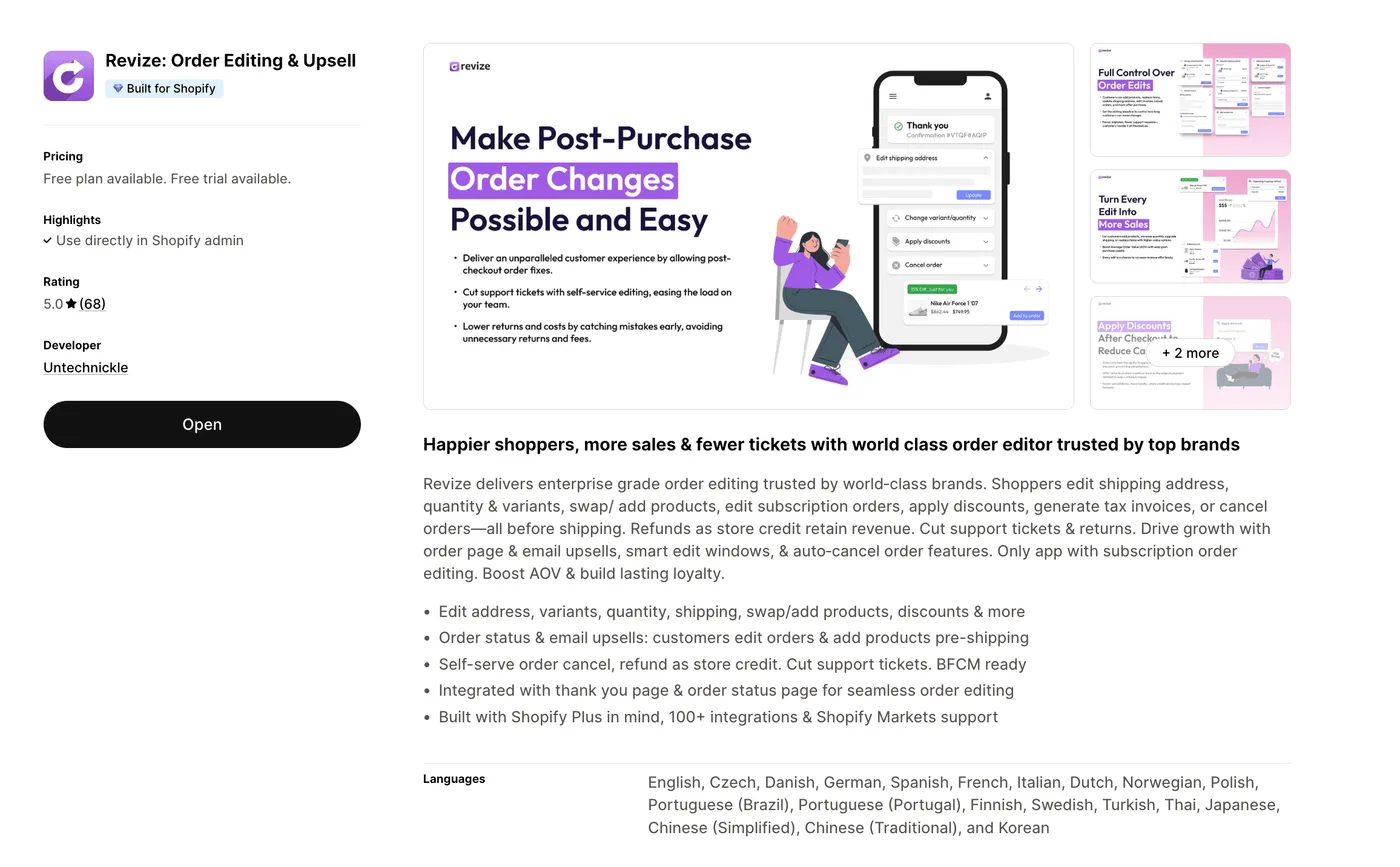
💡 Consejo: La instalación tarda menos de 2 minutos. No necesitas programar.
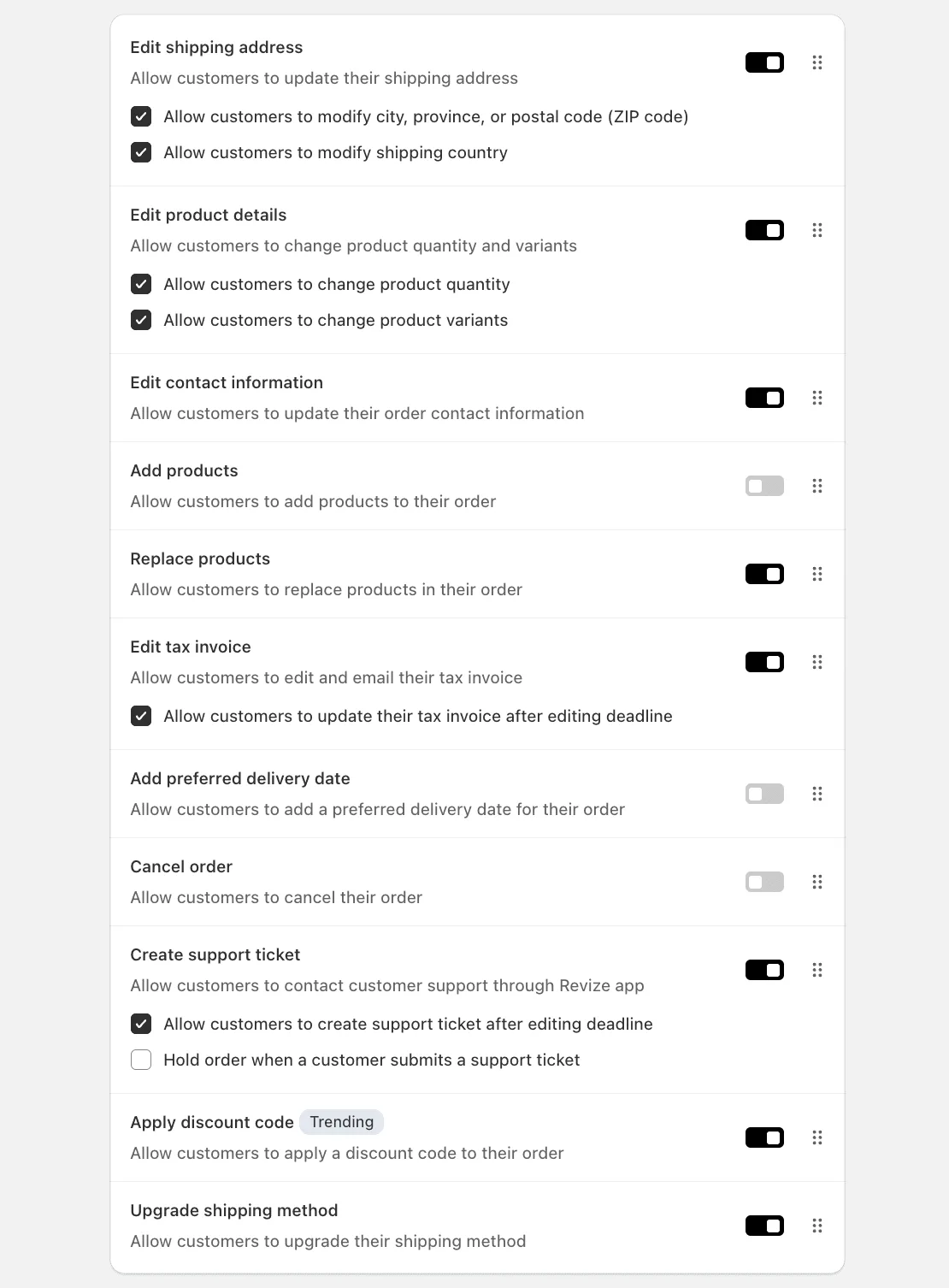
Paso 2: Activa la función para aplicar descuentos
- Abre la aplicación Revize desde Shopify Admin
- Ve a la pestaña Edición de pedidos
- Activa «Aplicar código de descuento»
Paso 3: Define el plazo para editar pedidos
Decide durante cuánto tiempo después de finalizar la compra podrán los clientes aplicar descuentos:
Plazos recomendados:
- 30 minutos: Para olvidos detectados de inmediato
- 2 horas: Para clientes que necesitan buscar sus códigos
- 24 horas: Para quienes se dan cuenta al día siguiente
- Hasta la preparación del pedido: Máxima flexibilidad
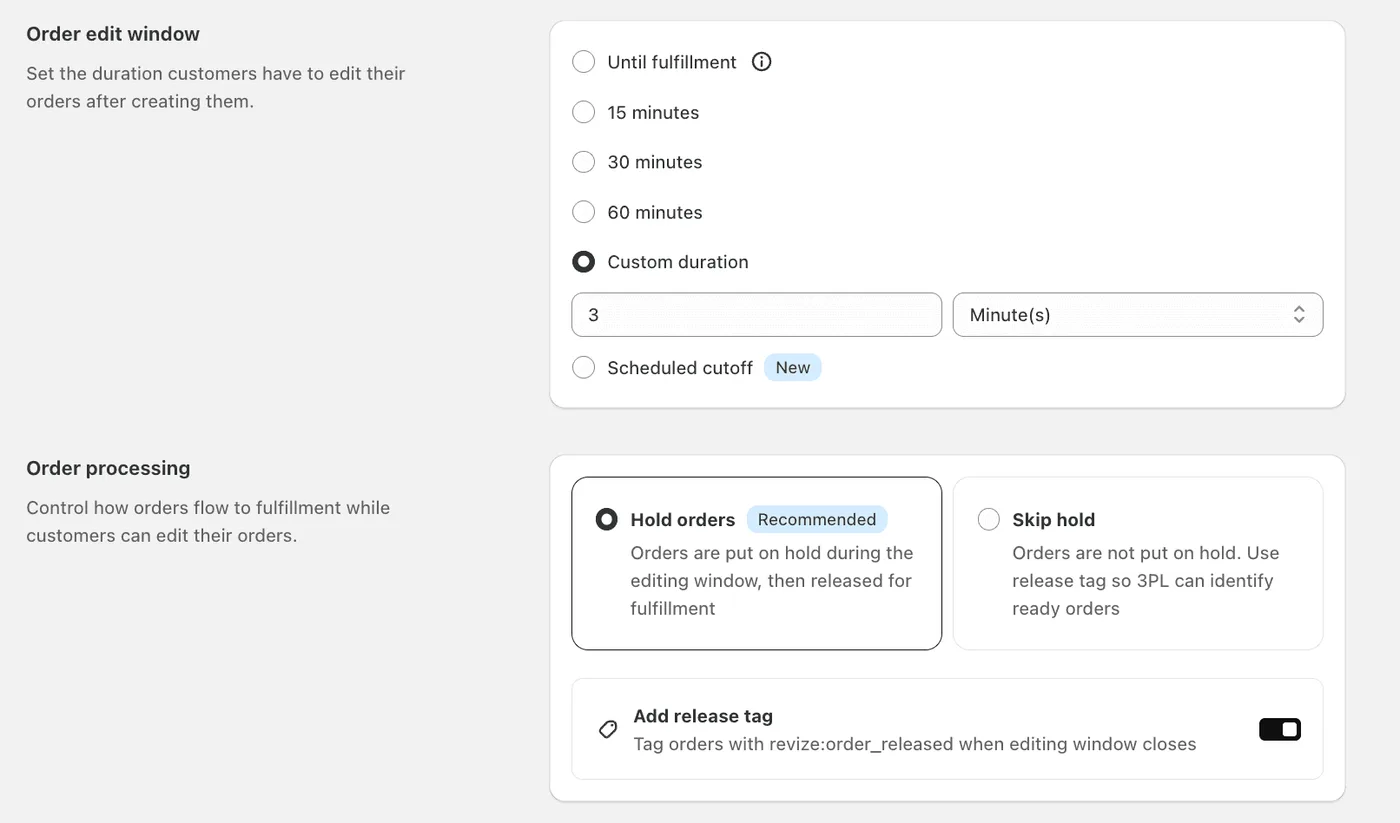
💡 Consejo: Empieza con 2 horas. Siempre puedes ajustar el plazo según el comportamiento de tus clientes.
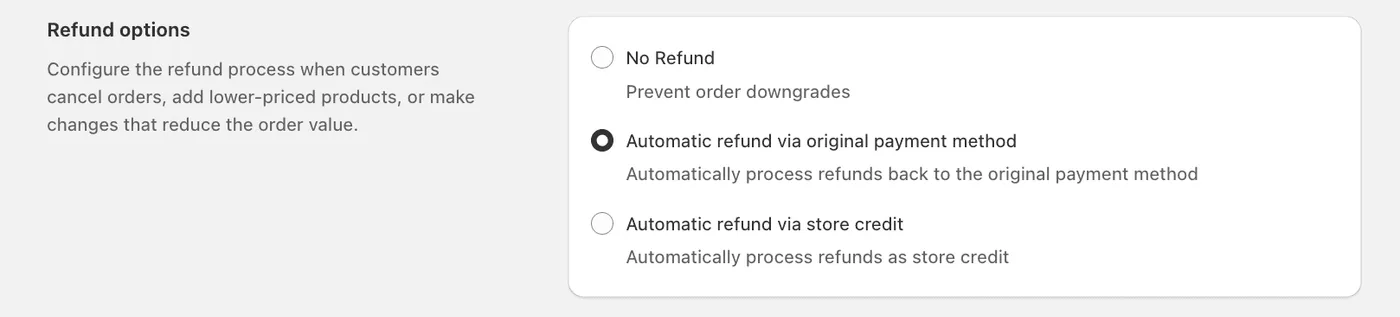
Paso 4: Configura la gestión de pagos
Cuando se aplica un descuento, el total del pedido disminuye. Revize gestiona esto automáticamente:
Opción A: Emitir un reembolso automático
- Revize activa automáticamente el reembolso del importe del descuento en Shopify
- El cliente recibe el dinero en un plazo de 3 a 10 días
- Es un proceso claro y sencillo
Opción B: Crédito en tienda
- Convierte el descuento en crédito en tienda
- El cliente puede usarlo de inmediato en su próxima compra
- Los ingresos permanecen en tu tienda
Paso 5: Prepara la experiencia del cliente
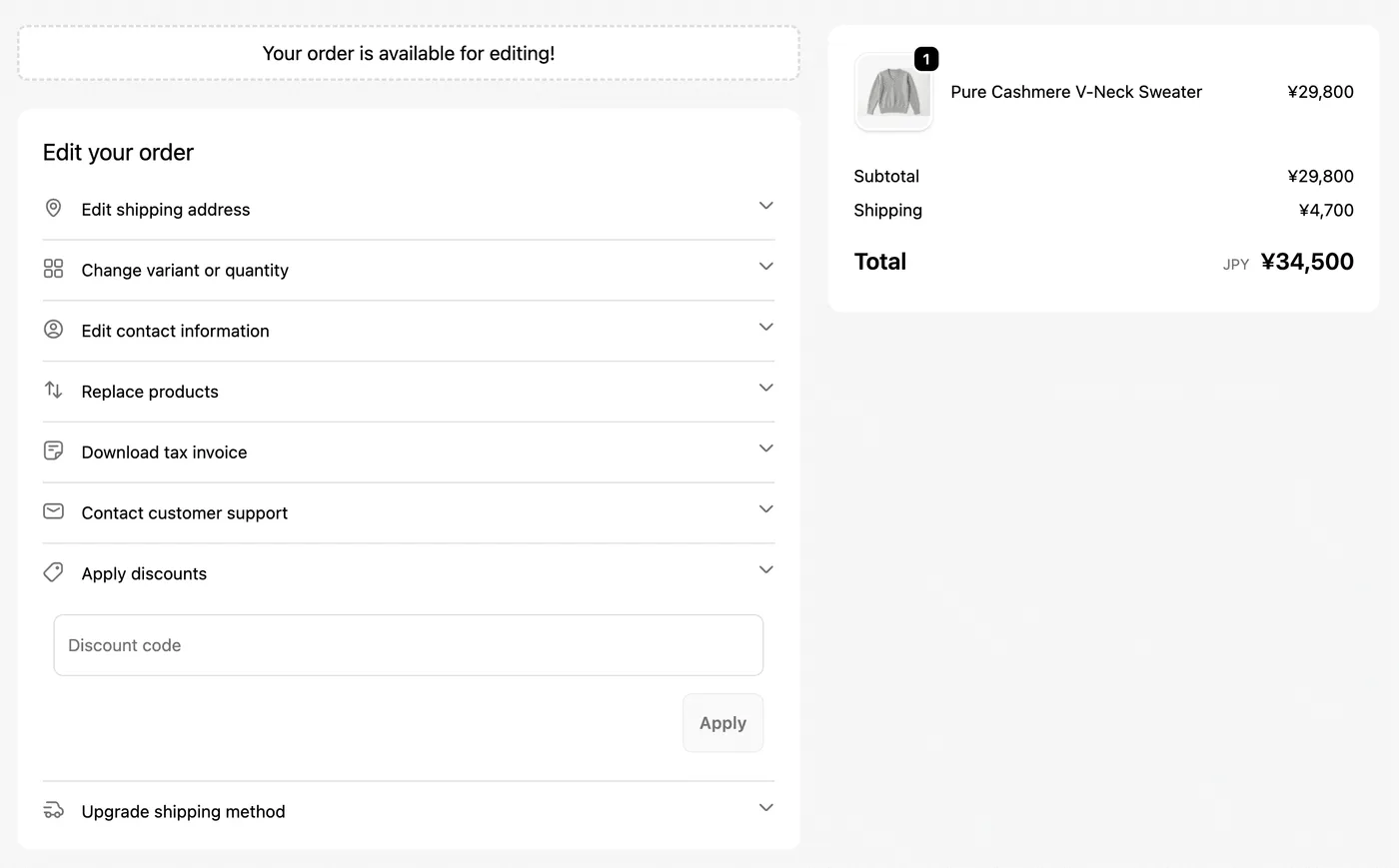
Haz que la opción de aplicar descuentos encaje de forma natural en tu tienda:
- Personaliza el texto del botón: «Aplicar código de descuento» o «¿Tienes un cupón?»
- Añade instrucciones: «¿Olvidaste añadir tu descuento? ¡Añádelo ahora!»
- Colores de marca: Adáptalos al diseño de tu tienda (ya coinciden con la identidad visual de tu pantalla de pago)
- Mensajes de confirmación: «¡Descuento aplicado! Pronto recibirás un reembolso de $X».
Paso 6: Prueba la función
Antes de ponerla a disposición de los clientes:
- Crea un pedido de prueba en tu tienda
- Ve a la página de estado del pedido
- Haz clic en «Aplicar descuento»
- Introduce un código de descuento de prueba
- Comprueba que el descuento se aplique correctamente
- Comprueba que el reembolso o el crédito se procese correctamente
✔️ ¡Listo! Tus clientes ya pueden aplicar descuentos después de finalizar la compra.
Buenas prácticas para los descuentos después de la compra
1. Establece límites de tiempo claros
Por qué: Evita usos indebidos y permite preparar los pedidos según lo previsto.
Recomendaciones:
- ✔️ Entre 30 minutos y 24 horas para la mayoría de las tiendas
- ✔️ Hasta la preparación del pedido para productos personalizados o fabricados por encargo
- ❌ Sin límite de tiempo (puede generar conflictos con la preparación de pedidos)
2. Comunícalo con claridad
Añade un mensaje en la pantalla de pago o en la página de agradecimiento:
Ejemplo:
«¿Olvidaste añadir tu descuento? ¡No hay problema! Puedes aplicarlo desde la página de confirmación de tu pedido durante las próximas 2 horas».
Resultado: Reduce la preocupación al finalizar la compra y el abandono de carritos.
3. Evita los usos indebidos
Posible problema: Los clientes podrían finalizar la compra sin descuento y después aplicar varios códigos.
Soluciones:
- ✔️ Limita los descuentos a uno por pedido
- ✔️ Establece límites de tiempo (24 horas como máximo)
4. Prepara a tu equipo de atención al cliente
Aunque ofrezcas autoservicio, algunos clientes contactarán con atención al cliente:
Cliente: «¿Puedo añadir mi código de descuento?». Atención al cliente: «¡Por supuesto! Puedes añadirlo tú mismo desde la página de confirmación de tu pedido. Te explicamos cómo: [enlace a las instrucciones]».
Resultado: Se resuelve aún más rápido que al procesarlo manualmente.
Ejemplos de comerciantes
Ejemplo 1: Tienda de moda
Problema: Entre 20 y 30 correos diarios sobre códigos de influencers olvidados
Solución: Activó la aplicación de descuentos después de la compra con Revize
Resultados:
- ✔️ Las consultas a atención al cliente bajaron de 25 al día a 2 al día
- ✔️ La satisfacción del cliente aumentó un 40 %
- ✔️ Ahorró $1.500 al mes en costes de atención al cliente
Ejemplo 2: Tienda de electrónica
Problema: Las ventas flash empezaban justo después de que los clientes finalizaran sus compras
Solución: Estableció un plazo de 24 horas para aplicar descuentos después de la compra
Resultados:
- ✔️ Eliminó las quejas por «precios injustos»
- ✔️ Los clientes pudieron aplicar retroactivamente descuentos de ventas flash
- ✔️ Aumentó la fidelidad a la marca
- ✔️ Mejoró las recomendaciones de boca en boca
Errores habituales que debes evitar
❌ Error n.º 1: No establecer un límite de tiempo
Qué ocurre: Los clientes intentan aplicar descuentos semanas después de la compra, cuando el pedido ya se ha enviado.
Solución: Establece un plazo de edición razonable (de 30 minutos a 24 horas).
❌ Error n.º 2: Permitir combinaciones ilimitadas de descuentos
Qué ocurre: Los clientes acumulan varios descuentos y reducen el total del pedido por debajo del coste.
Solución: Limita los descuentos a uno por pedido y comprueba que cumpla tus reglas de descuento.
❌ Error n.º 3: No comunicar que existe esta función
Qué ocurre: Los clientes no saben que pueden aplicar descuentos después de finalizar la compra.
Solución:
- Añade un mensaje en la pantalla de pago y en la página de agradecimiento
- Inclúyelo en el correo de confirmación del pedido
- Haz que el botón destaque en la página de estado del pedido
Preguntas frecuentes sobre descuentos después de la compra en Shopify
¿Puedo añadir un código de descuento a un pedido de Shopify después de realizarlo?
No de forma nativa. Shopify no permite añadir códigos de descuento después de finalizar la compra. Sin embargo, con una aplicación de edición de pedidos de autoservicio como Revize, los clientes pueden aplicar descuentos por su cuenta desde la página de estado del pedido.
¿Durante cuánto tiempo pueden los clientes aplicar descuentos después de finalizar la compra?
Depende de tu configuración. Estos son los plazos recomendados:
- 30 minutos: Para errores detectados de inmediato
- 2 horas: Para la mayoría de las situaciones
- 24 horas: Para ofrecer la máxima flexibilidad
- Hasta la preparación del pedido: Para productos fabricados por encargo
¿Los descuentos después de la compra afectarán a mis informes de ventas?
Si usas soluciones manuales (reembolsos parciales): Sí, los informes dejan de ser precisos.
Si usas aplicaciones de autoservicio (Revize): No, el total del pedido se ajusta correctamente antes de su preparación y los informes mantienen su precisión.
¿Qué ocurre si el pedido ya está preparado?
Buena práctica: No permitas aplicar descuentos después de preparar el pedido.
Si el cliente te contacta: Ofrécele un reembolso parcial o un crédito en tienda como gesto excepcional de cortesía.
¿Añadir un descuento después de finalizar la compra afecta a los impuestos?
Sí. Los descuentos reducen el importe sujeto a impuestos.
Con soluciones manuales: Los impuestos no se recalculan, lo que causa problemas en los informes.
Con Revize: Los impuestos se recalculan automáticamente según el nuevo total con descuento.
¿Cómo saben los clientes que pueden aplicar descuentos después de finalizar la compra?
La comunicación es fundamental:
- En la pantalla de pago: «¿Olvidaste tu descuento? Puedes aplicarlo después de finalizar la compra desde la página de tu pedido».
- En el correo de confirmación del pedido: «¿Olvidaste un código de descuento? [Aplícalo aquí]».
- En la página de estado del pedido: Un botón destacado que diga «Aplicar descuento»
¿Esto retrasará la preparación de los pedidos?
Solo si estableces un plazo de edición largo.
Recomendaciones:
- Plazo breve (2 horas): Impacto mínimo
- Retén los pedidos durante el plazo de edición
- Envía los pedidos automáticamente a preparación cuando termine el plazo
Obtén más información en nuestra guía para editar pedidos en Shopify.
¿Qué pasa si un cliente intenta aplicar un código de descuento vencido?
Las buenas aplicaciones de autoservicio:
- ✔️ Validan el código según las reglas de descuento de Shopify
- ✔️ Comprueban las fechas de vencimiento
- ✔️ Muestran mensajes de error claros
- ✔️ Impiden que se apliquen descuentos no válidos
¿Puedo usar esta función con Shopify Plus?
¡Sí! La aplicación de descuentos después de la compra funciona con todos los planes de Shopify:
- Shopify Basic
- Shopify
- Shopify Advanced
- Shopify Plus
¿Cómo funcionan los reembolsos cuando se aplica un descuento después de finalizar la compra?
Opción de reembolso automático:
- El cliente aplica el descuento
- El total del pedido disminuye en el importe del descuento
- Se emite automáticamente un reembolso por la diferencia
- El cliente recibe el reembolso en un plazo de 3 a 10 días hábiles
Opción de crédito en tienda:
- El importe del descuento se convierte en crédito en tienda
- El cliente puede usarlo de inmediato en su próxima compra
- Los ingresos permanecen en tu tienda
¿Puedo integrar esta función con mi estrategia de descuentos actual?
¡Sí! La aplicación de descuentos después de la compra funciona con:
- ✔️ Códigos de descuento habituales
- ✔️ Descuentos automáticos
- ✔️ Descuentos para suscripciones
- ✔️ Descuentos por volumen o por tramos
- ✔️ Ofertas de «compra uno y llévate otro gratis»
Solo asegúrate de configurar correctamente tus reglas de descuento en Shopify.
Conclusión
Tradicionalmente, añadir descuentos después de finalizar la compra en Shopify ha sido complicado:
- Las soluciones manuales requieren mucho tiempo
- Los informes dejan de ser precisos
- Los clientes tienen una mala experiencia
- Los equipos de atención al cliente pierden horas
La solución: Permitir que los clientes apliquen descuentos por su cuenta después de la compra.
Con las herramientas adecuadas, los clientes pueden:
- Aplicar al instante códigos de descuento que olvidaron
- Resolver el problema de inmediato sin contactar con atención al cliente
- Conservar el mismo número de pedido
- Recibir automáticamente reembolsos por el importe correcto
El resultado:
- ✔️ Cero consultas a atención al cliente por descuentos olvidados
- ✔️ Clientes satisfechos que pueden resolverlo por su cuenta
- ✔️ Informes de ventas precisos
- ✔️ Miles de dólares ahorrados en costes de atención al cliente
¿Quieres dejar atrás las consultas por descuentos olvidados?
Revize permite aplicar descuentos de autoservicio después de la compra, editar pedidos y mucho más. Reduce las consultas a atención al cliente en más de un 40 % y mejora la satisfacción del cliente.
Última actualización: noviembre de 2025
Actualizado en agosto de 2026. Revize es una aplicación de Shopify para que los clientes editen sus pedidos por su cuenta después de la compra. Les permite cambiar la dirección de envío, sustituir una variante o un producto, cancelar el pedido y obtener un reembolso o crédito en tienda antes de la preparación del pedido, sin contactar con atención al cliente. Descubre cómo permitir que los clientes editen sus propios pedidos de Shopify o encuentra Revize en Shopify App Store.