
En esta página
Por qué cancelar un artículo en Shopify cuesta más de lo que debería
Cancelar un artículo es un cambio pequeño que normalmente requiere una solicitud de soporte completa. En más de 10 millones de pedidos de Shopify, el 5,2 % se edita después de la pantalla de pago: aproximadamente 1 de cada 19 (Revize, 2026). Las estadísticas de edición de pedidos en Shopify desglosan esos cambios por tipo. La cancelación completa es el segundo más frecuente, con el 24,3 % de los pedidos editados, y los cambios de cantidad representan otro 9,0 %.
Solo para ilustrarlo: con esa tasa agregada, una tienda hipotética que envíe 10.000 pedidos al mes recibiría unas 520 solicitudes de cambio mensuales. Cada solicitud que llega por correo electrónico implica abrir una incidencia, buscar el pedido, editarlo, emitir un reembolso y responder. Y si cancelar todo el pedido parece la única opción, un cliente que solo quería quitar un artículo podría cancelarlo entero.
Qué ocurre con un pedido en los minutos posteriores a la pantalla de pago
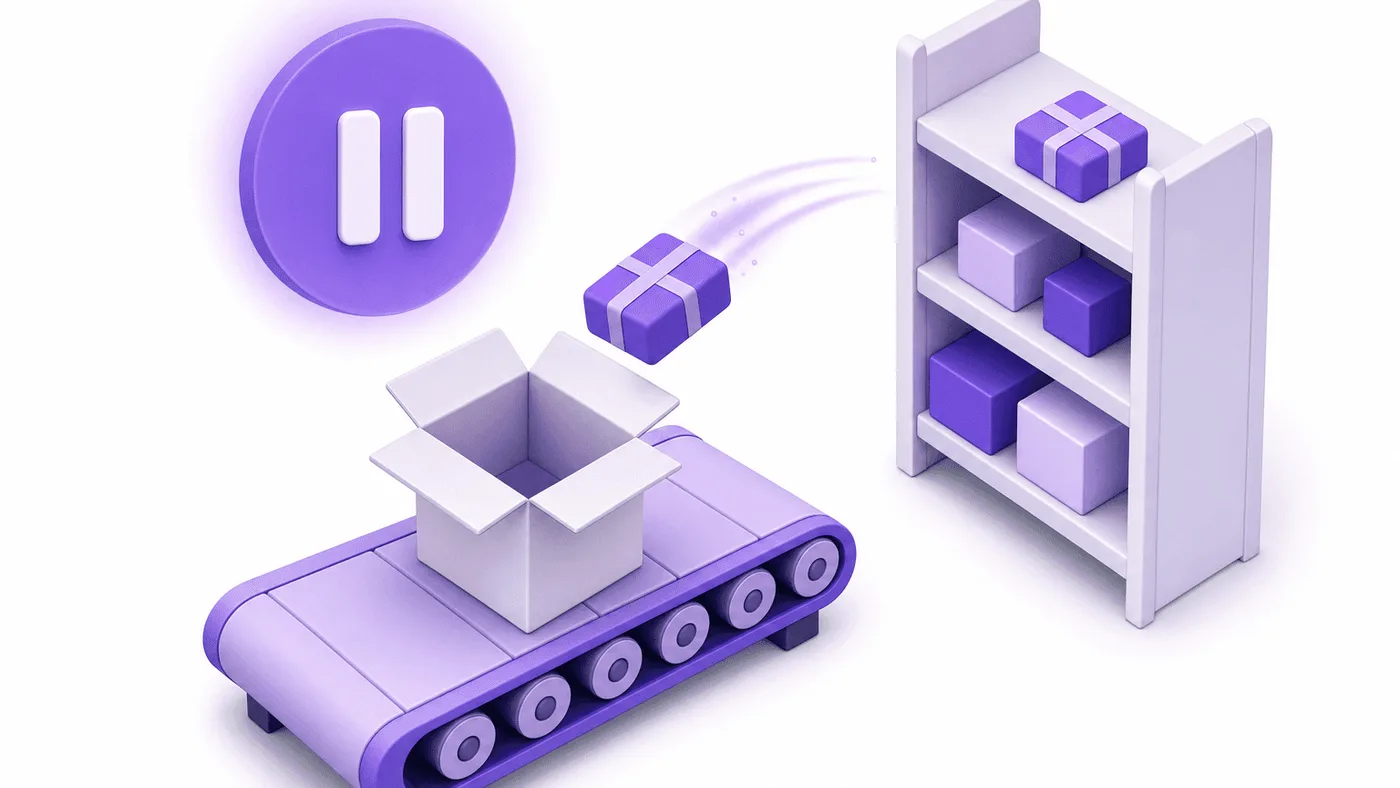
Una vez realizado el pedido, el cambio de opinión del cliente compite con la lista de preparación del almacén. Supongamos que un cliente compra una chaqueta y dos bufandas, pero unos minutos después decide que le basta con una bufanda. Ese plazo es habitual. La mediana de tiempo hasta una edición posterior a la pantalla de pago es de 4,6 minutos desde que se realiza el pedido, y el 80,6 % de las ediciones ocurre durante la primera hora (Revize, 2026).
Veamos qué pasa después. Tu operador logístico 3PL (un almacén externo que prepara y envía tus pedidos) puede recibir los pedidos nuevos de inmediato. Si es así, la segunda bufanda podría figurar en una lista de preparación antes de que el correo del cliente llegue a tu bandeja de entrada. A partir de ahí, hay tres desenlaces posibles:
- Se retira la bufanda antes de preparar el pedido. El pedido se envía correctamente y se reembolsa una bufanda.
- La bufanda se envía de todos modos, y un cambio que podía haberse hecho antes del envío se convierte en una devolución.
- El cliente desiste y cancela todo el pedido, incluida la chaqueta.
Solo el primer resultado tiene un coste bajo. El resto de esta guía explica cómo convertirlo en la opción habitual. Nuestra recomendación: mantén el pedido en espera antes de que llegue al almacén hasta que termine el plazo para editarlo.
Cómo cancelar un artículo en Shopify desde el panel de administración
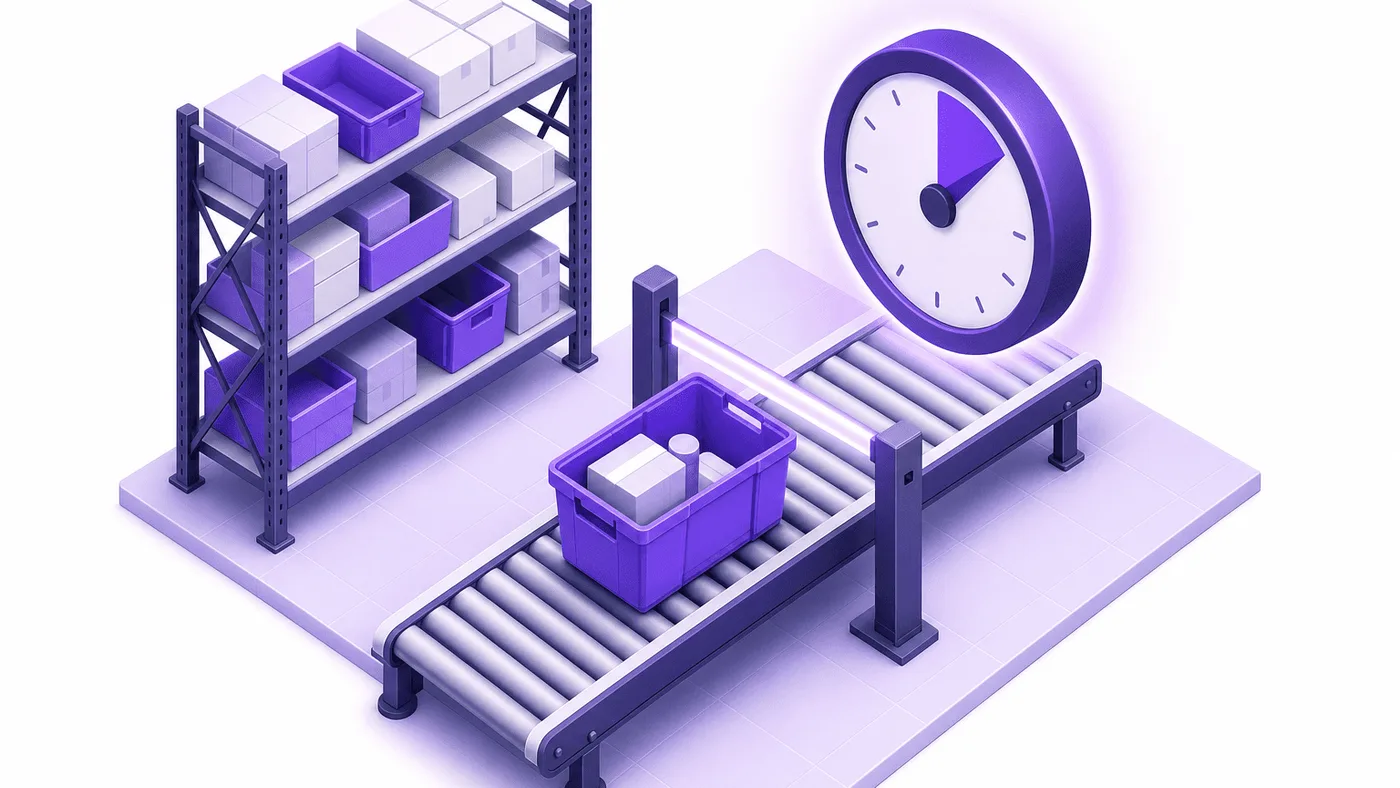
La acción Cancelar de Shopify se aplica al pedido completo. Para cancelar un solo artículo, usa Editar o Reembolsar. La página de Shopify sobre cancelación de pedidos trata únicamente la cancelación del pedido completo. Para ese caso, consulta nuestra guía para cancelar un pedido de Shopify.
Método 1: Editar el pedido
- Abre el pedido en el panel de administración de Shopify y haz clic en Editar.
- Elimina el producto o reduce su cantidad.
- Deja marcada la opción Reponer existencias, salvo que la unidad no pueda volver a venderse.
- Comprueba el total actualizado, que indica si debes un reembolso al cliente.
- Emite tú ese reembolso.
Estos pasos siguen la guía de Shopify para editar productos de un pedido.
Método 2: Reembolsar el artículo
Cuando reembolsas un artículo que aún no se ha preparado, Shopify lo retira del pedido para que no se prepare. También puedes reembolsar solo algunas unidades de un artículo, según la página de Shopify sobre reembolsos de pedidos. Nuestra guía para hacer un reembolso parcial explica cada pantalla.
Los límites de las opciones nativas
- Tu equipo realiza todos los pasos. El cliente solo puede solicitar el cambio.
- Los descuentos del pedido no se actualizan automáticamente y el envío no se recalcula al editar un pedido (Centro de ayuda de Shopify).
- Los artículos ya preparados no se pueden eliminar ni cambiar de cantidad mediante una edición (consideraciones sobre la edición).
- Ninguno de los dos métodos mantiene el pedido en espera en el almacén mientras la solicitud aguarda en una cola.
En resumen: desde el panel de administración, tu equipo hace cada cambio, una solicitud de soporte a la vez.
Cómo cancelar un artículo en Shopify con Revize
Con Revize, el cliente retira el artículo desde la página de estado del pedido y Shopify reembolsa esa parte automáticamente. Si activas la retención de pedidos durante un plazo definido o hasta una hora programada, el almacén espera a que termine ese plazo. Revize es una aplicación de Shopify que permite a los clientes editar sus pedidos por su cuenta después de la compra. Antes de la preparación del pedido, pueden cambiar la dirección de envío, sustituir una variante o un producto, cancelar y recibir un reembolso o crédito en tienda, sin abrir una solicitud de soporte.
Los clientes pueden quitar un artículo de dos maneras. En el editor de pedidos, pueden reducir la cantidad o eliminar el artículo por completo; el reembolso es automático y la unidad vuelve a las existencias (ediciones de productos y cantidades). También pueden hacer clic en Cancelar pedido, marcar los artículos que quieren cancelar (y, si lo permites, algunas unidades de un artículo, como 2 de 5), elegir un motivo y confirmar. Los artículos restantes siguen hacia la preparación del pedido y el reembolso cubre solo la parte cancelada (documentación de Revize sobre cancelación de pedidos).
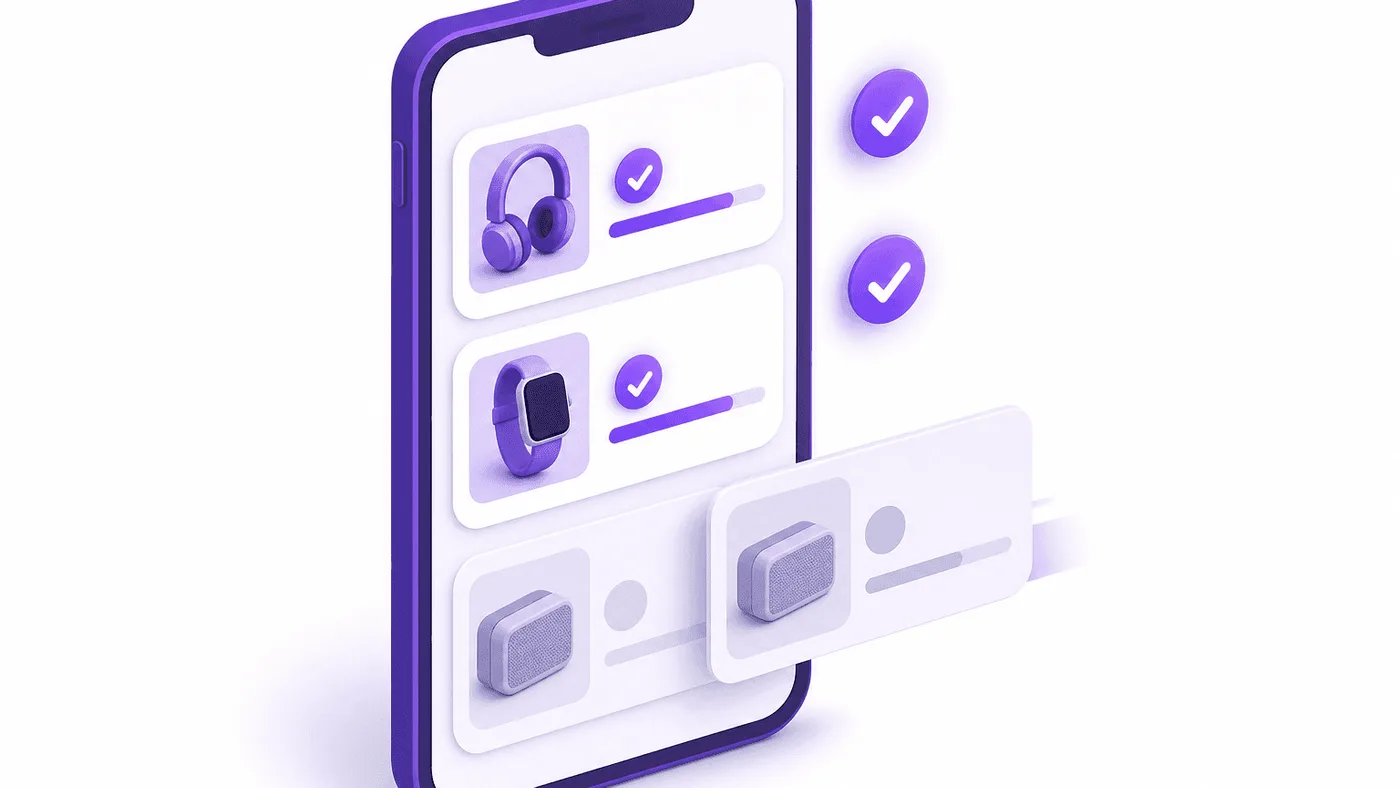
Configúralo en este orden:
- Define el destino de los reembolsos. En Edición de pedidos > Opciones de reembolso, elige Reembolsar al método de pago original o Reembolsar como crédito en tienda (el crédito en tienda requiere Pro). Evita la opción Sin reembolso, porque oculta el botón de cancelación y bloquea las ediciones que reducen el valor del pedido (pagos y reembolsos).
- Activa los módulos. En Edición de pedidos > Opciones de edición para clientes, activa Cancelar pedido, marca los cambios de cantidad en Editar detalles del producto y haz clic en Guardar.
- Permite la cancelación parcial. En Configuración > Edición de pedidos > Cancelar pedido, activa Permitir cancelación parcial. Añade Permitir cantidades parciales si los clientes pueden cancelar solo algunas unidades de un artículo.
- Define el plazo. En Edición de pedidos > Plazo de edición del pedido, elige una opción predefinida (15, 30 o 60 minutos), una duración personalizada de hasta 48 horas, hasta la preparación del pedido o una hora límite programada (configuración del plazo de edición). El modo general «hasta la preparación del pedido» no retiene la preparación. Para retenerla en ese modo, usa la acción Retener preparación de pedidos del motor de reglas, disponible en Pro y planes superiores.
- Mantén activa la retención. Para los plazos definidos por duración u hora programada, deja seleccionada la opción Retener pedidos en Edición de pedidos > Procesamiento de pedidos. Revize aplica una retención de preparación de pedidos de Shopify cuando se crea el pedido y la libera al terminar el plazo. Cualquier 3PL o WMS (sistema de gestión de almacenes) que respete las retenciones de Shopify esperará (procesamiento de pedidos).
- Bloquea los artículos que nunca deben retirarse. Añade una etiqueta de producto en Configuración > Restricciones de edición de pedidos. La etiqueta impide cambiar la cantidad, sustituir o retirar únicamente ese artículo; el resto del pedido sigue siendo editable (restricciones de edición).
- Haz una prueba. Activa el bloque de la aplicación Revize para la página de estado del pedido en el editor de temas, crea un pedido preliminar de Shopify y retira tú mismo un artículo.
Revize cuenta con la insignia Built for Shopify. Instala Revize desde Shopify App Store y deja lista la cancelación parcial antes de tu próxima semana de mayor actividad.
Editar, reembolsar, cancelar o dejar que el cliente lo haga: qué método elegir
Permite que el cliente haga el cambio durante el plazo de edición, usa Editar para los cambios que debe hacer tu equipo y Reembolsar cuando el cliente solo quiere recuperar su dinero.
| Método | Cancela un artículo | Quién hace el trabajo | Reembolso | Requiere una solicitud de soporte |
|---|---|---|---|---|
| Cancelación parcial con Revize | Sí, incluso unidades individuales | El cliente | Automático, según las opciones de reembolso | No |
| Editar el pedido en el panel de administración de Shopify | Sí | Tu equipo | Tú emites el importe adeudado | Sí |
| Reembolsar el artículo | Sí, si aún no se ha preparado | Tu equipo | Se emite al hacer el reembolso | Sí |
| Cancelar el pedido en el panel de administración de Shopify | No, cancela todo el pedido | Tu equipo | Todo el pedido | Sí |
Compara los resultados. Primero, las solicitudes de soporte por cambio: si el cliente retira un artículo durante el plazo de edición, la solicitud nunca llega a tu bandeja de entrada. Segundo, los ingresos conservados: un cliente que puede quitar una bufanda se queda con la chaqueta, como explicamos al comparar la edición de pedidos con su cancelación completa. Tercero, la liquidación: el reembolso se hace en el mismo pedido y Shopify lo procesa.
Descuentos, envío y cálculo del reembolso al quitar un artículo
Retirar un artículo cambia más que el subtotal, y la edición nativa de Shopify no vuelve a calcular el descuento ni el envío por ti. Como señala la guía de edición de Shopify, los descuentos del pedido no se actualizan automáticamente y el envío no se recalcula.
Un ejemplo con cifras redondas: una tienda ofrece un 10 % de descuento en pedidos superiores a $100. Un pedido de tres artículos suma $120 y el cliente retira un artículo de $40, por lo que quedan $80, por debajo del umbral. Después de editar el pedido con la función nativa, el descuento permanece igual. Alguien de tu equipo debe decidir si el cliente lo conserva y explicarle la decisión.
En Pro, Revize recalcula los descuentos que ya tienes configurados en tu tienda cada vez que cambia un pedido. Esto incluye códigos de porcentaje y de importe fijo, ofertas de «compra X y recibe Y» y descuentos automáticos de Shopify. Si al retirar un artículo el pedido queda por debajo de un umbral, Revize ajusta o elimina el descuento e informa al cliente de que el cambio se debe a su propia edición (documentación sobre la aplicación de descuentos). Cuando una misma edición incluye un cambio de descuento y un cambio de importe, Revize compensa ambos importes: el cliente paga o recibe un reembolso, pero nunca ambas cosas.
En resumen: los importes quedan resueltos al realizar la edición, según las reglas que ya configuraste.
Casos que impiden cancelar un artículo
La mayoría de los artículos que no se pueden retirar corresponden a unos pocos estados del pedido, cada uno con una regla documentada.
- Pedidos preparados parcialmente. Shopify no permite cancelar un pedido una vez preparada cualquier parte de él (cancelación de pedidos). Los artículos aún no preparados pueden retirarse mediante Editar o reembolsarse; solo quedan bloqueados los artículos ya preparados (consideraciones sobre la edición). Revize está diseñado para hacer cambios antes de la preparación del pedido y su portal se oculta una vez preparado. Por eso, los artículos ya enviados se gestionan mediante el proceso de reembolso o devolución de Shopify.
- Pedidos que Shopify no permite editar. La página de Shopify sobre consideraciones de edición enumera los tipos de pedidos que no se pueden editar. Compárala con tus métodos de pago y canales de venta, y compruébalo con un pedido de prueba.
- Regalos. El portal de Revize muestra de forma permanente el aviso «Los regalos no se pueden editar» (portal del cliente).
- El último artículo. La cantidad mínima del pedido es 1 por defecto, así que una edición no puede dejar el pedido vacío. Para retirar todos los artículos hay que cancelar el pedido, si esa opción está activada (configuración avanzada).
- Pedidos de redes sociales y canales externos. En canales como TikTok Shop, Revize permite cambiar la dirección, los datos de contacto y la fecha de entrega, cancelar pedidos que cumplan los requisitos y contactar con soporte. La retirada de artículos no figura entre esas opciones.
- Operadores 3PL que ignoran las retenciones. En estos casos, Revize utiliza la captura manual del pago: el pago permanece autorizado durante el plazo de edición, de modo que los sistemas que solo reciben pedidos pagados esperan hasta que Revize captura el pago al finalizar el plazo (integraciones). Esto no impide que un sistema que recibe pedidos sin pagar los prepare y envíe. Comprueba el filtro de importación de tu 3PL con un pedido de prueba.
Qué hacer esta semana
Saca las cancelaciones de artículos de tu bandeja de entrada y llévalas a un plazo de edición con el pedido retenido, en este orden:
- Cuenta las solicitudes de soporte del mes pasado para cancelar o retirar un artículo. Esa cifra será tu punto de partida.
- Elige el destino de los reembolsos: el método de pago original o crédito en tienda con Pro.
- Instala Revize y activa la cancelación de pedidos, la cancelación parcial y los cambios de cantidad.
- Define un plazo de edición, mantén activada la retención de pedidos y confirma que tu 3PL respeta las retenciones de Shopify.
- Etiqueta los productos de venta final y los personalizados para que no puedan retirarse.
- Haz una prueba con un pedido preliminar antes de informar a los clientes de esta opción.
Una vez configurado, el cliente puede cancelar un artículo de su pedido de Shopify en unos pocos pasos desde la página de estado del pedido, antes de que el almacén lo prepare.

Preguntas frecuentes
¿Se puede cancelar solo un artículo de un pedido de Shopify?
Con el botón Cancelar, no; mediante Editar o Reembolsar, sí. Puedes retirar o reembolsar ese artículo, o dejar que el cliente lo haga con Revize. Si el pedido está preparado parcialmente, los artículos preparados quedan bloqueados, mientras que los que aún no se han preparado pueden retirarse. Para los artículos enviados, Shopify indica que puedes cancelar la preparación, emitir un reembolso o tramitar una devolución.
¿Al retirar un artículo se reembolsa automáticamente al cliente?
En el panel de administración de Shopify, no: el total actualizado muestra cuánto debes reembolsar y tú emites el reembolso. Con Revize, Shopify procesa automáticamente el reembolso al destino establecido en las opciones de reembolso. El tiempo que tarda en llegar depende del proveedor de pagos. El crédito en tienda, disponible con Pro, conserva el valor en tu tienda para el próximo pedido del cliente, una opción que algunas tiendas prefieren cuando se retiran artículos de poco valor.
¿Shopify repone las existencias cuando retiro un artículo de un pedido?
La pantalla de edición de Shopify incluye la opción Reponer existencias, que puedes desmarcar si el artículo no puede volver a venderse. Las unidades personalizadas o dañadas son ejemplos habituales. Si tienes existencias en varios almacenes, comprueba con un pedido de prueba a qué ubicación regresan las unidades. Cuando un cliente cancela artículos mediante Revize, esas unidades se reponen automáticamente y quedan disponibles para la venta de inmediato.
¿Se reembolsa el envío al cancelar un artículo?
Solo si decides reembolsarlo: la pantalla de reembolsos de Shopify permite reembolsar el envío como un importe aparte. La página de Shopify sobre reembolsos de pedidos explica los límites de los reembolsos del envío; consúltala antes de definir la política de tu tienda. Con Revize Pro, el envío se recalcula como parte de la edición y el cliente ve cualquier cambio antes de confirmarlo.
¿Pueden los clientes cancelar por su cuenta un artículo de su pedido de Shopify?
Sí, siempre que la cancelación parcial de Revize esté activada y el plazo de edición siga abierto. Los clientes eligen un motivo de una lista que controlas en Traducciones > Portal del cliente > Motivos de cancelación. Cada cancelación parcial aparece en la cronología del pedido de Shopify y se guarda como JSON en el metacampo revize_app, bajo la clave partial_cancellation, para que Shopify Flow o las herramientas de informes puedan leerla.
¿Hay una API para cancelar pedidos de Shopify desde un chatbot o un correo electrónico?
Sí: la API pública de cancelación de Revize, disponible con Pro, cancela pedidos desde correos electrónicos, páginas de ayuda o chatbots. Recibe un número de pedido y una dirección de correo electrónico, y no necesita claves de API. Aplica las mismas reglas de plazo, etiquetas y reembolso que el portal. Estados como ORDER_FULFILLED y NOT_EDITABLE permiten que tu chatbot explique al cliente por qué no se completó su solicitud.
¿Cómo cancelo el artículo de un vendedor en un pedido con varios vendedores?
Trata el producto de ese vendedor como cualquier otro artículo: retíralo o reembólsalo y deja intacto el resto del pedido. En Revize, el cliente marca solo ese artículo en la lista de cancelación. Si el pedido se divide en varias preparaciones, necesitas compatibilidad con envíos divididos, que el equipo de soporte de Revize activa para tu tienda si la solicitas.
¿Puede un cliente cancelar un artículo después de que termine el plazo de edición?
No. Cuando termina el plazo, la opción de cancelación desaparece y el pedido pasa a preparación. Tu almacén también puede cerrarlo antes. Si tu WMS o Shopify Flow añade una etiqueta como picked y esa etiqueta figura entre las restricciones de edición de pedidos, la edición de ese pedido se detiene de inmediato. Cancelar un artículo en Shopify depende del momento: antes de que se prepare, el cliente puede hacerlo en unos pocos pasos.