
Sur cette page
Shopify a déprécié les anciens comptes clients au profit des nouveaux. Au 14 octobre 2026, Shopify n’a annoncé aucune date définitive d’arrêt des anciens comptes. Les boutiques existantes doivent examiner leurs dépendances de thème et d’applications et planifier la mise à niveau selon les conseils actuels ; il n’existe pas d’échéance de février 2026 à respecter.
Les nouveaux comptes utilisent une connexion sans mot de passe et peuvent être étendus par des applications compatibles. La mise à niveau peut affecter les personnalisations du thème et les intégrations : auditez donc la configuration avant de changer. Le guide Shopify explique les étapes et précise qu’un retour arrière est possible pendant 30 jours.
Ce guide résume les éléments dépréciés, les vérifications à effectuer par les développeurs et la planification d’une mise à niveau sans se fonder sur une échéance non annoncée.
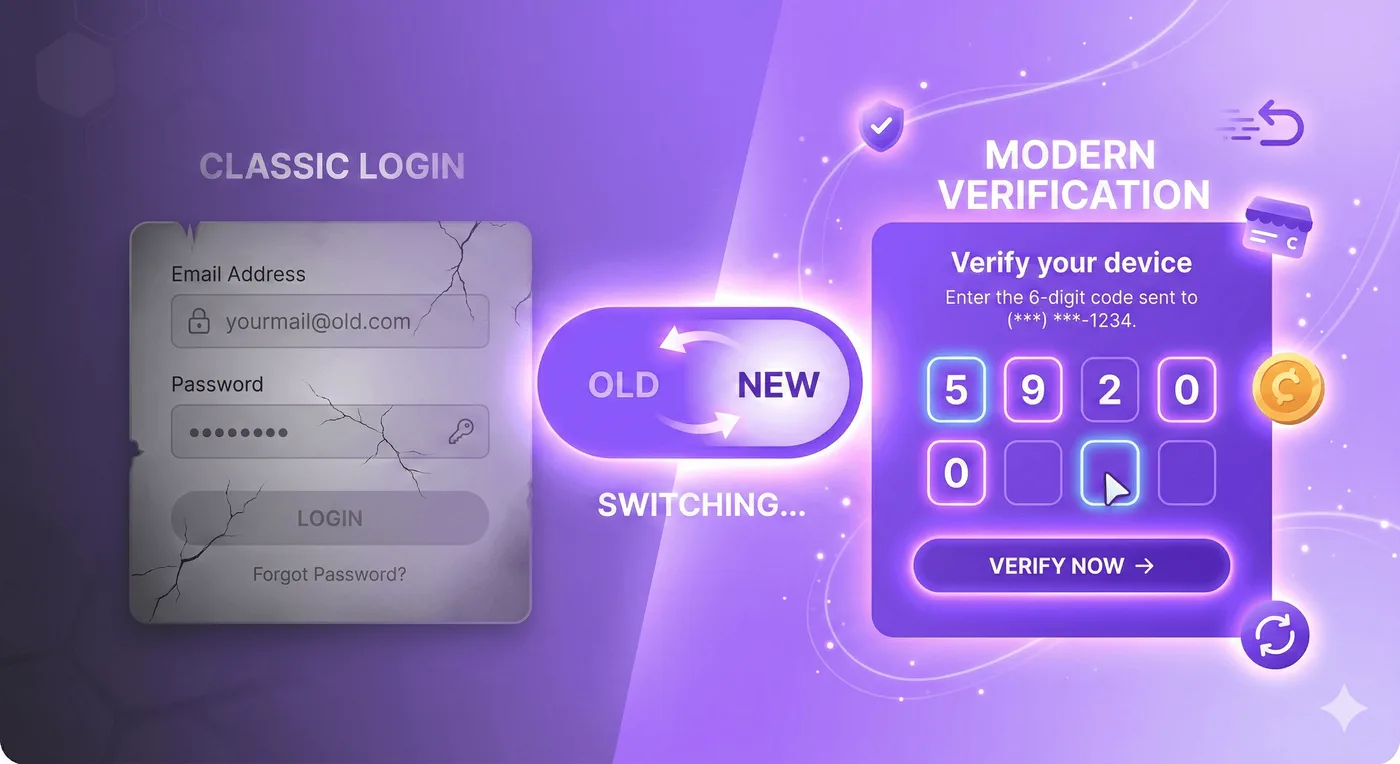
Réponse rapide : que deviennent les anciens comptes clients Shopify ?
Shopify a déprécié les anciens comptes, mais n’a publié aucune date définitive d’arrêt. Les nouveaux utilisent la connexion sans mot de passe et des extensions d’applications pour les fonctions de compte. Auditez votre thème et vos applications, consultez le guide actuel et testez la nouvelle expérience avant publication. Un retour arrière est possible pendant 30 jours.
Qu’est-ce qui change exactement ?
La position actuelle de Shopify est une dépréciation sans date définitive d’arrêt publiée. Distinguez les changements déjà disponibles des futures échéances que Shopify pourrait annoncer.
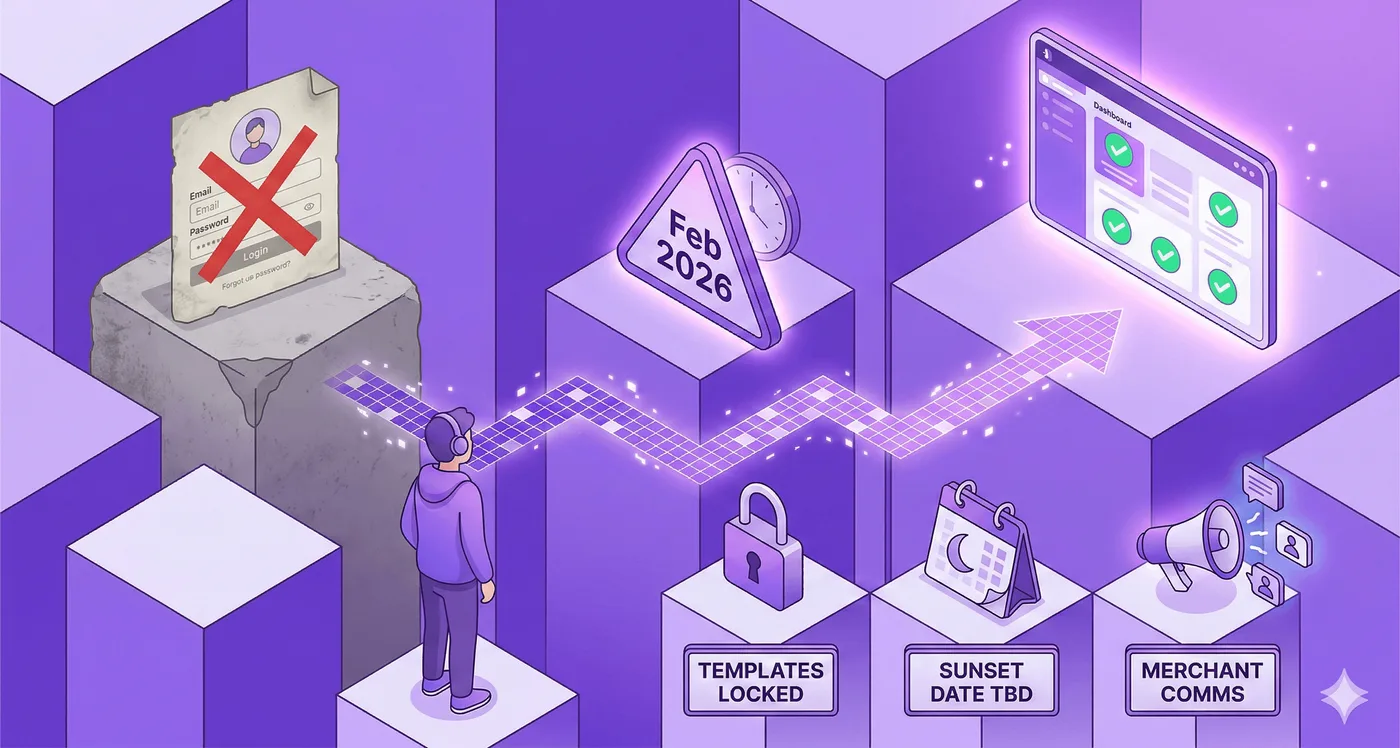
Éléments dépréciés
- Les anciens comptes clients sont dépréciés. Shopify recommande de préparer la transition vers les nouveaux et propose un parcours de mise à niveau pour les boutiques existantes.
- Les modèles Liquid hérités restent un point à vérifier dans le thème. Examinez le code personnalisé, les applications et les liens de connexion avant la mise à niveau ; ne supposez pas que Shopify a retiré ces fichiers ou que toutes les boutiques ont les mêmes besoins.
- La nouvelle expérience est distincte des pages Liquid du thème. Elle utilise des comptes hébergés par Shopify et des points d’extension d’application pris en charge.
Ce que les développeurs doivent prévoir
- Aucune date définitive d’arrêt n’a été annoncée. Consultez la documentation de mise à niveau pour l’état actuel plutôt qu’une échéance estimée.
- Les développeurs de thèmes doivent utiliser le composant de compte. Le composant web
<shopify-account>est disponible ; les thèmes du Theme Store doivent l’inclure selon l’exigence annoncée le 30 juillet 2026. Consultez la documentation du composant et le journal des changements du Theme Store. - Les intégrations headless doivent utiliser l’API adaptée au type de compte. La mutation
customerAccessTokenCreatede la Storefront API reste documentée pour les anciens comptes. Pour la nouvelle expérience, utilisez la Customer Account API.
Comptes clients classiques et nouveaux comptes clients : comparaison
Avant de migrer, vous devez savoir précisément ce qui vous attend. Les nouveaux comptes clients apportent des améliorations concrètes.
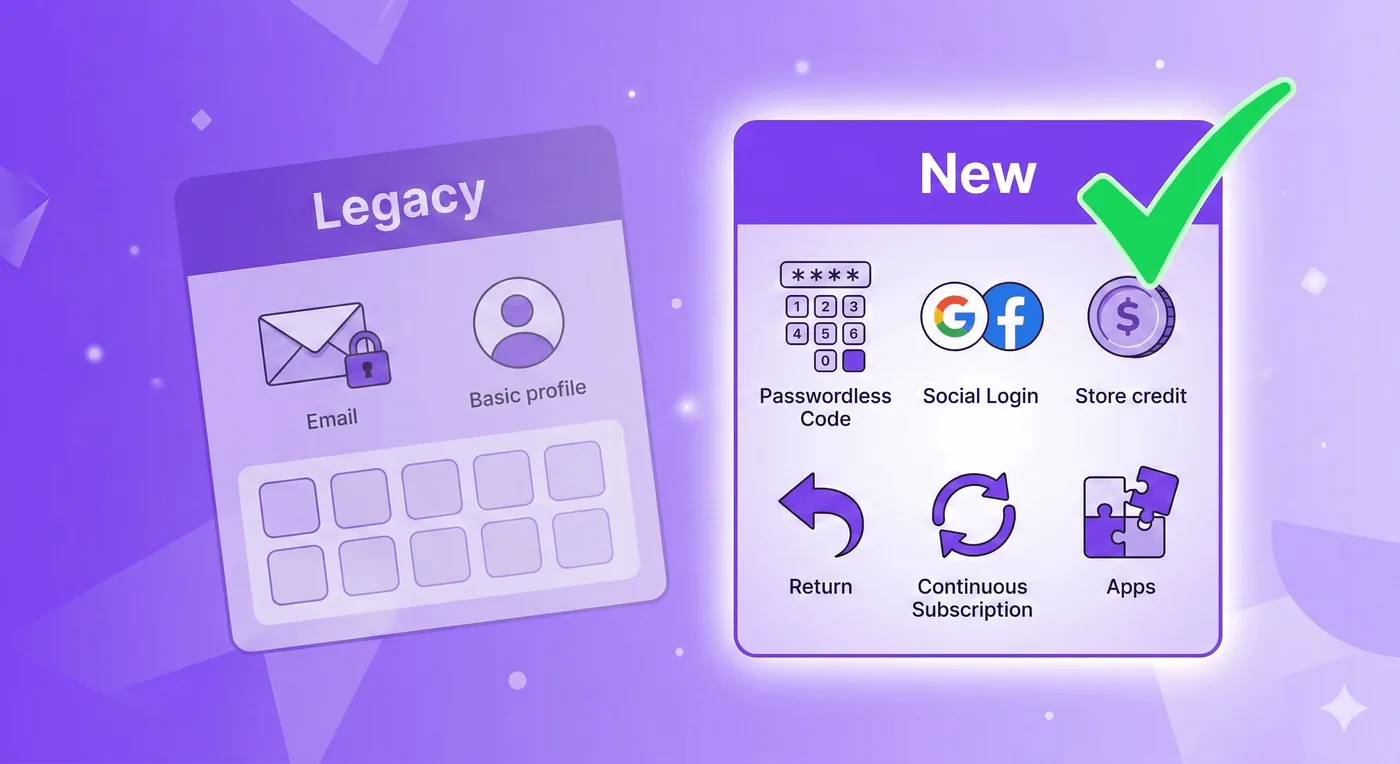
| Fonctionnalité | Comptes clients classiques | Nouveaux comptes clients |
|---|---|---|
| Méthode de connexion | Adresse e-mail + mot de passe | Sans mot de passe (adresse e-mail + code à 6 chiffres) |
| Connexion sociale Shopify pour les nouveaux comptes clients (2026) | ✖️ Indisponible | ✔️ Google et Facebook |
| Connexion avec Shop | Configuration manuelle nécessaire | ✔️ Automatique avec Shop Pay |
| Retours en libre-service | ✖️ Indisponibles | ✔️ Intégrés |
| Crédit en boutique | ✖️ Indisponible | ✔️ Les clients voient leur solde et peuvent l’utiliser lors du paiement |
| Gestion des abonnements | Dépend de l’application installée | Les clients peuvent reprendre, ignorer ou annuler des abonnements et modifier leurs moyens de paiement via les fonctions de compte prises en charge |
| Nouvelle commande (Acheter à nouveau) | ✖️ Indisponible | ✔️ Intégrée |
| Suivi des commandes | Basique | ✔️ Enrichi, avec des mises à jour en temps réel |
| Prise en charge B2B | ✖️ Indisponible | ✔️ Native |
| Personnalisation par application | Modèles Liquid du thème | Extensions d’applications de comptes clients prises en charge |
| Fournisseur d’identité personnalisé | Multipass ou fournisseur externe selon la boutique | Shopify permet de connecter un fournisseur ; Multipass existant sur Plus continue après mise à niveau |
| Dépendance au thème | Étroitement liés aux modèles du thème | ✔️ Gérés indépendamment du thème |
| Analyse des données | Limitée | ✔️ Prise en charge des pixels web pour les événements clients |
| Évolutions futures | Dépréciés ; suivre les conseils de migration publiés | Les nouveautés arrivent indépendamment des mises à jour du thème |
Les nouveaux comptes sont une expérience hébergée distincte avec des points d’extension pris en charge. Confirmez la disponibilité des fonctions nécessaires du thème et des applications avant migration.
Pourquoi Shopify recommande les nouveaux comptes clients
Cette décision n’est pas arbitraire. Shopify prépare cette évolution depuis plus de deux ans, pour des raisons pratiques.
La connexion fonctionne différemment. Les nouveaux comptes utilisent des options sans mot de passe. Vérifiez les méthodes disponibles et informez les clients avant de modifier le parcours.
L’architecture change. Les anciens comptes utilisent les modèles du thème, tandis que les nouveaux sont hébergés séparément avec des points d’extension pris en charge. Les applications qui injectent du code dans les modèles Liquid hérités peuvent nécessiter une extension compatible ; consultez chaque développeur.
Les applications utilisent des extensions de comptes clients. Les nouveaux comptes proposent des points d’extension pour les applications compatibles. Les fonctions de retour, de crédit en boutique ou d’abonnement dépendent de la configuration Shopify, du forfait et de l’application concernée.
Shopify recommande de planifier la mise à niveau. Le nombre de marchands ayant déjà changé n’est pas nécessaire à cette décision ; utilisez vos exigences de thème et d’applications et les conseils publiés.
Guide de migration en 9 étapes : passer aux nouveaux comptes clients
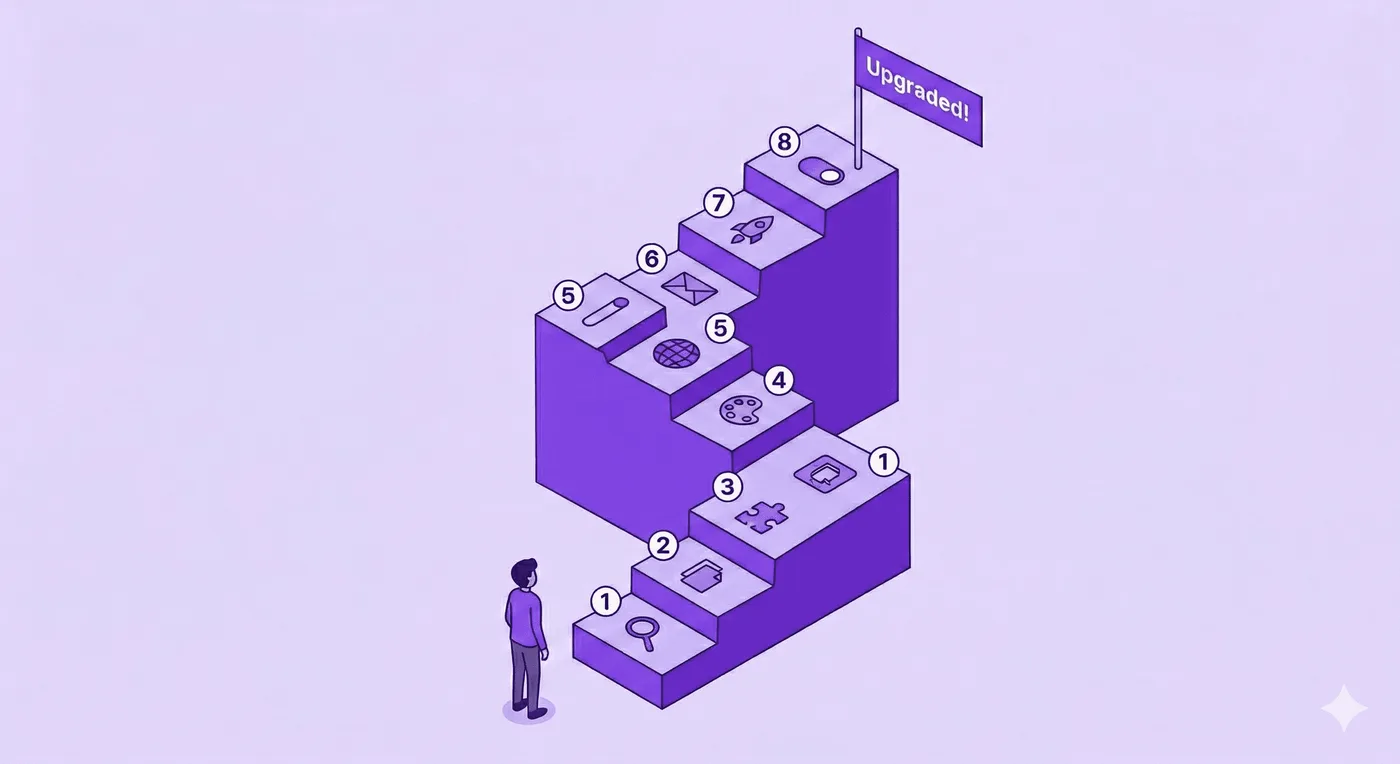
Le guide Shopify indique qu’un retour arrière est possible pendant 30 jours. Suivez les étapes actuelles et testez les applications, la connexion et les pages client avant publication.
Étape 1 : examiner vos personnalisations classiques
Avant toute modification, faites l’inventaire de votre configuration actuelle.
Dans l’éditeur de thème :
- Accédez à Boutique en ligne → Thèmes dans votre interface administrateur Shopify
- Cliquez sur Modifier le thème pour votre thème actuel
- Ouvrez le menu déroulant Page d’accueil
- Sélectionnez Comptes clients classiques
- Examinez chaque modèle : compte client, activation du compte client, adresses du client, connexion du client, commande du client, inscription du client et réinitialisation du mot de passe du client
Dans le code :
- Accédez à Boutique en ligne → Thèmes
- Cliquez sur ⋯ → Modifier le code pour votre thème actuel
- Ouvrez templates → customers
- Examinez le code de chaque modèle client
Notez chaque personnalisation trouvée : liens vers des portails d’abonnement, intégrations de programmes de fidélité, champs personnalisés, modifications de l’historique des commandes, etc. Certaines pourront être reprises au moyen d’applications, d’autres non. Commencez par établir cet inventaire.
Étape 2 : dupliquer votre configuration du paiement
Vous disposerez ainsi d’un espace pour préparer la nouvelle expérience sans toucher à votre boutique en ligne.
- Accédez à Paramètres → Paiement dans votre interface administrateur Shopify
- Repérez votre configuration active et cliquez sur Dupliquer
- Donnez-lui un nom explicite, comme « Configuration des nouveaux comptes clients »
Vous travaillerez sur cette copie pendant les prochaines étapes.
Étape 3 : remplacer les personnalisations classiques par des applications
C’est l’étape la plus importante. Pour chaque personnalisation relevée à l’étape 1, cherchez une application de remplacement.
Les nouveaux comptes clients acceptent des blocs d’application pour :
- Les programmes de fidélité
- Les listes d’envies
- Modification de commande (c’est là que Revize intervient — nous y revenons plus bas)
- La gestion des retours
- Les abonnements
- Les ventes incitatives et croisées
- Les formulaires et enquêtes
- Les téléchargements numériques
Pour ajouter des blocs d’application :
- Accédez à Paramètres → Paiement
- Cliquez sur Personnaliser pour votre configuration dupliquée
- Dans la barre latérale gauche, cliquez sur Applications
- Repérez les applications installées qui prennent en charge les comptes clients
- Cliquez sur + pour ajouter des blocs d’application aux pages Commandes, Statut de la commande, Profil ou Comptes
- Configurez les paramètres de chaque bloc d’application
- Cliquez sur Enregistrer
Pour trouver de nouvelles applications :
- Accédez au Shopify App Store
- Recherchez la fonctionnalité dont vous avez besoin
- Cliquez sur Affiner → Sous Fonctionne avec, sélectionnez Comptes clients
Les résultats n’afficheront alors que les applications conçues pour la nouvelle plateforme de comptes clients.
Étape 4 : mettre à jour les paramètres de votre marque
Le paiement et les comptes clients partagent les mêmes paramètres de marque. Vérifiez que votre logo, vos couleurs et vos polices s’affichent correctement sur toutes les pages.
- Ouvrez la configuration dupliquée dans l’éditeur de paiement.
- Sélectionnez Paramètres dans la barre latérale de l’éditeur.
- Parcourez les pages de paiement et de compte client pour vérifier votre identité visuelle
- Faites les ajustements nécessaires, puis cliquez sur Enregistrer
Étape 5 : connecter un sous-domaine
Connecter un sous-domaine de marque pour les comptes est facultatif. L’URL par défaut suit le format shopify.com/{store-ID}/account ; vous pouvez connecter un sous-domaine comme account.yourstore.com si vous souhaitez une URL de marque. Suivez les instructions actuelles de domaine dans votre interface administrateur.
Étape 6 : vérifier votre adresse e-mail d’expéditeur
C’est essentiel. La nouvelle connexion sans mot de passe envoie les codes de vérification par e-mail depuis votre adresse d’expéditeur. Vérifiez l’adresse et l’authentification e-mail, puis testez la réception d’un code.
Vérifiez votre adresse d’expéditeur dans Paramètres → Notifications et assurez-vous d’y avoir accès.
Étape 7 : publier votre configuration
Lorsque vos applications, votre identité visuelle et vos paramètres sont prêts :
- Revenez à Paramètres → Paiement.
- Prévisualisez une dernière fois votre configuration dupliquée
- Cliquez sur Publier
Cela publie vos personnalisations de paiement et de compte, mais la boutique continue de pointer vers les anciens comptes jusqu’à l’étape 9.
Étape 8 : prévisualiser et tester avant la mise à niveau
Shopify recommande d’ouvrir l’URL de compte publiée dans un nouvel onglet et de tester les options de connexion avant de changer les liens de la boutique et du paiement. Testez l’e-mail de vérification et toute connexion sociale ou par fournisseur d’identité proposée.
Étape 9 : passer aux nouveaux comptes clients
Dernière étape :
- Accédez à Paramètres → Comptes clients
- Cliquez sur Mettre à niveau dans la bannière en haut de la page
Shopify n’a pas encore annoncé de date définitive de fermeture. Planifiez la migration selon vos dépendances de thème, d’applications et de connexion, puis testez votre configuration. Le guide actuel permet un retour en arrière dans les 30 jours.
Conséquences pour votre processus de modification des commandes
Un point manque dans la plupart des guides de migration : que deviennent les modifications de commande après achat lorsque vous passez aux nouveaux comptes clients ?
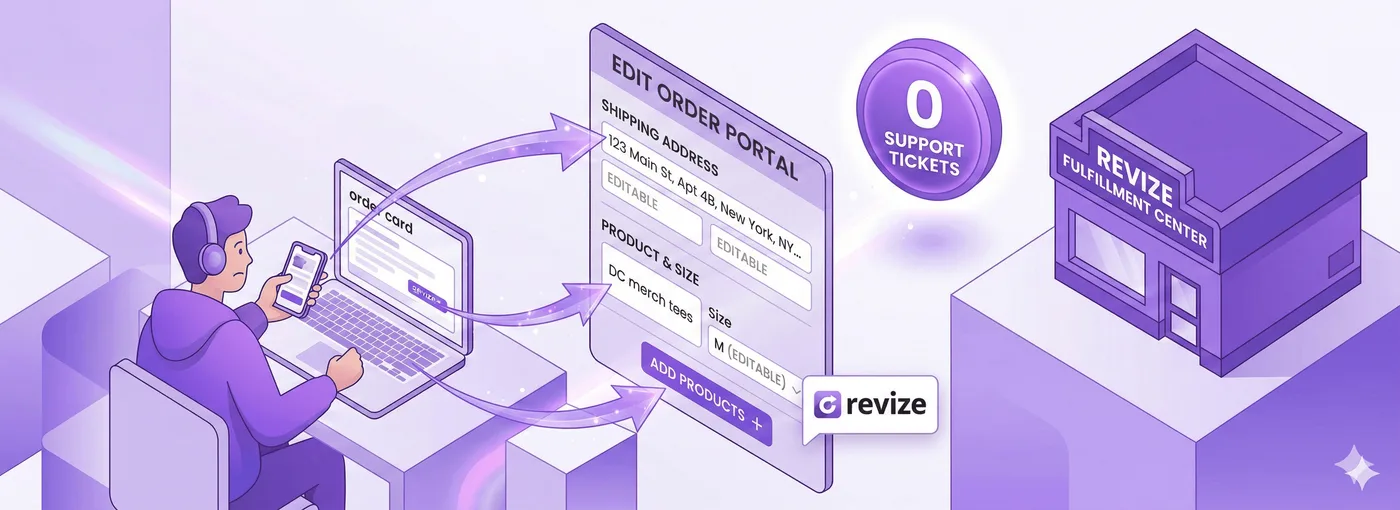
Avec les comptes classiques, modifier une commande était compliqué. Les clients ne pouvaient rien changer eux-mêmes. Chaque correction d’adresse, changement de taille ou ajout d’article devenait une demande d’assistance. Vous deviez modifier manuellement la commande dans l’interface administrateur, envoyer une confirmation et espérer ne pas vous être trompé.
Pour les modifications, activez le bloc Revize sur la page de statut et incluez le lien Edit Order dans l’e-mail de commande. Les clients peuvent changer l’adresse, la quantité ou la variante, ou annuler avant traitement pendant la période configurée par le marchand, lorsque la commande est admissible. Les ajouts et changements vers un autre produit sont Pro ; les remboursements en crédit en boutique aussi.
Un parcours de modification qui dépendait de code Liquid personnalisé doit être examiné séparément de la mise à niveau des comptes. La modification par le personnel dans Revize est en développement ; ne la présentez pas comme disponible.
Choisissez la nouvelle expérience selon vos exigences techniques et client, pas un seuil de volume de commandes non étayé.
Ce que les développeurs de thèmes doivent savoir
Si vous créez ou maintenez des thèmes Shopify, vérifiez les exigences actuelles du composant de compte et séparez les personnalisations propres au compte des anciens modèles Liquid.
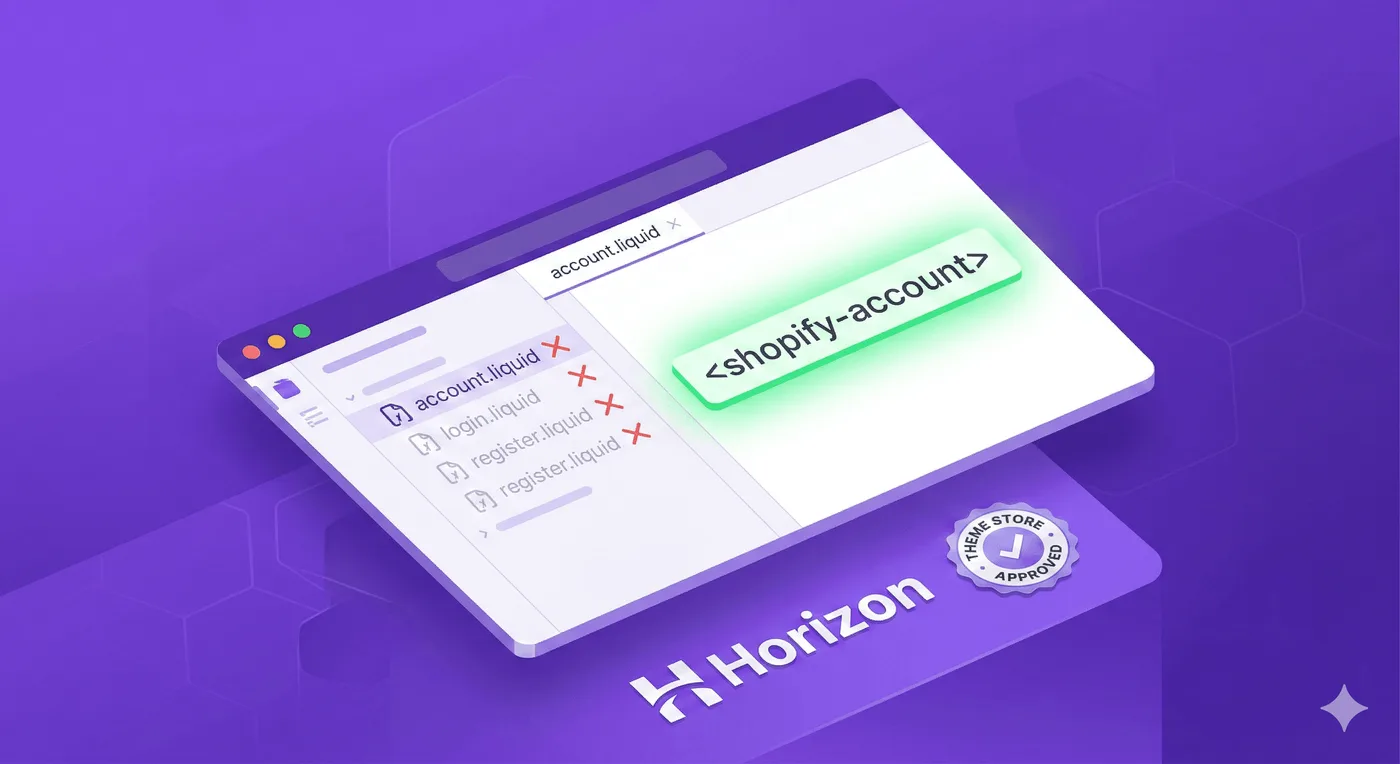 et au badge « Theme Store Approved »">
Les fichiers Liquid hérités ne sont pas nécessaires aux nouveaux comptes
Les nouveaux comptes ne rendent pas les anciens modèles Liquid. Les boutiques existantes ne doivent pas supprimer ces fichiers en supposant que l’installation d’un thème déclenche une mise à niveau automatique ; suivez le parcours Shopify et auditez d’abord les personnalisations.
Le composant web <shopify-account> est disponible
Shopify a publié un nouveau composant web <shopify-account> qui gère l’authentification et la navigation dans le compte directement sur la boutique en ligne. Il propose :
- La connexion sans mot de passe (adresse e-mail + code à usage unique)
- La connexion automatique grâce à la reconnaissance par Shop
- La connexion via les réseaux sociaux avec Facebook et Google
- Un menu de navigation du compte avec des liens rapides personnalisables
- Une mise en forme par variables CSS adaptée au design de votre thème
- Des mises à jour automatiques des fonctionnalités par Shopify, sans mise à jour du thème
Ce composant prend la forme d’un avatar dans l’en-tête de la boutique. Les clients déconnectés voient un avatar par défaut qui ouvre les options de connexion. Les clients connectés voient leur initiale ou leur photo de profil Shop, ainsi que des liens vers leur compte.
Selon l’exigence Theme Store du 30 juillet 2026, les thèmes doivent utiliser le composant et le rendre visible sur ordinateur et mobile. Consultez sa documentation et le journal des changements pour les détails. Sa disponibilité dépend de l’implémentation du thème.
Ce que les développeurs d’applications doivent savoir
Si votre application intervient sur les comptes clients, ces changements vous concernent.
Les applications dépendantes de Liquid hérité ont besoin d’une alternative
Si votre application dépend des pages Liquid héritées, cette intégration n’apparaîtra pas comme personnalisation Liquid dans les nouveaux comptes hébergés. Vérifiez les API d’extension et conseils de migration actuels, puis testez la compatibilité avec la configuration du marchand.
Les extensions d’interface des comptes clients sont la voie à suivre
La plateforme d’extensibilité de Shopify vous permet de créer des extensions qui s’intègrent directement aux nouveaux comptes clients. Vous pouvez enrichir :
- Les pages de statut de la commande — ajouter des informations de suivi, des possibilités de modification et des ventes incitatives
- Les pages de liste des commandes — afficher des actions et des informations utiles
- Les pages de profil — ajouter des champs personnalisés, des préférences et des points de fidélité
- Des pages entièrement personnalisées — créer de nouvelles pages dans l’espace client
Le guide des extensions de comptes clients documente les interfaces prises en charge et les étapes de mise en œuvre.
Adapter l’API au type de compte client
Pour les développeurs headless et de boutiques personnalisées, choisissez l’API selon le type de compte. Shopify documente toujours customerAccessTokenCreate pour les anciens comptes ; ne considérez pas cette mutation comme supprimée. Les nouveaux comptes utilisent la Customer Account API. Ses fonctions documentées comprennent :
- Un accès sécurisé et limité aux données clients (commandes, paiements, traitement des commandes, réductions, remboursements, champs méta)
- Une authentification sans mot de passe, avec connexion unique entre les boutiques en ligne, les comptes et le paiement
- Une API versionnée, avec des publications trimestrielles
- Une compatibilité native avec Hydrogen et Oxygen
Si vous migrez une boutique vers les nouveaux comptes, suivez le guide actuel de la Customer Account API et testez l’authentification. Maintenez les intégrations héritées selon le cycle de vie documenté de leur API.
Limites à connaître avant la migration
Les nouveaux comptes clients sont meilleurs sur presque tous les points, mais ils ne sont pas identiques. Tenez compte de ces limites avant de migrer.

| Limite | Détails |
|---|---|
| Fenêtres de connexion personnalisées | Si vous avez créé une fenêtre de connexion sans les modèles hérités, retirez-la avant la mise à niveau. Shopify redirige ensuite automatiquement les URL héritées comme /account/login vers les nouveaux comptes. Les connexions ou inscriptions personnalisées hors modèles standard peuvent encore nécessiter des modifications du thème ; vérifiez les limites Shopify. |
| Déclencheurs Shopify Flow | Les déclencheurs de flux de travail ou les automatisations fondés sur les comptes clients classiques ne peuvent pas être migrés. Vous devrez les recréer. |
| Segments de clients | Les segments utilisant le filtre customer_account_status ne fonctionneront plus après la migration : ce filtre est réservé à l’ancien système. |
| Un seul domaine pour tous les marchés | Vous ne pouvez pas définir un domaine de comptes clients différent pour chaque marché. Un seul sous-domaine couvre tous les marchés internationaux. |
| Multipass | Les intégrations Plus existantes continuent après mise à niveau ; consultez les conseils de l’interface administrateur et de l’assistance si le paramètre manque. |
| Personnalisation de la page de connexion | Vous ne pouvez pas ajouter de blocs d’application à la page de connexion elle-même. La personnalisation commence après l’authentification. |
| Période de retour arrière | Le parcours Shopify prévoit 30 jours pour revenir en arrière ; suivez les instructions actuelles de l’interface administrateur. |
Ces limites peuvent affecter la connexion personnalisée, les segments ou les automatisations. Consultez le guide Shopify et planifiez vos Comptes clients Shopify : mise à niveau et échéances du paiement (2026) selon les fonctions utilisées.
FAQ : abandon des comptes clients classiques Shopify
Quand les comptes clients classiques cesseront-ils exactement de fonctionner ?
Shopify n’a annoncé aucune date définitive d’arrêt. Les anciens comptes sont dépréciés, mais les marchands existants doivent suivre les conseils actuels au lieu d’une échéance estimée.
Puis-je encore utiliser les comptes clients classiques actuellement ?
Les boutiques existantes peuvent conserver leur configuration pendant qu’elles préparent la mise à niveau. Vérifiez l’admissibilité et les options dans votre interface administrateur et la documentation actuelle ; aucune date définitive d’arrêt n’a été annoncée.
Que deviennent mes données clients lors de la migration ?
Vos données clients restent intactes. Les comptes clients existants sont transférés vers le nouveau système. Vos clients devront se connecter avec la nouvelle méthode sans mot de passe (adresse e-mail + code de vérification), au lieu d’utiliser leur ancien mot de passe.
Mes clients devront-ils créer de nouveaux comptes ?
Non. Les comptes clients existants sont conservés. Le seul changement visible pour vos clients concerne la connexion : au lieu de saisir leur adresse e-mail et leur mot de passe, ils saisiront leur adresse e-mail et recevront un code à 6 chiffres. Ils n’auront pas à créer de nouveau compte.
Que faire si j’ai une page de connexion Liquid personnalisée ?
Si vous avez créé un parcours de connexion personnalisé en dehors des modèles classiques standard, comme une fenêtre de connexion, vous devrez supprimer ce code avant de migrer. Le nouveau système gère toute l’authentification dans son propre parcours de connexion hébergé.
Qu’en est-il des applications qui modifient mes pages de compte client ?
Si ces applications injectent du code dans les anciens modèles Liquid, elles cesseront de fonctionner après la mise à niveau. Consultez leur développeur : la plupart des applications populaires ont déjà créé des extensions pour le nouveau système. Sinon, trouvez une alternative sur le Shopify App Store en filtrant sur « Works with Customer accounts ».
Puis-je revenir en arrière après la migration ?
Oui. Selon le guide Shopify, vous pouvez revenir en arrière dans les 30 jours. Vérifiez l’effet sur les personnalisations et les applications avant de le faire.
Les boutiques Shopify Plus sont-elles concernées ?
La dépréciation des anciens comptes concerne les différents forfaits Shopify, mais les fonctions et étapes peuvent varier. Vérifiez la documentation actuelle des forfaits et des comptes pour votre boutique.
Quel est l’effet sur la modification des commandes ?
La modification de commande par le client est un parcours distinct. Revize permet les changements autorisés d’adresse, de quantité et de variante, ainsi que les annulations avant l’expédition pendant la fenêtre définie par le marchand. L’ajout de produits, le remplacement par un autre produit, l’application de codes de réduction et les remboursements en crédit boutique sont des fonctions Pro. Le portail nécessite l’activation du bloc d’application sur la page de statut de commande et reste accessible par le lien Edit Order de l’e-mail. La modification par le personnel est en développement.
Que doivent faire les développeurs de boutiques headless ou personnalisées ?
Utilisez l’API adaptée au type de compte. Shopify documente toujours customerAccessTokenCreate pour les anciens ; les nouveaux doivent suivre le guide Customer Account API. Vérifiez le cycle de vie actuel de chaque mutation avant de changer le code.
Votre plan d’action pour la migration
Utilisez cette liste pour planifier la mise à niveau selon le calendrier adapté à votre boutique :
Si vous êtes marchand :
- Auditez les personnalisations héritées actuelles
- Confirmez les extensions compatibles avec chaque fournisseur
- Suivez le guide actuel Shopify et testez chaque étape
- Testez l’ensemble, puis lancez la migration
Si vous développez des thèmes :
- Auditez les modèles Liquid hérités et conservez les fichiers requis jusqu’à la fin de la mise à niveau
- Intégrez le composant web
<shopify-account> - Testez-le sur des thèmes Horizon et d’autres thèmes
Si vous développez des applications :
- Créez des extensions d’interface pour les comptes clients dans votre application
- Cessez de dépendre de l’injection de code dans les modèles Liquid
- Utilisez les intégrations Customer Account API pour les nouveaux comptes et conservez les API héritées documentées tant que les anciens comptes sont utilisés
Si vous développez des boutiques headless ou personnalisées :
- Adoptez la Customer Account API lors du passage de la boutique aux nouveaux comptes
- Intégrez le nouveau parcours d’authentification
- Testez la connexion sans mot de passe sur votre boutique
La durée dépend de vos personnalisations et dépendances d’applications. Utilisez le guide actuel et testez la connexion, les pages et les applications connectées. Shopify n’ayant annoncé aucune date définitive d’arrêt, fixez un calendrier selon vos exigences plutôt qu’une échéance supposée.
À lire aussi
Statistiques sur la modification des commandes Shopify (2026) · Comment permettre aux clients de modifier leurs propres commandes Shopify (2026)