
In questa pagina
Verifica l’evasione prima di modificare la quantità
Apri l’ordine nell’admin di Shopify e controlla la riga interessata. Le unità evase sono bloccate. Shopify documenta la modifica degli ordini per le righe non evase.
Supponiamo che un cliente voglia un’altra unità di un articolo già ordinato. Il merchant può modificare la quantità dell’ordine esistente tramite l’editor degli ordini di Shopify. Un aumento può lasciare un saldo da incassare. Una riduzione può lasciare un rimborso da emettere.
Il flusso di lavoro del merchant è:
- Apri Orders nell’admin di Shopify e seleziona l’ordine.
- Fai clic su Edit e modifica la quantità dell’articolo.
- Controlla il totale rivisto e salva la modifica.
- Invia una fattura aggiornata se il cliente deve un saldo, oppure emetti il rimborso se il totale diminuisce.
Il supporto esegue questi passaggi quando il cliente invia una richiesta di modifica della quantità. Con Revize, il cliente effettua una correzione idonea nella pagina di stato dell’ordine, prima della scadenza di modifica fissata dal merchant.
È il magazzino a fissare il limite pratico. Una quantità corretta in Shopify dopo l’inizio del prelievo può entrare in conflitto con le istruzioni di prelievo già in uso nel magazzino.
Attiva le modifiche della quantità in Revize
Apri Order Editing → Customer edits in Revize. La modifica di quantità e varianti è disponibile dal piano Free. I permessi sono separati.
Completa la Quickstart di Revize e attiva il blocco app di Revize richiesto nella pagina di stato dell’ordine. Poi configura la modifica della quantità:
- Attiva Change variant or quantity in Order Editing → Customer edits.
- Seleziona questa funzione e attiva Allow modify product quantity in Product edit permissions.
- Fai clic su Save.
Lascia disattivato Allow modify product variants se i clienti devono poter modificare solo le quantità. Il permesso sulla quantità non richiede il permesso sulle varianti.
Revize ha due schermate di impostazioni con “order editing” nel nome. Order Editing nella barra laterale contiene i permessi dei clienti e la politica di modifica. Settings → Order editing contiene le restrizioni e la quantità minima.
Tieni distinti questi percorsi quando il supporto documenta la configurazione. Un permesso sulla quantità attivo può comunque essere limitato dalla scadenza dell’ordine o da un tag di blocco.
Imposta il minimo e le restrizioni sugli articoli
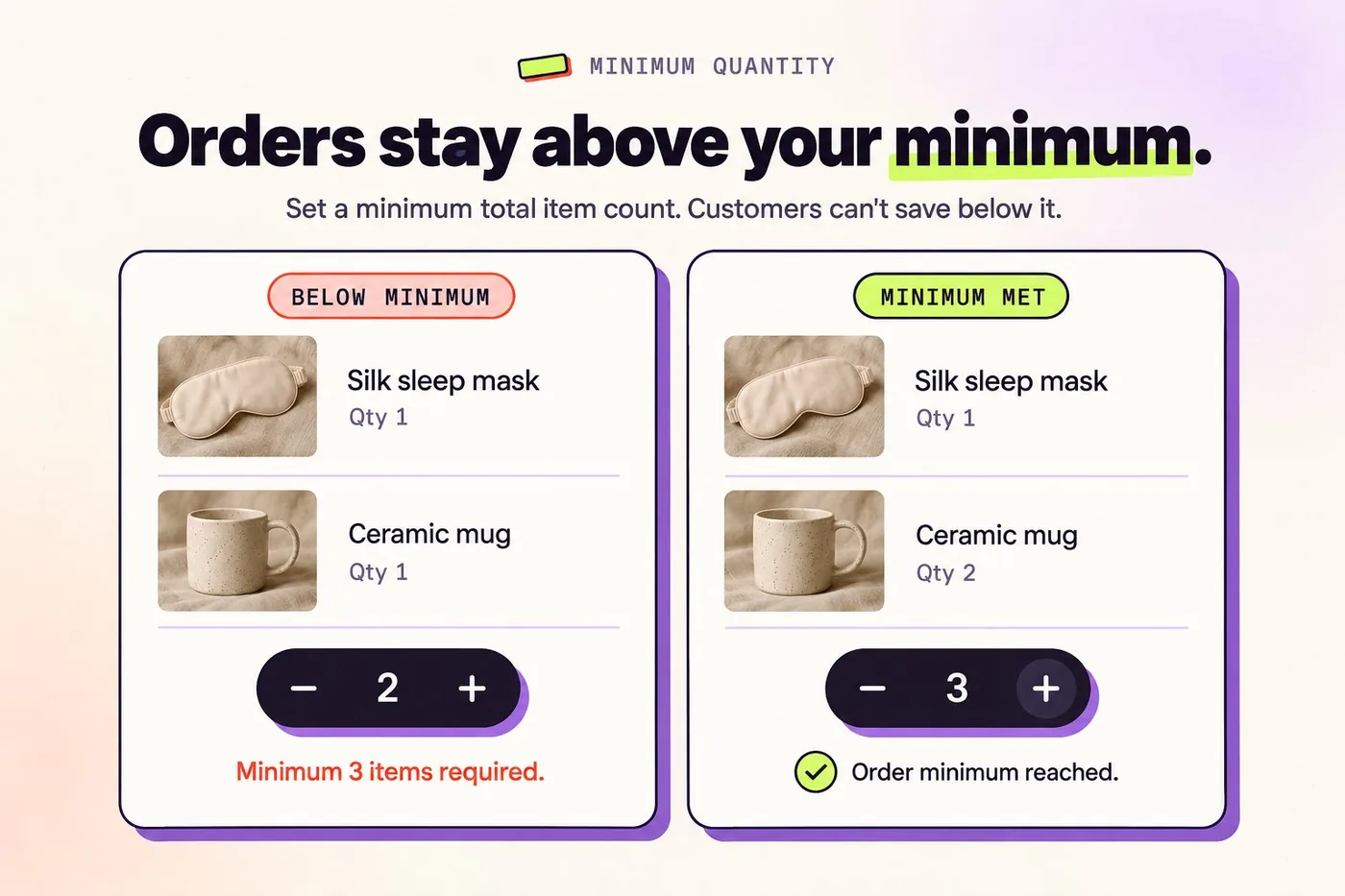
Un cliente che riduce un ordine si ferma alla soglia impostata in Settings → Order editing → Minimum order quantity. Revize applica questa soglia al numero totale di articoli nell’intero ordine.
Impostala tu stesso:
- Apri Settings → Order editing → Minimum order quantity.
- Inserisci un valore di 1 o più.
- Fai clic su Save.
Il valore predefinito è 1 articolo. Con questa impostazione, un cliente non può svuotare l’ordine riducendo le quantità.
La documentazione sulla quantità minima dell’ordine fornisce un esempio concreto: con una soglia di 3, un ordine con 5 articoli può scendere a 3, ma non a 2. I clienti vedono un messaggio quando la loro modifica supererebbe la soglia.
Usa Settings → Order editing → Editing restrictions → Product tags per i prodotti le cui quantità devono restare fisse. Una restrizione per tag di prodotto blocca modifiche della quantità, cambi di variante e rimozione per quell’articolo. Gli altri prodotti dell’ordine restano modificabili.
Una restrizione Order tags blocca l’intero ordine. Scegli questo ambito quando il magazzino ha bisogno che l’intero ordine resti congelato.
Lascia che il cliente confermi la quantità
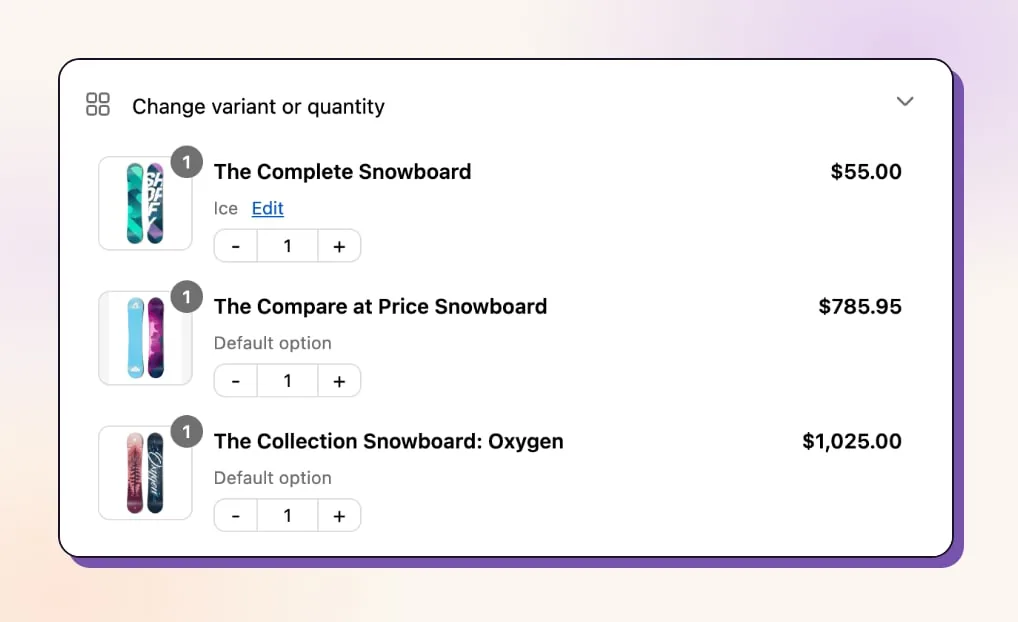
Il cliente apre la pagina di stato dell’ordine Shopify e trova Change variant or quantity. Facendo clic su Edit accanto al prodotto si apre la finestra di modifica.
Nel flusso documentato di modifica della quantità, il cliente sceglie la nuova quantità e vede il suo effetto sul totale dell’ordine. È il totale a determinare l’azione.
Pay now compare quando il totale aumenta. Una riduzione consentita presenta Refund, mentre un totale invariato presenta Confirm.
Il cliente può annullare una modifica in sospeso con Undo prima di confermarla.
Revize controlla le scorte in tempo reale nel magazzino o nella sede di evasione che serve la zona di consegna del cliente. Blocca un aumento quando quella sede non può fornire le unità aggiuntive. E le scorte presenti altrove nella rete del merchant possono restare non disponibili per quel cliente.
Installa Revize: Order Editing & Upsell per offrire questo flusso di modifica della quantità nelle pagine di stato dell’ordine dei clienti idonei.
Regola la differenza di quantità
Un cliente che aumenta il totale fa clic su Pay now e passa al checkout di Shopify per pagare la differenza. Shopify elabora il pagamento sull’ordine esistente.
Il magazzino deve attendere il saldo. Un saldo aggiuntivo non pagato mantiene l’ordine in blocco di evasione finché Shopify non conferma il pagamento. Gli ordini in contrassegno sono l’eccezione documentata a questo blocco per pagamento.
Per le riduzioni, configura Order Editing → Editing policy → Refunds seguendo la documentazione Payments & Refunds. Le opzioni sono No refunds, Original payment method e Store credit. Store credit richiede Pro.
No refunds blocca le modifiche che riducono il valore. Il cliente deve ripristinare il valore dell’ordine prima di confermare una modifica di questo tipo. Questa politica nasconde anche il pulsante di annullamento.
Su Pro, Revize ricalcola gli sconti esistenti del negozio sull’ordine rivisto. Quando un cliente riduce la quantità sotto la soglia che dà diritto a uno sconto, Revize modifica o rimuove quello sconto prima di calcolare la differenza finale tra il totale originale e quello rivisto dell’ordine.
Per gli aumenti idonei abbandonati, Reverse Unpaid Edits di Pro è disattivato per impostazione predefinita. Se attivato, rimuove solo la modifica non pagata dopo il periodo di tolleranza del merchant. Revize mantiene l’ordine bloccato se resta un importo dovuto.
Tieni il prelievo dopo la scadenza di modifica
Apri Order Editing → Editing policy → Fulfillment while editing e seleziona il metodo rispettato dal tuo magazzino. Hold orders è l’opzione consigliata.
Con la politica di elaborazione basata sui blocchi, Revize applica un blocco di evasione Shopify durante la finestra di modifica. Il blocco viene rilasciato al termine della modifica, salvo pagamenti in sospeso.
Imposta la scadenza di modifica in Order Editing → Editing policy → Edit deadline. Le scadenze basate sul tempo sono disponibili dal piano Free. Le chiusure programmate richiedono Pro.
L’opzione a livello di negozio Until fulfillment non applica alcun blocco di evasione. Usa una scadenza basata sul tempo, o una chiusura programmata di Pro, quando il magazzino dipende dal blocco a livello di negozio.
Alcuni sistemi di magazzino ignorano i blocchi di Shopify. L’alternativa documentata di Revize è l’acquisizione manuale del pagamento, che mantiene gli ordini Authorized durante la finestra. Questo metodo presuppone che il magazzino attenda gli ordini Paid.
Con Skip hold, il tag di rilascio è un segnale. Ma se il magazzino non può filtrare gli ordini in base a quel tag, Skip hold gli consente di prelevare un ordine mentre il cliente ha ancora il permesso di modificarne la quantità.
La guida alla sincronizzazione dell’evasione tratta tempistiche e tag di rilascio. Un tag di stop del magazzino registrato in Settings → Order editing → Editing restrictions → Order tags può chiudere subito la modifica quando inizia il prelievo.
Scrivi quel tag allo stesso modo in entrambi i sistemi. La restrizione non distingue tra maiuscole e minuscole.
Attiva la modifica della quantità questa settimana
Parti dalla prima azione irreversibile del magazzino. Imposta la scadenza di modifica prima di quell’azione, poi segui questa sequenza di lancio:
- Attiva la modifica della quantità e salva il minimo per l’intero ordine.
- Scegli la politica di rimborso ed eventuali restrizioni per tag di prodotto.
- Configura il metodo del magazzino: blocco, stato del pagamento o tag di rilascio.
- Usa le bozze di ordine di Shopify, il percorso di test iniziale documentato da Revize, per provare un aumento e una riduzione consentita.
- Controlla le quantità rivedute in Shopify, il pagamento o il rimborso e il record del magazzino.
Tieni il prelievo bloccato durante questi controlli. Per gli ordini che richiedono il pagamento prima della spedizione, rilascia solo quando il record del magazzino corrisponde alla quantità confermata dal cliente e Shopify conferma che l’eventuale saldo aggiuntivo è stato pagato.
Domande frequenti
I clienti possono modificare tramite Revize un ordine evaso parzialmente?
Lascia al supporto le correzioni sugli ordini evasi parzialmente. La documentazione del portale di Revize non stabilisce se i clienti possano modificare le righe non evase rimanenti dopo un’evasione parziale. Indirizza quella correzione al supporto: Shopify consente di modificare le righe non evase, mentre le unità evase restano bloccate.
Un cliente può rimuovere l’ultimo articolo?
L’annullamento dell’intero ordine resta disponibile quando il merchant attiva l’annullamento. La soglia di quantità si applica anche agli annullamenti parziali, che richiedono Pro, quindi i clienti non possono portare un ordine sotto il suo minimo annullando singole unità. Usa la guida all’annullamento di un singolo articolo quando il cliente vuole rimuovere solo una parte di un ordine.
Cosa succede se cambio la politica di rimborso durante una modifica?
La sessione di modifica in corso del cliente mantiene la politica di rimborso attiva al momento in cui l’ha iniziata. Revize applica le modifiche alla politica solo da quel momento in avanti. Cambiare Order Editing → Editing policy → Refunds quindi non cambia la destinazione di una modifica già in corso.
I clienti possono modificare le quantità degli abbonamenti prepagati?
Shopify limita questo tipo di ordine. Blocca le modifiche della quantità sugli ordini di abbonamento prepagati con più evasioni programmate. Anche il flusso di modifica degli abbonamenti di Revize lascia invariato il contratto di abbonamento. Le quantità ricorrenti future si gestiscono nel portale dell’app di abbonamento.
Posso consentire modifiche agli articoli fisici bloccando quelli digitali?
Revize ha controlli separati per i prodotti digitali in Settings → Order editing → Digital products. Seleziona Disable editing for all digital products, Allow editing only for specific tagged products oppure Allow editing for all digital products. Salva la scelta. Se consenti prodotti specifici, aggiungi i loro tag in Digital product tags.