
目次
数量を変更する前にフルフィルメント状況を確認する
Shopify管理画面で注文を開き、対象の明細を確認します。フルフィルメント済みの数量はロックされています。 Shopifyは未フルフィルメントの明細に対する注文編集について説明しています。
たとえば、顧客がすでに注文した商品をもう1個欲しいとします。販売者は、Shopifyの注文編集機能で既存の注文の数量を調整できます。数量を増やすと、回収すべき残額が生じることがあります。減らすと、返金が必要になることがあります。
販売者の作業手順は次のとおりです。
- Shopify管理画面でOrdersを開き、注文を選択します。
- Editをクリックし、商品の数量を調整します。
- 変更後の合計額を確認し、編集を保存します。
- 顧客に残額がある場合は更新した請求書を送り、合計額が下がった場合は返金を行います。
顧客から数量変更の依頼が届くと、サポートがこれらの手順を行います。Revizeを使えば、販売者の編集期限までに、顧客自身が注文状況ページで対象となる修正を行えます。
実際の限界を決めるのは倉庫です。ピッキング開始後にShopifyで数量を修正すると、倉庫の既存のピッキング指示と食い違うことがあります。
Revizeで数量変更を有効にする
RevizeでOrder Editing → Customer editsを開きます。数量とバリエーションの編集はFreeプランから利用できます。権限はそれぞれ別です。
Revize Quickstartを完了し、注文状況ページで必要なRevizeアプリブロックを有効にします。その後、数量の編集を設定します。
- Order Editing → Customer editsでChange variant or quantityをオンにします。
- その機能を選択し、Product edit permissionsでAllow modify product quantityを有効にします。
- Saveをクリックします。
顧客に数量だけを変更させる場合は、Allow modify product variantsをオフのままにします。数量の権限に、バリエーションの権限は必要ありません。
Revizeには、名前に注文編集を含む設定画面が2つあります。サイドバーのOrder Editingには、顧客の権限と編集ポリシーがあります。Settings → Order editingには、制限と最小数量があります。
サポートが設定を文書化する際は、これらのパスを区別してください。数量の権限を有効にしていても、注文の期限やブロック用のタグによって制限されることがあります。
最小数量と商品ごとの制限を設定する
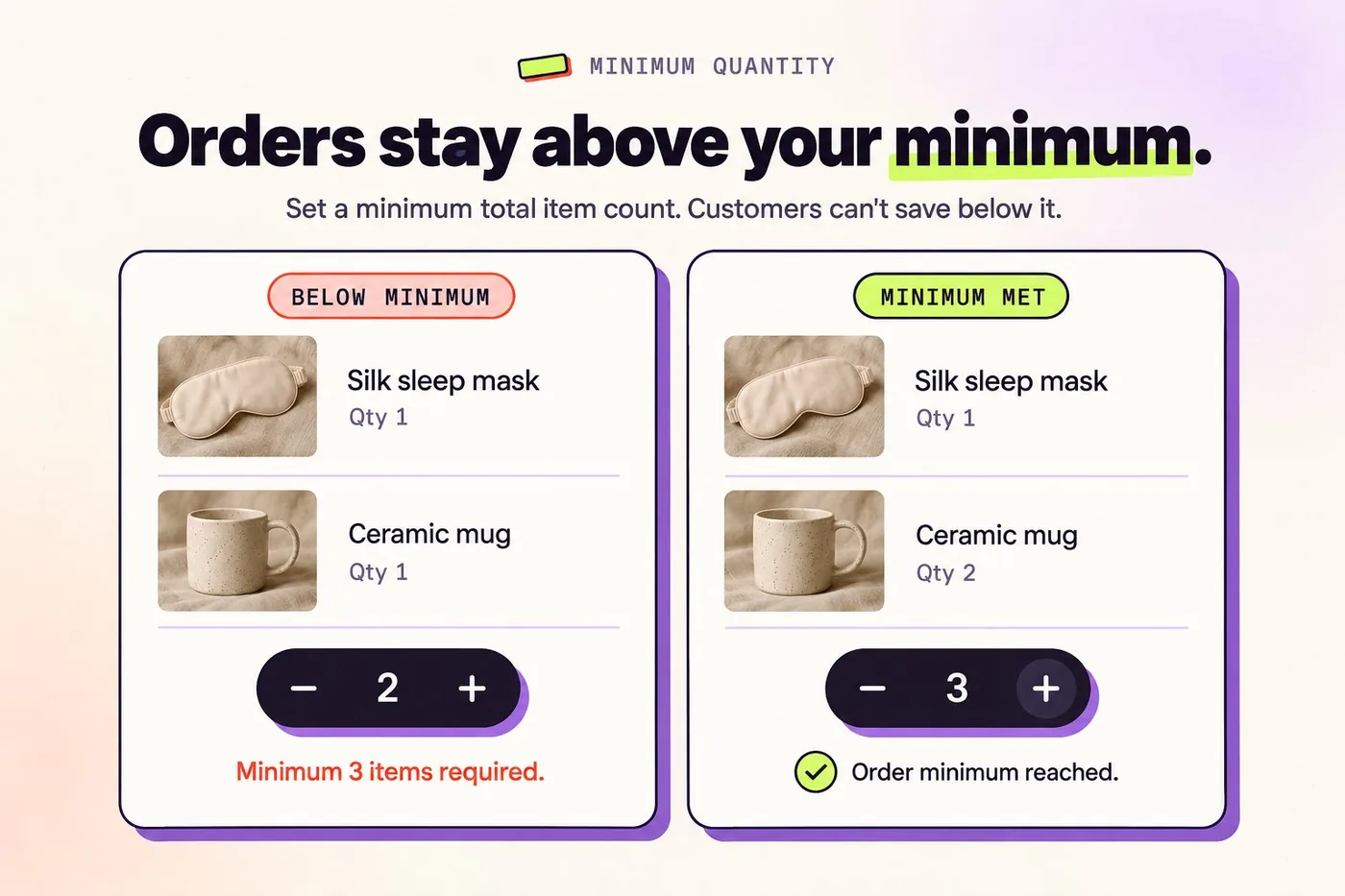
注文の数量を減らす顧客は、Settings → Order editing → Minimum order quantityで設定した下限に達します。Revizeはこの下限を注文全体の商品の合計数に適用します。
設定手順は次のとおりです。
- Settings → Order editing → Minimum order quantityを開きます。
- 1以上の値を入力します。
- Saveをクリックします。
デフォルトは1個です。この設定では、顧客が数量を減らして注文を空にすることはできません。
最小注文数量のドキュメントには具体例があります。下限を3にすると、5個の商品を含む注文は3個まで減らせますが、2個への減少はブロックされます。編集が下限を下回る場合、顧客にはメッセージが表示されます。
数量を固定する必要がある商品には、Settings → Order editing → Editing restrictions → Product tagsを使います。商品タグによる制限は、その商品の数量変更、バリエーションの切り替え、削除をブロックします。注文内のほかの商品は引き続き編集できます。
Order tagsによる制限は、注文全体をロックします。倉庫が注文全体を固定する必要がある場合は、この範囲を選んでください。
顧客に数量を確定してもらう
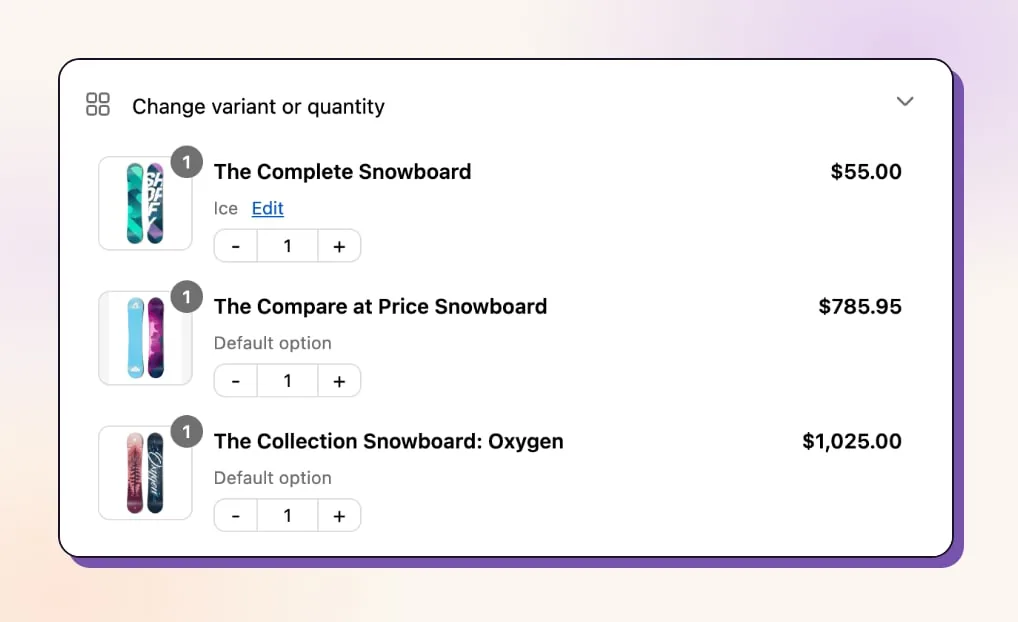
顧客はShopifyの注文状況ページを開き、Change variant or quantityを見つけます。商品の横にあるEditをクリックすると、編集モーダルが開きます。
記載されている数量編集の流れでは、顧客が新しい数量を選び、注文合計額への影響を確認します。合計額によって操作が決まります。
合計額が増える場合はPay nowが表示されます。許可された減少ではRefundが表示され、合計額が変わらない場合はConfirmが表示されます。
確定する前であれば、顧客はUndoで保留中の変更を取り消せます。
Revizeは、顧客の配送地域を担当する倉庫またはフルフィルメント拠点のリアルタイム在庫を確認します。その拠点が追加分を供給できない場合、増量をブロックします。販売者のネットワーク内のほかの場所に在庫があっても、その顧客には利用できないままの場合があります。
Revize: Order Editing & Upsellをインストールすると、対象となる顧客の注文状況ページにこの数量変更の流れを追加できます。
数量変更による差額を精算する
合計額を増やす顧客はPay nowをクリックし、Shopifyのチェックアウトで差額を支払います。Shopifyは既存の注文に対して支払いを処理します。
倉庫は精算を待つ必要があります。追加の残額が未払いの場合、Shopifyが支払いを確認するまで、注文はフルフィルメント保留のままになります。代金引換の注文は、この支払い保留の例外として記載されています。
減少については、Payments & Refundsのドキュメントに沿ってOrder Editing → Editing policy → Refundsを設定します。選択肢はNo refunds、Original payment method、Store creditです。Store creditにはProが必要です。
No refundsでは、金額が下がる編集はブロックされます。 顧客は、そうした変更を確定する前に、注文の金額を元に戻す必要があります。このポリシーでは、キャンセルボタンも非表示になります。
Proでは、Revizeが変更後の注文に対して既存のストア割引を再計算します。顧客が割引の適用条件を下回るまで数量を減らすと、Revizeはその割引を調整または削除してから、元の注文合計額と変更後の注文合計額の最終的な差額を計算します。
対象となる放棄された増量については、ProのReverse Unpaid Editsはデフォルトでオフです。有効にすると、販売者が設定した猶予期間の後に、未払いの変更だけを削除します。未払い額が残っている場合、Revizeは注文を保留したままにします。
ピッキングを編集期限の後にする
Order Editing → Editing policy → Fulfillment while editingを開き、倉庫が従う方法を選びます。推奨はHold ordersです。
保留を使う処理ポリシーでは、Revizeが編集期間中にShopifyのフルフィルメント保留をかけます。編集が終わると、未払い額がない限り保留は解除されます。
編集期限はOrder Editing → Editing policy → Edit deadlineで設定します。時間ベースの期限はFreeから利用できます。スケジュールされた締め切りにはProが必要です。
ストア全体のUntil fulfillmentオプションでは、フルフィルメント保留はかかりません。倉庫がストア全体の保留に依存している場合は、時間ベースの期限か、Proのスケジュールされた締め切りを使ってください。
倉庫システムによっては、Shopifyの保留を無視するものがあります。Revizeが記載している代替手段は手動での支払いキャプチャで、編集期間中は注文をAuthorizedのままにします。この方法は、倉庫がPaidの注文を待つことが前提です。
Skip holdでは、解除タグが合図になります。ただし、倉庫がそのタグで注文を絞り込めない場合、Skip holdでは、顧客がまだ数量を変更できる状態の注文を倉庫がピッキングできてしまいます。
フルフィルメント同期ガイドでは、解除のタイミングとタグを扱っています。Settings → Order editing → Editing restrictions → Order tagsに倉庫の停止タグを登録すると、ピッキング開始時に編集をすぐに締め切れます。
そのタグの綴りは、両方のシステムで一致させてください。この制限では大文字と小文字は区別されません。
今週、数量の編集を開始する
倉庫で最初に行われる取り消せない作業から考えます。その作業の前に編集期限を設定し、次の手順で開始します。
- 数量の編集を有効にし、注文全体の最小数量を保存します。
- 返金ポリシーと、必要に応じて商品タグによる制限を選びます。
- 倉庫の保留、支払い状況、または解除タグの方法を設定します。
- Revizeが最初のテスト方法として記載しているShopifyの下書き注文を使い、増量と許可された減量を試します。
- 変更後のShopifyの数量、支払いまたは返金、倉庫の記録を確認します。
これらの確認中は、ピッキングをブロックしたままにします。 出荷前に支払いが必要な注文では、倉庫の記録が顧客の確定した数量と一致し、追加の残額が精算済みであることをShopifyが確認してから解除してください。
よくある質問
顧客はRevizeで一部フルフィルメント済みの注文を編集できますか?
一部フルフィルメント済みの注文の修正は、サポートで対応してください。Revizeのポータルのドキュメントでは、一部のフルフィルメント後に、顧客が残りの未フルフィルメントの明細を編集できるかどうかは示されていません。その修正はサポートに回してください。Shopifyは未フルフィルメントの明細の編集を許可していますが、フルフィルメント済みの数量はロックされたままです。
顧客は最後の商品を削除できますか?
販売者がキャンセルを有効にしていれば、注文全体のキャンセルは引き続き利用できます。数量の下限は部分キャンセルにも適用され、部分キャンセルにはProが必要です。そのため、顧客が個々の数量をキャンセルして、注文を最小数量未満にすることはできません。顧客が注文の一部だけを削除したい場合は、商品単位のキャンセルガイドを使ってください。
編集中に返金ポリシーを変更するとどうなりますか?
顧客の現在の編集セッションでは、開始時に有効だった返金ポリシーが維持されます。Revizeはポリシーの変更をそれ以降に適用します。したがって、Order Editing → Editing policy → Refundsを変更しても、すでに進行中の編集の返金先は切り替わりません。
顧客は前払いサブスクリプションの数量を変更できますか?
Shopifyはこの種類の注文を制限しています。複数の予定されたフルフィルメントがある前払いサブスクリプション注文では、数量変更がブロックされます。Revizeのサブスクリプション編集の手順でも、サブスクリプション契約は変更されません。今後の定期購入の数量は、サブスクリプションアプリのポータルで変更します。
物理的な商品の編集を許可し、デジタル商品はブロックできますか?
Revizeには、Settings → Order editing → Digital productsにデジタル商品専用の設定があります。Disable editing for all digital products、Allow editing only for specific tagged products、Allow editing for all digital productsのいずれかを選びます。その選択を保存します。特定の商品を許可する場合は、Digital product tagsでそのタグを追加します。