
Auf dieser Seite
Fulfillment prüfen, bevor Sie die Menge ändern
Öffnen Sie die Bestellung im Shopify-Admin und prüfen Sie die betreffende Position. Ausgeführte Einheiten sind gesperrt. Shopify dokumentiert die Bestellbearbeitung für nicht ausgeführte Positionen.
Angenommen, ein Kunde möchte eine weitere Einheit eines bereits bestellten Artikels. Der Händler kann die Menge der bestehenden Bestellung über den Bestelleditor von Shopify anpassen. Eine Erhöhung kann einen offenen Betrag hinterlassen, der eingezogen werden muss. Eine Verringerung kann eine fällige Erstattung hinterlassen.
Der Ablauf des Händlers sieht so aus:
- Öffnen Sie Orders im Shopify-Admin und wählen Sie die Bestellung aus.
- Klicken Sie auf Edit und passen Sie die Menge des Artikels an.
- Prüfen Sie den geänderten Gesamtbetrag und speichern Sie die Bearbeitung.
- Senden Sie eine aktualisierte Rechnung, wenn der Kunde einen Restbetrag schuldet, oder erstatten Sie den Betrag, wenn der Gesamtbetrag sinkt.
Der Support führt diese Schritte aus, wenn der Kunde eine Mengenanfrage sendet. Mit Revize nimmt der Kunde eine zulässige Korrektur auf der Bestellstatusseite vor, bevor die Bearbeitungsfrist des Händlers abläuft.
Das Lager setzt die praktische Grenze. Eine Menge, die in Shopify korrigiert wird, nachdem die Kommissionierung begonnen hat, kann den bestehenden Kommissionieranweisungen des Lagers widersprechen.
Mengenänderungen in Revize aktivieren
Öffnen Sie Order Editing → Customer edits in Revize. Mengen- und Variantenbearbeitung sind ab dem Free-Plan verfügbar. Die Berechtigungen sind getrennt.
Schließen Sie den Revize Quickstart ab und aktivieren Sie den erforderlichen Revize-App-Block auf der Bestellstatusseite. Konfigurieren Sie dann die Mengenbearbeitung:
- Aktivieren Sie Change variant or quantity unter Order Editing → Customer edits.
- Wählen Sie diese Funktion aus und aktivieren Sie Allow modify product quantity unter Product edit permissions.
- Klicken Sie auf Save.
Lassen Sie Allow modify product variants deaktiviert, wenn Kunden nur Mengen ändern sollen. Eine Mengenberechtigung setzt keine Variantenberechtigung voraus.
Revize hat zwei Einstellungsseiten mit Order Editing im Namen. Order Editing in der Seitenleiste enthält die Kundenberechtigungen und die Bearbeitungsrichtlinie. Settings → Order editing enthält Einschränkungen und die Mindestmenge.
Halten Sie diese Pfade auseinander, wenn der Support die Einrichtung dokumentiert. Eine aktivierte Mengenberechtigung kann trotzdem durch die Frist der Bestellung oder ein sperrendes Tag eingeschränkt sein.
Mindestmenge und Artikeleinschränkungen festlegen
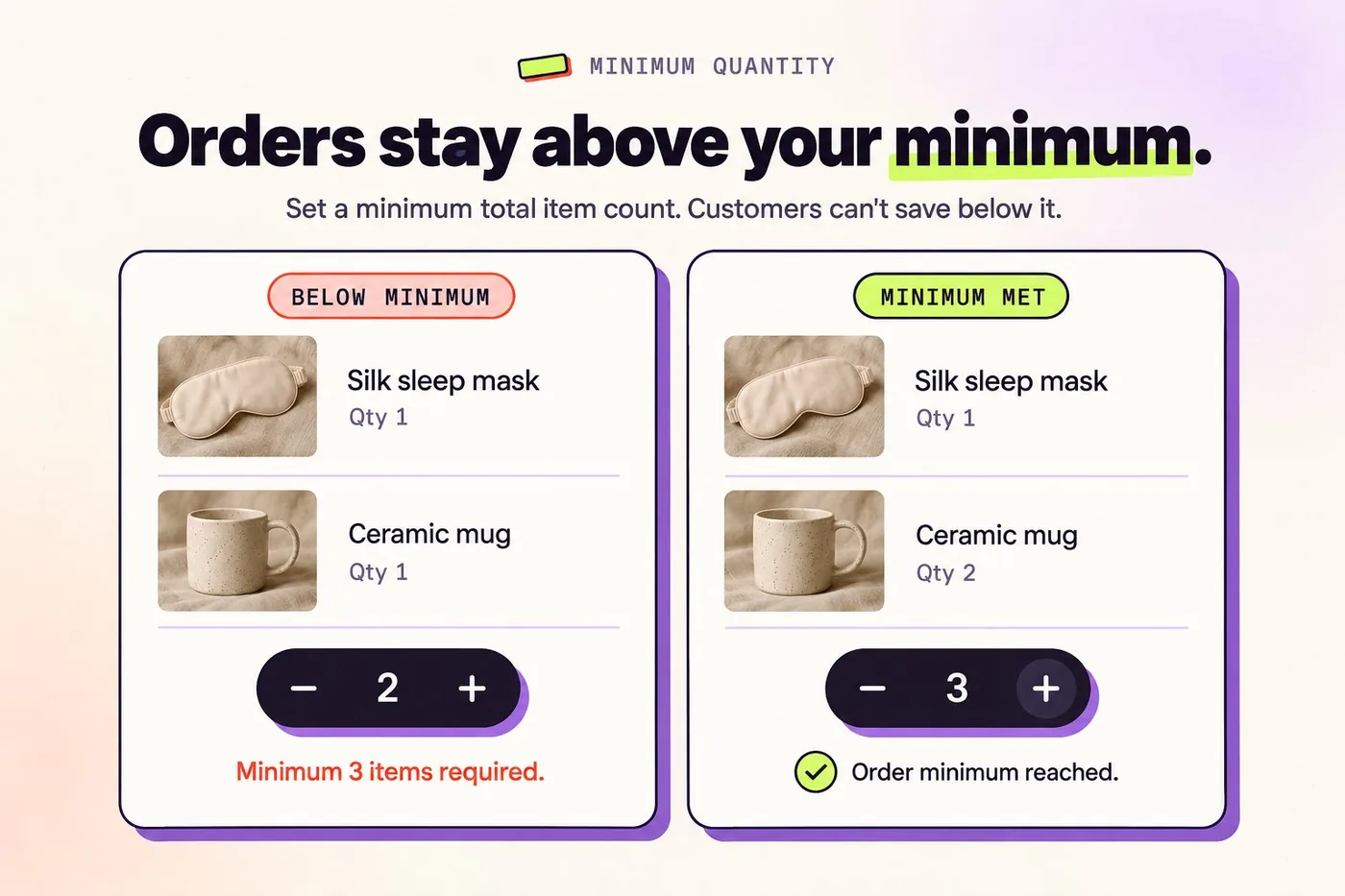
Ein Kunde, der eine Bestellung verringert, stößt auf die Untergrenze unter Settings → Order editing → Minimum order quantity. Revize wendet diese Untergrenze auf die Gesamtzahl der Artikel in der Bestellung an.
Legen Sie sie selbst fest:
- Öffnen Sie Settings → Order editing → Minimum order quantity.
- Geben Sie einen Wert von 1 oder mehr ein.
- Klicken Sie auf Save.
Der Standardwert ist 1 Artikel. Bei dieser Einstellung kann ein Kunde die Bestellung nicht durch Mengenreduzierungen leeren.
Die Dokumentation zur Mindestbestellmenge nennt ein konkretes Beispiel: Bei einer Untergrenze von 3 kann eine Bestellung mit 5 Artikeln auf 3 sinken, eine Reduzierung auf 2 wird jedoch blockiert. Kunden sehen eine Meldung, wenn ihre Bearbeitung die Untergrenze unterschreiten würde.
Verwenden Sie Settings → Order editing → Editing restrictions → Product tags für Produkte, deren Mengen unverändert bleiben müssen. Eine Einschränkung per Produkt-Tag blockiert Mengenänderungen, Variantenwechsel und das Entfernen dieses Artikels. Andere Produkte in der Bestellung bleiben bearbeitbar.
Eine Einschränkung über Order tags sperrt die gesamte Bestellung. Wählen Sie diesen Umfang, wenn das Lager die gesamte Bestellung eingefroren braucht.
Den Kunden die Menge bestätigen lassen
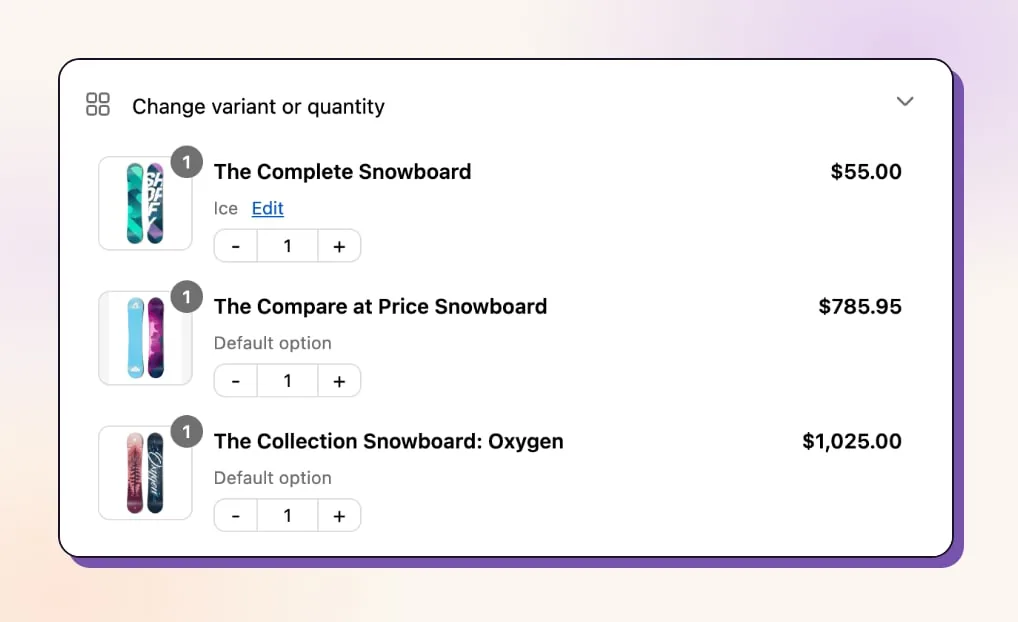
Der Kunde öffnet die Shopify-Bestellstatusseite und findet Change variant or quantity. Ein Klick auf Edit neben dem Produkt öffnet den Bearbeitungsdialog.
Im dokumentierten Ablauf zur Mengenbearbeitung wählt der Kunde die neue Menge und sieht ihre Auswirkung auf den Gesamtbetrag der Bestellung. Der Gesamtbetrag bestimmt die Aktion.
Pay now erscheint, wenn der Gesamtbetrag steigt. Eine zulässige Verringerung zeigt Refund an, ein unveränderter Gesamtbetrag Confirm.
Der Kunde kann eine ausstehende Änderung vor dem Abschluss mit Undo verwerfen.
Revize prüft den aktuellen Bestand am Lager oder Fulfillment-Standort, der die Lieferzone des Kunden bedient. Es blockiert eine Erhöhung, wenn dieser Standort die zusätzlichen Einheiten nicht liefern kann. Bestand an anderen Standorten im Netzwerk des Händlers kann für diesen Kunden weiterhin nicht verfügbar sein.
Installieren Sie Revize: Order Editing & Upsell, um diesen Mengenablauf auf die Bestellstatusseiten berechtigter Kunden zu bringen.
Die Mengendifferenz abrechnen
Ein Kunde, dessen Gesamtbetrag steigt, klickt auf Pay now und gelangt zum Shopify-Checkout, um die Differenz zu bezahlen. Shopify verarbeitet die Zahlung für die bestehende Bestellung.
Das Lager muss auf die Abrechnung warten. Ein unbezahlter Zusatzbetrag hält die Bestellung in einer Fulfillment-Sperre, bis Shopify die Zahlung bestätigt. Bestellungen per Nachnahme sind die dokumentierte Ausnahme von dieser Zahlungssperre.
Konfigurieren Sie für Verringerungen Order Editing → Editing policy → Refunds anhand der Dokumentation zu Zahlungen und Erstattungen. Die Optionen sind No refunds, Original payment method und Store credit. Store credit erfordert Pro.
No refunds blockiert wertmindernde Bearbeitungen. Der Kunde muss den Wert der Bestellung wiederherstellen, bevor er eine solche Änderung bestätigt. Diese Richtlinie blendet außerdem die Stornierungsschaltfläche aus.
Mit Pro berechnet Revize bestehende Shop-Rabatte für die geänderte Bestellung neu. Wenn ein Kunde die Menge unter die Qualifizierungsschwelle eines Rabatts senkt, passt Revize diesen Rabatt an oder entfernt ihn, bevor die endgültige Differenz zwischen dem ursprünglichen und dem geänderten Gesamtbetrag berechnet wird.
Für zulässige, abgebrochene Erhöhungen ist Reverse Unpaid Edits in Pro standardmäßig deaktiviert. Wenn die Funktion aktiviert ist, entfernt sie nach der Kulanzfrist des Händlers nur die unbezahlte Änderung. Revize hält die Bestellung weiterhin zurück, wenn noch Geld geschuldet wird.
Kommissionierung hinter der Bearbeitungsfrist halten
Öffnen Sie Order Editing → Editing policy → Fulfillment while editing und wählen Sie die Methode, die Ihr Lager beachtet. Hold orders ist die empfohlene Option.
Gemäß der Verarbeitungsrichtlinie mit Sperre setzt Revize während des Bearbeitungsfensters eine Shopify-Fulfillment-Sperre. Die Sperre wird aufgehoben, wenn die Bearbeitung endet, vorbehaltlich offener Zahlungen.
Legen Sie die Bearbeitungsfrist unter Order Editing → Editing policy → Edit deadline fest. Zeitbasierte Fristen sind ab Free verfügbar. Geplante Stichzeiten erfordern Pro.
Die shopweite Option Until fulfillment setzt keine Fulfillment-Sperre. Verwenden Sie eine zeitbasierte Frist oder eine geplante Stichzeit mit Pro, wenn das Lager auf die shopweite Sperre angewiesen ist.
Manche Lagersysteme ignorieren Shopify-Sperren. Die dokumentierte Ausweichlösung von Revize ist die manuelle Zahlungserfassung, die Bestellungen während des Fensters auf Authorized hält. Diese Methode setzt voraus, dass das Lager auf Paid-Bestellungen wartet.
Bei Skip hold ist das Freigabe-Tag ein Signal. Kann das Lager Bestellungen jedoch nicht nach diesem Tag filtern, kann es bei Skip hold eine Bestellung kommissionieren, während der Kunde noch berechtigt ist, ihre Menge zu ändern.
Der Leitfaden zur Fulfillment-Synchronisierung behandelt Freigabezeitpunkte und Tags. Ein Stopp-Tag des Lagers, das unter Settings → Order editing → Editing restrictions → Order tags registriert ist, kann die Bearbeitung sofort schließen, wenn die Kommissionierung beginnt.
Verwenden Sie für dieses Tag in beiden Systemen dieselbe Schreibweise. Die Einschränkung ignoriert Groß- und Kleinschreibung.
Mengenbearbeitung noch diese Woche freischalten
Beginnen Sie mit der ersten unumkehrbaren Aktion des Lagers. Legen Sie die Bearbeitungsfrist vor diese Aktion und folgen Sie dann diesem Einführungsablauf:
- Aktivieren Sie die Mengenbearbeitung und speichern Sie die Mindestmenge für die gesamte Bestellung.
- Wählen Sie die Erstattungsrichtlinie und gegebenenfalls Einschränkungen per Produkt-Tag.
- Konfigurieren Sie die Methode des Lagers: Sperre, Zahlungsstatus oder Freigabe-Tag.
- Verwenden Sie Shopify-Bestellentwürfe, den dokumentierten ersten Testweg von Revize, um eine Erhöhung und eine zulässige Verringerung durchzuspielen.
- Prüfen Sie die geänderten Mengen in Shopify, die Zahlung oder Erstattung und den Datensatz im Lager.
Halten Sie die Kommissionierung während dieser Prüfungen gesperrt. Geben Sie Bestellungen, die vor dem Versand bezahlt sein müssen, erst frei, wenn der Lagerdatensatz der bestätigten Menge des Kunden entspricht und Shopify bestätigt, dass ein etwaiger Zusatzbetrag beglichen ist.
Häufig gestellte Fragen
Können Kunden eine teilweise ausgeführte Bestellung über Revize bearbeiten?
Überlassen Sie Korrekturen an teilweise ausgeführten Bestellungen dem Support. Die Portal-Dokumentation von Revize legt nicht fest, ob Kunden nach einer Teilausführung die verbleibenden nicht ausgeführten Positionen bearbeiten können. Leiten Sie diese Korrektur an den Support weiter: Shopify erlaubt die Bearbeitung nicht ausgeführter Positionen, während ausgeführte Einheiten gesperrt bleiben.
Kann ein Kunde den letzten Artikel entfernen?
Die Stornierung der gesamten Bestellung bleibt möglich, wenn der Händler Stornierungen aktiviert. Die Mengenuntergrenze gilt auch für Teilstornierungen, die Pro erfordern, sodass Kunden eine Bestellung nicht durch das Stornieren einzelner Einheiten unter ihr Minimum bringen können. Nutzen Sie den Leitfaden zur Stornierung einzelner Artikel, wenn der Kunde nur einen Teil einer Bestellung entfernen möchte.
Was passiert, wenn ich die Erstattungsrichtlinie während einer Bearbeitung ändere?
Die laufende Bearbeitungssitzung des Kunden behält die Erstattungsrichtlinie bei, die zu ihrem Beginn galt. Revize wendet Richtlinienänderungen nur auf künftige Bearbeitungen an. Eine Änderung unter Order Editing → Editing policy → Refunds ändert daher nicht das Ziel einer bereits laufenden Bearbeitung.
Können Kunden Mengen bei vorausbezahlten Abonnements ändern?
Shopify schränkt diesen Bestelltyp ein. Es blockiert Mengenänderungen bei vorausbezahlten Abonnementbestellungen mit mehreren geplanten Ausführungen. Der Ablauf zur Abonnementbearbeitung von Revize lässt außerdem den Abonnementvertrag unverändert. Künftige wiederkehrende Mengen gehören in das Portal der Abonnement-App.
Kann ich Bearbeitungen physischer Artikel erlauben und digitale Artikel sperren?
Revize hat unter Settings → Order editing → Digital products eigene Steuerungen für digitale Produkte. Wählen Sie Disable editing for all digital products, Allow editing only for specific tagged products oder Allow editing for all digital products. Speichern Sie die Auswahl. Wenn Sie bestimmte Produkte zulassen, fügen Sie deren Tags unter Digital product tags hinzu.