
Nesta página
Verifique o processamento antes de alterar a quantidade
Abra o pedido no admin da Shopify e verifique a linha em questão. Unidades processadas ficam bloqueadas. A Shopify documenta a edição de pedidos para itens de linha não processados.
Digamos que um cliente queira mais uma unidade de um item que já está no pedido. O lojista pode ajustar a quantidade no pedido existente pelo editor de pedidos da Shopify. Um aumento pode deixar um saldo a cobrar. Uma redução pode deixar um reembolso a emitir.
O fluxo do lojista é:
- Abra Orders no admin da Shopify e selecione o pedido.
- Clique em Edit e ajuste a quantidade do item.
- Confira o novo total e salve a edição.
- Envie uma fatura atualizada se o cliente dever um saldo, ou emita o reembolso se o total cair.
O suporte executa essas etapas quando o cliente pede uma alteração de quantidade. Com a Revize, o cliente faz uma correção elegível na página de status do pedido, antes do prazo de edição do lojista.
O depósito define o limite prático. Uma quantidade corrigida na Shopify depois que a separação começa pode entrar em conflito com as instruções de separação que o depósito já tem.
Ative as alterações de quantidade na Revize
Abra Order Editing → Customer edits na Revize. A edição de quantidade e de variante está disponível a partir do plano Free. As permissões são separadas.
Conclua o Revize Quickstart e ative o bloco de app da Revize necessário na página de status do pedido. Depois, configure a edição de quantidade:
- Ative Change variant or quantity em Order Editing → Customer edits.
- Selecione esse recurso e ative Allow modify product quantity em Product edit permissions.
- Clique em Save.
Deixe Allow modify product variants desativado se os clientes só puderem alterar quantidades. Uma permissão de quantidade não exige uma permissão de variante.
A Revize tem duas telas de configurações com “order editing” no nome. Order Editing, na barra lateral, contém as permissões do cliente e a política de edição. Settings → Order editing contém as restrições e a quantidade mínima.
Mantenha esses caminhos distintos quando o suporte documentar a configuração. Uma permissão de quantidade ativada ainda pode ser limitada pelo prazo do pedido ou por uma tag de bloqueio.
Defina o mínimo e as restrições de itens
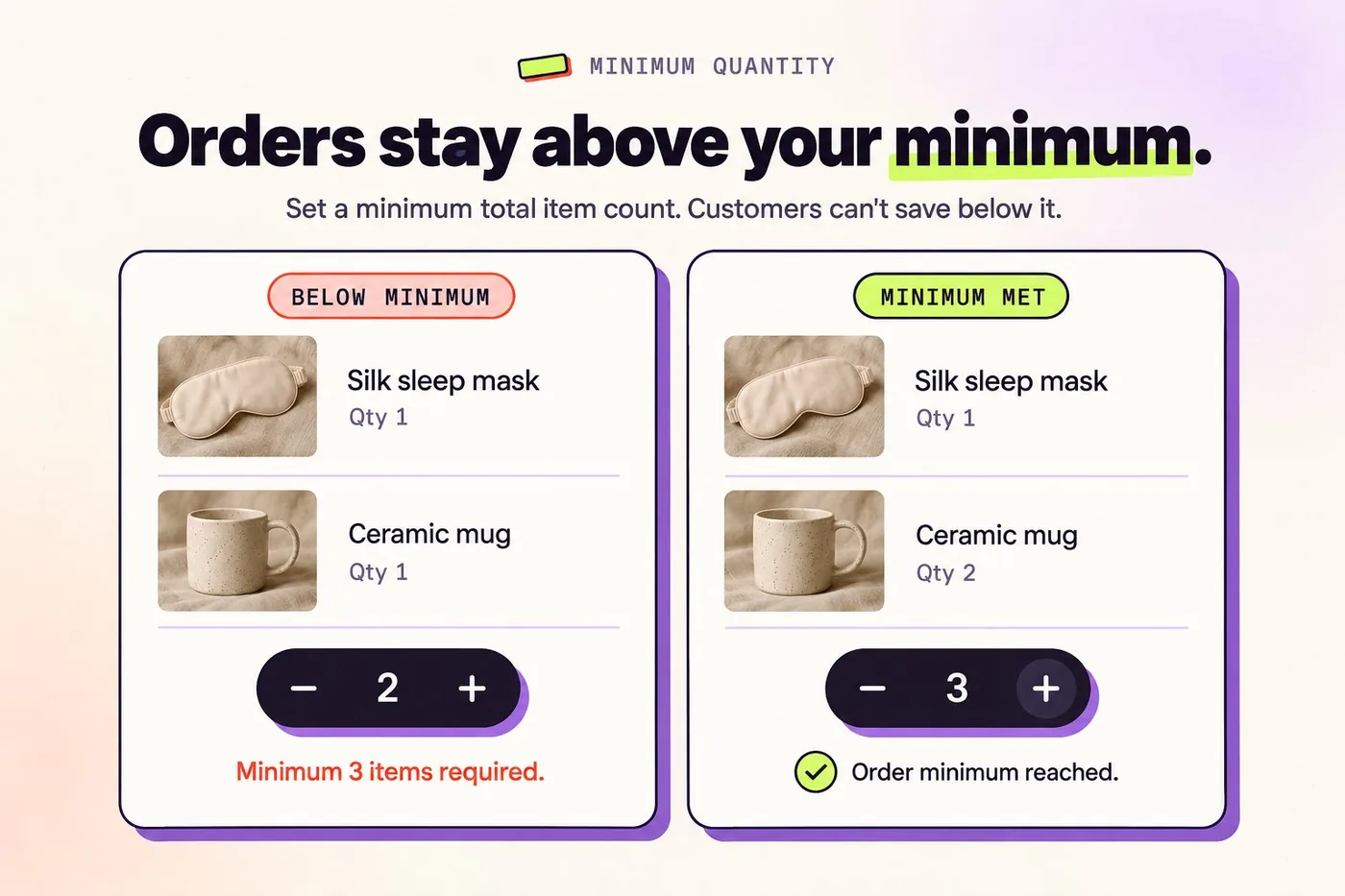
Um cliente que reduz um pedido esbarra no limite mínimo definido em Settings → Order editing → Minimum order quantity. A Revize aplica esse limite ao total de itens em todo o pedido.
Defina você mesmo:
- Abra Settings → Order editing → Minimum order quantity.
- Insira um valor de 1 ou mais.
- Clique em Save.
O padrão é 1 item. Com essa configuração, o cliente não consegue esvaziar o pedido reduzindo quantidades.
A documentação de quantidade mínima do pedido dá um exemplo concreto: um limite de 3 permite que um pedido com 5 itens caia para 3, mas bloqueia uma redução para 2. Os clientes veem uma mensagem quando a edição ultrapassaria o limite.
Use Settings → Order editing → Editing restrictions → Product tags para produtos cujas quantidades devem permanecer fixas. Uma restrição por tag de produto bloqueia alterações de quantidade, trocas de variante e a remoção desse item. Os outros produtos do pedido continuam editáveis.
Uma restrição em Order tags bloqueia o pedido inteiro. Escolha esse escopo quando o depósito precisar do pedido inteiro congelado.
Deixe o cliente confirmar a quantidade
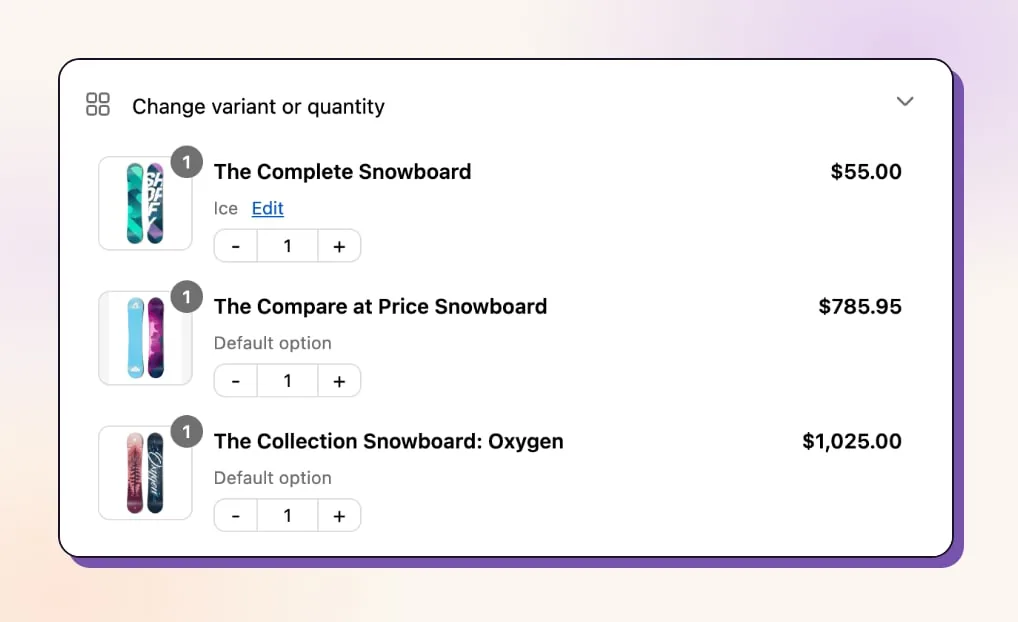
O cliente abre a página de status do pedido da Shopify e encontra Change variant or quantity. Clicar em Edit ao lado do produto abre a janela de edição.
No fluxo documentado de edição de quantidade, o cliente escolhe a nova quantidade e vê o efeito no total do pedido. O total determina a ação.
Pay now aparece quando o total aumenta. Uma redução permitida apresenta Refund, enquanto um total inalterado apresenta Confirm.
O cliente pode descartar uma alteração pendente com Undo antes de confirmar.
A Revize verifica o estoque em tempo real no depósito ou local de processamento que atende a zona de entrega do cliente. Ela bloqueia um aumento quando esse local não consegue fornecer as unidades adicionais. E o estoque em outros pontos da rede do lojista pode continuar indisponível para esse cliente.
Instale Revize: Order Editing & Upsell para colocar esse fluxo de quantidade nas páginas de status do pedido dos clientes elegíveis.
Acerte a diferença de quantidade
Um cliente que aumenta o total clica em Pay now e vai para o checkout da Shopify para pagar a diferença. A Shopify processa o pagamento no pedido existente.
O depósito precisa aguardar o acerto. Um saldo adicional não pago mantém o pedido em retenção de processamento até a Shopify confirmar o pagamento. Pedidos com pagamento na entrega são a exceção documentada a essa retenção por pagamento.
Para reduções, configure Order Editing → Editing policy → Refunds usando a documentação de Payments & Refunds. As opções são No refunds, Original payment method e Store credit. Store credit exige o Pro.
No refunds bloqueia edições que reduzem o valor. O cliente precisa restaurar o valor do pedido antes de confirmar uma alteração desse tipo. Essa política também oculta o botão de cancelamento.
No Pro, a Revize recalcula os descontos existentes da loja com base no pedido revisado. Quando um cliente reduz a quantidade abaixo do limite de qualificação de um desconto, a Revize ajusta ou remove esse desconto antes de calcular a diferença final entre os totais original e revisado do pedido.
Para aumentos abandonados elegíveis, o Reverse Unpaid Edits do Pro vem desativado por padrão. Quando ativado, ele remove apenas a alteração não paga após o período de carência do lojista. A Revize mantém o pedido retido se ainda houver valor devido.
Deixe a separação para depois do prazo de edição
Abra Order Editing → Editing policy → Fulfillment while editing e selecione o método que seu depósito respeita. Hold orders é a opção recomendada.
Na política de processamento baseada em retenção, a Revize aplica uma retenção de processamento da Shopify durante a janela de edição. A retenção é liberada quando a edição termina, desde que não haja pagamento pendente.
Defina o prazo de edição em Order Editing → Editing policy → Edit deadline. Prazos baseados em tempo estão disponíveis a partir do Free. Cortes agendados exigem o Pro.
A opção Until fulfillment, que vale para toda a loja, não aplica retenção de processamento. Use um prazo baseado em tempo, ou um corte agendado do Pro, quando o depósito depender da retenção em toda a loja.
Alguns sistemas de depósito ignoram as retenções da Shopify. A alternativa documentada da Revize é a captura manual do pagamento, que mantém os pedidos como Authorized durante a janela. Esse método depende de o depósito aguardar pedidos Paid.
Com Skip hold, a tag de liberação é um sinal. Mas, se o depósito não conseguir filtrar pedidos por essa tag, o Skip hold permite que ele separe um pedido enquanto o cliente ainda tem permissão para alterar a quantidade.
O guia de sincronização de processamento aborda o momento da liberação e as tags. Uma tag de parada do depósito registrada em Settings → Order editing → Editing restrictions → Order tags pode encerrar a edição imediatamente quando a separação começa.
Use a mesma grafia dessa tag nos dois sistemas. A restrição ignora maiúsculas e minúsculas.
Libere a edição de quantidade esta semana
Comece pela primeira ação irreversível do depósito. Defina o prazo de edição antes dessa ação e siga esta sequência de lançamento:
- Ative a edição de quantidade e salve o mínimo do pedido inteiro.
- Escolha a política de reembolso e eventuais restrições por tag de produto.
- Configure o método de retenção, status de pagamento ou tag de liberação do depósito.
- Use pedidos preliminares da Shopify, o caminho de teste inicial documentado pela Revize, para testar um aumento e uma redução permitida.
- Verifique as quantidades revisadas na Shopify, o pagamento ou reembolso e o registro do depósito.
Mantenha a separação bloqueada durante essas verificações. Para pedidos que exigem pagamento antes do despacho, libere somente depois que o registro do depósito corresponder à quantidade confirmada pelo cliente e a Shopify confirmar que qualquer saldo adicional foi pago.
Perguntas frequentes
Os clientes podem editar um pedido parcialmente processado pela Revize?
Deixe as correções de pedidos parcialmente processados com o suporte. A documentação do portal da Revize não estabelece se os clientes podem editar as linhas restantes não processadas após o processamento parcial. Encaminhe essa correção ao suporte: a Shopify permite editar itens de linha não processados, enquanto as unidades processadas continuam bloqueadas.
Um cliente pode remover o último item?
O cancelamento do pedido inteiro continua disponível quando o lojista ativa o cancelamento. O limite mínimo de quantidade também se aplica a cancelamentos parciais, que exigem o Pro, então os clientes não conseguem deixar um pedido abaixo do mínimo cancelando unidades individuais. Use o guia de cancelamento de um único item quando o cliente quiser remover apenas parte de um pedido.
O que acontece se eu alterar a política de reembolso durante uma edição?
A sessão de edição atual do cliente mantém a política de reembolso que estava ativa quando ela começou. A Revize aplica alterações de política daqui para frente. Por isso, alterar Order Editing → Editing policy → Refunds não muda o destino de uma edição já em andamento.
Os clientes podem alterar quantidades de assinaturas pré-pagas?
A Shopify restringe esse tipo de pedido. Ela bloqueia alterações de quantidade em pedidos de assinatura pré-paga com vários processamentos agendados. O fluxo de edição de assinaturas da Revize também mantém o contrato de assinatura inalterado. As quantidades recorrentes futuras devem ser alteradas no portal do app de assinaturas.
Posso permitir edições de itens físicos e bloquear itens digitais?
A Revize tem controles separados para produtos digitais em Settings → Order editing → Digital products. Selecione Disable editing for all digital products, Allow editing only for specific tagged products ou Allow editing for all digital products. Salve a escolha. Ao permitir produtos específicos, adicione as tags deles em Digital product tags.